
Как подключить принтер Samsung к Wi-Fi
Подключить принтер к беспроводному соединению не сложно, поскольку основная часть настроек выполняется в автоматическом или полуавтоматическом режиме. Заранее стоит скачать и установить драйверы с официального сайт производителя устройства.
Чаще всего подключение осуществляется посредством присоединения USB-кабеля. В качестве основы можно использовать инструкцию по настройке Wi-Fi на Samsung Xpress m2070w. Порядок действий следующий:
- Маршрутизатор и принтер должны быть отключены.
- В комплекте с устройством идет USB-кабель, который и следует использовать для подключения. Принтер необходимо подсоединить к маршрутизатору.
- После этого нужно включить роутер и подождать окончания загрузки. После этого можно включить принтер.
- При помощи LAN-кабеля или Wi-Fi необходимо получить доступ к Web-настройкам роутера.
- Далее нужно открыть браузер и ввести адрес 192.168.0.1. или 192.168.1.1, или другой адрес, написанный на корпусе маршрутизатора.
- Затем необходимо авторизоваться. Посмотреть данные можно в документации или на корпусе роутера.
- Когда появится меню маршрутизатора нужно убедиться, что он распознал подключаемый принтер.
Если все прошло успешно, то можно переходить к следующему этапу подключения, чтобы настроить компьютер. Автоматической настройки не произойдет, поскольку принтер подсоединен не к ПК, а к роутеру. Поэтому пользователю придется вручную выбрать необходимые параметры, чтобы подключить m2070 к Wi-Fi:
- В меню «Пуск» следует зайти в «Панель управления», если это Windows 7 или в «Параметры», если ОС Windows 10.
- Далее необходимо выбрать пункт «Устройства», а в этом разделе понадобится строчка «Принтеры и сканеры».
- Следующий шаг – «Добавить принтер или сканер».
- Запустится процесс сканирования новых сопряженных устройств. Появятся данные о завершении поиска и пользователь увидит список с его результатами.
- Если пользователь увидел свой принтер, ему необходимо подтвердить его наличие, нажав на соответствующую кнопку.
- Откроется окно «Найти принтер по другим параметрам». Далее из предложенных вариантов нужно выбрать «Добавить принтер по ТСР/IP-адресу» и продолжить настройку.
- Появится строка «Тип устройства», в которой следует выбрать тип ТСР/IР. В следующей строке «Имя или IP-адрес» пользователю нужно ввести адрес, ранее введенный для входа в веб-интерфейс роутера. Данные автоматически будут продублированы в следующей строке.
- Далее следует убрать галочку в пункте с опроса принтера и автоматического поиска драйвера. После этого запустится процесс поиска устройств.
- Откроется окно, сообщающее о том, что принтер обнаружить не удалось. В блоке «Тип устройств» необходимо выбрать «Особое» и перейти во вкладку «Параметры».
- В этом пункте следует выбрать протокол LPR и внести изменения в строку «Имя очереди». Там можно вписать любое значение и нажать «Ок».
- После этого понадобится обновить драйвера.
- После завершения обновления следует нажать «Готово».
Затем можно сделать пробную печать и начать использовать принтер по его назначению. Но бывают случаи, когда компьютер не «увидел» новое устройство. Причины могут быть следующие:
- маршрутизатор не поддерживает определенный тип подключения;
- принтер не поддерживает подключение;
- неисправность порта или кабеля.
Один из вариантов — обновить программное обеспечение маршрутизатора, загрузив его с официального сайта производителя. После этого необходимо возобновить установку подключения к беспроводному соединению.
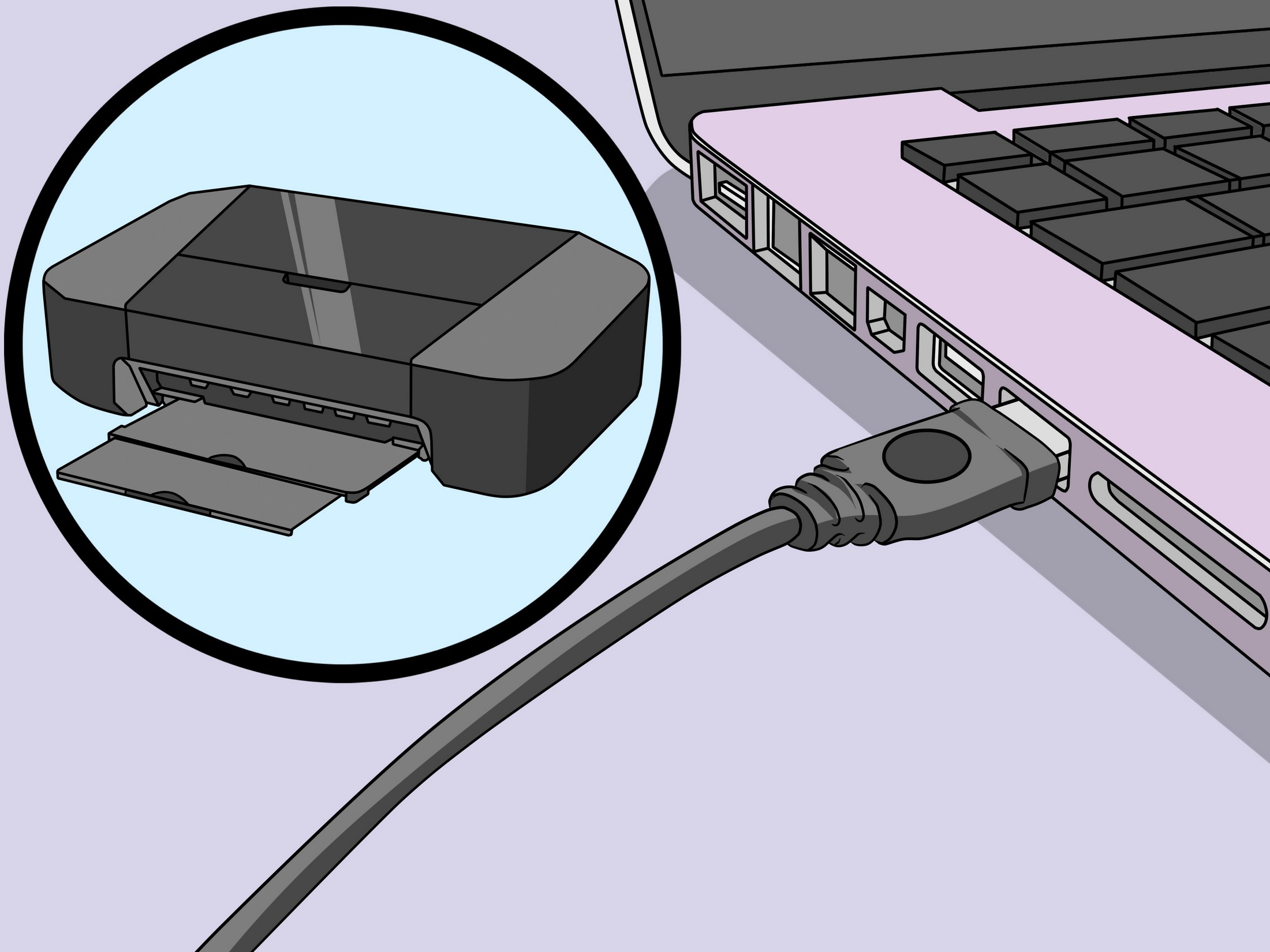
Подключение через кабель
Для пользователей Mac OS
Начнем с подключения Samsung Xpress M2070W с помощью USB-кабеля. Прежде всего, проверяем наличие следующих вещей:
- Роутер, ПК, МФУ.
- Диск с ПО.
- USB-кабель.
Как настроить МФУ Samsung Xpress M2070W на MAC OS:
- Подключаем МФУ к ПК с помощью USB-кабеля.
- Вставляем в дисковод диск или запускаем скачанное заранее с официального сайта ПО.
- Дважды щёлкаем на ярлык диска, который появится сразу на рабочем столе (или в окне «Finder», если версия Mac OS X 10.8). В случае использования загруженного ПО, запускаем исполняемый файл с расширением .exe.
- Запускаем «Installer OS X» из папки «MAC_Installer» и жмём «Continue».
- Жмём галочку в окне с лицензионным соглашением и нажимаем кнопку «Install». Устанавливаться будут именно драйвера печатающего устройства и специальное ПО, которое вы можете выбрать.
- Вводим пароль и нажимаем «ОК».
- Далее нам нужно выбрать тип подключения – мы выбираем «Configuration of Wireless network» или «Настройка беспроводного соединения», так как мы настраиваем именно беспроводное соединение. После этого нажимаем «Continue».
- Вполне возможно открытие окна с названием «Wireless Settings». Здесь мы выбираем «Using a USB cable» и нажимаем «Next». После указываем все данные нашей точки доступа (для большего понимания рекомендуем см. пункт 5 «Для Windows»). После указания всех нужных данных нажимаем «Далее».
- Здесь всё предельно просто: указываем имя сети и ставим новый пароль (длина – 8-64 цифр), жмём «Далее».
- Когда откроется окно, оповещающее об окончании настройки сетевой конфигурации, кликаем на кнопку «Далее» и отключаем USB-кабель от ПК, вновь нажимаем «Далее».
Был описан способ подключения принтера к MAC OS X посредством кабеля. Теперь переходим к беспроводному методу.
Без USB-кабеля
Итак, как настроить принтер Samsung Xpress M2070W:
- Повторите пункты 2-7 предыдущей инструкции.
- Если вы выполнили данные пункты и у вас открылось окно «Wireless Settings», выбираем «Использование прямого беспроводного соединения» и нажимаем «Далее». Если окно не открылось, сразу перейдите к пункту 4.
- После этого у вас может появиться ещё одно окно, в котором вас попросят зажать кнопку WPS непосредственно на самом принтере. Зажимаем её на 2 секунды и ждём окна с оповещением о прекращении регулировки сети.
- Как только появляется это окно, нажимаем «Далее» и «Закрыть».
Как соединить принтер с ноутбуком
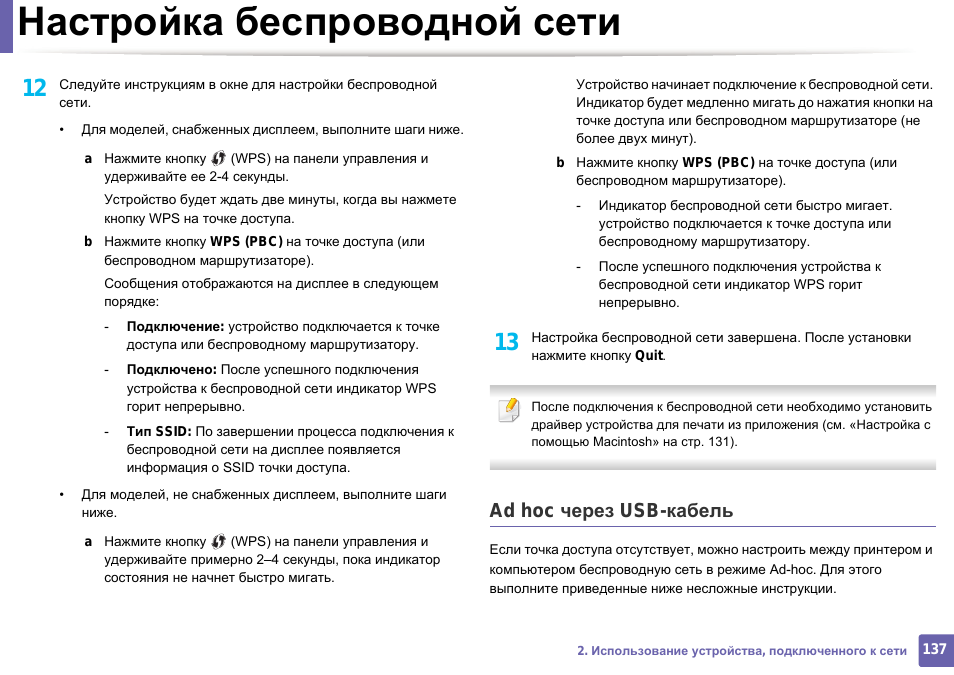
Настройка беспроводной сети, Ad hoc через usb-кабель
Настройка с точкой доступа
Возможны два варианта проведения регулировки: с помощью дистанционной настройки с ПК и через панель управления МФУ. В свою очередь, настройку с ПК можно разбить на три способа, а с панели управления – на два.
Схематически руководства по настройке принтера Самсунг Xpress M2070W можно отобразить следующим образом:
- Посредством ПК:
- С использованием USB-кабеля.
- Без него.
- С помощью сетевого кабеля.
- Через панель управления:
- Кнопка WPS.
- Кнопка «Меню».
Добавьте принтер к списку устройств в настройках компьютера
Шаг 1: Откройте Настройки
Чтобы добавить принтер к списку устройств на вашем компьютере, вам нужно открыть Настройки. Для этого щелкните на иконке «Пуск» в левом нижнем углу экрана и выберите пункт «Настройки».
Шаг 2: Выберите устройства
После открытия Настроек выберите пункт «Устройства». В этом разделе вы найдете все устройства, подключенные к вашему компьютеру, включая принтеры.
Шаг 3: Добавьте принтер
В списке устройств выберите «Принтеры и сканеры». Затем нажмите на кнопку «Добавить принтер или сканер». Компьютер начнет поиск доступных принтеров и сканеров.
Если ваш принтер включен и находится в зоне действия Wi-Fi, компьютер должен автоматически обнаружить его. Нажмите на название принтера и выберите пункт «Добавить устройство».
Шаг 4: Проверьте установку
После того, как принтер был добавлен к списку устройств, вы можете проверить его установку, отправив тестовую страницу на печать. Если страница была напечатана успешно, то принтер был добавлен к списку устройств и готов к работе.
Проверьте, находятся ли ваш принтер и ноутбук в одной сети
Перед подключением принтера Samsung M2070 к ноутбуку через WiFi, необходимо убедиться, что оба устройства находятся в одной сети.
Чтобы это сделать, откройте на ноутбуке командную строку и введите команду ipconfig. В ответ вы получите информацию о IP-адресе, маске подсети и шлюзе по умолчанию. Сравните эти данные со значением на принтере, чтобы убедиться, что они находятся в одной подсети.
Если принтер и ноутбук отличаются по адресу подсети, то нужно настроить сеть на одну подсеть или настроить принтер на подключение к другой сети WiFi с помощью интерфейса управления устройством.
Где найти ПИН-код для подключения принтера Samsung
Для подключения принтеров южнокорейской компании Samsung (M2020W, M2070W, C460W) никаких инструкций не требуется. Если функция WPS доступна, PIN-код для подключения к роутеру или ПК указан на наклейке под корпусом МФУ. Вам нужно поднять принтер и найти эту этикетку на нижней крышке. Нас интересует 8-значный код — это ПИН-код.
Но если вы не можете найти его там, вы можете распечатать его, а также на принтерах других брендов
Для этого нажмите и удерживайте кнопку с надписью WPS на корпусе устройства, пока индикатор не замигает.
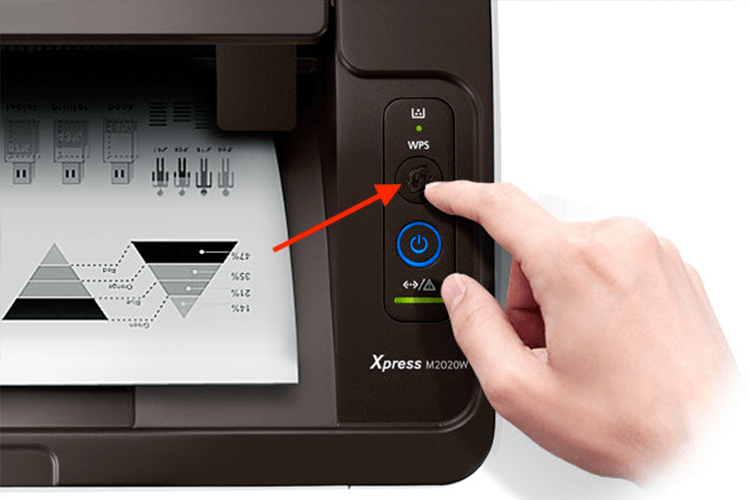
Теперь фиксируем WPS на роутере и ждем, пока принтер начнет печать. Вводим полученное на бумаге числовое значение на компьютер, ноутбук или роутер.
Настройка беспроводной сети, Настройка wi-fi direct

Установка драйверов для Wi-Fi принтера Samsung
Чтобы подключение прошло успешно, необходимо загрузить или обновить драйверы для Wi-Fi принтера Самсунг. Они могут идти в комплекте с устройством или их придется скачивать самостоятельно с официального сайта производителя.
Важно! Скачивать драйвера для Wi-Fi принтера Samsung со сторонних ресурсов не рекомендуется, поскольку есть вероятность загрузить компонент, имеющий вредоносный код.
Если установка драйверов происходит с диска, необходимо выбрать пункт «Установить с диска». Обновление произойдет автоматически. Есть еще один способ — воспользоваться стандартными инструментами ОС. Для этого следует зайти в «Центр обновления Windows». Из предложенного списка остается найти нужную модель принтера. После этого произойдет автоматический поиск и установка драйверов.
Другой способ — официальный сайт производителя, на котором можно найти необходимые компоненты. Но для этого нужно знать точное наименование устройства. После этого остается загрузить и распаковать компоненты.
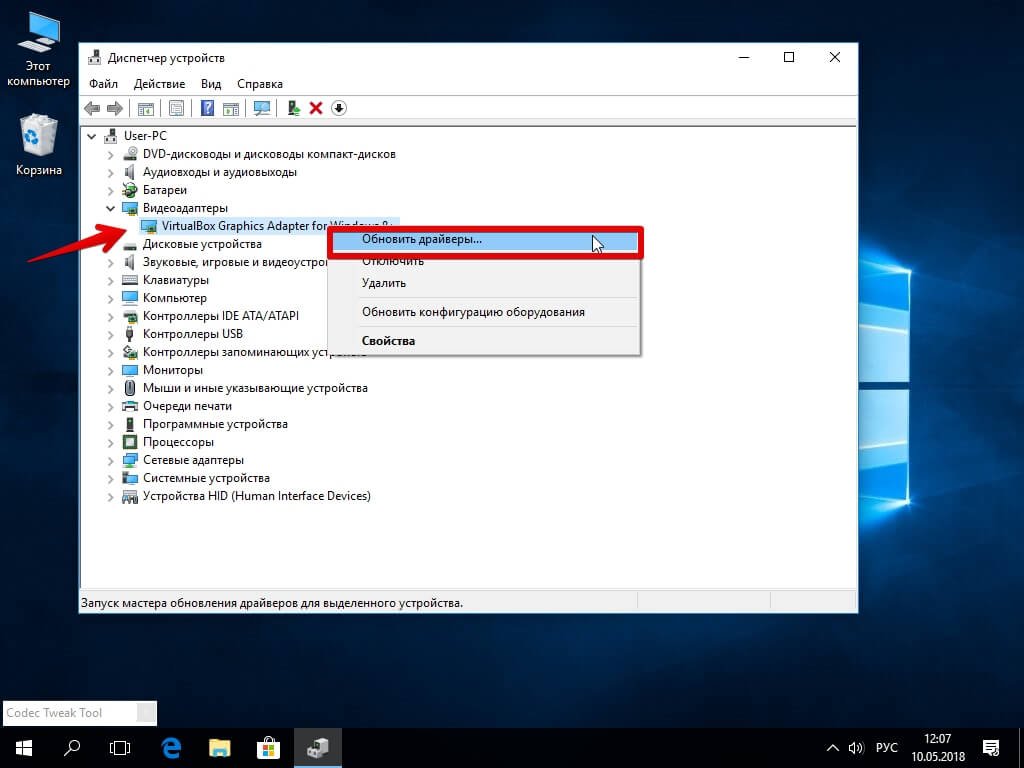
Установка драйверов
Как подключить Samsung M2070 к ноутбуку по WiFi
Чтобы подключить принтер Samsung M2070 к ноутбуку по WiFi, сначала убедитесь, что ваш ноутбук подключен к WiFi сети. Затем нажмите кнопку «Меню» на принтере, выберите «Сеть» и далее «Беспроводная сеть». Настройте соединение принтера с WiFi сетью, введя пароль от сети. Затем скачайте и установите драйвера принтера на свой ноутбук. После этого можно распечатывать документы через WiFi с принтера Samsung M2070.
Как найти IP-адрес своего принтера Samsung M2070
Чтобы найти IP-адрес принтера Samsung M2070, сначала нажмите кнопку «Меню» на принтере. Выберите «Сеть», затем «Сетевая информация». На экране принтера появится информация о сетевых настройках, включая IP-адрес принтера.
Как подключить Samsung M2070 к моей WiFi сети без использования компьютера
Чтобы подключить принтер Samsung M2070 к вашей WiFi сети без использования компьютера, включите WiFi на принтере, затем нажмите кнопку «Меню». Выберите «Сеть», затем «Беспроводная сеть». Настройте соединение принтера с WiFi сетью, введя пароль от сети. Как только принтер подключится к WiFi, вы сможете печатать документы через WiFi со своего компьютера или мобильного устройства.
Как подключить Samsung M2070 к ноутбуку, если у меня нет диска с драйверами
Если у вас нет диска с драйверами для принтера Samsung M2070, не беспокойтесь. Вы можете скачать драйверы с сайта производителя. Перейдите на сайт Samsung, найдите ваш принтер и загрузите драйверы для своей операционной системы.
Могу ли я подключить Samsung M2070 к нескольким компьютерам одновременно через WiFi
Да, вы можете подключить принтер Samsung M2070 к нескольким компьютерам одновременно через WiFi. Чтобы это сделать, убедитесь, что все компьютеры находятся в одной WiFi сети. Затем настройте соединение принтера с этой сетью, как описано выше. Как только принтер подключен к WiFi, все компьютеры в этой сети смогут его использовать для печати.
Где искать пин-код для подключения принтера HP (пароль WPS)
С распространением беспроводных принтеров работа с этим типом устройств стала намного удобнее и удобнее. Он подключается к персональному компьютеру или маршрутизатору через Wi-Fi, однако для защиты соединения его работа возможна только после ввода подходящего пин-кода. Следует отметить, что PIN-код WPS может отличаться для разных марок принтеров.
Начнем с периферийных устройств HP: DeskJet 2600, 2620, 2630 и LaserJet 1010. Первый шаг — найти кнопку WPS на принтере. В моделях HP он частично расположен на задней стороне корпуса и утоплен для предотвращения случайного нажатия. Чтобы использовать его, вам нужно взять острый предмет, например ручку или булавку, и нажать.

Но в большинстве современных принтеров HP этот ключ находится прямо на панели управления печатью. На моделях HP Laser 107w и 108w клавиша помечена зеленым значком страницы. После нажатия на эту кнопку на листе будет распечатана информация о сетевых параметрах принтера, включая необходимый нам пин-код (сетевой ключ.
Теперь вам нужно открыть список сетей Wi-Fi на ноутбуке и найти название сигнала с принтера HP. Это имя также отображается на распечатанном листе (Текущий SSID). И войдите, используя пароль, который вы найдете выше.
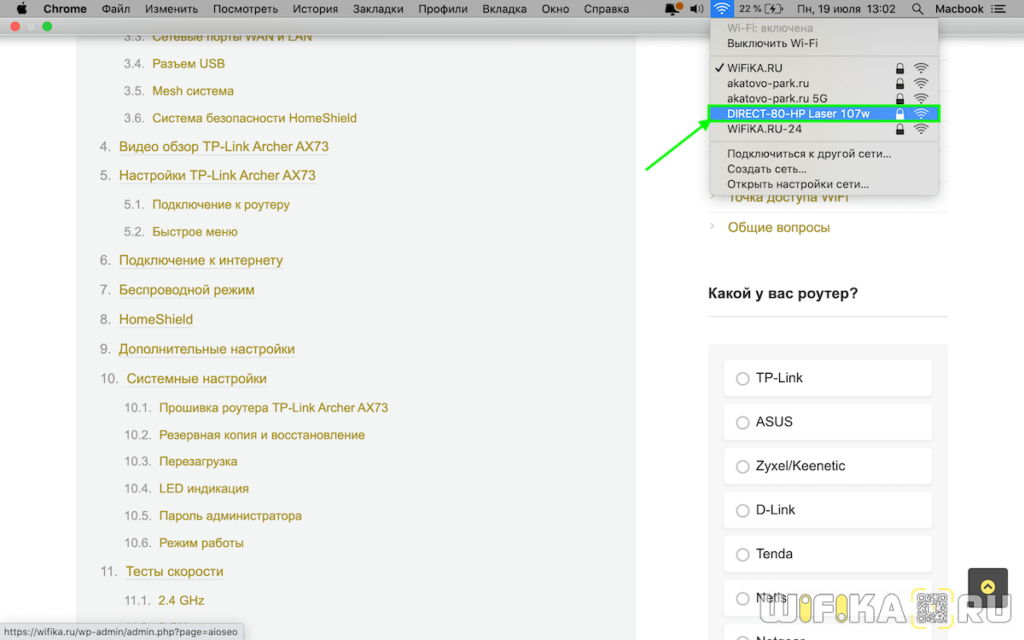
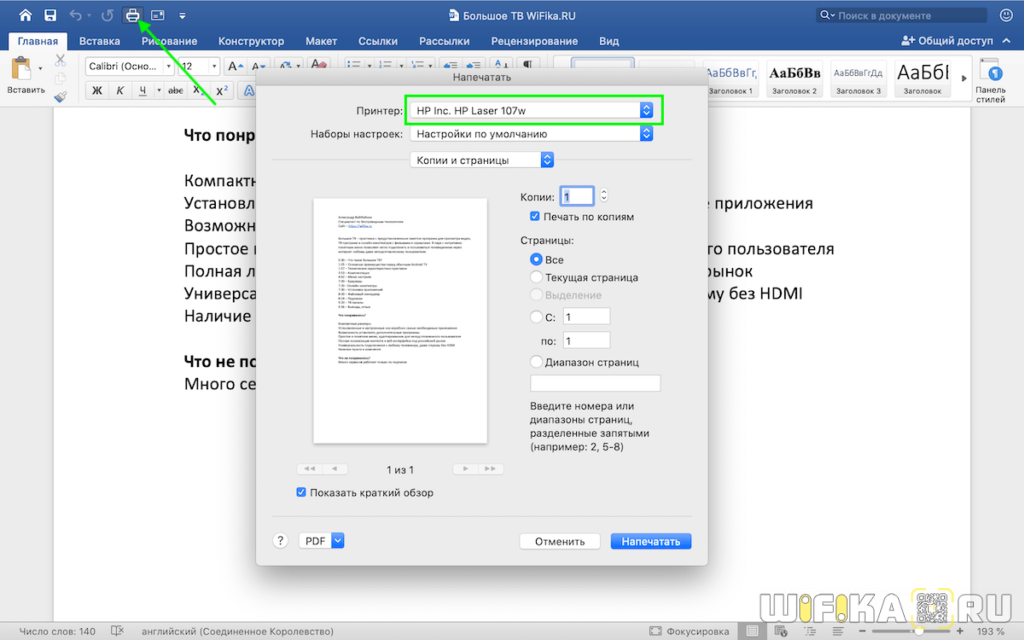
Теперь вы можете печатать документы по беспроводной сети.
Установка Smart Panel для принтера Samsung
- Убедитесь, что устройство подключено к компьютеру и включено.
- Когда появится окно «Вход администратора», введите корневое слово в поле «Вход», а затем введите системный пароль.
Чтобы установить программное обеспечение, вы должны войти в систему как суперпользователь (root). Если вы не являетесь суперпользователем, обратитесь к системному администратору.
- Загрузите пакет Smart Panel с веб-сайта Samsung.
- Щелкните правой кнопкой мыши пакет Smart Panel и извлеките его.
- Дважды щелкните cdroot> Linux> smartpanel >
Куда вводить PIN-кода принтера на WiFi роутере
Теперь вам нужно ввести этот PIN-код в настройках роутера, чтобы он мог подключиться к принтеру через WPS. Если у вас есть роутер TP-Link, но вам нужно открыть вкладку «Дополнительные настройки» и выбрать в меню «Беспроводной режим — WPS». Здесь вам нужно выбрать метод установки «PIN» и ввести ключ, напечатанный принтером, в поле.
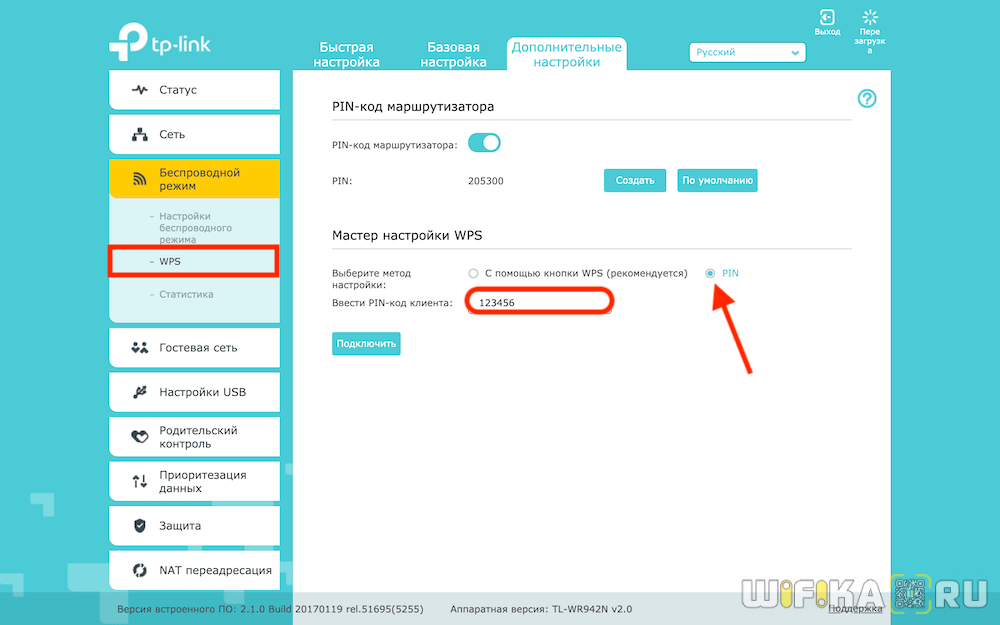
На маршрутизаторах Asus этот параметр находится в разделе «Беспроводная сеть» меню WPS. Здесь пароль необходимо ввести в строке «ПИН-код точки доступа»
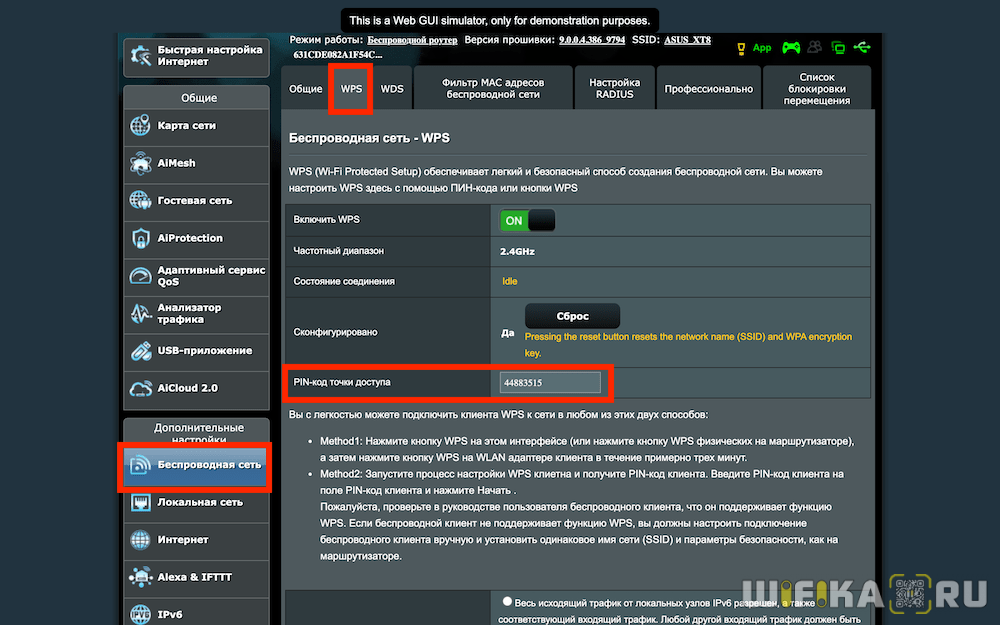
Сохраняем параметры, после чего запускаем функцию WPS из меню роутера или кнопкой на корпусе. И ждем сопряжения принтера и другого устройства.
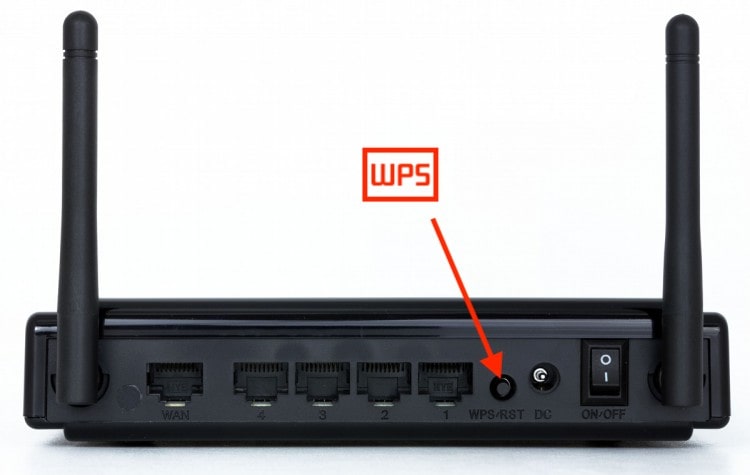
Обратите внимание, что соединение между принтером и маршрутизатором, компьютером или ноутбуком устанавливается только при нажатии обеих соответствующих кнопок на двух устройствах.
Как узнать пин-код WPS для принтера Brother
Пользователи также часто ищут информацию о появлении пароля или пин-кода WPS для принтеров Brother MFC-L2740DW, 2700, 5100. Для его вызова нажмите кнопку Меню и затем перемещайтесь по разделам по «Сеть — WLAN — WPS» с ПИН-кодом».
Здесь нужно нажать «ОК». И как только появится информация «Сетевой интерфейс переключился на беспроводной», перейдите в настройки безопасного соединения, после чего на дисплее оборудования от Brother должен появиться восьмизначный код. После этого принтер начнет поиск устройств, готовых к подключению по технологии WPS.
Нам просто нужно активировать эту функцию на маршрутизаторе и дождаться, пока индикатор на кнопке «Go» на принтере не загорится, что означает, что соединение установлено успешно. Важно, чтобы индикатор светился синим цветом, если он не горит или не мигает, подключение не выполнено.
Как видите, установка на принтер любой марки не займет много времени. Главное — внимание и неукоснительное соблюдение всех пунктов.
Настройте принтер на подключение к WiFi сети
Шаг 1: Включите WiFi на принтере
- На принтере найдите кнопку “Menu” и нажмите на нее
- Используйте кнопки для навигации и найдите раздел “System Setup”
- Выберите “Network”
- Найдите и выберите “Wireless”
- Выберите “On” для включения WiFi на принтере
Шаг 2: Настройте WiFi сеть на принтере
- Найдите раздел “Wireless” в меню принтера
- Выберите “Setup”
- Выберите “Wireless Setup Wizard” и следуйте инструкциям на экране для настройки WiFi сети
- Вводите пароль для подключения к WiFi (если он требуется)
- Принтер подключится к WiFi и покажет сообщение об успешном подключении
Шаг 3: Проверьте настройки принтера на компьютере
- Перейдите в раздел “Пуск” и выберите “Настройки”
- Выберите “Устройства”
- Выберите “Принтеры и сканеры”
- Убедитесь, что принтер Samsung M2070 появился в списке устройств
Шаг 4: Добавьте принтер на компьютер
- Выберите “Добавить принтер или сканер”
- Выберите принтер Samsung M2070 из списка и нажмите “Далее”
- Дождитесь установки драйверов принтера
- Вернитесь в список принтеров и убедитесь, что принтер Samsung M2070 установлен и готов к работе
Теперь ваш принтер Samsung M2070 готов к работе через WiFi соединение. Вы можете распечатывать документы с любого устройства, подключенного к вашей WiFi сети.
Настройка точки доступа с помощью, Кнопки, Настройка беспроводной сети
Как узнать код WPS на принтере Canon
так же легко найти пароль (PIN-код) от принтера Canon, чтобы подключить его через Wi-Fi к маршрутизатору, ноутбуку или компьютеру. Если у вас модели G3411, G3400, G3415, TS3100, TS3400, MG3640 и их аналоги, то:
- Находим на панели устройства кнопку «СТОП».
- Нажмите и удерживайте, пока он не начнет мигать оранжевым, затем отпустите.
- Загружаем бумагу в лоток и ждем, пока принтер выдаст распечатанный пин-код.
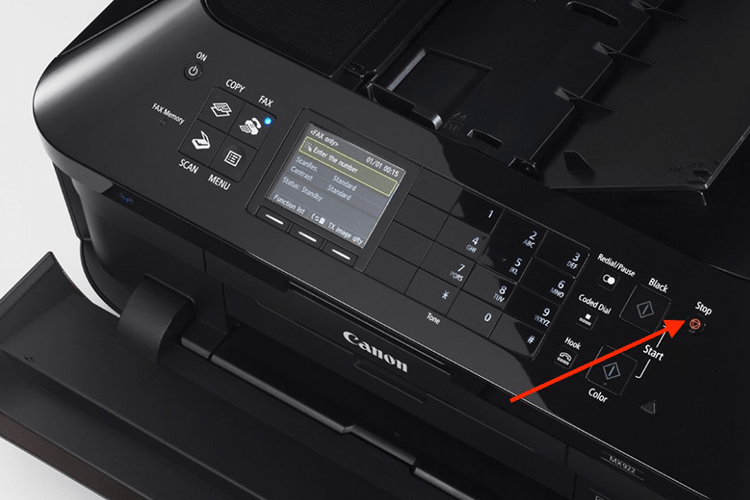
Затем так же, как описано выше, вводим полученный код на устройстве, к которому будет подключен Canon: роутер, компьютер или ноутбук. И, наконец, снова нажмите и удерживайте кнопку «Стоп», но на этот раз она должна мигать синим цветом. Это означает, что работа была выполнена правильно и установлено безопасное соединение.
Ищем пин-код для принтера Epson
Отдельно следует сказать, что есть некоторые модели роутеров, в случае которых не удается найти кнопку «удобного» подключения в беспроводной сети, но это не значит, что такой роутер не поддерживает эта технология. Как правило, активируется в настройках устройства.
С такой схемой подключения WiFi часто встречаются модели другого известного производителя принтеров — Epson. Давайте посмотрим, как узнать пин-код (пароль) для печатающих устройств этой марки — L805, L355, L366, L805, L3050, L3150, L3151.
- Пройдемся по настройкам Wi-Fi и с помощью стрелок управления находим и выбираем пункт «Настройка PIN-кода (WPS)». На дисплее должна отображаться нужная нам информация.
- Затем вводим код на компьютере и нажимаем кнопку «ОК» на печатающем устройстве.
- Мы ждем уведомления о том, что настройка завершена и вы готовы подключиться через Wi-Fi.
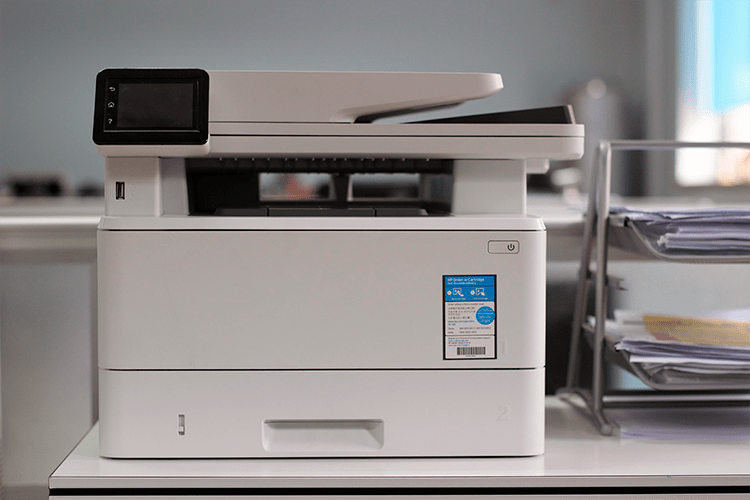
Если в вашей модели Epson нет дисплея, вы можете узнать PIN-код для WPS следующим образом:
- Включаем принтер и загружаем бумагу.
- Нажмите кнопку «Информация» и удерживайте ее около 10 секунд
- Устройство начинает печать
- Лист будет содержать все необходимые данные
здесь важно учитывать, что если вы удерживаете кнопку нажатой менее 10 секунд, информация о состоянии сети будет распечатана, но не будет пин-кода.
Настройка беспроводной сети, Включение и выключение сети wi-fi

Настройка беспроводной сети, Подготовка, Печать отчета о конфигурации сети
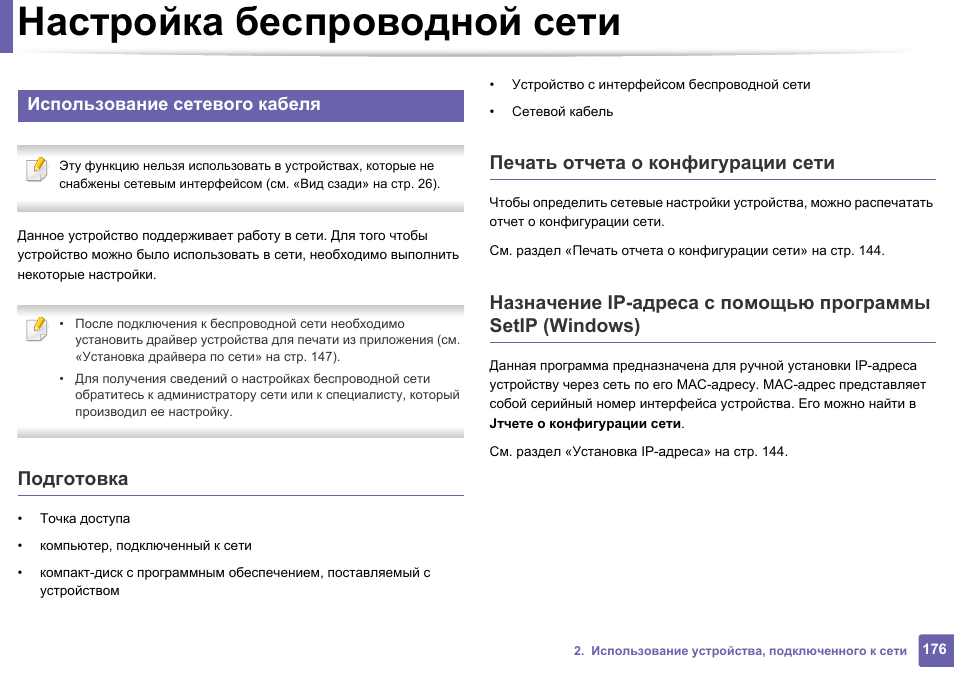
Применение сетевого кабеля
Как и в случае с предыдущими инструкциями, проверяем наличие сетевого кабеля, точки доступа, ПК, МФУ и диска с ПО. Также нам необходимо узнать SSID, пароль и распечатать информацию о сетевых данных Samsung Xpress M2070W.
При наличии всего необходимого начинаем саму настройку:
- Подключаем сетевой кабель к печатающему устройству.
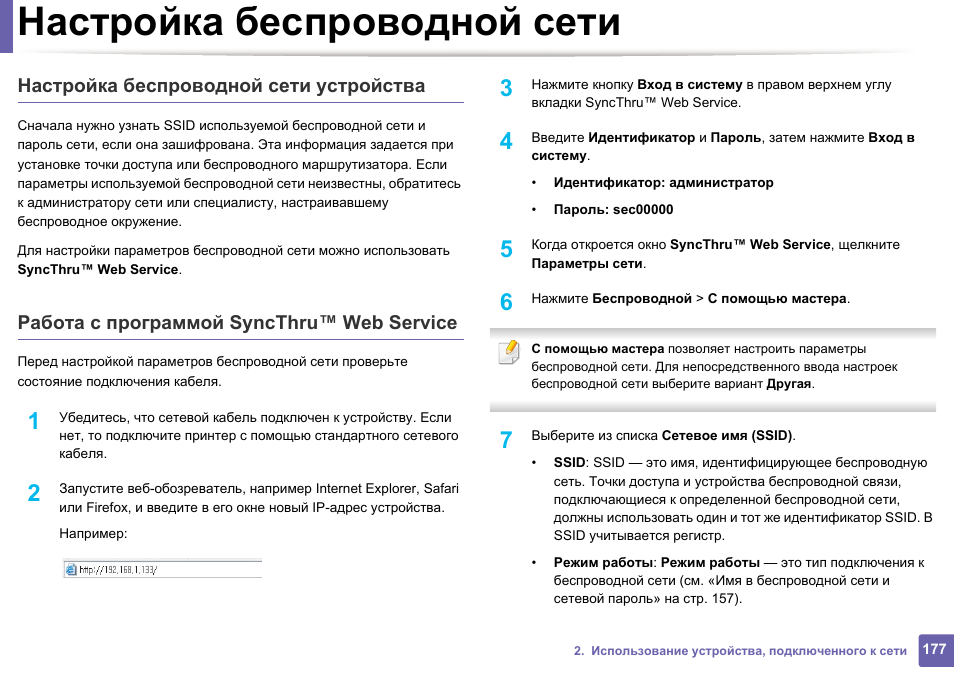
- Вводим в адресной строке браузера на ПК IP-адрес принтера (на панели управления выбираем «Сеть» – «Конфигурация сети», ждём печати Отчёта) и переходим по данному IP.
- После загрузки сайта нажимаем «Вход в систему».
- Наше оборудование новое и в нём задана заводская конфигурация. Поэтому мы вводим Идентификатор «администратор» и пароль «sec00000» и вновь нажимаем «Вход в систему».
- После появления окна SyncThru Web Service открываем вкладку «Параметры сети», нажимаем на пункт «Беспроводной», и затем на подпункт «С помощью мастера».
- В появившемся списке выбираем SSID, а во вкладке «Режим работы» – «Инфраструктура».
- Нажимаем «Далее» и «Применить».
- Отключаем сетевой кабель. Если всё было указано правильно, принтер должен начать работать через точку доступа.
- Несмотря на то, что настройка почти завершена, нам нужно вновь запустить и выполнить установку ПО. Продолжаем соблюдать все появляющиеся рекомендации на мониторе, но в окне «Подключить принтер» выбираем «Сетевое подключение».
Все возможные варианты настройки печатающего устройства через интерфейс ПК рассмотрены, теперь можно перейти к конфигурации с использованием панели управления устройства.
Настройка подключения Samsung через Wi-Fi к компьютеру и ноутбуку на Windows и MacOS
Алгоритм подключения к беспроводной сети различных принтеров «Самсунг» похожа. Но существуют некоторые нюансы, которые зависят от модели и версии ОС. При их несоблюдении могут возникнуть затруднения в настройке подключения.
Samsung m2070w
Это лазерный многозадачный принтер, который поддерживается большинством ОС. Поэтому он является одной из самых популярных моделей. Чтобы на Xpress m2070w подключить Wi-Fi необходимо придерживаться следующей инструкции:
- Компьютер, принтер и роутер должны быть во включенном состоянии. В дисковод необходимо вставить диск с ПО. При его отсутствии придется загрузить драйвера с официального сайта производителя.
- Пользователю будет предложено принять соглашение и продолжить установку.
- В строке «Тип подключения принтера» нужно выбрать вариант беспроводного соединения.
- Дальнейшие действия зависят от того использовалось ли устройство ранее или нет.
- Затем будут показаны все точки доступа. Среди них следует выбрать нужную сеть.
- Особенность этой модели принтера в наличии Wi-Fi Direct. В процессе установки нужно будет поставить галочку на включение этой функции.
- После завершения всех манипуляций необходимо отключить кабель от компьютера.
Потом нужно выполнять все действия, указанные на мониторе. После завершения установки устройство готово к использованию.
Важно! Если сеть не найдена, следует открыть вкладку «Дополнительно». Все необходимые данные придется вводить самостоятельно.
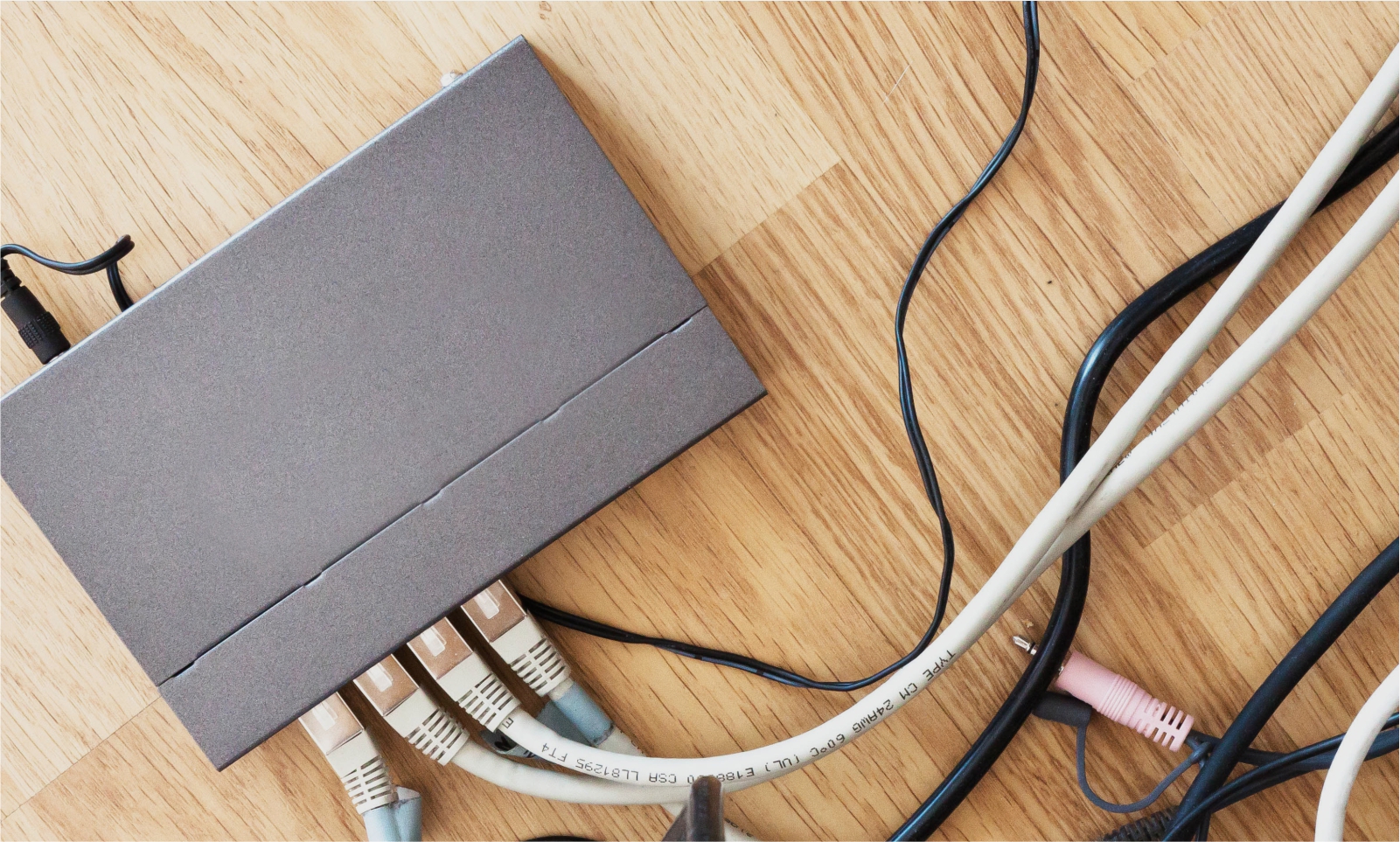
Подключение к роутеру
В случае ввода данных сети вручную пользователю надо указать следующие сведения:
- название — SSID;
- режим работы — «Инфраструктура»;
- аутентификация — этот параметр предполагает наличие или отсутствие пароля. Если защитного кода нет, то это означает, что подключиться к сети смогут все желающие или нужно вводить пароль;
- шифрование — этот пункт можно опустить за ненадобностью;
- код безопасности сети;
- подтверждение сетевого ключа безопасности;
- индекс ключа WEP — в большинстве случаев этот пункт не нужен, поскольку актуален для подключений с разновидностью аутентификации «С общим ключом».
Алгоритм подключения для пользователей макбука несколько отличается:
- Аналогично принтер надо подключить к компьютеру и установить ПО с диска или официального сайта производителя.
- Далее пользователю нужно принять соглашение. Потребуется ввести пароль и продолжить установку.
- Затем необходимо выбрать тип подключения — это беспроводное соединение (Wireless network).
- Может появиться окно с надписью «Using a USB cable». Понадобится ввести все данные точки доступа.
- Следующий шаг — дать название сети и создать пароль.
После нажатия кнопки «Далее» кабель нужно отсоединить и выполнить все рекомендации системы, которые появятся на экране.
Необходимо также знать, как подключить Samsung m2070w к Wi-Fi без использования кабеля. Все действия аналогичны вышеописанному руководству. В пункте способа настройки нужно выбрать «Использование беспроводного соединения». Может появиться окно с просьбой подключения WPS. Кнопку нужно удерживать в течение нескольких секунд. После этого надо нажать «Далее». Инструкция по подключению Samsung m2070w к Wi-Fi завершена и принтер готов к работе.
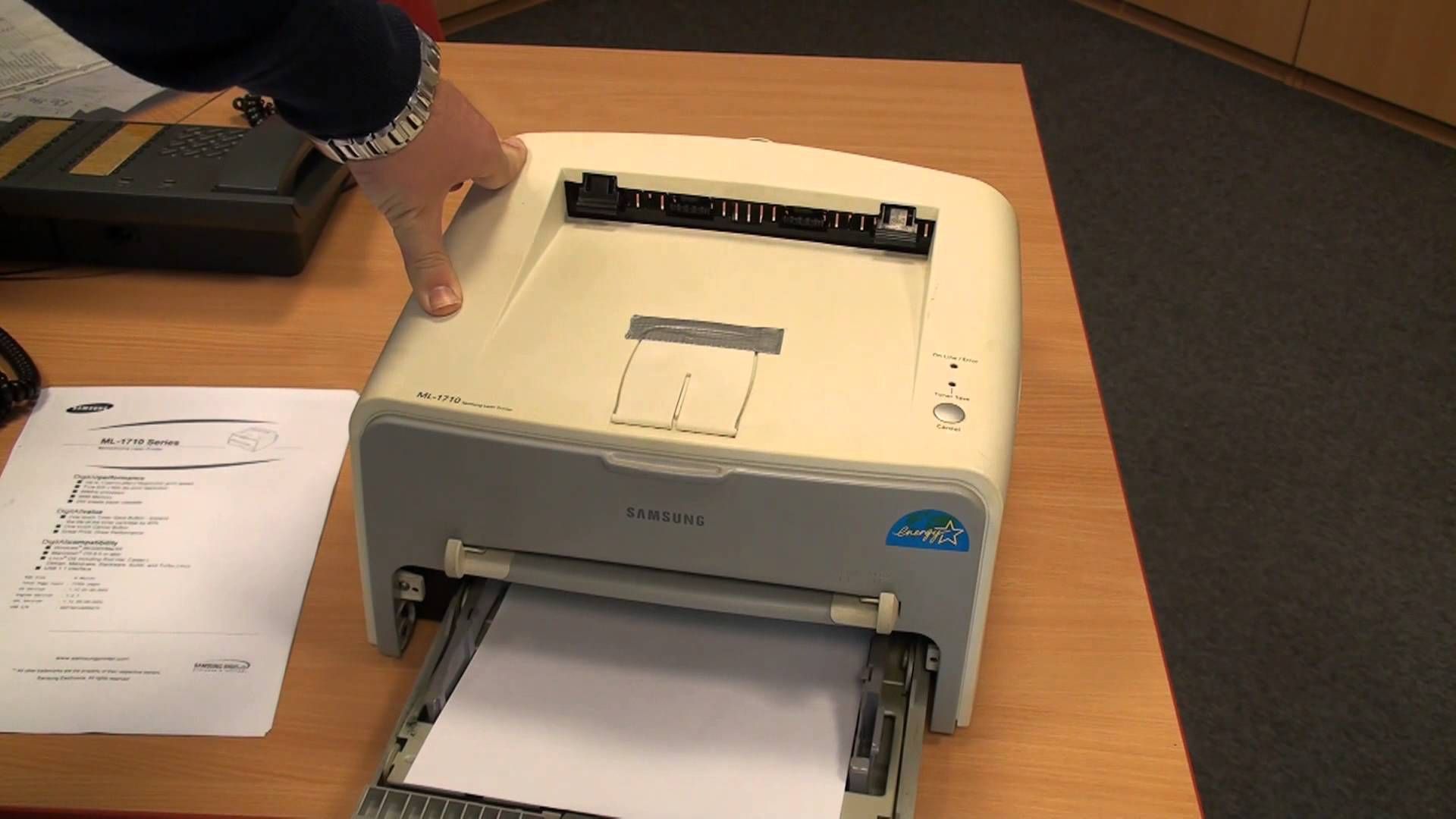
Распечатка на устройстве «Самсунг»
Протестируйте подключение и начните печатать документы
Шаг 1: Протестируйте подключение
После того, как вы подключили принтер Samsung M2070 к ноутбуку через WiFi, выполните тестовую печать, чтобы убедиться, что все работает правильно.
- Откройте любой текстовый документ или изображение в компьютере.
- Нажмите на кнопку «Печать», выберите принтер Samsung M2070 и нажмите «ОК».
- После того, как принтер начнет печатать, убедитесь, что качество печати удовлетворительное и все элементы документа или изображения отображаются правильно.
Шаг 2: Начните печатать документы
Теперь вы можете начать печатать документы на принтере Samsung M2070 без проблем.
- Откройте нужный документ или изображение на ноутбуке.
- Нажмите на кнопку «Печать», выберите принтер Samsung M2070 и нажмите «ОК».
- Настройте желаемые параметры печати, такие как количество копий, ориентацию страницы и др.
- Нажмите на кнопку «Печать», чтобы начать печатать документ.
Таким образом, вы можете не только подключить принтер Samsung M2070 к ноутбуку через WiFi, но и начать печатать документы без каких-либо проблем.
Подключаем принтер Самсунг к ноутбуку
Первое, что нужно сделать, это включить сам принтер. Это необходимо для того, чтобы компьютер идентифицировал гаджет. Устройство подключается через USB-кабель, один конец которого подключается к корпусу, другой соответственно к системному блоку.
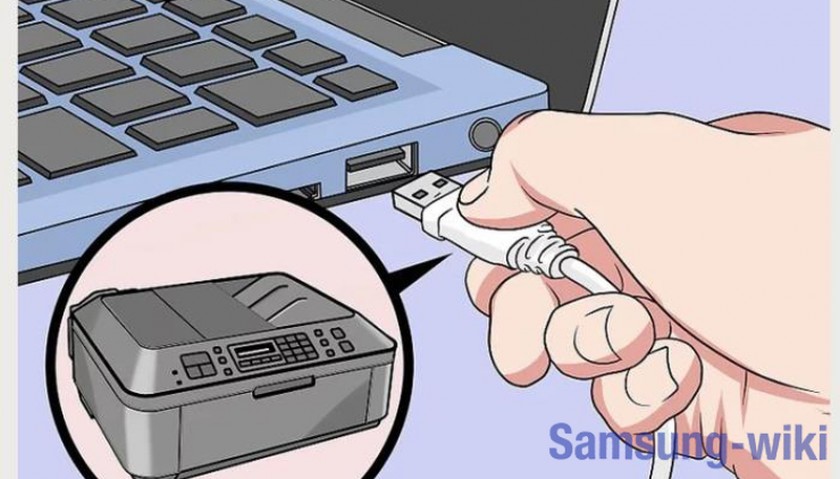
Устройства последнего поколения поддерживают беспроводную связь.
Через кабель

Подключить устройство очень просто: достаточно вставить один конец кабеля в нужный на нем разъем, другой конец необходимо вставить в соответствующее гнездо на системном блоке.
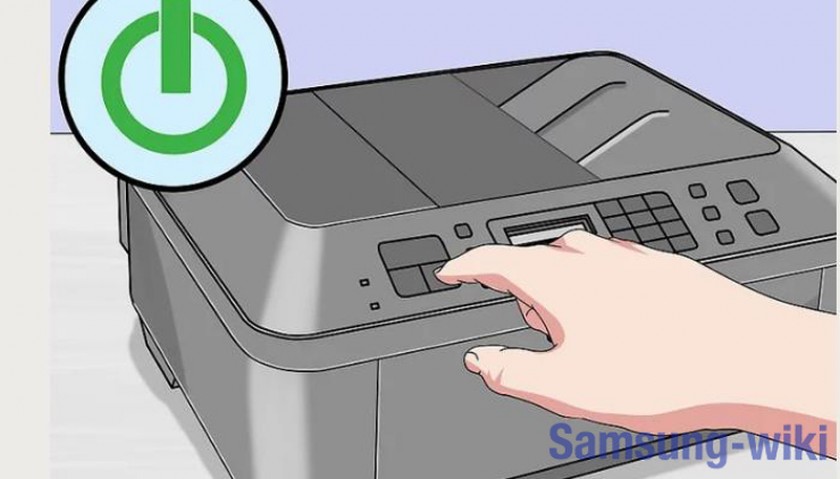
Затем включите кнопку питания на корпусе принтера. Обычно процесс запуска сопровождается световым или звуковым сигналом.
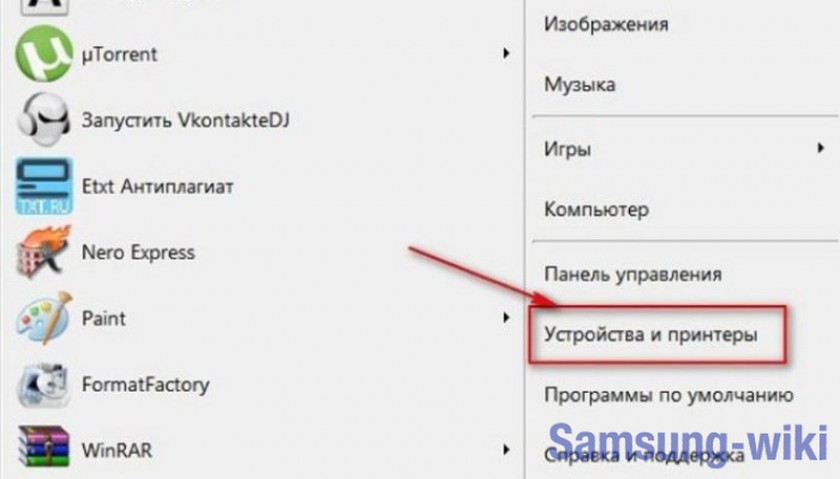
- После этого смотрим на монитор. Должно появиться сообщение о том, что было найдено новое оборудование. Компьютер заметил, что подключено новое устройство, но еще не разобрался, какое именно. Чтобы ПК его распознал, необходимо выполнить следующую процедуру.
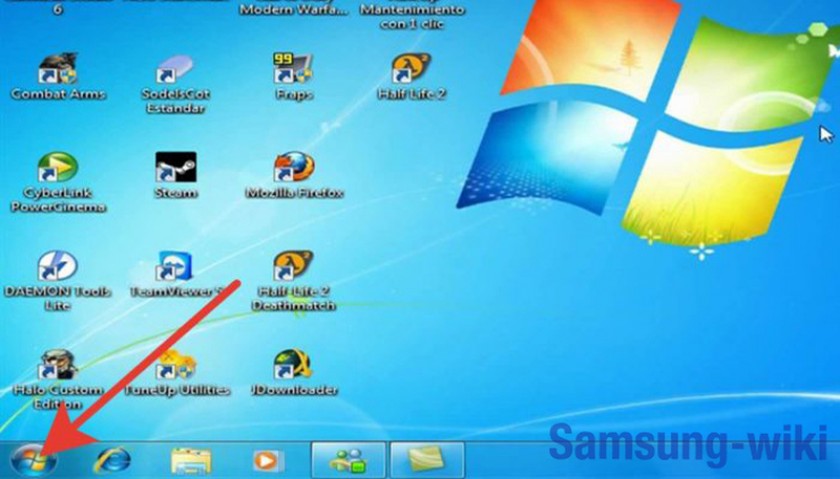
- Щелкните левой кнопкой мыши значок «Пуск», затем выберите раздел «Устройства». Если в быстром доступе такого пункта нет, найдите его на панели задач.
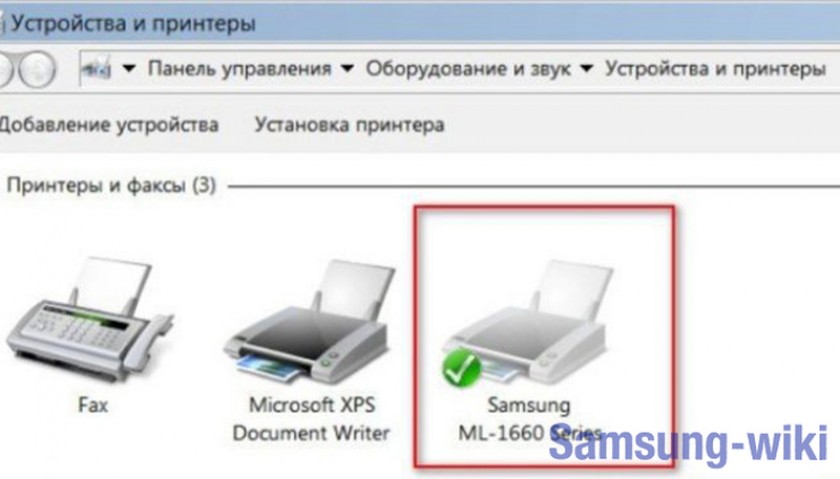
- Если настройка производилась автоматически, без ошибок, подключенное устройство будет отображаться в списке активных подключений. Если этого не произошло, попробуйте подключиться снова.
Через wi-fi
Если ваше устройство поддерживает беспроводное сетевое соединение, включите компьютер и подождите, пока компьютер не отобразит сообщение о том, что было найдено новое устройство. Кроме того, гаджет появится в списке активных Wi-Fi-соединений и в списке принтеров и факсов на ПК.
- https://itumnik.ru/wifi/samsung-m2070w-nastrojka-wi-fi-instruktsiya-po-podklyucheniyu
- https://manualza.ru/samsung/sl-m2070/rlt171
- https://WiFiGid.ru/raznye-setevye-ustrojstva/samsung-xpress-m2070w
- https://www.dvenashka.ru/2021/11/kak-nastroit-wi-fi-na-printere-samsung-instrukcziya-dlya-m2070w-m2020w-i-ml2165w.html
- https://bojsya.ru/gadzhety/kak-podklyucit-printer-samsung-m2070-k-noutbuku-cerez-wi-fi