
Распаковка и подключение принтера
Распаковка
Перед тем как подключать принтер, необходимо распаковать его из коробки. Убедитесь, что все комплектующие на месте: сам принтер, блок питания, инструкция, установочные CD и кабель для подключения к компьютеру.
Следите за тем, чтобы все компоненты оставались в целости и сохранности.
Подключение
После успешной распаковки приступайте к подключению принтера. Для этого подключите блок питания к принтеру и в розетку электросети.
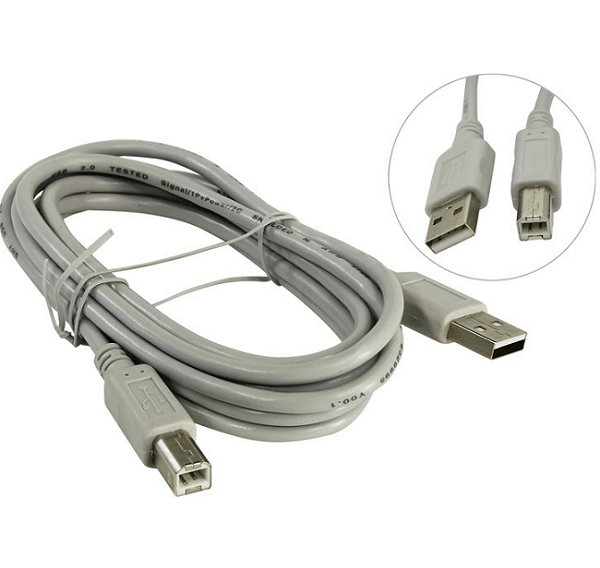
Затем подключите принтер к компьютеру при помощи кабеля USB, который также должен быть в комплекте. При подключении кабеля не забудьте вставить его в соответствующий разъем на обоих устройствах.
Для большинства принтеров потребуется драйвер для работы с операционной системой. Вы можете найти его на установочном диске, который идет в комплекте с принтером. Если драйвер устарел, лучше загрузить обновленную версию с сайта производителя.
Пошаговая инструкция по сниманию копий
Офисным работникам, студентам, всем тем, кто сталкивается с оформлением различных документов, часто приходится делать ксерокопии. Копируют паспорта, книги, водительские и пенсионные удостоверения, конспекты лекций и прочие бумаги. Самостоятельно, если имеется в наличии копировальная техника, это делать несложно. При этом придерживаются такого алгоритма действий:
- включают устройство в сеть;
- проверяют наличие чистых листов, укладывая их при необходимости в лоток;
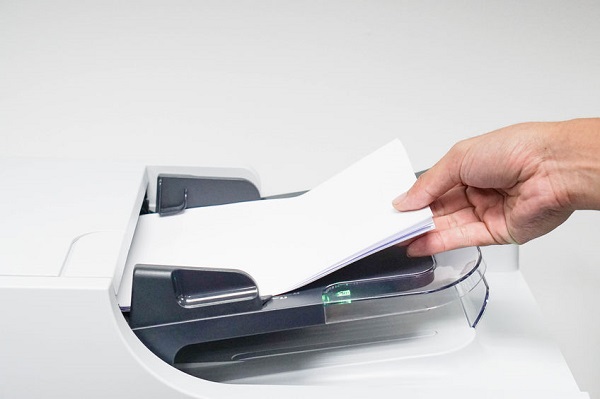
- расправляют исходный документ (если он помят);
- открывают крышку копира;
- копируемой стороной документ укладывают вниз, ориентируясь при этом по имеющимся на стекле меткам, не выходя за их пределы;
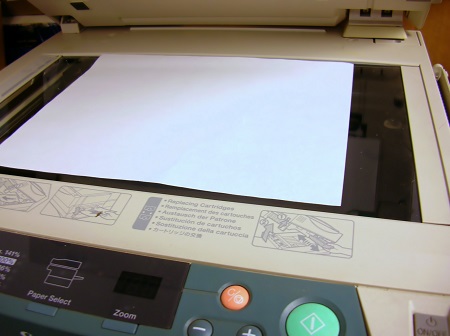
- на ксероксе и принтере нажимают кнопку «старт» либо «копирование», а затем «старт», если применяется многофункциональное устройство;
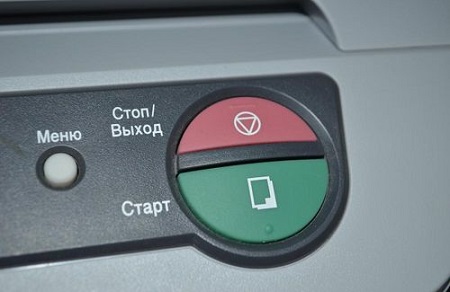
- поднимают верхнюю крышку и при необходимости дальнейшего копирования документа переворачивают его страницы;

- затем все действия повторяют до получения требуемого результата.
Копировальная техника позволяет увеличить либо уменьшить искомый документ,из-за таких возможностей несколько страниц можно разместить на одном листе. Чтобы изменить формат бумаги, нажимают кнопку «PAPER» либо другую, отвечающую за это на применяемой модели. Также есть техника, позволяющая кроме черно-белых копий, получать цветные. Чтобы воспользоваться ей, следует нажать соответствующую кнопку.
Если необходимо получить несколько копий одного разворота, то для этого нужное их число выставляют специальными кнопками (наиболее часто они обозначаются стрелками или знаком «плюс») либо несколько раз нажимают «старт».

Наряду с получением бумажных копий широкое распространение получили электронные варианты документов. Копировальная техника, например, МФУ, позволяет это делать без проблем. Документ просто сканируется и сохраняется в электронном виде (как файл). Может понадобиться и обратная операция — тогда файлы просто распечатывают в нужном количестве копий.
Правильное использование принтеров Canon
Подключение
Конечно, в первую очередь необходимо настроить подключение. Практически вся периферия от Canon соединяется посредством USB-кабеля, однако есть и модели, способные подключаться через беспроводную сеть.
Установка драйверов
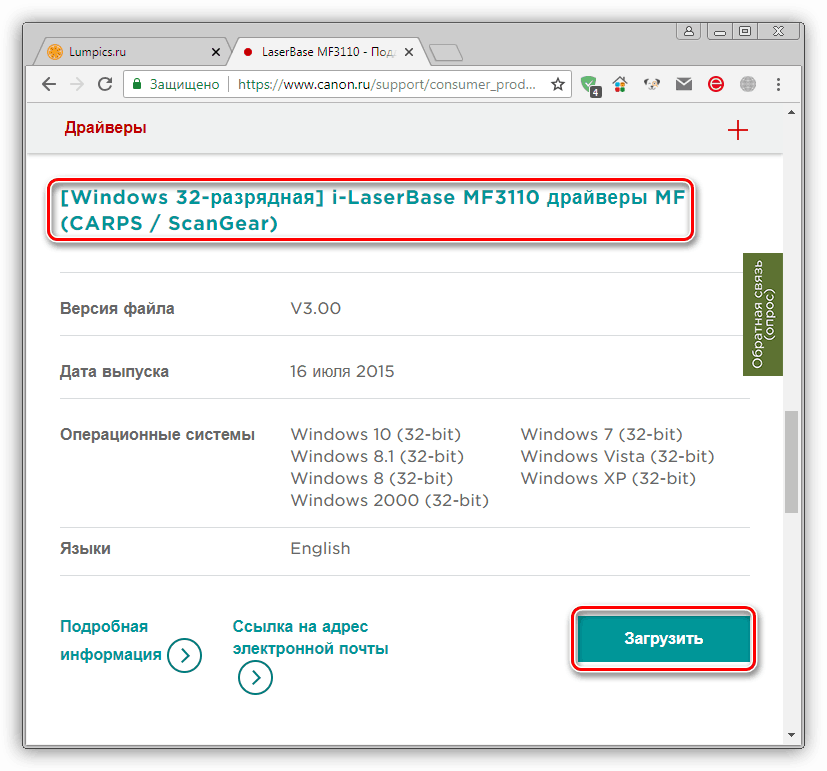
Следующим пунктом является обязательная инсталляция программного обеспечения для вашего продукта. Благодаря драйверам оно сможет корректно функционировать с операционной системой, а также будут поставлены дополнительные утилиты, облегчающие взаимодействие с девайсом. Всего существует пять доступных методов поиска и загрузки ПО.
Печать документов
Основная задача принтера – печать файлов. Поэтому мы решили сразу подробно рассказать об этом. Особое внимание хочется уделить функции «Быстрая конфигурация». Она присутствует в настройках драйвера оборудования и позволяет создать оптимальный профиль, задав подходящие параметры. Работа с этим инструментом выглядит так:
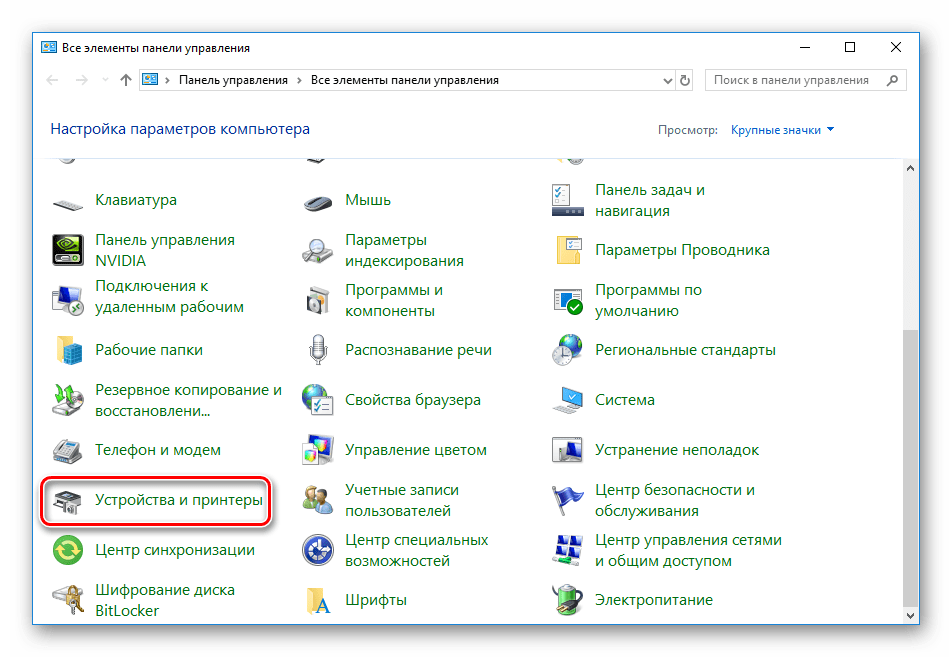
- Откройте «Пуск» и перейдите в «Панель управления».

Отыщите категорию «Устройства и принтеры».
В списке найдите вашу периферию. Нажмите на ней правой кнопкой мыши и выберите пункт «Настройка печати».
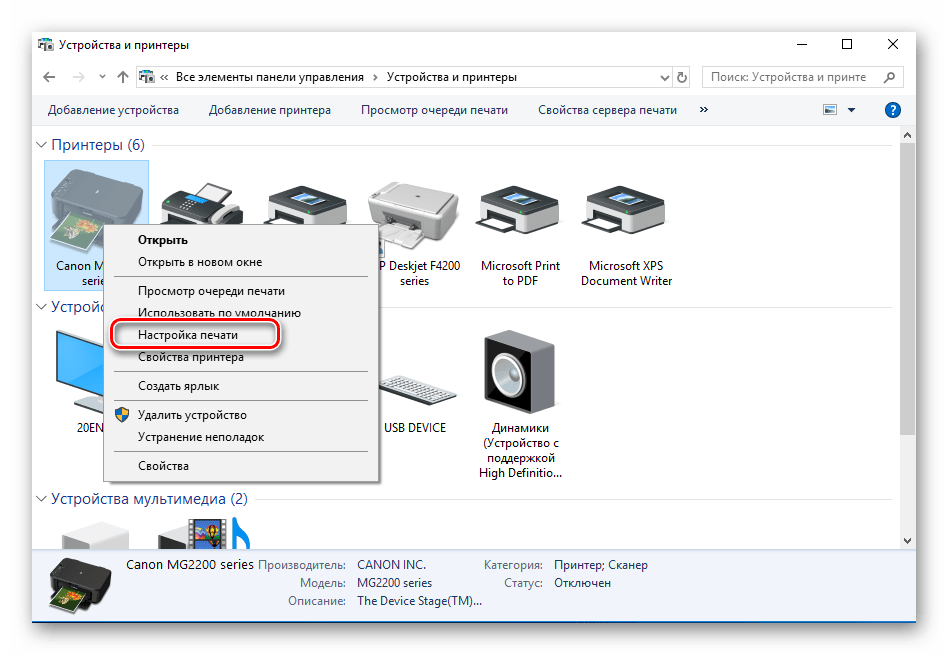
Иногда случается, что девайс не отображается в используемом вами меню. Если возникла такая ситуация, следует вручную добавить его.
Перед вами отобразится окно редактирования, где вас интересует вкладка «Быстрая установка».
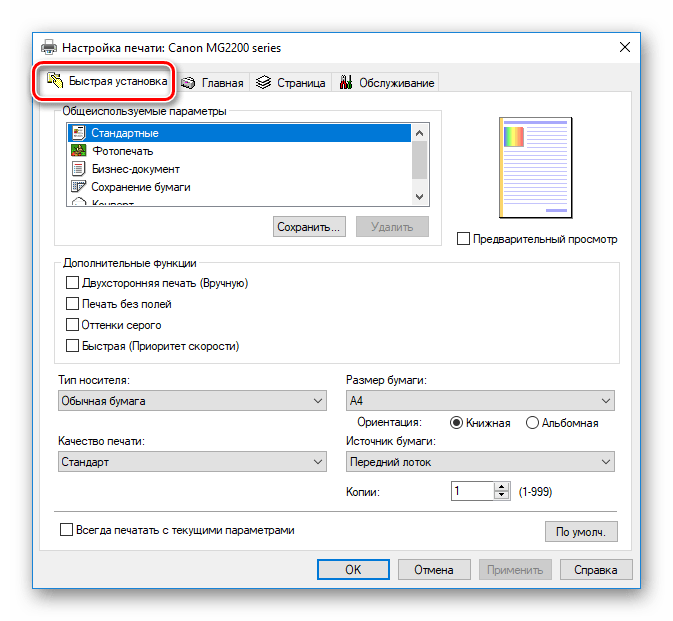
Здесь есть список общеиспользуемых параметров, например «Фотопечать» или «Конверт». Определите один из таких профилей для автоматического применения конфигурации. Вам доступен также ручной ввод типа загруженной бумаги, ее размера и ориентации. Стоит удостовериться и в том, что качество печати не было переведено в экономный режим — из-за этого документы распечатываются в плохом качестве. После выбора настроек не забудьте применить изменения.
Сканирование
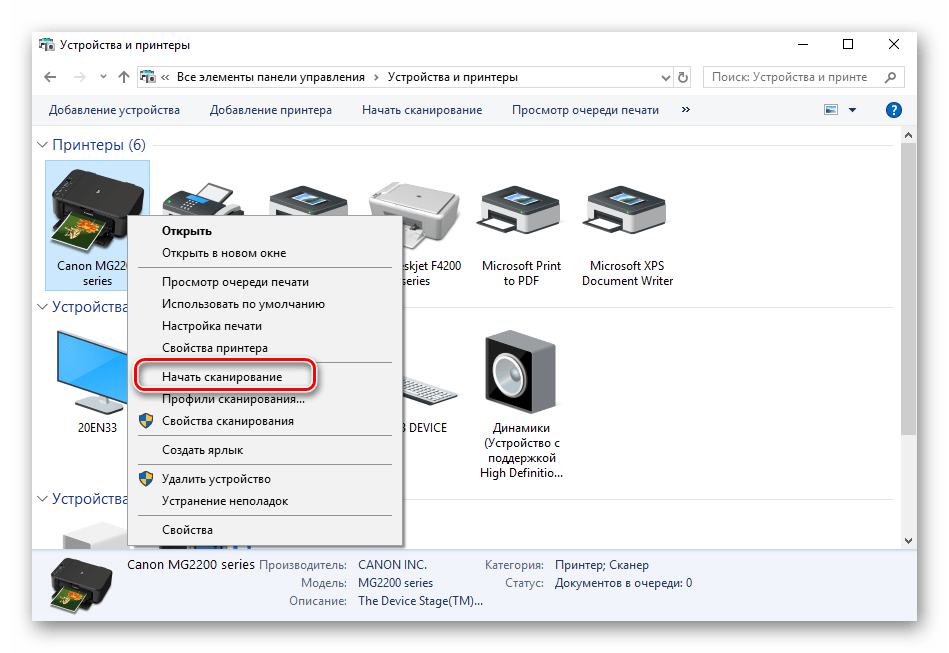
Достаточное количество моделей периферии от Canon оснащены сканером. Он позволяет создавать цифровые копии документов либо фотографий и сохраняет их на компьютере. После сканирования вы можете передавать изображение, редактировать и распечатывать его. Процедура выполняется через стандартное средство Windows и выглядит так:
- Установите фотографию или документ в МФУ в соответствии с инструкцией к нему.
- В меню «Устройства и принтеры» правой кнопкой мыши нажмите на свой девайс и выберите пункт «Начать сканирование».
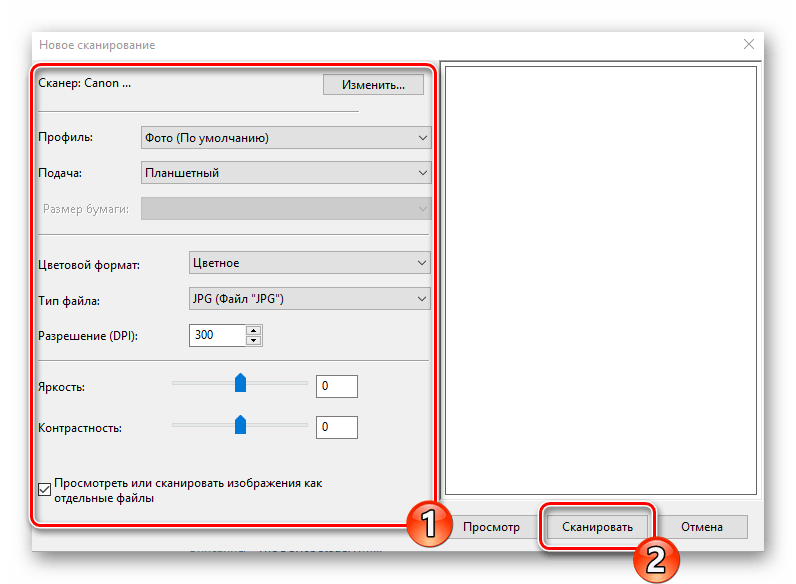
Задайте параметры, например, тип файла, в котором будет сохранен результат, разрешение, яркость, контрастность и один из заготовленных шаблонов. После этого кликните на «Сканировать».
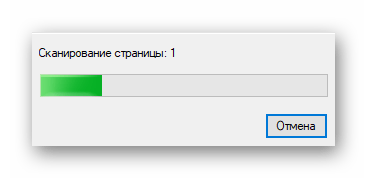
Во время процедуры не поднимайте крышку сканера, а также убедитесь в том, что она плотно прижата к основанию устройства.
Вы получите уведомление о нахождении новых фотографий. Можете перейти к просмотру готового результата.
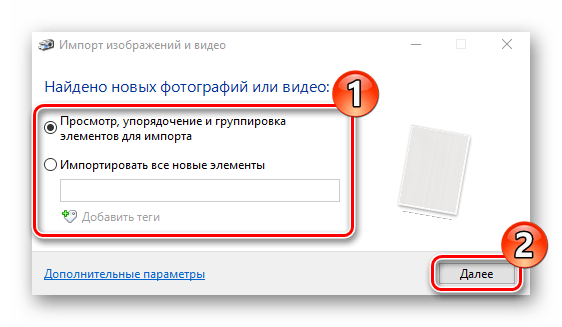
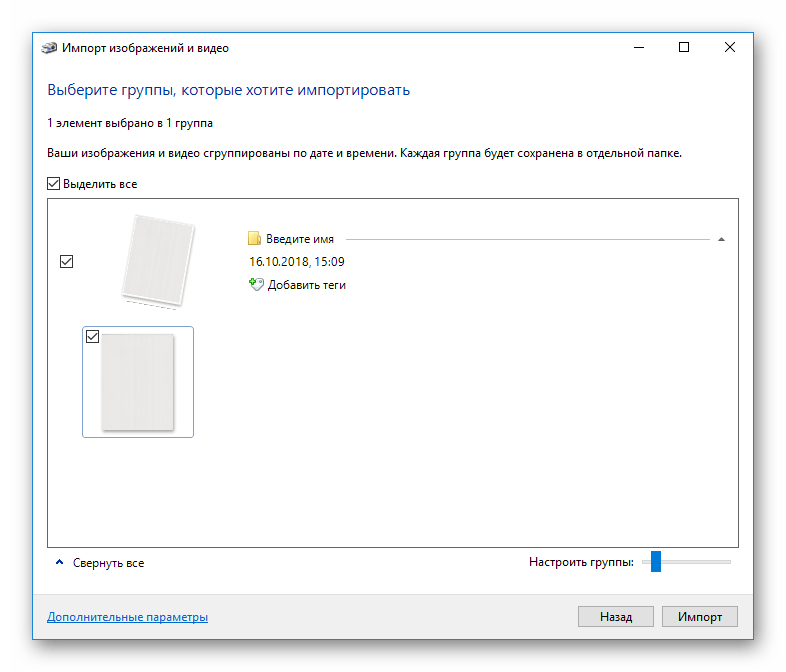
Распределите элементы по группам, если это необходимо, и примените дополнительные параметры.
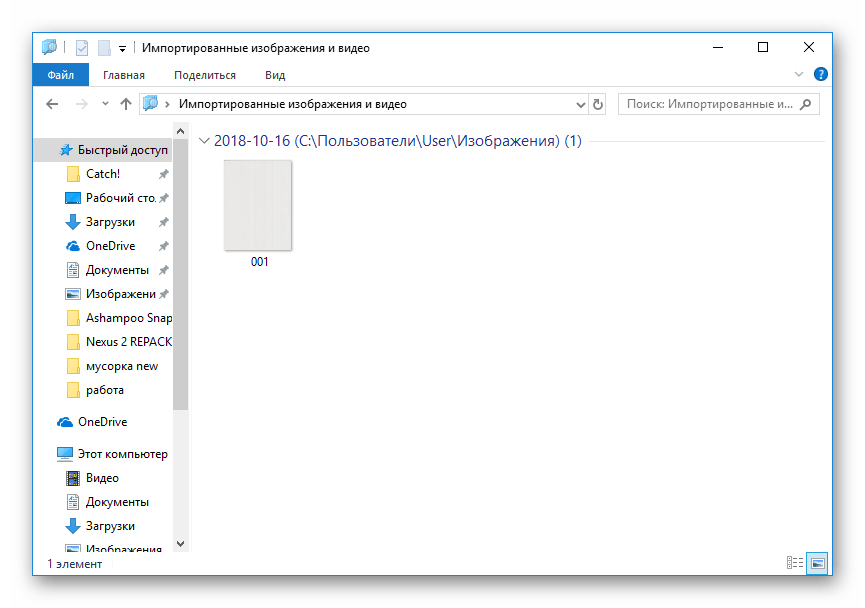
После нажатия на кнопку «Импорт» перед вами откроется окно с расположением сохраненного файла.
My Image Garden
У Canon имеется фирменное приложение, которое позволяет работать с документами и изображениями, печатать в нестандартных форматах и создавать собственные проекты. Поддерживается оно практически всеми моделями, что присутствуют на официальном сайте. Загружается программа вместе с пакетом драйверов или отдельно на странице скачивания ПО к принтеру. Давайте рассмотрим несколько примеров в My Image Garden:
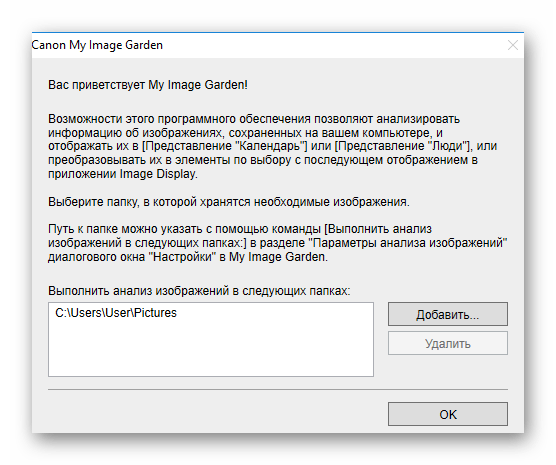
- Во время первого открытия добавьте папки, где у вас хранятся картинки, чтобы софт автоматически сканировал их и находил новые файлы.
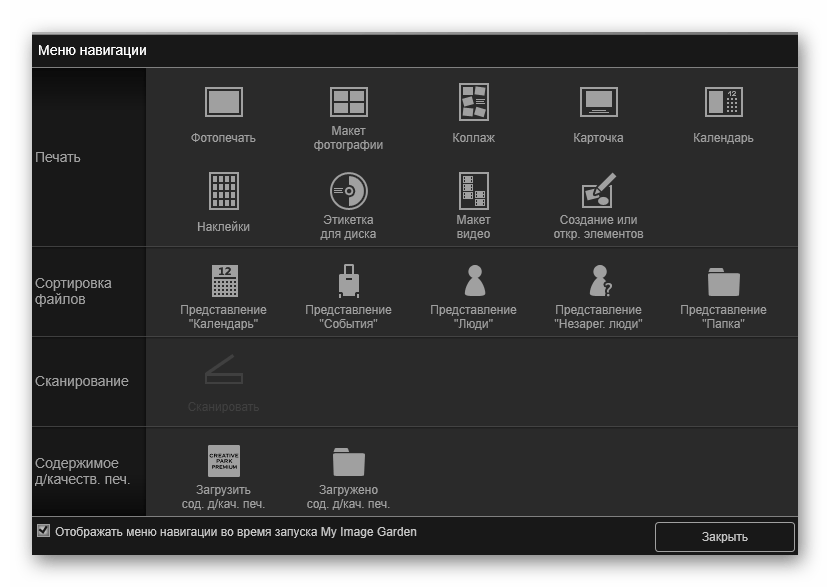
На Меню навигации присутствуют инструменты печати и сортировки.
Разберем процесс работы с проектом на примере функции «Коллаж». Сначала определитесь с одним из доступных макетов на свой вкус.

Задайте изображения, фон, текст, бумагу, сохраните коллаж либо сразу переходите к печати.

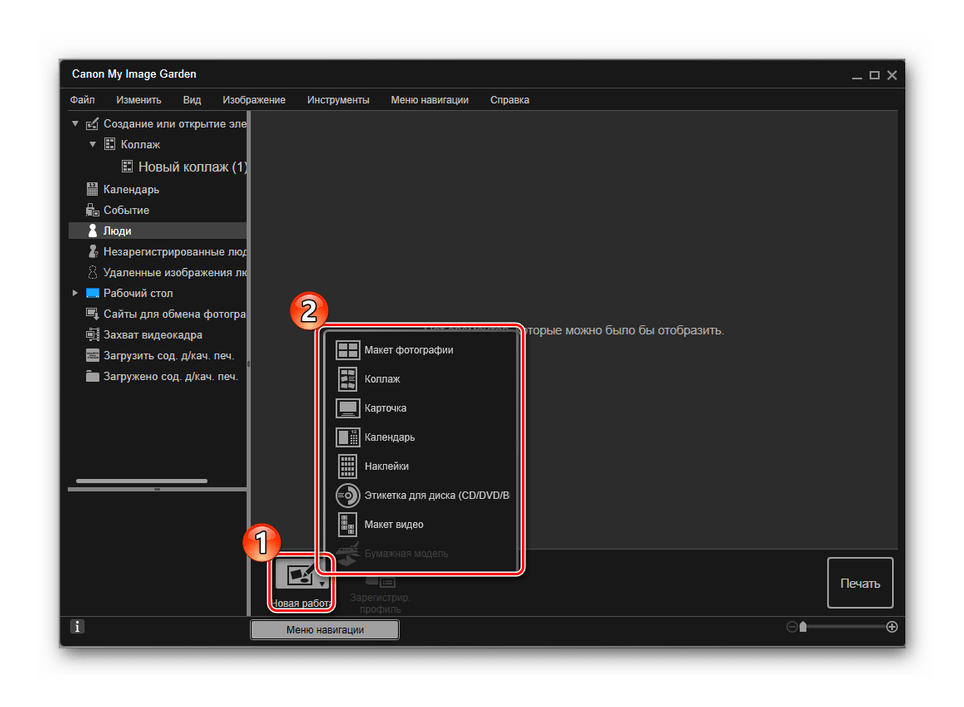
Еще одной уникальной функцией, которой нет в стандартном средстве печати в Windows, является создание этикетки для CD/DVD. Остановимся на процедуре создания такого проекта:
- Нажмите на кнопку «Новая работа» и в списке выберите соответствующий проект.
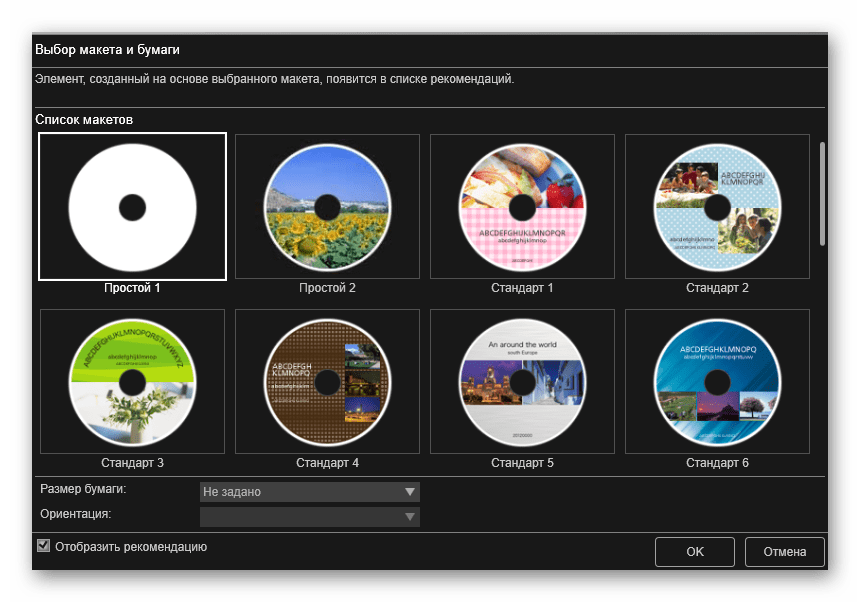
Определитесь с макетом или оставьте его пустым, чтобы самостоятельно создать оформление.
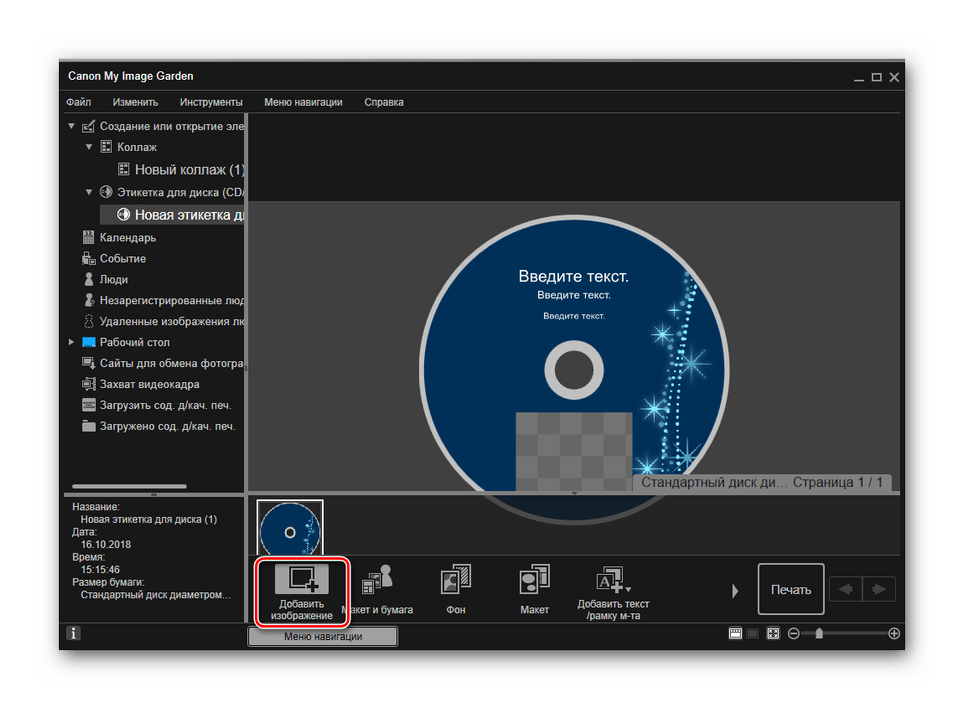
Добавьте необходимое количество картинок на диск.
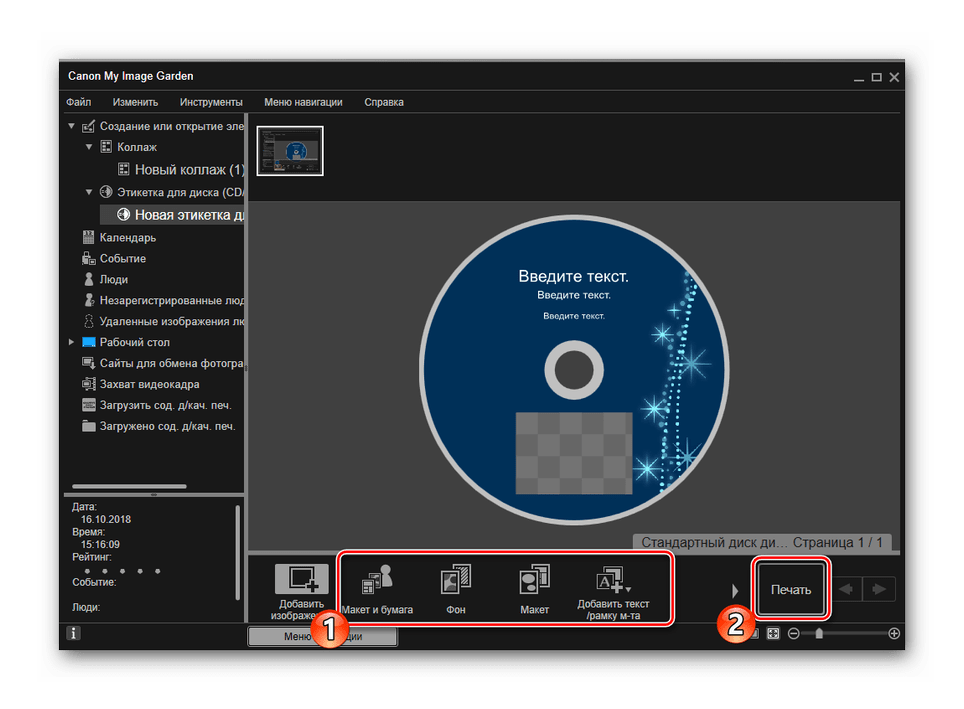
Укажите остальные параметры и нажмите «Печать».
В окне настройки вы можете выбрать активное устройство, если их подключено несколько, указать тип и источник бумаги, добавить параметры полей и диапазона страниц. После этого кликните на «Печать».

Остальные инструменты в My Image Garden работают примерно по такому же принципу. Управление программой интуитивно понятно, даже неопытный пользователь разберется с ним. Поэтому нет смысла рассматривать каждую функцию отдельно. Можно лишь сделать вывод, что данное приложение удобное и пригодится многим обладателям печатного оборудования компании Canon.
Обслуживание
Выше мы разобрались с основными возможностями продукции, однако не стоит забывать про то, что регулярно требуется проводить техническое обслуживание оборудования, чтобы исправлять ошибки, улучшать качество печати и не допускать появления серьезных неисправностей. В первую очередь следует поговорить о программных инструментах, которые входят в состав драйвера. Запускаются они так:
- В окне «Устройства и принтеры» кликните ПКМ на своем принтере и откройте меню «Настройка печати».
Перейдите во вкладку «Обслуживание».
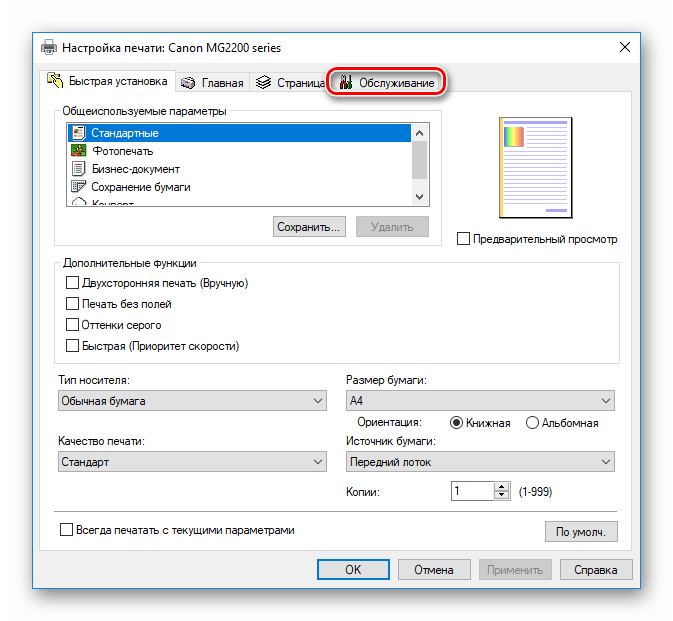
Перед вами отобразится ряд инструментов, позволяющих производить очистку компонентов, управлять питанием и режимами работы девайса.
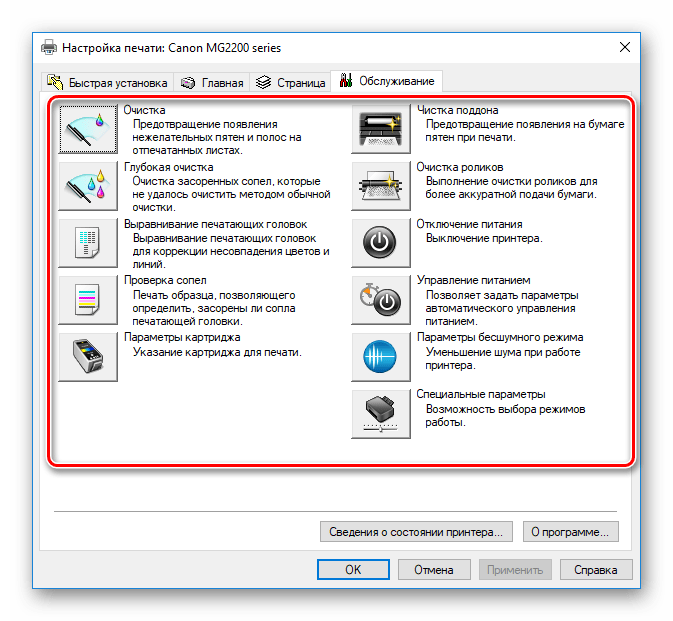
Иногда приходится самостоятельно сбрасывать памперс или уровень чернил на продукции рассматриваемой компании. В этом вам поможет встроенная функциональность драйвера и дополнительное программное обеспечение.
Не стоит забывать, что принтер требует заправки и замены картриджей, сопла чернильниц иногда засыхают, застревает либо не захватывается бумага. Будьте подготовлены к внезапному возникновению подобных проблем.
Установка драйверов на компьютер
Выбор драйвера
Для настройки принтера Canon необходимо установить соответствующий драйвер на компьютер. Драйвер можно скачать с официального сайта Canon на странице поддержки продукта.
При выборе драйвера следует учитывать операционную систему, используемую на компьютере. Для каждой операционной системы доступны свои драйверы.
Установка драйвера
После того, как драйвер был скачан, его необходимо установить на компьютер. Установка драйвера может проходить автоматически при помощи мастера установки, который запускается после запуска загруженного файла.
Если мастер установки не запустился автоматически, необходимо найти скачанный файл и запустить его самостоятельно. Далее следовать инструкциям мастера установки.
Проверка установки драйвера
После установки драйвера необходимо убедиться в его корректной работе. Для этого можно запустить печать тестовой страницы.
Для запуска печати тестовой страницы необходимо открыть «Панель управления» и выбрать пункт «Принтеры и устройства». Найти в списке установленный принтер Canon и нажать на него правой кнопкой мыши. В контекстном меню выбрать «Печать тестовой страницы».
Подключение принтера к Wi-Fi сети
1. Переключение принтера в режим настройки Wi-Fi
Прежде чем подключать принтер к Wi-Fi сети, необходимо перевести его в режим настройки Wi-Fi. Для этого нужно нажать и удерживать кнопку Wi-Fi на панели управления принтера до тех пор, пока индикатор Wi-Fi не начнет мигать быстро.
2. Подключение принтера к Wi-Fi сети через WPS
Если ваш роутер поддерживает функцию WPS (Wi-Fi Protected Setup), настройка принтера на Wi-Fi будет произведена автоматически. Для этого нужно нажать на кнопку WPS на роутере и на кнопку Wi-Fi на панели управления принтера. После успешного подключения индикатор Wi-Fi на принтере перестанет мигать и зажжется постоянным светом.
3. Подключение принтера к Wi-Fi сети через SSID и пароль
Если ваш роутер не поддерживает функцию WPS, то необходимо подключать принтер к Wi-Fi сети вручную через SSID и пароль. Для этого нужно нажать на кнопку Wi-Fi на панели управления принтера, затем выбрать точку доступа Wi-Fi и ввести пароль. После успешного подключения индикатор Wi-Fi на принтере перестанет мигать и зажжется постоянным светом.
Проверка настроек печати
Перед тем, как начать печать, необходимо проверить настройки печати принтера Canon. Начните с выбора нужного принтера из списка доступных устройств. Убедитесь, что установленный тип бумаги соответствует тому, что используется в принтере. Если необходимо изменить тип бумаги, выберите нужную опцию в диалоговом окне настроек печати.
Далее, проверьте разрешение печати. Обычно принтеры Canon имеют несколько предустановленных опций разрешения печати. Выберите ту, которая наиболее подходит для вашего документа.
Также, убедитесь, что выбран правильный размер листа. Если лист, на котором будет производится печать, не соответствует установленному размеру в настройках печати, то могут возникнуть проблемы со вставкой данных на страницу.
Перед запуском печати рекомендуется проверить другие настройки, такие как: яркость, контрастность и насыщенность цветов. Это позволит получить на выходе наиболее качественный результат.
После того, как проверили все настройки, нажмите на кнопку «Печать». Принтер Canon начнет процесс печати согласно настроенным параметрам.
Калибровка принтера
После установки принтера Canon следует произвести калибровку, чтобы гарантировать не только его правильную работу, но и высокое качество печати.
1. Подготовка
Перед началом калибровки важно убедиться, что установлены все необходимые драйвера и программное обеспечение. Следует иметь под рукой чистую бумагу формата А4 и полный комплект чернил.
2. Запуск утилиты калибровки
Запустите утилиту калибровки принтера Canon, которую можно найти в меню «Пуск» или на диске, в комплекте с устройством. Следуйте инструкциям на экране.
3. Подготовка тестовой страницы
Следуйте инструкциям утилиты, чтобы напечатать тестовую страницу и проверить ее на наличие дефектов. Если обнаружены какие-либо проблемы, попробуйте повторить калибровку
- Проверьте, что вы используете именно те чернила, которые предназначены для вашей модели принтера.
- Обязательно выполняйте все инструкции на экране, чтобы гарантировать правильную калибровку.
Калибровка принтера Canon очень важна для высококачественной и продуктивной работы устройства. Повторите эту процедуру в случае каких-либо проблем.
Настройка качества печати
Настроить качество печати на принтере Canon можно с помощью драйвера принтера на компьютере. Зачастую качество печати установлено по умолчанию, но есть возможность изменить его в зависимости от конкретных потребностей.
Выбор качества печати
Качество печати выбирается в зависимости от необходимого уровня детализации и насыщенности цветов. В драйвере принтера это может быть реализовано через настройку разрешения печати, типа бумаги, яркости и контрастности.
Лучшее качество для фото
Если вы печатаете фотографии на принтере Canon, настройка лучшего качества обеспечит высокую детализацию, яркость и насыщенность цветов. Для этого выберите настройки разрешения печати не менее 2400×1200 dpi и тип бумаги для фотопечати.
Экономия чернил
В случае, если необходимо экономить на расходе чернил, следует выбрать настройки печати с меньшим разрешением и печатать на обычной бумаге. Это позволит уменьшить расход красителя и экономить на замене картриджей.
- Выбирайте качество печати в зависимости от конкретной задачи.
- Лучшее качество печати подойдет для печати фотографий.
- Для экономии чернил используйте настройки с меньшим разрешением и обычную бумагу.
Советы
Определите место установки
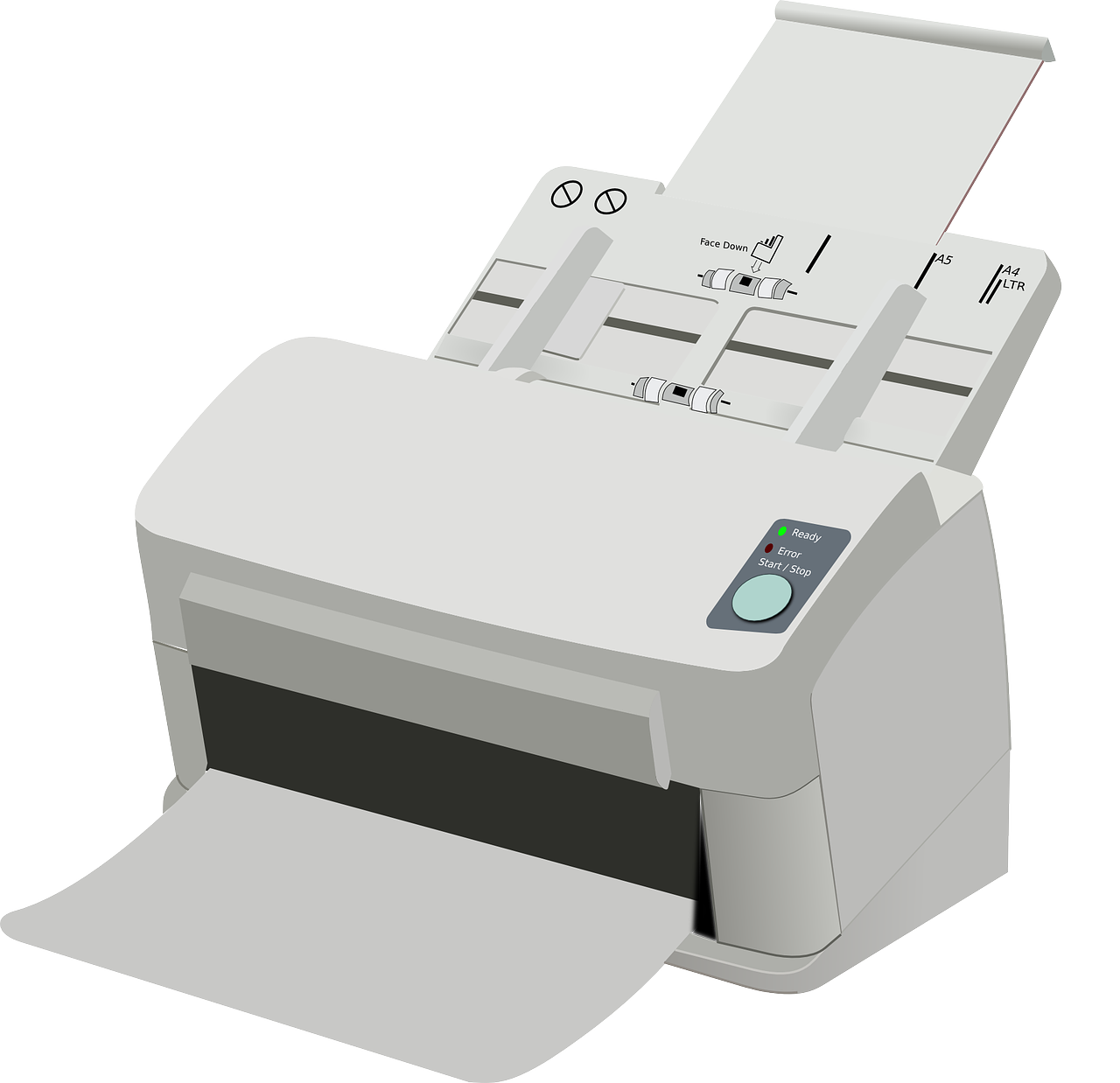
Поставьте свой новый сканер в удобное для него место:
- отсутствие попадания прямых солнечных лучей;
- пусть площадка для него будет ровной;
- поблизости нет источников воды;
- подальше от отопительных батарей;
- рядом розетка на 220В.
Отсутствие в комплекте программного диска
Говорят, бывает, что по неизвестной причине в комплекте с принтером нет программного диска. У вас нет нужных драйверов, значит, нет копира, тогда вы не знаете, как копировать на принтере.
Не стоит скачивать в интернете первую попавшуюся программу и сразу устанавливать на свой ПК. Это может даже навредить вашему компьютеру (вирусы, например).
Необходимо найти сайт разработчика или производителя и зайти на него. Зарегистрироваться и скачать драйверы, а также выбрать и загрузить программное обеспечение, с которым вы и будете работать.
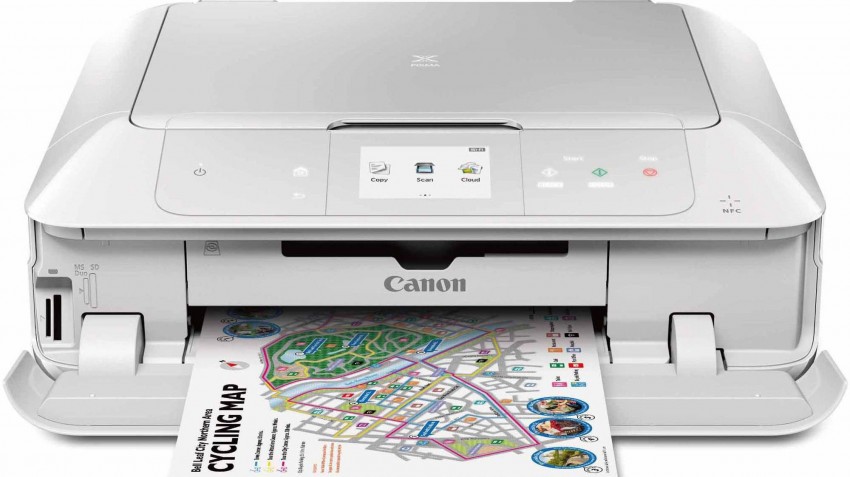
Отсутствие такой программы тоже не позволит вам полноценно работать, поскольку по-прежнему нельзя будет сканировать документы. Вот такие проблемы могут ожидать доверчивого покупателя. Как знает сделать ксерокс в этом случае? Надо проверить комплектацию, убедиться, что установочный диск в наличии.
Как ухаживать за панелью сканера
Самого осторожного отношения требует стеклянная панель сканера. При появлении пыли, какого-то случайного мусора, пятен вы не сможете получить хорошую копию:
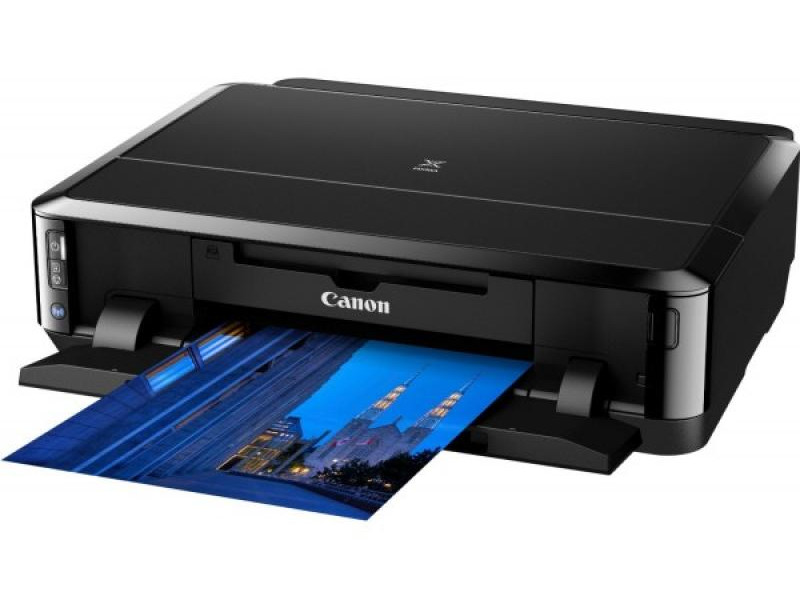
- не кладите на её поверхность грязных предметов;
- периодически протирайте её мягкой салфеткой;
- не оставляйте там отпечатков пальцев рук.
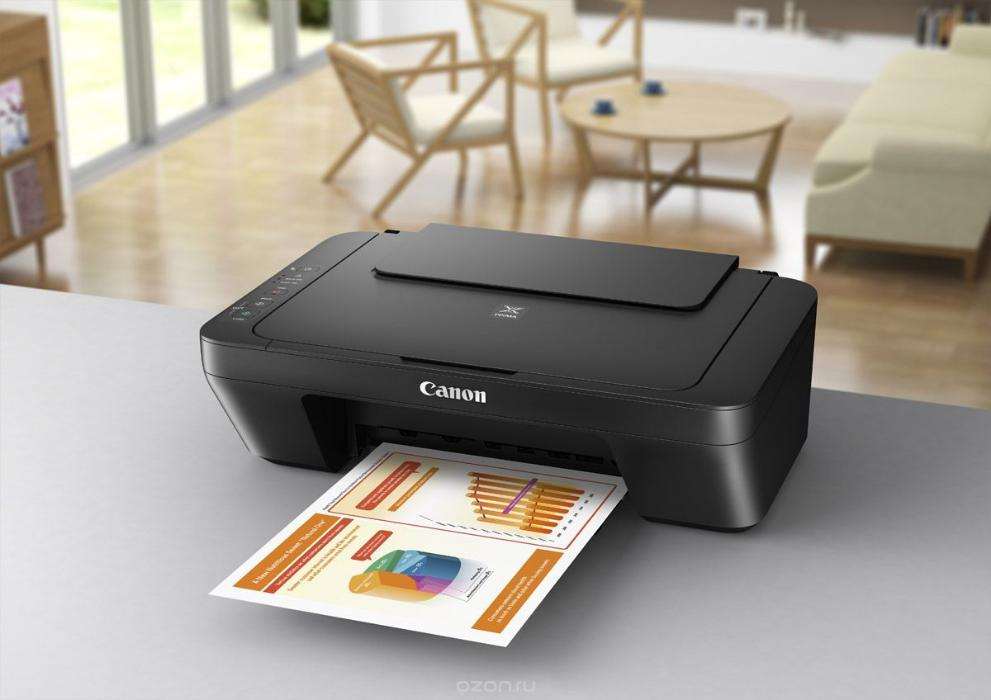
Обслуживание струйного принтера
Всякий принтер требует периодического обслуживания. Даже если вы используете его от случая к случаю, не каждый месяц, тогда все равно необходимо время от времени прочищать его печатающие головки:

- откройте любой файл;
- нажмите «Печать»;
- выберите «Свойства принтера».
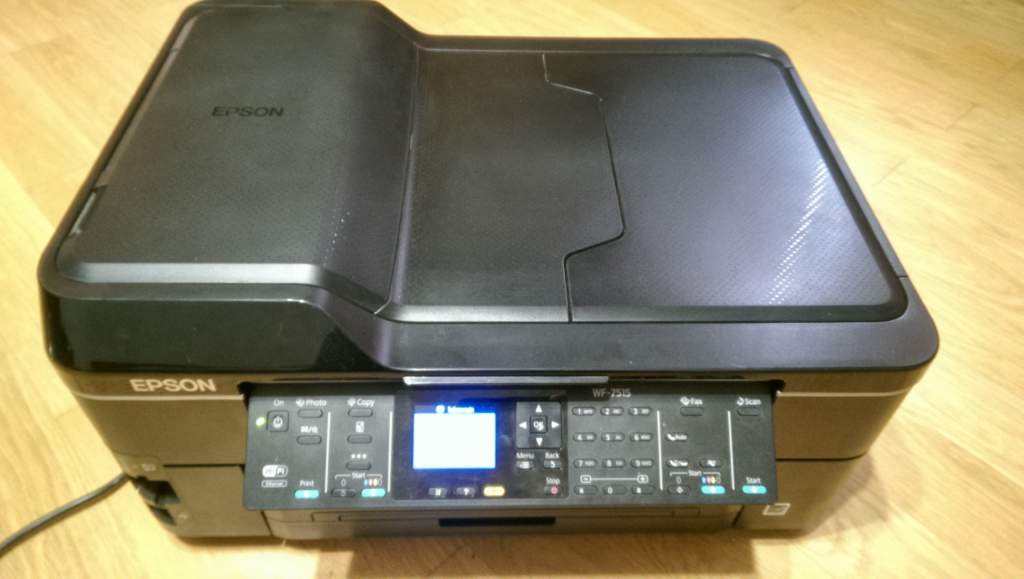
Вам откроется сервисное окно программы. Теперь нажмите «Сервис», следом «Прочистка печатающей головки». Тут появится два предложения к действию: кнопки «Прочистить», «Усиленная прочистка». Ваше решение зависит от того, сколько времени он не использовался.

Не подходили к нему более недели — можно попробовать использовать более быстрый вариант – «Прочистить». Всего несколько минут потребуется для прочистки головок.
Распечатайте проверочный лист. Надо убедиться, что все краски на образце видны и не затёрты.
Иногда этого бывает достаточно. Всё хорошо, можно приступать к печати документов или фото.
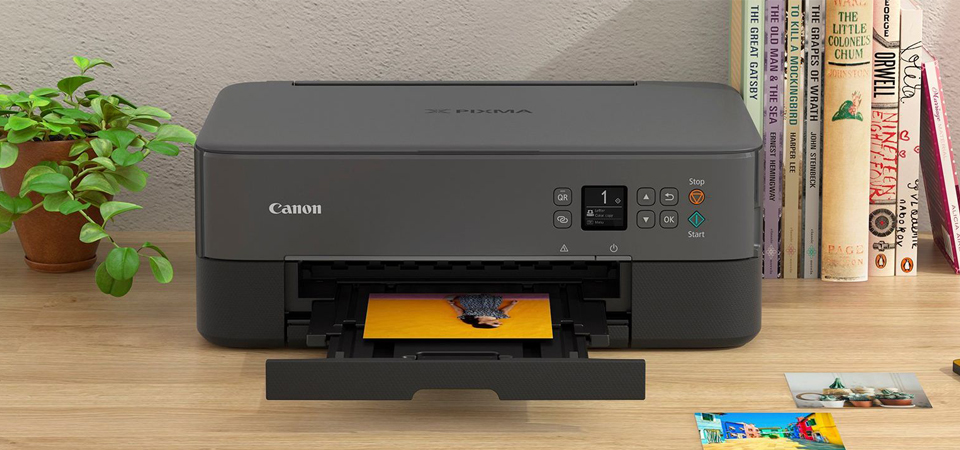
Однако даже если цвета видны можно подстраховаться и ещё раз нажать «Прочистить». При плохом качестве распечатки — метка «Усиленная прочистка». Если прошло уже много времени после вашей работы, то, возможно, ее надо будет ещё один раз прочистить. Эта чистка длится значительно дольше, и расход чернил при этом будет заметно больше.
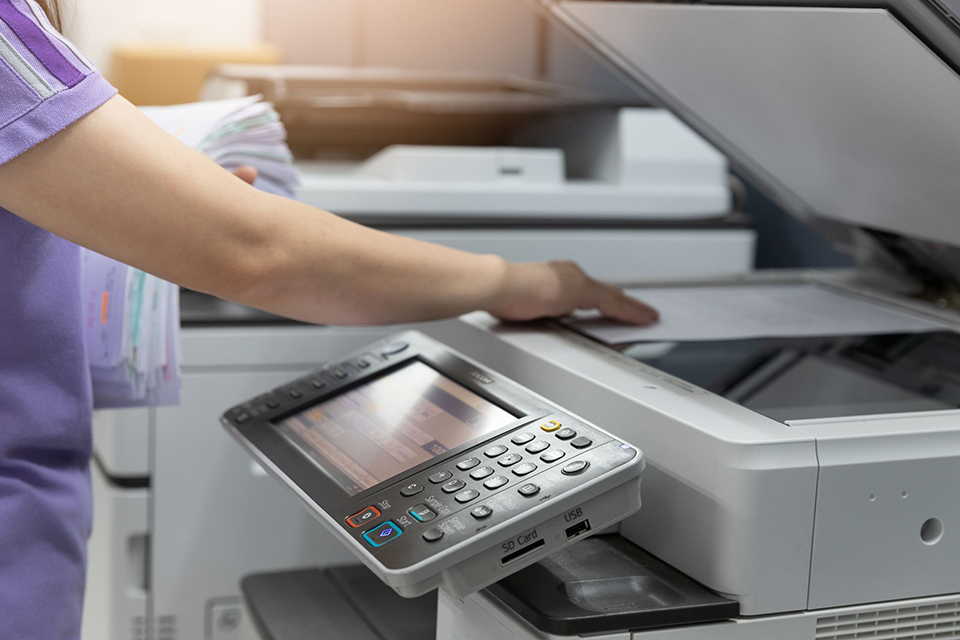
Обслуживание лазерного принтера
Проще всё обстоит с лазерным принтером. Бывает, что сканер вдруг стал выдавать текст с белой полосой посреди или сбоку листа. Для вас это явный сигнал — краска заканчивается. Однако положение не критично. Пользователи просто вынимают картридж, трясут его в горизонтальном положении около минуты. После такой операции остатки красящего порошка равномерно распределяется по всей внутренней поверхности.

А теперь аккуратно возвращаете картридж назад. Всё, по крайней мере, несколько дней у вас не будет неприятностей с ним. Хотя даже в офисах, где принтером пользуются ежедневно и без всяких ограничений, он легко и чисто работает целый месяц. Потом повторяют эту нехитрую операцию, ровно до тех пор, пока она уже не принесёт никаких результатов.
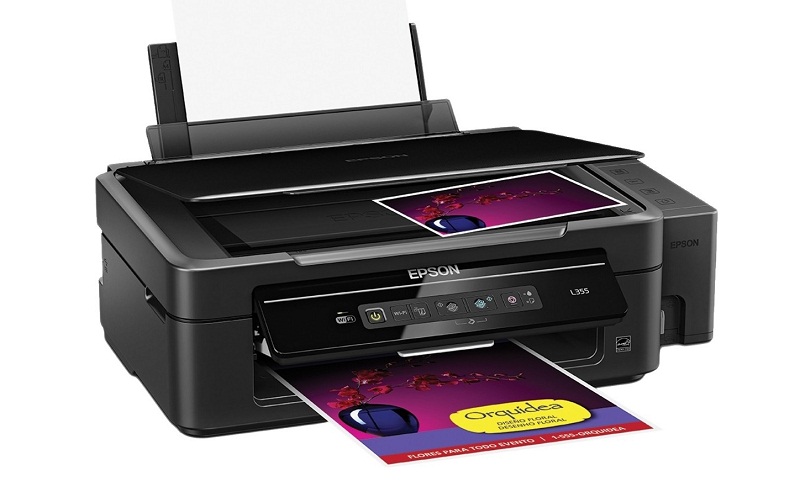
Одноразовый картридж сдаёте в утиль, покупаете себе новый.
Многоразовый картридж необходимо передать сервисной мастерской для перезарядки.
Таким картриджем можно пользоваться много лет – он будет работать как новый.
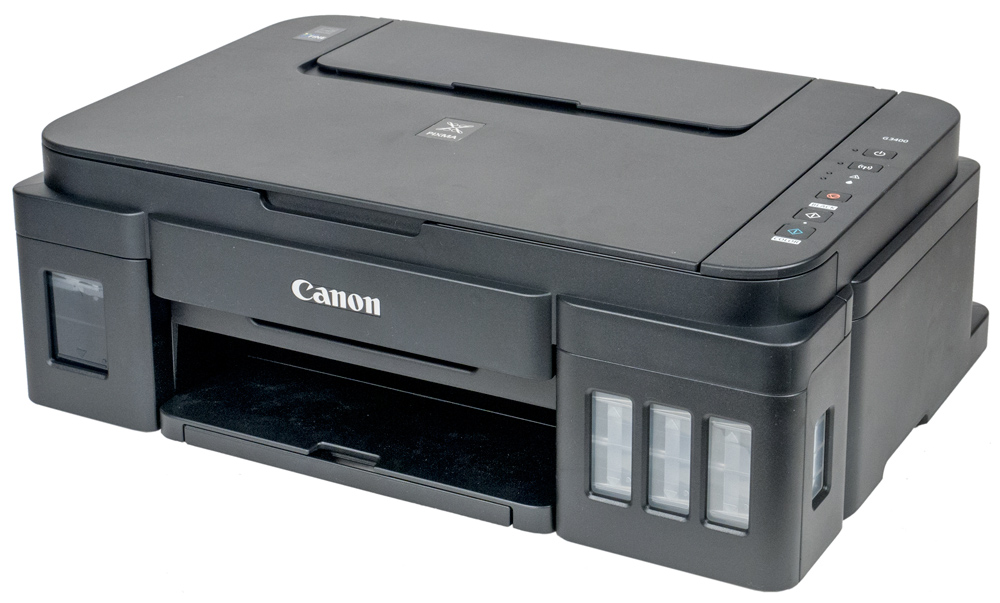
Принтер не отображается в Windows
Иногда новое оборудование не распознаётся системой. Способов добавления принтера в систему достаточно. Делается это вручную:
- войдите в «Панель управления»;
- теперь — в раздел «Устройства и принтеры»;
- следующий шаг «Добавление устройства»;
- делайте все действия, в появившейся инструкции.
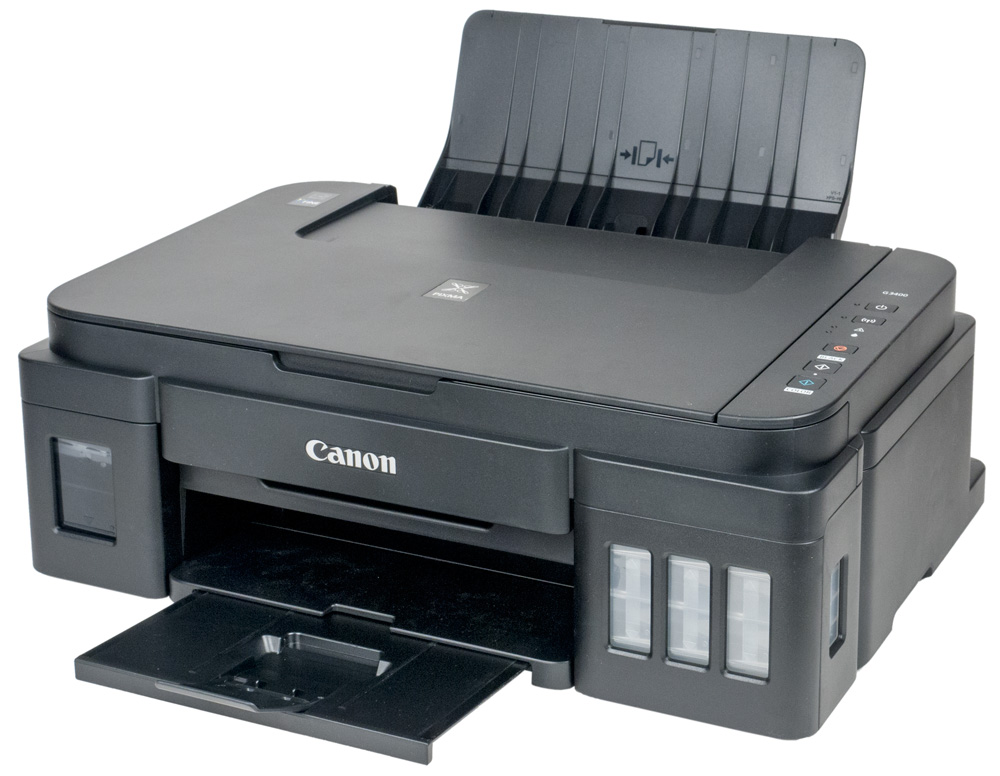
Вот теперь пропишите потерянный принтер. Проще
всего, возможно, такое выполняется на программе Microsoft Word:
- откройте файл Word;
- «Меню»;
- «печать»;
- «найти принтер»;
- имя вашего принтера;
- его место в системе;
- теперь он добавлен в список.
Как видите, вся операция проходит быстро, она не сложная. Всё получится.
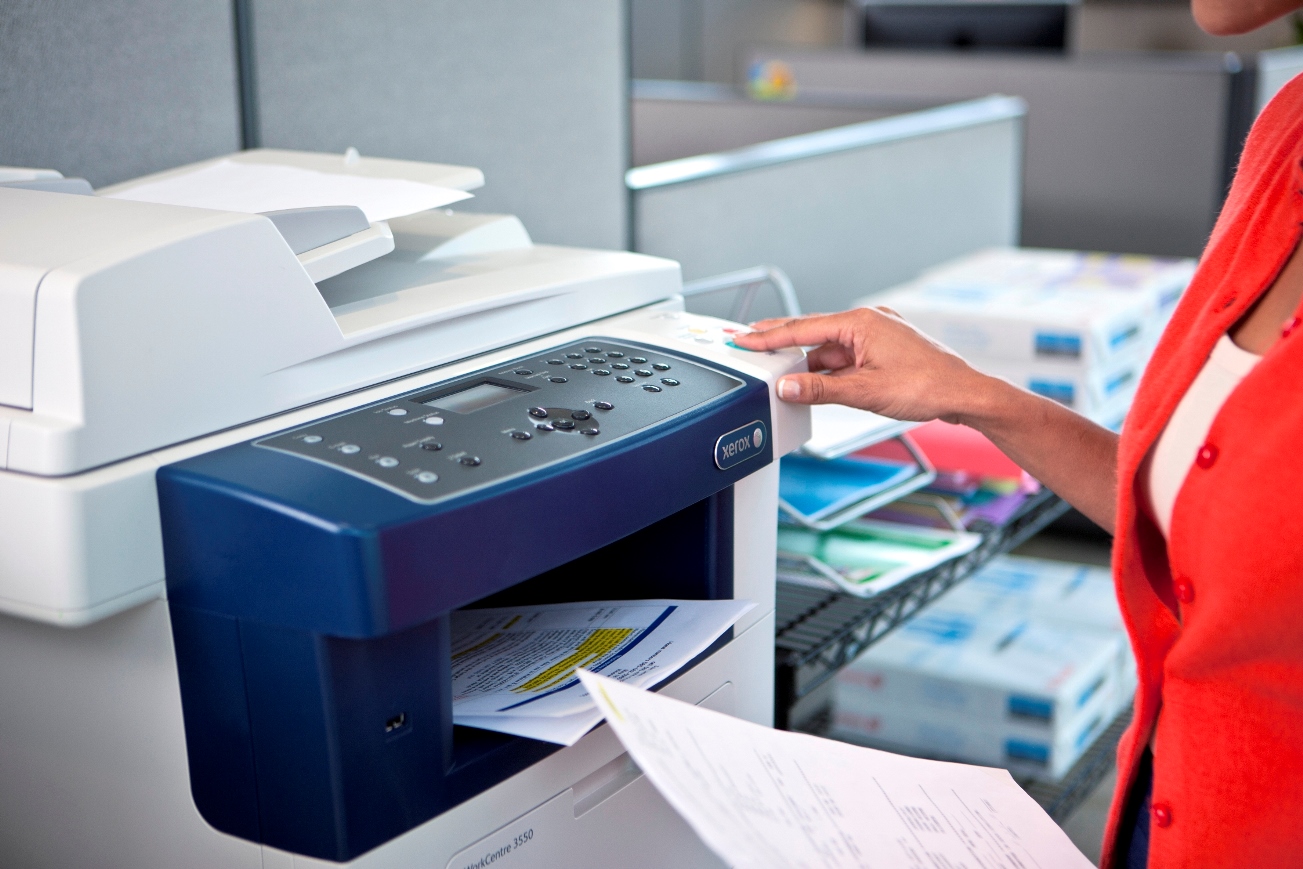
Настройка параметров принтера-ксерокс Canon
Настройка параметров принтера-ксерокс Canon — важный шаг, который позволит вам получить оптимальное качество печати и работу устройства. В этом шаге вы сможете задать такие параметры, как разрешение печати, яркость и контрастность изображений, формат бумаги и т.д.
1. Выбор разрешения печати. В зависимости от ваших потребностей и требований к качеству печати, выберите соответствующее разрешение. Высокое разрешение обеспечивает более четкую и детализированную печать, однако может занимать больше времени и ресурсов принтера.
2. Настройка яркости и контрастности. Если у вас есть необходимость в изменении яркости или контрастности изображений, воспользуйтесь соответствующими настройками в меню принтера-ксерокса Canon. Это позволит вам достичь желаемого эффекта и улучшить визуальное качество печати.
3. Задание формата бумаги. Перед тем, как начать печать, не забудьте указать требуемый формат бумаги. Вы можете выбрать один из стандартных форматов (A4, A3 и т.д.) или настроить размер бумаги вручную, указав соответствующие параметры.
4. Проверка уровня чернил. Регулярно проверяйте уровень чернил в принтере-ксероксе Canon. Если уровень опустится до минимального, замените картриджи с чернилами. Это поможет избежать нежелательных проблем в процессе печати.
5. Прочие настройки. В зависимости от модели принтера-ксерокса Canon, вам могут быть доступны и другие настройки, такие как режим экономии энергии, автоматическое выключение, выбор типа бумаги и т.д. Ознакомьтесь с инструкцией по эксплуатации устройства, чтобы узнать о возможных дополнительных настройках.
После настройки параметров принтера-ксерокс Canon вы будете готовы к печати документов с высоким качеством и эффективно использовать функциональные возможности устройства.
Отладка принтера и устранение неполадок
1. Проверьте соединение с принтером
Если принтер не печатает, первым делом необходимо убедиться в правильности подключения к компьютеру. Проверьте кабель USB и убедитесь, что он надежно подключен к обоим устройствам. Если принтер подключен по Wi-Fi, то проверьте, что устройства находятся в одной сети.
2. Перезагрузите принтер и компьютер
Сбой в работе принтера или компьютера может вызвать временный сбой. Попробуйте перезагрузить обе устройства и попробовать напечатать заново.
3. Убедитесь в наличии бумаги и чернила
Отсутствие бумаги или чернил также может стать причиной остановки принтера. Проверьте наличие бумаги в лотке и уровень заполнения картриджей.
4. Проверьте настройки принтера
Если принтер работал нормально, а затем перестал, возможно, проблема в настройках. Проверьте настройки принтера в панели управления и убедитесь, что выбран правильный принтер и он установлен по умолчанию.
5. Обратитесь в сервисный центр
Если все вышеперечисленные шаги не привели к результату, то необходимо обратиться в сервисный центр для диагностики и ремонта принтера. Не пытайтесь самостоятельно открывать устройство и восстанавливать его работу, так как это может привести к дальнейшей поломке.
- Проверьте соединение с принтером
- Перезагрузите принтер и компьютер
- Убедитесь в наличии бумаги и чернила
- Проверьте настройки принтера
- Обратитесь в сервисный центр
Установка драйверов принтера-ксерокс Canon
После подключения принтера-ксерокс Canon к компьютеру, необходимо установить соответствующие драйверы. Драйверы — это программное обеспечение, которое позволяет операционной системе компьютера взаимодействовать с принтером. Без установленных драйверов принтер-ксерокс Canon не сможет выполнять печать и копирование документов.
Для установки драйверов принтера-ксерокс Canon можно воспользоваться диском с ПО, который, как правило, идет в комплекте с устройством. Если диска нет или на компьютере отсутствует оптический привод, можно скачать драйверы с официального веб-сайта производителя.
На сайте Canon обычно есть раздел «Поддержка», где можно выбрать свою модель принтера-ксерокс и скачать соответствующие драйверы. Рекомендуется загрузить драйверы совместимые с операционной системой компьютера.
После скачивания драйверов их необходимо установить. Для этого нужно запустить загруженный файл и следовать инструкциям мастера установки. В процессе установки может потребоваться перезагрузка компьютера. После успешной установки драйверов принтер-ксерокс Canon будет готов к использованию для печати и копирования.
Как сделать ксерокопию на принтере Canon
Копирование на принтере Canon
Нужно приготовить следующее.
Оригиналы документов для копирования.
Бумага для печати.
1. Подготовка к копированию.
(1) Включение питания.
(2) Загрузите бумагу.
Загружается обычная бумага формата A4 или Letter.
(3) Аккуратно откройте лоток приема бумаги и раскройте удлинитель выводного лотка.
(4) Загрузите оригинал на стекло сканера.
Вставьте оригинал СТОРОНОЙ ДЛЯ КОПИРОВАНИЯ ВНИЗ и выровняйте его с меткой совмещения, как показано ниже. Затем осторожно закройте крышку документа.
2. Начните копирование.
(1) Несколько раз нажмите кнопку [+], чтобы задать число копий (макс. 20 копий).
Сделать от 1 до 9 копий или 20 копий.
Как сделать ксерокопию на принтере Canon
Вывод необходимого числа копий на светодиодный индикатор.
При каждом нажатии кнопки [+] число на светодиодном индикаторе увеличивается на единицу. Когда появляется F, количество копий устанавливается в значение «20». Нажмите кнопку [+] снова, чтобы вернуться к «1».
Сделать от 10 до 19 копий
(1) Установите F на экране индикатора.
(2) Вставьте столько листов бумаги, сколько нужно сделать копий.
(2) Чтобы установить необходимый размер и тип носителя, несколько раз нажмите кнопку Paper (Бумага).
Индикатор Paper (Бумага) показывает выбранный размер бумаги и тип носителя. Выбор обычной бумаги формата A4 или 8.5″ x 11″.
• Можно указать следующие размеры станицы и типы носителя.
— Обычная бумага формата A4 или 8.5″ x 11″.
— Фотобумага формата A4 или 8.5″ x 11″
— Фотобумага формата 10 x 15 см. или 4″ x 6″
• Вы можете менять размер загруженной бумаги в заднем лотке от A4 до 8,5″ x 11″ (Letter) независимо от размера, указанного на панели управления.
• Когда функция копирования по размеру страницы включена, можно делать копии оригинала, автоматически увеличивая или уменьшая его до выбранного размера страницы. В этом случае оригинал будет скопирован с полями на обычной бумаге и без границ на фотобумаге.
Отмените функцию «По размеру страницы» (Fit to Page), чтобы сделать копию оригинала такого же размера.
(3) Нажмите кнопку Цветной для цветного копирования или кнопку Черный — для черно-белого.
Начнется копирование.
Если выполняется ксерокопия на принтере Canon Pixma или каком-нибудь другом устройстве, крышку в процессе работы открывать нельзя. В противном случае информация получится искаженной.
Принтеры могут обладать специальны ми функциями, которые используются в процессе копирования.
Особенности копирования на моделях фирмы Canon
В наше время достаточно часто пользуются бумажными версиями документов, хотя намного проще при помощи компьютера создавать электронные файлы, которые в любой момент могут копироваться и передаваться на другой компьютер.
Устройства фирмы Кэнон способны справляться со многими функциями одновременно. Они делают ксерокопию, сканируют, печатают без особых сложностей. Вот как при помощи девайса Canon можно сделать копию отличного качества.
Как подключить принтер Canon к компьютеру
Для подключения необходимо использовать USB кабель, который поставляется в комплекте с принтером. Подключите один конец к принтеру, а другой — к компьютеру. Затем включите принтер и дождитесь, пока компьютер распознает устройство.
Как заправить картриджи принтера Canon
Для заправки картриджа вам потребуется новый тонер и отвертка. Снимите картридж с принтера, откройте его крышку и извлеките использованный тонер. Затем вставьте новый тонер в картридж, закройте крышку и верните картридж на место в принтере.
Как настроить принтер Canon для двусторонней печати
В большинстве моделей принтеров Canon для включения двусторонней печати необходимо открыть драйвер принтера, выбрать «Печать» и затем «Настройки». В разделе «Опции печати» выберите «Двусторонняя печать» и сохраните настройки.
Как настроить принтер Canon для беспроводной печати
Для настройки беспроводной печати необходимо подключить принтер к Wi-Fi сети. Откройте драйвер принтера, выберите «Печать» и затем «Настройки». В разделе «Сетевые настройки» найдите «Wi-Fi» и выберите «Настройка соединения Wi-Fi». Следуйте инструкциям на экране, чтобы подключить принтер к Wi-Fi сети.
Как установить драйвер для принтера Canon
Для установки драйвера необходимо скачать его с официального сайта Canon, затем запустить скачанный файл и следовать инструкциям на экране. После установки драйвера перезагрузите компьютер, чтобы изменения вступили в силу.
Проверка и тестирование
После завершения настройки принтера ксерокс Canon, необходимо проверить его работоспособность и выполнить тестирование.
Во-первых, необходимо убедиться, что принтер подключен к компьютеру правильно, и нет никаких проблем с проводами или интерфейсами. Проверьте, что кабель USB надежно соединен со входом на компьютере, а также проверьте, что питание принтера подключено и включено.
Затем проверьте настройки принтера в операционной системе. Откройте раздел «Устройства и принтеры» в меню «Пуск» и убедитесь, что принтер ксерокс Canon отображается в списке устройств. Если его нет, попробуйте обновить список устройств и проверьте подключение принтера.
Далее, запустите тестовую печать. В большинстве моделей принтеров Canon есть возможность провести тестирование печати, чтобы убедиться, что все настройки работают правильно и принтер способен печатать. Найдите в меню принтера опцию «Тестовая печать» или похожее и запустите ее.
Если тестовая печать прошла успешно и вы получили ожидаемый результат, значит настройка принтера ксерокс Canon прошла успешно. В противном случае, проверьте настройки принтера, проведите дополнительные тесты и, если необходимо, обратитесь за помощью к специалисту.
Оригинальные чернила
Одним из ключевых компонентов, гарантирующих качество печати на ксероксе Canon, являются оригинальные чернила. В отличие от аналогов, оригинальные чернила производятся непосредственно компанией Canon и разработаны специально для использования с их печатающими устройствами.
Преимущества использования оригинальных чернил на ксероксе Canon очевидны:
- Превосходное качество печати: оригинальные чернила обеспечивают четкость и реалистичность изображений, насыщенность цветов и точность передачи тонов.
- Устойчивость к выцветанию: чернила Canon стойкие к воздействию внешних факторов, таких как свет, влага и температура, что гарантирует долговечность печати.
- Минимальное засорение печатающей головки: оригинальные чернила разработаны таким образом, чтобы предотвратить засорение и повреждение печатающей головки, продлевая ее срок службы.
- Совместимость с другими компонентами печатающей системы: оригинальные чернила гармонично взаимодействуют с другими компонентами печатающей системы Canon, что обеспечивает стабильную работу устройства и превосходное качество печати.
При выборе оригинальных чернил для ксерокса Canon важно учитывать тип и модель вашего устройства, чтобы выбрать соответствующие картриджи. У Canon есть широкий ассортимент чернил, включая цветные и черно-белые картриджи различных объемов.
Обратите внимание, что использование аналоговых чернил может негативно сказаться на качестве печати, а также привести к поломке печатающего устройства. Поэтому рекомендуется всегда использовать оригинальные чернила Canon, чтобы получить максимальное качество печати и продлить срок службы вашего ксерокса.
Чистящее средство
Чистящее средство является важным компонентом процесса настройки и обслуживания ксерокса Canon. Очищение узлов и поверхностей устройства помогает поддерживать его в исправном состоянии и обеспечивает качественную печать.
Для чистки ксерокса Canon рекомендуется использовать специальные чистящие средства, разработанные производителем устройства. Такие средства обеспечивают эффективную очистку и защиту всех поверхностей ксерокса, не повреждая его детали и компоненты.
Перед использованием чистящего средства необходимо ознакомиться с инструкцией производителя и следовать указаниям по применению. Обычно чистящее средство наносится на мягкую, но не распылительную ткань, и аккуратно протирается поверхность устройства.
При чистке ксерокса Canon важно обратить внимание на следующие узлы и поверхности:
- Внешняя поверхность. Очистка внешней поверхности устройства поможет сохранить его эстетический вид и предотвратить скопление пыли на поверхности.
- Подачная лоток. Регулярная чистка подачного лотка помогает избежать засоров и снижает риск неправильной подачи бумаги.
- Лазерный блок. Очищение лазерного блока поможет улучшить качество печати и предотвратить появление стрижней на печатающих страницах.
- Печатающая головка. Чистка печатающей головки предотвращает засорение и обеспечивает высокое качество печати.
Частота проведения чистки ксерокса Canon зависит от интенсивности использования устройства. В процессе эксплуатации необходимо регулярно следить за состоянием узлов и поверхностей и проводить чистку при необходимости.
Чистящие средства для ксероксов Canon можно приобрести в специализированных магазинах или у официального дилера. При выборе средства рекомендуется обратить внимание на его состав, соответствие модели ксерокса и репутацию производителя.
Соединение с компьютером и источником питания
Для корректной работы принтера Canon необходимо правильно соединить его с компьютером и обеспечить достаточное питание.
1. Сначала убедитесь, что компьютер и принтер выключены.
2. Подключите один конец USB-кабеля к USB-порту вашего компьютера, а другой конец к соответствующему порту на задней панели принтера.
Примечание: Убедитесь, что USB-кабель имеет правильный разъем для вашего принтера Canon.
3. Проверьте, правильно ли подключена кабель электропитания к принтеру Canon и розетке на стене.
4. Включите принтер и дождитесь, пока он загрузится.
5. Затем включите компьютер и дождитесь, пока он загрузится полностью.
Примечание: Если вы используете беспроводное соединение, следуйте инструкциям производителя для настройки сетевых настроек принтера и подключения к вашей Wi-Fi сети.
Скачивание и установка соответствующего программного обеспечения
Для настройки принтера-ксерокса Canon важно скачать и установить необходимое программное обеспечение на компьютер. Это позволит полноценно использовать все функции и возможности устройства.
1. Перейдите на официальный сайт Canon. В разделе поддержки найдите страницу с драйверами и загрузками для вашей модели принтера-ксерокса.
2. На странице с драйверами выберите операционную систему вашего компьютера. Обратите внимание, что существуют драйверы для разных версий Windows, macOS и других операционных систем.
3. Найдите подходящий драйвер для вашей модели принтера-ксерокса Canon и нажмите на кнопку «Скачать». Сохраните загруженный файл на вашем компьютере. Убедитесь, что файл скачался полностью.
4. После завершения загрузки, найдите скачанный драйвер на вашем компьютере и запустите его установку. Следуйте инструкциям на экране и примите условия лицензионного соглашения.
5. В процессе установки драйвера подключите принтер-ксерокс Canon к компьютеру с помощью USB-кабеля. Драйвер автоматически обнаружит устройство и завершит настройку.
6. После успешной установки драйвера система должна распознать принтер-ксерокс Canon и указать его как доступное устройство для печати и сканирования.
Теперь ваш принтер-ксерокс Canon готов к использованию. Обратите внимание, что при необходимости установки дополнительных функций или программ вам могут понадобиться дополнительные файлы для загрузки и установки. Следуйте инструкциям производителя и не забудьте периодически обновлять драйверы для оптимальной работы устройства.
- https://bojsya.ru/gadzhety/kak-nastroit-printer-xerox-canon
- https://tehnika.expert/cifrovaya/prochaya-cifrovaya/obsluzhivanie-kseroksa.html
- https://technika66.ru/kak-nastroit-kseroks-canon/
- https://hobbyits.com/kopirovanie-na-printerah-so-vstroennym-kseroksom/
- https://flowersglamour.ru/tehnika/kak-nastroit-printer-kseroks-canon
- https://vpologenii.ru/faq/kak-nastroit-printer-kseroks-canon
- https://fonarhotel.ru/tehnika/kak-nastroit-kseroks-canon