
Проверка качества печати
1. Проверка на равномерность заполнения цвета
Для проверки равномерности заполнения цвета напечатайте тестовую страницу, на которой представлены цветовые блоки. Затем внимательно осмотрите каждый блок и убедитесь, что внутри него нет пятен или засветок, что цвет однородный и не имеет переходов в другой цвет внутри блока.
2. Проверка разрешения и четкости изображения
Для проверки разрешения и четкости изображения, вы можете напечатать тестовую страницу, содержащую изображения с различным разрешением. Оцените наличие крупных и мелких деталей и общую четкость и резкость изображения.
3. Проверка на наличие битых пикселей
Для проверки наличия битых пикселей можно использовать специальные тестовые изображения, содержащие точки различных цветов. Если внимательно осмотреть такое изображение, то битые пиксели на нем будут видны как цветные точки, которые не соответствуют цвету окружающей области.
4. Проверка оттенков и наличия бантиков
Для проверки оттенков и наличия бантиков в оттенках можно печататать тестовый лист с градиентами. Оцените плавность перехода цвета на оттенковой шкале и отсутствие бантиков и полос на листе.
5. Проверка скорости печати
Для проверки скорости печати вы можете напечатать тестовую страницу, содержащую текст и изображения. Затем засеките время печати и сравните его с техническими характеристиками принтера.
Выбор типа бумаги
Для достижения максимального качества печати на принтере Epson L805, необходимо правильно выбрать тип бумаги. Неправильный выбор может привести к нежелательным результатам, таким как размытость или искажение цветов.
Стандартные типы бумаги
Стандартные типы бумаги, такие как офисная бумага или глянцевая бумага, подходят для большинства задач печати. Однако, если вы хотите достичь более высокого качества печати, вам необходимо использовать специализированные типы бумаги.
Специализированные типы бумаги
Для печати фотографий и изображений рекомендуется использовать фотобумагу. Она имеет более высокую плотность, что позволяет достичь более насыщенных цветов и более глубокого черного цвета. Для печати изображений на ткани, есть специальные виды тканевой бумаги. Они имеют более высокую прочность и гибкость, что позволяет им продержаться дольше на поверхности ткани.
Размеры бумаги
Важно также учитывать размер бумаги при выборе типа бумаги. Для различных задач печати могут использоваться различные размеры бумаги. Например, для печати документов обычно используется формат А4, а для фотографий — формат 10х15 см.
В целом, выбор типа бумаги зависит от того, что вы собираетесь напечатать и какое качество печати вы желаете получить. Специализированные типы бумаги могут стоить дороже, но могут дать более высокое качество печати и более длительный срок службы для ваших печатных материалов.
Выбор режима печати
Режим «Стандартный»
Режим «Стандартный» позволяет получить хорошее качество печати при обычной скорости печати. Данный режим подходит для повседневной печати документов, фотографий и графики.
- Качество печати: хорошее
- Скорость печати: средняя
Режим «Эконом»
Режим «Эконом» позволяет максимально снизить расход чернил и сэкономить средства. Данный режим подходит для печати документов, которые не требуют высокого качества печати.
- Качество печати: низкое
- Скорость печати: быстрая
Режим «Высокое качество»
Режим «Высокое качество» позволяет достичь наилучшего качества печати. Данный режим подходит для печати фотографий высокого качества и другой графики, где важно сохранить все детали и оттенки.
- Качество печати: отличное
- Скорость печати: медленная
Режим «Фоторежим»
Режим «Фоторежим» позволяет получить наилучшие результаты при печати фотографий. Данный режим использует оптимальную комбинацию параметров печати, чтобы достичь максимально точного и яркого воспроизведения цветов на фото.
- Качество печати: отличное
- Скорость печати: медленная
Как установить цветовой профиль
Лучше всего поместить файл * .icc / *. Icm в каталог Windows system32 spool drivers color (для Windows) или / Library / ColorSync / Profiles для Apple Mac.
Далее в Windows нужно перейти в раздел «Управление цветом» («Пуск» -> «Устройства и принтеры» -> Щелкните правой кнопкой мыши нужный принтер -> выберите «Свойства принтера» в выпадающем меню -> Вкладка «Управление цветом» -> нажмите кнопку «Управление цветом»). В открывшемся окне на вкладке «Устройства» измените настройку «Выбрать профиль» для вашего принтера на «Вручную» (по умолчанию это «Автоматически (рекомендуется)». Затем нажмите кнопку «Добавить» в В нижней части окна с помощью кнопки «Обзор» найдите свой профиль в нужной папке и укажите «Создать профиль по умолчанию».
Если вы используете Photoshop или другой продукт Adobe для печати с профилем, перезапустите это приложение, чтобы программа обнаружила наличие нового профиля. Рекомендуемый способ печати — в программе Adobe (Photoshop / Illustrator / InDesign) при печати указывает, что приложение занимается цветокоррекцией и указывает профиль, в настройках принтера указывает — без коррекции (в случае Epson — ICM — Цветовая коррекция выключена).
Как проверить, что профиль работает — тестовые картинки
Загрузите тестовое изображение и распечатайте его с настройками по умолчанию и с использованием профиля. Сравните отпечатки.
Тестовое изображение содержит синтетические и натуральные цвета, и во время сравнения вы можете увидеть разницу в тональных переходах и правильность отображения цветов невооруженным глазом. Еще тестовые картинки:
- Цифровая мишень с геометрическими фигурами (разрешение — 600 dpi).
- Попробуйте несколько цветных полос
- Тестовый лист «Цветочный блок»
- Black Solid Fill Test Black
- Тест голубой голубой заливки
- Тест сплошной заливки пурпурным
- Желто-желтый тест сплошного заполнения
Вам необходимо убедиться, что файлы печатаются без цветокоррекции и размер файлов не изменяется. Очень важно убедиться, что вы печатаете без цветокоррекции. Перед печатью убедитесь, что все сопла печатающих головок работают: используйте утилиту драйвера принтера, чтобы распечатать проверку сопел. Лучше всего распечатать из Adobe Photoshop. В этом случае нужно быть уверенным, что при открытии файла профиль не будет назначен, в диалоге печати указано, что печать будет без коррекции (если такой опции нет — Adobe Photoshop CS5 — вы необходимо загрузить служебную программу и печатать с ее помощью), а в настройках драйвера принтера установите печать без цветокоррекции (в случае принтеров Epson это может быть установлено на No Color Correction или ICM — No Color Correction).
Изменение размера бумаги
Выбор размера бумаги в драйвере принтера
Чтобы изменить размер бумаги в Epson L805, нужно выбрать нужный размер в драйвере принтера:
- Откройте настройки принтера.
- Выберите устройство L805 и нажмите на кнопку «Печать».
- Откройте список доступных размеров бумаги в драйвере и выберите нужный.
Настройки печати
Первый этап (подключение устройств в одной сети) завершен. Это только половина пути к началу печати. Теперь вам необходимо установить драйверы на устройство, если вы собираетесь использовать его с компьютера или ноутбука. Для печати со смартфона или планшета требуются некоторые другие настройки.
Установка драйверов
Epson Navi
- Найдите диск с программным обеспечением принтера. Это должно быть где-то в технической коробке. Но также программу установки можно скачать с сайта компании
- Загрузите «Epson Install Navi» на свой компьютер и запустите его от имени администратора.
- Во-первых, утилита автоматически определит модель вашего устройства и загрузит для него драйверы.
- Ваше вмешательство требуется уже на этапе выбора типа установки.
- Нажмите на вариант с Wi-Fi.

- Если устройства уже были «сопряжены» ранее, этот шаг будет пропущен. Если нет, действуйте по предложенной схеме.

- На последнем шаге вы сможете вручную указать IP-адрес принтера вместо того, чтобы получать его автоматически.
- Информация об имени, порте и IP-адресе может быть полезна при подключении к принтеру других компьютеров или ноутбуков.

Автоматическая установка драйвера для USB устройства
Если вы используете одну из операционных систем семейства Windows 7, 8 или 10, драйвер может быть установлен автоматически из базы данных операционной системы. Для этого выполните первое подключение через USB-кабель. После включения принтера и компьютера дождитесь, пока устройство распознается и установится. Вы можете наблюдать за процессом в уведомлениях в правом нижнем углу. На все уйдет от 5 до 20 минут. После этого USB-кабель можно отключить.
Ручное добавление через «Панель управления»
- С помощью кнопки «Пуск» или иным образом перейдите в раздел «Устройства и принтеры» панели управления».
- Выберите пункт меню «Добавить новый» или аналогичный.
- Из списка выберите вариант «Беспроводная связь (Wi-Fi, Bluetooth)».
- При выборе локального порта примите вариант, предложенный системой. Он предлагает LPT для старых моделей и USB для новых.
- В следующем окне в каталоге моделей выберите марку и устройство с точным названием.
- Подождите, пока файлы установятся.
Печать с телефона или планшета по Wi Fi
Лучшим решением для таких целей будет использование популярного приложения iPrint. Вы можете бесплатно скачать его в App Store, если у вас есть Iphone или Ipad, и в Google Play Market для пользователей смартфонов с операционной системой Android. Для телефонов на Windows Mobile действия аналогичны «настольной» версии установки.
Способы подключения через Вай-Фай
Wi-Fi Protected Setup (WPS)
Технология позволяет «соединить» два устройства по Wi-Fi в одной сети. Для этого следуйте этим инструкциям:
- На передней панели управления, которая расположена непосредственно на корпусе принтера, найдите и нажмите кнопку с надписью «WiFi».
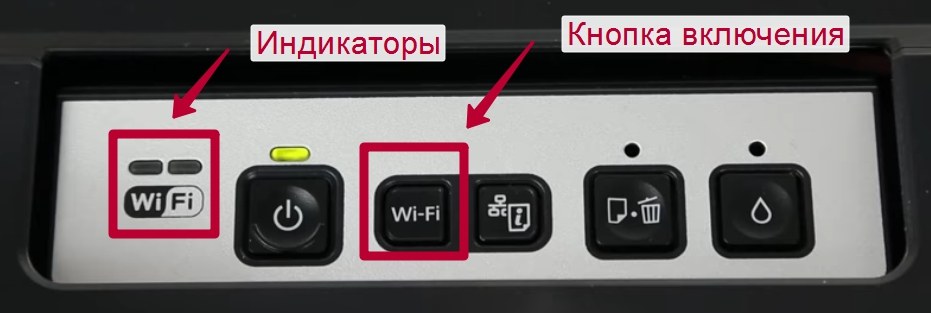
- Удерживайте его не менее трех секунд.
- Когда индикаторы на панели начнут мигать по одному, нажмите кнопку WPS на маршрутизаторе.

- При этом работа индикаторов должна измениться на мигание.
- Соединение между устройствами установлено успешно.
Ввод Pin кода
К сожалению, не на всех роутерах есть кнопка WPS, поэтому вам нужно будет использовать метод ввода специального пин-кода. Он расположен в нижней части принтера на наклейке с серийным номером и MAC-адресом. Он состоит из восьми чисел, которые разделены на пары по 4 с помощью тире. Код нужно написать или запомнить.
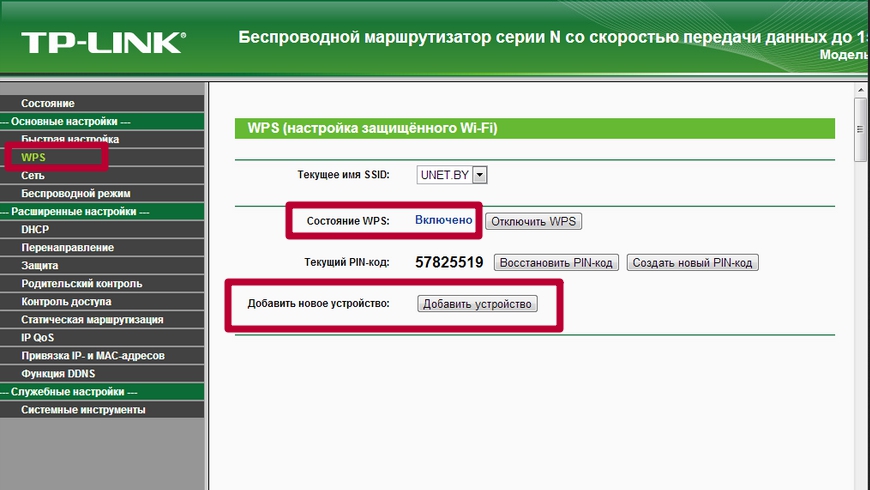
Теперь вам нужно перейти в настройки роутера. В большинстве случаев это делается через веб-интерфейс. Откройте браузер и введите в строке «192.168.1.1» или «192.168.1.0». Точный IP указан на этикетке роутера. Также есть данные для входа: логин и пароль. По умолчанию они могут быть «Admin» и «1111», если сетевое оборудование не было предварительно настроено. Вы также можете попробовать войти в систему, указав свои данные для входа в Wi-Fi.
В административной части после входа в систему найдите раздел меню с именем WPS (также может называться «QSS» или полное имя WiFi Protected Setup). Теперь нажмите кнопку или ссылку, которая добавляет новое устройство. Введите ПИН-код принтера. При необходимости сохраните изменения.
Функция SecureEasySetup (SES)
- Включите роутер и дождитесь, пока он заработает.
- Отсоедините от принтера кабели USB или сетевой соединительный кабель. Обратите внимание на индикаторы состояния сети на корпусе принтера. Оранжевый всегда должен гореть или оба индикатора (есть еще зеленый) должны погаснуть. Только тогда вы сможете продолжить подключение.
- Находим на роутере, нажимаем и держим кнопку SES. Его расположение также может быть указано в инструкции к оборудованию. Отпустите, только когда он начнет мигать.
- Теперь нажмите кнопку Wi-Fi на корпусе принтера. Оба индикатора сети начнут попеременно мигать разными цветами. Обычно это зеленый и оранжевый.
- После успешного подключения лампочки одновременно начнут работать. Подождите, пока не загорится зеленый индикатор. Это может занять до пяти минут.
- Если только зеленый начал мигать, подключение не было выполнено. Снова нажмите кнопку «Wi-Fi» и повторите процедуру.
- https://bojsya.ru/gadzhety/epson-l805-kak-nastroit-kacestvo-pecati
- https://www.dvenashka.ru/2021/11/podklyuchenie-i-nastrojka-wifi-na-printere-epson-l366-l805-l355-l3060-l386-i-drugih-2.html