
Извлекаем картридж из принтера Samsung
В проведении рассматриваемой процедуры нет ничего сложного, ведь главное выполнить все действия аккуратно и по инструкции, чтобы случайно не задеть хрупкие внутренние компоненты полиграфического оборудования. Кроме того, каждый из видов имеет свои особенности добычи, о которых вы узнаете позже.
Лазерный принтер
Из всех моделей больше всего выделяются лазерные принтеры Samsung, которые печатают только черными чернилами, но работают намного быстрее, чем струйные машины. Особенность их конструкции заключается в том, что краска используется в виде порошка, а также заливается в отсек картриджа с тонером, который в свою очередь образует единую систему печати с другими компонентами. Вся эта структура извлекается отдельно, а затем выполняются другие действия. Вся операция выглядит так:
- Выключите устройство и отключите его от сети. Подождите, пока внутренние компоненты остынут, если выполнялась активная печать.
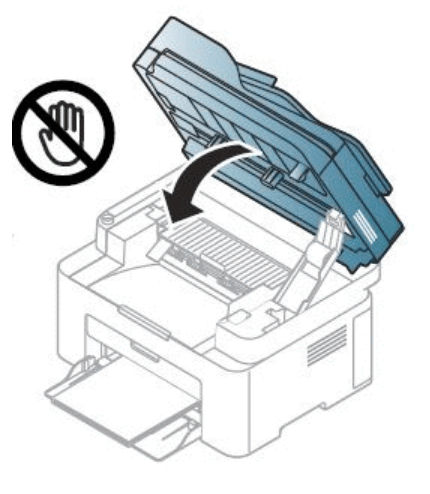
- Откройте верхнюю крышку или модуль сканера, если вы используете многофункциональное устройство.
- Поднимите внутреннюю крышку, взявшись за пластиковый язычок.
- Удалите картридж с тонером. Держаться можно только за специально изготовленную ручку, чтобы пальцами не повредить хрупкие детали.
- Закройте внутреннюю крышку после установки нового картриджа.
- Замените блок сканера, не касаясь внутренней части блока сканера.
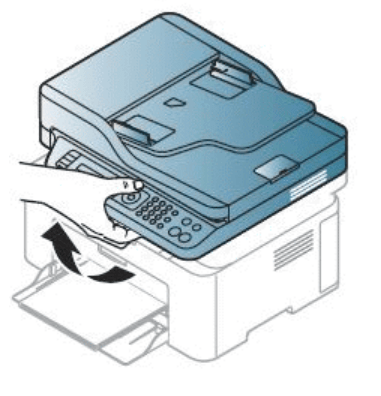
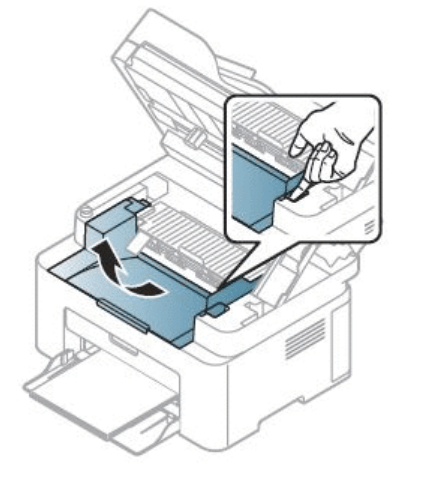
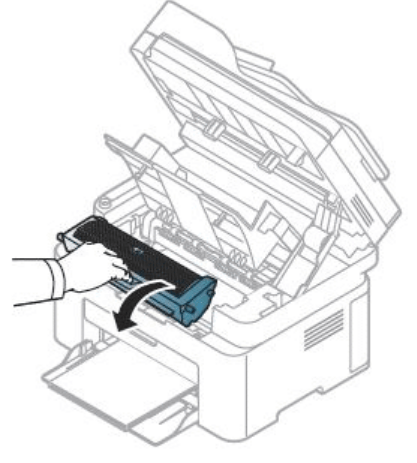
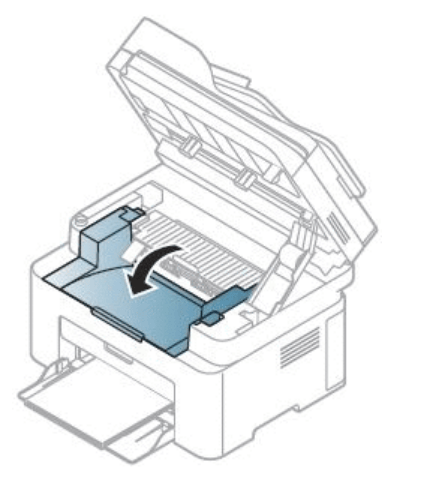
Как видите, в выполнении задачи нет ничего сложного, однако необходимо учесть несколько важных факторов, чтобы в дальнейшем не возникло проблем:
- После извлечения картриджа с тонером из упаковки держите его подальше от источников света и постарайтесь сразу же хранить в темном месте, например в коробке. Если вы не можете получить его быстро, закройте все блики подручным средством, например листом бумаги;
- Обратите внимание на зеленую зону картриджа. Руками его нельзя трогать, для всех перемещений конструкции предусмотрена специальная ручка;
- Если тонер попадет на вашу одежду, протрите его сухой тканью, горячая вода закрепит только пятна на вашей одежде;
- При открытии блока сканера держите весь узел (устройство подачи документов и блок управления) вместе).
Все остальные нюансы будут связаны только с конструктивными особенностями конкретных моделей принтеров рассматриваемой компании, поэтому, во избежание проблем и поломок, перед началом всей эксплуатации ознакомьтесь с инструкцией, входящей в комплект.
Как менять картридж на принтере HP?
Перед началом этой процедуры убедитесь, что бумага правильно загружено в лоток устройства.
- Нажмите кнопку питания ( ), чтобы включить устройство.
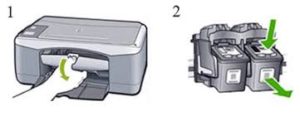
- Откройте дверцу доступа к картриджам.
- После полной остановки каретки слегка нажмите на картридж и извлеките его.
- Извлеките картридж из гнезда, потянув его на себя.
Контроль срока службы расходных материалов, Контроль срока службы расходных, Материалов
Контроль срока службы расходных материалов
При частом замятии бумаги или проблемах печати проверьте количество страниц, распечатанных или отсканированных устройством. При
необходимости замените соответствующие компоненты.
• Если ваше устройство снабжено кнопками +/- на панели управления,
В режиме готовности нажмите кнопку (Стоп/Сброс) и удерживайте ее около пяти секунд. Печатается отчет о расходных материалах.
• В некоторых моделях для перехода к меню нижнего уровня может потребоваться нажать кнопку OK.
1Выберите (Меню) > Настр. сист. > Обслуживание > Срок службы на панели управления.
2 Выберите желаемый параметр и нажмите OK.
• Всего: отображение общего количества напечатанных страниц.
• Скан.с автоп.: отображение количества страниц, распечатанных при помощи автоподатчика.
• На стекле: отображение количества страниц, отсканированных при помощи стекла экспонирования.
•Расх. материал: распечатка страницы состояния расходных материалов.
3 Нажмите кнопку (Стоп/Сброс) для возврата в режим готовности.
проверка работоспособности
Существуют разные типы брошюровки, отличающиеся и по цене, и по применению.
- Сшивание разъемными скобами является одним из самых распространенных, простых и дешевых видов брошюровки. Его преимуществом перед остальными является возможность быстро снять со скобы листы, поменять их порядок и вернуть на место. Однако это же может стать и недостатком, так как при многократном развертывании листы могут сходить со скоб. Также у данного способа есть ограничение на количество листов — после 200 становится уже проблематично скрепить всё в один документ. Разъемными скобами часто сшивают курсовые работы студенты.
- Скрепление на пружину позволяет избежать отсоединения листов, но в остальном похоже на предыдущий способ. Здесь уже можно скрепить до 480 листов — в зависимости от материала и диаметра пружины. Этим способом часто пользуются при составлении презентации компании, медиа-китов и пр.
- Термоклеевая брошюровка используется уже для книг в бумажном переплете. Стопку листов смазывают горячим клеем и тот, застывая, скрепляет их в один блок. Этим способом можно скрепить не более 350 листов. Также стоит учитывать, что книга не сможет сохранять открытый вид без вреда для склейки.
Правильный выбор нового «расходника»
Картридж, который стоит в принтере с или «стартовым». Изначально заправлен на 30–50%. А также не все модели позволяют проводить его перезарядку.
Для устройств, использующих чернила, при заявленных 120-140 листов реально можно сделать 90–100 распечаток черного цвета. Для цветных оттенков цифры еще меньше — при указанных в описании 50–60 в реальности 30–40. Для лазерного монохромного аппарата средняя цифра ресурса картриджа около 1000–1500 страниц.
Как вставить картридж в принтер без посторонней помощи?
Без современной оргтехники сложно представить выполнение обычных офисных заданий. И в связи с тем, что печатающие устройства сейчас активно используются не только на предприятиях, но и быту, вопрос о том, как вставить картридж в принтер правильно, остается актуальным для многих пользователей.
Сразу стоит успокоить тех, кто интересуются, как установить картридж в принтер НР либо другой аппарат, что особых сложностей не возникнет.
Перед тем, как вставить картридж, устройство необходимо выключить и открыть крышку, скрывающую контейнеры с чернилами. Сначала, чтобы вставить картридж, нужно будет изъять пустой расходник, вынимая его согласно указанным направляющим. Как правило, для этих целей в моделях НР предусмотрена ручка, потянув за которую можно вынуть старый резервуар, чтобы вставить картридж другой, заполненный краской.
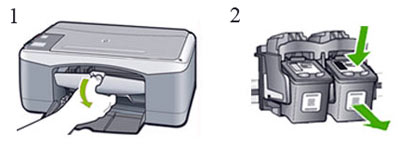
Далее, чтобы вставить новый картридж в принтер, нужно разрезать аккуратно упаковку и удалить ее, а также защитную пленку и крышку. Не дотрагиваясь до контактов и затененных элементов на контейнере, встряхиваем его и только после этого вставляем картридж в принтер.
Установив резервуар расходника на специальные направляющие, сдвиньте согласно изображениям внутрь до щелчка. Сама процедура, как вставить картридж в принтер НР, не должна быть сложной. В предназначенное для картриджа гнездо, резервуар должен войти легко. Если при этом не прозвучал щелчок о фиксации картриджа в гнезде, повторите попытку и вставьте картридж снова, предварительно его полностью вынув.
Для тех, кто интересуется, как вставить картридж в принтер НР Desckjet 1510, стоит знать о своих нюансах процедуры, так как устройства с цветной печатью для осуществления рабочего процесса предусматривают использование сразу нескольких картриджей. В частности, в модели НР Desckjet 1510 для работы применяются картриджи НР 122, вставлять которые самостоятельно не так уж сложно. Главное, при установке картриджа следить за направляющими и вставлять резервуары четко того цвета, которому соответствует гнездо. И обязательно, вставляя картридж в принтер, следите за тем, чтобы расходник был помещен не «вверх ногами» либо задом наперед.
Как открыть принтер и достать картридж?
удалить картридж очень просто.
- Запустите принтер и дождитесь запуска устройства.
- Открыв крышку, закрепите ее и дождитесь остановки каретки с картриджами…
- Поднимите зажим (или защелкните язычок), удерживающий картридж, и осторожно вытяните его из гнезда.
Как вынуть кассету из принтера самсунг 4200?
Выполните следующие действия, чтобы заменить картридж с тонером.
- Откройте переднюю крышку
- Возьмитесь за ручку и вытащите картридж с тонером из принтера
- Распакуйте новый картридж с тонером.
- Слегка встряхните картридж 5-6 раз, чтобы тонер равномерно распределился внутри картриджа.
Инструкция, как поменять картридж в принтере правильно
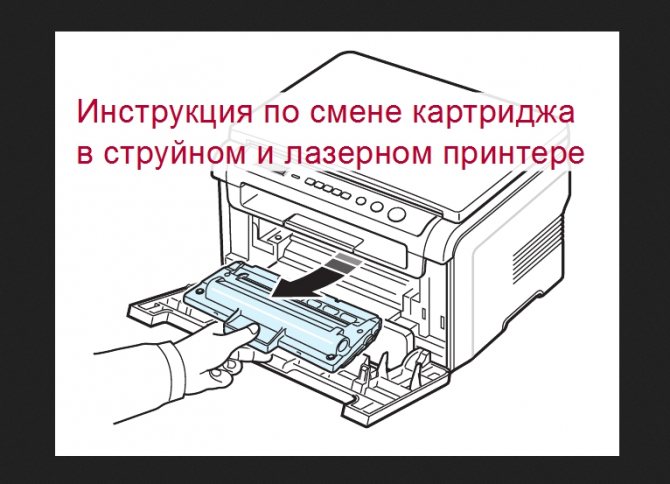
Замена картриджа в принтере легко может быть произведена его владельцем самостоятельно в домашних условиях. Перечень действий аналогичен вне зависимости от модели устройства, будь то HP, Canon, Epson, Samsung, Brother, Kyocera, OKI или Xerox. Этот «момент» важного влияния не имеет. Только для лазерных и струйных аппаратов менять расходники нужно по-разному. В этом материале мы в подробностях расскажем, как снять и вставить новую чернильницу или тонер правильно, чтобы не навредить технике.
Как поменять картридж в принтере HP LaserJet Pro MFP m177fw?
HP LaserJet Pro MFP M176, M177 — Замена картриджа с тонером
- Поверните карусель картриджей для доступа к картриджу, который требуется заменить. …
- Поднимите узел сканера.
- Откройте верхнюю крышку.
- Извлеките из устройства картридж с тонером.
- Извлеките новый картридж с тонером из пакета.
Замена для струйных устройств Epson
В принтерах фирмы «Эпсон», которая в большинстве своем работают со встроенной СНПЧ (системной непрерывной подачи чернил), на печатающей головке расположен целый блок картриджей.
- Оперируя инструкцией к печатнику Epson переведите аппарат в режим замены картриджей. Блок станет в правой части.
- Откройте лоток и все возможные крышки, освободите шлейф с держателей, чтобы можно было потянуть блок, и он вытянулся. Шлейф в отсоединенном от держателей состоянии будет «ходить» за блоком чернильниц.
- Отщелкните 4 защелки на блоке и аккуратно пошатывающими движениями достаньте блок.
Подготовка рабочего места для восстановления картриджей Samsung CLP-300
Чтобы заправка картриджа прошла успешно, следует тщательно подготовить весь необходимый инструмент, а также правильно обустроить рабочее место. Для начала накройте стол газетой, бумагой или ненужной скатертью. Дело в том, что во время работы с красящим веществом, оно может рассыпаться и тем самым испортить основное покрытие стола. Кроме того, по этой же причине, не будет лишним надеть старую одежду или спецовку.
Среди прочего, нужно заранее подготовить следующие инструменты и расходные материалы:
Внимание: С порошкообразным красящим веществом (тонером) рекомендуется работать в защитной маске, чтобы уберечь дыхательные пути от попадания в них мелких частиц краски. Они могут вызывать различные аллергические реакции.
Как достать картридж из принтера Samsung SCX 4100?
- Откручиваем пять винтов с верхней крышки
- Используя плоскую отвертку, поднимите крышку картриджа, как показано на рисунке, чтобы снять ее с крышек.
- Откройте крышку картриджа.
- Снимите ручку.
- Выкрутите два винта со стороны шестерни.
Чистка устройства, Чистка модуля сканирования
Содержание в чистоте блока сканирования способствует получению высококачественных копий. Блок сканирования рекомендуется
чистить каждый день перед началом работы. При необходимости очистку можно повторять в течение дня.
• Выключите устройство и отсоедините шнур питания от розетки. Подождите, пока устройство остынет. Если у вашего устройства
есть выключатель питания, обесточьте устройство посредством этого выключателя прежде, чем приступать к чистке.
• В зависимости от модели и комплектации внешний вид конкретного устройства может отличаться. Проверьте модель устройства
1 Слегка смочите водой мягкую ткань без ворса или бумажную салфетку.
2 Поднимите и откройте крышку сканера.
3 Удалите загрязнения с поверхности стекла экспонирования и вытрите его насухо.
Закройте крышку сканера.
Как вставлять картридж в принтер самсунг?
Как вставить / заменить картридж для принтера Samsung
- Затем выньте патрон из ручки. Его должно быть легко удалить.
- Распакуйте новый картридж, встряхните его и вставьте до упора. Там же, с той же стороны.
- Закройте крышку и включите принтер. Готовый! Посмотрите видео: Как установить новый картридж с тонером Schwarz.
Как правильно установить новый картридж?
Вставить картридж в принтер, как правило, также не составляет особого труда. Вам просто нужно поместить его в печатающую головку и немного нажать до щелчка, который будет означать фиксацию картриджа. После этого нужно зайти в установленную для принтера программу и выбрать вкладку «Обслуживание» или подобную ей.
Как достать картридж из цветного принтера?
включите принтер; найдите и откройте дверцу доступа к картриджам на передней панели принтера; дождитесь фиксации печатающей головки; осторожно надавите на картридж и вытащите его из гнезда.
Частые неисправности картриджа
-
Бледно печатает

-
Аппарат выдаёт ошибку

-
Печатает с серым фоном

-
Не включается после замены картриджа

-
Чёрные или светлые полосы

-
Индикация “Замените картридж”

Как снять картридж с принтера Samsung Xpress m2020?
Хорошо встряхните картридж с тонером, чтобы улучшить исходное качество печати.
Возьмитесь за ручку картриджа, чтобы не прикасаться к этой области.
- Откройте переднюю дверцу и верхнюю крышку
- Извлеките картридж с тонером из принтера
- Извлеките новый картридж с тонером из упаковки.
Чистка устройства, Очистка ролика подачи
Очистка ролика подачи
• Выключите устройство и отсоедините шнур питания от розетки. Подождите, пока устройство остынет. Если у вашего устройства есть
выключатель питания, обесточьте устройство посредством этого выключателя прежде, чем приступать к чистке.
• В зависимости от модели и комплектации внешний вид конкретного устройства может отличаться от иллюстраций в данном руководстве
пользователя. Проверьте модель устройства
Как вытащить картридж из принтера Samsung SCX 4600?
Замена картриджа с тонером
- Откройте входную дверь.
- Извлеките картридж с тонером из принтера
- Извлеките новый картридж с тонером из упаковки.
- Снимите защитную упаковку с картриджа с тонером, потянув за упаковочную ленту
- Найдите защитную ленту на конце картриджа с тонером.
Как устранить замятие бумаги в принтере Samsung m2070?
Будьте осторожны при удалении бумаги из принтера.
- Откройте модуль сканера.
- Откройте крышку.
- Откройте крышку термоэлемента.
- Удалите замятую бумагу, осторожно потянув ее на себя.
- Закройте крышку термоэлемента.
- Закройте крышку устранения замятия (1), затем закройте блок сканера (2).
Как устранить замятие бумаги в принтере Samsung m2070?
Будьте осторожны при удалении бумаги из принтера.
- Откройте модуль сканера.
- Откройте крышку.
- Откройте крышку термоэлемента.
- Удалите замятую бумагу, осторожно потянув ее на себя.
- Закройте крышку термоэлемента.
- Закройте крышку устранения замятия (1), затем закройте блок сканера (2).
Как поменять краску в принтере Canon Pixma?
- Убедитесь, что питание включено.
- Сложите выходной лоток для бумаги и дополнительный выходной лоток для бумаги.
- Откройте крышку.
- Держатель картриджа FINE переместится в положение для замены. Внимательно!
- Удалите пустой картридж FINE.
- Подготовьте новый картридж FINE.
- Установите картридж FINE.
- Закройте крышку.
Как узнать сколько страниц напечатал принтер Samsung M2020?
Как распечатать настольный принтер Samsung SL-M2020
около 15 секунд, пока не загорится зеленый свет, затем отпустите. Ниже представлена информация о модели установленного картриджа, оставшемся проценте и количестве страниц, напечатанных с его использованием.
Как вытащить картридж из принтера Samsung ML 1641?
Выполните следующие действия, чтобы заменить картридж с тонером.
- Выключите принтер и подождите несколько минут, чтобы он остыл.
- Возьмитесь за переднюю крышку, затем откройте ее, потянув на себя
- Извлеките картридж с тонером из упаковки, а затем удалите защитную бумагу, потянув за упаковочную ленту.
Как правильно вытащить картридж?
удалить картридж очень просто.
- Запустите принтер и дождитесь загрузки устройства.
- Открыв крышку, закрепите ее и дождитесь, пока держатель картриджа перестанет двигаться
- Поднимите зажим (или щелкните язычок), фиксирующий картридж, и осторожно вытяните его из гнезда.
Как достать картридж из принтера Canon МР 280?
Замена картриджа на принтере Canon Pixma MP280
- Убедитесь, что питание включено, и откройте лоток для вывода бумаги.
- Откройте крышку сканирующего устройства и зафиксируйте ее с помощью упора сканирующего устройства (C).
- Извлеките пустой.
- Приготовьте новый.
- Установите его.
Как поменять картридж в струйном принтере (HP, Canon)
Струйные модели устройств марок HP и Canon в своей конструкции используют преимущественно одинаковый тип картриджа. Следовательно, размещаются, достаются и вынимаются чернильницы по одному принципу.
Получение доступа к картриджу
Каждая чернильница установлена в каретке и зафиксирована там специальным защелками. Каретка в рабочем положении расположена справа, а доступ в таком месте руками затруднителен. Поэтому сперва необходимо выдвинуть каретку в центральное положение, чтобы вынуть расходники.
В целом, инструкция для многих моделей одинаковая, но иногда действия отличаются, поэтому, если описанные шаги не сработают, посмотрите в документацию к принтеру.
- Уберите все листы с лотка для бумаги и закройте его.
- Включите принтер кнопкой на корпусе, начнется подготовка принтера к печати, каретка начнет двигаться.
- Сразу откройте крышку, за которой скрываются картриджи.
- Через некоторое время каретка должна выехать в центр. Теперь можно беспрепятственно извлечь оба картриджа.
Если каретка после всех действий возвращается в самый край, то можно прибегнуть к экстренному методу, но лучше так не делать, а изучить инструкцию. Для этого в момент, когда каретка находится по центру, быстро достать шнур с розетки, таким образом обесточив технику и прекратив движение картриджей.
Также можно попробовать в выключенном состоянии выдвинуть каретку руками.
Снятие старого картриджа
Действуйте аккуратно, чрезмерно не давите и резко не дергайте, так как есть риск повредить крепежные элементы.
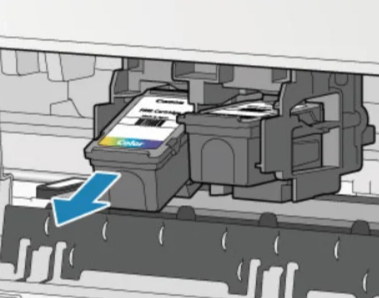
- Пальцами нажмите по самому краю картриджа, пока он резко не «выскочит» с отчетливым щелчком.
- Потяните за картридж точно в том направлении, куда он смотрит.
Как вставить картридж
Важно соблюдать правильное расположение черного и цветного картриджа. Если перепутаете местами, принтер как минимум не будет печатать, а как максимум перестанет работать даже после правильной установки.
- Распакуйте чернильницы, аккуратно снимите все защитные пленки, при этом не трогая руками ни сопла, ни контактную группу.
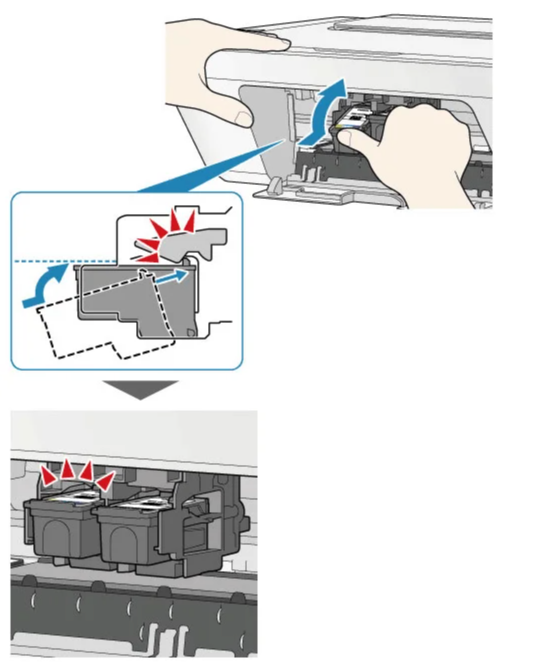
- Вставляются расходники в обратном извлечению порядке. Под углом всуньте деталь до упора, а затем защелкните, немного поднажав вверх и вперед. Успешным считается результат, когда прозвучит щелчок.
Проверка работы принтера после замены
Даже после установки нового оригинального расходника не всегда первые листы будут отпечатаны в максимальном качестве. Необходимо, так сказать, прогнать пару тестовых листов и убедиться, что вся информация на странице хорошо видна, а цвета не искажены.
Печать пробной страницы
Функция доступна для каждого устройства, может выполняться комбинацией кнопок на корпусе и с помощью компьютера.
Так как не все модели имеют простые комбинации кнопок, или вовсе не поддерживают такой возможности, то лучше воспользоваться компьютером.
- Подключите принтер к компьютеру.
- Нажмите Windows+R.
- Выполните команду «control printers».
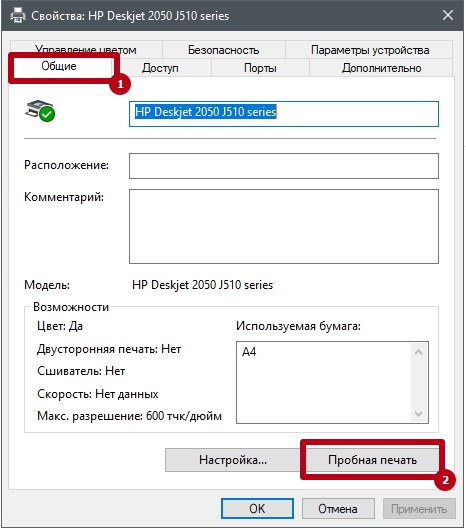
- Найдите в списке принтер, перейдите в свойства.
- На вкладке «Общие» нажмите «Пробная печать».
В зависимости от производителя и модели печатающей техники пробный лист может содержать самую разную информацию. Где-то пробник имеет вид технических характеристик/состояния принтера. А где-то выходит полноценный прорисованный лист с разными артефактами – линиями, буквами, цифрами, диаграммами и т. д.
Нормальным считается результат, когда все линии четкие без перерывов, буквы и цифры хорошо прорисованы, цвета четкие не бледные, оттенки соответствуют заявленным.
Устранение дефектов печати
Есть два способа восстановления качества печати – программный и ручной. Сперва стоит попробовать реанимировать печать программно. Для этого нужно воспользоваться функциями прочистки, выравнивания, калибровки и т. д. через свойства принтера. Функция может иметь самое разное название и расположение. Но на примере принтеров Canon, необходимые опции находятся в свойствах на вкладке «Обслуживание».
Если программные методы не помогли, то следует промыть головку картриджа вручную, использую чистящие жидкости. Но очищать картридж с абсолютно новым дюзами нет необходимости, проблема, скорее всего, в другом.
Настройка предупреждения о низком, Содержании тонера
Если тонер в картридже заканчивается, появляется сообщение или загорится индикатор, указывающие на необходимость замены картриджа.
Можно включить или отключить отображение этого сообщения или включения индикатора.
Если ваше устройство снабжено кнопками +/- на панели управления, параметры устройства можно настроить с помощью меню Параметры устройств в программе Samsung Easy Printer Manager или разделе Machine программы Printer Settings Utility.
1Выберите (Меню) > Настр. сист. > Обслуживание > Заканч. тонер на панели управления.
2 Выберите нужный вариант.
3 Нажмите кнопку OK, чтобы сохранить изменения.
Как достать картридж из лазерного принтера?
Как удалить картридж из лазерного принтера Canon
- 1 Отключите принтер от сети.
- 2 В МФП необходимо поднять устройство сканером вверх.
- 3 Откройте крышку отсека для печати.
- 4 У картриджа есть ручка, поэтому вы не перепутаете его ни с чем.
- 5 Потяните расходный материал на себя.
Как сбросить принтер Samsung m2070?
Перезагрузить
- Нажмите (Меню)> Настройки сестры> Сбросить настройки на панели управления.
- Или на сенсорном экране нажмите «Настройки»> «Настройки устройства»> «Сбросить настройки.
Специфика переустановки для различных типов устройств
Сейчас принтер имеется у многих, превратившись в бытовое устройство. Более того, печатное оборудование способно работать на самых разных поверхностях. Самыми распространёнными конструкциями являются струйные принтеры. Причины — сравнительно небольшая стоимость, возможность печатать на бумаге различного типа. Рассмотрим, как картриджи устанавливаются в лазерных и струйных печатных устройствах от различных производителей.
Лазерный принтер.
Технология переустановки в лазерном принтере следующая.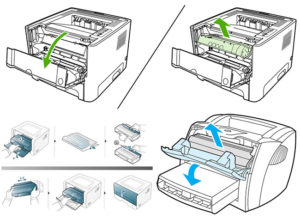
- Для свободного доступа к внутренним частям оборудование должно быть в сети. Некоторые модели требуют нажатия и удерживания кнопки «Сброс». После чего нужно потянуть крышку на себя. В других её следует просто открыть. При этом картридж выезжает на середину.
- Следует разомкнуть удерживающий механизм, чтобы вынуть резервуар. Для этого упорный фиксатор вдавливается внутрь. А в некоторых моделях нажимают «Сброс».
- После разблокировки системы можно вынуть картридж, потянув его к себе и вверх. Его встряхивают, меняя на новый, чтобы чернила распределились. Ведь нередко они залёживаются, что может ухудшить качество печати.
- Распаковываем картридж, убираем защитную наклейку. Печатающую головку, расположенную внизу, трогать руками нельзя.
- Делаем установку, обеспечиваем надёжную фиксацию на правильном месте. Внимательность исключит переворачивание задом наперёд и «вверх ногами». Картридж должен легко перемещаться по направляющим. Если это не так, переустанавливают вновь. После плотного защёлкивания можно накрыть внутренности крышкой.
- Пробуем печатать. Обычно компьютер спрашивает разрешения на проверку — соглашаемся (ок).
Важно! При замене нескольких картриджей требуется внимание, чтобы вернуть их на правильные ячейки в каретке.
Струйные и лазерные принтеры в принципе перезаряжаются одинаково. Разница есть лишь в форме резервуаров и наполнителе: чернила, порошок.
HP, Canon, Samsung.
Как вставить чернильницу в принтер HP? Продукция этой марки разнообразна, в связи с чем могут возникнуть несовпадения в инструкциях. Можно обратиться к примеру — серии DeskJet, на основе которой повторить этапы.
В первую очередь устанавливаем бумагу (что рекомендуется руководством).Для этого необходимо:
- открыть крышку, лотки: для бумаги и приёмный;
- отодвинуть верхнее крепление, ответственное за ширину листов;
- в лоток загружаем немного бумаги A4;
- закрепляем пачку направляющей для ширины без усилия.
Монтаж картриджа. Он должен соответствовать оборудованию, иначе принтер не обнаружит его. Производим следующие действия:
- открыть боковую панель (крышку), где находится держатель;
- нажать на старую чернильницу, извлечь её, распаковать новую;
- снять с контактов и сопла защитную плёнку;
- установить картридж на место, услышав щелчок;
- переустановить аналогично остальные чернильницы, если нужно;
- закрыть боковую крышку.
Окончательный этап — калибровка и печать. Картриджи должны быть опознаны оборудованием. Для этого выравниваем головки посредством программы:
- подключить печатный агрегат к компьютеру, включить (панель управления — меню «Пуск» — Устройства и принтеры — Настройка печати HP);
- если оборудование не отображается, следует добавить его в список;
- найти вкладку «Службы»;
- выбрать инструмент «Выравнивание картриджей», запустить процесс, следуя инструкциям.
Осталось лишь заново подключить принтер, чтобы он печатал.
Перейдём к марке Canon и рассмотрим установку чернильниц в этом устройстве. Принцип почти во всех моделях одинаков, ёмкости имеют формат FINE. Приобретя новый заправленный резервуар, выполняем следующие этапы.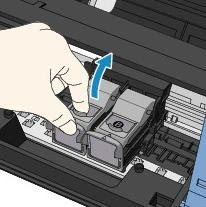
- Извлечение ёмкости. Включаем питание, запускаем принтер. Затем открываем крышку и лоток для бумаги, после чего картриджи переместятся для замены. Нажимаем на держатель, опуская его вниз до щелчка. Достаём ёмкость.
- Сразу же устанавливаем новую чернильницу, распаковав её не встряхивая. Размещаем до упора в заднюю стенку. Поднимаем рычаг фиксации до щелчка.
- Закрываем крышку лотка. При этом картридж переместится, после чего можно печатать.
- Если нужен один цвет, через программу указываем это. Путь такой: Панель управления — «Пуск» — Устройства и принтеры — Canon — ПКМ — Настройка печати — «Обслуживание» (вкладка) — «Параметры картриджа». Далее выбираем чернильницу и жмём «ОК».
Теперь перезагружаем и начинаем печатать.
Рассмотрим, как меняется картридж с тонером фирмы Samsung. Программа сообщает о необходимости этой процедуры. Необходимо приобрести соответствующую модели чернильницу, встряхнуть её. Не следует оставлять ёмкость на свету, а держать следует за рукоятку, не прикасаясь к рабочим частям. Переходим к замене по следующим шагам.
- Открываем крышку, вынимаем старую ёмкость.
- Освобождаем от упаковки новый резервуар, снимаем защитную ленту.
- Встряхиваем до 6 раз, чтобы распределить тонер внутри.
- Держим чернильницу за ручку, неспешно вставляем, совмещая выступы с пазами принтера. Щелчок свидетельствует о правильном расположении.
- Надёжно закрываем крышку.
Внимание! При попадании тонера на одежду смывать его следует холодной водой, иначе пятна закрепятся.
Brother
Тонер-картридж в принтере Brother разделяется с фотобарабаном. Для замены ёмкости нужно приобрести оригинальную (от дилера) кассету, которая соответствует модели печатного оборудования. Устройство сообщает о необходимости замены, загорается индикатор Toner. Открывают крышку, вынимают блок фотобарабана и картриджа. Первый тянут на себя, после чего приподнимают. Нажав на синий рычажок фиксатора, извлекают резервуар для последующей утилизации. Всё изъятое располагают на бумаге.
Вставку производят по этапам:
- Распаковать новый тонер-картридж, беречь от света. Его также нужно потрясти для распределения содержимого.
- Установить ёмкость в фотобарабан, не прикасаясь к серым участкам. Фиксация произойдёт по щелчку. Если всё правильно, блокировочный рычаг приподнимется.
- Синий ползунок нужно подвигать, чтобы очистить внутренний провод фотобарабана.
- Перед установкой барабана в устройство следует поставить синий ползунок на место.
- В конце закрывают переднюю крышку.
Теперь осталось проверить работу печатного оборудования.
Как самостоятельно заменить картридж МФУ
- Выключите аппарат и выдержите паузу 2–5 минут.
- Откройте отсек доступа к тонеру, потянув его дверцу на себя, и осторожно достаньте использованный картридж, прямолинейно вынимая деталь из гнезда.
- Снимите пломбировочные бумажные полоски с нового тонера и вставьте его вместо опустевшего. Перед установкой картридж рекомендуется слегка встряхнуть. Не трогайте пальцами барабан устройства (зеленый цилиндр), он покрыт фоточувствительным слоем.
- Закройте печатный отсек и включите принтер. Пробная страница продемонстрирует качество вновь загруженного тонера.
Как вытащить картридж из струйного принтера Canon?
Извлечение картриджа из лазерного принтера Canon
- Выключите устройство и отключите его от сети.
- Поднимите верхнюю крышку, если она есть в вашем принтере.
- Затем откройте верхнюю панель, взявшись за соответствующую выемку.
- Теперь удалите картридж, просто потянув за ручку.
Как сбросить счетчик в принтере Samsung 4200?
1 Нажимайте кнопку «Меню», пока в верхней строке дисплея не появится надпись «Сервис». 2 Нажимайте кнопку прокрутки, пока не появится пункт «Сбросить настройки», затем нажмите OK. 3 Выберите элемент, который вы хотите удалить, с помощью кнопки прокрутки конфигурации.
Лазерное МФУ Samsung Xpress SL-M2070-M2079 — Замена картриджа с тонером
В этом документе объясняется, как заменить картридж с тонером в принтере. Когда срок службы картриджа с тонером подходит к концу, принтер прекращает печать.
Хорошо встряхните картридж с тонером, чтобы улучшить исходное качество печати.
Рисунки в данном руководстве пользователя могут отличаться от вашего принтера в зависимости от модели и установленных дополнительных устройств.Проверьте тип вашего принтера.
Во избежание повреждения картриджа с тонером не подвергайте его воздействию света дольше нескольких минут. При необходимости накройте его листом бумаги.
Не прикасайтесь к зеленой стороне картриджа с тонером. Используйте ручку картриджа, чтобы не прикасаться к этой области.
Не открывайте упаковку картриджа с тонером острыми предметами, например ножом или ножницами. Они могут поцарапать барабан картриджа.
Если тонер попадет на одежду, вытрите его сухой тканью и постирайте в холодной воде. Горячая вода закрепляет тонер на ткани.
Открывая блок сканирования, удерживайте устройство подачи документов и блок сканирования вместе.
Как вытащить картридж из принтера Samsung SCX 4220?
Выполните следующие действия, чтобы заменить картридж с тонером.
- Откройте переднюю крышку
- Возьмитесь за ручку и вытащите картридж с тонером из принтера
- Распакуйте новый картридж с тонером.
- Слегка встряхните картридж 5-6 раз, чтобы тонер равномерно распределился внутри картриджа.
Как достать картридж из принтера Canon mb2140?
Замена картриджей в принтере Canon MAXIFY-MB2140
- Убедитесь, что устройство включено, откройте переднюю крышку. …
- После того, как на ЖК-дисплее появится сообщение о замене картриджа, поднимите рычаг извлечения (картридж mb2140 (картриджи mb2140 maxifi, картриджи canon mb2140, цена)) (B). …
- Выньте картридж из упаковки.
Как заправить картридж для лазерного принтера Samsung?
Инструкции по заправке картриджей Samsung ML-2015 / ML-2020
- Держите картридж ручкой от себя
- Осторожно поднимите правую боковую крышку
- На передней верхней части картриджа есть два винта
- Поднимите и извлеките емкость для отработанного тонера.
Как обнулить картридж Samsung M2020?
Инструкция по прошивке Samsung SL-M2020
- Отключите все USB-устройства, кроме прошитого принтера;
- Подключите прошиваемый принтер к компьютеру и включите его в режиме принудительной прошивки
- Перетащите файл FIX в файл загрузчика usblist2.exe.
- Черные точки будут выполняться в небольшом окне DOS
Советы по перемещению и хранению устройства
• При перемещении устройства не наклоняйте и не переворачивайте его. В противном случае на внутреннюю
поверхность может высыпаться тонер, что приведет к повреждению устройства или ухудшению качества печати.
• Перемещать устройство должны не менее двух человек.
Как заменить картридж в принтере Samsung SCX 3200?
Не прикасайтесь к зеленой области картриджа с тонером.
Замена картриджа с тонером
- Выключите принтер и подождите несколько минут, чтобы он остыл.
- Откройте модуль сканера.
- Откройте внутреннюю крышку.
- Удалите картридж с тонером.
- Извлеките новый картридж с тонером из упаковки.
Чистка устройства
При возникновении проблем с качеством печати или при использовании устройства в запыленном помещении необходимо
регулярно чистить его. Это позволит поддерживать наилучшие условия печати и продлить срок эксплуатации устройства.
• Чистка корпуса устройства с помощью средств, содержащих большое количество спирта, растворителя или другого
сильнодействующего вещества, может привести к потере цвета или деформации корпуса.
• Если устройство или находящиеся рядом предметы загрязнены тонером, рекомендуется использовать для очистки влажную
тканевую салфетку. При использовании пылесоса тонер попадает в воздух. Его вдыхание вредно для здоровья.
Чистка устройства снаружи
Для чистки корпуса устройства используйте мягкую ткань без ворса. Ткань можно немного смочить водой, избегая при этом попадания капель на устройство или внутрь него.
Внутренняя чистка
Во время печати внутри устройства могут накапливаться обрывки бумаги, частицы тонера и пыли. Постепенно это может привести к
снижению качества печати, например, появлению пятен тонера и его смазыванию. Очистка внутренних частей устройства поможет устранить эту проблему или снизить степень ее проявления.
• Во избежание выхода картриджа из строя не рекомендуется держать его на свету дольше нескольких минут. При необходимости накройте его бумагой.
• Не прикасайтесь к части картриджа, окрашенной в зеленый цвет. Для этого держите его за ручку.
• Во время чистки внутренних частей устройства используйте сухую неворсистую тряпку и старайтесь не повредить ролик
переноса изображения и другие внутренние детали. Не используйте растворители, такие как бензин или разбавитель.
это может вызвать проблемы при печати и привести к повреждению устройства.
•Для чистки устройства используйте мягкую ткань без ворса.
• Выключите устройство и отсоедините шнур питания от розетки. Подождите, пока устройство остынет. Если у вашего устройства
есть выключатель питания, обесточьте устройство посредством этого выключателя прежде, чем приступать к чистке.
• В зависимости от модели и комплектации внешний вид конкретного устройства может отличаться от иллюстраций в
данном руководстве пользователя. Проверьте модель устройства
• Когда вы открываете блок сканирования, удерживайте одновременно автоподатчик документов и блок сканирования.
Как заменить картридж в принтере Canon MP250?
Замена картриджа в принтере Canon Pixma MP250 / 270
- Убедитесь, что питание включено, и откройте выходной лоток для бумаги.
- Откройте крышку сканера и зафиксируйте защелкой сканера (C).
- Получите форму.
- Подготовьте новый.
- Установите его.
Как вытащить картридж из принтера Samsung SCX 3400?
Алгоритм замены картриджа на принтере Samsung SCX 3400
- откройте блок сканера;
- откиньте центральную крышку, зацепив ее за выемку слева;
- возьмите тонер за ручку и снимите его с устройства;
- распаковать новый, сняв с него упаковку;
- медленно встряхнуть расходный материал 5-6 раз;
- снимите защитную пленку и установите ее в МФУ;
- https://www.dvenashka.ru/2021/12/kak-vytashhit-kartridzh-iz-printera-samsung-2.html
- https://massgame.ru/kak-ustanovit-novyy-kartridzh-v-printer-samsung/
- https://manualza.ru/samsung/scx-3400/qym81
- https://tv-st.ru/cifro-tehnika/kak-zamenit-kartridzh-v-printere.html
- https://PoPrinteram.ru/zamena-kartridzha.html
- https://arngroup.ru/articles/zamena-kartridzha-v-mfu-samsung/
- https://setafi.com/elektronika/printer/kak-vstavit-kartridzh-v-printer/