
Что является причиной ошибки «Не удалось загрузить документ PDF»?
Мы исследовали это конкретное сообщение об ошибке, просмотрев множество пользовательских отчетов и методов восстановления, которые они развернули, чтобы решить проблему. Основываясь на наших исследованиях, есть несколько распространенных сценариев, которые будут запускать это специфическое поведение в Google Chrome:
- Google Chrome не обновляется — Встроенный в Chrome PDF Viewer за последнее время стал лучше, и многие ошибки, связанные с ним, были устранены Google. Однако вы не увидите улучшений, если не загрузите Chrome до последней версии. В некоторых случаях исправить это так же просто, как загрузить Chrome до последней доступной версии.
- Встроенный просмотрщик PDF не оборудован для просмотра защищенных PDF-файлов. — Многие пользователи сообщают о проблемах со встроенным средством просмотра PDF при попытке открыть защищенные документы PDF. В этом случае решение состоит в том, чтобы переконфигурировать Google Chrome, чтобы избежать использования средства просмотра PDF, и открыть документ с помощью другого приложения для просмотра PDF.
Если вы пытаетесь устранить это конкретное сообщение об ошибке, у нас есть несколько проверенных шагов по устранению неполадок, которые помогут вам решить проблему. Ниже у вас есть несколько методов, которые другие пользователи в аналогичной ситуации использовали, чтобы решить проблему.
Для достижения наилучших результатов следуйте методикам по порядку, так как они упорядочены по эффективности и серьезности. В конечном итоге вы должны наткнуться на метод, который решит проблему в вашем конкретном сценарии. Давай начнем!
Способ 1: обновить Chrome до последней версии
Несколько пользователей, которые сталкивались с этой конкретной проблемой в Google Chrome, сообщили, что проблема была решена после обновления их сборки Chrome до последней версии. Скорее всего, это исправление эффективно, потому что Google уже исправил некоторые проблемы, связанные с просмотром PDF.
Вот краткое руководство по обновлению Chrome до последней версии:
- Откройте Google Chrome и нажмите значок действия (трехточечный значок). Затем перейдите к Помогите и нажмите на О Google Chrome.
- На следующем экране функция обновления будет автоматически сканировать, чтобы определить, доступна ли для загрузки новая версия Google Chrome. Если новая версия действительно доступна, вам будет предложено установить ее.
- После установки новой сборки перезапустите браузер и проверьте, была ли проблема решена.
Если вы все еще сталкиваетесь с Ошибка при загрузке документа PDF Ошибка при попытке открыть файл PDF в Google Chrome, перейдите к следующему способу ниже.
Способ 2: использование стороннего расширения (PDF Viewer)
Несколько пользователей смогли решить проблему после загрузки включение расширения под названием PDF Viewer в Google Chrome. Оказывается, что это расширение часто открывает файлы PDF, чего не может встроенная функция PDF в Google Chrome. Откровенно говоря, это очень смущает для Google.
В любом случае, вот краткое руководство по установке и использованию стороннего расширения (PDF Viewer):
- Посетите эту ссылку (Вот) и нажмите на Добавить в Chrome установить Расширение PDF Viewer. Затем нажмите Добавить расширение подтвердить установку.
- После установки расширения введите «хром: // расширения /”В адресной строке и нажмите Войти открыть расширение окно. После этого убедитесь, что PDF Viewer включен.
- Перезапустите Google Chrome, откройте другой файл PDF и посмотрите, Ошибка при загрузке документа PDF проблема все еще происходит.
Если проблема не исчезла, перейдите к следующему способу ниже.
Как исправить поврежденный файл PDF?
Как восстановить поврежденный файл PDF
- Выберите поврежденный *. pdf на первой странице Recovery Toolbox for PDF.
- Укажите имя конечного файла.
- Выберите версию сохраняемого файла PDF.
- Щелкните кнопку Сохранить файл.
Почему файлы PDF не открываются в Chrome?
Шаг 1. Откройте меню Chrome и нажмите «Настройки».
Шаг 2. Прокрутите вниз и нажмите «Дополнительно».
Шаг 3. В разделе «Конфиденциальность и безопасность» нажмите «Настройки содержимого».
Шаг 5: Если этот параметр включен, отключите переключатель рядом с загружать файлы PDF вместо их автоматического открытия в Chrome.
Хотите открывать любые ПДФ файлы без ошибок? Скачайте удобный PDF редактор
Решения, связанные с файлом
Проблема может быть и в самом документе. Поэтому целесообразно сделать следующее:
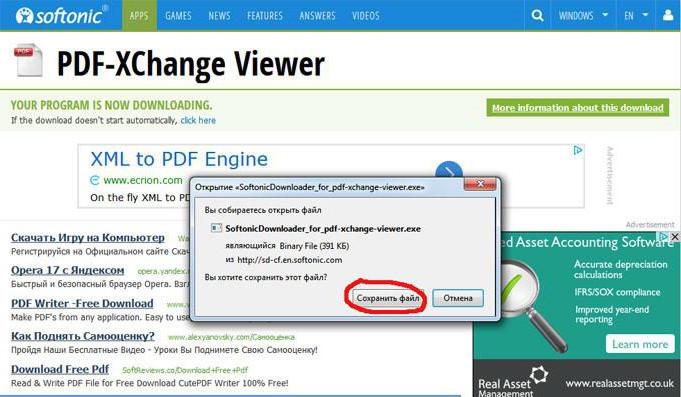
- Обновить или перезагрузить страницу.
- Запустите иной PDF-файл. Если это тоже не получилось, то можно попробовать открыть документ в другом браузере.
- Сохраните файл на компьютер и попробуйте открыть в «Ридере», «Акробате», файловой системе своего ПК.
Как исправить ошибку при загрузке PDF в Google Chrome?
Как исправить ошибку «Не удалось загрузить PDF-документ»?
- Загрузите последнюю версию Adobe Reader.
- Попробуйте другой браузер.
- Переустановите Google Chrome.
- Измените настройки PDF в Chrome.
- Убедитесь, что Google Chrome обновлен.
- Удалите проблемные расширения.
- Очистить кэш.
- Сбросьте Google Chrome.
Не удается открыть файл PDF на компьютере
Если вам не удается открыть файл PDF на компьютере, воспользуйтесь следующими решениями в том порядке, в котором они приведены.
Если программа Acrobat Reader или Acrobat уже установлена, перейдите сразу к следующему шагу.
Acrobat Reader — это единственное бесплатное средство просмотра документов PDF, которое позволяет открывать и взаимодействовать с содержимым PDF всех типов, включая заполняемые формы и мультимедийные файлы.
Перейдите к странице Загрузка Adobe Acrobat Reader и нажмите кнопку Установить сейчас. Пошаговые инструкции приведены в разделе Загрузка и установка Adobe Acrobat Reader для систем Windows или Mac OS.
После завершения установки выполните действия, описанные в следующем разделе.
Ваша система может не открывать файлы PDF на рабочем столе автоматически с помощью Acrobat Reader или Acrobat. Ниже описан процесс выполнения такой настройки.
Пользователи Windows
1. Щелкните правой кнопкой мыши значок документа PDF и выберите Открыть с помощью > Выбрать программу по умолчанию (или Выбрать другое приложение в Windows 10).
2. Выберите Adobe Acrobat Reader или Adobe Acrobat в списке программ, а затем выполните одно из следующих действий:
- Windows 7 и более ранние версии. Отметьте пункт Использовать выбранную программу для всех файлов такого типа.
- Windows 8. Отметьте пункт Использовать данное приложение для всех файлов pdf.
- Windows 10. Выберите Всегда использовать это приложение для открытия файлов pdf.
Windows 10. Примечание: если на компьютере установлены обе программы — Adobe Acrobat и Adobe Acrobat Reader , выберите Adobe Acrobat.
3. Нажмите на кнопку ОК.
Пользователи Mac OS
-
Нажмите на значок файла PDF в программе Finder, чтобы выделить его.
-
Выберите Файл > Свойства.
-
Нажмите на треугольник рядом с пунктом Открыть с помощью и выберите Adobe Acrobat Reader или Adobe Acrobat в раскрывающемся списке (если нужной программы нет в списке, выберите Другое, чтобы указать ее).
-
Нажмите кнопку «Заменить все».
Компания Adobe регулярно выпускает обновления безопасности для Acrobat Reader и Acrobat. Установка последнего обновления может помочь устранить проблему.
-
Откройте Acrobat Reader или Acrobat.
-
Выберите Справка > Проверить наличие обновлений.
-
Если появится диалоговое окно Установка обновлений, нажмите Да. Обновления загрузятся автоматически.
-
Перезапустите компьютер.
Acrobat Reader, Acrobat или ресурсы, которые они используют, могут быть повреждены. Для восстановления установки этих программ выполните указанное ниже действие.
-
Запустите исправление из Acrobat Reader или Acrobat : выберите пункты Справка > Восстановить установку.
|
Не удается открыть документ PDF, защищенный паролем |
Открытие защищенных документов PDF |
|
Открытие подозрительных файлов PDF: программы Reader и Acrobat блокируют открытие файлов PDF, которые не соответствуют определенным отраслевым стандартам или могут быть потенциально вредоносными. |
Соблюдайте осторожность. Такие документы PDF могут представлять угрозу безопасности для системы. Проверьте источник документа, например пользователя, отправившего его вам, или веб-сайт, с которого он был загружен, чтобы убедиться, что этот документ можно безопасно открыть. |
|
При попытке открыть файл PDF, созданный в InDesign или Illustrator, появляется сообщение об ошибке. |
Не удается открыть файл PDF, созданный в InDesign или Illustrator (Mac, InDesign и Illustrator), в Acrobat |
Почему моя программа просмотра PDF-файлов не работает?
Попробуйте сбросить настройки отображения в браузере, чтобы решить проблему с просмотром. В Reader или Acrobat щелкните правой кнопкой мыши окно документа и выберите «Параметры отображения страницы». Снимите флажок «Отображать PDF в браузере» и нажмите «ОК». Попробуйте снова открыть PDF-файл с веб-сайта.
Как заставить PDF-файлы автоматически открываться в Chrome?
Как всегда открывать PDF в Chrome в Windows:
- Щелкните правой кнопкой мыши любой PDF-файл в вашей системе.
- Щелкните «Свойства»> «Открыть с помощью…».
- Выберите Google Chrome и нажмите «ОК».
- Это должно переключить читатель по умолчанию.
Почему мои значки PDF изменились на Google Chrome?
Все значки PDF изменились на значки Chrome, и файлы открылись в Chrome. Чтобы установить Chrome по умолчанию, я использовал «Панель управления> Программы по умолчанию> Установить программы по умолчанию». Это было после того, как метод Центра действий Windows 10 «Все настройки> Система> Приложения по умолчанию» не установил Chrome по умолчанию.
Неправильная разархивация
Случается, когда после разархивирования не открывается PDF. Файл поврежден, и сделать с ним уже ничего нельзя. Единственный выход из этого положения – разархивировать его снова. А чтобы такого не происходило, нужно всегда проверять перенесенные данные.
Похожая проблема – когда документ скачивался из интернета и по какой-то причине не докачался. В этом случае его следует догрузить на компьютер. Некоторые браузеры поддерживают функцию докачки приостановленных данных, поэтому закачку нужно просто возобновить. Или же скачать по новой.
Признаки того, что файл не открывается в браузере
Установить, что не PDF-файл долго открывается в браузере, а именно не запускается, можно по этим признакам:
- Вместо изображения, текста вышла пустая страница.
- Красный крестик в середине окна.
- Браузер сообщает о нерабочей ссылке.
- Сообщение об ошибке. Здесь чаще всего содержится инструкция, подсказывающая, что предпринять, дабы решить проблему.
Давайте посмотрим, как устранить ошибки, связанные с невозможностью открытия PDF-файлов в браузере.
Adobe Acrobat. Почему файл не открывается в «Акробате»?
Самая распространенная стандартная программа работы с подобными файлами — Adobe Reader или Acrobat. Она бесплатна и порой уже предустановлена в ОС. Если вы ищете, чем открыть PDF-файл, то первым делом стоит обратиться к ней.
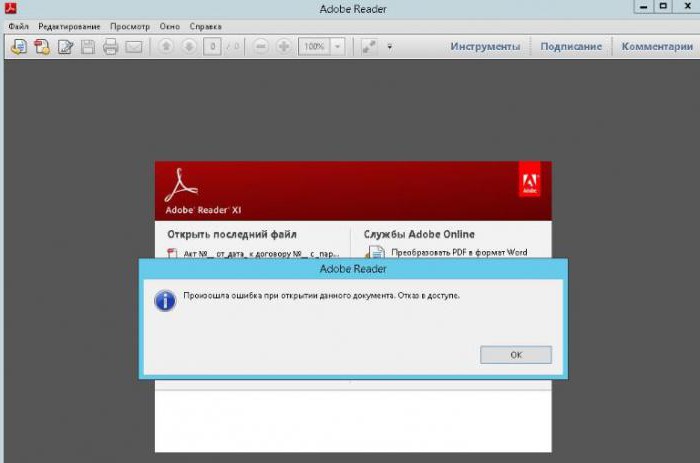
Но почему «Акробат» или «Ридер» не может открыть документ? Вот самые распространенные причины:
- Файл поврежден.
- Установка или последнее обновление программы произошло с ошибками.
- Версия приложения на вашем устройстве устарела.
- Программа не может опознать тип файла.
- Вы создавали документ не в приложении Adobe.
Давайте рассмотрим, как разобраться с конкретными неполадками.
Почему PDF документ не открывается на ПК
Что делать, если на компьютере или ноутбуке есть нужный софт, но вам не удалось открыть цифровую документацию? Существует несколько вариантов того, почему это происходит и, соответственно, несколько путей решения.
Проблема в PDF-файле
Иногда причина нечитаемости может крыться в самом документе. Обычно проблемы с содержимым возникают, если при скачивании или копировании из ПДФ файл был поврежден, например в следующих случаях:
- Перенос данных с другого носителя был прерван или произошла ошибка, и файл сохранился не полностью.
- Такая же проблема может возникнуть при загрузке с интернета. При скачивании мог произойти сбой, и, даже если документ сохранился на жесткий диск, он будет содержать неполные данные.
- При создании была выбрана неправильная кодировка. Некоторые ридеры воспринимают это как недопустимый формат.
- Отказ в доступе может возникнуть, если документация защищена паролем или шифрованием.
Самый простой способ выяснить, в чем причина ошибки – попытайтесь просмотреть другой PDF-файл. Если оно распознает все страницы, значит, ошибка именно в проблемном документе.
- Если вы получили вложение по почте, попросите отправить его заново или переслать в другом формате.
- Попробуйте просмотреть его в браузере. Это поможет, если дело в неправильных настройках.
- Если вы скачали ПДФ-файл с интернета, загрузите его заново и попробуйте просмотреть в ридере или браузере. Если это не сработает, значит, на сайте содержится поврежденный материал.
Проблема в Операционной Системе
Еще один вариант, почему не открывается файл PDF на компьютере – неправильные настройки системы. Windows самостоятельно устанавливает средства по умолчанию, поэтому ПДФ-файл невозможно открыть из-за того, что не задан подходящий просмотрщик. Поставьте нужные настройки самостоятельно:
- Щелкните по медиафайлу правой кнопкой мыши и найдите строку «Свойства».
- Выберите пункт «Приложение» и кликните кнопку «Изменить».
- Система предложит на выбор несколько вариантов.
- Выделите подходящий пункт и нажмите «Ок».
Проблема с программой для чтения ПДФ
Если с операционной системой все в порядке, возможно, дело в программном обеспечении. Попробуйте посмотреть другие ПДФ-документы. Если они выдают ошибку, значит, софт устарел, не поддерживает кодировку или был поврежден после сбоя.
Обновление. В Adobe Acrobat есть особенность: если вы редактировали проект в старой версии, после обновления он может отказаться читать этот документ. Проверьте, не используете ли вы устаревший софт. Обычно его можно восстановить или обновить прямо через панель управления. В Adobe Reader эта функция находится в разделе «Справка».
Восстановление. После обновления или сбоя ПК некоторые приложения перестают правильно функционировать. Восстановить их можно через панель управления («Параметры» в Windows 10). Найдите пункт «Приложения» (Windows 10) или «Программы и компоненты» (ранние сборки). Выделите нужный пункт, нажмите «Изменить» и следуйте подсказкам установщика.
Удаление и переустановка. Если софт нельзя восстановить, удалите его полностью. После этого заново скачайте установочный пакет – так вы будете уверены, что дело не в испорченном инсталляторе. Установите заново и проверьте его работоспособность.
Замена средства чтения. Иногда редакторы используют собственный стандарт сжатия. В итоге созданные проекты нельзя открыть при помощи софта других разработчиков. Выбирайте универсальные решения, совместимые со всеми кодировками.
Нелицензионный или пробный софт – еще одна причина, почему не открываются файлы ПДФ на компьютере. Если закончился пробный срок либо «крякнутый» Адоб выдает ошибки из-за изменения кода, замените его на более стабильный софт.
Как узнать, поврежден ли PDF-файл?
Если у вас нет хэш-значения SHA для каждого файла или чего-то подобного, то единственный способ узнать, поврежден ли файл, — это попытаться прочитать его как файл PDF — если вы не можете, то либо поврежден или использует более позднюю версию спецификации PDF, которую использует программа для чтения.
Почему PDF документ не открывается на ПК
Что делать, если на компьютере или ноутбуке есть нужный софт, но вам не удалось открыть цифровую документацию? Существует несколько вариантов того, почему это происходит и, соответственно, несколько путей решения.
Проблема в PDF-файле
Иногда причина нечитаемости может крыться в самом документе. Обычно проблемы с содержимым возникают, если при скачивании или копировании из ПДФ файл был поврежден, например в следующих случаях:
Самый простой способ выяснить, в чем причина ошибки – попытайтесь просмотреть другой PDF-файл. Если оно распознает все страницы, значит, ошибка именно в проблемном документе.
Проблема в Операционной Системе
Еще один вариант, почему не открывается файл PDF на компьютере – неправильные настройки системы. Windows самостоятельно устанавливает средства по умолчанию, поэтому ПДФ-файл невозможно открыть из-за того, что не задан подходящий просмотрщик. Поставьте нужные настройки самостоятельно.
Проблема с программой для чтения ПДФ
Если с операционной системой все в порядке, возможно, дело в программном обеспечении. Попробуйте посмотреть другие ПДФ-документы. Если они выдают ошибку, значит, софт устарел, не поддерживает кодировку или был поврежден после сбоя.
Обновление. В Adobe Acrobat есть особенность: если вы редактировали проект в старой версии, после обновления он может отказаться читать этот документ. Проверьте, не используете ли вы устаревший софт. Обычно его можно восстановить или обновить прямо через панель управления. В Adobe Reader эта функция находится в разделе «Справка».
Восстановление. После обновления или сбоя ПК некоторые приложения перестают правильно функционировать. Восстановить их можно через панель управления («Параметры» в Windows 10). Найдите пункт «Приложения» (Windows 10) или «Программы и компоненты» (ранние сборки). Выделите нужный пункт, нажмите «Изменить» и следуйте подсказкам установщика.
Удаление и переустановка. Если софт нельзя восстановить, удалите его полностью. После этого заново скачайте установочный пакет – так вы будете уверены, что дело не в испорченном инсталляторе. Установите заново и проверьте его работоспособность.
Замена средства чтения. Иногда редакторы используют собственный стандарт сжатия. В итоге созданные проекты нельзя открыть при помощи софта других разработчиков. Выбирайте универсальные решения, совместимые со всеми кодировками.
Нелицензионный или пробный софт – еще одна причина, почему не открываются файлы ПДФ на компьютере. Если закончился пробный срок либо «крякнутый» Адоб выдает ошибки из-за изменения кода, замените его на более стабильный софт.
Как я могу восстановить файл PDF?
PDF расшифровывается как Portable Document Format.
Как легко восстановить поврежденные файлы PDF?
- Откройте средство восстановления ядра для PDF. Откроется домашняя страница инструмента.
- После добавления всех файлов PDF для восстановления нажмите «Восстановить».
- Подождите, пока не закончится процесс ремонта.
- Нажмите OK, когда программа отобразит подтверждающее сообщение.
Решения, когда проблема в ОС
Если не открывается PDF-файл, то истоки неприятности могут быть в том, что по умолчанию система запускает его с помощью программы, не читающей данный формат. Устраняем проблему мы таким образом:
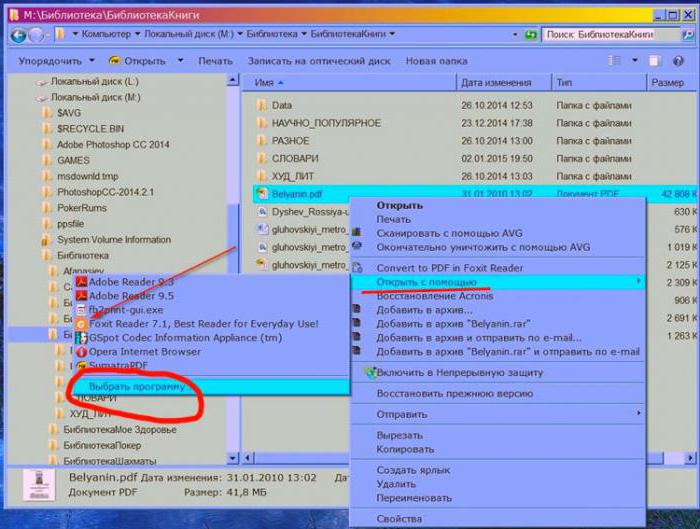
- На «Виндовс»: правой кнопкой мыши щелкните на данном документе. Выберите «Открыть с помощью…» Далее — «Выбрать другое приложение» («Выбрать по умолчанию другую программу»). В открывшемся списке остановитесь на Adobe Reader или Acrobat. Далее — «Использовать данное приложение (программу) для всех документов данного типа» («Всегда использовать приложение для открытия PDF»). Подтвердите решение нажатием на ОК.
- На «Макинтоше»: в Finder нажмите на значок нужного документа. Далее — «Файл», его «Свойства». В «Открыть с помощью…» кликните на маленький схематический треугольник. Из выпадающего списка выберите «Ридер» или «Акробат». Если вы не нашли их в перечислении, выберите «Другое» и продолжите поиски уже там. Подтвердите действия, нажав на «Заменить все».
Как правильно создать файл PDF?
Стоит заметить, что причиной, почему не открывается PDF (файл), может быть неправильное сохранение. Конечно, через Word это вряд ли случится, но если данную процедуру делать через специализированный сайт, то вполне возможно и такое. Такая неприятность может возникнуть из-за сбоя интернет-соединения или некорректной работы самого сервиса. Поэтому если такая неприятность всё-таки произошла, нужно просто пересоздать документ снова.
Проще всего создать документ PDF из программы Microsoft Word 2007 и последующих версий. Делается это проще простого. Нажимаем на кнопку «Файл» (в левом верхнем углу голубая кнопка), потом «Сохранить как». В выпадающем окне «Тип» выбираем PDF и нажимаем «Сохранить». Если же такой функции нет, нужно установить специальный для этого плагин. Скачать его можно на официальном сайте Microsoft.

Кроме того, существует множество сайтов конвертеров, переводящих тексты из формата .doc в .pdf. Там тоже всё просто: загружаете на сервис текст в формате .doc, нажимаете «Конвертировать». Далее просто скачиваете получившийся PDF обратно на компьютер.
Ещё один способ – воспользоваться специальным конвертером. Например, doPDF. Устанавливаем, жмем на «…», выбираем нужный текст, нажимаем «Создать». После кликаем на «Обзор» и выбираем нужное место для сохранения.
Почему PDF не открывается в браузере
Компьютерный софт – не единственный способ просмотра ПДФ. Большинство современных браузеров поддерживают чтение цифровых бумаг. Открывать их можно по прямой ссылке из интернета и с жесткого диска.
Обновление приложения
Как и программное обеспечение, интернет-браузеры не всегда корректно открывают электронные книги, созданные по новым стандартам. Поэтому их следует периодически проверять на обновления и поддерживать их актуальность.
- Google Chrome: три точки в правом верхнем углу — Справка — О браузере Google Chrome.
- Opera: кнопка Меню в правом верхнем углу — Обновление и восстановление.
- Firefox: иконка меню в панели инструментов — Справка — О Firefox.
- Яндекс.Браузер: иконка меню в тулбаре — Дополнительно — О браузере.
Обычно проверка и обновление запускаются автоматически. После окончания процесса нужно перезапустить браузер.
Проверка файла
Если вы читаете цифровую книгу по сохраненной ссылке — будьте готовы, что линк может устареть, либо сам файл могут удалить из-за авторских прав. Поэтому браузер не может распознать поврежденную информацию.
- Несколько раз обновите страницу или перезапустите браузер;
- Попробуйте посмотреть другой ПДФ-файл или ссылку.
- Если на компьютере установлены другие браузеры, проверьте, открываются ли они проблемный документ;
- Сохраните книгу на жесткий диск и попробуйте просмотреть с помощью компьютерного софта.
- http://helpexe.ru/windows/ispravleno-oshibka-pri-zagruzke-pdf-dokumenta-v
- https://rjalka.ru/pochemu-pdf-fayly-ne-zagruzhayutsya/
- https://www.syl.ru/article/360105/ne-otkryivaetsya-pdf-fayl-chto-delat-kak-otkryit-pdf—fayl
- https://helpx.adobe.com/ru/acrobat/kb/cant-open-pdf.html
- https://pomogaemkompu.temaretik.com/689705519650704377/chto-delat-esli-ne-otkryvaetsya-pdf-fajl/
- https://free-pdf.ru/pochemu-ne-otkryvaetsya-pdf-fajl-na-kompyutere.php
- https://doma35.ru/computers/pochemu-ne-otkryvaet-fayl-pdf-na-kompyutere/