
Причины и решения неисправностей
Эта японская компания приняла обозначение ошибок с помощью английских букв E, W или I с цифровым кодом. Следует различать два типа проблем: физические, непосредственно связанные с техникой, проблемы с подключением.
В работе устройства
000031, 000041
При отображении неисправности с такими кодами следует обратить внимание на работу энкодера подачи бумаги, его датчика, мотора, ремня. Вы должны полностью протестировать всю систему и проверить, пережеваны ли листы.
E 01 (E01)
Если вы видите такое сообщение, может быть одновременно несколько причин:
- «Глюк» работы программного обеспечения оборудования, которое «вшито» прямо в системную плату.
- Проблемы с работой любого движущегося механизма. Часто это происходит из-за замятия бумаги в устройстве или посторонних предметов.
- Неадекватное или прерывистое кормление.
Решение, если это возможно в вашем случае, — тривиальный перезапуск устройства. Выключите принтер, затем включите его с паузой в несколько минут.
E 02
Указывает на проблемы со сканером. Возможен перезапуск оборудования, но в большинстве случаев требуется вмешательство специалиста. Самостоятельно пытаться исправить не рекомендуется, чтобы в дальнейшем не навредить.
E 11
Это происходит из-за перелива «пеленки». Этот термин называется поролоновой губкой, где неиспользованные излишки краски собираются картриджами. Это возможно при очистке печатающей головки или проверке качества печати. Со временем он переполняется, что приводит к выходу оборудования из строя.
Есть быстрые и долгие пути. Следовательно, с краткосрочным и долгосрочным эффектом.
- Мягкий сброс позволит принтеру «узнать», что вставлена новая прокладка, и безопасно продолжить печать. Эту манипуляцию можно произвести с помощью специальной программы «SSC Service Utility». Он сделан самой Epson, поэтому проблем с гарантией быть не должно. После скачивания из Интернета, установленного на ваш персональный компьютер или ноутбук, вам следует перейти в настройки этой утилиты. Там выберите производителя Epson, затем модель вашего оборудования. Закроем окно. В трее правого нижнего угла находим значок программы и правой кнопкой мыши вызываем контекстное меню. Заходим в пункт «Сбросить счетчики» и уже в нем нажимаем на надпись «Сбросить рабочий счетчик». Если система попросит подтвердить смену «подгузника», подтвердите.
- Однако более правильным вариантом будет полностью заменить поролоновую подушку на новую или хотя бы помыть ее. Но в некоторых моделях принтеров это сделать сложно из-за сложного доступа и снятия детали. Не все пользователи смогут сделать это самостоятельно.
W 01
Уведомление о замятии бумаги внутри печатающего устройства. Не всегда необходимо полностью разбирать устройство для удаления бумаги. В большинстве случаев достаточно открыть крышку и вынуть картридж изнутри. Все эти действия производите только при отключенном от сети устройстве.
W 11
Предупреждение о будущей проблеме «пеленки». На самом деле неисправности по-прежнему нет и ее можно проигнорировать, нажав кнопку с треугольником в красном кружке.
W 12
такую ошибку легко «поймать» после заправки картриджа новой краской или замены на новую. W-12 означает, что чернильница или несколько одновременно установлены неправильно или принтер «так считает». Следовательно, есть две ситуации, которые необходимо проверить:
- Правильная установка и наличие контакта между микросхемой или контактами самого картриджа и принтера. Снимите и снова вставьте, если необходимо.
- Что-то мешает контакту или им что-то мешает. В этом случае необходимо очистить разъемы специальным для этих целей очистителем. Вы можете найти его в любом компьютерном магазине или приготовить самостоятельно.
W 13
При использовании поддельных, неоригинальных картриджей или картриджей другой модели ошибка W-13 гарантированно «проявится». Чтобы это исправить, вам необходимо приобрести и установить картриджи Epson. Они намного дороже аналогов, но другого решения, к сожалению, нет. Перед покупкой произведите тщательный отбор необходимых экземпляров.
Сетевых
Часто в офисах можно использовать принтер с нескольких рабочих станций (ПК или ноутбука) одновременно. Такие устройства называются «сетевыми» устройствами. Они работают в сети. Подключение может производиться с помощью проводов или без них. Именно поэтому часто возникают ошибки и сбои, связанные именно с работой в сети. Система не всегда реагирует на них, отображая сообщение на экране. Проблема могла быть «бессимптомной».
Если ваш сетевой принтер отказывается работать, первым делом необходимо выяснить причину такого «поведения». Это можно сделать через меню панели управления устройства. Найдите «Установка» или «Настройки», «Сеть», затем «Параметры». Распечатайте лист с информацией о подключении. В нем появится проблема, обозначенная специальным кодом.
I-22
Прервано беспроводное соединение между принтером и персональным компьютером. Другой вариант — невозможность подключения по технологии WPS.
I-23
ПИН-код сети Wi-Fi был введен неверно при попытке «спарить» печатающее устройство с ПК.
I-31
Драйверы не установлены на компьютере, подключенном к сетевому принтеру.
I-41
Если вы используете продукты Apple с установленной операционной системой IOS и используете функцию «AirPrint», вы можете легко столкнуться с ошибкой с этим кодом. Для его удаления в настройках печатающего устройства должна быть активирована функция «Конфигурация бумаги».
E-1
Происходит при отсутствии физического соединения между принтером и офисной или домашней сетью через соединительный кабель. А еще устройство можно отключить от источника питания. Проверьте кабель между принтером и розеткой и включите принтер.
E-2, E-3, E-7
Каждый из этих кодов может появляться в разных ситуациях. Наиболее распространены:
- Активное сетевое оборудование в сеть не входит. Это может быть роутер или модем. Что влечет за собой отсутствие подключения Wi-Fi и, соответственно, наличие проблем.
- Слабый беспроводной сигнал также может быть причиной проблемы.
- Ошибка при ручном вводе имени сети в SSID. Укажите правильный вариант.
- Неверный пароль Wi-Fi. Уточните и введите правильный.
E-5
Из-за различных методов шифрования сетевого обмена данными между принтером и компьютером. Оба устройства должны иметь один и тот же тип одновременно. Это может быть WPA PSK или WPA2 PSK. Также не забудьте указать эти данные в настройках роутера.
E-6
Современные модемы и маршрутизаторы записывают попытки подключения к ним устройств, определяя MAC-адрес. Если в настройках сетевого оборудования включена фильтрация MAC-адресов, устройство может блокировать попытки подключения. Неисправность устраняется отключением фильтра в настройках роутера. Вы можете получить к нему доступ через свой веб-браузер по адресу 192.168.1.1.
E-8, E-10, E-11, E-12, E-13
Чтобы «войти» в сеть, принтер должен получить IP-адрес, если это не удается, могут возникнуть указанные выше ошибки. Причина может быть указана неверно: маска «подсети», шлюз по умолчанию, IP-адрес, который уже используется другим устройством.
В случаях, когда автоматическая выдача адреса SP включена на одном устройстве, тот же метод должен быть указан на втором устройстве.
При вводе вручную соблюдайте следующие правила:
- IP-адрес принтера и компьютера или ноутбука должны происходить из одной сети. В этом случае первые цифры должны совпадать, а последняя должна отличаться и не превышать число 255.
- Аналогичное требование для сетевой маски. В 99% случаев указывается 255.255.255.0».
- Первичный шлюз — это IP-адрес вашего маршрутизатора или модема.
Оперативное решение проблем
Пользователям Windows
В случае возникновения проблемы откройте программу «Решение проблем» одним из следующих способов:
- Из меню Пуск Windows
Нажмите кнопку «Пуск», выберите «Программы» (для пользователей Windows Me, 2000, NT 4.0, 98 и 95) или «Все программы» (для пользователей Windows XP), затем EPSON, затем нажмите «Решение проблем ESP2100» (Решение проблем с принтером ESP2100) .
- Из окна утилиты Status Monitor 3
Щелкните «Техническая поддержка» в диалоговом окне «Утилита Status Monitor 3.
- Из программного обеспечения принтера
Щелкните «Техническая поддержка» на вкладке «Главное» программного обеспечения принтера.
Если средство устранения неполадок не решает проблему, обратитесь за помощью в службу технической поддержки, щелкнув сноску на веб-сайте службы поддержки в электронном руководстве средства устранения неполадок.
Пользователям Macintosh
Веб-сайт службы поддержки клиентов EPSON предоставляет помощь при проблемах, которые не могут быть решены с помощью инструкций по поиску и устранению неисправностей в документации к принтеру, прилагаемой к принтеру.
Чтобы получить доступ к веб-сайту поддержки клиентов, вставьте компакт-диск с программным обеспечением в дисковод и дважды щелкните значок веб-сайта технической поддержки в окне папки EPSON.
Утилита EPSON Status Monitor
EPSON Status Monitor предоставляет текстовые сообщения о состоянии принтера и графические дисплеи, отображающие текущее состояние принтера.
Если во время печати возникает проблема, на индикаторе выполнения отображается сообщение об ошибке.
Если у вас закончились чернила, нажмите кнопку «Как сделать» в Status Monitor или на индикаторе выполнения, и EPSON Status Monitor поможет вам шаг за шагом заменить картридж с чернилами.
Прошивка в бесчиповый Epson Expression Home XP-342
1. Чтобы прошить принтер в бесчиповый, нам понадобится программа Printhelp и одноразовый код прошивки. Вы можете заказать код прошивки у нас на сайте, после оплаты вы сразу получите ссылку на программу и код прошивки на свой электронный адрес, нажмите «Купить» для заказа, выберите удобную для вас систему оплаты, произведите оплату:
Ошибка E-01 000041
Ошибка E01 000041 возникала в XP-342 только при попытке захвата бумаги.
Подобную ошибку вызывает проблема с подачей бумаги. Энкодер подачи бумаги с датчиком, двигатель, ремень, натяжитель, а также сам узел захвата.
Например, в одном случае чистка грязного энкодера и датчика не помогла. Потому что проблема была в ролике отделения.
Световые индикаторы ошибок
Вы можете определить типичные проблемы принтера, посмотрев на индикаторы на панели управления принтера. Если принтер перестает работать, а индикаторы горят или мигают, используйте следующую таблицу возможных комбинаций индикаторов для диагностики проблемы, а затем выполните рекомендуемые действия по исправлению.
Проблема и ее решение
В принтер не загружена бумага (или другой носитель).
При печати на форматных листах:
Вставьте стопку бумаги в автоподатчик листов; затем нажмите кнопку .
При печати на рулонной бумаге:
Удалите всю рулонную бумагу из принтера, а затем загрузите рулонную бумагу в держатель.
При печати на компакт-диске:
Установите рычаг выбора типа носителя в положение и извлеките лоток для компакт-дисков :. Затем переустановите этот лоток.
Слезы на бумаге
Загруженная бумага слишком толстая, или рычаг выбора типа носителя находится в неправильном положении.
Установите рычаг выбора типа носителя в нужное положение в соответствии с толщиной бумаги, а затем нажмите кнопку .
Бумага застряла в принтере.
При печати на форматных листах:
Выключите принтер, затем установите рычаг выбора типа носителя в положение, затем вытяните бумагу. Затем установите рычаг выбора типа носителя в положение .
При печати на форматных листах:
Выключите принтер, затем установите рычаг выбора типа носителя в положение и затем ножницами обрежьте отпечатанный рулон. Затем снимите рулонную бумагу за ручки. Установите рычаг выбора типа носителя в положение, затем снова загрузите рулонную бумагу в носитель.
Проблемы с резаком
Автоматический резак для рулонной бумаги неправильно обрезает бумагу.
Удалите рулонную бумагу и снова загрузите ее в держатель.
Проблема с рычагом выбора типа носителя.
Установите рычаг выбора типа носителя в положение .
Установите рычаг выбора типа носителя в правильное положение для загруженного носителя.
Селектор типа носителя установлен в положение при печати на бумаге или не установлен в положение при печати на CD-R.
Картридж с чернилами почти пуст.
Приобретите сменный картридж с чернилами для фотографий: черный (T0341), голубой (T0342), пурпурный (T0343), желтый (T0344), светло-голубой (T0345), светло-пурпурный (T0346), светло-черный (T0347) или матовый черный (T0348) . Чтобы узнать, какой картридж почти пуст, проверьте мигающие индикаторы и соответствующие картриджи или проверьте уровни чернил с помощью EPSON Status Monitor 3 (Windows) или EPSON StatusMonitor (Macintosh).
Ошибка цвета чернил
Крайний левый чернильный картридж был заменен чернильным картриджем другого цвета во время печати.
Выньте чернильный картридж и установите чернильный картридж, цвет которого совпадает по цвету с первоначально установленным картриджем. После этого принтер автоматически возобновит печать.
Чернильный картридж пуст или не установлен.
Замените чернильные картриджи для фотографий с черным (T0341), голубым (T0342), пурпурным (T0343), желтым (T0344), светло-голубым (T0345), светло-пурпурным (T0346), светло-черным серым (T0347) картриджами или матовый черный (T0348) с новыми. Если ошибка отсутствия чернил появляется после того, как печатающая головка возвращается в исходное положение, возможно, картридж с чернилами установлен неправильно. Установите чернильный картридж на место до щелчка. Подробнее см. Замена пустого картриджа с чернилами.
Установленный картридж с чернилами не соответствует принтеру.
Замените не тот картридж на одобренный картридж с черным (T0341), голубым (T0342), пурпурным (T0343), желтым (T0344), светло-голубым (T0345), светло-пурпурным (T0346), светло-черным (T0347) или матово-черным (T0348). Подробнее см. Замена пустого картриджа с чернилами.
Картридж с чернилами установлен неправильно
Чернильный картридж установлен неправильно.
Когда печатающая головка находится в исходном положении, нажмите кнопку «Чернила», чтобы переместить печатающую головку в положение для замены чернильного картриджа. Удалите и снова установите чернильный картридж. Затем продолжите установку чернильного картриджа.
Если печатающая головка находится в положении для замены чернильного картриджа, извлеките и переустановите чернильный картридж. Затем продолжите установку чернильного картриджа.
Ошибка положения фрезы
Автоматический резак для рулонной бумаги не возвращается в желаемое положение.
Выключите принтер, затем снова включите его.
Если ошибка не исчезнет, обратитесь к вашему дилеру.
Каретка печатающей головки застряла из-за замятой бумаги или постороннего материала и не может вернуться в исходное положение.
Выключите принтер. Откройте крышку принтера и вручную удалите всю бумагу и другие препятствия на пути прохождения бумаги. Затем снова включите принтер.
Если сообщение об ошибке не исчезнет, обратитесь к вашему дилеру.
Неизвестная ошибка принтера
Неизвестная проблема с принтером.
Выключите принтер и обратитесь к своему дилеру.
Ниже перечислены некоторые решения этой проблемы:
Необходимые инструменты:
- Одна крестовая отвертка
- Один шприц
Шаг 1. Выключите принтер. Когда принтер сталкивается с этой проблемой, его светодиодный индикатор питания и два красных светодиодных индикатора будут постоянно мигать. Это свидетельствует о том, что машина работает неправильно.
Шаг 2. Отсоедините все соединительные кабели принтера, как кабель питания, так и кабель USB.
Шаг 3. С правой задней стороны принтера отвинтите заглушку прокладки для отработанных чернил.
Шаг 4. После того, как винт будет удален, сдвиньте крышку назад, чтобы снять ее.
Шаг 5. Будет виден контейнер для отработанных чернил. Отвинтите винт внизу, чтобы можно было снять коробку.
Шаг 6. После удаления винта. Аккуратно вытащите коробку. Не давите слишком сильно.
Шаг 7. После того, как коробка удалена, полость, над которой находится верхняя крышка, закрывается.
Шаг 8. Опустите верхнюю крышку и скрытый винт, которым крышка крепится к принтеру.
Шаг 9. Отвинтите соединительный винт с помощью отвертки Philips.
Шаг 10. После того, как верхняя крышка отсоединится от принтера. Медленно опустите крышку крышки. Видна черная труба, соединенная с крышкой. Аккуратно удалите его.
Шаг 11. Подсоедините шприц к открытому концу черной трубки для отработанных чернил и попробуйте всосать чернила из трубки в шприц. После нескольких всасываний вы заметите, что чернила собираются в шприце.
Шаг 12. Когда все чернила будут собраны, выньте шприц и выбросьте его.
Шаг 13. Аккуратно прикрепите черную трубу к верхней крышке, как это было раньше.
Шаг 14. Снимите верхнюю крышку принтера, замените контейнер для отработанных чернил и прикрепите его к принтеру.
Шаг 15. Установите на место крышку принтера с отработанными чернилами и закрутите винт.
Шаг 16. Подключите кабель питания и кабель USB к принтеру. Перезапустите принтер, и вы заметите, что красные индикаторы больше не мигают.
Шаг 17. Теперь попробуйте распечатать и скопировать несколько страниц, и вы обнаружите, что проблема решена.
Пользователи Epson обычно сталкиваются с кодом ошибки принтера Epson 000031. Этот код ошибки обычно появляется, когда картриджи установлены неправильно или в принтере происходит замятие бумаги. Еще одним фактором, который может привести к этой проблеме, является внутренняя аппаратная ошибка. Иногда пользователи забывают или не удаляют должным образом упаковочный материал, что снова может привести к этой ошибке. Независимо от причины, в этом блоге будут представлены эффективные способы устранения ошибки Epson с кодом 000031.
Решения по исправлению ошибки принтера Epson 000031
Процедура 1. Повторно установите картриджи
Первая процедура устранения неполадок принтера Epson заключается в извлечении картриджей из гнезда и их повторной установке. При их установке убедитесь, что весь упаковочный материал полностью удален. После сброса попробуйте включить принтер и проверьте, устранена ли проблема.
Процедура 2. Сброс настроек принтера с помощью программного обеспечения
- Убедитесь, что ваш компьютер подключен к Интернету.
- Удалите все текущие задания на печать.
- После этого выключите принтер и снова включите его.
- Затем запустите программу и нажмите кнопку сброса.
После завершения процесса проверьте, решена ли проблема.
Процедура 3. Проверка бумажного листа
Замятие бумаги — еще один фактор, который может вызвать эту ошибку. Откройте принтер и проверьте, нет ли замятия бумаги. Удалите все такие застрявшие кусочки бумаги.
Процедура 4. Выключите принтер
- Выключите принтер.
- Нажмите одновременно на значки «Ч/Б копирование», «Цветное копирование» и «Стоп/Сброс».
- Включите принтер.
- Когда вы получите сообщение «init.EEPROM», отпустите кнопки.
- Появится сообщение «push power sw». В этом случае нажмите кнопку копирования цвета
- После этого выключите принтер и снова включите его через некоторое время.
Если проблема не устранена, обратитесь к специалисту.
Просто наберите номер службы поддержки клиентов Epson Printer (817) 587-2017, и вы свяжетесь с руководством. Наши представители проведут вас через всю проблему и помогут решить проблему. Так что в следующий раз, когда вы столкнетесь с ошибкой 000031 на принтере Epson, не стесняйтесь обращаться к нам.
Epson – всемирно известный бренд, производящий принтеры различных типов, от струйных до LaserJet, а также популярные в последнее время беспроводные принтеры различных форм, размеров, конфигураций и т. д. На сегодняшний день компания Epson успешно подключается ко всем системам, поддерживающим различные ОС и конфигурации. для отличного качества печати. Но время от времени у пользователей случаются перерывы в их печатном раю. Коды ошибок в основном несут ответственность за создание проблем при использовании принтеров. Проблема может возникнуть на любом принтере, будь то Injet или беспроводной. Если вы столкнулись с похожей проблемой, вы можете легко обратиться в службу технической поддержки Epson или узнать, как исправить коды ошибок принтеров Epson?
Код ошибки 0xf1
Основной причиной этой ошибки является поврежденный реестр. Всякий раз, когда вы видите, что это сообщение мигает на головке вашего принтера, знайте, что принтер не может прочитать информацию.
Решение —
Выключите питание принтера и отключите его от сети не менее чем на 5 минут. Снова подключите вилку к розетке и включите принтер. Проблема будет устранена.
Вы можете попробовать установить хороший антивирус. Часто за формирование такой ошибки отвечает атака вредоносного ПО. Сканируйте компьютер и позвольте антивирусу обнаружить вредоносное или рекламное ПО, вызванное ошибкой 0xF1.
Код ошибки 0x97
Эта ошибка в основном вызвана аппаратными проблемами.
Решение —
Вы должны попробовать метод выключения и выключения питания, выключив принтер>отключив его от сети> подождав некоторое время>, затем снова подключите и включите принтер.
Если ошибка по-прежнему видна, следует разобрать принтер и приступить к его очистке. Пыль часто вызывает аналогичные недостатки.
Код ошибки 000031
Эта ошибка вызвана сканером и является распространенной ошибкой, встречающейся в большинстве многофункциональных принтеров Epson.
Решение —
Во-первых, вы должны удалить чернильные картриджи и установить их правильно. Убедитесь, что вы правильно разместили картриджи.Вы можете просмотреть несколько видеороликов или следовать руководству пользователя, если вы еще этого не сделали.
Иногда причиной возникновения проблемы является неправильная настройка в самом начале. Всякий раз, когда вы сталкиваетесь с ошибкой, перенастройте принтер Epson по умолчанию. При этом ошибка будет исправлена.
Ошибки принтера Epson: коды ошибок и пути их решения
Хоть принтеры Epson и считаются одними из самых надежных печатающих машин, они все равно, как и любая техника, время от времени могут давать сбои. Иногда пользователь не может понять, что именно пошло не так. На экране компьютера и/или на встроенном ЖК-дисплее принтера в этот момент отображается лишь номер ошибки. Рассмотрим основные ошибки современных МФУ (многофункциональных устройств) Epson и пути их устранения.
Общие ошибки, связанные с работой принтера
В случае с МФУ Epson код ошибки представляет собой латинскую букву (E, W или I), за которой через дефис следует одна или набор цифр.
Код, сообщающий о возникновении ошибки функции принтера. Причин здесь может быть несколько:
- Сбои/зависания в работе встроенного программного обеспечения.
- Заклинивание одного из подвижных механизмов вследствие замятия бумаги или попадание в лоток постороннего предмета.
- Возникновение несерьезного сбоя с электропитанием (например, кратковременно упало напряжение в сети) и т.д.
В большинстве случаев устранение этой ошибки производится путем перезагрузки принтера, для чего устройство нужно отключить от сети на 10-15 секунд, а затем включить его снова. Также следует проверить лоток приема бумаги на факт ее замятия или застревания постороннего предмета.
Данный код отображается при ошибке функционирования сканера МФУ. Здесь также может помочь перезагрузка принтера. Если это не помогает, возможно, что имеет место серьезная аппаратная неисправность сканера, для устранения которой следует обращаться к специалистам.
Ошибка, сообщающая о заполнении впитывающей чернила прокладки. В профессиональном кругу данная деталь именуется “памперсом”. Ее основное предназначение — впитывание излишка чернил, что остается на поверхности печатающей головки после завершения очередного цикла печати. Кроме того, “памперс” впитывает краску при запуске функции очистки головки, когда та печатает “вхолостую”.
Существует два способа устранения этой ошибки — временный и полный. Первый способ заключается в том, чтобы “заставить” принтер работать дальше, несмотря на заполнение впитывающей прокладки. В таком режиме работы велика вероятность засорения печатающей головки, а также — резкое снижение качества печати (возможны разводы). Если необходимо в срочном порядке распечатать несколько листов, данный способ решения проблемы будет кстати.
Чтобы “убедить” принтер в том, что впитывающая прокладка еще не заполнена до конца, нужно выполнить следующие шаги:
- Скачать в интернете утилиту “SSC Service Utility” (обратите внимание, данная программа является продуктом Epson).
- После установки программы на рабочем столе появится соответствующий ярлык. Нужно зайти в него и перейти в раздел настроек. Утилитой будет предложено выбрать производителя и модель принтера. В нашем случае требуется выбрать “Epson”, а затем подходящую модель. После выбора окно программы можно закрыть.
- В трее (в правом нижнем углу) проводника Windows также появится значок. Нужно вызвать контекстное меню путем нажатия на него правой кнопкой мыши.
- В контекстном меню отобразятся несколько разделов. Здесь нужно найти пункт “Сброс счетчиков”.
- Откроется подменю, где нужно найти и кликнуть по пункту “Сбросить счетчик отработки”.
- Программа спросит, производилась ли замена “памперса”, на что следует ответить “Да”. При успешном сбросе счетчика печать может быть продолжена.
Для полного устранения ошибки “E-11” впитывающую прокладку придется заменить или хотя бы очистить. Однако это потребует полного разбора принтера, т.к. “памперс” расположен там, куда отправляется печатающая головка после окончания печати. Поэтому, если отсутствуют навыки в ремонте оргтехники, эту задачу лучше доверить специалистам.
Данная ошибка сигнализирует о факте застревании (замятии) бумаги в валике протяжки или ином механизме принтера. Решение простое — нужно извлечь застрявшую бумагу, а затем перезагрузить оборудование.
Это, скорее, не ошибка, а предупреждение о том, что срок службы “памперса” подходит к концу, т.е. впитывающая прокладка почти заполнилась. Для возобновления печати достаточно нажать на LCD-диплее принтера кнопку в виде ромба с вертикальной чертой внутри (изображение кнопки зависит от модели принтера).
Это одна из самых распространенных ошибок, возникающих после заправки/замены картриджей. Ее возникновение означает, что чернильницы установлены неправильно. Например:
- Один из картриджей не до конца вставлен в отсек для чернильниц, т.е. отсутствует полноценный электрический контакт.
- Между картриджем и контактной площадкой принтера застрял мелкий предмет, блокирующий электрический контакт.
Ошибка устраняется путем извлечения, удаления застрявшего предмета (если имеется) и обратной установки картриджа (или всех) на свое место.
Ошибка, возникающая при использовании неоригинальных (сторонний производитель или подделка) или несовместимых с конкретной моделью принтера картриджей. Все, что здесь можно сделать — приобрести оригинальные чернильницы производства компании Epson. Проверить, какие именно использовать картриджи на имеющемся принтере, можно на официальном сайте производителя (epson.ru) в разделе “Расходные материалы” основного каталога продукции.
Общие ошибки, возникающие при работе с принтером по сети
Почти в каждом офисе используется один или несколько сетевых принтеров (устройство, которым могут пользоваться все участники с сети — офисные сотрудники). Существует ряд ошибок, возникающих при отправке документа на печать через проводное или беспроводное соединение с печатающей машиной. Причем данные ошибки не всегда выводятся на экран компьютера или даже на ЖК-дисплей принтера.
Если принтер внезапно перестал реагировать на сетевые команды, о причине возникновения неисправности можно узнать из отчета сетевого соединения. Отчет распечатывается при использовании соответствующей функции печатающей машин, которая запускается из главного меню LCD-экрана устройства. Для этого следует поочередно войти: “Установка”, “Параметры сети”, “Распечатать статус сети”. Принтер распечатает отчет, в котором нужно найти пункт “Error Code” — это и есть код сетевой ошибки.
Коды ошибок, связанные с Wi-Fi-соединением при использовании функции WPS
Пользователи, использующие принтеры Epson с поддержкой технологии WPS (автоматическая настройка Wi-Fi-соединения между роутером и подключаемым оборудованием), могут столкнуться со следующими кодами ошибок:
- I-22. Данный код сигнализирует о разрыве Wi-Fi-соединения с роутером либо возникновении ошибки при попытке подключения к беспроводной сети с использованием функции WPS.
- I-23. Ошибка, возникающая при неверном вводе PIN-кода в точке доступа Wi-Fi либо на компьютере (также при использовании функции WPS).
- I-31. Ошибка возникает при попытке установки с принтером связи по беспроводной сети с компьютера, на котором не установлено специальное программное обеспечение.
- I-41. Данная ошибка возникает только при попытке печати на принтере через iOS-устройства (iPhone, iPad) с помощью функции “AirPrint”. Неполадки вызываются при неактивном параметре “Конфигурация бумаги” в настройках принтера. Задействование данного параметра устраняет ошибку.
Все ошибки, связанные с подключением к принтеру удаленно через беспроводную связь, устраняются путем настройки/перенастройки Wi-Fi-роутера и/или настроек самого МФУ.
Ошибка, сигнализирующая об отсутствии физического соединения по локальной сети (не подключен сетевой кабель либо сетевое устройство выключено) с роутером или компьютером. Для устранения ошибки нужно проверить кабель либо включить устройство связи.
E-2, E-3, E-7
Одна из этих ошибок возникает в различных ситуациях. Вот наиболее распространенные:
- Выключена Wi-Fi точка доступа или слишком слабый сигнал. Решение — включить роутер либо переместить его поближе к принтеру.
- Если при настройке принтера имя (SSID) беспроводной сети вводилось вручную, возможно, допущена опечатка. Для устранения ошибки нужно ввести правильный идентификатор SSID.
- В принтер введен неправильный пароль от Wi-Fi-сети либо пароль был изменен на роутере. Решение — ввести правильный пароль.
Ошибка возникает при попытке подключения принтера к Wi-Fi-роутеру, защищенному методом шифрования (типом защиты), который не поддерживается печатающей машиной. Поддерживается ли выбранный в роутере метод шифрования или нет, зависит от конкретной модели принтера Epson. Однако все современные печатающие машины поддерживают тип защиты WPA PSK (он же — WPA Personal) и WPA2 PSK (WPA2 Personal). Решение проблемы — установка одного из этих методов шифрования в настройках роутера.
Данная ошибка означает, что принтер не может подключиться к беспроводной сети из-за блокировки устройством связи его MAC-адреса. Решение — выключить функцию фильтрации по MAC-адресу либо удаление из списка блокируемых адресов действующего MAC-адреса принтера.
E-8, E-10, E-11, E-12, E-13
Возникает ошибка в случае, если принтер не может получить персональный IP-адрес для возможности работы в сети, неверно указана маска подсети и/или основной шлюз, имеется конфликт IP-адресов.
Если в сетевых настройках устройства включен параметр “Получить IP-адрес автоматически”, на роутере или компьютере нужно также включить функцию автоматического назначения IP (т.е. DHCP-сервер).
Если же адрес, маска подсети и шлюз принтеру назначается вручную, возможно, была допущена ошибка в одном из этих параметров либо возник конфликт IP-адресов (когда два сетевых устройства имеют одинаковые адреса). Решение — ввод правильных сетевых параметров в настройках принтера:
- IP-адрес принтера и сетевого устройства должны быть идентичными по первым трем цифрам, по последней — различаться. Пример: IP-адрес роутера — “192.168.1.1”, принтеру нужно присвоить адрес — “192.168.1.10”. При вводе последней цифры следует убедиться, что она не совпадает ни с одним другим IP-адресом в сети.
- Маска подсети должна быть одинаковой и у принтера, и у роутера. Как правило, это “255.255.255.0”.
- Основной шлюз должен соответствовать IP-адресу сетевого устройства, с которым соединяется принтер. Т.е. сюда следует прописать действующий сетевой IP-адрес роутера или компьютера.
Проблемы при ошибке E01 в принnерах Epson
Если ошибка E01 появляется не сразу при включении, то то это не страшно. Ремонт не будет очень дорогой.
Но когда ошибка выскакивает сразу, без движения каретки, то дело хуже. Однако, даже если была залита головка, восстановление при ошибке E-01 возможно. Но есть и нюансы.
Например, может выйти из строя головка. В этом случае ее нужно заменить, а также починить плату управления и шлейф.
Можно ли отремонтировать главную плату?
Кроме предохранителя может сгореть микросхема драйвера головки. В подобном случае нужно менять всю плату.
Если принтер совсем не включается, то вышли из строя транзисторы. Такую плату лучше вообще не чинить. Потому что новые транзисторы могут опять выйти из строя.
Код прошивки Printhelp
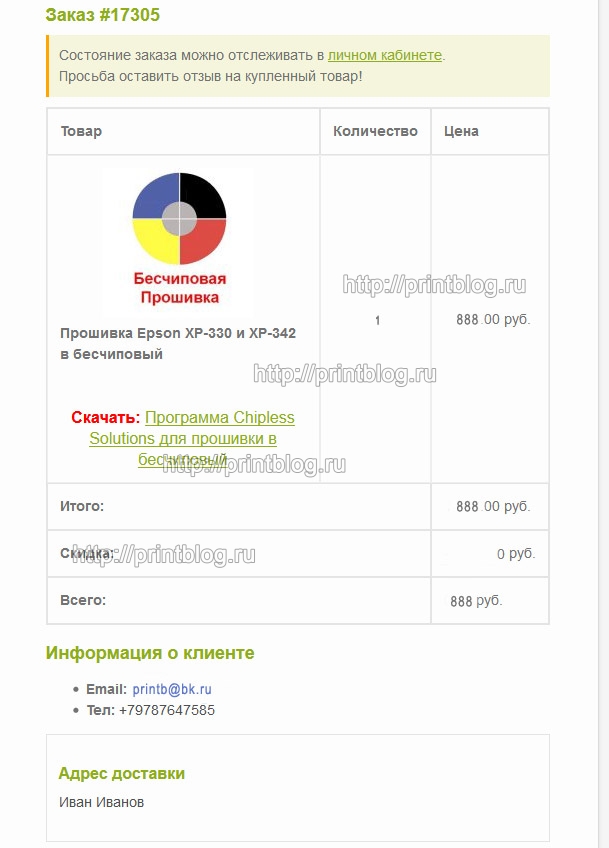
После оплаты вы получите письмо со ссылкой на программу Printhelp и отдельным письмом с кодом прошивки:
2. Скачайте программу Printhelp, ссылка на нее тоже приходит в письме после оплаты, либо можно скачать по ссылке, установить, запустить.
Слева в окне программы выберите свой принтер, при этом он должен быть включен и подключен к ПК через USB-кабель.
В правом окне программы ОБЯЗАТЕЛЬНО! рядом с «Версии с отключенными чернильными картриджами» нажмите кнопку «Отключить чернильные картриджи — сервисный режим не требуется».
3. Ознакомьтесь с предупреждением, которое показывает программа, если вы согласны, нажмите «ОК».
4. Скопируйте купленный код прошивки и вставьте его в специальное поле в программе, нажмите «ОК».
5. Программа начнет загрузку прошивки, при этом позаботьтесь о том, чтобы принтер не выключился.
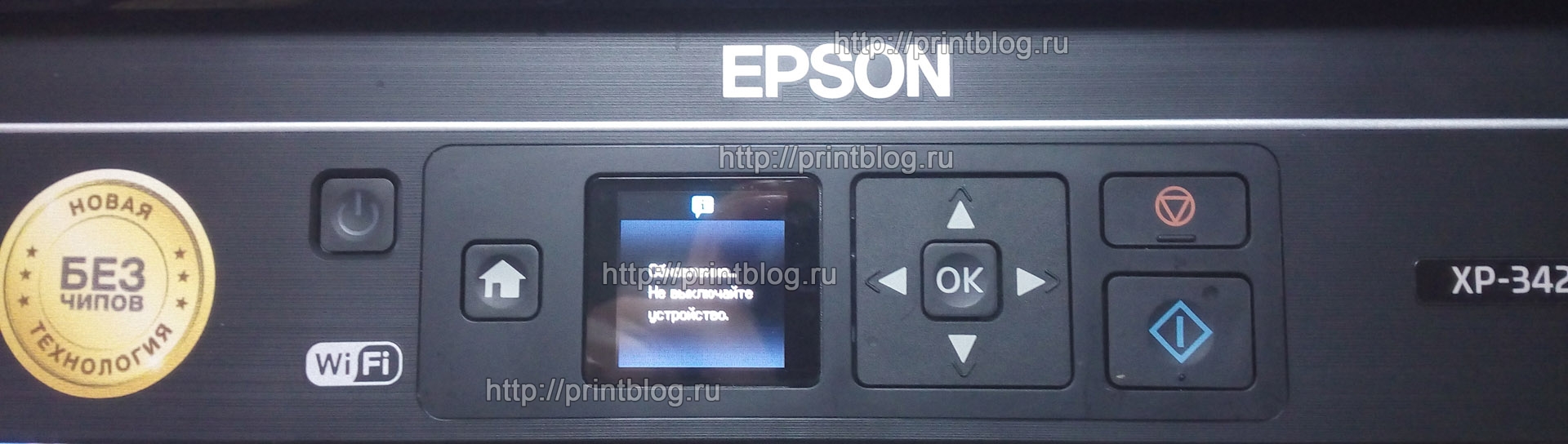
6. На дисплее принтера появится уведомление об обновлении прошивки. Процедура займет около 5 минут, кроме:
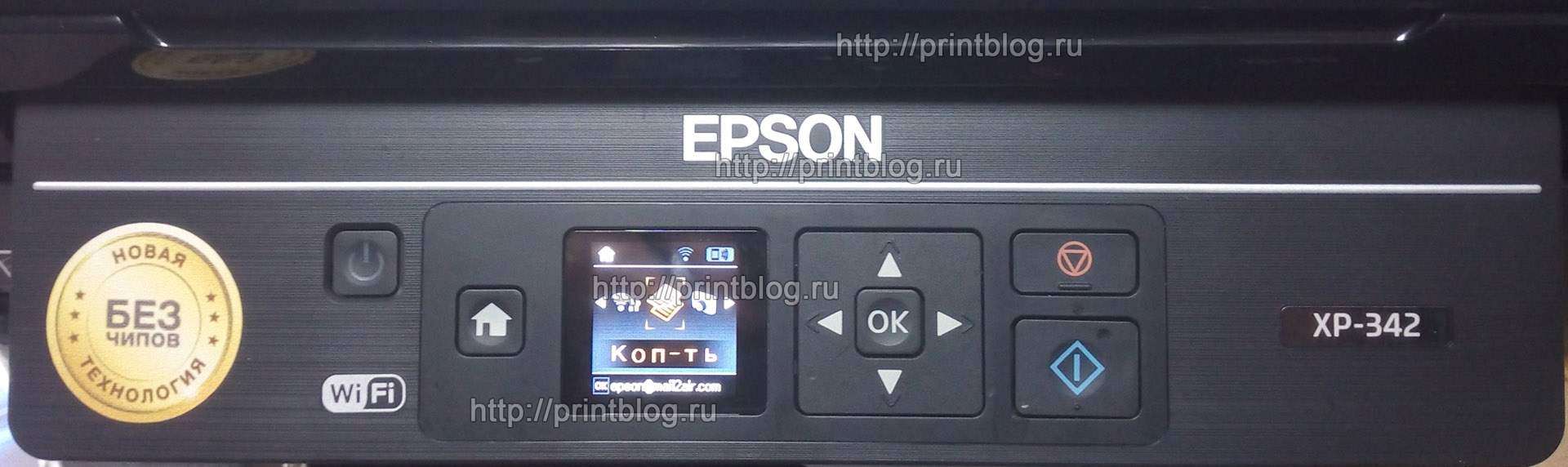
7. После завершения прошивки принтер перезагрузится и будет готов, сообщения о необходимости замены или установки картриджей исчезнут, и принтер будет готов к работе:
Примечание! Если вы приобрели код прошивки через программу Printhelp и что-то у вас пошло не так, обратитесь в службу поддержки программы.
Если вы подключаете принтер с помощью кабеля USB и возникают проблемы с печатью документа, проблема может быть в интерфейсе USB. Подробнее см. Устранение неполадок USB.
Если у вас не возникла проблема с USB, устранение неполадок принтера выполняется в два этапа: сначала диагностируйте проблему, а затем следуйте предлагаемым решениям, пока проблема не будет решена.
Информация, необходимая для диагностики типичных проблем, поступает из онлайн-поиска и устранения неисправностей, индикаторов на панели управления принтера, утилиты EPSON Status Monitor или проверки работы принтера. См. Соответствующий раздел ниже.
Если у вас есть проблема с качеством печати, проблема не с качеством печати, проблема с подачей бумаги или принтер отказывается печатать, см. Соответствующий раздел далее в этой главе.
Возможно, вам придется остановить печать, чтобы устранить проблему.
Утилита EPSON Status Monitor (только для Windows)
Если во время печати возникает ошибка, в Мониторе состояния отображается сообщение об ошибке. Чтобы заменить картридж, нажмите кнопку «Как сделать» и следуйте пошаговым инструкциям EPSON Status Monitor. Замена картриджа означает, что впитывающая прокладка заполнена. Обратитесь в сервисный центр для его замены.
Примечание
Если вы используете принтер в качестве сетевого принтера со следующими комбинациями операционных систем, некоторые функции будут недоступны пользователям с этими операционными системами.
|
Общие ошибки, возникающие при работе с принтером по сети
Практически в каждом офисе используется один или несколько сетевых принтеров (устройство, которым могут пользоваться все участники сети — сотрудники). При отправке документа для печати по проводному или беспроводному соединению на принтер возникает ряд ошибок. Кроме того, эти ошибки не всегда отображаются на экране компьютера или даже на ЖК-дисплее принтера.
Если принтер внезапно перестает реагировать на сетевые команды, проверьте отчет о сетевом подключении, чтобы найти причину проблемы. Отчет печатается с помощью соответствующей функции печатных машин, которая запускается из главного меню ЖК-экрана устройства. Для этого введите по очереди: «Установка», «Настройки сети», «Распечатать статус сети». Принтер распечатает отчет, в котором нужно найти пункт «Код ошибки» — это код сетевой ошибки.
Коды ошибок, связанные с Wi-Fi-соединением при использовании функции WPS
Пользователи принтеров Epson, поддерживающих WPS (автоматическое соединение Wi-Fi между маршрутизатором и подключенным оборудованием), могут столкнуться со следующими кодами ошибок:
- И-22. Этот код сигнализирует о прерывании Wi-Fi-соединения с роутером или об ошибке при попытке подключиться к беспроводной сети с помощью функции WPS.
- I-23. Ошибка, возникающая при неправильном вводе ПИН-кода на точке доступа Wi-Fi или на компьютере (даже при использовании функции WPS).
- I-31. Ошибка возникает при попытке установить беспроводную связь с принтером с компьютера, на котором не установлено специальное программное обеспечение.
- I-41. Эта ошибка возникает только при попытке печати на принтере с устройства iOS (iPhone, iPad) с помощью функции «AirPrint». Проблемы возникают, когда конфигурация бумаги не включена в настройках принтера. Включение этого параметра устраняет ошибку.
Все ошибки, связанные с удаленным подключением к принтеру через беспроводное соединение, устраняются настройкой / перенастройкой Wi-Fi роутера и / или настройками самого МФУ.
E-1
Ошибка, сигнализирующая об отсутствии физического подключения к локальной сети (сетевой кабель не подключен или сетевое устройство выключено) с маршрутизатором или компьютером. Для устранения ошибки необходимо проверить кабель или включить устройство связи.
E-2, E-3, E-7
Одна из этих ошибок возникает в разных ситуациях. Наиболее распространены:
- Точка доступа Wi-Fi отключена или сигнал слишком слабый. Решение — включить роутер или переместить его ближе к принтеру.
- Если вы вручную ввели имя беспроводной сети (SSID) при настройке принтера, возможно, произошла опечатка. Чтобы исправить ошибку, вам необходимо ввести правильный SSID.
- в принтере был введен неверный пароль Wi-Fi или пароль был изменен на роутере. Решение — ввести правильный пароль.
E-5
Ошибка возникает при попытке подключить принтер к маршрутизатору Wi-Fi, защищенному методом шифрования (типом безопасности), который не поддерживает печатная машина. Поддерживается ли метод шифрования, выбранный в маршрутизаторе, зависит от конкретной модели принтера Epson. Однако все современные печатные машины поддерживают тип безопасности WPA PSK (также известный как WPA Personal) и WPA2 PSK (WPA2 Personal). Решение проблемы — установка одного из этих методов шифрования в настройках роутера.
- https://www.dvenashka.ru/2021/11/oshibka-printera-epson-e-01-e01-000031-000041-i-drugie-sposoby-resheniya.html
- https://techsupportexpert.com/epson-printer-error-code-000031/
- https://kompyutery-programmy.ru/orgtehnika/oshibka-printera-000031-epson-xp-342-chto-delat.html
- https://kompyuter-gid.ru/oborudovanie/oshibka-printera-000031-epson-xp-342-chto-delat.html
- https://commark-service.ru/oshibki-i-problemy/oshibka-printera-epson-e-01-e01-000031-000041-i-drugie-sposoby-resheniya
- https://oshibkam.ru/oshibka-000031-printer-epson-hr-342-kak-ispravit/