
Как подключить принтер к Google Cloud Print
Если у вас уже имеется учетная запись Google, то необходимо воспользоваться ей для входа в браузер Google Chrome и открыть настройки. В разделе «Виртуальный принтер Google» (он находится под ссылкой «Показать дополнительные настройки») нажмите на кнопку «Добавить принтеры». После этого в систему Google Cloud Print будут добавлены все принтеры, которые доступны для выбранного ПК. И вот на этом настройка закончена.
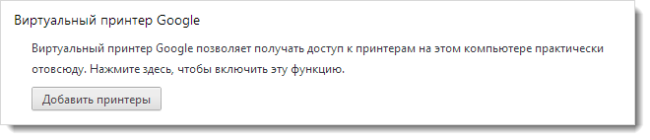
Управлять принтерами можно через страницу сервиса на Google. В разделе «Принтеры» доступен список активных устройств, а в разделе «Задания печати» список из файлов, которые направлены или были направлены на печать.
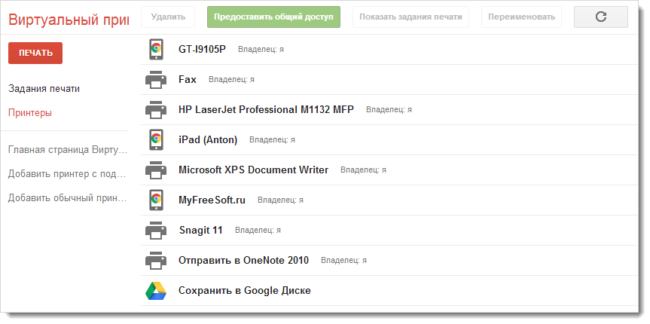
В списке принтеров доступна очень важная и интересная кнопка под названием «Предоставить общий доступ», которая позволяет дать доступ к тому или иному принтеру другому пользователю Google, даже если он не имеет к нему прямого доступа. Очень удобно делиться таким образом доступом к принтерам с коллегами и членами семьи. Это даст возможность использовать облачный сервис печати для передачи документов. Например, моя супруга хочет, чтобы я по пути домой забежал в банк и сдал анкету, которую она заполнила. В обычной ситуации она могла бы выслать мне этот бланк на почту и тогда я бы его распечатал. Но в случае использования облачной печати она просто распечатывает его на моем принтере в офисе, а я по пути домой просто беру бумагу из принтера и иду в сторону банка с готовым документом.
Сохранение документов на Google Диске в режиме предварительного просмотра печати
С января 2021 года функция сохранения на диск будет недоступна для устройств Windows, macOS и Linux. Вы можете сохранять документы на Google Диске в режиме предварительного просмотра.
Для этого выполните описанные ниже действия
Важно! Убедитесь, что у вас установлено расширение «Сохранить на Google Диск».
- Запустите браузер Chrome на вашем компьютере.
- Откройте нужную страницу, изображение или документ.
- Выберите файл» alt=»>» src=»/images//SaY5lqCwN7kppnS546l9ys-E2sZftTTIHjBrdV-WsGPIhGjaxcEXjfgdIfW_UNG7Sw0=w26-h36″ width=»13″ height=»18″ data-mime-type=»image/png» data-alt-src=»//lh3.googleusercontent.com/SaY5lqCwN7kppnS546l9ys-E2sZftTTIHjBrdV-WsGPIhGjaxcEXjfgdIfW_UNG7Sw0″>
Распечатайте или используйте следующую комбинацию клавиш:- Windows и Linux: Ctrl + P.
- Mac: ⌘ + P.
- В списке принтеров выберите Сохранить на Google Диске.
Если такой опции нет в списке, выберите «Еще…» и найдите «Сохранить на Google Диске. - Щелкните Сохранить.
Чтобы сохранить документ с помощью приложений «Автозагрузка и синхронизация» или «Клиент Google Диска», выполните описанные ниже действия
Важно! Чтобы сохранять документы на Google Диске в режиме предварительного просмотра, убедитесь, что на вашем устройстве установлена программа «Запуск и синхронизация» или клиент Google Диска.
- Щелкните Сохранить как PDF.
- Загрузите PDF-файл на Диск с помощью приложения «Запуск и синхронизация» или клиента Google Диска.
Чтобы загрузить документ на Google Диск через его веб-версию:
- Щелкните Сохранить как PDF.
- Перейдите на drive.google.com.
- Нажмите + и выберите Загрузить файл.
- Выберите желаемую папку.
Дальнейшие действия
- Узнайте, как включить или отключить Google Cloud Print.
- Настройте свой принтер или альтернативное решение для печати.
Некоторые приложения, поддерживаемые принтером Гугл
Если вы уже установили google cloud print и он работает у вас в нормальном режиме, то обратите внимание на то, что перечень приложений, поддерживаемый им на сегодняшний день состоит из нескольких десятков. Одним из наиболее популярных среди них является браузер Хром. Если при этом вас интересует ответ на вопрос типа «как пользоваться виртуальным принтером google», то просто запустите данный браузер и, нажав сочетание клавиш Ctrl+P, выберите из списка «Целевой принтер» печать при помощи google cloud print.
Среди устройств, работающих под управлением ОС Android, можно выделить специальное приложение Cloud Print. С помощью него можно посылать команды на распечатку тех или иных документов непосредственно со смартфона, а также прикрепленные файлы, сообщения e-mail и т.п. Кроме того, виртуальный принтер гугл имеет совместимость с Easy Print, Cloud Printer, PrinterShareTM Mobile Print и некоторыми другими приложениям для Android.
Среди устройств с ОС iOS принтер от Google поддерживается на PrintCentral Pro. Данное приложение предназначено специально для возможности применения печати различных служб. Оно позволят распечатывать прикрепленные файлы, сообщения e-mail, SMS-сообщения и т.д.
Печать
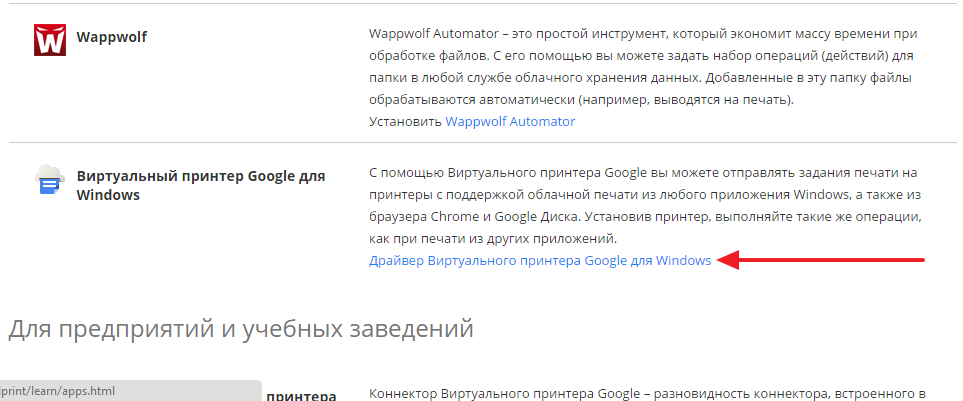
Например, вам нужно распечатать с другого компьютера. Щелкните ссылку «Драйвер виртуального принтера Google для Windows«.
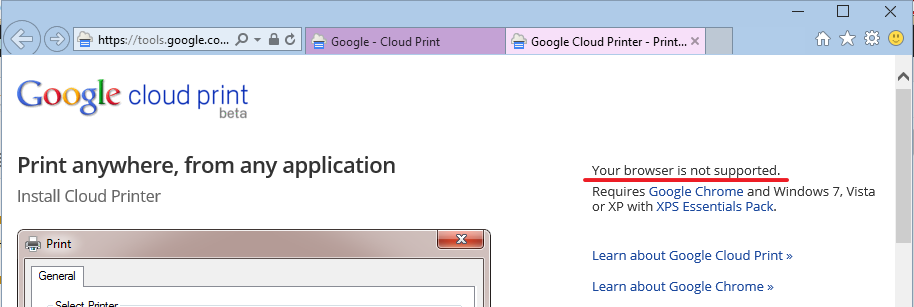
Пытался загрузить драйвер через Internet Explorer — ничего не вышло.
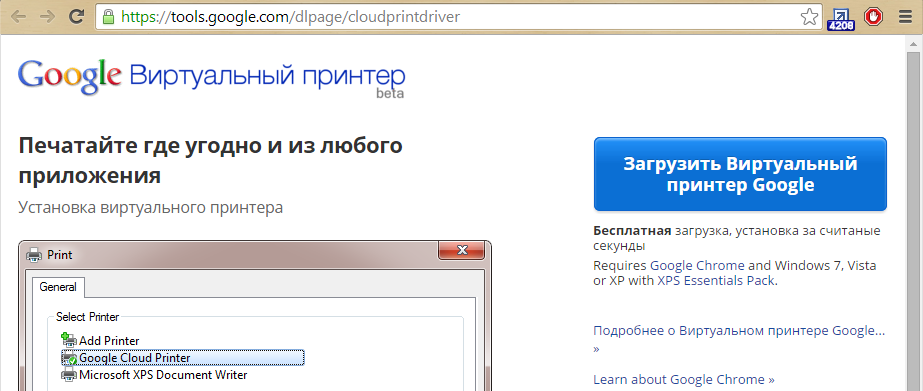
Мы принимаем условия и загружаем установщик.
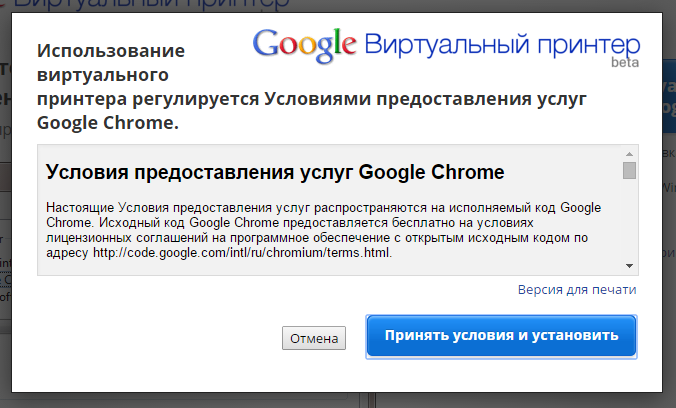
Запустите загруженный файл, и установка продолжится автоматически.
Теперь при печати из любой программы вы сможете установить «Виртуальный принтер Google». Установите и нажмите «Печать).
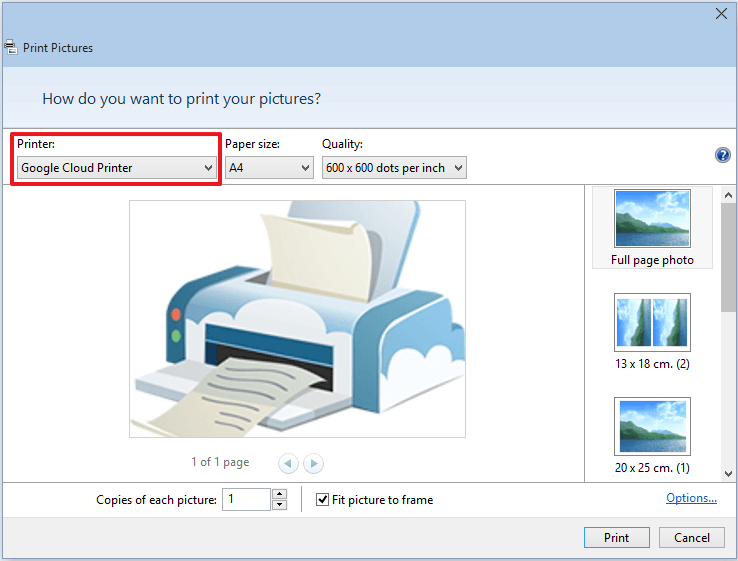
Выбираем нужный принтер.
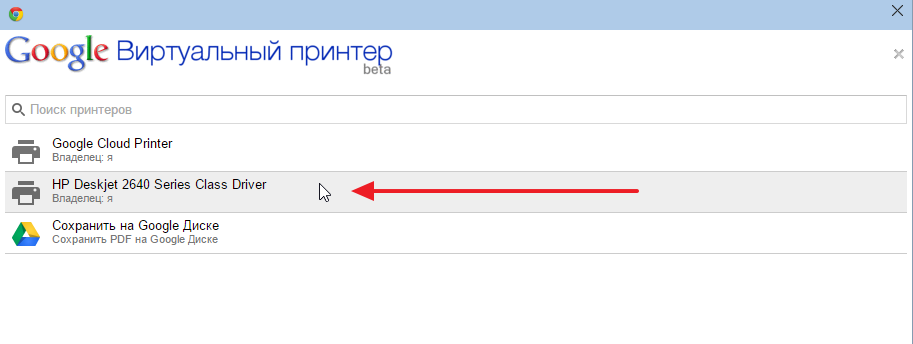
Задайте параметры и нажмите «Печать».
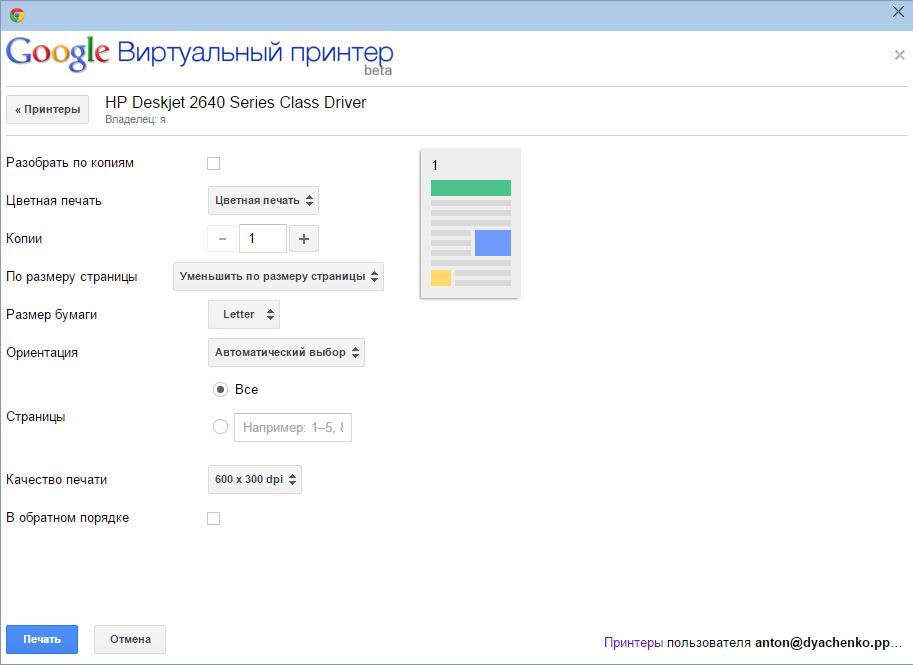
Отправленные задания на печать можно посмотреть здесь
Насколько я понимаю, если компьютер с печатающим устройством включен и есть подключение к Интернету, задание будет распечатано сразу. В противном случае он будет поставлен в очередь.
Как подключить реальное устройство к приложению
Перед подключением к программе необходимо создать учетную запись Google и войти в Chrome.
Зайдите на сайт гугла и войдите в систему или зарегистрируйтесь.
Если да, действуйте следующим образом:
- Запустите Google Chrome.
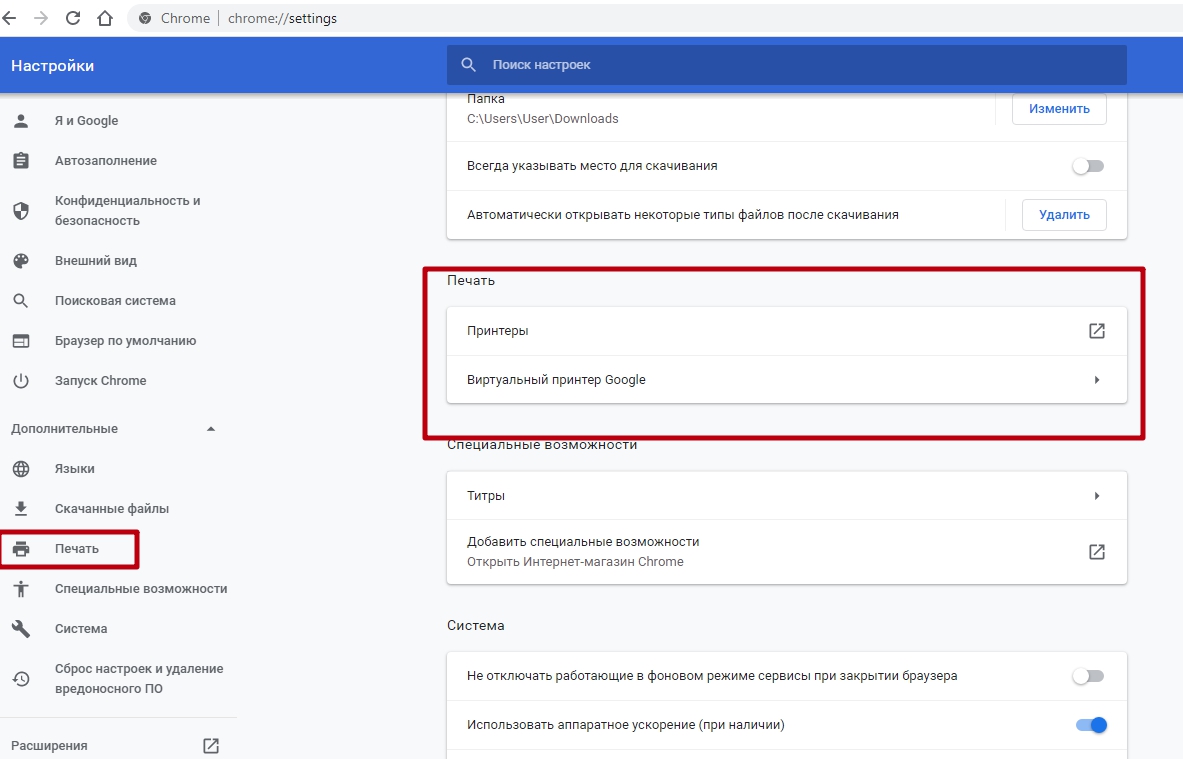
- Откройте вкладку «Настройки».
- Найдите раздел «Виртуальный принтер Google». Его можно найти в Показать дополнительные настройки».
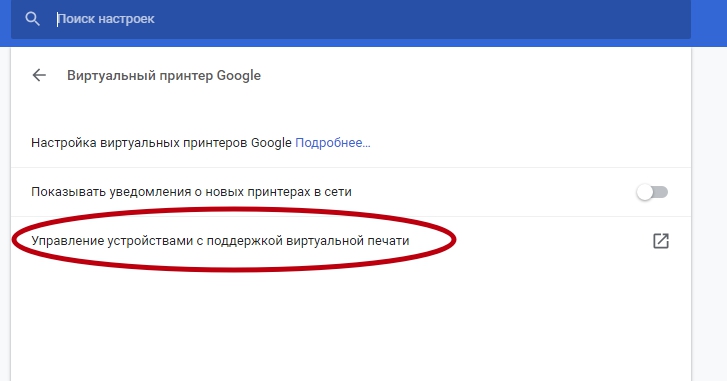
- Зайдите в ярлык «Диспетчер устройств».
- Щелкните кнопку «Добавить принтеры».
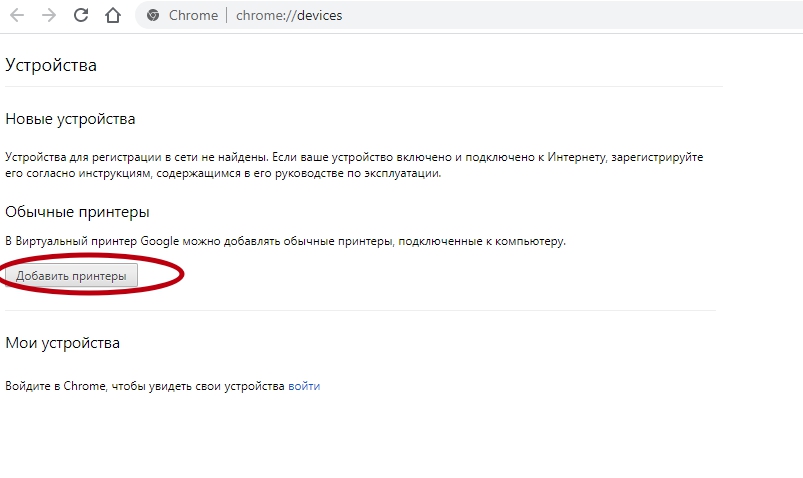
- Выберите и добавьте из списка те, которые вам нужны.
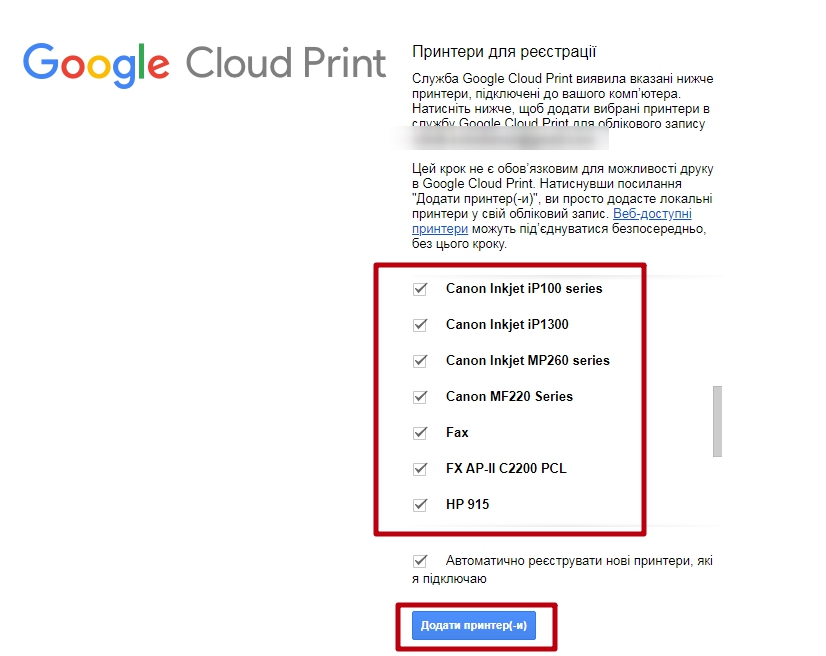
В систему будут добавлены устройства для печати файлов, открытые для доступа к этому персональному компьютеру.
Для управления принтерами вам необходимо перейти на страницу сервиса в браузере Google:
- Щелкните вкладку «Принтеры».
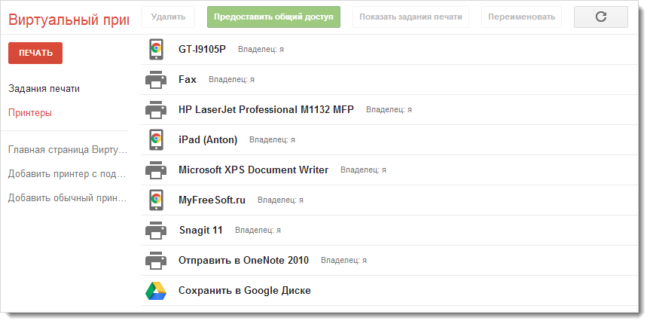
- На экране появится список подключенных.
- Щелкните вкладку «Задания на печать», чтобы просмотреть файлы, отправленные на печать.
На этом настройка подключения завершена.
Открываем доступ к устройству другим пользователям
Доступом к виртуальному принтеру можно поделиться с друзьями и коллегами. Чтобы другой человек принял ваше приглашение, он должен войти в свою учетную запись Google от своего имени.
После авторизации вам нужно будет сделать следующее:
- Выделите необходимое печатающее устройство в списке услуг.
- Нажмите кнопку «Поделиться».

Процесс открытия логина произойдет автоматически. Человек на другом конце «линии» просто должен принять приглашение к печати.
- https://myfreesoft.ru/how-and-why-use-google-cloud-print.html
- https://www.dvenashka.ru/2021/11/google-cloud-print.html
- https://printeros.ru/info/google-cloud-print.html