
Зачем может потребоваться скинуть счетчик
Просто заменить тонер в принтере Brother после его окончания недостаточно. Практически каждый картридж этой японской фирмы оснащается встроенным в него специальным чипом. Это своего рода защита производителя от использования владельцами их техники неоригинальных расходных материалов. А если быть честным, то и после продажи техники компания продолжает попытки заработать снова, но уже на продаже картриджей. Иногда стоимость которых может достигать треть или даже половины цены самой техники. Потому не удивительно, что пользователи стараются выходить из ситуации используя возможность сброса или обнуления чипа.
Тонер тубы имеют свой ресурс печати. Могут быть стартовые или обычные на 1 тыс. копий, а если речь идет о вариантах «Long life», то эта цифра будет в пределах 2500–3000 отпечатков на одной заправке. Под эту цифру должен быть запрограммирован и сам чип. Суть его работы сводится к автоматическому программному подсчету количества распечатанных листов. А после достижения максимального показателя печать блокируется. После можно заправить новую порцию порошка, но разблокировать устройство только это не поможет. А также нужно скинуть счетчик чипа.
Если краски в картридже действительно нет, то ее запас нужно пополнить новой порцией порошка. Произвести заправку также можно самостоятельно в домашних условиях.
Когда сбрасывать счетчик нельзя
Категорически запрещено убирать блокировку, если точно знаете, что тонера в тубе картриджа действительно нет. Одна из функций блокировки – защита принтера, поэтому, если закончите сброс и начнете печатать на пустом картридже, можете привести к неисправности.
Производители печатающей техники утверждают, что внедрение чипов (счетчиков) сделано для того, чтобы пользователи заправлялись тонером только в сертифицированных сервисах оригинальными расходными материалами. Но в действительности это больше похоже на попытку увеличить прибыль компании за счет продаж оригинальных картриджей, вместо перезаправки.
Как обнулить принтер через меню
Обычно МФУ от компании Brother оснащены экраном, который показывает ошибки и помогает выполнять базовые действия по обслуживанию и управлению устройством. Так, через меню дисплея доступна и операция сброса, как чипа на картридже, так и барабана.
Сначала покажем процедуру программного (системного) сброса с помощью кнопок на панели управления для популярной модели Brother DCP-7057R. Эта же инструкция поможет убрать ошибку с экрана на устройствах, которые работают с картриджами TN-2235, TN-2275, TN-2290, TN-2090, TN-2080.
Если нужно убрать предупреждение о фотобарабане, тогда на шаге 4 необходимо нажать «+».
Также можно убедиться в успешном обнулении фотобарабана. Для этого перейдите в меню, далее зайдите в раздел «Информация об устройстве» и пролистайте до пункта «Состояние барабана», кликните «OK». Удовлетворительным считается, если напишет «Осталось: 100%».
Важная дополнительная информация
Кроме тонера, в лазерном аппарате износу подвержен фотобарабан. Это трубка с синим или зеленым фоточувствительным покрытием, которая конструктивно находится на одной из частей картриджа.
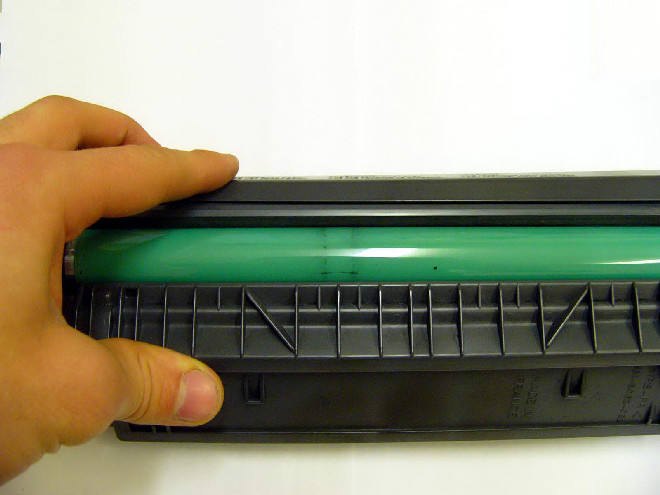
Фотовал принимает непосредственное участие в переносе информации с электронного документа на бумагу. Деталь вращается, имеет конечный ресурс, покрытие изнашивается, поэтому вал тоже нуждается в замене. Но, как и в случае с тонером, барабан может отработать гораздо больше отпечатков, чем изначально заложено. Барабан меняется намного реже, но после замены или при «заполнении» счетчика, тоже нужно сбрасывать.
Второй момент касается результата от проведенной процедуры сброса.
Обнуление счетчика на картридже может закончиться успешно не с первой попытки, особенно если делаете ручной сброс. Поэтому повторяйте действия до тех пор, пока счетчик не будет сброшен (на дисплее не будет писать ошибку или мигать индикация).
Сброс счетчика барабана в принтерах
Сообщение «Замените барабан” в принтерах BrotherHL-1110r, HL-1112r, HL-1210WR, HL-1212WR
появляется, когда ресурс фотобарабана закончился. На принтере это выглядит следующим образом: индикатор готовности горит, а ошибка (!) мигает три раза:
Сбросить эту ошибку достаточно легко таким вот образом:
- Открываем верхнюю крышку
2. Нажимаем кнопку «Вкл» 4 раза
3. Закрываем крышку
4. Индикатор готовности (зелёный) должен гореть, а индиктор ошибки (! — оранжевый) должен пропасть. Если всё так — значит ошибка сброшена и можем спокойно печатать.
Несколько важных советов
- Следует различать понятия фотобарабана и тонера. Первое — это цилиндр синего или зеленого цвета со встроенным счетчиком количества отпечатков. Он может отработать несколько заправок. То есть любые манипуляции по нему проводятся реже. Тонер — это сухой порошок черного цвета. Находится в тубе. Его учет ведется программно. Внимательно посмотрите на текст ошибки, чтобы знать, что именно нужно сбрасывать.
- Обнуления не всегда проходит с первого раза. В некоторых случаях нужно произвести процесс 4–5 раз пока будет положительный результат. После каждой попытки делайте перезагрузку принтера. Просто выключите и включите в розетку.
Программный способ
- Включаем принтер.
- Когда двигатель перестанет шуметь открываем переднюю крышку.
- Выключаем устройство.
- Зажимаем кнопку [Пуск] или [GO] и включаем принтер.
- Держим кнопку [Пуск]/[GO] пока не загорятся все индикаторы.
- Отпускаем кнопку.
- Как только, индикаторы погаснут нажимаем [Пуск]/[GO] два раза. Должны загореться три верхних индикатора.
- Жмем [Пуск]/[GO] 5 раз. Должен мигать индикатор «Error».
- Закрываем переднюю крышку. Должен мигать индикатор «Готов» / «Ready». Принтер прогреется и индикатор «Готов» / «Ready» должен гореть.
Неполадки с принтерами Brother, подключаемыми к компьютеру через USB
Существует ряд банальных проблем, приводящих к неработоспособности принтеров/МФУ, что подключаются к компьютеру посредством USB-кабеля. Если устройство благополучно включается, индикаторы на корпусе загораются как обычно и никаких посторонних звуков из него слышно, тогда можно говорить о наличии неполадок где-то на компьютере.
Проверка статуса устройства
Любая диагностика начинается с проверки статуса принтера в системе, т.е. выбран ли он в качестве устройства печати по умолчанию. Проверить это можно в соответствующем разделе «Панели управления» Windows:
- В случае с Windows 7: откройте меню «Пуск», найдите и перейдите в нем раздел «Устройства и принтеры».
- В случае с Windows 8/8.1/10: запустите программу «Выполнить» (Win + R), впишите в нее без кавычек команду «control», нажмите «ОК», перейдите в открывшемся окне «Панель управления» в раздел «Оборудование и звук», затем в подраздел «Устройства и принтеры».
- Принтер, выбранный по умолчанию, должен быть помечен зеленым значком с галочкой. Если это не так, кликните по его названию правой кнопкой мыши и выберите из контекстного меню пункт «Использовать по умолчанию».
Пробуем выполнить печать.
Задействование USB-порта подключения принтера
Сразу тут же можно проверить, через какой именно порт компьютер пытается установить связь с принтером. Здесь все просто:
- Кликните по значку принтера правой кнопкой мыши и выберите из контекстного меню пункт «Свойства» или «Свойства принтера».
- В открывшемся окне перейдите во вкладку «Ports», в столбце «Printer» таблицы ниже найдите название принтера Brother. В первом столбце «Port» (gjhn) должно быть указано «USB» и установлена соответствующая галочка. Если она не стоит там, устанавливаем, затем нажимаем кнопку «Apply» (Применить) и пробуем что-нибудь напечатать.
Включение устройства в системе
Если же в «Панели управления» названия принтера не отображается вовсе, это может означать либо то, что он выключен программно (на уровне системы), либо то, что имеют место неисправности с драйвером. Сначала проверим состояние (включенное или выключенное) устройства:
- Вновь запускаем программу «Выполнить» клавишами «Win + R», вписываем в нее без кавычек команду «msc» и нажимаем «ОК».
- Будет запущена системная программа «Диспетчер устройств».
- В приведенном на экране списке устройств нужно найти наш принтер. Он может находиться в разделе «Принтеры» или «Очереди печати».
- Если принтер включен в системе, то рядом с его названием не должно присутствовать значка со стрелкой вниз или красного крестика. Если это так, просто кликните по названию принтера/МФУ и выберите в контекстном меню пункт «Включить устройство», затем попробуйте что-нибудь распечатать.
- А если рядом с названием принтера присутствует значок в виде желтого вопросительного или восклицательного знака (может появиться и после включения устройства), тогда проблему стоит искать в драйвере.
Переустановка драйвера принтера Brother
Наиболее эффективный способ устранения неисправностей с драйверами любых устройств — полная их переустановка. Начинается она с удаления установленного программного обеспечения. Это также можно сделать из «Диспетчера устройств», либо воспользовавшись специальной утилитой для удаления драйверов (в интернете таких полно). Так выглядит удаление драйвера из «Диспетчера задач»:
- Подготовьте драйвер для последующей установки. Если нет в наличии, можно скачать в разделе «Драйверы и загрузки» официального сайта Brother. Там нужно будет вписать название принтера в поисковую строку, перейти на посвященную ему страницу (дальше все будет понятно):
- Как только драйверы будут скачаны, можно переходить к удалению уже установленных на компьютере.
- Откройте «Диспетчер задач» по инструкции выше.
- Найдите в списке устройств принтер Brother, кликните по нему правой кнопкой мыши и выберите пункт «Удалить устройство».
- Кроме того, может потребоваться удалить все прочие программы, устанавливающиеся вместе драйвером. К ним относятся, например, Brother iPrint&Scan или Brother Scan-key-tool (количество и название программ зависит от конкретной модели принтера/МФУ).
- Для удаления этих утилит можно воспользоваться стандартными средствами Windows: откройте «Панель управления» Windows, оттуда перейдите в раздел «Программы», затем в подраздел «Программы и компоненты».
- Найдите в списке программу со словом «Brother» в названии, выделите его и нажмите кнопку «Удалить» (на скриншоте ниже для примера выбрана программа «7-Zip», но разницы никакой нет).
- Удалите по этой же схеме все прочее программное обеспечение принтера/МФУ Brother. Возможно, потребуется перезагрузка компьютера.
- Теперь можно устанавливать скачанный драйвер.
А теперь про ошибки принтеров/МФУ Brother, что вводят неопытных пользователей в заблуждение:
- «Ожидание». У многих принтеров/МФУ Brother предусмотрен энергосберегающий (спящий) режим работы. По тем или иным причинам устройство может «зависнуть» в этом состоянии, и не реагировать ни на какие действия пользователя. Обычно помогает перезагрузка принтера. Спящий режим можно отключить в настройках драйвера или через LCD-дисплей.
- «Неправильная бумага». Оказывается, здесь речь может идти не только об использовании бумаги неподходящего формата для выполнения печати в выбранном режиме, но также и о неправильной ее установке в лоток. Обычно достаточно в лотке правильно выставить направляющие подачи бумаги.
- «Не обнаружен». Что конкретно устройство не может обнаружить, неясно. По информации с официального сайта Brother, «Не обнаружен» — это про картридж. И причин несколько: неправильная установка чернильницы, внутрь картриджа попал пузырек с воздухом (и такой бывает у Brother), установленный картридж несовместим с принтером, одна или несколько чернильниц полностью закончились (тогда неясно, почему не отображаются более понятные ошибки об окончании чернил).
- «Высокая т-ра» или «Низкая т-ра» (Высокая/низкая температура). Прежде, чем принтер/МФУ Brother начнет свою работу, он измеряет температуру окружающего воздуха. Если «ему слишком жарко или холодно», появляются такие ошибки. Возможно, достаточно его перенести в другое место (например, если он стоит возле окна либо за системным блоком компьютера, откуда на принтер подается горячий воздух).
- «Мало памяти». Эта ошибка про переполнение оперативной памяти принтера. Вызывается, как правило, при наличии слишком большого количества заданий в «Очереди печати». Нужно просто отменить все или часть заданий.
- «Принтер заблокирован». У принтеров Brother с LCD-дисплеем можно включить блокировку, после чего им пользоваться будет невозможно. Для ее отключения на дисплее нужно кликнуть по иконке с изображением замка, ввести пароль администратора и выключить функцию блокировки. Если пароль неизвестен, следует выполнить сброс настроек принтера. Для каждой модели это делается по-разному. Как именно это сделать, можно прочитать в руководстве пользователя к принтеру/МФУ (можно скачать на официальном сайте Brother).
Это не весь список ошибок и причин возникновения неполадок с принтерами Brother. Если ничего из вышеописанного не помогает, лучше обратиться за помощью в сервисный центр.
Программный вариант снять блокировку
Если Ваша модель Brother оснащена сканером и ксероксом, то, скорее всего, на корпусе присутствует табло с панелью управления. Им комплектуются и обычные принтеры, но реже. Если такой экран у есть, то этим мы воспользуемся для снятия блокировки печати. Действуйте по такой инструкции:
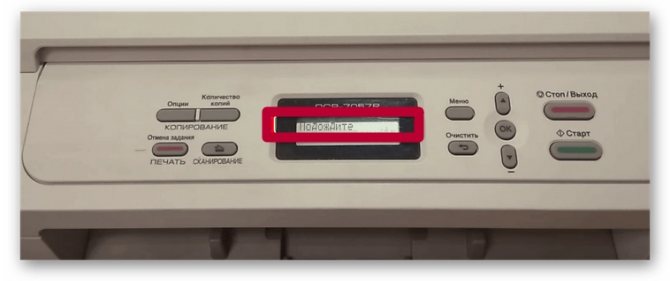
- Включите свой МФУ в розетку и нажмите кнопку питания на корпусе. На табло высветиться надпись «Ожидайте». Просто подождите пока техника закончит процесс тестирования.
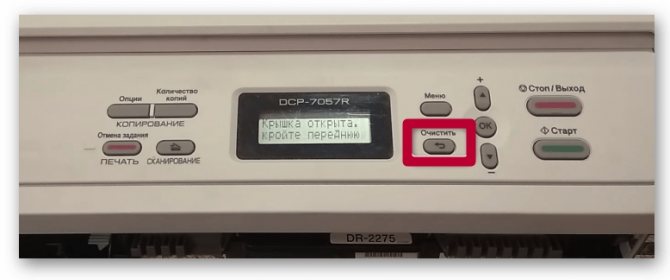
- Теперь можете откинуть боковую крышку и нажать на кнопку «Очистить».
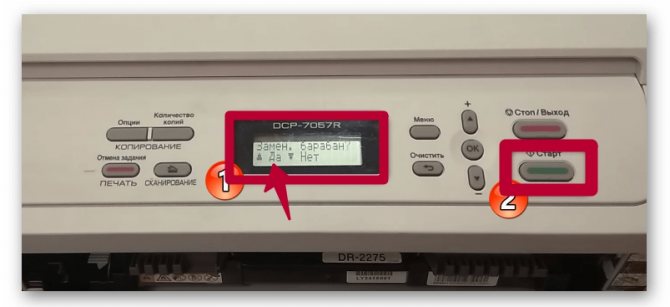
- В панели управления должна высветиться надпись с предложением заменить фотобарабан. Выберите вариант «Да» и утвердите его нажатием на «Старт».
- Немного подождите, а потом используя «+» и «-», укажите цифру «00». Не забывайте нажимать «OK».
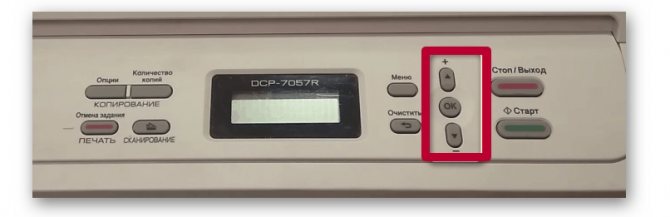
- Можете закрыть крышку, как только об этом принтер Вам сообщит уведомлением на экране.
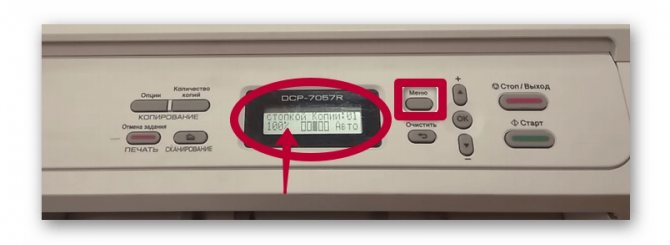
- Используйте меню, чтобы точно убедиться, что процесс сброса счетчика выполнен корректно. А потому остаток ресурса должен быть указан 100%.
Как перезагрузить принтер brother
Наверняка во многих организациях используется сервер централизованной печати, и это правильно, так как все удобно для управления из одного места, и если возникают какие проблемы, то они так же локализованы. Сегодня ко мне обратились представители технической поддержки, с таким вот вопросом. У них в одном из филиалов перестала идти печать и в консоли управления статус принтера был «отключен (Offline)«. В очереди печати скопилось много заданий. Таких принтеров оказалось около половины из всех представленных на сервере. Давайте я покажу, как я вышел из этой ситуации, без перезагрузки сервера печати.
Ручное обнуление счетчика Brother
Подразумевает ручное вмешательство в конструкцию принтера.
Ручную обнуляющую процедуру лучше применять, если программная оказался безрезультатной, или это единственный вариант убрать ошибку.
Для сброса страниц на принтерах фирмы Brother монтируется флажок. Инструкция зависит от модели МФУ или одиночного принтера. Но в целом есть две основные модификации устройств – картридж вынимается спереди или сверху.
Суть всех способов заключается в имитации вращения шестерни, которая зацепляет флажок при движении.
Модели с картриджами TN-1075
Оригинальный стартовый картридж, который при покупке стоит в следующих моделях МФУ и лазерных черно-белых принтерах: HL-1110R, HL-1112R, HL-1210WR, HL-1212WR, DCP-1510R, DCP-1512R, DCP-1610WR, DCP-1612WR, MFC-1810R, MFC-1815R, MFC-1912WR.
Инструкция по сбросу Brother перечисленных выше моделей одинакова:
- Выключите печатающий агрегат с кнопки.
- Откройте переднюю или верхнюю крышку. На МФУ сначала придется поднять сканирующий узел.
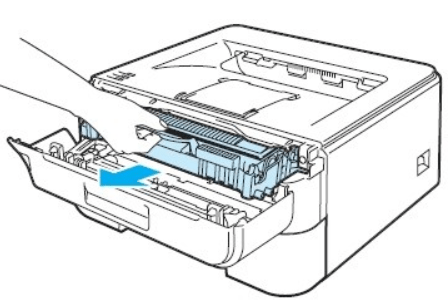
- Выньте картридж с устройства, потянув за ручку.
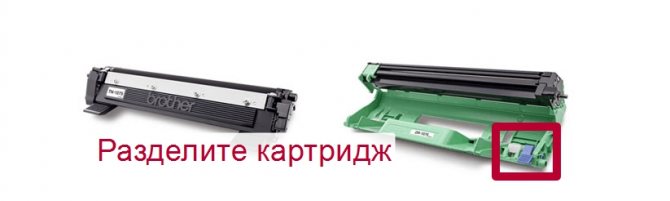
- Отделите драм-картридж от тонер-картриджа. Первый вставьте обратно в аппарат.
- В левой части будет виден черный флажок.
- Просуньте руку через лоток, пальцем нажмите и удерживайте флажок.
- Закройте крышку сверху, не убируя руку и палец с флажка.
- Кнопкой запустите принтер.
- Дождитесь начала вращения механизмов.
- Сразу отожмите флажок и через секунду снова нажмите, не делая удержания.
- Еще раз отпустите и нажмите, но уже не отпускайте. Удерживать придется до окончания вращения валов.
- Если все прошло удачно, то индикатор с восклицательным знаком перестанет мигать.
- Достаньте драм-картридж, соедините с другой частью и верните в принтер.
- Опустите крышку, вставьте листок бумаги, распечатайте тестовый лист, чтобы убедиться в положительном сбросе.
Если никак не получается скинуть счетчик тонера, попробуйте вместо двухразового нажатия флажка, сделать только один раз. То есть после запуска вращения отпустите флажок и через секунду зажмите до остановки механизмов.
Картриджи TN-2280, TN-2290
Подходит для Brother HL-2130R, HL-2132R, DCP-7057R, DCP-7057WR, DCP-7055R, DCP-7060DR, DCP-7065DNR, DCP-7070DWR.
Нажатия делаются с умеренной скоростью, а не как можно быстрее. Нужно соблюсти темп примерно 2 секунды на полное движение флажка. Последнее нажатие требуется удерживать, не отпуская до полной остановки валов.
Выполнение описанной инструкции требует сноровки. Пробуйте повторять шаг 8 до тех пор, пока сброс не закончится успешно.
Другие рабочие способы
Если алгоритм выше никак не срабатывает, попробуйте использовать другие способы, чтобы сброс удался.
Попробуйте сначала зажать флажок, а потом активировать датчик крышки. А после того как начнется работа механизмов, флажок отпускаете и нажимаете, и так дважды. Второе нажатие нужно удержать до окончательной остановки.
У некоторых пользователей получаться сбросить только с соблюдением исходного состояния флажка, в котором последний находится при находящемся внутри картридже.
Исходной считается позиция, при которой флажок немного отклонен от дальнего края и расположен практически вертикально.
После, нужно выключить и выключить устройство с кнопки, соблюдая при этом исходное положение.
Если пишет ошибку картриджа, значит, положение выбрано неправильно.
Как только увидите, что валы завращались, не спеша, прислоните флажок к дальнему краю, потом к ближнему и вернитесь в начальное положение.
Суммарно на все движение должно уйти примерно 3-секунды.
Новичку довольно сложно соблюсти необходимый для обнуления интервал, поэтому нужно попробовать много раз.
Как вручную сбить счетчик
Если возможности использовать встроенное меню на корпусе нет или предыдущий способ не дал результата, то есть еще один универсальный вариант выхода из сложившейся неприятной ситуации — обнулить принтер Brother вручную.
- Нам нужно активировать специальный датчик сброса, расположенный на картридже.
- Отключите принтер от компьютера или ноутбука, в зависимости от типа ПК, который используете.
- Подайте питание на устройство.
- Уберите в сторону всю бумагу из лотка.
- Теперь нужно добраться до самого картриджа.
- Откиньте крышку, за которой тот находится. Это может быть верхняя или передняя боковая заслонка.
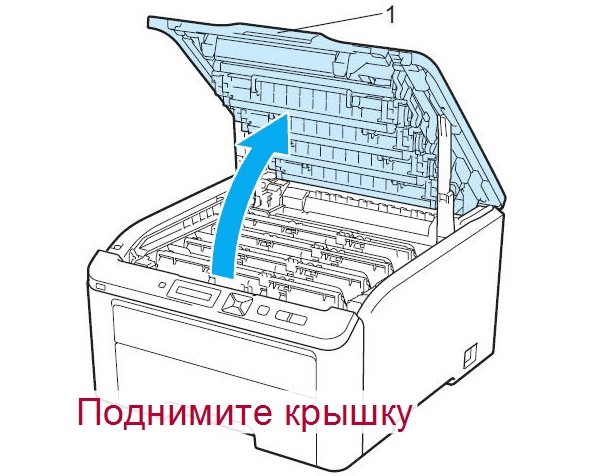
- Ближе всего к Вам будет держатель. За него берите расходник и вытягивайте изнутри.
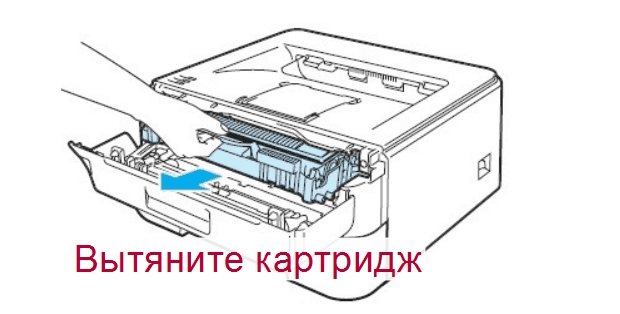
- Теперь разделите картридж на две части: тонер-тубу и фотоэлемент с держателем.
Читайте также: Делаем домашний кинотеатр своими руками + видео монтажа кинотеатра из коробки и телефона
- Фотобарабан верните внутрь аппарата.
- Теперь главный момент. Обратите внимание на левую нижнюю часть открытого принтера. Именно здесь находится наш датчик.
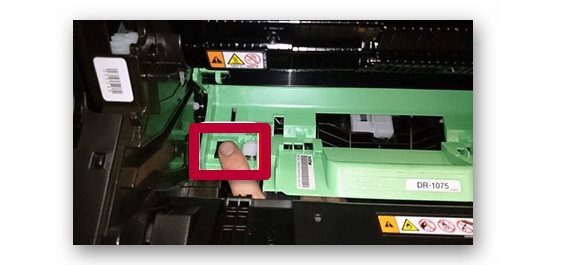
- Протяните левую руку через лоток, где была бумага, и нажмите на датчик.
- Правой рукой закройте крышку принтера. Как только, тот начнет работать отпустите датчик на несколько секунд и снова зажмите.
- Теперь удерживайте пока устройство не закончит процесс подготовки к печати и перестанет издавать любые звуки.
- Последним шагом будет соединение тонера с фотовалом и вставка полноценного картриджа внутрь принтера.
Как сбросить настройки модели DCP-7057R
Если принтер Brother DCP-7057R отказывается работать, информируя о том, что требуется установка нового картриджа, можно сделать сброс настроек, используя программный способ.
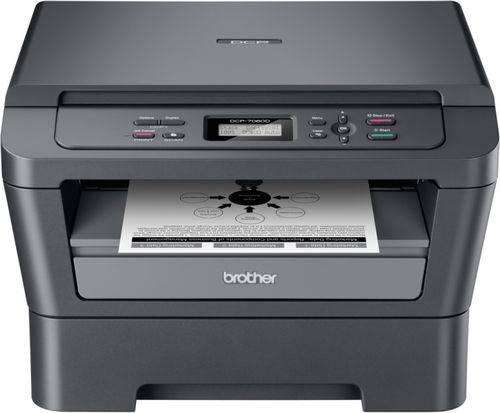
Brother DCP-7057R
Обнуление счетчика принтера Brother делается в несколько этапов:
- Необходимо включить аппарат и дождаться его затихания.
- Открывается крышка, расположенная спереди принтера.
- Нажимается одна из клавиш – «О или «Назад».
- Далее нужно нажать «Старт».
- Один раз нажать «Вверх», после чего нажимать «Вниз» до высвечивания на дисплее двух нулей.
- В конце следует нажать «ОК» и закрыть крышку.
Инструкции по обнулению картриджа для разных моделей
К сожалению, не все модели вернуть в работу можно универсальными способами обнуления их расходников. Для некоторых необходимо применение нестандартных вариантов сброса. Ниже мы собрали инструкции на такие случаи.
Brother MFC 7860dwr
Если на экране панели управления этого МФУ высвечивается одна из надписей:
- Замените барабан.
- Replace Drum.
- Drum End Soon.
- Drum Near End.
- Drum Stop.
В таком случае можете применить один из вариантов решения ошибки.
Способ 1:
- Включаем принтер в сеть.
- Откройте панель (передняя крышка), за которой находится драм-картридж.
- На клавиатуре панели, которая на корпусе, кликните «Очистить».
- Увидите сообщение «Заменить барабан».
- Теперь вводим в панели комбинацию «*00» или «00». Попробуйте оба варианта.
- Теперь можно закрыть крышку.
Способ 2:
- Выполните первые три пункта первого способа.
- Нажмите кнопку с цифрой «1».
- Дождитесь появления надписи «Принято» («Accepted») на экране.
- Теперь можете продолжить печать.
Brother DCP l5500dn
Инструкция также может быть применена для других моделей этой серии. А именно: HL L5100DN, L5200DW, L6200DW, L6250DN, L6250DW.
- Проверьте, чтобы крышка принтера была открыта.
- Зажмите на 2–3 секунды клавишу «OK».
- Можете ее отпустить, а тогда на табло будет выведено надпись «Фотобарабан».
- Теперь снова кликните на «OK» один раз.
- Стрелками «Вверх» или «Вниз» выберите пункт меню «Сброс».
- Закройте крышку.
Brother HL 2035r
Если после заправки картриджа индикатор «Toner» горит оранжевым цветом и принтер не печатает, то это первый признак потребности в обнулении счетчиков. Выполнить это можно несколькими способами.
- Купить новый драм-картридж со специальным флажком для сброса.
- Приобрести только сам флажок и установить на имеющийся стартовый drum.
- Выполнить обнуление программным способом. Самый оптимальный вариант, не требующий материальных затрат.
Порядок действий:
- Включите принтер и откройте крышку.
- Отсоедините аппарат от электросети.
- Сейчас зажмите клавишу «Go» и не отпуская снова включите свой Бразер 2035.
- Подождите, когда все лампочки, кроме «Ready», начнут гореть.
- Теперь отпускайте «Go».
- Сейчас два раза подряд кликните «Go», сделайте паузу в 2–3 секунды и нажмите еще 5 раз.
- Индикатор «Toner» перестанет гореть.
- Можно пробовать печатать!
В случае неудачи можно еще раз попробовать выполнить универсальный ручной способ сброса. Многим этот вариант тоже помогает.
Модель 2035 оборудована раздельным драм картриджем, а потому после нескольких заправок также следует сбрасывать счетчик фотовала. Это несложно,а потому можно делать самому дома.
- Достаньте картридж.
- Нажмите кнопку «Старт», подождите когда начнут гореть все индикаторы (4 штуки), сделайте паузу 6–8 секунд и отпустите «Старт».
- Верните картридж обратно в устройство.
Brother 2240
- Включите принтер, откиньте крышку, выключите устройство.
- Нажмите на «Go», держите не отпускайте, включайте аппарат снова.
- Проследите, чтобы загорелись индикаторы кроме «Ready».
- Теперь отпустите «Go», нажмите снова два раза с интервалом в 1–2 сек.
- Сделайте паузу в 5–7 сек. и ту же кнопку кликните еще 5 раз.
- Лампочка «Тонер» должна погаснуть.
- Перезагрузите принтер — просто выключите и включите.
- Пробуйте отправить документ на печать.
Brother mfc l2740dwr
Инструкция по обнулению фотобарабана:
- В меню аппарата пройдите по такому пути: «Настройки», «Все настройки», «Информация об устройстве», «Ресурс деталей».
- Теперь жмем кнопку «#» (решетка) и не отпускаем пока на экране не увидите надпись «Фотобарабан».
- Выбираем ее и нажимаем «Да».
- Вернутся в начало меню можно кнопками «Назад» или «Домой».
Ошибка «Замените тонер» Brother 2740 решается так.
Brother dcp 1602r, 1610wr, 1612wr
- Когда МФУ запустится зайдите в его меню соответствующей кнопкой на корпусе в панели управления.
- Используйте стрелки, чтобы перейти в раздел «Информация об устройстве». Не забудьте нажимать кнопку «OK» для подтверждения своего выбора.
- Теперь в списке нужно найти пункт «Сброс фтобарабана».
- Нажмите и не отпускайте «OK», пока на экране не увидите надписей «Сброс» и «Выход».
- Кликните теперь на «Старт», а после — стрелку «Вниз». На табло будет выведено значение счетчика.
- Сейчас используя стрелки установите его на «00».
- Подтвердите действие нажатием на «OK».
- Все готово!
Картридж tn 2275
Через флажок:
- Достаньте картридж из принтера и положите на стол, который перед этим нужно обезопасить от тонера газетами или использованными листами.
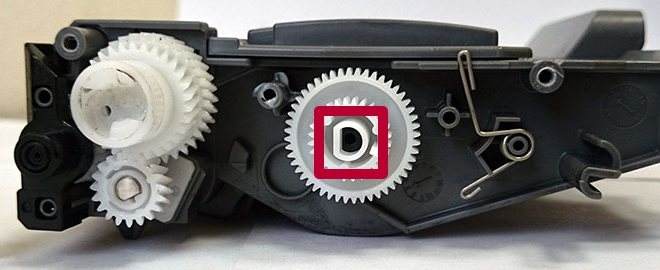
- Положите его к лицу стороной с шестернями. Датчик сброса на рисунке отмечен красным квадратом.
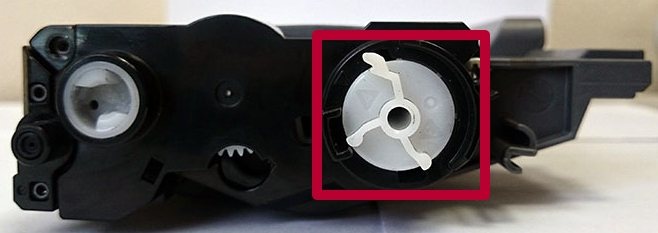
- Чтобы до него добраться, нужно открутить и снять пластиковую защиту. Отложите ее в сторону.

- Сейчас нужно получить доступ к шестерне, которую прижимают две другие по бокам. Снимаем их.
- Средину центральной шестерни проворачиваем, чтобы ровный край был слева вертикально.
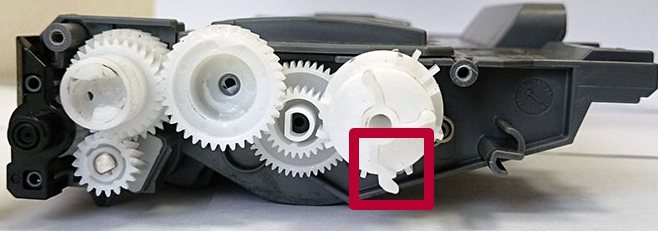
- Возвращаем две снятые запчасти на свое место. Справа шестерня должна выступающим краем повернута вниз.
Читайте также: Медиаприставка для телевизора — Какой медиаплеер выбрать для телевизора
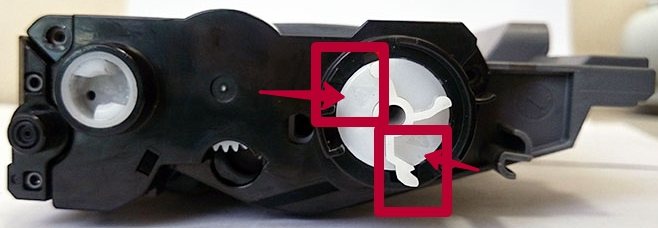
- Выбитые стрелки должны «смотреть» в разные стороны.
Используем меню:
- В меню принтера на корпусе найдите раздел «Общие настройки».
- В открывшемся перечне выберите пункт «Замените тонер».
- Стрелками перейдите на «Продолжить».
- После каждого пункта нажимайте «Ok».
- Чтобы выйти из режима сброса используйте кнопку «Очистить».
Скидываем фотовал:
- Откройте крышку, за которой находится картридж.
- Кликните на панели принтера «Очистить» или «Clear».
- Потом сразу нажмите на «Старт».
- Теперь «+» или «-» (они же стрелки «Вверх»/»Вниз») нужно ввести число «00» на экране.
- Сейчас жмите «Ok».
- Все готово!
Обнуление счётчика тонера Brother HL-2030
В комплект принтера HL-2030 также входит стартовый расходник TN-2075, который не рассчитан на вторичную эксплуатацию. Но в этой модели алгоритм сброса счётчика тонера Brother отличается от предыдущего. Для того чтобы обнулить счётчик тонера выполните такие действия:
- Подключите оборудование к электропитанию, тумблер питания должен быть в положении «включён/ON».
- Откройте крышку печатающего устройства.
- Возьмите отвёртку и нажмите ею на датчик нового тонера;
- В то же время жмите на датчик закрытия крышки.
- После того, как начнётся вращение выходных валов, отпустите датчик дополнительного тонера, всё также нажимая на датчик закрытия панели.
- Ожидайте момента, когда индикатор Ready перестанет мигать и будет равномерно светиться. Примерно 10-30 секунд.
- Отпустите датчик закрытия панели и закройте переднюю крышку устройства.
- Протестируйте принтер, распечатав текст, троекратно нажав на клавишу «GO». При правильном обнулении счётчика значение тонера увеличится.
Перезагрузка после замены/заправки картриджа
Время от времени каждый обладатель принтера от Brother или любой другой компании сталкивается с задачей заправки или замены картриджа. Однако не все знают, что нет физического индикатора, который бы сразу определял остатки краски — это связано с особенностями работы подобного оборудования. ПО принтера самостоятельно считает примерный расход чернил, отталкиваясь от распечатанных листов бумаги, соответственно, допуская при этом погрешности. Обязательным действием после заправки или замены картриджа является сброс данных датчиков, осуществляющийся при помощи особенного алгоритма перезагрузки.
Сброс счетчика уровня чернил или памперса
Рассмотренные ранее действия тоже связаны со сбросом уровня чернил и памперса, но выполняются только в том случае, когда производится замена или заправка картриджа, и делается это все одновременно, чтобы обнулить резерв оборудования. Однако иногда под перезагрузкой подразумевается отдельный сброс датчиков, который заставляют делать появившиеся ошибки о переполненности памперса или заканчивающейся краски, хотя по факту это оказывается не так.
- https://InvestGazeta.ru/tehno-cifra/sbros-kartridzha-brother.html
- https://contrast-ufa.ru/nemnogo-rabochih-budnej-kompanii/
- https://oprinterah.ru/sbros-schetchika-tonera-v-printerah-brother.html
- https://kompyutery-programmy.ru/orgtehnika/printer-brother-hl-l5100dn-ne-pechataet.html
- https://www.euglobe.ru/brother-hl-l5100dn-sbros-schetchikov-tonera-barabana-komplekta-pb1-i-drugih-xl-xf0gg94AVELp728mn4t-vi.html
- https://Lumpics.ru/how-to-reboot-brother-printer/