
Абсорбер чернил полон Canon mg2440, что делать?
На самом деле в принтере нет датчиков, которые следят за уровнем чернил в абсорбере и как почистить Абсорбер в принтере Canon? Производители закладывают микропрограмму принтера или мфу, которая через определенный период сигнализирует о переполнении. Хотя на самом деле абсорбер может еще вместить тройную порцию чернил. Но в любом случае, производители позаботились о том, что бы предупредить пользователя о грядущем чернильном потопе.
Что делать если появилось сообщение о переполнении абсорбера принтера?
Тут несколько путей решения проблемы существует. Если вы изредка печатаете и такое сообщение у вас появилось через год или два эксплуатации принтера, то вам можно просто обнулить счетчик памперса. Вы это можете сделать сами скачав нужную сервисную программу для вашей модели принтера. Или отнести в СЦ. там вам за денежку сделают сброс счетчика. В этом случае емкости абсорбера хватит еще до следующего раза. И чернила не вытекут из принтера.
Еще один способ, который используют активные пользователи струйной техники, чтоб выполнить Canon mp250 сброс абсорбера, это внешний абсорбер. Т.е. путем несложного вмешательства в конструкцию принтера трубочка от помпы выводится наружу и к ней крепят какую нибудь емкость.
В таком случае чернила сразу покидают принтер, если невозможно понять, как почистить памперс в принтере Canon. И нет угрозы, что однажды чернила вытекут под принтер. А при появлении ошибки переполнения абсорбера делается её сброс сервисной программой. Правда если это сделать «кривыми руками, то уборки разлитых по столу чернил не избежать.
Сброс памперса Canon
1. Выключить принтер (кнопкой «Power).
2. Зажав кнопку «Resume, включить принтер (используя кнопку «Power).
3. Зажав кнопку «Power, отпустить кнопку «Resume (индикатор питания/готовности станет светиться зеленым)
4. Удерживая кнопку «Power, два раза нажать кнопку «Resume и отпустить обе кнопки
— при каждом использовании кнопки «Resume индикатор питания/готовности изменяет цвет (одно нажатие – желтый, второе нажатие – зеленый). У принтеров, имеющих более одного индикатора – индикация переключается (индикатор питания/готовности – зеленый, индикатор ошибка – желтый)
— после того, как кнопки будут отпущены, индикатор питания/готовности какое-то время станет моргать зеленым (время моргания зависит от модели принтера), а после зеленый засветится постоянно
5. На птяом шаге процедуры сброс памперса Canon mp495—четыре раза включить кнопку «Resume (при каждом использовании кнопки «Resume индикатор питания/готовности меняет цвет, а у принтеров, имеющих более одного индикатора – индикация переключается: готовность/ ошибка).
6. Один раз нажать кнопку «Power для согласия с выбранным действием (сброса счетчика абсорбера). Для выключения принтера используйте кнопку «Power ещё раз.
Для отдельных принтеров (например, iP2000) для выключения требуется включить кнопку «Power ещё раз, т.е. три раза подряд.
Некоторые принтеры содержат два счётчика абсорбера Main и Platen (Bordless), и если после сброса Main waste ink counter ( что и описано в этой инструкции ) после выхода из сервисного режима принтер продолжает показывать индикацией переполнение абсорбера – сделайте все пункты инструкции до пункта 5 включительно еще раз, затем вместо пункта 6.
Принтеры и МФУ Canon Pixma ведут учёт израсходованной краски в картриджах. В процессе работы и сервисной прочистки сопел часть отработанных чернил попадает мимо бумаги и скапливается в специальной ёмкости (Maintenance Box), в просторечии называемой «памперсом». Принтер никак не отслеживает физическую заполненность абсорбирующего наполнителя чернилами, но приблизительно оценивает по общему количеству выработанных чернил. В результате, принтер блокирует печать по достижении усреднённого предела заполнения картриджа отработки. Понять это можно по номеру ошибки 5B00 или попеременному миганию зелёного и жёлтого индикаторов на принтере семь раз. До этого может возникать 1700 ошибка, говорящая о том что скоро счётчик будет заполнен (полный список кодов ошибок).
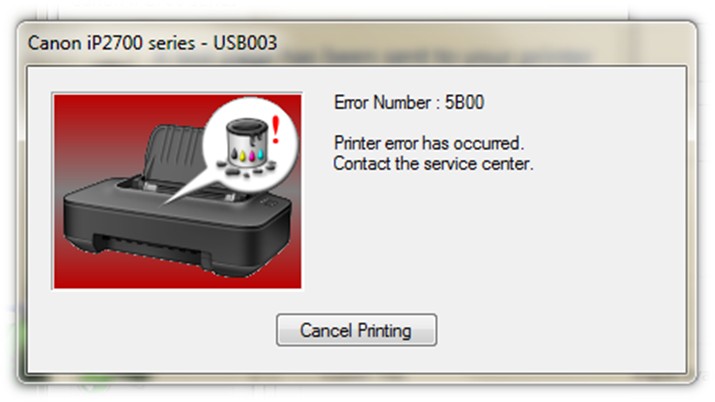
Canon код ошибки 5B00
Как сбросить полностью абсорбер чернил Canon ip2700?
Нажмите и удерживайте кнопку возобновления, затем нажмите кнопку питания. не отпускайте обе кнопки. Отпустите кнопку «Возобновить», кнопка питания все еще удерживается. Удерживая кнопку питания, нажмите кнопку возобновления 4 (четыре) раза, нажмите и удерживайте кнопку возобновления еще раз, затем одновременно отпустите кнопку питания и кнопку возобновления.
Как войти в сервисное меню принтера Canon?
Как попасть в сервисное меню CANON I-SENSYS
- Нажимаем кнопку MENU (кнопка может быть не подписана, рисунок возле кнопки ГОЛОВА)
- Нажать кнопку RESET.
- Нажать кнопку BACK.
- Снова нажать кнопку MENU.
Что такое ошибка 5b00 на принтере Canon?
Ошибка 5b00 обычно обозначает ситуация, когда пользователь не может печатать из-за неправильного использования чернильного картриджа.
Как сбросить настройки принтера Canon Pixma?
1 Восстановление заводских настроек
- Нажмите «Настройка».
- Нажимайте кнопки со стрелками, пока не перейдете к настройкам устройства, а затем нажмите OK.
- Нажимайте кнопки со стрелками, пока не перейдете к параметру Сброс, а затем нажмите ОК.
- Нажимайте кнопки со стрелками, пока не перейдете к Сбросить все, а затем нажмите ОК.
- Выберите «Да».
- Нажмите ОК. Теперь ваше устройство сброшено.
Как устранить ошибку е05 в принтере Canon mp250?
Ошибка e05 Canon mp250
На Canon mp250 ошибка е05 появляется, если возникают проблемы с работой у одного струйного картриджа. Иногда эту проблему можно решить легко и быстро. Всего лишь необходимо одновременно нажать кнопки STOP и RESET, либо Cancel и держать палец в этом состоянии примерно 15-20 секунд.
После отправки документа на печать, в картридже лазерного принтера происходят следующие процессы:
1. Зарядка барабана. Вал первичного заряда (PCR) равномерно передает на поверхность вращающегося барабана отрицательный заряд.
2. Экспонирование. Отрицательно заряженная поверхность барабана экспонируется лазерным лучом только в тех местах, на которые будет нанесен тонер. Под действием света фоточувствительная поверхность барабана частично теряет отрицательный заряд. Таким образом, лазер экспонирует на барабан скрытое изображение в виде точек с ослабленным отрицательным зарядом.
3. Нанесение тонера. Скрытое изображение на барабане при помощи тонера превращается в видимое изображение, которое будет перенесено на бумагу. Тонер, находящийся около магнитного вала, притягивается к его поверхности под действием поля постоянного магнита, из которого изготовлена сердцевина вала. При вращении магнитного вала тонер проходит сквозь узкую щель, образованную «доктором» и валом. В результате он приобретает отрицательный заряд и прилипает к тем участкам барабана, которые были экспонированы. «Доктор» обеспечивает равномерность нанесения тонера на магнитный вал.
4. Перенос тонера на бумагу. Продолжая вращаться, барабан с проявленным изображением соприкасается с бумагой. С обратной стороны бумага прижимается к валу Transfer Roller, несущему положительный заряд. В результате отрицательно заряженные частицы тонера притягиваются к бумаге, на которой получается изображение, «насыпанное» тонером.
5. Закрепление изображения. Лист бумаги с незакрепленным изображением перемещается к механизму закрепления, представляющему собой два соприкасающихся вала, между которыми протягивается бумага. Верхний вал нагрет, и при соприкосновении с ним частицы тонера расплавляются и закрепляются на бумаге.
6. Очистка барабана. Некоторое количество тонера не переносится на бумагу и остается на барабане, поэтому его необходимо очистить. Весь тонер, оставшийся на барабане, счищается вайпером в бункер для отработанного тонера. При этом Recovery Blade закрывает область между барабаном и бункером, не позволяя тонеру просыпаться на бумагу.
7. «Стирание» изображения. С поверхности барабана «стирается» скрытое изображение, нанесенное лазерным лучом. При помощи вала первичного заряда поверхность фотобарабана равномерно «покрывается» отрицательным зарядом, который восстанавливается в тех местах, где он был частично снят под действием света.
Как видим процесс довольно сложный. Для более полного понимания процесса печати предлагаю упрощенную версию всего выше сказанного.
Принцип печати. С помощью зарядного провода на поверхность светочувствительного барабана равномерно наносится статический заряд. Полупроводниковый лазер низкой мощности генерирует узкий направленный луч, который, отражаясь от вращающегося шестигранного зеркала, пробегает вдоль поверхности барабана. При освещении лучом лазера управляемого специальным контроллером, поверхность барабана разряжается в точках соответствующих строке изображения, формируя ее невидимый образ на поверхности барабана. Когда луч лазера попадает на предварительно заряженный барабан, заряд «стекает» с освещённой поверхности. Таким образом, освещаемые и не освещаемые лазером участки барабана имеют разный заряд. Формируется на поверхности барабана скрытое невидимое человеку изображение. Затем происходит проявление изображения, т. е. превращение скрытого электронного изображения в видимое. Заряженные частицы тонера притягиваются только к тем местам барабана, которые имеют противоположный заряд по отношению к тонеру. Валиком подаётся бумага, проходит через блок термического закрепления тонера (fuser) , где тонер под воздействием температуры и давления плавится на поверхности бумаги (т. е. делается оттиск порошка с барабана на бумагу).
Остатки порошка скапливаются в отстойнике — устройстве очистки лазерного принтера.
Когда изображение с поверхности барабана переносится на бумагу, не все частички тонера прилипают к бумаге, и небольшое количество тонера остаётся на барабане. Прежде чем барабан будет заряжен для печати следующей страницы, специальный чистящий узел удаляет остатки тонера с поверхности барабана, чтобы не испачкать им следующую страницу.
Как сбросить принтер до заводских настроек Canon?
Как сделать сброс принтера Canon?
- Нажмите кнопку «*» (выглядит в виде головы в профиль), затем кнопку «2» и «8».
- Принтер перейдет в сервисный режим работы.
- Далее последовательно нажмите на кнопки «Copier», «Clear» и «Clear All».
- Настройки вернутся к заводским значениям.
Как почистить лазерный принтер?
Как только вы подготовились и собрали всё оборудование, что перечислено выше, пришло время открыть принтер и приступить к работе. Прежде чем вы это сделаете, мы хотели бы напомнить вам, что если вам неловко обращаться с любыми внутренними компонентами, обязательно свяжитесь с опытным специалистом по принтеру или с кем-то, у кого есть опыт, который может завершить чистку за вас.
Предыдущее было предупреждением . )) Внутри принтера есть несколько областей, которые вы не должны касаться пальцами, и быть как можно более осторожными при очистке остатков тонера от них, поскольку они легко повреждаются и их необходимо будет тогда менять, если вы их повредите. К ним относятся блок барабана (фотобарабан), который часто можно встретить в картридже с тонером, но иногда это отдельный блок, у некоторых моделей принтеров. Это будет выглядеть как зеленый цилиндр и будет покрыт пластиковой крышкой, называемой бункером тонера.
Вот как выглядит барабан (драм-картридж или фотобарабан):
Шаг 1. Отключение, охлаждение
Прежде чем открывать принтер и начинать чистку — придержите лошадей))). Во-первых, вам нужно выключить принтер из сети, чтобы вы не замкнули чего-либо случайно, и если вы недавно использовали принтер, подождите, пока он остынет
Лазерные принтеры очень горячие при включении, поэтому важно дать им время для охлаждения, температурный нагрев очень мощный идёт от печки, которая плавит тонер и закрепляет его на бумаге, если вам интересно то более подробно мы писали тут
Шаг 2: Снятие и очистка тонер-картриджа
Как только принтер остынет, откройте заднюю панель или переднюю панель и извлеките картридж с тонером (руководство пользователя вашего принтера поможет вам, как это сделать). Используя квадратные тонер-салфетки, удалите лишний тонер из картриджа, прежде чем устанавливать его на одну сторону на второй части тонер-ткани, либо можно использовать чистую и сухую широкую кисточку.
Шаг 3. Удаление избыточного тонера из внутренних компонентов
Используя квадратные тонер-салфетки (или тонер-пылесос, если вы его приобрели), пройдите внутри принтера и удалите весь лишний тонер с внутренних поверхностей. Тонер, вероятно, будет накапливаться вокруг корпуса картриджа, а также других компонентов, которые могут оказаться трудно доступными. Старайтесь быть как можно более мягкими при чистке внутри принтера, так как некоторые компоненты являются хрупкими и дорогостоящими для замены, если они вдруг повредятся наконечником пылесоса.
Шаг 4: Пройтись по поверхности доступных частей салфеткой смоченной в спирте
Для сложных компонентов, таких как кабели и провода, смочите ватный тампон изопропиловым спиртом и аккуратно протрите для обеспечения безопасной, стерильной очистки. Это 99% чистое химическое вещество удалит мусор из внутренних частей, не оставляя следов
Будьте осторожны, чтобы как можно осторожно протирать компоненты, дабы не оставить царапин
Шаг 5: Повторно собрать
Как только вы закончили, тщательно удалили весь тонер из принтера, пришло время снова вставить картридж с тонером на своё рабочее место. При необходимости, пользуйтесь руководством пользователя, вставьте картридж и закройте принтер, прежде чем выполнять какие-либо проверки соответствия картриджа, как рекомендовано производителем. Также неплохо подготовить пару пробных отпечатков, чтобы все работало должным образом.
Струйный или лазерный принтер нуждается в периодической чистке разных агрегатов и частей. Для струйных устройств больше актуальны проблемы с картриджами и сложнее всего очистить их от засохшей краски на соплах. Для лазерных таких проблем нет, но там Вас ждут другие неприятности в виде проблем с барабаном и отсеком для отработки картриджа.
Как почистить принтер и не навредить ему мы подробно расскажем в нашей статье. Тут Вы найдете рабочие инструкции, чтобы правильно чистить устройства таких фирм, как: HP, Kyocera, Brother, Canon, Epson и других. Все описанные процедуры вполне применимы к любой модели.
Причины возникновения проблемы
Чтобы понять, почему так происходит, следует знать принцип работы струйного принтера. В процессе печати или частых профилактических прочистках картриджей или головки часть чернил не попадает на листы. Чтобы они не засорили аппарат внутри, используется специальный поролон, часто называемый памперсом, в качестве абсорбера.
Устройство физически никак не проверяет его заполненность. А делает это через учет распечатанных листов бумаги. Учитывая, что на каждый лист засчитывается одинаковое количество краски, то не всегда у аппарата достоверные данные о заполнении абсорбера. Но принтер Canon все равно будет выдавать ошибку 5в00 и сообщать, что тот полон. Именно потому, чтобы сбросить памперс, нужно обнулить картридж.
Будьте внимательны! Не пропустите момент, когда абсорбер действительно нужно заменить или отмыть, если это возможно.
Если отработки соберется очень много, то ей некуда будет деваться кроме как потечь внутрь принтера. А такое развитие событий ничем хорошим точно не закончится. При попадании влаги на части устройства они могут выйти из строя через некоторое время после окисления контактов. А также не далеко от короткого замыкания внутри.
В такой ситуации не будет должным образом очищаться печатающая головка, что отразится на качестве печати. Фото или картинки будут иметь заметные дефекты в виде пятен или неправильном отображении цветов. Часты случаи перегрева ПГ, что чревато ее поломкой без возможности ремонта. А стоимость новой часто настолько высока, что выгодней купить другой принтер.
Как отключить контроль уровня чернил Canon?
Если у вас многофункциональное устройство/принтер с встроенным картриджем, нажмите по кнопке «Стоп/сброс» (как правило это кнопка на которой нарисован треугольник в круге) и удерживайте ее в течение 30 секунд. Таким образом, вы отключите слежение за уровнем чернил в картридже.
Использование Service Tool
Существует несколько версий Service Tool для сброса счётчика. Чем новее модель принтера, тем более поздняя версия программы нужна. Если не уверены, скачайте и попробуйте все — интерфейс у них одинаковый.
Соответствие версий Service Tool моделям принтеров (полнота и точность списка не гарантируется, программа не документирована и работает нестабильно, в том числе из-за различий в ОС и драйверах):
- v700: iP1200, iP1300, iP1600, iP1700, iP1800, iP2200, iP2500, iP1900, iP2600.
- v2000: iP2700, iP3600, iP4600, iP4700, iP4840, iP4850, Pro9000 MarkII, Pro9500 MarkII, IX7000, MP240, MP250, MP260, MP270, MP480, MP490, MP540, MP550, MP560, MP620, MP630, MP640, MP980, MP990, MX320, MX330, MX860, MG2400, MG2440, MG5140, MG5150, MG5340.
- v3400: iP4940, MG2140, MG2245, MG3240, MG4240, MP230, MG3540, MX494
- v3600: iP7240.
- v4720/v4740:G1400, G2400, G3400.
Важно! Service Tool может конфликтовать с разными версиями операционных систем. При возникновении ошибок попробуйте запустить программу в режиме совместимости с Windows XP.
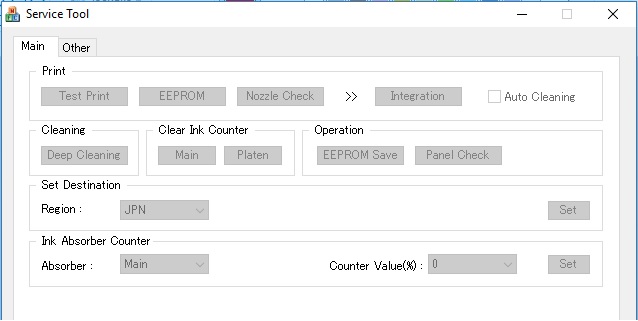
Рабочее окно программы Service Tool
- После включения сервисного режима принтера запустите программу ServiceTool. Если программа не видит принтер, убедитесь, что он подключен к компьютеру. Если подключено больше одного печатающего устройства — выберете нужное.
- Во вкладке «Main» программы есть пункт «Print» с кнопками «Test Print», «EEPROM» и «Nozzle Check». Распечатайте тестовую страницу, чтобы убедится, что программа правильно определила устройство.
- В секции «Ink Absorber Counter» есть графа «Counter Value» в процентном соотношении отображающая заполненность “памперса”. В графе «Clear Ink Counter» нажмите клавишу «Main», чтобы значение в «Counter Value» стало равно нулю. Если значение не обнулилось, попробуйте также нажать «Platen».
- Сбросив счётчик, закройте Service Tool. Из папки «Принтеры и факсы» удалите копию устройства, установившегося в сервисном режиме.
Отключение контроля уровня чернил
Некоторые модели о низком уровне чернил сообщают своему владельцу через постоянные уведомления на монитор. Если Вы уверены, что чернил для печати достаточно, а такие всплывающие окна уже надоели или вовсе блокируют печать, то смело можно отключить контроль уровня краски на своем принтере Кэнон.
Сделать это просто, но нужно знать как именно. После появления сообщения на экране монитора компьютера или ноутбука нажмите на кнопку «Стоп» (также она может называться «Сброс», «Возобновление», «Отмена», «Stop», «Cancel» и, скорее всего, красного цвета с кругом или треугольником внутри) и подержите 15–30 секунд. Это отключит назойливые уведомления, а Вы сможете дальше использовать свою технику более комфортно.
Есть еще один способ отключения контроля количества краски через настройки принтера в Windows. Для этого через панель управления зайдите в раздел с принтерами. Там найдите свою модель и выполните вход в ее свойства.
Перейдите на закладку «Обслуживание», потом нажмите на «Сведения о состоянии принтера», перейдите в «Параметры». Уберите отметку напротив «Выводить предупреждение автоматически».
Сегодня мы с вами разберемся, как помочь струйному принтеру, если у него проблема с памперсом. Все знают, что памперсы нужно менять. И многие это уже делали )
Практически все струйные принтеры содержат в себе так называемый абсорбер или впитывающую прокладку (народное название – «памперс»). Эта прокладка вбирает в себя чернила и сгустки при очистке сопел печатающей головки.
Прочистка сопел жизненно необходима, так как они имеют очень малый диаметр, и чернила, как ни улучшают их формулу, в них все же подсыхают.
Впитывающая прокладка делается из материала типа войлока или из синтетики. Прячется абсорбер в недрах принтера и снаружи не виден.
Объем его ограничен, он может принять в себя какой-то определенный объем чернил — и не более того.
Альтернативный способ
Для принтеров Canon PIXMA iP3600, iP4600, MG5140, MG5240 «памперс» также обнуляется программой PrintHelp.
Во вкладке «Управление» в «Счётчиках отработки» нажмите на клавишу «Сбросить отработку»
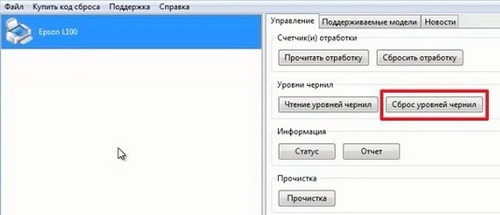
Рабочее окно программы PrintHelp
Варианты решения
Сервисный режим
Для внесения новых данных в счетчики чернил картриджей принтера Canon необходимо войти в специальный режим работы техники, который называется сервисным. Для этого мы будем использовать кнопки на корпусе или табло с пометками «Включение» или «Power» и «Отменить/Продолжить» или «Resume». Они могут называется и подписаны быть по-другому, но от этого их назначение и применение не меняется.
Выключать или отсоединять устройство от сети, компьютера или ноутбука не нужно.
Входим в сервисный режим:
- Отсоедините кабель питания.
- Нажмите кнопку «Включение», чтобы обнулить внутреннею память устройства.
- Подключите провод питания обратно к принтеру.
- Удерживайте клавишу «Отмена».
- Теперь нажмите и держите кнопку «Включение». Итого одновременно должны быть нажаты две кнопки.
Service Tool
Актуальных и рабочих версий утилиты «Service Tool» существует несколько. Подбирать, какая именно подойдет Вашей модели нужно индивидуально. Чем новее принтер, тем свежее версию стоит скачивать. Одной из самых стабильных и часто применяемых является V2000. Вот с нее стоит начать. Более старые — это V700, а поновее 3400, 3600, 4720, 4740.
Если установлена операционная система Windows 7, 8 или 10 и программа не работает корректно, то откройте ее в режиме совместимости с XP.
- Убедитесь, что программа обнаружила Ваш принтер. Если используете несколько, то выберите нужный.
- На главной закладке найдите блок подписанный «Ink Absorber Counter». Правее будет надпись «Counter Value».
- Выберите нулевое значение для счетчика и нажмите кнопку «Set».
- Выключите программу.
- Включите принтер.
- В разделе панели управления «Устройства» удалите копию принтера, которая там появилась после проведенных манипуляций.
PrintHelp
Есть еще одна утилита, которую можно применить для некоторых моделей. Программа называется «PrintHelp». Ее несложно скачать с интернета, а потом установить на свой персональный компьютер или ноутбук. После установки запустите программу. Она самостоятельно найдет и определит все подключенные принтеры, если их несколько. Пользователю остается только выбрать нужный. Далее в меню справа нажимаем кнопку «Сброс уровня чернил» и после этого перезагружаем печатающее устройство.
Сброс счетчика картриджа в моделях MG5640, MG5740, MG2440
В этих и некоторых других моделях Canon зайти в сервисный режим не получится. Единственным решением сброса принтера является перепайка определенной микросхемы на материнской плате принтера. Для этого ее нужно извлечь из аппарата. Потому потребуется:
- Отключить питание от устройства и извлечь вилку с розетки.
- Разобрать лоток.
- Отсоединить сканер от корпуса.
- Снять панель управления, а точнее пластиковую ее часть.
- Отключить все провода, шлейфы.
Самостоятельно произвести такую процедуру без наличия опыта не получится, а испортить технику очень просто. Придется обращаться за помощью в сервисный центр.
Если принтер на гарантии, то проведение таких действий влечет за собой полную потерю бесплатного обслуживания в дальнейшем.
Особенности МФУ
Если принтер также является многофункциональным устройством и оборудован дисплеем на корпусе, то обнулить картридж можно попробовать используя встроенное меню. Действуйте по такой инструкции:
- Включите устройство и дождитесь его полной загрузки.
- Нажмите кнопку меню.
- Теперь активируйте режим обслуживания нажатием кнопок «Сканирование», «Копирование» и снова «Сканирование».
- Нажимайте клавишу «+» или «-» или стрелки «Вниз/вверх» пока на экране не появится надпись «COUNTER ACCESS». Жмите «OK».
- Отобразится количество напечатанных листов, которое нам нужно обнулить. Обнуляем.
- Нажимаем «ОК» и «Копирование» по очереди.
- Минусом доводим число страниц до нуля.
- Аналогично заходим в настройки «SCAN PAGE COUNT». Обнуляем.
- Такие же манипуляции проводим с «ABS-M DONT COUNT».
- Дальше нажимаем «Отмена». Выключаем принтер кнопкой на корпусе, вытаскиваем вилку с розетки на 30 секунд.
Почему после заправки картриджа принтер показывает что он пустой?
Но самым основным источником того, что после заправки расходного материала устройство печати сообщает об отсутствии чернил или тонера, безусловно, является система защиты, т. е. сам чип. … Картридж для этой цели оснащается специальным чипом, который после окончания чернил по данным контроллера, просто блокирует картридж.
А как бы сделать так, чтобы не возиться с грязными прокладками?
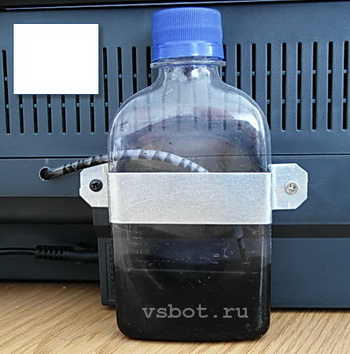
Наиболее объемные абсорберы, по-видимому, имеются в принтерах Epson.
Именно для них хитроумные пользователи впервые придумали выводить «плевки» в отдельную емкость за пределы принтера.
Для этого необходима частичная разборка принтера.
Трубочка, по которой отработка выводится в абсорбер, удлиняется при помощи трубки от медицинской капельницы и переходника от стержня шариковой ручки.
Эту трубку нужно вывести через щель в задней стенке принтера или через специально сделанное отверстие и завести в любую подходящую емкость (например, флакон из-под чернил).
Теперь нет нужды стирать абсорбер, надо только вовремя удалять отработку из внешней емкости.
Поэтому ее надо честно мыть (или менять). Но, если необходимо обслуживание сервисной станции, то, скорее всего, загрязнено внутреннее пространство принтера и энкодерная лента, высохла смазка на направляющей каретки и т.п. Иными словами, необходимо полное техническое обслуживание принтера.
Что означает, когда принтер Canon сообщает, что поглотитель чернил заполнен?
В принтерах Canon используются маленькие губчатые подушечки для впитывания излишков чернил, которые накапливаются при печати и очистке печатающих головок. Когда эти колодки пропитаны, принтер уведомит вас об ошибке, например «Абсорбер чернил заполнен». Замена поглотителя чернил — сложная и потенциально грязная процедура.
Зловредный счетчик
Следит за наполнением абсорбера специальный счетчик с памятью в электронной схеме принтера.
Зная, какой объем чернил выкачивается из картриджа при обычной прочистке и объем жидкости, который может удержать памперс, счетчик постоянно сравнивает эти объемы. Как только произойдет переполнение, счетчик блокирует работу принтера.
При этом он выводит служебное сообщение о необходимости технического обслуживания или замене впитывающей прокладки. Теперь, даже если и заменить эту прокладку, счетчик все равно будет сообщать о необходимости замены абсорбера.
Для возобновления работы надо сбросить счетчик абсорбера.
Это делается при помощи специальных служебных программ. Но не из драйвера принтера!
Это и понятно. Если бы это можно было сделать из драйвера, пользователи бы так и делали, не меняя прокладку. Потому что все мы спешим! В результате абсорбер бы переполнился, и чернила залили рабочий стол.
Как исправить ошибку e05 canon mp270?
Ошибка E05 или E 0.5 появляется, когда у принтера проблемы с одним из струйных картриджей. Простое решение такой проблемы: нажать на кнопку и STOP / RESET или ОТМЕНА в течение примерно 15 секунд. Это позволит начать процесс, подобный на процесс печати, но в действительности он соответствует обнулению принтера.
Сохраняйте свои снимки чистыми, заботясь о своих устройствах
Один из лучших способов поддерживать работу принтеров и сканеров на оптимальном уровне дольше – регулярно чистить их. Если вы замечаете, что при печати документов или сканировании изображений появляются размытые, размытые, нечеткие или иным образом искаженные изображения, вы можете самостоятельно почистить принтер или сканер, прежде чем открывать свой кошелек для дорогостоящего ремонта или замены.
Как очистить принтер с помощью процесса очистки принтера
Несмотря на то, что большинство принтеров позаботятся об этом сами, запуск процесса очистки принтера может творить чудеса – особенно на старых моделях или при интенсивном использовании принтера.
С принтера
Обратитесь к руководству по эксплуатации принтера, чтобы узнать, есть ли в нем инструкции по запуску процесса очистки Если вы не можете найти руководство, но у вашего принтера есть какой-то дисплей, вы можете найти способ очистки непосредственно на вашем устройстве. Перейдите в Настройки , Параметры , Обслуживание или что-то подобное.
Найти настройки принтера в Windows
-
Войдите в меню принтера в Windows, выберите Меню Пуск > Панель управления > Просмотр устройств и принтеров .
Либо найдите « панель управления » с помощью поиска Windows, затем выберите Панель управления .
-
Щелкните правой кнопкой мыши принтер, к которому вы хотите получить доступ, затем выберите Настройки или Свойства .
Некоторые из этих параметров могут зависеть от принтера. Пожалуйста, обратитесь к инструкции вашего конкретного принтера, чтобы узнать, как запустить функции очистки на вашей модели. Руководства пользователя большинства принтеров можно найти, выполнив поиск модели вашего принтера в Google, если у вас нет физической копии.
-
Выберите Оборудование или Обслуживание , и для очистки принтера должно быть несколько вариантов.
Найти настройки принтера на Mac
-
Нажмите Меню Apple> Системные настройки> Принтеры и сканеры .
-
Выберите конкретный принтер, с которым вы работаете.
-
Нажмите Параметры и расходные материалы > Утилита > Открыть утилиту принтера > Очистка .
Как почистить принтер самостоятельно
Если опция самоочистки не решает вашу проблему, вам нужно взять дело в свои руки. Вооружитесь изопропиловым спиртом, маленькой кисточкой или ватным тампоном и тряпкой. Затем выполните следующие действия:
-
Откройте панель, чтобы получить доступ к чернильным картриджам принтера. Извлекайте картриджи по одному и используйте спиртовой и ватный тампон для очистки точек контакта каждого чернильного картриджа. Отложите их и позаботьтесь о каждом из них.
-
Перед установкой чернильных картриджей на место снимите блок печатающей головки и протрите скопившуюся грязь на устройстве и, при необходимости, замочите его в смеси 1: 1 изопропилового спирта и воды на несколько минут.
Узел печатающей головки – это большое основание, в котором находятся чернильные картриджи.
-
Убедитесь, что все компоненты полностью высохли, прежде чем вставлять их обратно в принтер.
-
Сделайте пробную распечатку, чтобы еще больше все очистить и убедиться, что процесс очистки прошел успешно. Это будет доступно через то же самое меню настроек, где вы нашли опцию самоочистки.
Как почистить сканер
Чистка вашего сканера довольно понятна, но есть несколько вещей, которые люди могут пропустить. Для этого вам понадобится салфетка из микрофибры и средство для чистки стекол.

Вы также можете использовать изопропиловый спирт, но он может оставить полосы, если вы используете больше, чем небольшое количество.
-
Выключите сканер и отсоедините шнур питания.
-
С помощью сухой салфетки из микрофибры протрите стекло и нижнюю часть крышки сканера.
-
Если на стекле все еще есть пятна или другие остатки, нанесите на ткань немного средства для чистки стекол, затем вытрите его.
Не используйте слишком много или распыляйте непосредственно на стекло – даже небольшое количество влаги, попадающее в ваш сканер, может вызвать проблемы.
-
С помощью сухой салфетки из микрофибры полностью вытрите оставшуюся влагу.
Избегайте использования сжатого воздуха на стекле сканера. Он может задерживать пыль на краях стекла, которая затем может попасть под него и вызвать еще больше проблем.
Зачем вообще сбрасывать «памперс»
В бытовых струйных принтерах Canon PIXMA вероятность возникновения ошибки, связанной с переполнением абсорбера, не высока. Для этого нужно печатать много и часто, так что с большей вероятностью из строя выйдет одна из деталей принтера (чаще всего печатающая голова). Хотя физическая заполненность «памперса» не всегда совпадает с показаниями счётчика, это не значит, что про последний можно забыть. При реальном переполнении картриджа отработки чернила могут потечь и привести к выходу принтера из строя. К тому же любые манипуляции с сервисным режимом и сбросом счётчиков приводят к потере гарантии на устройство. Прежде хорошенько подумайте, стоит ли оно того.
На ряде принтеров сброс «памперса» срабатывает только ДО возникновения ошибки 5B00. К счастью, Service Tool отображает показатели счётчика и их можно проверить заранее.
Вход в сервисный режим
Изменение показаний счётчиков принтера требует его запуска в сервисном режиме. Для этого используются клавиши «Включения» (или Power, изображается привычным кружком с чёрточкой) и «Продолжения» / «Отмены» (Resume, выглядит как вписанный в круг треугольник) на корпусе Canon PIXMA. Клавиши могут быть сенсорными, но принцип остаётся тем же. Принтер при этом должен быть подключен к компьютеру по USB.
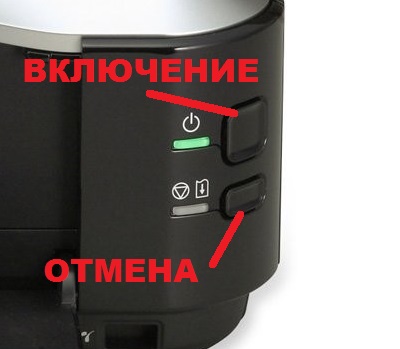
“Включить” и “Отмена” на панели управления Canon PIXMA iP3600
Для входа в сервисный режим:
- Выдернуть шнур питания из устройства.
- При выдернутом шнуре нажать кнопку «Включить», чтобы ЖК-экран моргнул (это попытка включения на заряде блока питания обнуляет память аппарата).
- Вставляем шнур питания обратно.
- Зажимаем клавишу Отмена/Стоп.
- Не отпуская зажатой клавиши «Отмена», нажмите кнопку Включить/Питание.
- Не отпуская «Включить», отпустите «Отмену» и нажмите на неё чётко заданное количество раз (варьируется в зависимости от модели принтера, подробнее ниже). Индикатор устройства должен реагировать на нажатия сменой цвета с зелёного на жёлтый, а затем обратно на зелёный.
- Отпустите обе кнопки. Индикатор должен несколько раз мигнуть зелёным и затем загореться окончательно. Это означает, что печатающее устройство вошло в сервисный режим (на более современных моделях с ЖК-экраном загориться индикатор питания, но экран останется чёрным). Если индикатор мигает или горит жёлтым — возникла другая ошибка, которую требуется исправить или вы что-то делаете не правильно.
Количество нажатий кнопки «Отмена» зависит от модели Canon PIXMA. Его можно определить самому, повторяя пункты с 1 по 5 с разным (от 2 до 9) количеством нажатий в 4 пункте. После каждой попытки выключаем принтер из розетки, подключаем заново и пробуем снова. Далее мы приводим список моделей и количество необходимых нажатий, однако его точность и полноту мы не гарантируем – функция официально не документирована.
- 2 нажатия: iP1200, iP1300, iP1600, iP1700, iP1800, iP1900, iP2200, iP2500, iP2600, iP3600, iP4600, iP4700, iP4840, iP4850, Pro9000 MarkII, Pro9500 MarkII, IX7000, MP240, MP260, MP270, MP480, MP490, MP540, MP550, MP560, MP620, MP630, MP640, MP980, MP990.
- 3 нажатия: MP250,
- 4 нажатия: iP2700, iP7240.
- 5 нажатий: iP4840, iP4850, G1400, G2400, G3400, G4400, iP4940, MP280, MX320, MX330, MX340, MX860, MG5340, MG2245, MP230, MX494, MG3540, MG3550, TS5040.
- 6 нажатий: MG2140, MG2440 (и вся линейка MG2400 Series), MG5340, MG5140, MG5240, MG6140, MG8140, MX394.
- 7 нажатий: TS6140.
ВАЖНО! Кроме чёткого количества нажатий на клавишу отмена, требуется также выдерживать ритм между нажатиями, чтобы запустился именно сервисный режим. Далеко не всегда это получается с первого раза
Не забывайте между попытками извлекать из сети шнур питания и нажимать «Включить», а только после повторять попытку.
На большинстве принтеров и МФУ для сброса нужна специальная программа, но на некоторых можно обойтись без нее. Например, на G1400, G2400, G3400, G4400 для сброса сделайте следующее (после входа в сервисный режим):
- Вставляете лист бумаги.
- Нажимаете на кнопку Отмена/Стоп 5 раз. После этого – 1 раз на кнопку Питание.
- Выключаете принтер кнопкой «питание» (чтобы выйти из сервисного режима). Ошибка сброшена.
- https://topzapravka.ru/manual/absorber-chernil-polon-canon-chto-delat.html
- https://girlgames01.ru/info/absorber-chernil-polon-chto-delat-canon-mp250/
- https://ch-pik.ru/kak-ochistit-absorber-chernil-na-printere-canon
- https://sdt-taganrog.ru/absorbent-chernil-polon-chto-delat-canon-mp250/
- https://digital-discount.ru/computer_technology/strujnyj-printer-princip-pecati-vozmoznye-problemy-absorber.html
- https://hololenses.ru/kompjutery/kak-pochistit-absorber-v-printere-canon.html