
Причины застревания бумаги
- Низкое качество бумаги. Из возможных причин является самой распространённой. Дешёвая, старая и ранее использовавшаяся бумага в большинстве случаев сразу застревает в принтере.
- Повреждённые листы. Застрять могут страницы с мятыми, загнутыми и надорванными краями.
- Влажная бумага. Если носитель хранить в сыром помещении либо на бумагу до печати было что-либо пролито, листы склеиваются и застревают.
- Слишком сухие листы. При трении друг о друга между листами образуется статическое напряжение и происходит склеивание между собой.
- Бумага неподходящей плотности. Если листы слишком толстые или тонкие и не соответствуют рекомендованному производителем печатающей техники стандарту, высока вероятность их застревания. Если необходимо распечатать на бумаге нестандартной плотности, зайдите в настройки принтера и в разделе «Свойства» укажите нужный тип страниц.
- Листы нестандартного размера. Перед отправкой документа на печать в настройках редактора нужно изменить формат на нужный.
- Попадание инородных предметов. Нарушить работу принтера могут попавшие внутрь скрепки, кнопки, скобы, колпачки от ручек и другие мелочи.
- Изношенность вращающихся валиков. Повреждённые или износившиеся валики захватывают неравномерно и заминают бумагу.
- Произвольное открывание крышки во время печати. Крышка может открываться сама или пользователем, что приводит к застреванию.
- Ложное замятие. Проблема характерна для принтеров с датчиками замятия страниц. Повреждение или засорение датчиков может восприниматься как замятие, которого на самом деле нет.
Как избежать замятия бумаги в принтере
Если листы застряли один раз, но Вы не хотите, чтобы это повторилось, есть несколько мер предосторожности. Чтобы принтер работал исправно, важно:
- Не закладывать листы в лоток слишком большой стопкой, её лучше поделить на части.
- Выбирать для печати качественную бумагу оптимальной плотности. Производители обычно указывают эту характеристику на упаковке, в инструкции и на официальном сайте.
- Уделить время настройке: выбранный до начала печати формат страниц должен соответствовать размеру листа.
- Не использовать мятые, рваные, отсыревшие или уже отпечатанные листы. Они мнутся чаще.
- Тщательно следить, чтобы в принтер не попадали канцелярские принадлежности, способные повредить механизм.
- Не допускать перегрева устройства в процессе печати.
- Следить за состоянием роликов, валиков и других деталей оборудования. Менять их вовремя, если обнаружен износ.
- Бережно относиться к картриджам и надёжно их фиксировать в каретке.
- Не использовать для очистки механизмов и удаления бумажных обрывков ножницы, булавки и другие острые предметы.
Как вытащить бумагу из принтера Samsung?
Замятие бумаги в области вывода
- Откройте и закройте переднюю крышку. …
- Аккуратно извлеките бумагу из выходного лотка. …
- Откройте модуль сканера.
- Осторожно вытяните замятую бумагу.
- Поверните зажим влево и закройте модуль сканера. …
- Откройте заднюю крышку.
- Извлеките замятую бумагу, осторожно потянув на себя.
Как вытащить застрявшую бумагу из принтера Xerox?
Медленно извлеките застрявший носитель из принтера. Убедитесь, что в устройстве не осталось обрывков бумаги. Вытягивая бумагу из принтера, не применяйте грубую физическую силу, не выдёргивайте лист из устройства. Удалять носитель нужно медленно и аккуратно, ухватившись за боковые срезы листа как можно ближе к принтеру.
Как вытащить застрявшую бумагу
- Отключите принтер от электросети, чтобы не ударило током.
- Удалите все документы с очереди. Зайдите в «Пуск»-«Панель управления»-«Оборудование и звук»-«Устройства и принтеры». Или сразу откройте нужное окно: нажмите одновременно Win+R и введите команду «Control printers». Найдите свой аппарат, кликните правой кнопкой мыши и выберите «Просмотр очереди…». В открывшемся окне кликните на «Принтер» и выберите «Очистить очередь печати».

1
2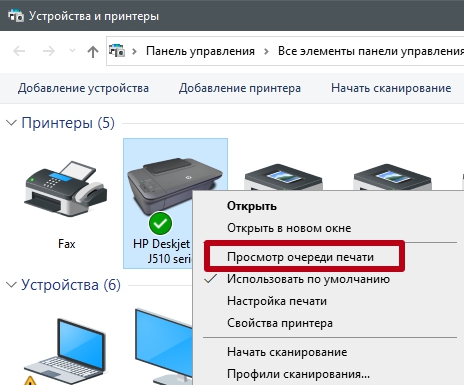
3
4 - В ряде моделей после отключения от питания страница сразу подаётся в принимающий лоток. Если застрявший лист остался на месте, попробуйте заново включить и выключить аппарат. Такую функцию добавляют в свою технику компании Canon, Xerox, Laserjet.
- Если в принтере застряла бумага, но нет описанной выше функции, откройте крышку аппарата, чтобы увидеть внутреннее содержимое и визуально оцените, насколько глубоко находится листок.
- Когда лист находится в начале ролика подачи, аккуратно возьмите страницу за оба края и медленно тяните против движения валиков.
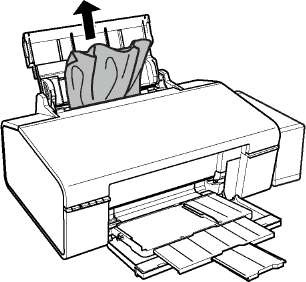
- Доставать бумагу, которая уже на выходе из принтера, надо по направлению кручения валиков.
- В технике с лазерной технологией печати нужно сначала извлечь картридж, иначе он будет мешать работе. Вынимать картридж можно только за ручку, сразу положив на ровную поверхность, не дотрагиваясь до зелёного барабана (фотобарабана, фотовала) и других деталей.
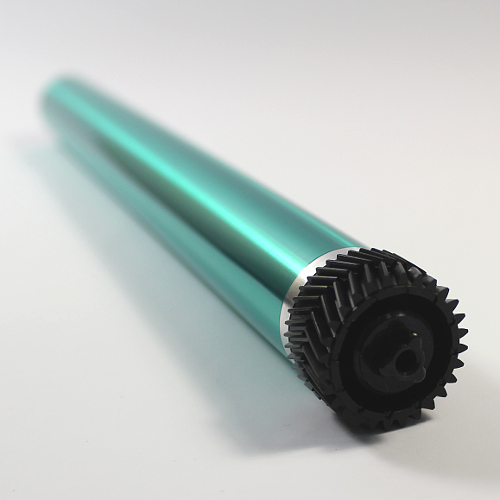
Фотовал - Убедитесь, что лист вытащен полностью и его кусков нет внутри принтера.
- Подключите принтер к сети и осмотрите индикаторы, указывающие на готовность к работе. Лампочки обычно есть на внешней панели. Если индикатор по-прежнему горит красным, вытащите и снова поставьте на место картридж.
- Если во время вытаскивания листок разорвался, осмотрите валики. Для этого нужно извлечь съёмные детали и достать картридж. Осмотр содержимого принтера проводите в хорошо освещённом помещении, дополнительно используйте фонарик. Найденные внутри остатки бумаги можно вынуть пинцетом. Валик надо повращать для проверки, нет ли на других его сторонах обрывков станиц.
Что делать, когда застряла бумага в лазерном принтере
Два разных типа оборудования для офисной печати отличаются в плане конструкции. При работе с лазерным принтером важно дать ему время остыть. Такой аппарат в процессе распечатки листов очень сильно нагревается, и о его части можно по неосторожности обжечься.
Не у всех моделей расположение основных элементов конструкции стандартное. Выпускаются лазерные принтеры с крышками в задней части корпуса или на дне. Когда на глаз определить, где застряла бумага, не получается, можно открыть их. Если это сделать, найти и извлечь помявшийся лист будет проще. Особое внимание стоит обратить на протяжные валики. Их износ зачастую приводит к застреванию страниц.
Как продолжить печать после замятия бумаги?
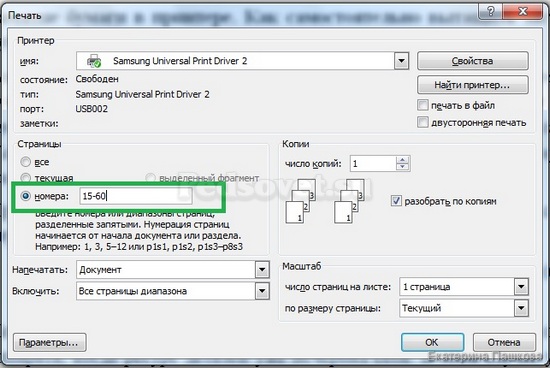
После того, как бумага вынута, включите принтер. Скорее всего, он продолжит печать с момента замятия, повторив ту же страницу еще раз, но на всякий случай проверьте, отпечатна ли она. Если задание печати не сохранилось, то для печати выберите нужные листы и нажмите печать.
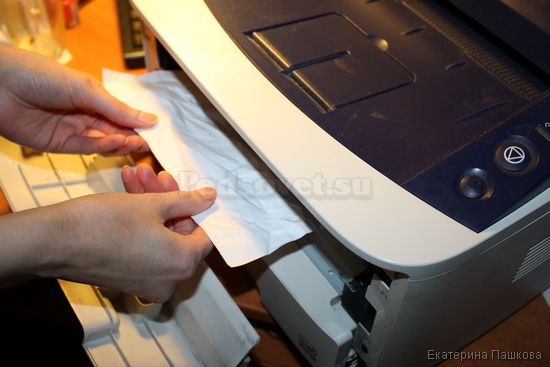
Рано или поздно каждый пользователь принтера или копировального аппарата сталкивается с проблемой замятия бумаги: загорается значок, и принтер отказывается печатать дальше. Что делать в этой ситуации? Как вытащить бумагу самому и продолжить печать? Почему бумага застревает в принтере и как этого избежать в дальнейшем?
Причин замятия бумаги в принтере достаточно много, но все они сводятся к двум основным:
- изношены детали принтера (например, ролики подачи бумаги);
- нарушены правила работы с принтером.
Первая причина возникает при длительном или неаккуратном использовании аппарата, когда ресурс деталей уже исчерпал себя. В этом случае устранить проблемы могут специалисты сервисного центра или в мастерской. Ошибок же второго плана существует множество, и устраняются они самими пользователями. (Читайте статью: Как организовать работу копировальной техники в школе и обеспечить ее бесперебойную работу).
Почему цветной принтер Зажевывает бумагу?
остановите принтер и дайте ему отдохнуть, если он работает слишком долго и порядком нагрелся. Перегрев может стать причиной того, что принтер жует бумагу. сторонние предметы в механизме подачи бумаги. Попадание любых предметов может как остановить работу принтера, так и привести к зажевыванию бумаги.
Где находится датчик бумаги в принтере?
Обычно оптический датчик наличия бумаги, называемый еще «Глазом», находится, как правило, снизу каретки струйного принтера. Со временем данная деталь аппарата начинает покрываться слоем чернил при печати, пылью, поступающей внутрь девайса извне и ворсинками от используемой бумаги.
Нюансы извлечения в разных принтерах
Не забывайте, что у разных типов принтеров методы устранения неисправностей немного различаются.
Струйные
Конструкция струйных принтеров устроена таким образом, что получить доступ к вращающим валикам удастся не сразу – они надежно прикрыты картриджем. Перед работой необходимо отключить принтер от сети питания. Не стоит разбирать принтер самостоятельно, если вы неопытны и плохо знакомы с его внутренними механизмами. Особенно это касается тех случаев, когда бумага извлечена не полностью, и часть листа «зажевана» прибором.
В такой ситуации поручите решение проблемы квалифицированным специалистам сервисного центра.

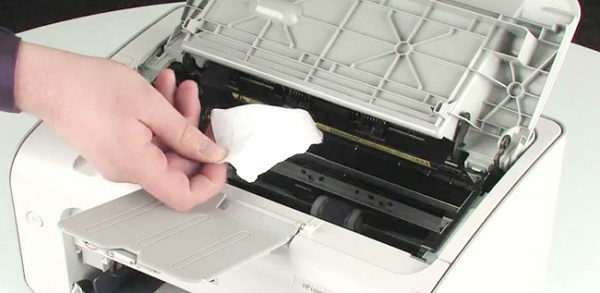
Впрочем, некоторые производители облегчают эксплуатацию своей техники. Например, в моделях струйного типа компании HP разработан особый датчик encoder strip sensor. С его помощью определяется положение каретки на старте и финише печати. Если произошло замятие бумаги, и процесс печати остановился, проверьте, в порядке ли датчик. Возможно, он засорился или получил механическое повреждение, в результате принтер не может завершить печать. Чтобы функционирование возобновилось, протрите датчик encoder strip sensor салфеткой, смоченной спиртом. Застрявший лист бумаги лучше предварительно извлечь.
Лазерные
Вышеописанная инструкция о том, как вытащить бумагу, актуальна и для принтеров лазерного типа. Здесь все гораздо проще: лазерные принтеры, в отличие от струйных, необязательно отключать от питания и включать снова. Самое главное – не вытаскивайте страницу резко, рывком, иначе она может порваться. У современных моделей лазерных принтеров (например, Epson, Brother и др.) в комплекте идет подробное руководство, где описаны способы решения данной проблемы для конкретной модели. Также можно установить настройки для загружаемой бумаги.

Продолжение печати
Если вам удалось вытянуть застрявший лист, попробуйте включить принтер заново, совершив так называемую «перезагрузку». Скорее всего, принтер продолжит печать с того момента, когда и произошло замятие. Страница напечатается повторно, а затем процесс печати возобновиться без всяких трудностей. Еще раз проверьте, что все страницы напечатаны.
Если после перезагрузки принтер не продолжает работу, то запустите печать еще раз, выбрав необходимые настройки.
Как устранить замятие бумаги в принтере
Данное явление может быть одноразовым или носить постоянный характер и возникает по разным причинам, так что действия по устранению неприятности тоже могут различаться. Кроме того, аппараты отличаются по конструкции, что тоже влияет на способы решения проблемы. Если принтер зажевал бумагу, нужно знать, что делать и как именно. Неправильные действия со стороны пользователя могут усугубить ситуацию и привести к повреждению элементов устройства, замена которых может обойтись вам недёшево.
Как извлечь бумагу
Так, если принтер перестал печатать, а бумага в нём замялась, первым делом нужно попробовать выключить, а затем снова включить устройство. В случае незначительного замятия оборудование может самостоятельно извлечь лист. На случай, если этого не произошло, рассмотрим, как вручную устранить замятие бумаги в принтере:
- Отключаем печатное устройство от источника питания. Это обязательное условие, которое нужно соблюсти, когда в принтере застряла бумага перед тем, как вытащить её из аппарата. Обесточивать оборудование следует, чтобы процесс извлечения листа и его обрывков был безопасным.
- Удаляем из очереди печати задачи для принтера. Сделать это можно, например, с помощью «Панели управления» в разделе «Устройства и принтеры». Выбираем используемый принтер, жмём ПКМ на нём и из меню переходим к опции «Просмотр очереди печати», удаляем запланированные на печать документы.
- Открываем крышку для получения доступа к внутреннему миру устройства и оцениваем масштабы бедствия. В зависимости от ситуации, определяем, как достать застрявшую бумагу при конкретных обстоятельствах.
- Если большая часть листа находится в начале ролика подачи бумаги, извлекать следует против движения валиков. Застрявшую бумагу из принтера нужно доставать аккуратно, без резких движений, стараясь не разрывать лист, чтобы мелкие кусочки не забились внутри аппарата.
- Если лист замят уже на выходе, удалить застрявшую бумагу можно, потянув её за края по направлению движения валиков. В случае с лазерным принтером предварительно нужно снять картридж, перекрывающий доступ к прижимному механизму.
- После извлечения листа нужно выяснить, не порван ли он и не остались ли обрывки внутри устройства, и заодно смотрим, наличествуют ли инородные предметы. Если есть подозрения, что часть бумаги осталась в принтере, осматриваем валики, аккуратно разобрав оборудование (снимаем съёмные детали конструкции, картридж), находим и извлекаем обрывок. Затем возвращаем все элементы на место.
- Подключаем аппарат к электросети и следим за индикаторами включения на передней панели корпуса устройства. Мигание диода красным означает, что проблема не решена. В таком случае стоит попробовать извлечь картридж и поставить его снова.
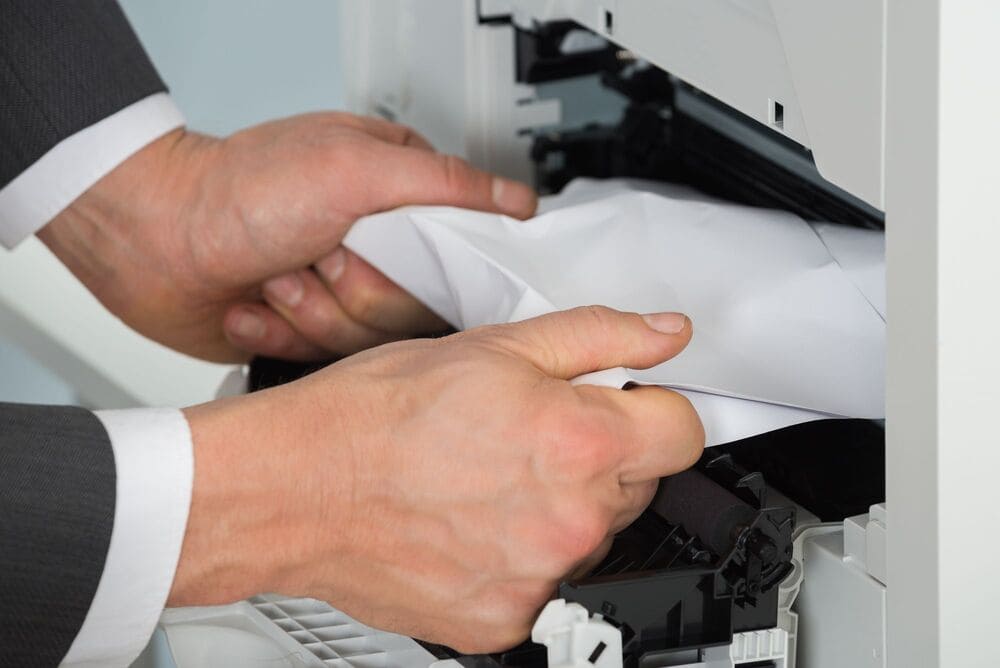
Выясняем причину явления
На этом мероприятия по устранению проблемы не окончены. Очень важно понять, почему возникло замятие листов, чтобы не столкнуться с тем же в дальнейшем. Оценив масштабы проблемы и, увидев, как именно зажевало лист, можно понять, как действовать. Зависимо от того, какие причины спровоцировали проблему, принтер жуёт бумагу на входе или на выходе:
- В первом случае замятие при печати обеспечивает зачастую сама бумага. Это может быть низкое её качество, деформация, например, загнуты, помяты уголки отдельных листов, толстая стопка, из-за чего устройство затягивает сразу несколько или задевает второй лист уже по ходу печати, инородные предметы и т. д.
- Второй вариант, когда принтер жуёт бумагу на выходе, уже более печален, но если речь не идёт о неисправности оборудования, то можно и своими силами справится с проблемой. Нужно проверить соответствие формата бумаги, выставленного в настройках и фактического, и если замечена ошибка, исправляем. Другой причиной неприятности может быть перегрев, так что при интенсивной работе оборудования необходимо дать устройству время на отдых. Не исключено также, что в аппарат попали сторонние предметы, которые и привели к замятию бумаги. Механизм нужно проверить и избавиться от всех попавших по случайности предметов, не имеющих отношения к конструкции принтера и процессу печати.
Снять ошибку замятие бумаги в принтере
Важно убедиться, что листы или их фрагменты не застряли в труднодоступных местах. Для этого понадобится вскрыть корпус, что лучше не делать в домашних условиях. Иногда ошибка подобного рода возникает из-за устаревших драйверов или сбоя в их работе. Можно попробовать скачать новое программное обеспечение с официального сайта производителя. Если и это не помогает, стоит обратиться в сервис.
Принтер пишет «замятие бумаги», хотя замятия нет
Иногда принтер выдаёт ошибку «замятие бумаги», когда на деле в нём ничего не застряло. В этом случае нужно осмотреть шлейф СНПЧ. Если движение каретки по нему затруднено из-за провисания, чрезмерного натяжения или спутывания, нужен ремонт. Мешающие её смещению посторонние предметы можно попробовать удалить вручную. Важно отключить аппарат от электросети и выключить его перед любыми манипуляциями.
Ошибка застряла бумага
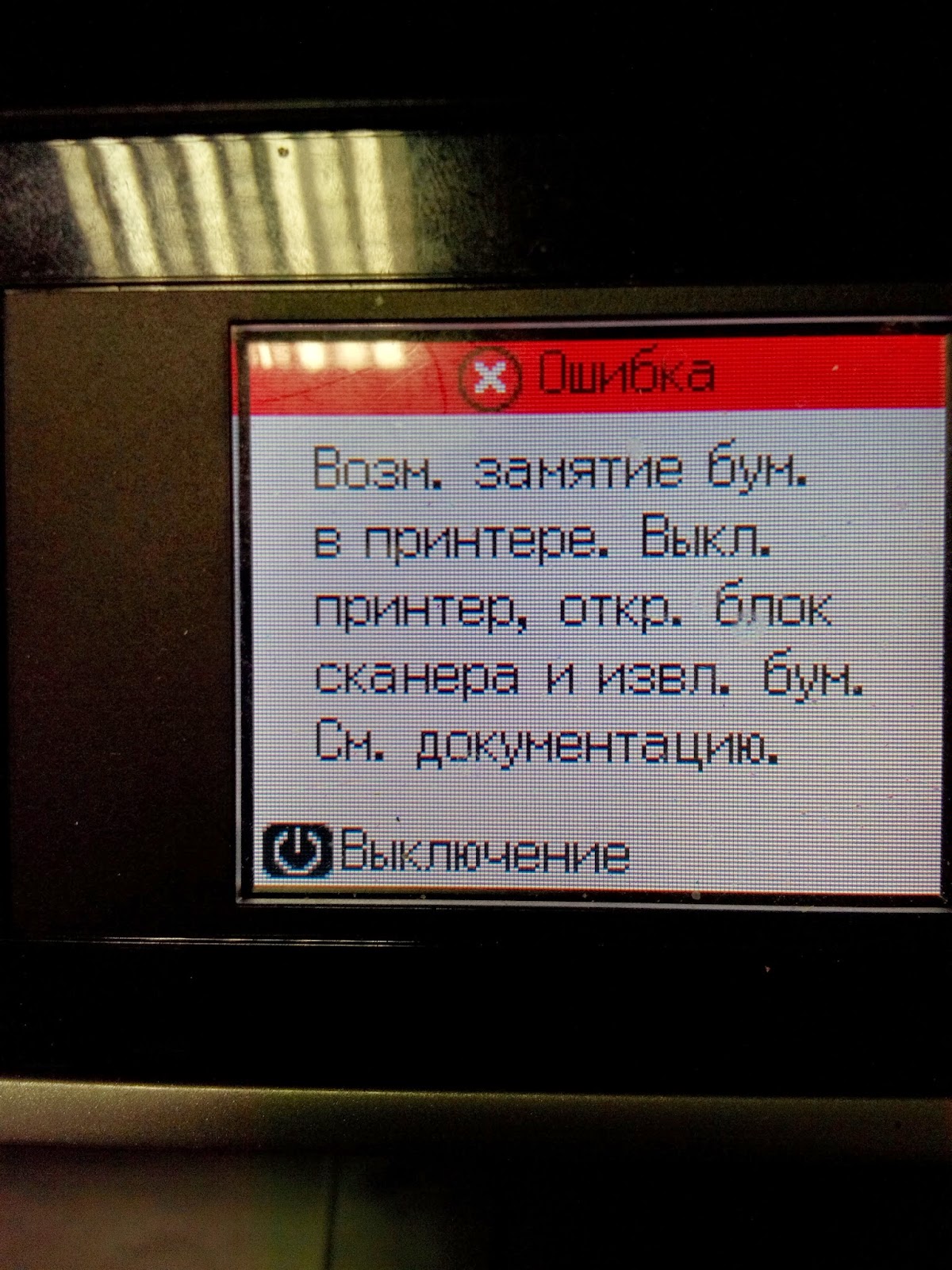
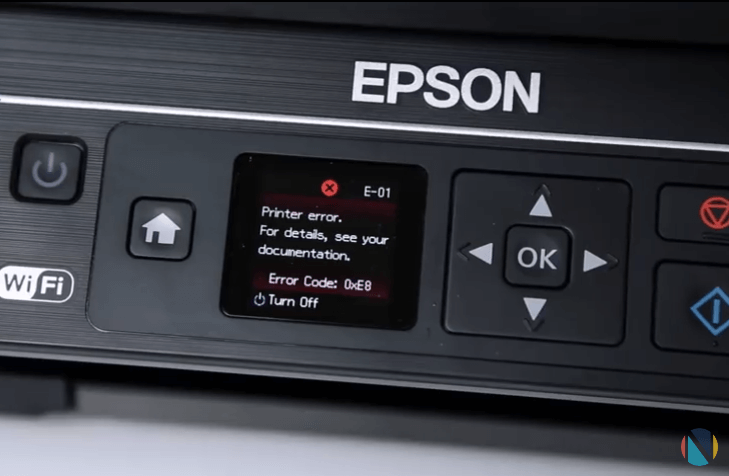
Если принтер выдаёт такую ошибку, важно обратить внимание на её номер. Часто в нём содержится подсказка. Посмотреть точное значение того или иного кода можно в инструкции, прилагаемой к аппарату. Принтеры Canon выдают ошибки в следующих случаях:
- 1300. Лист замялся при подаче из заднего лотка.
- 1303. Замятие произошло во время подачи из кассеты.
- 1304. Бумага застряла при автоматической двусторонней печати.
- 1313. Лист смялся при повторном затягивании для отпечатки со второй стороны.
В зависимости от производителя и модели принтера цифры и буквы, соответствующие тому или иному сбою в его работе, могут отличаться. Так, например, в устройствах Brother о подобной неисправности сигнализируют коды 51, 52, 57, 5A, 5B, 5C, 5D, 5E, 6C, 6F, 70, 71, 72, 73, 7A и 7D. Аппараты от компании Samsung выдают M1-1110, M1-1610 и H1-1210.
Застревают листы в кассете
Основная причина возникновения данной проблемы – неисправность роликов подачи бумаги. Это расходные комплектующие, которые можно заменить новыми. Если данная манипуляция не помогла устранить сбой, стоит обратить внимание на направляющие лотка, также подверженные износу. Если одна из деталей выйдет из строя, бумага будет застревать прямо на выходе из кассеты.
Почему застревает бумага в принтере?
- Плохая бумага: старая, мятая, ранее использованная. Просто не используйте такую бумагу: это дешевле, чем в дальнейшем ремонтировать принтер, пострадавший от неудачного замятия и вытаскивания бумаги.
- Неподходящая бумага: слишком тонкая или толстая, не того стандарта, который требует конкретный копировальный аппарат, и поэтому, например, слипаются листы и застревают.
- Прилипание листов друг к другу, примагничивание. В этой ситуации поможет постучать ребром стопки бумаги по столу или же прослистывание всех листов, чтобы разъединить их. Если вы печатаете на второй стороне листа, то дайте остыть уже отпечатанным листам и также разъедините листы.
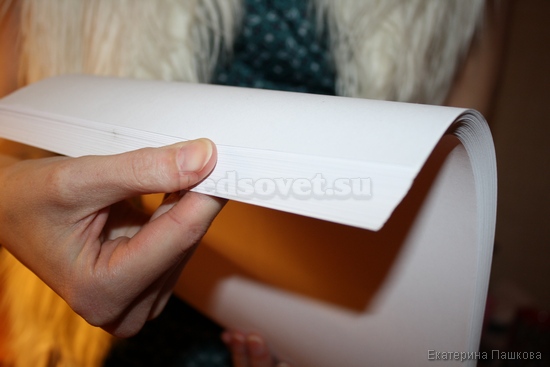
Вставляя пачку листов, возьмите за правило всегда пролистывать ее на изгибе
Также можно вынуть всю пачку бумаги из лотка и вставить другой стороной. Также эта проблема может быть вызвана тем, что для выполнения одного задания в принтер положили бумагу разного типа и плотности.
- В лоток загрузили слишком много бумаги — положите меньше, или слишком мало бумаги, и принтеру не удается «захватить» лист — положите больше.
- Бумагу в лоток ручной подачи бумагу вставили неровно, и при захвате принтером она идет криво, перекашивается и в итоге застревает. Здесь поможет только аккуратно вставлять бумагу в лоток ручной подачи и регулировка зажимов слева и справа листа точно под его размер.
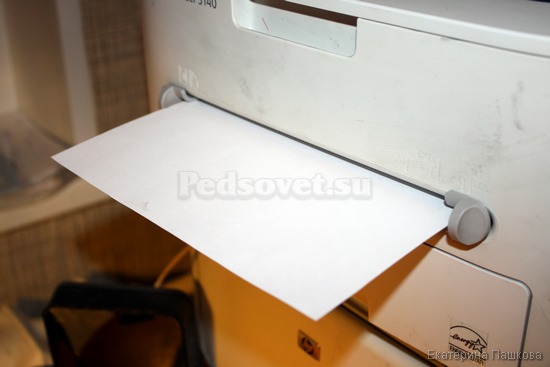
Вставляйте бумагу в лоток ручной подачи или «щель» аккуратно, ровно,
настройте зажимы слева и справа точно по ширине листа

Регулируем ширину зажима под лист, на котором будем печатать
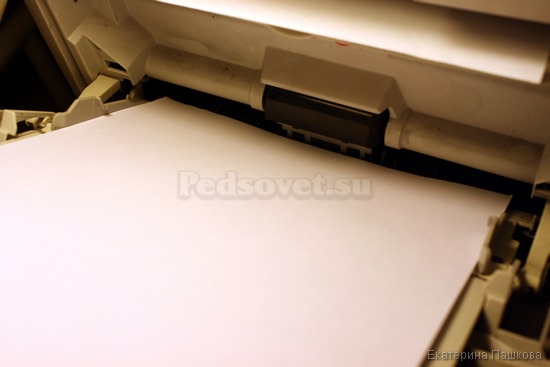
Лист должен лежать ровно, а зажимы точно подходить под его ширину
- Вставляется бумага со скрепками, скобками, крошками и пылью. Во-первых, всегда проверяйте при повторном использовании листа, нет ли на нем скрепок и скобок — их можно просто срезать ножницами по углу. А также рядом с копировальным аппаратом в организации поставьте столик, и все сотрудники смогут снимать скрепки и скобки с листов на нем, а не над принтером — это поможет избежать случайного попадания посторонних предметов в аппарат.
- Слишком тонкая или толстая бумага. Если вы используете бумагу нестандартной плотности, то до печати в настройках принтера (кнопка Свойства) укажите тип бумаги: толстая, тонкая, пленка, картон и т.п.
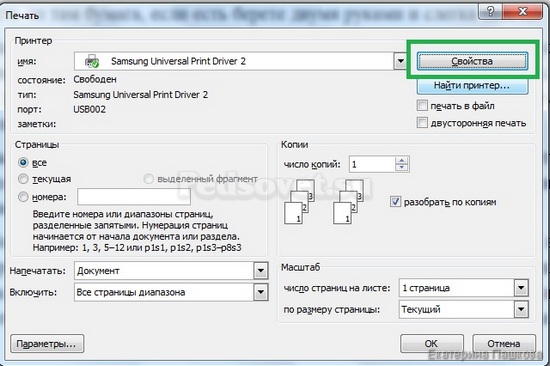
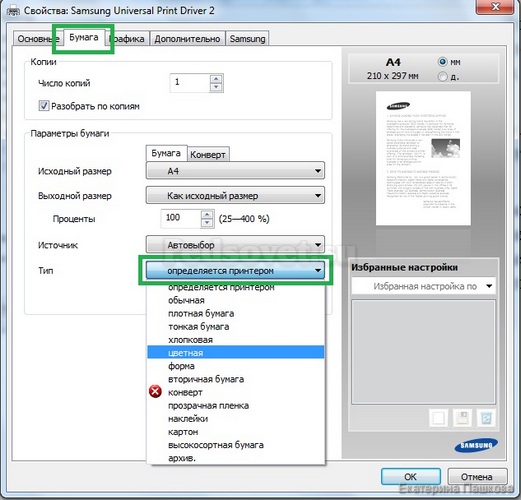
- Размер бумаги. Иногда могут срабатывать датчики замятия бумаги, даже если фактически его не было. Это может быть связано просто с проблемами датчиков, а также и с тем, что в настройках печати стоит, например, размер бумаги А4, а вы печатаете на конвертах. Принтер не увидит, что лист прошел через датчики и «решит», что произошло замятие. Чтобы этого избежать, перед печатью в настройках принтера (кнопка Свойства) укажите размер бумаги.
- Открытие лотка в момент печати. Никогда не открывайте лотки подачи бумаги до окончания печати.
Что делать если в принтере застряла бумага и порвалась Canon?
Вытягивайте бумагу аккуратно, чтобы не порвать ее, а затем извлеките бумагу. Убедитесь, что удалена вся застрявшая бумага. Если бумага порвалась, то часть ее может остаться в устройстве. Выполните проверку по следующим пунктам и извлеките остатки бумаги.
Как удалить замятую бумагу?
Замятие бумаги под нижней крышкой
Откройте нижнюю крышку блока двусторонней печати. Осторожно удалите все листы из блока двусторонней печати. Закройте нижнюю крышку блока двусторонней печати. Печать автоматически возобновится с застрявшей страницы.
Что делать с разными типами принтеров
Лазерные
Печка лазерного принтера, закрепляющая тонер на странице, греется до 200 °C. Поэтому перед извлечением бумаги аппарату нужно дать время на остывание.
Есть модели с крышками сзади и даже на дне корпуса. Поочерёдно открывайте их, чтобы убедиться, что там не произошло застревание.
Характерной причиной проблемы является износ протяжных валиков.
Струйные
У струйников вместо одного картриджа есть каретка с несколькими чернильницами или отдельными печатающими головками. Когда бумага мнётся, каретка или головка оказывается в центральном положении. Чтобы извлечь лист, нужно аккуратно подвинуть каретку в край до упора.
В струйном аппарате внутри сложно извлекать остатки порвавшихся страниц из-за маленького внутреннего пространства. Удалить остатки можно пинцетом.
Бумажные остатки могут застревать в печатающей головке. Если модель позволяет, снимите головку в соответствии с инструкцией и промойте для профилактики.
Если вы не знакомы с внутренним механизмом аппарата, доверьте устранение проблемы специалистам. Особенно это касается случаев, когда бумага была извлечена не полностью и требуется дополнительная разборка аппарата.
Отдельная инструкция по решению проблемы предусмотрена для некоторых струйников компании НР с датчиком Encoder strip sensor. Датчик определяет положение каретки в начале и конце печати. Застревание может случиться, когда датчик засоряется или получает механическое повреждение. Чтобы устранить проблему, извлеките лист, а затем протрите датчик проспиртованной салфеткой.
Как достать замявшуюся бумагу из струйного принтера
Важная деталь струйного принтера – каретка с печатающими головками или чернильницами. После открытия крышки она окажется в положении по центру. Каретку нужно аккуратным плавным движением сдвинуть до упора к краю, так она не будет мешать ремонту.
Проблемой может стать удаление фрагментов застрявшей бумаги. Это удобно делать при помощи пинцета, но иногда приходится разбирать аппарат. В таком случае оптимальный вариант – обращение в сервисный центр. Обрывки бумаги могут налипать на печатающую головку. Если он съёмная, рекомендуется извлечь её и очистить.
У некоторых моделей струйных принтеров есть особенность: датчик движения каретки. Если он повреждён или засорился, устройство может периодически мять бумагу. Датчик обесточенного оборудования можно попробовать аккуратно протереть влажной салфеткой. Неисправный элемент могут заменить только в специальном сервисе.
Продолжение печати
- Если вытаскивание бумаги прошло успешно, внутри не осталось её кусков, поставьте обратно картридж или печат. головку.
- Закройте крышку принтера.
- Подключите шнур питания в электросеть.
- Нажмите кнопку включения на корпусе принтера.
- Дождитесь загорания зелёного индикатора.
- Если печать не началась с места, на котором произошло застревание, запустите распечатку, но в окне укажите номер страницы для печати с нужного места.
Как извлечь застрявший лист
Если проблема в принтере всё-таки возникла, и драгоценные страницы зажевало, предлагаем пошаговую инструкцию по устранению неприятности.
- Сначала необходимо отключить ваше печатное устройство от источника питания. Возможно, что в процессе удаления бумаги вам понадобится раскрыть внутреннюю конструкцию прибора – например, проверить ролики подачи бумаги. Если принтер останется подключенным к электросети, есть немалый риск получить удар током, а с электричеством лучше не шутить.
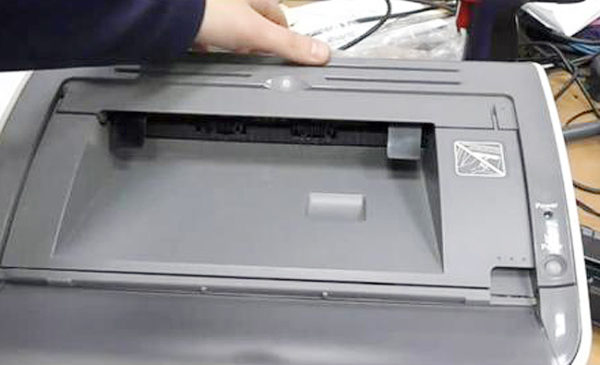
- Отмените все задания, стоящие в очереди на печать.
- Некоторые модели оргтехники, например Canon, Xerox 3010 и Laserjet 6L после отключения от источника питания сразу подают бумагу на принимающий лоток. Если этого не произошло, попробуйте заново включить и отключить прибор.
- Зачастую у принтеров нет функции, описанной в предыдущем пункте (например, аппараты компании HP). Тогда необходимо откинуть крышку, которая прикрывает доступ к внутренним частям печатного устройства. Оцените, насколько глубоко находится застрявший лист.
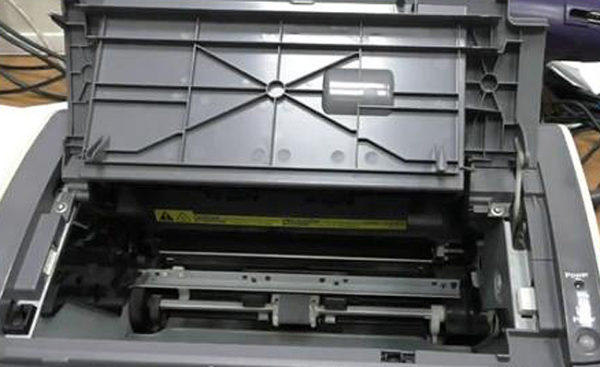
- Если значительная часть листа расположена в самом начале ролика подачи бумаги, то вытаскивать его рекомендуется против движения вращающихся валиков. Осторожно возьмите лист за оба края и медленно вытягивайте его из принтера.
- Случается, что бумага заминается уже при выходе из печати. В этом случае нам придется тянуть лист по направлению движения валиков. У лазерных принтеров перед этим нужно достать картридж, так как он мешает доступу к прижимающему механизму.
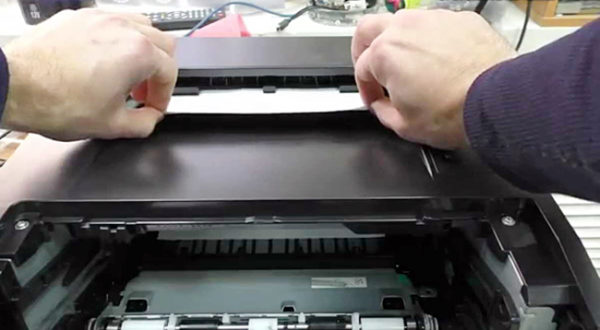
- После того, как вы вытащили бумагу, убедитесь в том, что она не порвалась, и кусок листа не остался внутри. Снова подключаем печатное устройство к источнику электропитания, осматриваем индикаторы включения и готовности к работе. Как правило, они расположены на передней панели принтера. Если индикатор мигает красным, и проблема по-прежнему осталась, попробуйте вытащить, а затем еще раз установить картридж.
- Если в процессе извлечения бумага повредилась, необходимо внимательно осмотреть вращающие валики. Для этого аккуратно, медленно разберите принтер, достав съемные элементы и красящий картридж. Обеспечьте себе хорошее освещение при осмотре внутренней части прибора. Найдите остаток бумаги и осторожно, ухватив за край, извлеките его. При этом не забывайте вращать прижимающий валик.
- https://PoPrinteram.ru/zastryala-bumaga.html
- https://krdprint.com/zamyatie-bumagi-v-printere-chto-delat
- https://windowslux.ru/chto-delat-esli-v-printere-zastriala-bumaga-brother
- https://vmeste-masterim.ru/zamjatie-bumagi-v-printere-brother-chto-delat.html
- https://nastroyvse.ru/devices/raznoe/chto-delat-esli-zamyalo-bumagu-printerom.html
- https://tehnika.expert/cifrovaya/printer/zastryala-bumaga-chto-delat.html