
Описание модели Xerox WorkCentre 3119
Xerox WorkCentre 3119 — это компактное многофункциональное устройство, предназначенное для печати, копирования и сканирования документов. Модель отличается надежностью, высоким качеством печати и простотой использования, что делает ее идеальным решением для домашнего использования или небольшого офиса.
Расположенные на передней панели устройства интуитивно понятные кнопки обеспечивают простоту и удобство при работе с устройством. Кроме того, там же находится порт USB, который позволяет подключить флешку или другое USB-устройство для прямой печати.
Одна из главных особенностей WorkCentre 3119 — это его возможности сканирования и копирования. С использованием встроенного планшетного сканера, которым обладает устройство, можно легко сканировать не только текстовые документы, но и фотографии, изображения и другие типы материалов. Благодаря высокому разрешению (600 x 600 dpi) сканирование происходит с максимальной детализацией.
Печать с помощью Xerox WorkCentre 3119 выполняется в формате А4 со скоростью до 19 страниц в минуту. Подключение к компьютеру осуществляется через USB-порт, что обеспечивает стабильную и быструю передачу данных.
Xerox WorkCentre 3119 является надежным и многофункциональным устройством, обеспечивающим высокое качество печати, сканирования и копирования. Устройство просто в использовании, что делает его идеальным выбором для домашнего использования или небольшого офиса.
Руководство пользователя.
Workcentre 3119 руководство пользователя
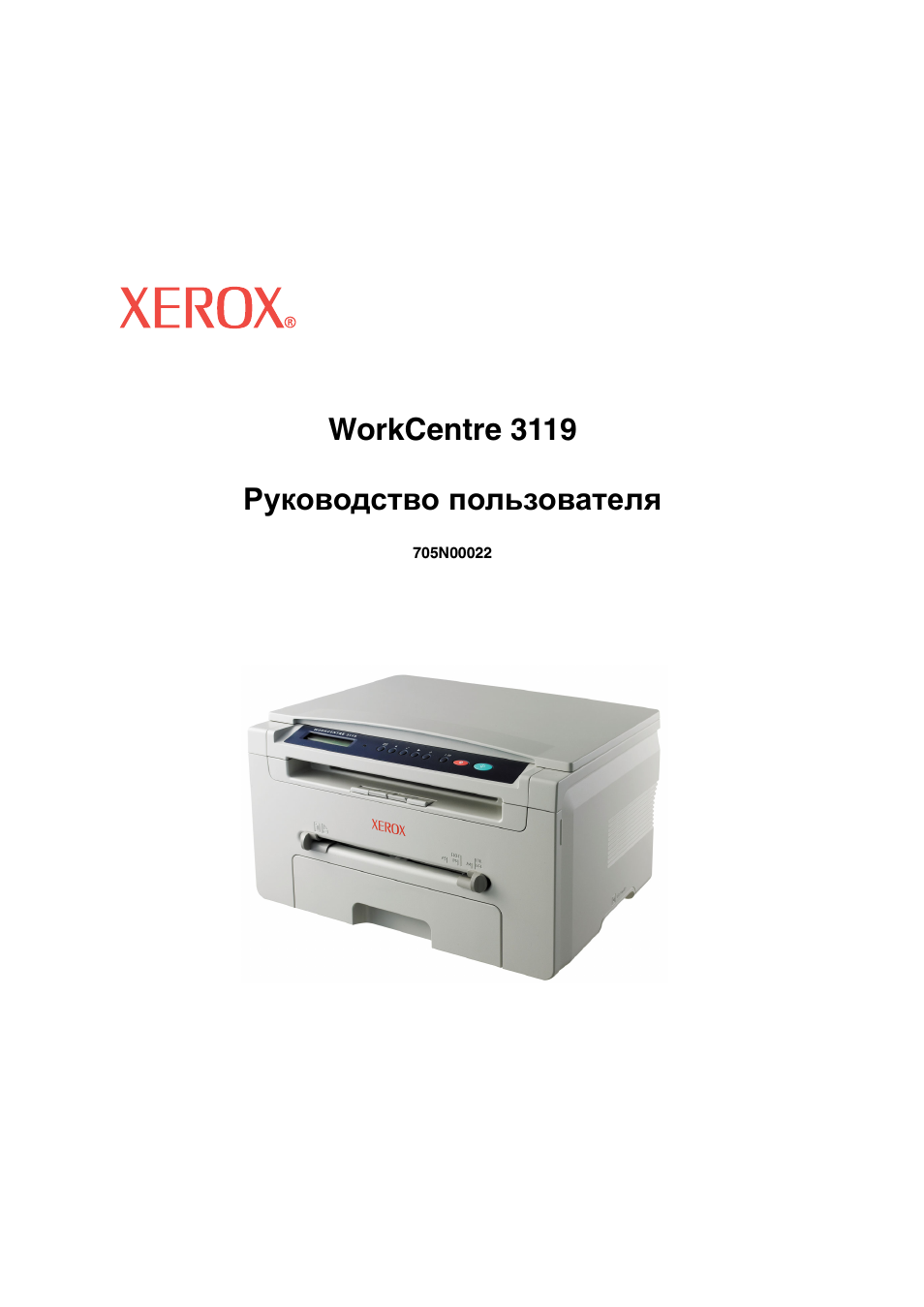
Подключение и установка
Для начала работы со сканером Xerox WorkCentre 3119 необходимо выполнить ряд шагов по подключению и установке устройства. Ниже приведены инструкции по выполнению этих шагов:
- Распакуйте устройство из упаковки и разместите его на рабочем столе или другом удобном месте.
- Подключите питание устройства с помощью сетевого кабеля и включите его кнопкой питания на передней панели.
- Подключите сканер к компьютеру с помощью USB-кабеля, вставив один конец в разъем на задней панели сканера, а другой – в соответствующий разъем на компьютере.
- Дождитесь, пока компьютер распознает устройство и установит необходимые драйверы и программное обеспечение. Обычно этот процесс занимает несколько минут.
- Если у вас возникнут проблемы с автоматическим распознаванием устройства, вам может потребоваться вручную скачать и установить драйверы с официального сайта производителя.
- После успешного распознавания устройства и установки драйверов, можно приступать к настройке сканера. Для этого откройте соответствующую программу на вашем компьютере или используйте встроенные функции сканирования в приложениях, таких как Microsoft Word или Adobe Acrobat.
При настройке сканера рекомендуется ознакомиться с документацией, поставляемой с устройством. В ней вы найдете дополнительную информацию о возможностях и функциональности сканера, а также инструкции по его использованию.
Настройка сканера
Настройка сканера Xerox WorkCentre 3119 может быть выполнена в несколько простых шагов. Для начала, убедитесь, что у вас есть необходимые драйверы установлены на компьютере.
1. Подключите сканер к компьютеру с помощью USB-кабеля. Убедитесь, что сканер включен и правильно подключен.
2. Откройте программу управления сканером, для этого выберите «Пуск», затем «Все программы», найдите Xerox WorkCentre 3119 и выберите «Сканер».
3. В программе выберите режим сканирования. Обычно есть несколько вариантов, включая «Черно-белый», «Оттенки серого» и «Цветной». Выберите наиболее подходящий режим для вашего сканирования.
4. Установите необходимые параметры сканирования, такие как разрешение и яркость. Обычно это можно сделать через вкладку «Настройки сканирования» или подобную.
5. Укажите путь для сохранения отсканированных документов. Вы можете выбрать желаемую папку на компьютере или сетевом устройстве.
6. Проверьте настройки и нажмите кнопку «Сканировать» или подобную. Сканер начнет процесс сканирования, и отсканированные документы будут сохранены в выбранной вами папке.
7. После завершения сканирования, проверьте отсканированные документы, чтобы убедиться, что все прошло правильно. Если нужно, вы можете повторить сканирование с другими настройками.
Настройка сканера Xerox WorkCentre 3119 не сложна и, следуя этим шагам, вы сможете быстро настроить ваш сканер и начать сканировать документы.
Выбор формата и разрешения сканирования
При настройке сканера Xerox WorkCentre 3119 пользователь может выбирать различные форматы и разрешения для сканирования документов. Эти параметры позволяют оптимизировать качество и размер сканируемых изображений в зависимости от конкретных требований или предпочтений пользователя.
Формат сканирования
Сканер Xerox WorkCentre 3119 поддерживает следующие форматы сканирования:
- PDF (Portable Document Format) – кросс-платформенный формат, подходящий для хранения, обмена и печати документов;
- TIFF (Tagged Image File Format) – растровый формат, который поддерживает без потери качества компрессию изображений;
- JPEG (Joint Photographic Experts Group) – формат, который обеспечивает сжатие изображений с определенной потерей качества;
- BMP (Bitmap) – простой и нерастрачивающий формат, идеально подходящий для хранения изображений без сжатия;
- GIF (Graphics Interchange Format) – формат, используемый для хранения анимированных и статических изображений с ограниченным цветовым диапазоном.
Разрешение сканирования
Разрешение сканирования определяет количество точек (или пикселов) на дюйм, которые будут использоваться для регистрации информации при сканировании. Чем выше разрешение, тем более детализированные и качественные сканируемые изображения. Однако, более высокое разрешение также означает больший размер файла.
Сканер Xerox WorkCentre 3119 может сканировать с разрешением до 4800 точек на дюйм (dpi). Однако, для обычных документов обычно достаточно разрешения 300 dpi. Если вам необходимо сканировать фотографии или документы с печатными текстами, можете выбрать более высокое разрешение, такое как 600 или 1200 dpi.
Выбор формата и разрешения сканирования зависит от конкретных требований и предпочтений пользователя. Однако, следует помнить о том, что более высокое разрешение и форматы сжатия без потери качества, такие как TIFF, могут привести к более крупным размерам файлов. Поэтому, рекомендуется балансировать между нужным качеством и размером файла при выборе формата и разрешения сканирования.
Сканирование в одну или несколько страниц
Один из основных функциональных возможностей сканера Xerox WorkCentre 3119 — сканирование документов в одну или несколько страниц. Это позволяет сэкономить время и упростить процесс сканирования большого количества документов.
Для сканирования в одну или несколько страниц вам потребуется следующее:
- Подготовленный документы, которые вы хотите отсканировать;
- Рабочий компьютер с установленными драйверами и программным обеспечением для сканера Xerox WorkCentre 3119;
- Образец страницы для проверки качества сканирования, если требуется.
Чтобы выполнить сканирование в одну или несколько страниц, следуйте этим шагам:
- Включите сканер Xerox WorkCentre 3119 и убедитесь, что он подключен к компьютеру.
- Откройте программное обеспечение для сканера на своем компьютере.
- Выберите режим сканирования в одну или несколько страниц в зависимости от вашего предпочтения и требований.
- Установите опции сканирования, такие как разрешение, тип файла, цветность и др.
- Разместите документы на стекле сканирования или в автоподатчике, в зависимости от модели сканера.
- Нажмите кнопку «Сканировать» или выполните другую команду, чтобы начать процесс сканирования.
- После окончания сканирования, вам будет предложено выбрать место для сохранения файлов.
- Выберите папку или диск, где вы хотите сохранить отсканированные страницы.
- Проверьте результаты сканирования, используя образец страницы или просмотреть файлы на компьютере.
Сканирование в одну или несколько страниц является очень полезной функцией сканера Xerox WorkCentre 3119, которая значительно упрощает процесс работы с документами. Следуйте указанным шагам и настройте сканер так, чтобы он в полной мере удовлетворял вашим потребностям.
Настройка цветового режима сканирования
Цветовой режим сканирования на принтере Xerox WorkCentre 3119 можно настроить в зависимости от ваших потребностей. В зависимости от выбранного цветового режима, сканер будет сканировать документы в чёрно-белом или цветном режиме.
Для настройки цветового режима сканирования, выполните следующие шаги:
- Откройте программное обеспечение для сканирования на вашем компьютере.
- Выберите вкладку или опцию, отвечающую за настройки сканирования.
- Найдите параметры цвета или цветовой режим сканирования.
- Выберите желаемый цветовой режим: «Черно-белый» или «Цветной».
- Сохраните изменения и закройте окно настроек сканирования.
После настройки цветового режима, все последующие сканирования будут производиться в выбранном режиме. Учтите, что цветовой режим может влиять на качество и размер файлов, а также на время сканирования.
Для настройки цветового режима на самом принтере, можно воспользоваться управляющей панелью на устройстве. Обычно для доступа к настройкам сканирования на принтере необходимо выбрать соответствующий пункт меню или кнопку на панели управления.
Таблица цветового режима сканированияРежим Описание
| Черно-белый | Сканирование будет выполняться в оттенках серого или черном цвете. |
| Цветной | Сканирование будет выполняться в цветном режиме, с сохранением всех цветов изображения. |
Выберите подходящий режим в зависимости от требований вашей работы и наслаждайтесь качественными результатами сканирования.
Работа с устройством в ОС Linux
Для сканирования документов можно использовать окно MFP Configurator.
Дважды щелкните значок MFP Configurator на рабочем столе.чтобы перейти в окно Scanners Configuration.
Выберите в списке нужный сканер.
Если имеется только одно многофункциональное устройство и оно уже подключено к компьютеру и включено, сканер отображается в списке и выбирается автоматически.
Если к компьютеру подключены несколько сканеров, то один из них можно выбрать в любой момент. Например, если на одном сканере уже идет процесс сканирования, можно выбрать другой
сканер, задать параметры устройства и запустить одновременное сканирование.
Имя сканера в окне Scanners Configuration можетотличаться от названия устройства.
Нажмите кнопку Properties.
Положите сканируемый документ на стекло экспонирования лицевой стороной вниз или загрузите его в автоподатчик лицевой стороной вверх.
Нажмите кнопку Preview в окне Scanner Properties.
Щелкните нужный сканер
Документ будет отсканирован, а его изображение появится в области предварительного просмотра.
Настройте параметры сканирования в областях Image Quality и Scan Area.
• Image Quality.
Позволяет выбрать для изображения цветовую палитру и разрешение сканирования.
Позволяет выбрать размер страницы. Кнопка служит для указания размера страницы вручную.
Чтобы воспользоваться одним из готовых наборов параметров сканирования, выберите его в раскрывающемся списке Job Type.
Дополнительные сведения о предварительно заданных параметрах Job Type см. на стр. 25.
Чтобы восстановить параметры сканирования по умолчанию, нажмите кнопку Default.
По завершении настройки нажмите кнопку Scan, чтобы начать сканирование.
В нижнем левом углу окна появится строка состояния с данными о ходе сканирования. Для отмены сканирования нажмите кнопку Cancel.
Отсканированное изображение появляется в новом окне Image Editor.
Для редактирования полученного изображения воспользуйтесь панелью инструментов.
Перетащите указатель, чтобы задать сканируемую область изображения
Редактирование и обработка сканированных документов
После сканирования документа с помощью Xerox WorkCentre 3119, вам может потребоваться отредактировать или обработать полученный файл. В этом разделе мы рассмотрим некоторые основные способы редактирования сканированных документов.
1. Преобразование в текстовый документ:
Сканированный документ может быть сохранен в формате изображения, но иногда необходимо преобразовать его в текстовый формат для редактирования. Для этого можно использовать программы распознавания текста (OCR). Некоторые модели Xerox WorkCentre 3119 могут иметь функцию OCR, которая позволяет преобразовывать сканированные файлы в редактируемые форматы, такие как DOC или TXT.
2. Обрезка и поворот:
Если сканированный документ содержит лишние поля или если он был неправильно ориентирован, вы можете обрезать и повернуть его. Для этого можно использовать графические редакторы, такие как Adobe Photoshop или бесплатные онлайн-инструменты, которые позволяют вам обрезать и повернуть изображение до желаемого вида.
3. Редактирование текста и изображений:
Если вам нужно внести изменения в текст или изображение на сканированном документе, вы можете использовать соответствующие программы, такие как Microsoft Word или Adobe Acrobat. В таких программах вы сможете редактировать текстовый документ или изображение, а также добавлять различные эффекты, такие как подчеркивание, выделение или изменение цвета текста.
4. Объединение и разделение страниц:
Если вам нужно объединить несколько сканированных страниц в один документ, или наоборот, разделить один сканированный документ на несколько отдельных страниц, вы можете использовать программы для работы с PDF-файлами или специальные онлайн-инструменты. Это позволит вам удобно организовать сканированные документы и создать удобную структуру для их использования.
5. Форматирование и сохранение:
После выполнения всех необходимых редактирований вам следует отформатировать документ в соответствии с требованиями или потребностями. Вы можете выбрать шрифт, размер, межстрочное расстояние и другие параметры форматирования. После завершения редактирования сохраните документ в удобном для вас формате, например, DOC, PDF или JPEG.
Теперь вы знаете основные способы редактирования и обработки сканированных документов. Эти простые инструкции помогут вам максимально использовать возможности вашего Xerox WorkCentre 3119 и сделать сканирование более эффективным и удобным процессом.
Сохранение и распечатывание сканированных документов
После выполнения сканирования в Xerox WorkCentre 3119, Вам может понадобиться сохранить или распечатать полученные результаты. Вот несколько простых шагов для сохранения и печати сканированных документов.
Сохранение сканированных документов
1. После завершения сканирования, на экране принтера появится сообщение о сохранении. Нажмите кнопку «ОК» для подтверждения.
2. В появившемся меню выберите папку, в которую вы хотите сохранить сканированный документ. Используйте кнопки навигации и кнопку «ОК» для выбора папки.
3. Названия файлов для сохраненных сканов обычно автоматически генерируются принтером, но если вы хотите изменить название файла, используйте кнопки навигации и кнопку «ОК» для выбора опции «Переименовать» и введите новое имя файла.
4. Нажмите кнопку «ОК», чтобы начать сохранение сканированного документа.
5. После завершения сохранения, на экране появится сообщение «Завершено» или подобное. Ваш сканированный документ теперь сохранен в выбранной папке.
Приступая к работе на WorkCentre 3119
Выбор места установки
Выберите ровную устойчивую поверхность с достаточным свободным пространством для циркуляции воздуха. Дополнительное пространство потребуется для открывания крышек и лотков.
Устройство должно находиться в сухом, хорошо проветриваемом помещении, вдали от прямых солнечных лучей и источников тепла или холода. Не располагайте устройство у края стола
Размеры зазоров
• Спереди — 482,6 мм (достаточно для извлечения лотка для бумаги)
• Сзади — 100 мм (достаточно для вентиляции)
• Справа — 100 мм (достаточно для вентиляции)
• Слева — 100 мм (достаточно для вентиляции)
Установка тонер картриджа
1 Откройте переднюю крышку.
2 Выньте картридж из упаковки. Не вскрывайте упаковку ножом или другим острым предметом, чтобы не поцарапать барабан.
3 Выполните 5 или 6 колебательных движений, чтобы тонер в нем распределился равномерно.
Это обеспечит печать максимального количества копий.
4 Удалите защитную бумажную обертку.
• Не прикасайтесь к нижней части зеленого цвета. Чтобы избежать таких прикосновений, удерживайте за ручку.
5 Возьмите его за ручку. Аккуратно вставьте его в устройство.
6 Выступы на боковых поверхностях и соответствующие пазы внутри корпуса устройства позволят установить его в правильное положение до полной фиксации.
7 Закройте переднюю крышку. Крышка должна быть закрыта плотно.
При печати текста с 5-процентным заполнением листа ресурс составляет около 3 000 страниц.
Загрузка бумаги
Входной лоток вмещает до 250 листов обычной бумаги плотностью 75 г/м2.
1 Выдвиньте входной лоток и выньте его из устройства.
2 Разверните стопку бумаги веером, чтобы разделить листы. Выровняйте края стопки бумаги, постучав ее ребром о ровную поверхность.
3 Уложите стопку бумаги в лоток стороной для печати вниз.
При загрузке бумаги другого размера потребуется отрегулировать положение направляющих.
Обратите внимание на ограничительные отметки уровня бумаги на внутренних сторонах обеих стенок лотка. Переполнение лотка может привести к застреванию бумаги.
5 Вставьте и задвиньте входной лоток с бумагой в устройство.
Изменение размера бумаги во входном лотке
Для загрузки листов бумаги большей длины, например размера Legal, потребуется отрегулировать направляющие бумаги, чтобы увеличить длину входного лотка.
1 Нажмите и разблокируйте защелку направляющих, затем полностью выдвиньте направляющую длины бумаги, чтобы использовать лоток на всю его длину.
Вставив бумагу во входной лоток, сожмите переднюю направляющую длины бумаги и сдвиньте ее так, чтобы она слегка касалась края стопки бумаги.
При использовании бумаги меньшего размера, чем Letter, отрегулируйте переднюю направляющую длины бумаги, чтобы она слегка касалась стопки бумаги.
Сожмите направляющую ширины бумаги, как показано на рисунке, и сдвиньте ее, чтобы она слегка касалась бокового края стопки бумаги.
• Не прижимайте направляющие слишком сильно, чтобы не деформировать бумагу.
• Если не отрегулировать направляющую ширины, может произойти застревание бумаги.
Подключение Xerox
1 Подключите кабель USB к разъему USB устройства.
К порту USB компьютера
2 Подключите другой конец кабеля к порту USB компьютера.
При необходимости обратитесь к руководству пользователя компьютера.
Устройство поддерживает два режима работы интерфейса USB — «Быстрый» и «Медленный». По умолчанию задан быстрый режим. Иногда в этом режиме возникают ошибки USB-соединения. В таком случае перейдите в медленный режим.
Включение Xerox
1 Подключите один конец шнура питания, который входит в комплект поставки, к разъему питания устройства, а другой — к заземленной розетке сети переменного тока.
2 Включите устройство с помощью выключателя питания. Разогрев Подождите. на дисплее свидетельствует о том, что устройство включено.
• Область термофиксатора под задней крышкой устройства сильно нагревается во время работы. Открывая эту часть устройства, будьте осторожны, чтобы не обжечь пальцы.
• Не разбирайте устройство во включенном состоянии. В противном случае возможно поражение электрическим током.
Чтобы изменить язык сообщений на дисплее панели управления, выполните следующие действия
1 Нажимайте кнопку, пока в верхней строке дисплея не появится надпись Настройка.
2 Нажмите кнопку, когда появится надпись Язык.
3 С помощью кнопки прокрутки выберите нужный язык и нажмите кнопку.
4 Для возврата в режим ожидания нажмите кнопку.
Использование режимов экономии Режим экономии тонера
Режим экономии тонера позволяет уменьшить расход тонера при печати. В этом режиме срок службы увеличивается по сравнению с обычным режимом, однако снижается качество печати.
1 Нажимайте кнопку тонер, пока в верхней строке дисплея не появится надпись Эконом. тонера.
2 Нажимайте кнопку прокрутки, пока на дисплее не появится надпись Вкл.
При печати с компьютера режим экономии тонера можно включить или отключить в окне свойств принтера.
Программное обеспечение
После установки и подключения устройства к компьютеру необходимо установить программное обеспечение с компакт-диска драйверов, который входит в комплект поставки.
С компакт-диска драйверов можно установить следующее программное обеспечение.
Приложения для Windows
Для использования устройства в качестве принтера и сканера в операционной системе Windows необходимо установить драйвер многофункционального устройства. Можно установить все перечисленные компоненты или некоторые из них.
• Драйвер принтера. Позволяет использовать все функциональные возможности принтера.
• Драйвер сканера. Драйверы TWAIN и WIA (Windows Image Acquisition) предназначены для сканирования изображений на устройстве.
• ControlCentre. Эта программа позволяет создавать записи в телефонной книге и обновлять микропрограммное обеспечение устройства.
Драйвер для ОС Linux
Устройство может выполнять функции принтера и сканера в операционной системе Linux.
Драйвер принтера для Macintosh
Устройство может выполнять функции принтера и сканера в операционных системах Macintosh.
Функции драйвера принтера
Драйверы принтера поддерживают следующие стандартные функции:
• выбор источника бумаги;
• выбор размера бумаги, ориентации и типа материала для печати;

- https://onetennis.ru/tehnika/kak-nastroit-skaner-xerox-workcentre-3119
- https://doma35.ru/computers/kseroks-3119-kak-skanirovat-na-kompyuter/