
Опции сканирования Xerox WorkCentre.
Xerox WorkCentre 3550
для улучшения качества изображения путем выбора типа оригинала.
• Текст – опция предназначена для оригиналов,содержащих преимущественно текст.
• Текст и фото – опция предназначена для оригиналов, содержащих текст и фотографии.
• Фото – опция предназначена для копирования
Используется для автоматического уменьшения или удаления темного фона, возникающего при сканировании газет или оригиналов на цветной бумаге.
• Вкл. – устранение фона.
• Выкл. – подавление фона не требуется.
внешний вид отсканированного изображения. Чем выше разрешение, тем выше качество изображения. Более низкое разрешение сокращает время передачи данных при отправке файлов по сети.
• 600 тчк/дюйм – рекомендуется для
высококачественных фотографий и графики. Дает наибольший размер файла, но обеспечивает наивысшее качество изображения.
Разрешение 600 точек на дюйм поддерживается только для режима сканирования на USB-носитель при наличии достаточной памяти.
• 300 тчк/дюйм – рекомендуется для высококачественных текстовых документов, которые будут обрабатываться с помощью приложений оптического распознавания
символов (OCR). Также рекомендуется длявысококачественной штриховой графики, а также фотографий и изображений среднего качества. Это разрешение по умолчанию, и в большинстве случаев является оптимальным вариантом.
• 200 тчк/дюйм – рекомендуется для текстовыхдокументов среднего качества и штриховой графики. Не обеспечивает достаточного качества для фотографий и изображений.
• 100 тчк/дюйм – рекомендуется для текстовых документов низкого качества или если требуются файлы малого размера.
Эта опция позволяет указать размер сканируемого изображения.
Сканирование с помощью драйвера twain
Сканирование с помощью драйвера TWAIN
Xerox WorkCentre 3550
Сканирование с помощью драйвера TWAIN
При использовании других приложений для сканирования следует убедиться, что они совместимы с TWAIN (например, Adobe Photoshop). Ниже описана процедура сканирования с помощью TWAIN-совместимого приложения.
Убедитесь, что аппарат подключен к компьютеру и включен.
Установите драйвер TWAIN. Следуйте указаниям, которые содержатся в документации к драйверу.
Загрузите документы в податчик оригиналов изображением вверх либо поместите один оригинал на стекло экспонирования изображением вниз.
Откройте приложение, например Adobe Photoshop.
Откройте окно TWAIN и установите значения параметров сканирования.
Отсканируйте и сохраните изображение.
Сканирование с помощью драйвера wia
Сканирование с помощью драйвера WIA
Xerox WorkCentre 3550
Сканирование с помощью драйвера WIA
Аппарат поддерживает драйвер WIA (Windows Image Acquisition) для сканирования изображений. WIA – стандартный компонент Microsoft Windows XP, предназначенный для работы с цифровыми камерами и сканерами.
Драйвер WIA работает только под управлением системы Windows XP/Vista/7.0и только при подключении через порт USB.
Убедитесь, что аппарат подключен к компьютеру и включен.
Установите драйвер WIA. Следуйте указаниям, которые содержатся в документации к драйверу.
Загрузите документы в податчик оригиналов изображением вверх либо поместите один оригинал на стекло экспонирования изображением вниз.
Отсканируйте оригиналы, учитывая следующие инструкции.
В меню Пуск выберите пункт Панель управления > Сканеры и камеры.
Дважды щелкните значок драйвера сканера. Откроется окно мастера работы со сканером или камерой. Затем нажмите кнопку Далее.
Выполните нужные настройки в окне Выберите предпочтения сканирования. Затем нажмите кнопку Далее.
Введите имя файла, выберите его формат и папку для его сохранения.
Нажмите кнопку Далее, чтобы выполнить сканирование оригиналов.
Нажмите кнопку Далее, а затем Готово, чтобы просмотреть получившиеся
изображения.
В меню Пуск выберите пункт Панель управления > Сканеры и камеры.
Дважды щелкните элемент Сканирование документа или изображения. Откроется приложение Факсы и сканирование. Для просмотра списка сканеров нажмите
Просмотр сканеров и камер.
Нажмите кнопку Новое сканирование. Откроется окно драйвера сканера. Выберите предпочтения сканирования.
Нажмите кнопку Сканировать.
В меню Пуск выберите пункт Панель управления > Устройства и принтеры.
Щелкните правой кнопкой мыши значок драйвера устройства в окне Принтеры и факсы > Начать сканирование. Откроется приложение Новое сканирование.
Выберите предпочтения сканирования.
Нажмите кнопку Сканировать.
Диспетчер сетевого сканирования, Вкладка «настройки
Диспетчер сетевого сканирования
Xerox WorkCentre 3550
Диспетчер сетевого сканирования
При установке драйвера сканирования программа Network Scan Manager (Диспетчер сетевого сканирования) устанавливается автоматически. С помощью этой программы можно изменить
настройки сканирования и добавить или удалить папки, в которых сохраняются отсканированные документы при сканировании на компьютер.
Программу Диспетчер сетевого сканирования Xerox можно использованатолько в операционной системе Windows.
Выбор программы Диспетчер сетевого сканирования:
•
Для Windows: в меню Пуск выберите Все программы > Xerox > Сетевое сканирование > Сетевое сканирование.
Выберите аппарат в окне Xerox Network Scan Manager.
Нажмите кнопку Свойства.
Вкладка Настройки позволяет менять место сохранения и параметры сканирования, добавлять или удалять приложения и изменять формат файлов.
Для подтверждения выбранных настроек нажмите кнопку OK.
Приложения для сканирования
Скан: доступные приложения – вывод списка приложений по работе с отсканированными изображениями из реестра компьютера. Выберите нужную программу нажмите стрелку «вправо» и
добавьте ее в список Лицевая панель: приложения.
Лицевая панель: приложения – список приложений, использующихся для открытия отсканированного изображения.
Добавить приложение – служит для добавления приложения в список Скан: доступные приложения.
Удалить приложение – служит для удаления добавленных пользователем элементов из списка Скан: доступные приложения.
Папка для сохр. – выбор расположения папки, в которую по умолчанию будут сохраняться изображения.
Разрешение – выбор разрешения сканирования.
Цветность скан. – выбор цветовой схемы отпечатка: черно-белой, полутоновой или цветной.
Размер скан. – выбор формата сканируемого оригинала.
По умолчанию – восстановление параметров по умолчанию.
Тип файла – определяет тип создаваемого файла и может быть временно изменен для текущей работы. Можно выбрать формат файла, который будет использоваться для сохранения отсканированного изображения.
Сканирование в среде macintosh, Сканирование через usb-подключение
Сканирование в среде Macintosh
Xerox WorkCentre 3550
Сканирование документов в системе Macintosh можно выполнять в программе Image Capture.
Сканирование через USB-подключение
Убедитесь, что аппарат подключен к компьютеру и включен. Установите драйвер сканирования.
Следуйте указаниям, которые содержатся в документации к драйверу.
Убедитесь, что аппарат и рабочая станция подключены к сети.
Загрузите документы в податчик оригиналов изображением вверх либо поместите один оригинал на стекло экспонирования изображением вниз.
Перейдите в меню Applications (Приложения) и выберите Image Capture.
При появлении сообщения No Image Capture device connected (Устройство записи изображений не найдено) отключите и подключите кабель USB. Если сообщение об ошибке
появляется снова, попытайтесь найти решение проблемы с помощью справочной системы приложения Image Capture.
Выберите нужное устройство.
Задайте настройки сканирования с помощью данной программы.
Отсканируйте и сохраните изображение.
Дополнительные сведения об использовании программы Image Capture см. в справочной системе Image Capture.
Для расширения параметров сканирования используйте TWAIN-совместимые программы.
Можно также использовать такое TWAIN-совместимое приложение, как Adobe Photoshop.
Процесс сканирования может отличаться в зависимости от выбранного TWAIN-совместимого ПО. Инструкции см. в руководстве пользователя, поставляемом с данным программным
обеспечением.
Если не удается произвести сканирование с помощью программы Image Capture, обновите систему Mac OS до последней версии. Программа Image Capture корректно работает в системах
Mac OS X версии 10.3.9 и более поздних и Mac OS X 10.4.7 и более поздних.
Сканирование в среде linux, Сканирование
Сканирование в среде Linux
Xerox WorkCentre 3550
Для сканирования документов можно использовать окно Unified Driver Configurator. Убедитесь,что аппарат включен и подключен к компьютеру посредством USB-кабеля либо подключен к
сети. Установите драйвер сканирования. Следуйте указаниям, которые содержатся в документации к драйверу.
Дважды нажмите значок Unified Driver Configurator на рабочем столе., чтобы перейти в окно Scanners Configuration (Настройка сканеров).
Выберите сканер в списке.
Если имеется только один аппарат, и он подключен к компьютеру и включен, сканер отображается в списке и выбирается автоматически.
Любой из подключенных к компьютеру сканеров можно выбрать в нужный момент.
Например, если на одном сканере идет сканирование, можно одновременно выбрать другой сканер, задать параметры устройства и запустить сканирование изображения.
Нажмите кнопку Properties (Свойства).
Загрузите документы в податчик оригиналов изображением вверх либо поместите один оригинал на стекло экспонирования изображением вниз.
В окне Scanner Properties (Свойства сканера) нажмите кнопку Preview (Просмотр).
Документ будет отсканирован, а полученное изображение появится в области просмотра.
Перетащите указатель, чтобы задать область изображения, сканируемую в область просмотра.
Настройте параметры сканирования в областях Image Quality (Качество изображения) и Scan Area (Область сканирования).
Image Quality – выбор цветовой палитры и разрешения сканирования для изображения.
Scan Area – выбор размера страницы. Кнопка Advanced (Дополнительно) служит для указания размера страницы вручную.
Чтобы воспользоваться одним из готовых наборов параметров сканирования, выберите его в раскрывающемся списке Job Type. (См. раздел
Чтобы восстановить исходные параметры сканирования, нажмите кнопку Default(По умолчанию).
10. По завершении настройки нажмите кнопку Scan (Сканировать), чтобы начать
В нижнем левом углу окна появится строка состояния с данными о ходе сканирования.
Для отмены сканирования нажмите кнопку Cancel (Отмена).
Появится отсканированное изображение.
11. По завершении нажмите кнопку Save (Сохранить) на панели инструментов.
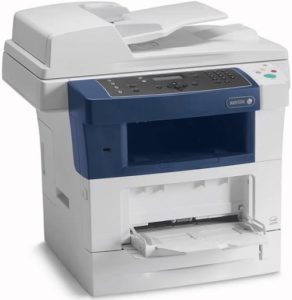
Установка драйвера в Windows 10
Чтобы принтер Xerox WorkCentre 3550 при соединении с компьютером начал работать, надо поставить драйвер, который был создан именно для этой модели оборудования. Эти программы есть в свободном доступе, диск часто идет вместе с устройством, но проще всего скачать драйвер Xerox WorkCentre 3550 с этой страницы.
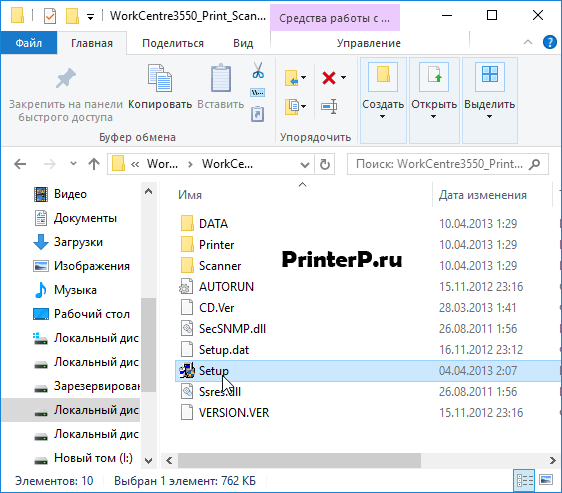
Откройте скаченную папку, найдите там файл с названием «Setup», рядом с которым изображение маленького компьютера. Запустите его.
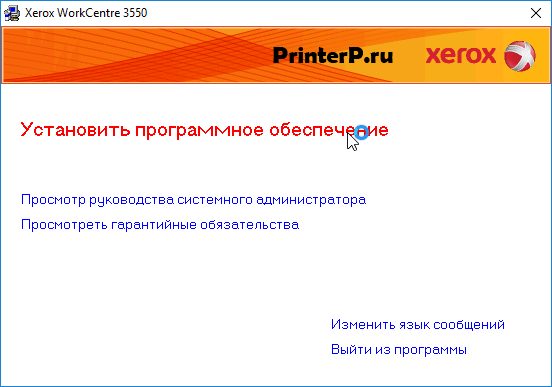
Наведите на надпись «Установить программное обеспечение», она выделится, потом нажмите на нее левой кнопкой мышки.
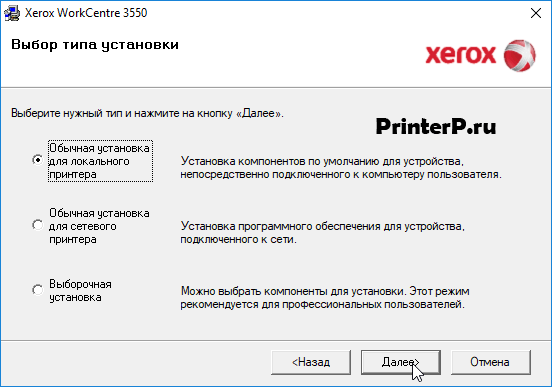
Выберете «Обычная установка для локального принтера» (верхний кружок), потом на «Далее».
Друг за другом пройдите по всем шагам, которые описаны в новом окне. Все провода для подключения вы найдете в комплекте. Когда все сделаете, нажмите «Далее».
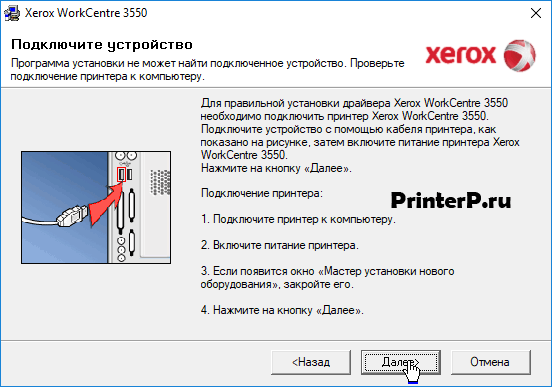
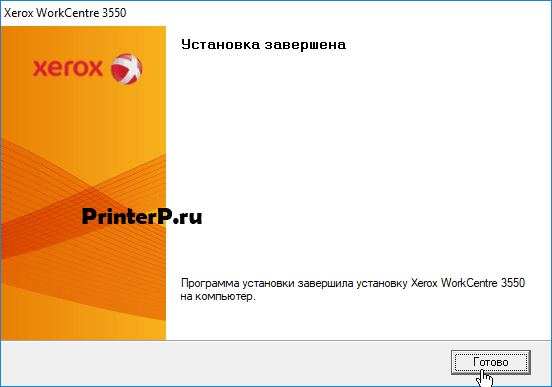
На этом установка драйвера закончена, жмите «Готово».
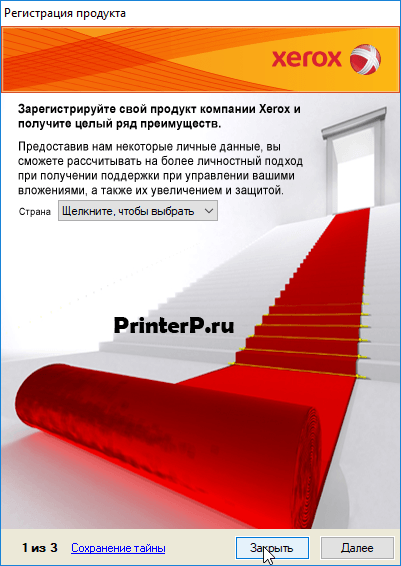
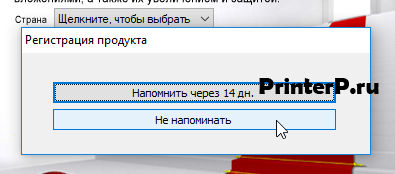
В последнем окошке выберете «Не напоминать». Теперь можно печатать. Не забудьте проверить картридж, с него надо снять упаковку, удалить защитную ленту. Вставьте в лоток бумагу и приступайте.
Если вы решите использовать принтер на другом компьютере, или переустановите систему, снова пройдите все шаги.
Инструкция по эксплуатации Xerox WorkCentre 3550
Xerox WorkCentre 3550
Сканирование на сетевой ПК
Убедитесь, что аппарат подключен к сети. Убедитесь, что настройки аппарата поддерживают использование программы Network Scan Manager (Диспетчер сетевого сканирования) и
установлен драйвер сканирования. Дополнительные инструкции см. в
Программу Диспетчер сетевого сканирования Xerox можно использована только в операционной системе Windows.
Нажмите кнопку Сканирование на панели управления.
С помощью стрелок вверх или вниз выделите пункт Сетевой ПК.
Для изменения настроек сканирования нажмите кнопку 2-стороннее.
Нажмите кнопку OK. Если отображается сообщение Недоступен, проверьте подключение и настройку.
С помощью кнопок со стрелками выделите нужный идентификатор для входа и нажмите кнопку OK.
Введите пароль с помощью клавиатуры и нажмите кнопку OK.
С помощью кнопок со стрелками выделите нужное приложение для сканирования и нажмите кнопку OK. По умолчанию установлено значение Мои документы.
Нажимайте стрелку вверх или вниз, пока на дисплее не появится нужное значение параметра Разрешение, затем нажмите кнопку OK.
Нажимайте стрелку вверх или вниз, пока на дисплее не появится нужное значение параметра Цвет, затем нажмите кнопку OK.
10. Нажимайте стрелку вверх или вниз, пока на дисплее не появится нужное значение параметра Формат файла, затем нажмите кнопку OK.
Изображения будут отсканированы и сохранены в файлах в выбранном месте сохранения.
Сканирование на FTP
Убедитесь, что аппарат подключен к сети. Убедитесь, что аппарат настроен с помощью интернет-служб CentreWare. Инструкции см. в руководстве системного администратора
Нажмите кнопку Сканировать на панели управления.
С помощью стрелок вверх или вниз выделите пункт FTP.
Для изменения настроек сканирования нажмите кнопку 2-стороннее или Меню.
Если включен режим идентификации, введите ID для входа и Пароль (если требуется).
Нажимайте стрелку вверх или вниз, пока на дисплее не появится нужный сервер, затем нажмите кнопку OK.
Нажимайте стрелку вверх или вниз, пока на дисплее не появится нужное значение параметра Формат файла, затем нажмите кнопку OK.
Изображения будут отсканированы и сохранены в файлах в выбранном месте сохранения.
Сканирование на usb-накопитель – Инструкция по эксплуатации Xerox WorkCentre 3550
Сканирование на USB-накопитель
Xerox WorkCentre 3550
Аппарат поддерживает сканирование документов с сохранением полученного изображения на USB-накопитель. При подключении USB-накопителя к порту USB автоматически отображается
опция «Сканир. на USB». Если выбрать эту опцию, аппарат приступает к сканированию документов с настройками сканирования по умолчанию. Если требуется изменить настройки
сканирования, такие как формат файла или разрешение, выполните следующие действия.
Вставьте USB-накопитель в порт USB аппарата.
Загрузите сканируемые оригиналы на стекло экспонирования (изображением вниз) или в податчик оригиналов
Нажмите кнопку Сканировать на панели управления.
С помощью кнопок со стрелками выделите пункт USB и нажмите кнопку OK.
Нажмите кнопку 1-2 стороннее копирование на панели управления. Доступны следующие опции двустороннейпечати:
1-сторон. – используется для односторонних
2-сторон. – используется для двусторонних
1 с поворотом – создание двусторонних копий с поворотом второй стороны.
Изображение второй стороны разворачивается на 180 градусов.
Выберите нужную настройку 2-стороннего копирования с помощью стрелок «вверх» и «вниз» и нажмите кнопку ОК.
Доступ к следующим режимам открывается с помощью кнопки Меню:
Нажимайте стрелку «вверх» или «вниз», пока на экране не появится нужный режим, затем нажмите кнопку OK. Выберите необходимые настройки и нажмите кнопку OK.
Дополнительные сведения об опциях см. в разделе
Задает формат файла сохраняемого изображения.
Задает цветовой режим сканируемого изображения.
Обеспечивает возможность ручной регулировки плотности сканируемых изображений.
Используется для автоматического уменьшения или удаления темного фона, возникающего при сканировании газет или
оригиналов на цветной бумаге.
Используется для повышения качества изображения путем выбора типа оригинала.
Задает разрешение изображения. Чем выше разрешение, тем больше размер файла.
Используется для указания размера сканируемого изображения.
- https://doma35.ru/computers/xerox-3550-skanirovanie-na-kompyuter/
- https://www.support.xerox.com/en-us/content/128183
- https://technicspace.ru/xerox-phaser-3300-mfp-setevoe-skanirovanie/
- https://www.support.xerox.com/en-us/content/123022