
Совместим ли Ваш сканер с Windows 10
Прежде чем двигаться дальше, нам нужно сделать пару замечаний. Во-первых, производитель Вашего сканера может предоставить драйверы для Windows 10, но само устройство может не поддерживать платформу.
Например, универсальный принтер Canon PIXMA MG3520 со встроенным сканером. «Рекомендованные» драйверы датируются июлем 2015 года, хотя Canon выпустила новый пакет спустя шесть месяцев. Это все еще трехлетнее программное обеспечение.
Тем не менее, часть сканера этого принтера AIO не будет отображаться в родных инструментах Windows, но будет работать правильно — фактически используя беспроводное соединение — через программное обеспечение Canon.
Если Вы столкнетесь с подобными проблемами, у Вас может быть более старый принтер или сканер, который не полностью совместим с Windows 10. Устройство может также потребовать прямого USB-соединения, если оно используется за пределами сторонних инструментов производителя. Для принтеров AIO Вам может потребоваться настроить его сетевые настройки, чтобы Ваш компьютер с Windows 10 распознавал компонент сканера в дополнение к общему блоку принтера.
Индикаторы на сканере или МФУ
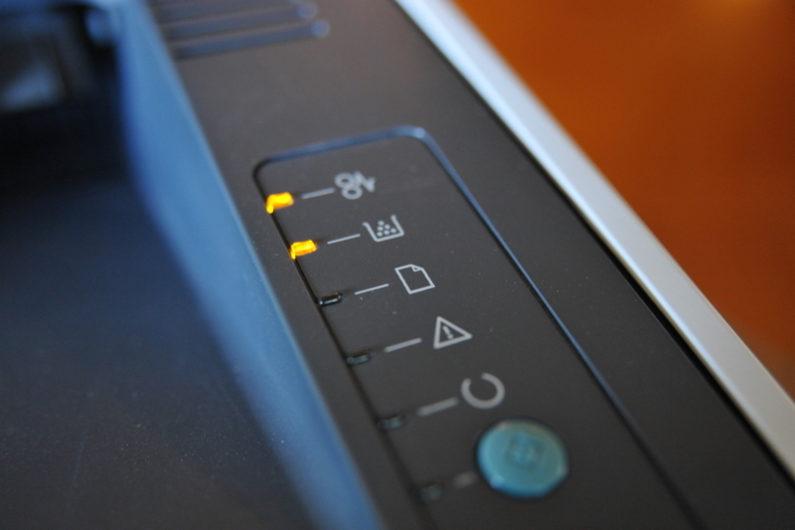
Индикаторы, находящиеся на корпусе прибора, отвечают за сообщения о готовности к действию или о наличии неисправности. Определенное состояние индикаторов указывает на то, что сканер не сканирует по какой-то причине. Возможные причины можно посмотреть в инструкции по эксплуатации, где будет описано значение показаний.
Определенный тип мигания может указывать на то, что лампа сканера вышла из строя и нуждается в замене. Иногда перезагрузка помогает убрать сбой программного обеспечения: нажмите кнопку «Включение/выключение питания» на корпусе, чтобы выключить и снова включить сканер.
Ручное добавление сканера
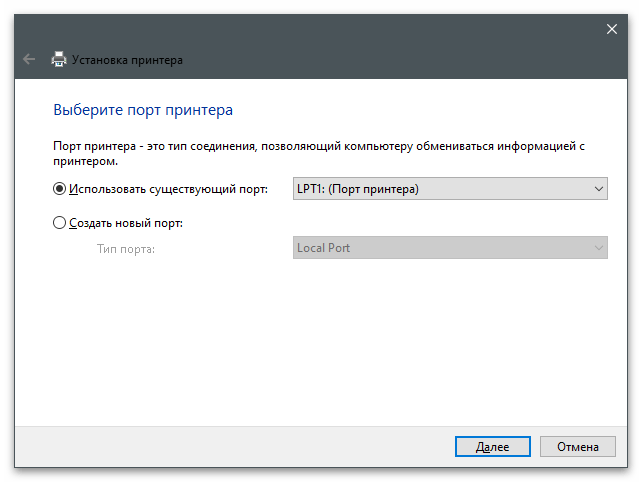
В большинстве случаев сканер, будь то отдельное устройство или входящий в МФУ компонент, обнаруживаются в операционной системе автоматически сразу при подключении или после установки драйверов. Если этого не произошло, рекомендуется вручную добавить периферию, выполнив такие действия:
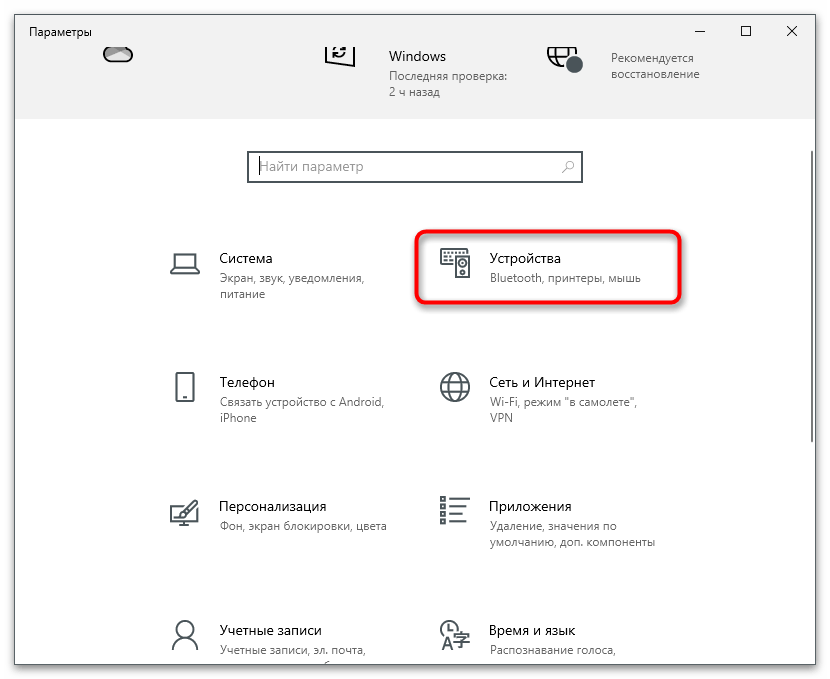
- В том же приложении «Параметры» нажмите по плитке «Устройства».
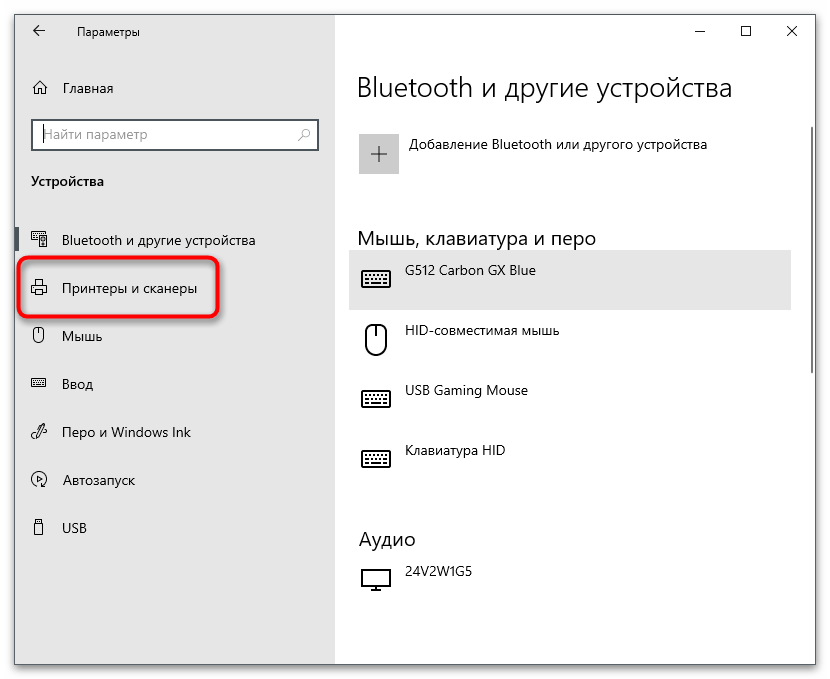
- Перейдите в раздел «Принтеры и сканеры».
- Щелкните по кнопке «Добавить принтер или сканер».
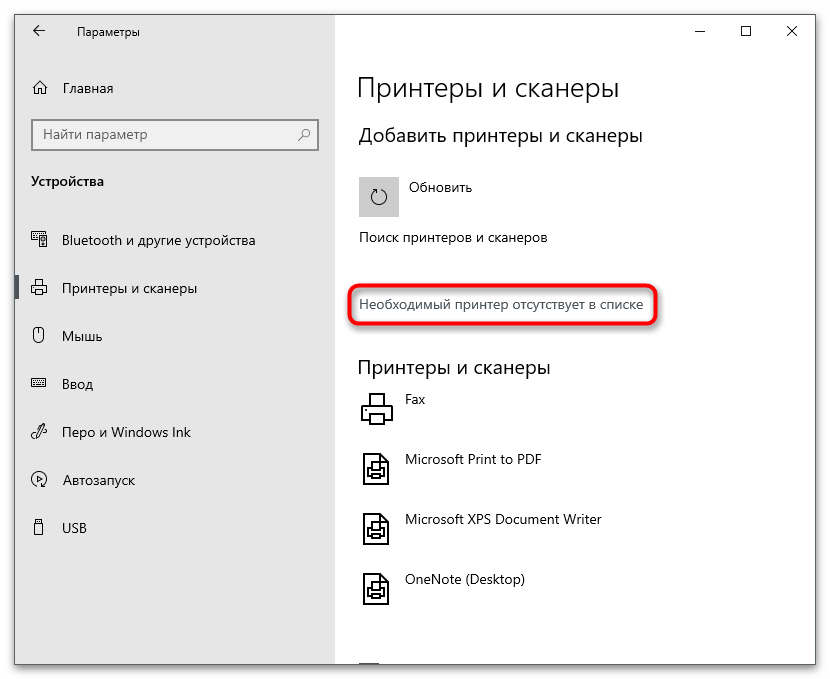
- Дождитесь завершения поиска и кликните по ссылке «Необходимый принтер отсутствует в списке», если оборудование не отобразилось при сканировании.
- В новом окне отметьте маркером пункт «Добавить локальный или сетевой принтер с параметрами, заданными вручную», после чего переходите далее.
- Используйте существующий порт для типа соединения.
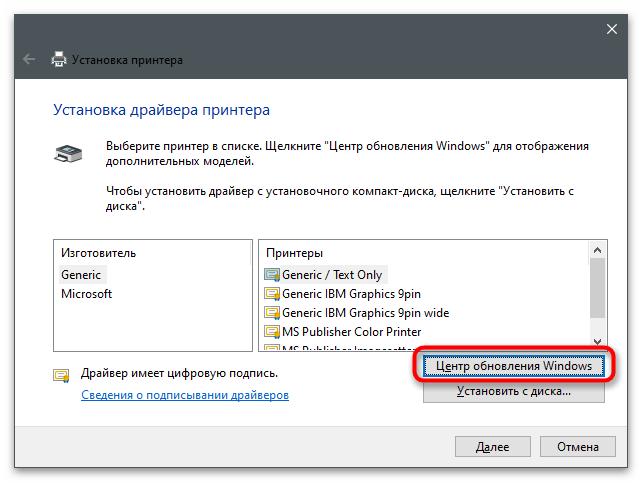
- Изначально среди драйверов находится ограниченное количество устройств, поэтому нужно нажать «Центр обновления Windows» для загрузки дополнительных файлов.
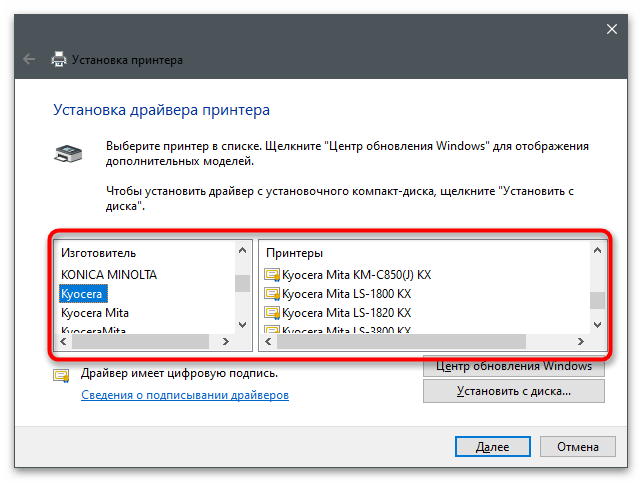
- В списке выберите изготовителя сканера и его модель, после чего нажмите «Далее».
- Задайте имя устройства и завершите тем самым установку. Приступайте к сканированию документа, повторно подключив устройство к компьютеру.



Сканер Windows
Этот инструмент представляет собой визуальное обновление для более старой версии программы Факсы и сканирование. Оно обеспечивает большинство тех же функций, в зависимости от Вашего принтера, но не содержит компоненты факса и электронной почты.
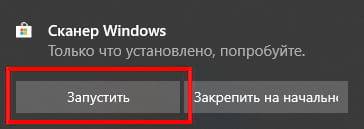
Перейдите в магазин приложений Microsoft и установите Сканер Windows (бесплатно) и нажмите синюю кнопку «Получить». После установки на Вашем компьютере нажмите кнопку «Запустить» во всплывающем уведомлении в Windows 10.
Вы также можете получить доступ к новому приложению «Сканер» — из меню «Пуск».

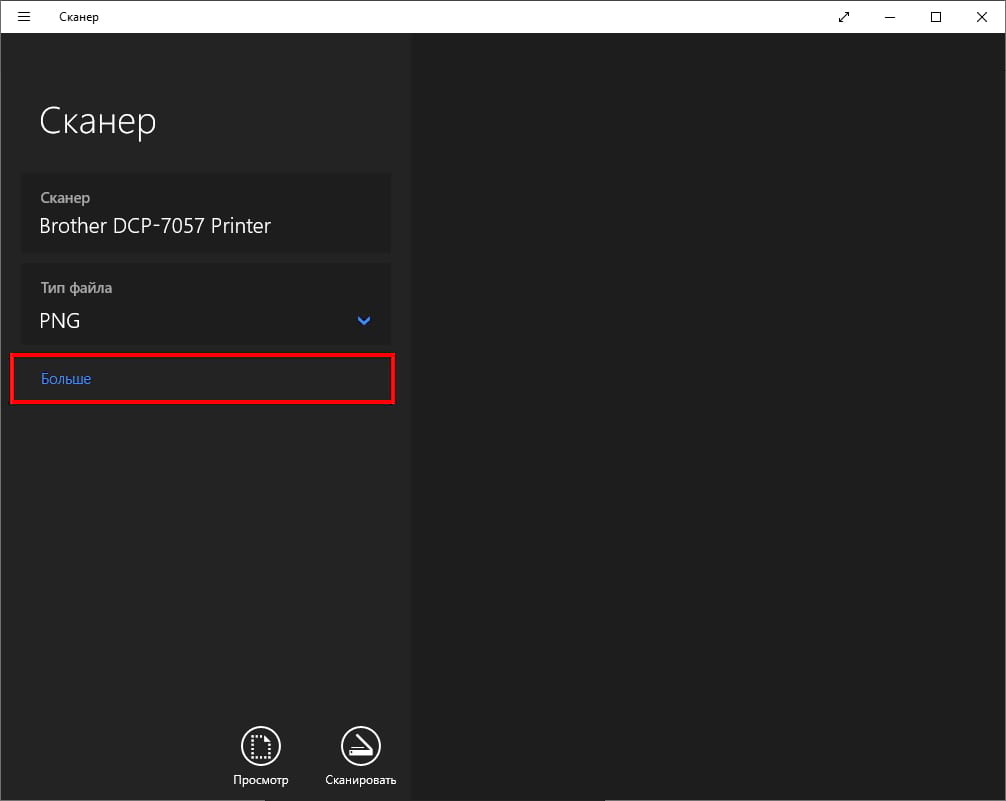
С открытым приложением Ваш сканер должен появиться в списке слева. Вы также увидите опцию «Тип файла» вместе со ссылкой «Больше». Нажмите на эту ссылку для просмотра полного меню приложения Сканер.
С помощью «Цветового режима» Вы можете сканировать документы в полноцветном режиме, в оттенках серого или в черно-белых тонах. Между тем, настройка «Разрешение (DPI)» позволяет переключаться на различные DPI.
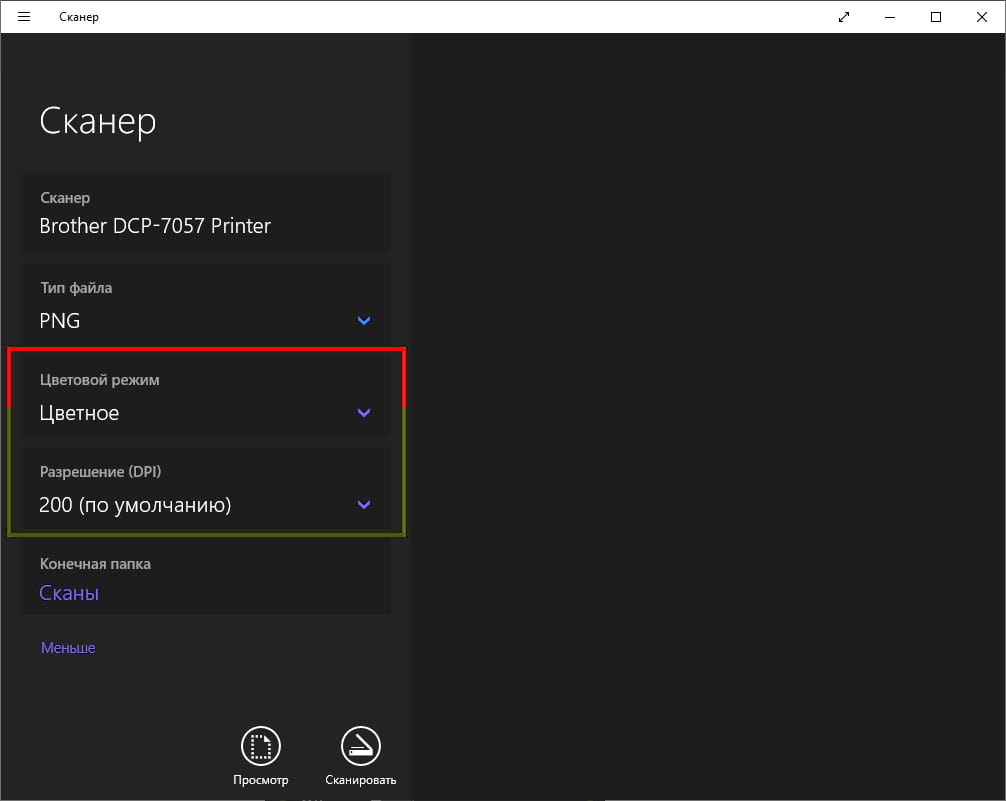
Настройка «Тип файла» предоставляет четыре параметра: JPEG, PNG, TIFF и Bitmap. Форматы JPEG и TIFF обычно предлагают высококачественные результаты, хотя файлы TIFF также поддерживают прозрачный фон. Файлы PNG идеально подходят для публикации в Интернете, а файлы BMP представляют собой необработанные, несжатые изображения.
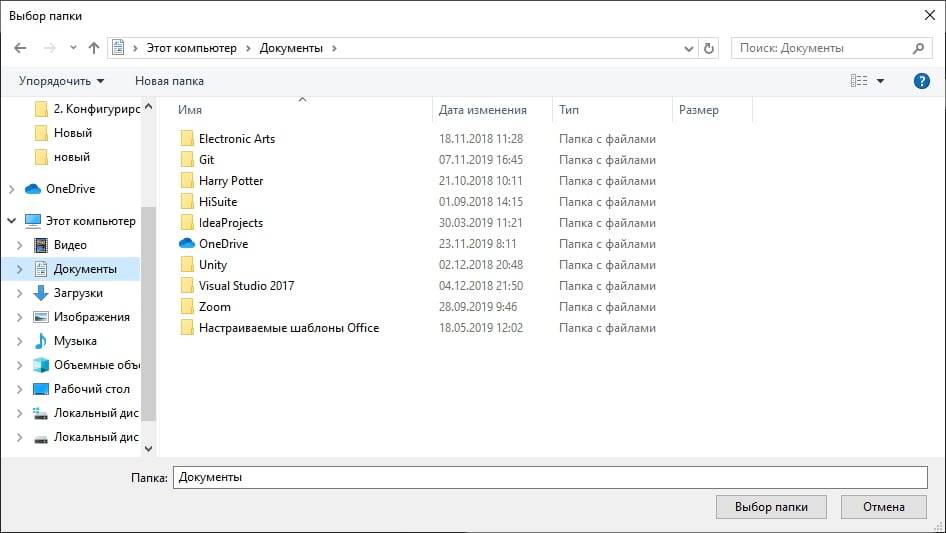
Наконец, вы увидите опцию «Конечная папка». По умолчанию она настроена на «Сканы» и помещает отсканированные документы в папку «Сканы», расположенную в папке «Изображения». Правильный путь:
C:UsersИмя пользователяPicturesСканы
Нажмите на ссылку «Сканы», и появится «Проводник». Здесь Вы можете создать новую папку или выбрать текущее местоположение и нажать кнопку «Выбор папки».
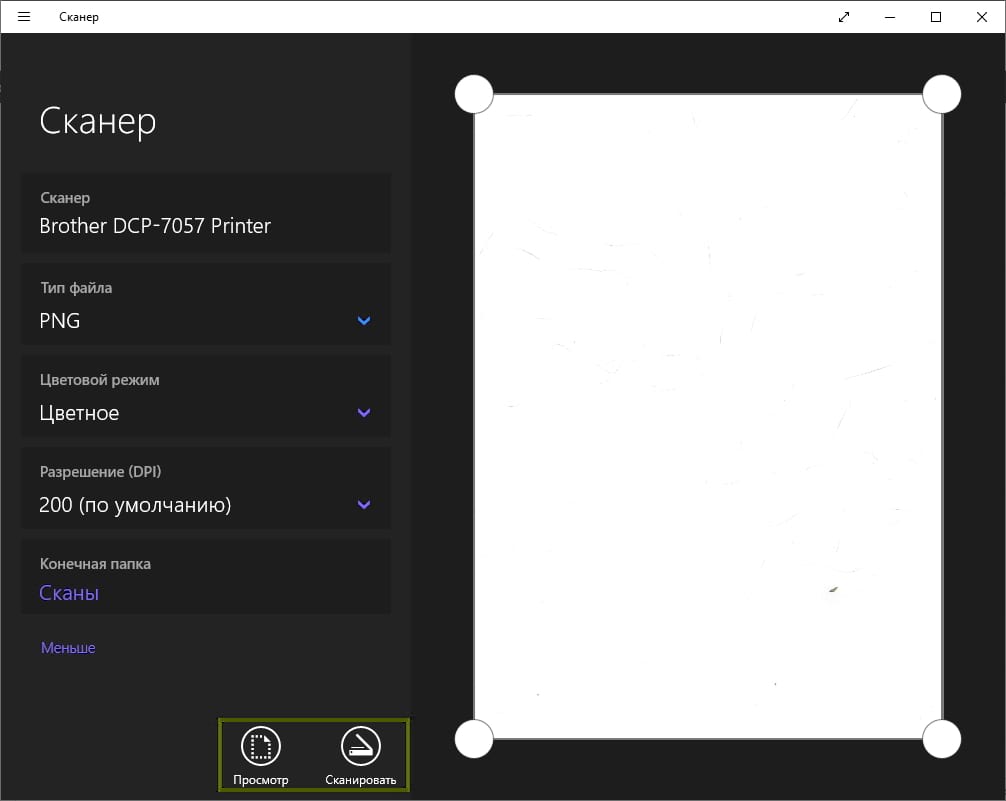
Когда Вы будете готовы к сканированию, вставьте документ в устройство подачи или поднимите крышку сканера. Для последнего поместите документ на стекло лицевой стороной вниз и закройте крышку.
Вы можете нажать «Просмотр», чтобы протестировать сканирование и при необходимости внести коррективы, прежде чем завершить работу кнопкой «Сканировать».
Проверка службы печати
Рекомендуем выполнять этот метод только в том случае, если пробуете подключить к компьютеру МФУ с целью сканирования. Если речь идет о сканере как отдельной периферии, в этом случае служба печати не связывается с ним и сканирование происходит без обращения к ней.
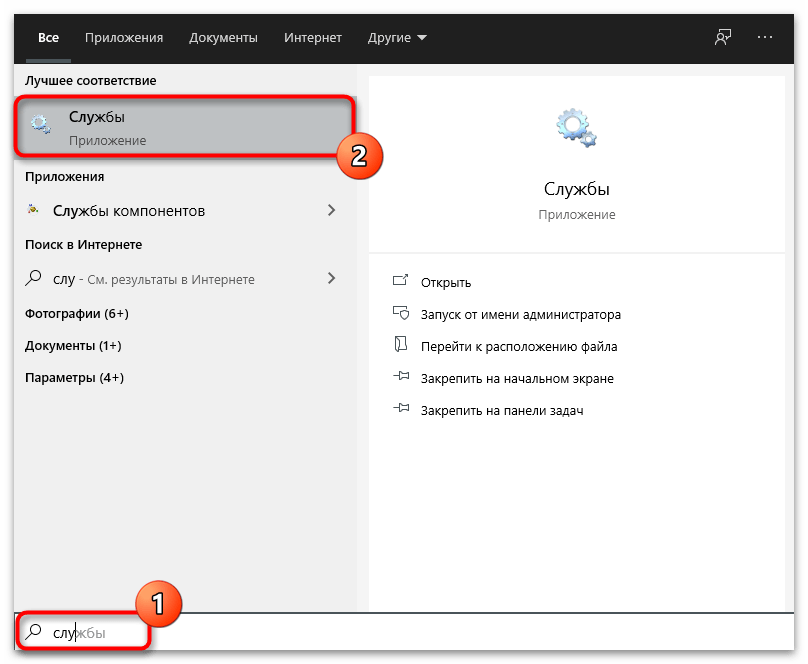
- Откройте меню «Пуск» и через поиск отыщите приложение «Службы».
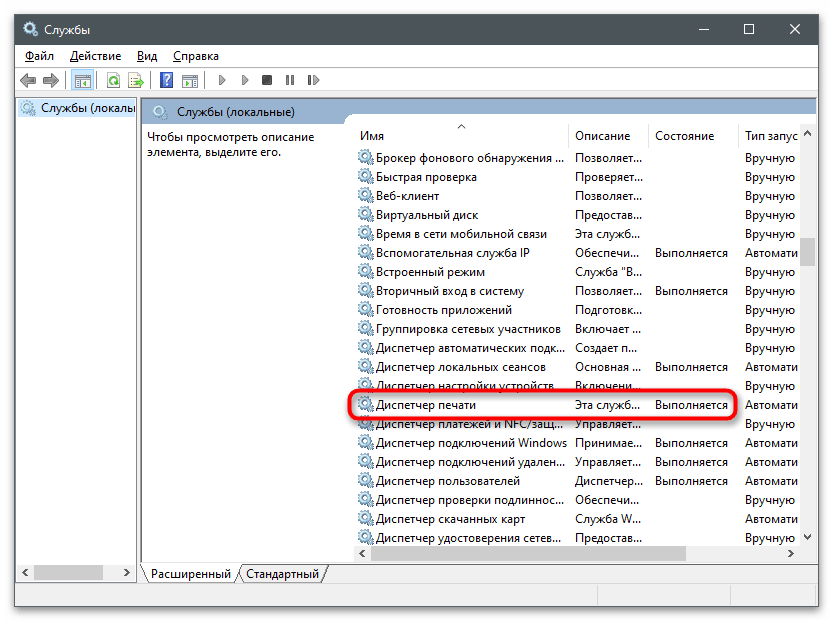
- После запуска в новом окне кликните по строке «Диспетчер печати» правой кнопкой мыши.
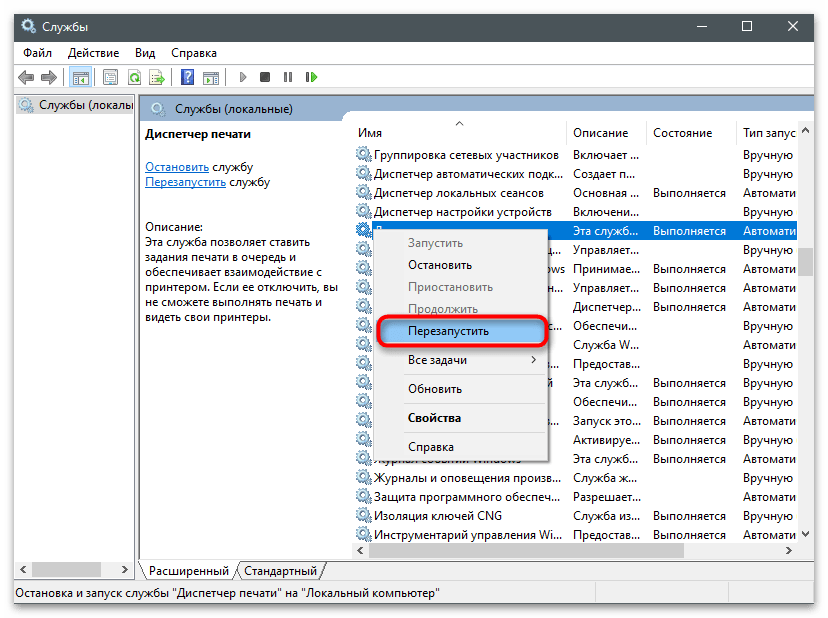
- Из появившегося контекстного меню выберите «Перезапустить» или «Запустить», если сейчас служба неактивна.
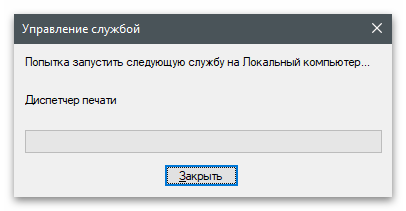
- Дождитесь завершения процесса и переходите к проверке результатов.
Использование средства устранения неполадок
Штатное средство устранения неполадок — хороший инструмент автоматического поиска и исправления популярных проблем. В случае со сканером данное средство проверит новые устройства и перезапустит службу печати. Иногда на экране появляются и дополнительные инструкции, которые понадобится выполнить вручную, решая тем самым ошибки при соединении периферийного оборудования.
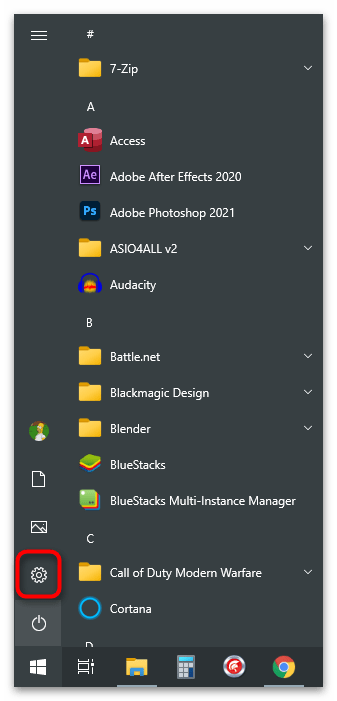
- Откройте «Пуск» и вызовите «Параметры», щелкнув по значку в виде шестеренки на панели слева.
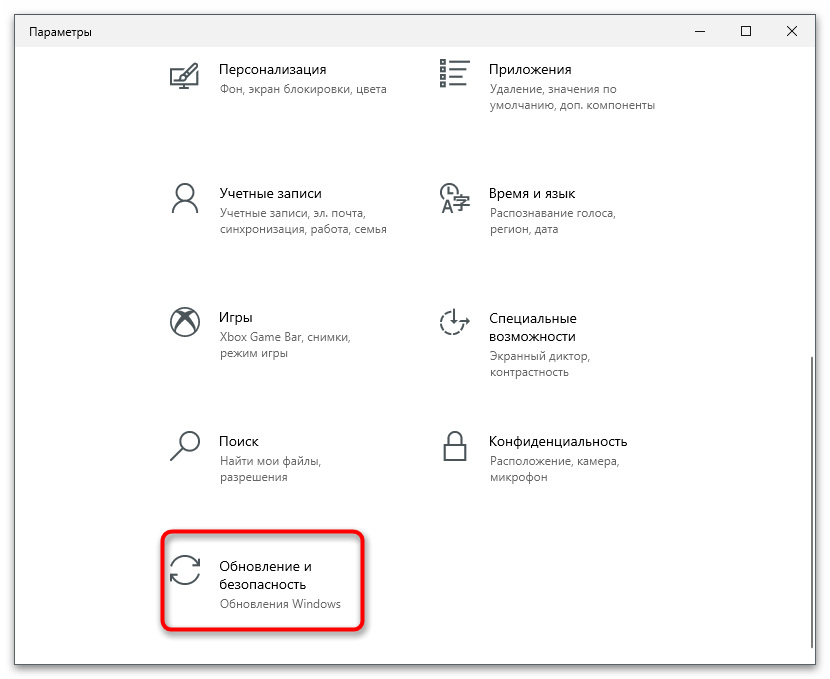
- Перейдите в раздел «Обновление и безопасность».
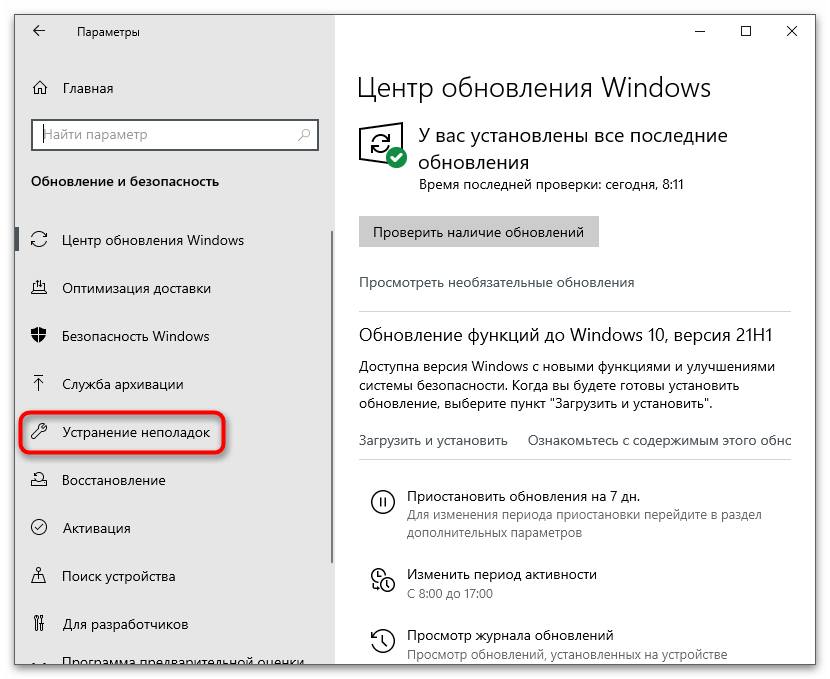
- В списке слева вас интересует «Устранение неполадок».
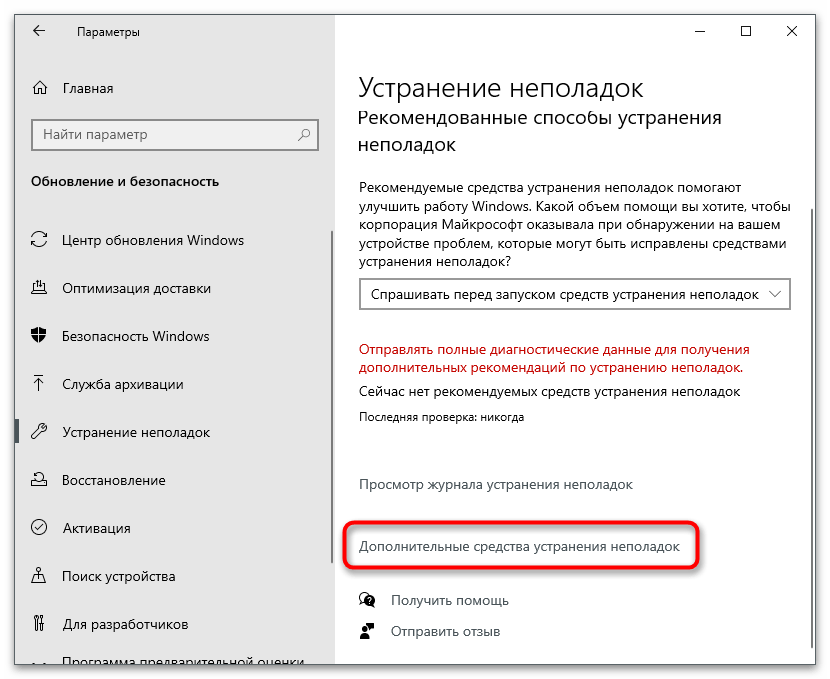
- Нажмите по ссылке «Дополнительные средства устранения неполадок».
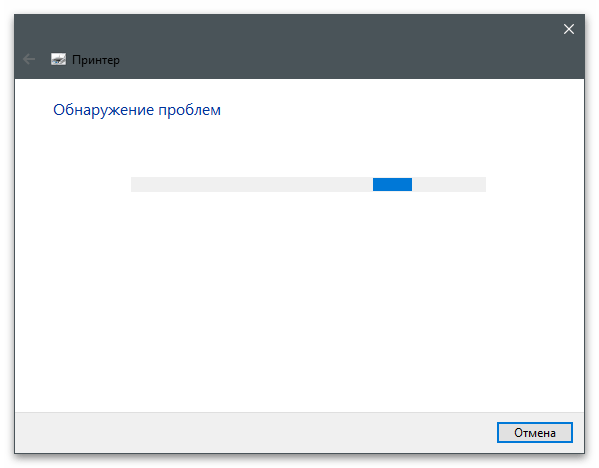
- Среди вариантов диагностики выберите «Принтер» и запустите средство. Не переживайте, службы печати и сканирования в Windows связаны, поэтому данный инструмент подходит.
- Дождитесь завершения сканирования и ознакомьтесь с результатами. Если сказано переподключить сканер или перезагрузить его, выполните эти действия и проверьте, обнаружился он теперь.

Добавление старого устройства
Из названия данного метода уже понятно, что подойдет он только обладателям старых сканеров, как отдельных, так и совмещенных с принтерами. Дело в том, что такое оборудование часто не поддерживает Plug and Play, то есть автоматическое обнаружение после подключения, позволяющее сразу же приступить к печати или сканированию. Вам понадобится самостоятельно выбрать периферию из перечня и добавить ее. Если в списке из предыдущего способа вы не нашли нужную модель, используйте другой вариант.
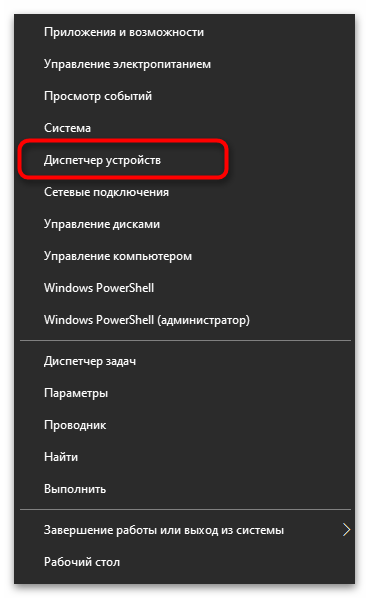
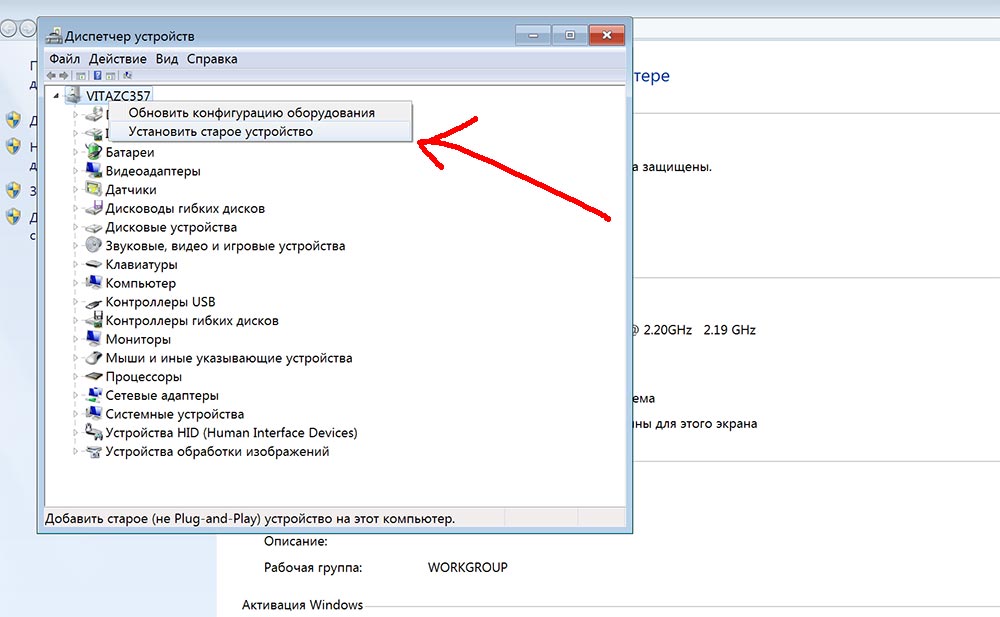
- Щелкните правой кнопкой мыши по кнопке «Пуск» и из появившегося меню выберите пункт «Диспетчер устройств».
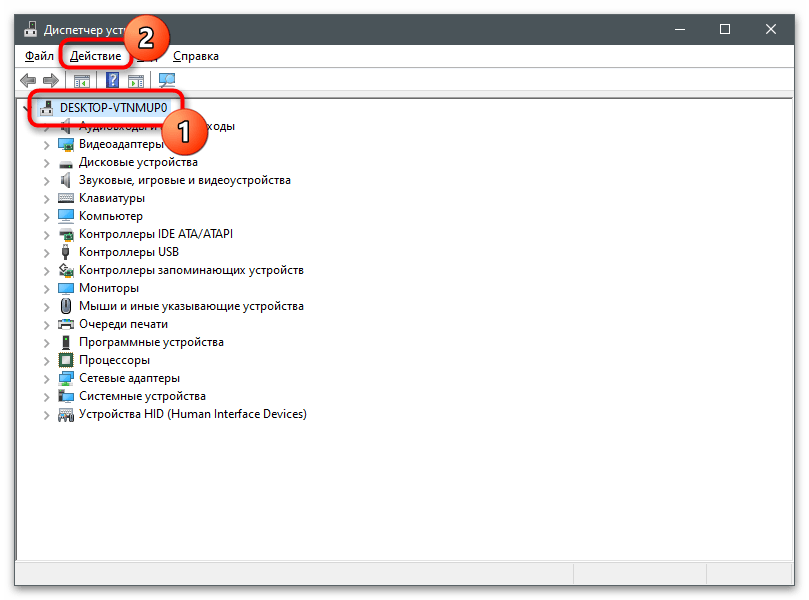
- Выделите нажатием ЛКМ название компьютера и откройте список «Действие».
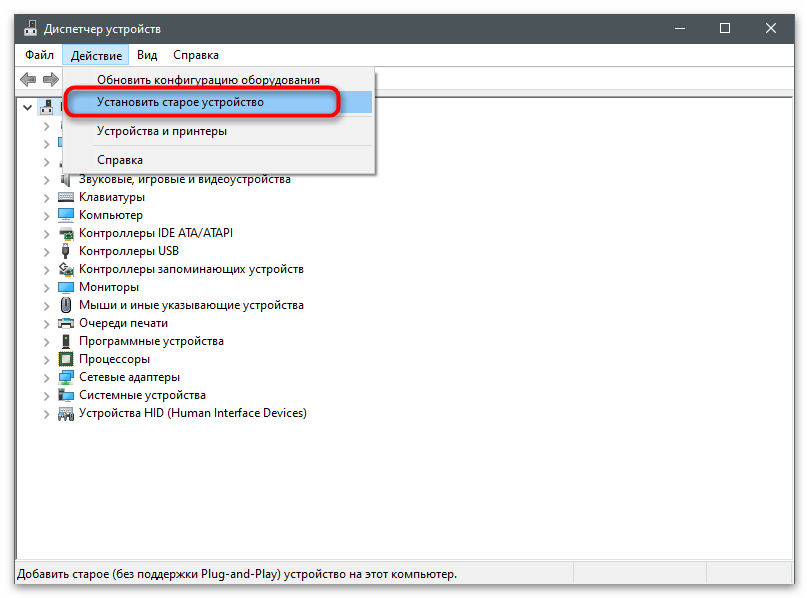
- В нем вас интересует кнопка «Установить старое устройство».
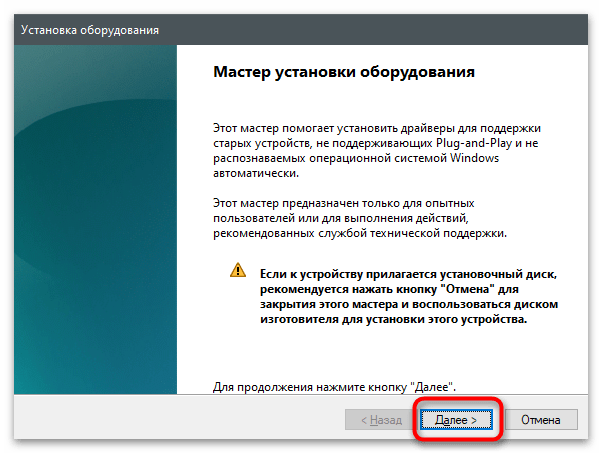
- В приветственном окне двигайтесь далее.
- Сначала проведите автоматическую установку оборудования, а если оно не будет обнаружено, переходите к выбору из списка вручную.
- Среди стандартных типов устройств отыщите «Принтеры» или «Принтеры, совместимые с IEEE 1284.4», что зависит исключительно от того, насколько старое ваше оборудование.
- Обновите перечень драйверов и отыщите подходящий сканер по модели, следуйте инструкциям в окне, завершив тем самым установку.


Драйвер сканера и его программное обеспечение
Чтобы узнать, почему сканер не работает, необходимо найти драйвера. Получить эти сведения можно в «Диспетчере устройств», который открывается, набрав в строке поиска, расположенной в меню «Пуск», и кликнув «Enter». Еще один метод войти в «Диспетчер устройств» — использовать «Пуск», нажать правой кнопкой мышки по «Мой компьютер», чтобы вызвать меню, в котором отыскать «Свойства».
Присутствие предупреждающего знака у сканера, напоминающего восклицательный знак в желтом треугольнике, свидетельствует о том, что нужно установить драйвер, из-за чего ПК не видит сканер. Двойным щелчком мыши появится окно с подробностями.
Переключение на вкладку «Драйвер» позволит вам загружать обновления, нажав кнопку «Обновить…». Система предложит два варианта загрузки: автоматический и ручной.
Выбор автоматического поиска начнет процесс обнаружения драйверов сначала на ПК или вашем ноутбуке. Если это не поможет, то откроется новое окно с предложением продолжить поиск в интернете.
Если автоматический поиск не дает никаких результатов, необходимо установить программное обеспечение вручную. Источник можно найти в интернете, если вы не можете найти установочный диск, прилагаемый к вашему оборудованию.
В том случае, если диск на месте, алгоритм действий поможет решить вопрос: почему компьютер не видит сканер.
- Вставьте диск, запустите установочный файл и следуйте инструкциям. В предложенном списке окна приветствия отметьте свой регион.
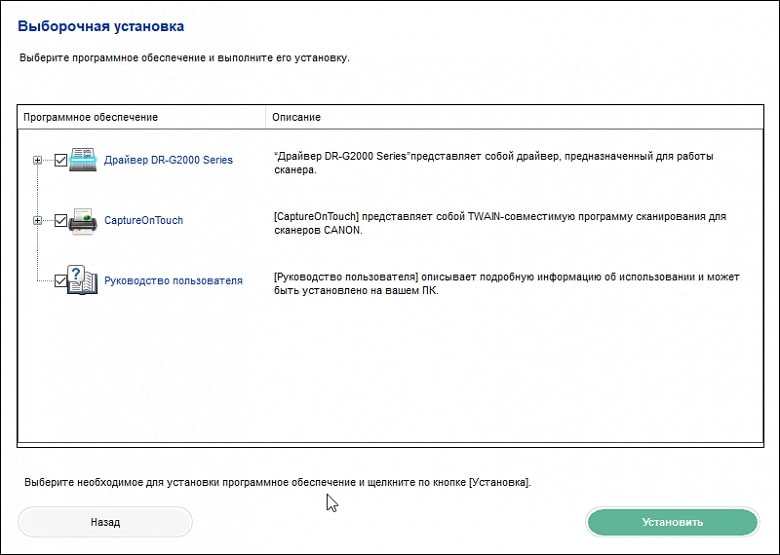
- Программа предложит на выбор два варианта установки: Simple и Custom. Простой подразумевает процесс с минимумом настраиваемых параметров: программа просто установит на диск все доступные компоненты, включая справочные материалы и дополнительное ПО. Выборочный вариант подходит для тех, кто хочет установить только определенные компоненты, исключив ненужные. Это экономит место на диске.
- В окне выборочной установки отобразятся все вспомогательные компоненты, которые вы можете отменить. Установите флажки рядом с нужными параметрами.
- Далее, нажав кнопку «Да», необходимо согласиться с условиями соглашения.
- Кнопка «Далее» перенесет вас на экран процесса установки выбранных компонентов.
- Окно состояния показывает в процентах, насколько быстро идет процесс.
- После завершения установки станет понятно: сканер все еще не сканирует или проблема решена.
Если после установки вы увидите, что сканер не определяется в Windows 10 и более ранних версиях операционной системы. Чтобы операционная система скорректировала введенные параметры, обязательно перезагрузите компьютер.
Как исправить. Сканеры не обнаружены?
- Проверьте настройку сканера
- Обновите драйвер для вашего сканера
- Переконфигурируйте настройку сканера
- Устранить проблему с оборудованием
Примечание. Все приведенные ниже снимки экрана сделаны в Windows 10, но исправления также работают в Windows 8 и Windows 7.
Ошибки, с которыми я столкнулся
Первая. При попытке отсканировать документы, ABBYY FineReader зависает и уходите в бесконечное ожидание. Выйти из которого помогает только «Диспетчер задач» через снятие задачи с программы.
Вторая. При попытке отсканировать выходит ошибка «Параметр задан неверно» или вы также можете увидеть «Ошибка инициализации источника». Означает, что программа не может найти устройство для сканирования.
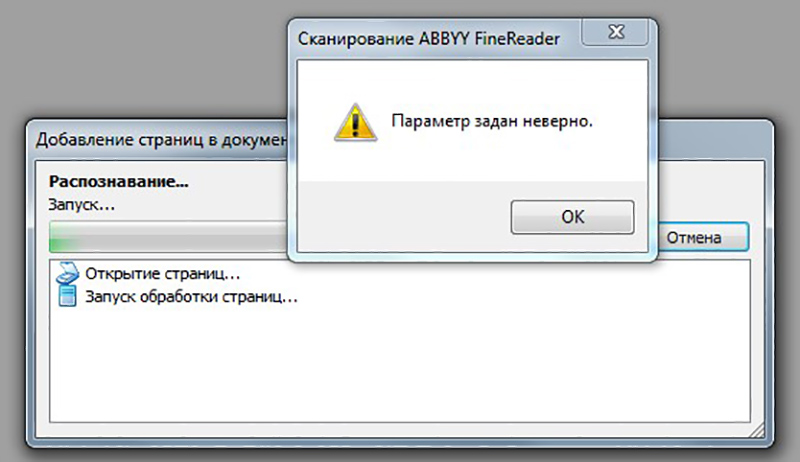
В обоих случаях, ABBYY FineReader использует не соответствующий драйвер для сканирования и поэтому возникают ошибки. Исправить их одинаково просто, для этого необходимо выбрать нужный нам драйвер.
Компьютер перешел в спящий режим
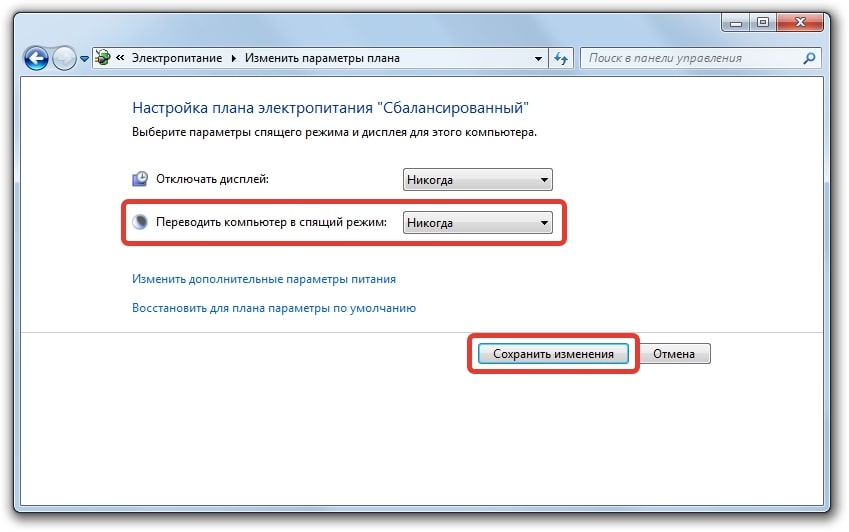
Часто бывают ситуации, когда после пробуждения ПК не может в полной мере осуществлять свои обязанности, в том числе и не видит сканер. То же самое касается выхода из режима гибернации. Модуль Wi-Fi и МФУ первыми сообщают об ошибке.
При попытке связаться со сканером на дисплее появляется сообщение о том, что требуется проверить соединение с компьютером. Чтобы решить эту проблему, перезагрузите компьютер и сканер.
Сканер не виден в системе
Чтобы проверить, есть ли сканер среди подключенных устройств, вам необходимо:
- Зайдите в категорию Принтеры и сканеры. Данный раздел расположен в «Настройках», который находится в «Пуск».
- В «Устройствах», вы имеете возможность выбрать «Принтеры и устройства», где должен отображаться ваш сканер.
- Если у вас не отдельное устройство, а в составе МФУ, система не будет отображать отдельный сканер среди подключенных компьютеров. В большинстве случаев эти МФУ определяются как принтер. Чтобы увидеть параметры сканера, вам нужно зайти в раздел «Принтеры» и выбрать среди них название вашего многофункционального устройства. Поле которого, нажав кнопку «Управление», можно увидеть сканер.
Если ваш ПК стоит в домашней сети, к которой подключено более одного сканирующих устройств, система найдет их все, включая беспроводные приборы.
Когда сканер на МФУ не видит компьютер, что делать подскажут подробные действия:
- Войдите в меню «Пуск», чтобы открыть окно «Настройки». Раздел «Устройства» откроет доступ к подразделу «Принтеры и сканеры».
- Кликните кнопку «Добавить принтер или сканер». Система активирует поиск доступного оборудования, в котором отобразится список устройств, где необходимо выбрать имя вашего сканера и затем нажать кнопку «Добавить устройство».
- Если автоматический поиск не удался и система не нашла ваш прибор, кликнуть «Нужный принтер отсутствует в списке». Тогда система позволит вам подключить прибор вручную.
Почему на моем компьютере не обнаружены сканеры?
Как правило, аппаратное устройство должно начать работать после включения. Но если твой Windows не может обнаружить ваш сканер , возможно из-за самого сканера , кабель или же проблема программного обеспечения в вашем компьютере.
Попробуйте следующие методы для устранения проблемы и решить Сканеры не обнаружены проблема шаг за шагом.
Исправление 1. Проверьте процедуру настройки сканера.
Как упоминалось выше, одной из возможных причин является сам сканер, особенно когда ваш принтер работает, а сканер — нет. Попробуйте выполнить указанные ниже действия для устранения неполадок.
Шаг 1. Проверьте, включен ли сканер.
Если сканер выключен, ваш компьютер не может к нему подключиться, поэтому он не может быть обнаружен.
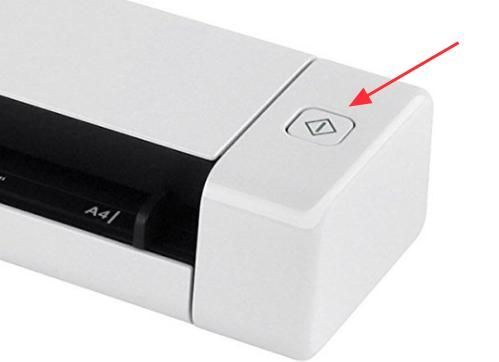
Проверьте, если вы подключите сканер к источнику питания и проверьте кнопка переключения для включения сканера .
Шаг 2. Убедитесь, что кабели работают правильно
Иногда проблема с кабелем также может быть причиной проблемы. Убедитесь, что кабели работают правильно , и подключен правильно и надежно на обоих концах. Если возможно, вы можете попробуйте другой кабель подключить сканер и проверить, не неисправны ли кабели.
Если это беспроводной принтер или сканер, проверьте беспроводное соединение должным образом.
Шаг 3. Проверьте порт USB.
Неисправность USB может привести к тому, что сканеры не обнаружатся вашим компьютером, поскольку он не может быть подключен из-за проблемы с портом USB. Таким образом, вы можете отключить сканер, подключить его к другому USB-порту и попробовать.
Шаг 4. Проверьте сетевое соединение.
Для подключения к сканеру требуется подключение к Интернету, поэтому убедитесь, что у вас есть хорошее интернет-соединение во время процесса.
Кроме того, некоторые сканеры не поддерживают сканирование по сети. Вы можете узнать у производителя или в руководстве по продукту, поддерживает ли ваш сканер сканирование сети.
Если, к сожалению, он не может сканировать сеть, вы не сможете напрямую использовать сканер со своего компьютера через Интернет. Если он поддерживает сканирование сети, а ваш компьютер его не обнаруживает, попробуйте следующие методы.
Исправление 2: Обновите драйвер для вашего сканера.
Отсутствующий или устаревший драйвер устройства вероятно, приводит к тому, что сканеры не обнаружены, так как процесс связи прерывается и устройство не работает должным образом. Так что вы можете попробовать обновите драйвер сканера на вашем компьютере для решения проблемы отсутствия сканеров. Есть два способа обновить драйверы для вашего сканера:
Вы можете вручную загрузить драйвер сканера у производителя и установить его на свой компьютер. Это требует времени и навыков работы с компьютером. Если у вас нет времени или терпения, вы можете сделать это автоматически с помощью Водитель Easy .
Driver Easy автоматически распознает вашу систему и найдет для нее подходящие драйверы. Вам не нужно точно знать, в какой системе работает ваш компьютер, вам не нужно рисковать, загружая и устанавливая неправильный драйвер, и вам не нужно беспокоиться о том, что вы ошиблись при установке.
1) Скачать и установите Driver Easy.
2) Бежать Driver Easy и нажмите Сканировать сейчас . Затем Driver Easy просканирует ваш компьютер и обнаружит проблемы с драйверами.
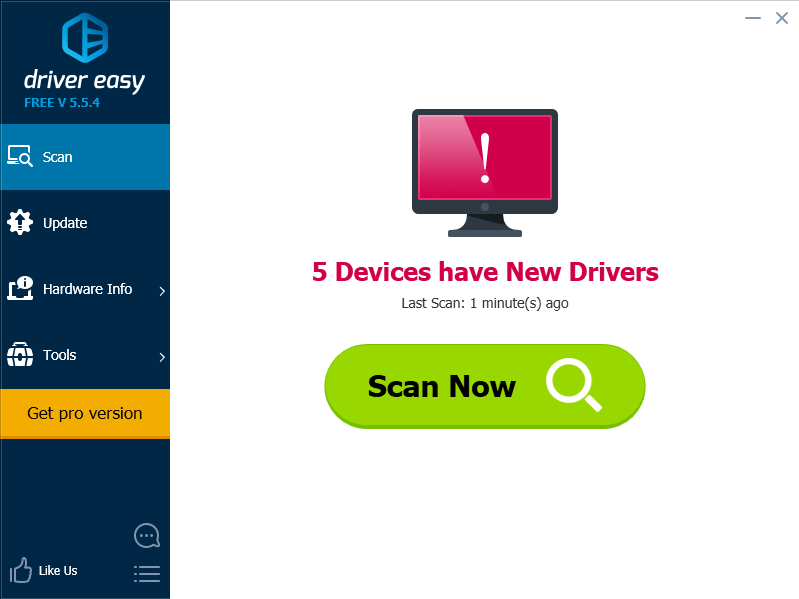
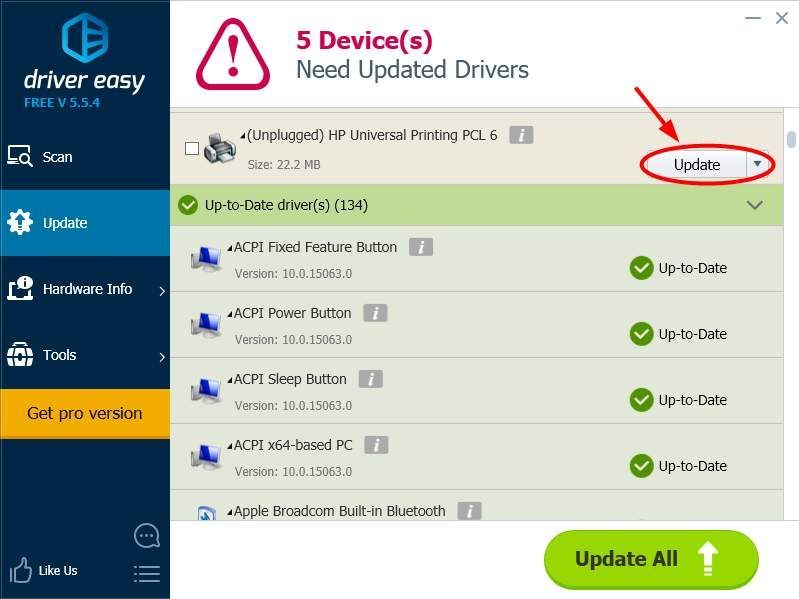
3) Щелкните значок Кнопка обновления рядом с вашим принтером / сканером, чтобы загрузить последний и правильный драйвер для этого устройства (вы можете сделать это с помощью СВОБОДНЫЙ версия), затем установите его на свой компьютер.
Или вы также можете щелкнуть Обновить все кнопку в правом нижнем углу, чтобы автоматически обновить все устаревшие или отсутствующие драйверы на вашем компьютере (для этого требуется Pro версия — вам будет предложено обновить, когда вы нажмете на Обновить все ).
4) Перезагрузите компьютер, затем проверьте, можно ли обнаружить ваш сканер.
Исправление 3: перенастройте настройку сканера
убедитесь, что вы правильно настроили его по инструкции. Если проблема не исчезнет, вы можете попробовать добавить сканер в качестве нового устройства в Windows. Следуй инструкциям:
1) Подключи и подключи ваш сканер правильно. Убедитесь, что это включен во время процесса.
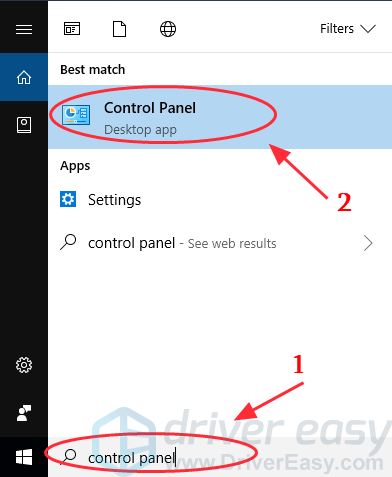
2) Тип Панель управления в поле поиска в левом нижнем углу и щелкните Панель управления открыть его.
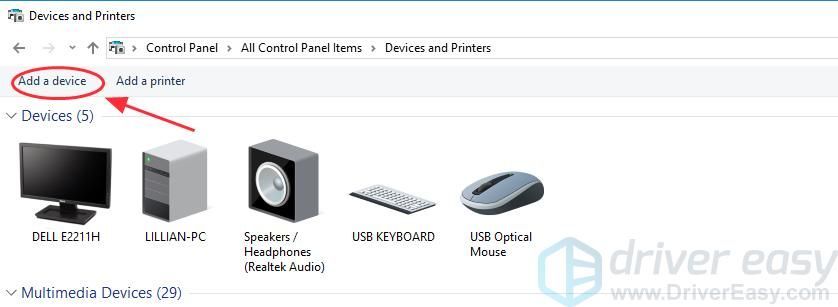
3) Нажмите Устройства и принтеры .

4) Нажмите Добавьте устройство в верхнем левом углу.
5) Windows начнет поиск принтера или сканера для вас. И вы увидите устройства, перечисленные в поле.
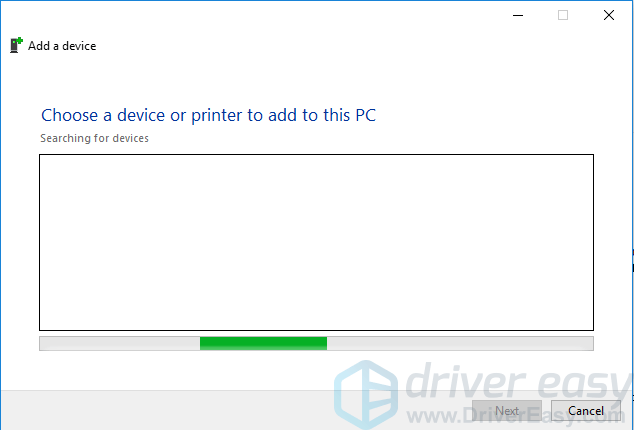
6) Выберите принтер или сканер вы пытаетесь подключиться и нажмите следующий .
7) Ваша Windows начнет установку принтера или сканера для вас и дождитесь завершения процесса.
8) Снова откройте приложение «Факсы и сканирование Windows» или программное обеспечение принтера / сканера и попробуйте подключиться к сканеру и повторите сканирование, чтобы проверить, работает ли оно.
Исправление 4. Устранение неполадок с оборудованием.
Вы можете использовать встроенный в Windows инструмент устранения неполадок, чтобы просканировать проблему и исправить ее. Для этого выполните следующие действия:
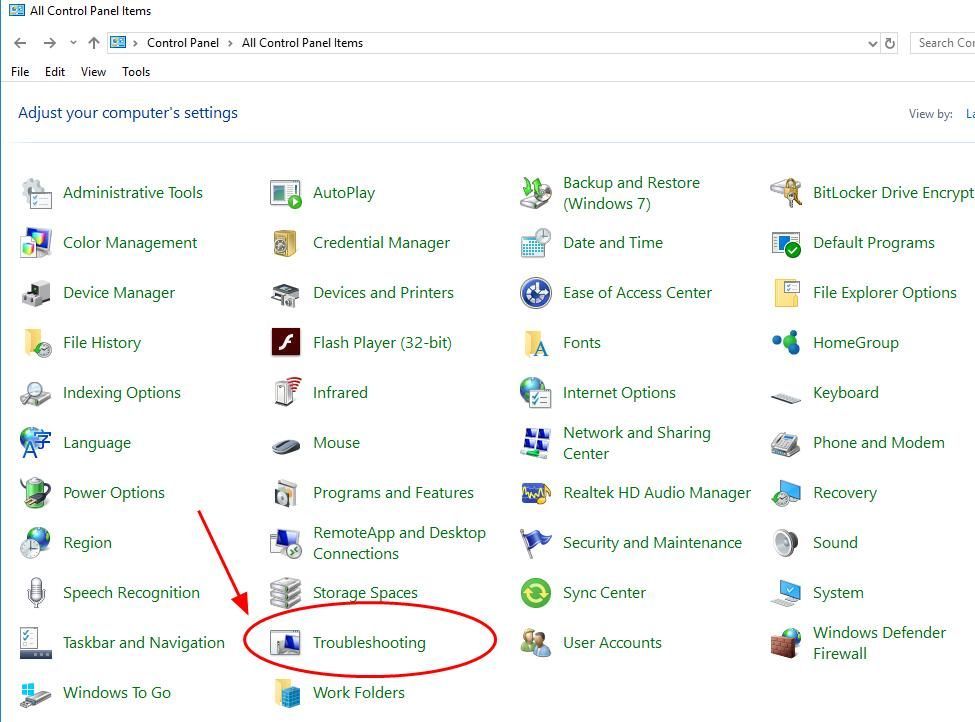
1) Открыть Панель управления на вашем компьютере, просмотр маленькие значки или же большие иконки .
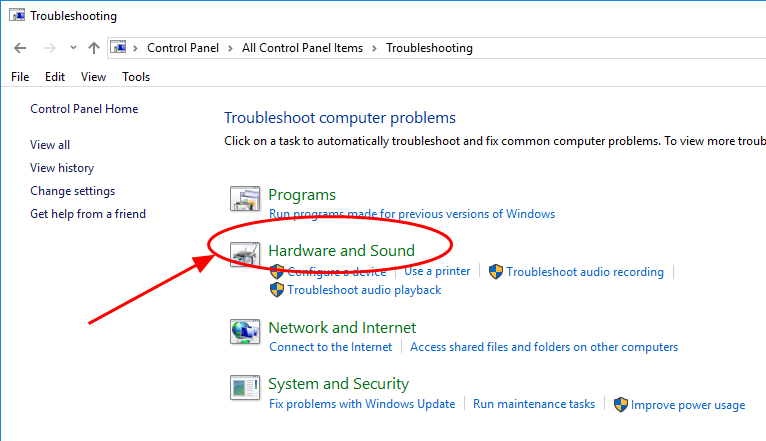
2) Нажмите Поиск проблемы .
3) Нажмите Оборудование и звук .
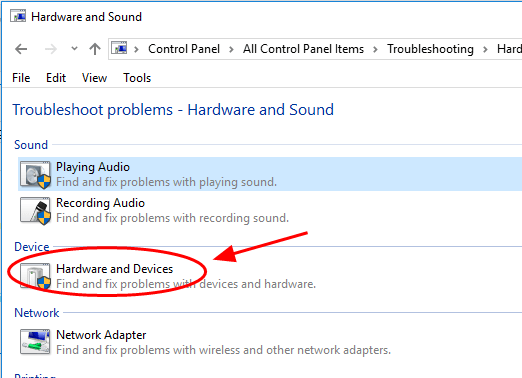
4) Нажмите Оборудование и устройство в Устройство раздел.
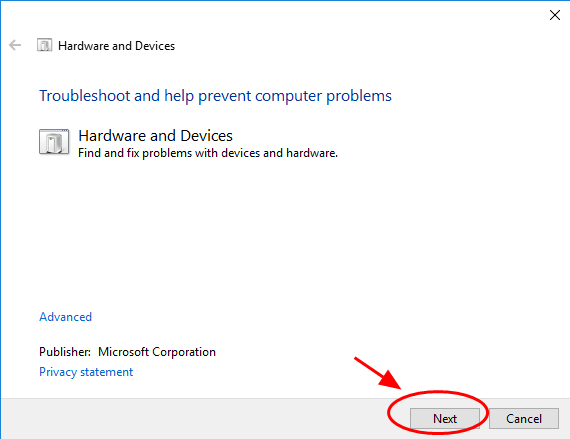
5) Нажмите следующий чтобы начать поиск и устранение неисправностей.
6) Следуйте инструкциям на экране для завершения.
7) Убедитесь, что ваш сканер обнаружен и работает на вашем компьютере.
- https://wind10.ru/oshibki-i-problemy/vindovs-10-ne-vidit-skaner-canon
- https://softlast.ru/kompyuter-ne-vidit-skaner/
- https://Lumpics.ru/pc-does-not-see-the-scanner/
- https://oshibkam.ru/oshibka-iniczializaczii-istochnika-pri-skanirovanii/
- https://milestone-club.ru/ispravleno-skanery-ne-obnaruzheny-rukovodstvo
- https://ru.letmeknow.ch/no-scanners-were-detected-2019-guide