
1. Простой способ.
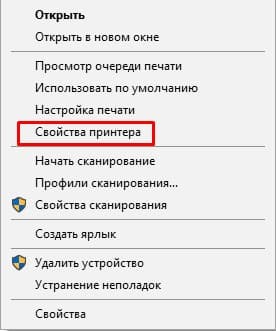
На компьютере, к которому он подключен, найти в списке подключенного оборудования Ваше устройство. Правой кнопкой мыши выбрать «Свойства принтера» Выбрать «Пробная печать».
 |
 |
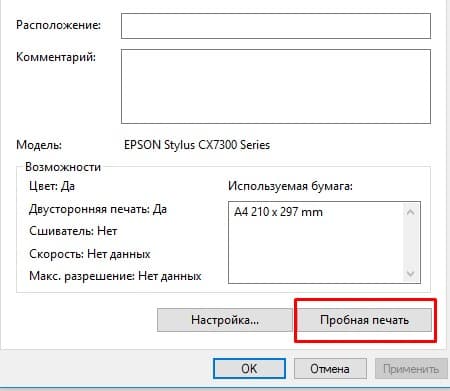 |
В зависимости от установленной операционной системы поиск заветной функции печати пробного листа займет немного времени, но сам смысл поиска всегда одинаков. Помимо самого качества так же можно узнать модель устройства, версию драйверов, показания счетчика и т.д.
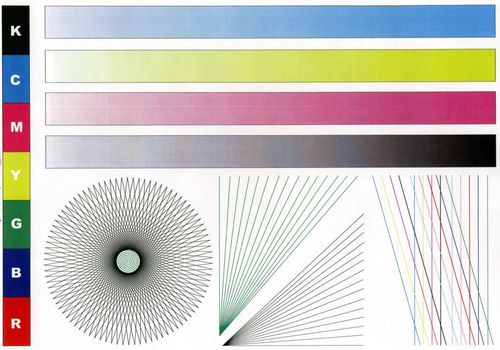
Вид тестовой страницы для проверки работы цветного принтера
Для тестирования цветного печатного устройства и проведения дополнительного анализа фотографических печатей изображений применяют особые таблицы, созданные в CorelDRAW. Такая таблица содержит в себе произвольные разноцветные элементы, расположенные по порядку на листе формата А4. Такие тестовые страницы имеют различного рода предметы, которые способны передать максимальное число цветовых оттенков. Обычно это: натуральные изображения природы, различные виды фруктов и овощей, которые контрастируют на однотонном фоне, а также черно-белые изображения. Такой набор картинок способен передать актуальность цвета и способность печатать различные оттенки, необходимые для полноты и натуральности изображения.

Быстрый способ.
На многих моделях есть возможность распечатать страницу в автономном режиме.
Например для большинства лазерных устройств достаточно удержать кнопку отмены в течение нескольких секунд пока не замигает лампочка.
На струйной технике семейства Epson в выключенном состоянии зажмите кнопку с изображением листа, удерживая ее нажмите кнопку включения и отпустите.
Правильный способ.
Будут ли 1-й и 10-й тестовый отпечаток одинаковыми?
- Универсальный для цветного принтера (проверка юстировки* печатающей головки).
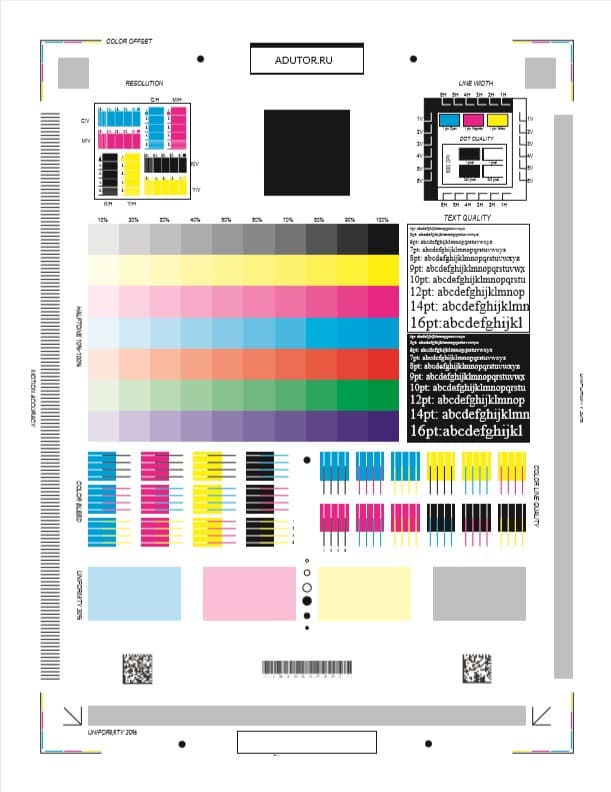
- Прекрасно подходит для проверки заправки черных картриджей.
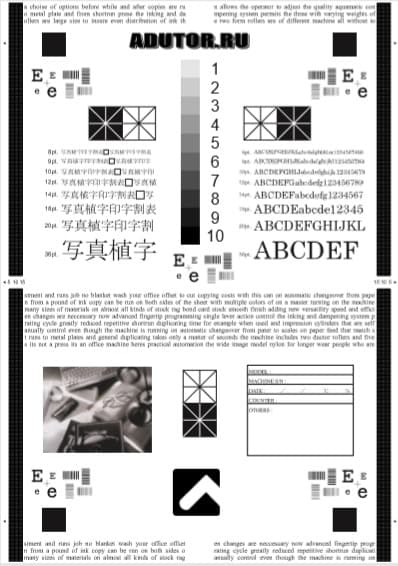
- Для проверки цветопередачи лиц, так же с помощью него можно быстро понять какой цвет передается хуже благодаря градации цветности в нижней части отпечатка.3. Тестовая страница черно-белая.
- Обобщенная страница для всех видов струйной и лазерной техники.
Ее преимущество заключается в том, что можно понять насколько мелкий текст возможно распечатать. Для лазерной печати это один из популярных приемов сразу посмотреть качество тонера.
Супер Тест на проверку качества печати в нашем обзоре – это целый диагностический набор в одном.
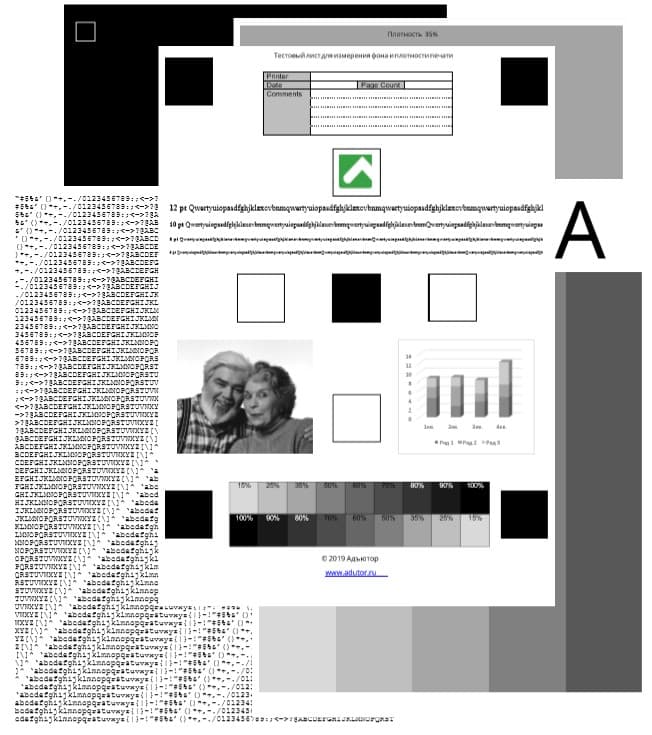
Кажется сложным? Поясним основные моменты. Оцениваем результаты, которые получились.Первый – качество тонера, барабана. Смотрим на градацию серого. Людей – в идеале они должны быть в точности как на картинке.
Второй – проверяем наличие фона. Почему он стоит вторым? Это тоже правильный вопрос!
Третий – Пока печатался второй листок, тонер успел полностью правильно распределиться, чтоб максимально дать нам правдоподобную черную заливку, насколько это возможно. А мы проверяем правильно ли работает печка, дозирующее лезвие, перенос.
Четвертый – просто красивый набор абракадабры.
Пятый – плотность 35%. Но заливка не идеальная уже как на черном третьем листе. Почему? Мы выявляем, на какие шестеренки в принтере стоит обратить внимание.
Шестой — покажет нам есть ли проблемы двоением изображения.
С его помощью мы проверяем практически все лазерные устройства и копировальные аппараты в нашем сервисном центре.
И в завершении ответ на вопрос про десятый лист. На лазерном принтере десятый будет ярче чем первый, т.к. слежавшийся тонер уже успеет перемешаться и зарядится. На струйном, если отпечаток не меняется – засохли дюзы*, меняется – значит воздух мешает корректному поступлению чернил.
*Юстировка – значение «вымерять», от немецкого слова justieren. В случае, имеющим отношение к печати, мы имеем в виду правильную настройку работы печатающей головки. Т.к. каретка с картриджами при печати двигается слева на право и справа налево, то во время износа движущихся частей привода каретки могут возникнуть отклонения от нормы.
*Дюзы (сопла) — отверстия в печатающей головке. Пример количества дюз распространенного Epson L800 взятый из теста проверки дюз – 72 шт. у каждого цвета, т.е. всего их – 432.

Проверка лазерного принтера
99% процентов бытовых черно-белых принтеров лазерные. Встречали мы и струйные, Epson делает, но это скорее исключение, подтверждающее правило. Лазерный принтер использует лазерный луч для намагничивания вала, который, разогретый печкой, переносит горячий порошок (тонер) на лист бумаги. В отличии от струйных с обычными картриджами ресурс этого принтера 2-3 тысячи отпечатков на одной заправке картриджей, есть модели и на 15000+ отпечатков. Эти принтеры очень боятся всякого рода скрепок, которые вместе с листом бумаги подсовывают всякие сотрудники всяких бухгалтерий. Иногда изнашиваются фотобарабаны, иногда выходит из строя печка (тэн). Вы можете воспользоваться тестовым листом для проверки вашего лазерного черно-белого принтера .
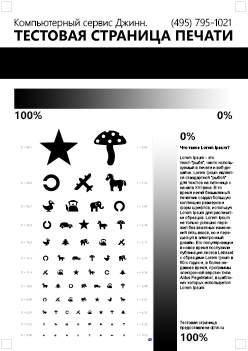
Тестовый лист содержит основные элементы для тестирования лазерного принтера онлайн. Здесь и прямоугольная черная область на которой видно непропечатанный тонер, и текст, и градиентная область. В результате отпечатки изображения на весь лист вы сможете проверить качество печати вашего лазерного принтера.
Способы оценки качества печати цветного принтера
Эта процедура предполагает как объективную, так и субъективную оценку напечатанного изображения на листе тестируемого принтера. К субъективной оценке относится визуальное изучение отснятой тестовой страницы для проверки цветного печатного устройства, недостатки его печати, которые можно заметить невооруженным глазом.
Объективная оценка предполагает более сложные процедуры определения дефектов в печати. Изображение для теста сначала испытывается через эталонный сканер, затем переносится в электронный вариант. Следующим шагом устанавливается разница между цифровым вариантом и оригиналом. Это сравнение делается при помощи специальной программы, которая фиксирует цветовые показатели со специальных плашек. Сканер при работе может допускать погрешности. Для этого перед тестом проводится его калибровка. Если проверяется черно-белый принтер, характеристики цветовых качеств уже не требуются.
Для проверки качества и работоспособности принтера существуют специальные тестовые страницы. Кроме этого, эти же листы могут применяться и для прочистки печатающей головки, которая со временем склонна к засорению.
Тестовая страница – это специальное изображение для проверки черно-белой или цветной печати принтера, которое необходимо всего лишь распечатать на своем устройстве.
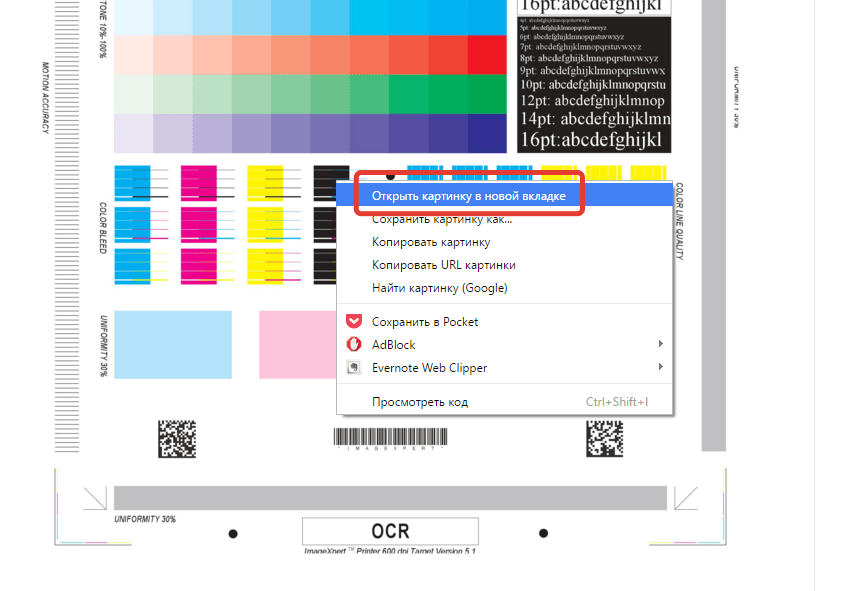
На экране отобразится картинка в полном размере, по которой необходимо щелкнуть правой кнопкой мыши и выбрать пункт «Сохранить картинку как».
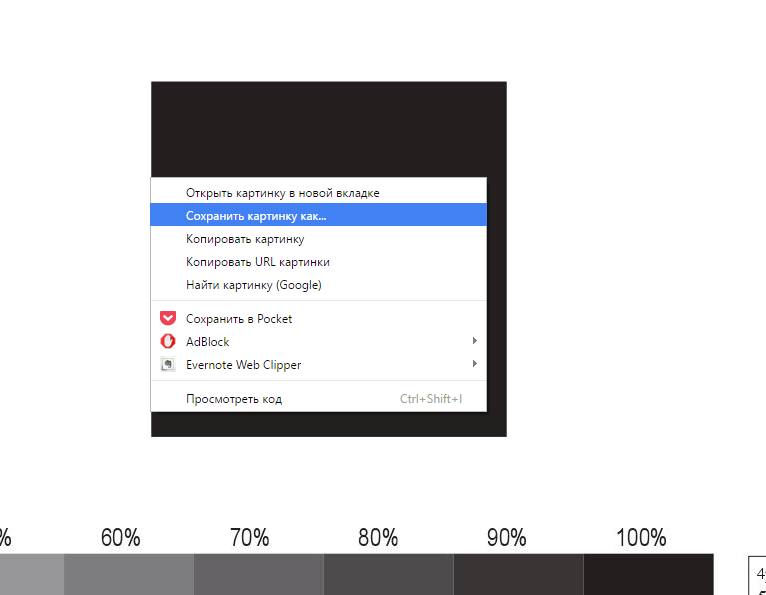
Далее подключите свой принтер к компьютеру, при необходимости установив необходимые драйвера, а затем включите его. Щелкните по сохраненному изображению правой кнопкой мыши и выберите пункт «Печать». В отобразившемся окне выберите свой принтер и приступите к печати.
Тестовые изображения
Изображение 1: для проверки качества печати трехцветных систем (также используется для прочистки печатающей головки)
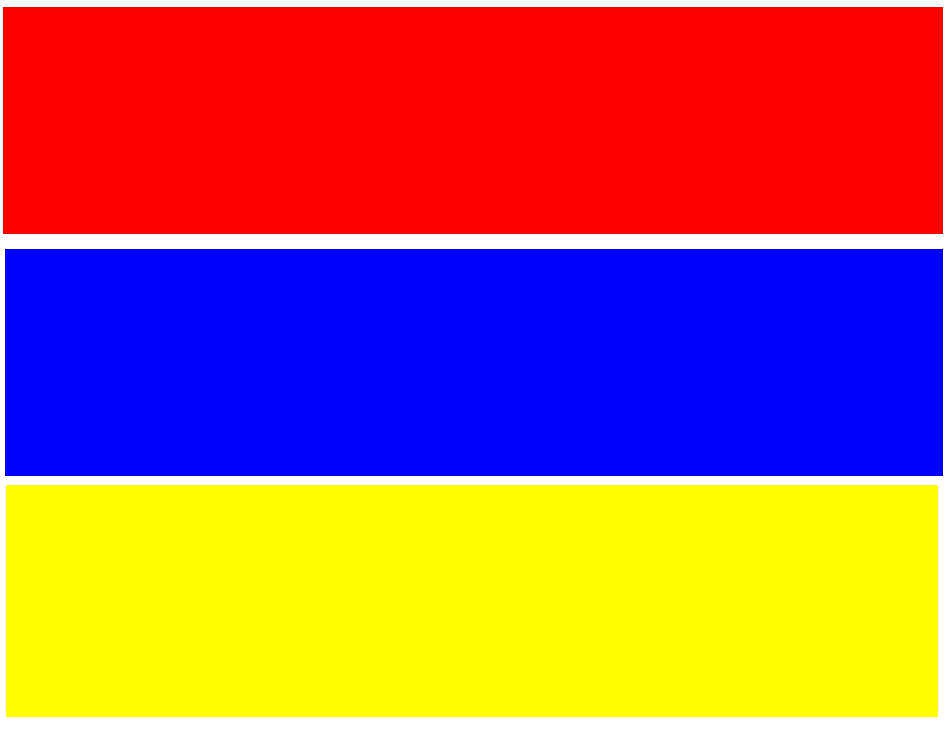
Изображение 2: для проверки качества печати четырехцветных систем

Изображение 3: для проверки качества печати шестицветных систем
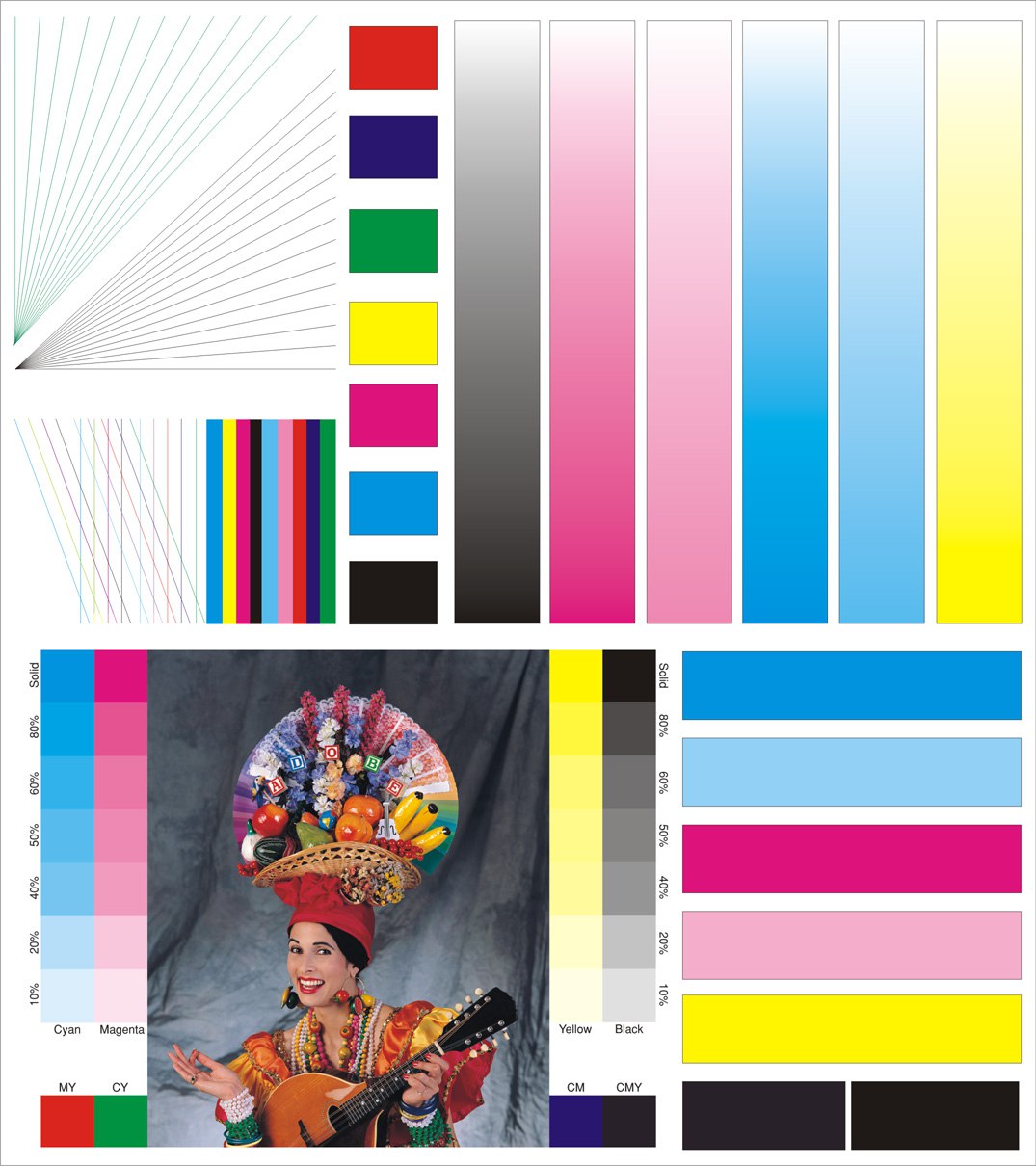
Изображение 4: для проверки качества печати черно-белых и цветных фотографий

Изображение 5: для проверки качества печати портретов и других снимков, где фигурируют лица

Изображение 6: для проверки качества печати черной печатающей головки. Также применяется для ее прочистки

Используя подходящее изображение, вы сможете проверить качество печати принтера, чтобы убедиться в его полной работоспособности.
От принтера в домашнем пользовании, если, конечно, он не применяется для воспроизведения фотографий, редко когда требуется что-либо кроме четкости букв и длительности срока эксплуатации. Но если машина используется для печати цветной продукции, требования к ней сразу же возрастают. И здесь становится важным не только количество точек на дюйм или четкость изображения, но и цветность.
Проверка печати принтера осуществляется с помощью специальных тестовых страниц.
Для чего нужна тестовая страница для принтера HP
Тестовая страница для принтера HP практически ничем не отличается от таких же страниц для другого подвида. Стоит отметить, что определенная тестовая страница для принтера НР позволяет убедиться в том, что:
- базовые установки верно выставлены;
- цвет передан правильно;
- установлены только фирменные драйверы;
- имеется возможность уточнить модель самого цветного струйного принтера НР.
После тестирования возможностей принтера НР, путем печати пробной странички, получается информация, позволяющая диагностировать неполадки, а также, разрешить возникшие вопросы дополнительного характера.
Изображение 3: для проверки качества печати шестицветных систем
Стоит определиться с тем, как правильно скачать тестовую страницу для цветного и струйного принтера НР:
- нажать на Пуск;
- выбрать Панель управления;
- правой клавишей мышки открыть контекстное меню;
- выбрать команду Свойства;
- отыскать вкладку Общие;
- выставить пробную печать и подождать 30 секунд;
- отпечатать тестовую страницу;
- проанализировать рисунок на наличие неровностей и потеков красок.
При этом можно распечатать пробную страницу без помощи компьютера, выключив принтер и нажав на нем клавишу «Лист», а потом просто включить его обратно, удерживая предыдущую кнопку.
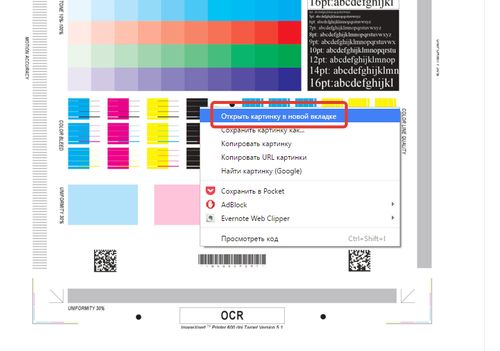
Чтобы воспользоваться тестовой страницей, нужно выбрать пункт «Открыть картинку в новой вкладке»
Когда проводится проверка
Качество распечаток важно для любого документа – и монохромного, и цветного. Соответственно, процедура тестирования проводится в нескольких случаях.
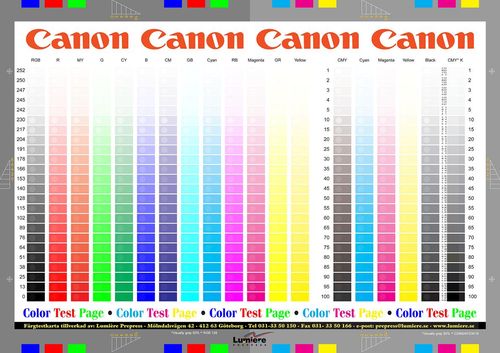
Цветовая гамма
- При покупке нового аппарата зачастую проверить работу прибора в магазине не удается. Однако в домашних условиях ничего не мешает пользователю загрузить соответствующие тесты и узнать, насколько качество воспроизведения соответствует истинному.
- Картриджи со временем исчерпывается и требуется либо зарядить устройство, приобретя соответствующий набор, либо купить новый картридж. Однако далеко не все чернила оказываются совместимыми и порой для HP-аппаратуры приходится долго искать специальные. Однако дело не только в несовпадении характеристик жидкости для разных печатающих устройств – дело еще и в разной цветовой гамме.
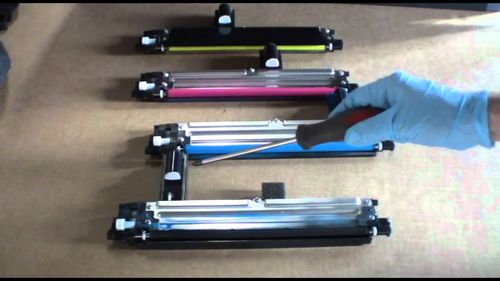
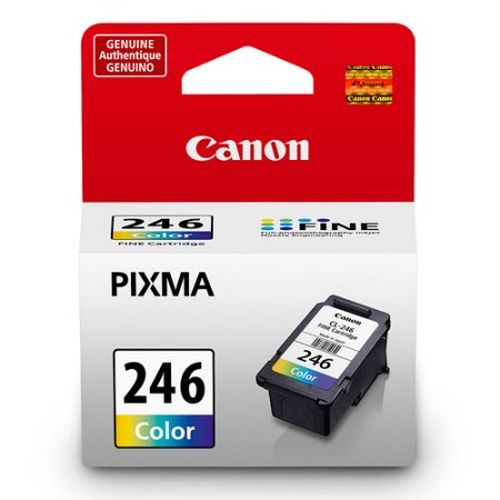
Чернила
При покупке картриджа или заправочного набора в лицензированном магазине вероятность того, что оттенок чернил будет в точности совпадать с аппаратом, намного выше. Однако далеко не у всех пользователей есть физическая или финансовая возможность приобрести специальные чернила. Соответственно, пользователю приходится подбирать все совместимые варианты.
Конечно же, после установки нового картриджа необходимо провести тест, чтобы уяснить до какой степени оттенки совпадают с предыдущими.
- Также проверяют цветной принтер при плановом переводе аппарата на другие чернила – с пигментных на водные, например. В этом случае следует убедиться в адекватной работе устройства.
Тестовые картинки потребуются и для определения состояния печатающей головки. Со временем она загрязняется и печать соответствующего изображения позволяет как определить уровень загрязнения, так и осуществить прочистку дюз. Такая процедура является стандартной и входит в программное обеспечение принтера.
Open-Source оценочная модель
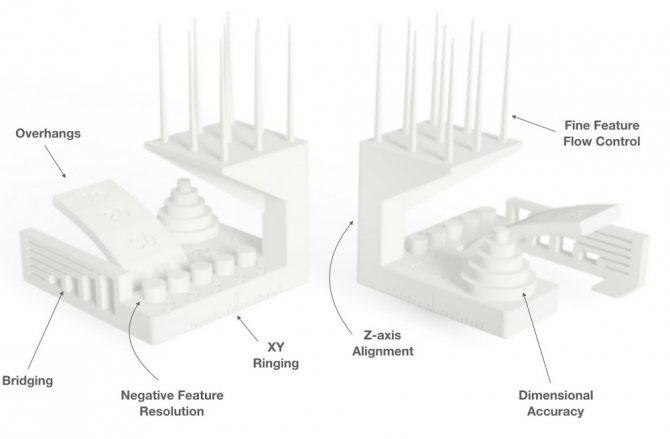
Тестовая модель для печати от Kickstarter и Autodesk создавалась с учетом опыта использования других моделей для тестирования, эту модель можно назвать универсальной. В ней присутствуют перемычки, свесы, мелкая детализация и элементы для оценки пространственной точности 3D-печати. При использовании изделия следует учесть наличие обширного свеса на верхнем уровне. Это означает, что пользователь должен знать, при какой температуре допускается печатать проверяемым филаментом, чтобы модель не деформировалась.
Методика и параметры тестирования печатных устройств
Сам метод тестирования различных типов принтеров может отличаться по некоторым факторам. Но в процессе тестирования на полигоне эксперты стараются придерживаться единых стандартов. За несколько десятилетий развития рынка принтеров даже сложились некоторые общие правила анализа. Но все же существуют правила для разных типов принтеров. Например, процесс тестирования струйных и лазерных устройств несколько отличается от аналогичного теста для матричных принтеров.
Наиболее важной метрикой в процессе анализа производительности путем печати тестового листа является качество печати и производительность принтеров. Очевидно, что именно эта метрика представляет наибольший интерес для потенциального покупателя. Наряду с этим показателем, пользователей также интересует стоимость устройства и его обслуживания. Сегодня почти все новые модели соответствуют соотношению цены и качества.
Независимо от типа тестируемого принтера, внимание уделяется следующим параметрам:
- Технология печати, сравнение ее преимуществ и недостатков;
- Аппаратные особенности устройства, а также его технические характеристики;
- Программное обеспечение принтера, наличие эффективных и полезных программ для устройства;
- Содержимое упаковки при доставке;
- Качество внешних деталей принтера.
Тестовая страница черно-белого принтера
В отличие от цветного принтера процесс распечатки черно-белой тестовой страницы происходит по другой схеме. Для того, чтобы тестовая страница черно-белого принтера Canon получилась информативной и адекватной, ее стоит распечатать по всем правилам:
- подключить к ПК или ноутбуку принтер;
- установить принтер при помощи фирменного диска;
- установить картридж с черно-белой краско й;
- загрузить десять и более листов бумаги формата А4 в лоток принтера;
- при помощи текстового редактора подготовить объект черно-белая тестовая страница струйного принтера к печати;
- выбрать число копий и параметры страницы;
- распечатать тестовую страницу.
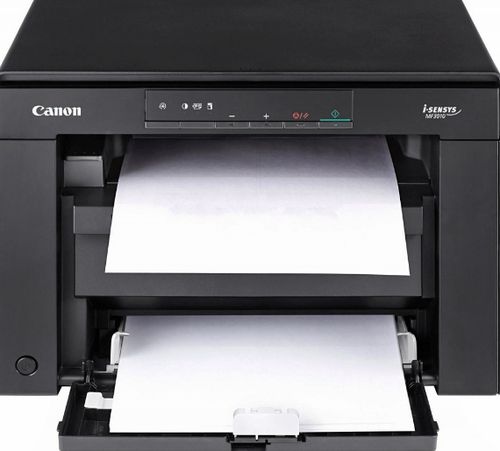
Черно-белый принтер
При этом черно-белый вариант тестовой страницы тоже весьма информативен, поскольку позволяет увидеть неточности в печати (потеки, искажения или неровности).
Особенности тестовой страницы лазерного принтера
Стоит отметить, что тестовая страница лазерного принтера, в том числе, Canon, позволяет распечатать ее с целью определения проблем и недостатков. При этом, если тестовая страница, распечатанная на цветном принтере лазерного типа, выйдет слишком бледной или размытой, то не стоит пытаться решать проблемы самостоятельно.
При обращении в сервисный центр профессионалы оценят печать и избавят лазерный принтер от проблем с:
- калибровкой цветов;
- загрязнением уз и плат от остатков тонера;
- загрязнением роликов для захвата бумажного листа;
- несмазанными узлами лазерного принтера.
Для того, чтобы распечатать тестовую страницу на лазерном принтере, следует соблюдать вышеуказанные правила для других моделей.
Цветной лазерный принтер
Пробная страница печати напечатана неправильно
Если эта ошибка возникает при попытке печати, сначала запустите отладчик через свойства принтера.

Проблема иногда решается назначением прав.
- откройте папку TEMP, расположенную в корневом хранилище диска C — C:/Temp.
- Зайдите в свойства папки.
- откройте раздел «Безопасность».
- Включите полный доступ в группе «Пользователи.
- Закройте вкладку и снова проверьте распечатку.
Для устранения проблем с доступом можно установить Process Explorer и Procmon от Sysinternal.
Возможные причины включают устаревшие или поврежденные драйверы принтера. Можно полностью переустановить драйвера, скачанные с официального сайта. Чтобы обновить существующие, перейдите в диспетчер устройств через панель управления Windows или ярлык «Мой компьютер». Найдите нужный принтер среди всего оборудования и выберите соответствующий пункт через всплывающее меню.

Пример для Windows 10.
Иногда документы накапливаются в очереди на печать и зависают. Решение состоит в том, чтобы очистить очередь и повторить попытку печати.


Оценка цветопередачи принтера
Для того, чтобы измерить качество цветопередачи печатного устройства, используются тесты, которые схожи с методом тестирования сканеров. Этот процесс начинается с оцифровки тестового файла TF1. Оцифровка должна быть произведена с применением максимально возможного разрешения сканера. Файл на выходе применяется для оценки RGB-компонентов в некоторых областях. Для этого применяют графический редактор Adobe Photoshop. На определенных участках с разной яркостью фиксируются полученные результаты передачи на странице основных семи цветов (голубого, зеленого, синего, красного, желтого, черного, пурпурного). После чего полученные данные записывают в специальную таблицу, где после определяют уровень корректности цветов, которые воспроизводит принтер.

Коэффициент цветопередачи можно определить по формуле:
- К = ((Синий1+Синий2)+(Красный1-Красный2)+(Зеленый1-Зеленый2)) / 77.
- К – это коэффициент цветопередачи, которую обеспечивает принтер.
- Зеленый2, Красный2, Синий2 – контрольные цветовые точки на изображении.
- Зеленый1, Красный1, Синий1 – контрольные цветовые точки на шаблонном изображении.
Так, чем меньшим будет число подсчетов, тем точнее цветопередача принтера.
Довольно часто люди покупают принтеры для конкретных предприятий. И продвинутый цифровой фотограф с высокими требованиями к качеству, и заботливый родитель, выбирая для своего ребенка недорогой принтер «для студии», хоть и расплывчато, но формулируют качественные характеристики устройства. Поэтому при разработке этой техники мы исходили в основном из возможных областей применения каждой конкретной модели печатающего устройства. Чтобы исключить ненужное тестирование принтеров во всех возможных (и бесчисленном множестве) комбинаций приложений, драйверов, режимов работы и настроек, давайте начнем с нескольких общих типов принтеров, пользователей, которым могут потребоваться определенные функции и задачи для каждого принтера.. Отсюда следует, что наша цель не состоит в том, чтобы запустить, скажем, дешевый струйный принтер в условиях, более подходящих для мощного лазерного принтера с собственным интерпретатором PostScript.
- https://adutor.ru/%D1%82%D0%B5%D1%81%D1%82%D0%BE%D0%B2%D1%8B%D0%B9-%D0%BB%D0%B8%D1%81%D1%82-%D0%BF%D1%80%D0%BE%D0%B2%D0%B5%D1%80%D0%BA%D0%B8-%D0%BA%D0%B0%D1%87%D0%B5%D1%81%D1%82%D0%B2%D0%B0-%D0%BF%D0%B5%D1%87%D0%B0%D1%82%D0%B8-%D0%BF%D1%80%D0%B8%D0%BD%D1%82%D0%B5%D1%80%D0%B0/
- https://it-doc.info/testovaya-stranica-dlya-proverki-cvetnogo-printera/
- https://vseproprintery.ru/oshibki-i-problemy/vybrat-testovyj-list-dlya-proverki-printera
- https://gd35.ru/obzory-i-sravneniya/test-cvetnogo-printera.html
- https://djinn.ru/tools/printer/
- https://testirovanie24.ru/161672-2/
- http://printergid.ru/neispravnosti/testovaya-stranica-dlya-printera
- https://www.dvenashka.ru/2022/12/kak-raspechatat-probnuyu-straniczu-na-printere-hp-canon-epson-i-drugih-2.html