
Грязная печать принтера Kyocera FS-1040
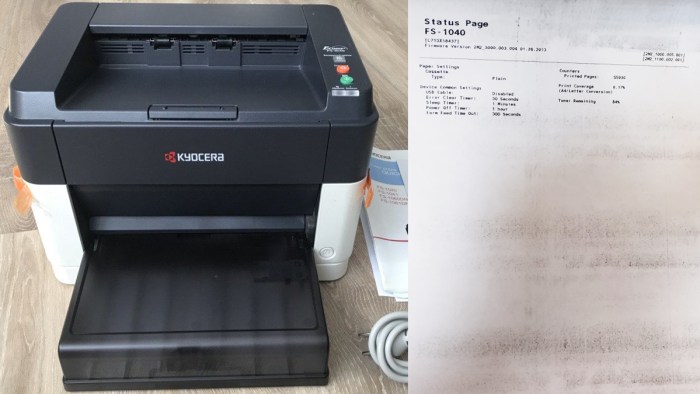
Грязные отпечатки принтера появляются в виде фона, полос, повторов, точек и т.д. Одной из наиболее частых причин грязной печати на принтере Kyocera FS-1040 является смешивание тонеров разных производителей в блоке проявки. Что приводит к появлению фона при печати документа.
Также нет необходимости делать скидку на барабан. Барабан — это блок с фоторецептором и отводом отработанного тонера. Впечатляющий ресурс — 100 000 страниц при использовании подлинных картриджей Kyocera.
Очень часто по вине пользователя в машину попадает бумага, на которой стоит канцелярская скрепка. Это губительно сказывается на рабочих узлах аппарата:
- Блок захвата и подачи бумаги;
- Блок разработки;
- Блок настройки тепла.
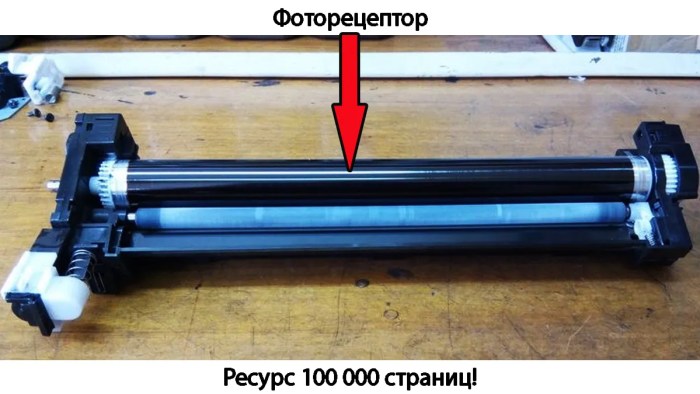
Особенно пострадала разработка Kyocera FS-1040. При попадании постороннего предмета (например, скрепки) на фоторецепторе образуется микросхема. По этой причине в дальнейшем на распечатанном листе появляются точки или полосы, расстояние между ними 5 см (фотопериод барабана).
Горизонтальные черные полосы? Чистка бункера отработанного тонера и проверка контактов магнитного вала!
Решение проблемы горизонтальных черных полос заключается в том, что вам необходимо вычистить бункер отработанной краски, а затем проверить правильное расположение дозирующего лезвия и ракеля.
Не забудьте также правильно установить контакты между фотобарабаном и магнитным валом.

Горизонтальные черные полосы
Белые полосы или пропуски во время печати? Заправьте картридж!
Как только принтер стал оставлять белые полосы или пропускать отдельные элементы на отпечатке, тогда пришло время задуматься о заправке отработанных или покупке новых картриджей.
Иногда случается, что на фотовал попадают сторонние частицы, которые становятся источником вышеуказанных проблем.
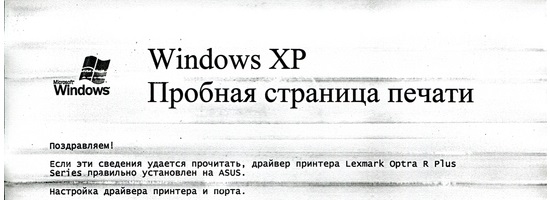
Белые полосы или пропуски
Точки с полосами в хаотичном порядке? Проверьте дозирующее лезвие!
Мелкие точки по всему листу, сопровождающиеся вертикальными полосами, могут свидетельствовать о трех потенциальных проблемах с печатью, которые вызваны:
- неправильно установленным дозирующим лезвием (необходимо поправить);
- переполненным бункером с отработанным тонером (следует его почистить);
- некачественным тонером, либо заправляя картридж новым красящим порошком, остатки старого – не были утилизированы (нужно заменить тонер).

Точки с полосами в хаотичном порядке
В одном и том же месте
Второй вариант развития событий встречается крайне редко. Ведь речь идет о постоянной печати полосками, но только в пределах одной и той же области. Обычно данная проблема появляется на лазерных принтерах.
В чем же тут кроется причина? Если вам интересно, почему лазерный принтер печатает полосами в одном и том же месте, то самое время подумать о том, сколько же вам служит верой и правдой данное оборудование. Ведь подобные явления зачастую наблюдаются на тех моделях, что проработали уже долгое время. Это происходит из-за деформации вала. Или же какого-нибудь внешнего повреждения (попадания пыли, песка, мелких объектов и так далее).
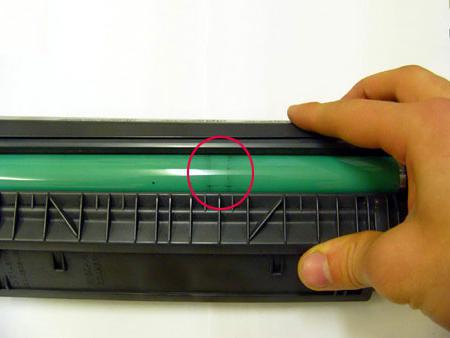
Кроме того, если вы задумались, почему принтер печатает полосами в одном и том же месте, стоит посмотреть на состояние термопленки. Она обычно находится под картриджем. И является данная деталь очень уязвимой. Малейшее попадание постороннего предмета — и можно считать, что придется заниматься глобальным ремонтом принтера. Только на практике повреждение термопленки встречается крайне редко. Сейчас ведь принято менять любое компьютерное оборудование до того, как оно будет считаться устаревшим. И это помогает зачастую избежать ситуаций, в которых возникают проблемы печати.
Полосы при печати на струйном принтере
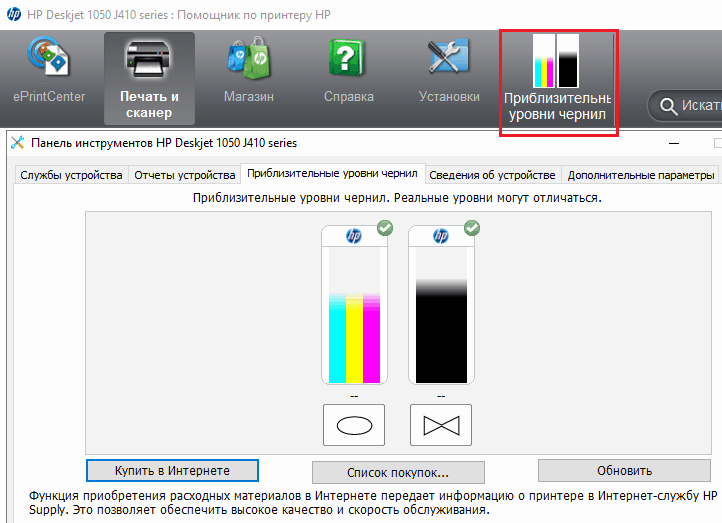
Одна из распространенных причин неравномерной печати струйных моделей – недостаток чернил в картридже. Если до появления темных или светлых линий на листах Вы долго печатали, необходимо проверить их количество. Сделать это удобнее всего через меню, но чаще принтер сам выводит информацию о заканчивающейся краске на экран компьютера. Оптимальный способ решения проблемы – покупка новых расходников.
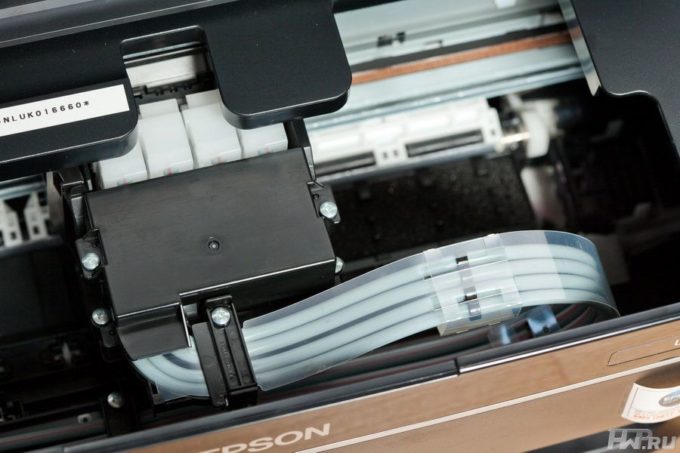
Если к оргтехнике подключена система непрерывной подачи чернил, сведения об их уровне не будут отображаться корректно. Его удобнее контролировать самостоятельно, определяя наполненность на глаз. Проблему с линиями поможет решить бережная дозаправка с соблюдением рекомендаций изготовителя. Важно внимательно рассмотреть шлейф, по которому в картриджи поступают чернила. Внутри не должно быть пузырьков, а перегибы и зажимы недопустимы. Можно проверить воздушные фильтры СНПЧ. Если они забились частицами пыли, это станет причиной появления полосок при распечатке документов.
Если Вы печатаете редко, и после 1-2 недель простоя принтер стал полосить, стоит осмотреть печатающие головки. Струйные модели так устроены, что красящее вещество в них периодически засыхает, если устройством не пользоваться регулярно. Засохшие чернила забивают дюзы – специальные отверстия, по которым они поступают на головку. Это приводит к образованию контрастных линий на бумаге.
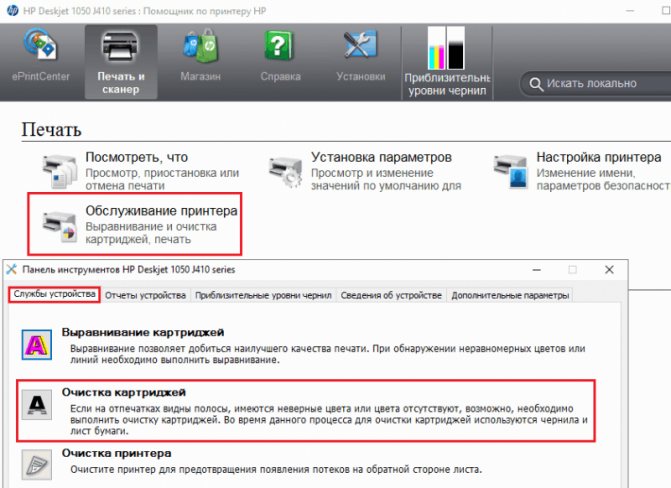
Современные модели поддерживают автоматическую очистку картриджей. Чтобы выполнить её, достаточно запустить соответствующую опцию в меню аппарата. Процедуру следует повторить 2-3 раза, а затем оставить технику в состоянии покоя на полчаса. Если это не помогло, нужно промыть дюзы вручную. Но чистить ПГ с применением бытовой химии не рекомендуется. Это достаточно дорогостоящая деталь, поломка которой может обернуться более серьёзным ремонтом или покупкой новой техники. Если функции встроенной очистки недостаточно, стоит обратиться в сервисный центр.
Редкий случай – сбои в работе программного обеспечения. Иногда вирусы мешают корректной работе утилиты производителя. Если антивирусное ПО обнаружило их, следует очистить компьютер и переустановить драйвера оборудования. Их легко найти на официально сайте компании-изготовителя, а иногда в комплекте с МФУ продаётся диск. Реже полосы однократно появляются из-за перебоев в подаче электроэнергии.
Если перечисленные меры не помогают, причина может быть в нарушении герметичности картриджа. Неполадка часто возникает при попытке дозаправить его вручную. Чтобы проверить целостность, достаточно встряхнуть его над чистым листом бумаги. Если останутся точки или пятна, он не герметичен и нуждается в замене.
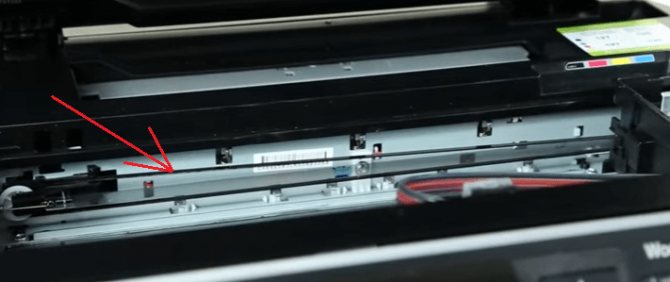
Если печатать длительное время, иногда возникает такая проблема, как засорение энкодерного диска или ленты. При попадании на них краски или пыли на распечатках будут появляться горизонтальные полоски. Чтобы избавиться от них, нужно аккуратно очистить поверхность от загрязнений. С этой целью рекомендуется использовать сухую или слегка увлажненную салфетку.
Как убрать полосы при печати на принтере
В домашних условиях можно заменить или дозаправить картриджи, но отремонтировать принтер своими руками будет сложнее. Однако есть незначительные проблемы, которые легко устранить за пару минут. Главное – соблюдать меры безопасности и не пытаться починить подсоединенное к электросети оборудование. Для разных марок принтеров существуют свои нюансы ремонта.
Epson полосы при печати
Если печатать с харатерными полосками вдруг начал принтер Epson, устранить проблему можно так:
- Откройте крышку принтера, чтобы проверить, нет ли внутри картриджей, в которых заканчиваются чернила.
- Нажмите на кнопку чернил и найдите картриджи, уровень заправки которых ниже рекомендуемого.
- Нажимайте на кнопку до тех пор, пока печатающая головка не переместится в положение, удобное для замены картриджей.
- Извлеките новые расходники и удалите с них заводскую упаковку.
- Откройте крышку отсека с картриджами и извлеките те, в которых закончились чернила.
- Поместите новые картриджи в специальный отсек на место старых.
- Закройте крышку отсека.
- Нажмите на кнопку чернил, чтобы подготовить оборудование к печати.
HP полосы при печати
Когда полосит устройство от HP, можно предпринять следующее:
- Проверьте уровень чернил в картриджах.
- Отключите аппарат и откройте крышку, обеспечив тем самым доступ к картриджам.
- Извлеките их из гнезда.
- Аккуратно распакуйте новые картриджи и снимите с них защитные колпачки.
- Установите их в соответствующие гнезда.
- Если в картриджах достаточно чернил, но полосы всё равно появляются, проверьте их вентиляционные отверстия.
- Извлеките картриджи и осмотрите верхнюю плоскость.
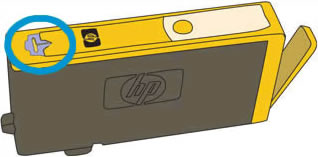
- При наличии клея аккуратно прочистите вентиляционные отверстия острой булавкой.
- Установите картриджи в соответствующие гнезда и закройте дверцу доступа.
Kyocera полоса при печати
Если полосы появляются на листах при печати на Kyocera, стоит осмотреть и при необходимости заменить картриджи:
- Откройте крышку аппарата.
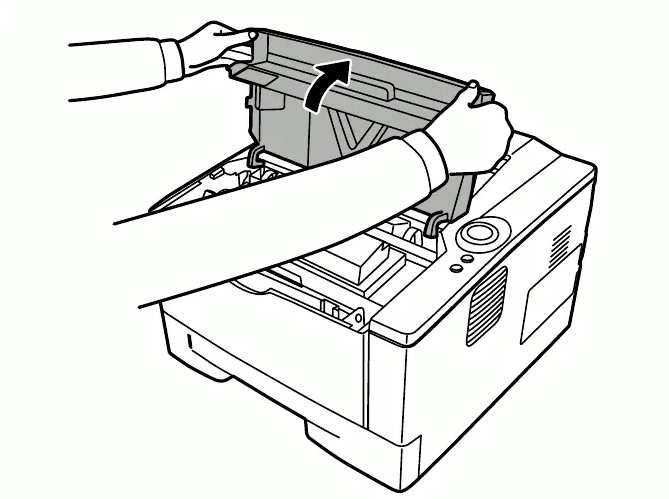
- Нажмите на кнопку разблокировки контейнера с тонером.
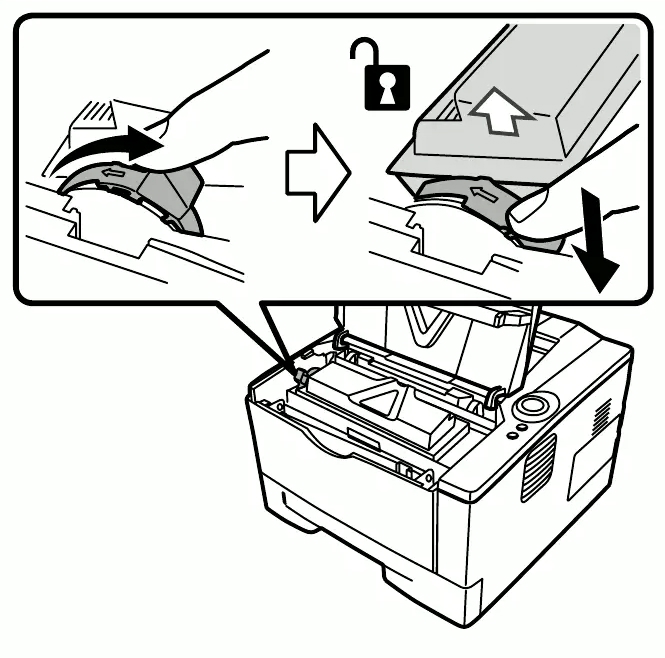
- Извлеките его и поместите в пластиковый пакет для мусора.
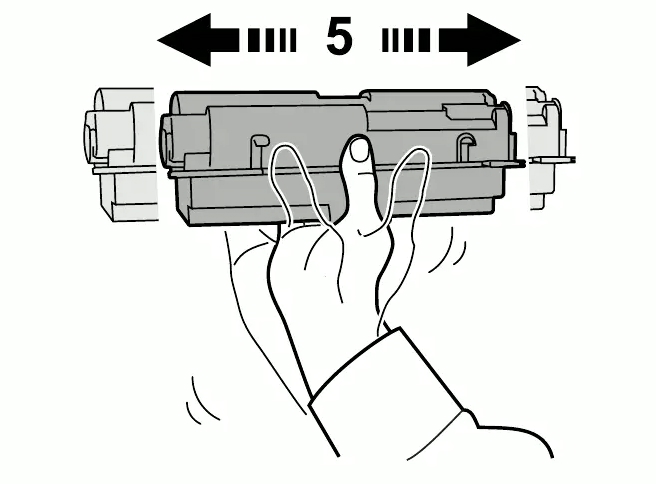
- Распакуйте новый контейнер с тонером и встряхните его.
- Важно: категорически запрещено касаться отмеченных на рисунке контактов.
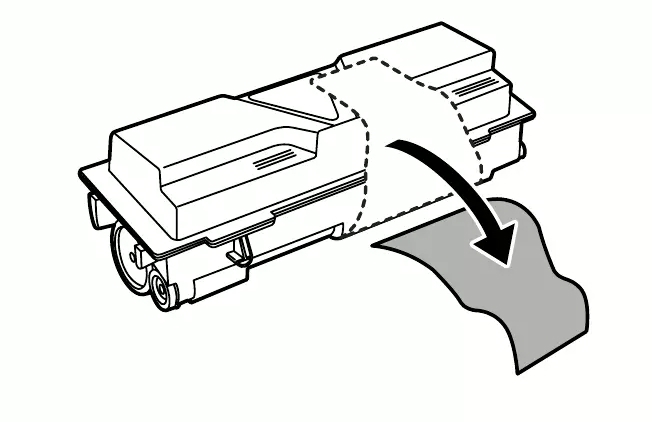
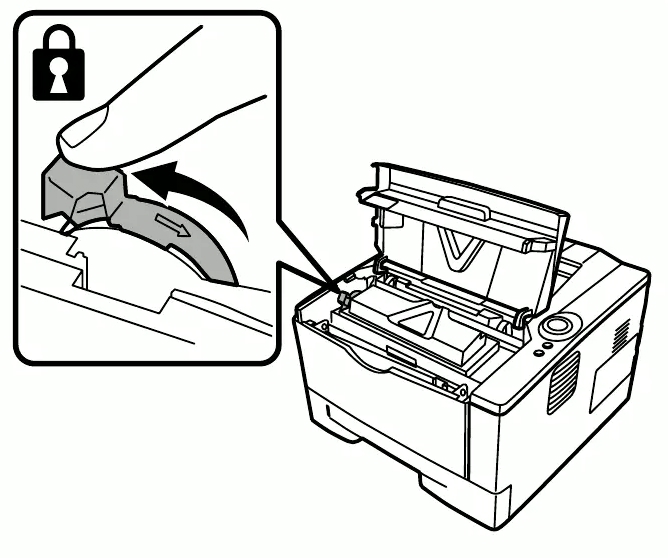
- Установите контейнер с тонером и убедитесь, что он зафиксирован корректно.
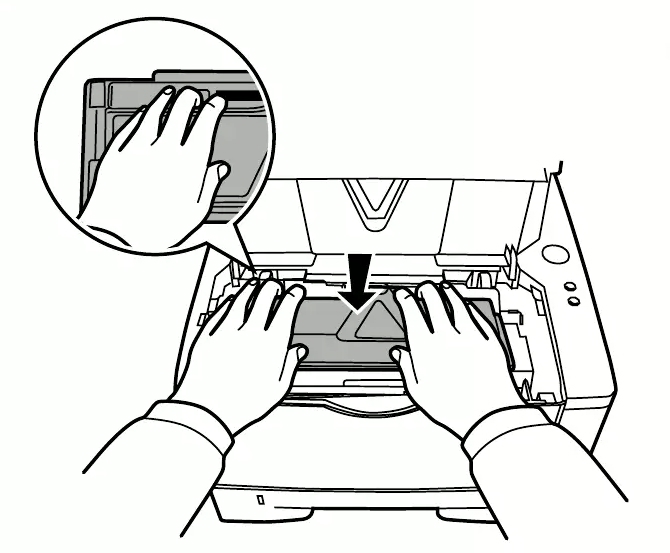
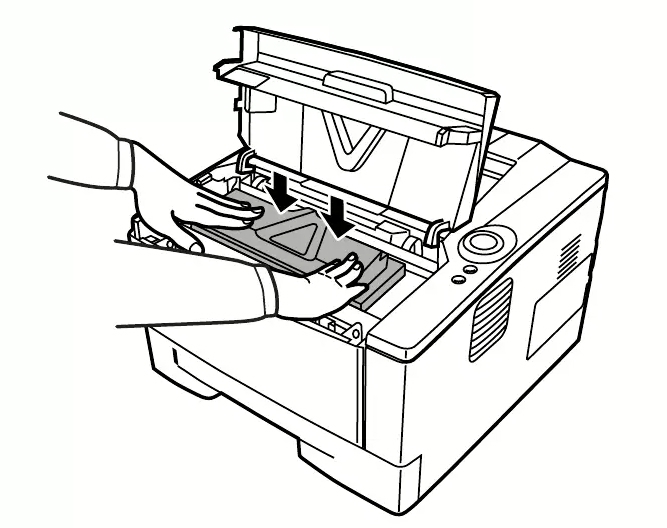
- Закройте крышку МФУ.
Samsung полосы при печати
При полосатой печати принтера Samsung, возникшей из-за нехватки тонера, нужно:
- Открыть модуль сканера и снять внутреннюю крышку.
- Извлечь старый тонер-картридж.
- Распаковать новый картридж с тонером и слегка встряхнуть.
- Вставить его в принтер.
- Закрыть внутреннюю крышку и модуль сканера.
Полосы при печати на принтерах Canon
Если полосить начал аппарат от Canon, стоит попробовать заменить картридж на новый:
- Отключите питание и закройте лотки для бумаги.
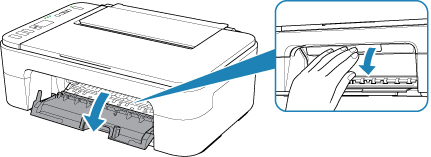
- Аккуратно откройте крышку и дождитесь, пока держатель картриджа сам переместится в нужное положение.
- Бережно извлеките расходный материал.
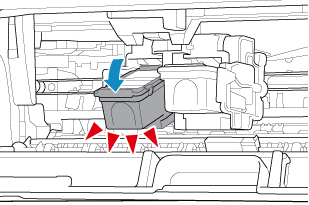
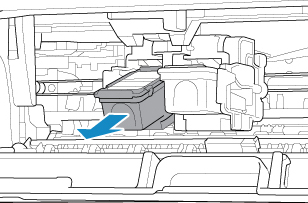
- Убедитесь, что с нового картриджа сняты все защитные элементы.
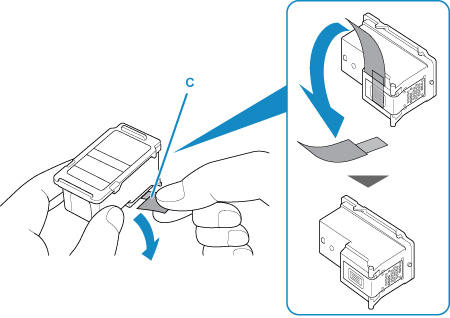
- Аккуратно установите его в нужное гнездо, стараясь не задеть электрические контакты держателя.
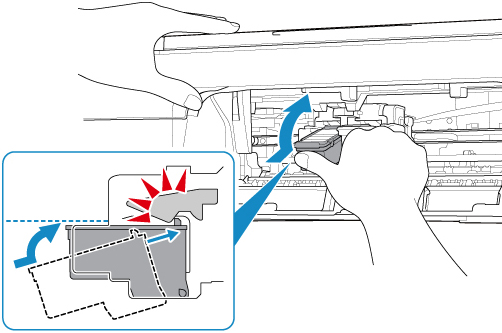
- Закройте крышку.
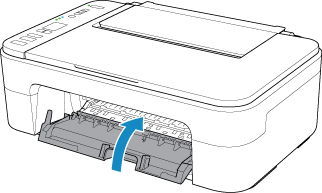
Если чистка или замена картриджа не помогают избавиться от полос при печати, стоит обратиться в сервис.
Вертикальные полосы по краям? Износ фотобарабана (фотовала)!
Пожалуй, самая распространенная проблема, вызванная подошедшим к концу ресурсом фотобарабана. Часто встречается у тех картриджей, которые уже неоднократно заправляли тонером.
Если вы произвели заправку картриджа впервые, тогда, скорее всего, достаточно будет протереть фотобарабан чистой тканью. Моющие средства, в данном случае, использовать запрещено, так вы только навредите!

Вертикальные полосы по краям
Восстановление блока проявки DV-1110 принтера Kyocera
Устранение дефекта и улучшение качества печати принтера достигается перезагрузкой блока проявки. Блок проявки отвечает за формирование тонера на ролике магнитного переноса. Для его анализа понадобятся инструменты:
- Маленькая плоская отвертка;
- Отвертка Phillips среднего размера;
- Плоскогубцы конические.
Перейдем к разбору блока разработки. Первое, что нужно сделать, это снять шестерни смешивания тонера. Плоской отверткой приподнимаем выступающую ось и вытаскиваем, потянув на себя. Затем снимаем механизм, состоящий из 2-х шестерен.
С правой стороны снимаем крышку, она воткнута. Вытаскиваем все шестерни редуктора отладочного агрегата Kyocera FS-1040. Слева отключаем вилку, снимаем контактную пружину.
Задняя крышка тоже запирается, разбираем аккуратно. Под крышкой тонер. Его следует вынуть из бункера, чтобы не испачкаться. Проще всего это сделать с помощью специального пылесоса.
Дозирующая лопасть расположена перед магнитным валом. Крепится двумя винтами по бокам. Давайте разберемся. После снятия дозирующего лезвия остается только разобрать магнитный валик переноса тонера и шнековые миксеры.
Осторожно снимите подшипники с левой и правой стороны. Поднимите правый край магнита и вытащите его. Не потеряйте шайбы и сиденья. Вытаскиваем нижний и верхний шнековый смеситель.
Все части проявителя тщательно очищены от остатков тонера. Очистите магнитный ролик и дозирующее лезвие изопропанолом или растворителем. Собираем в обратной последовательности.
Разборка блока проявки
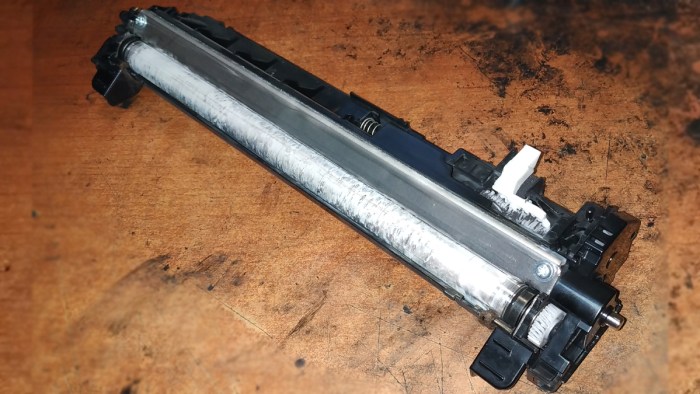
Так выглядит отладочная установка Kyocera FS-1040. Он расположен после барабана на задней панели принтера.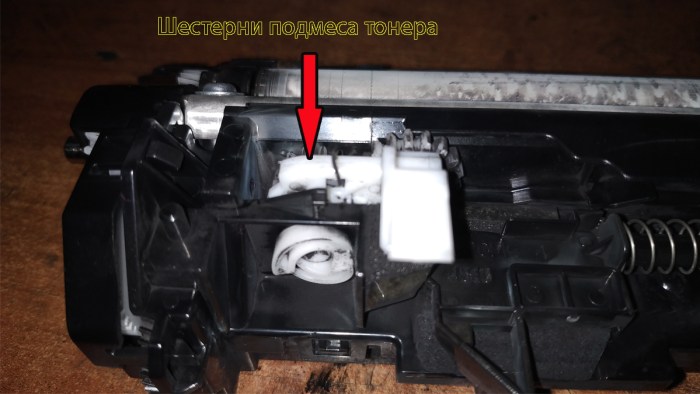
Шестерни смешивания тонера прикреплены к блоку проявки с помощью выступающего вала.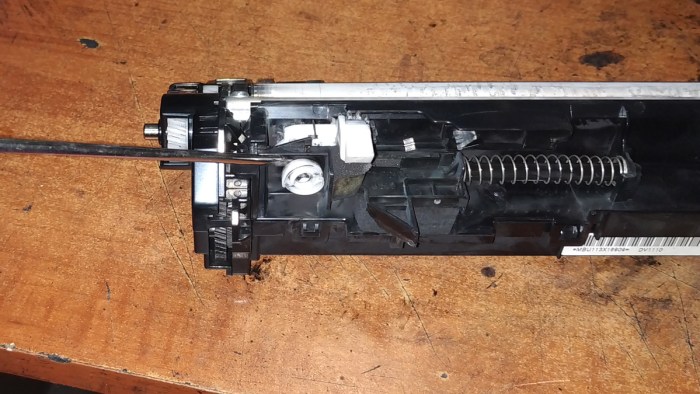
Подденьте плоской отверткой и протяните вал смешивания тонера в блок проявки Kyocera FS-1040.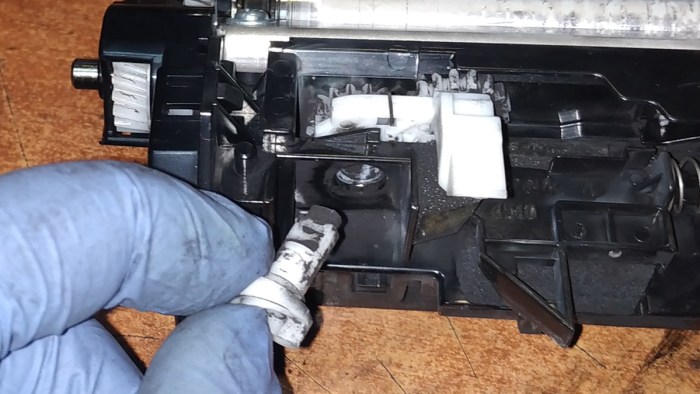
Осторожно вытяните вал.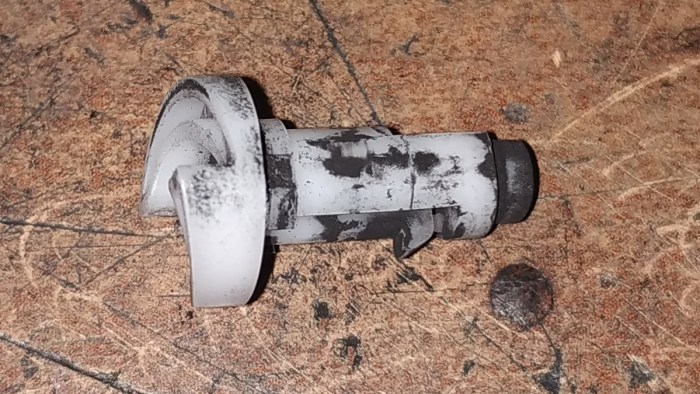
Так выглядит ось смешивания тонера в блоке проявки Kyocera FS-1040.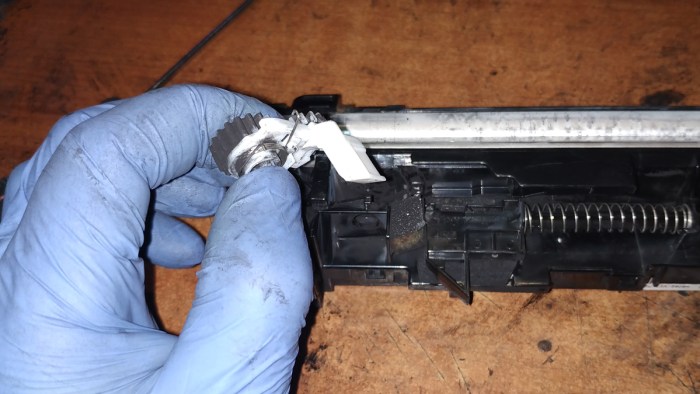
Снимаем, потянув вверх механизм перемешивания тонера, состоящий из 2-х шестерен, пружины и самой рамки.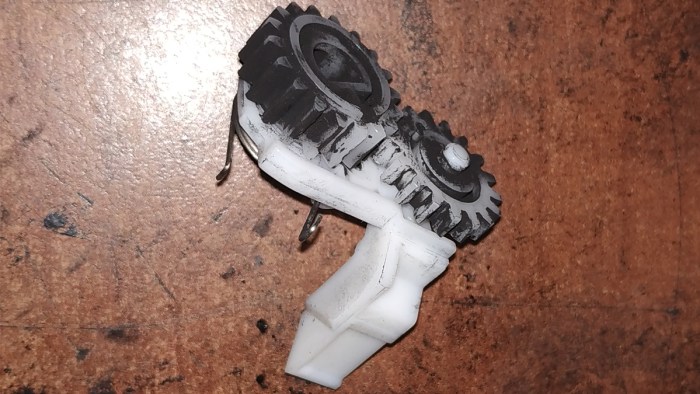
Снятый механизм перемешивания тонера проявителя Kyocera FS-1040, состоящий из пружины и 2-х шестерен.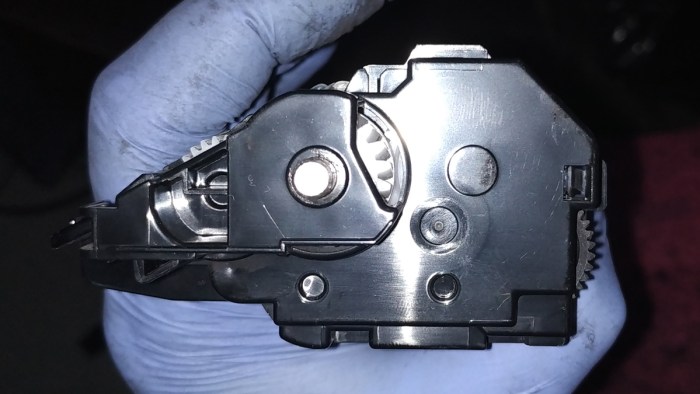
Правая крышка проявочного агрегата, под которой расположен редуктор.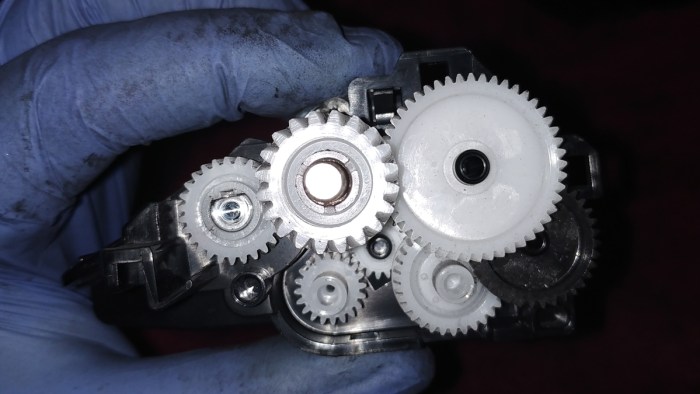
После снятия правой крышки снимите все переключатели передач.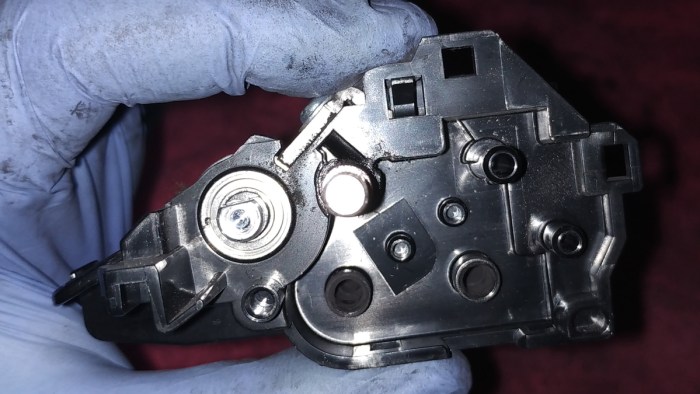
Редуктор блока проявки Kyocera FS-1040 со снятыми звездочками.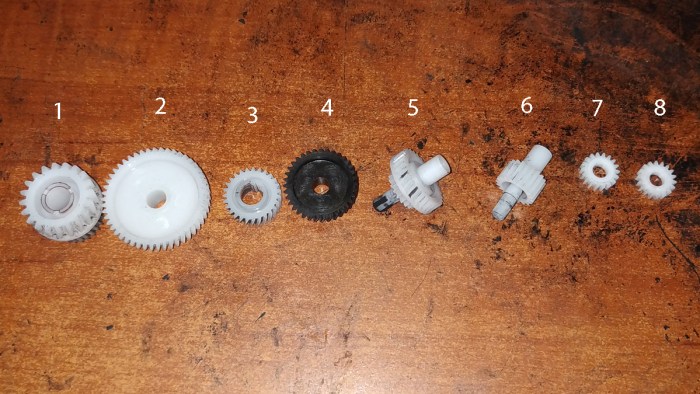
Шестерни в количестве 8 штук от редуктора отладочного агрегата Kyocera FS-1040.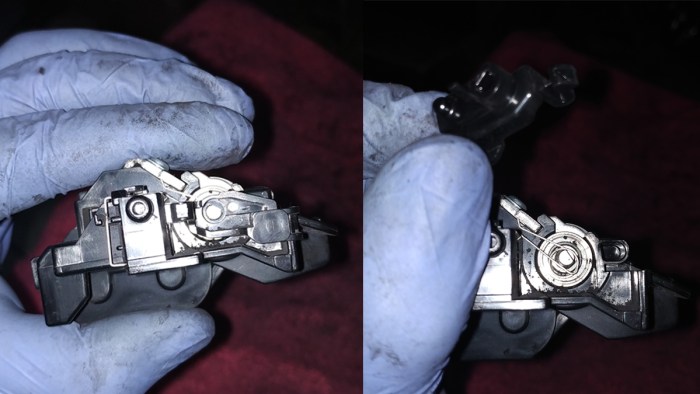
С левой стороны блока проявки осторожно выньте вилку из розетки.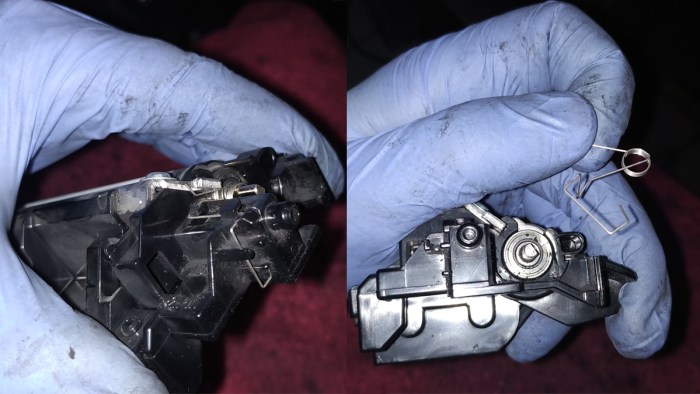
Осторожно снимите контактную пружину.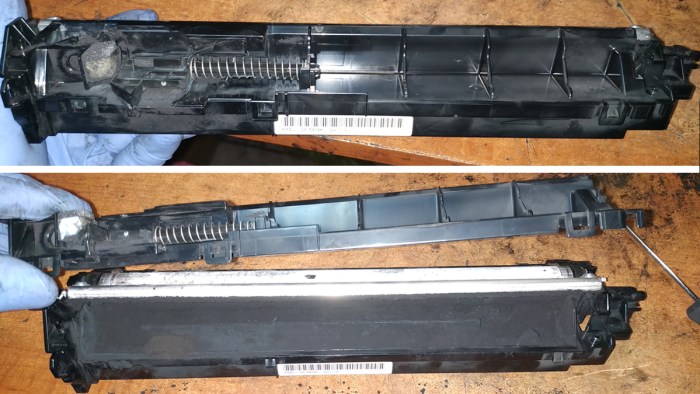
Снимите заднюю крышку блока проявки Kyocera FS-1040. Он держится за 3 защелки сзади и по одной справа и слева.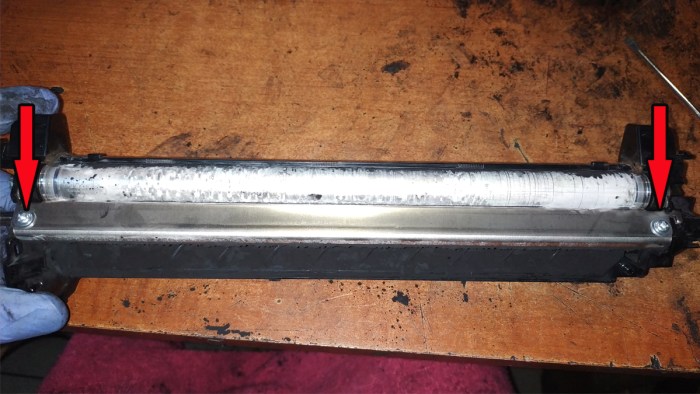
Чтобы снять дозирующую лопасть, необходимо открутить два винта по бокам.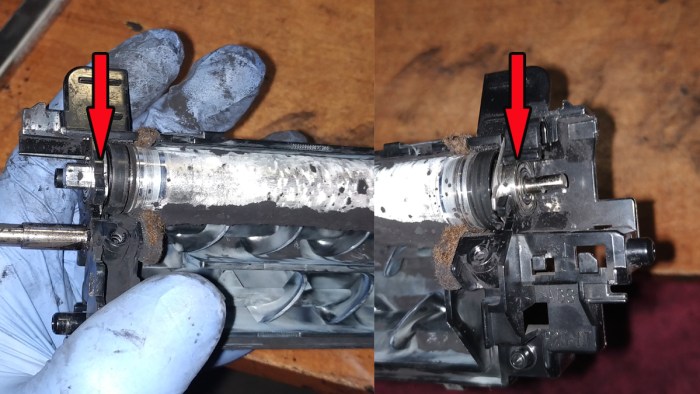
С левой и правой стороны снимите подшипники с магнитного вала проявочного блока Kyocera FS-1040, осторожно поддев их плоской отверткой.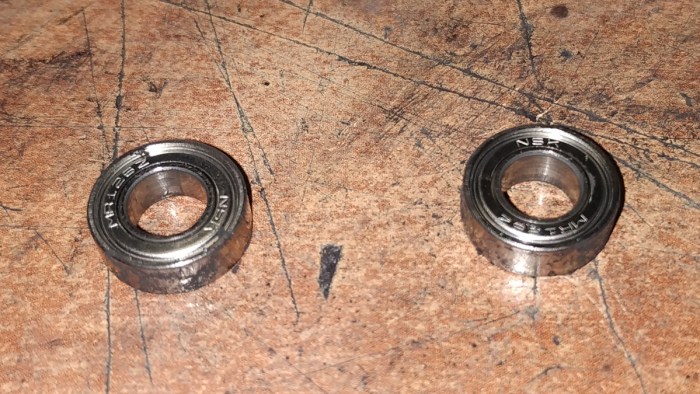
Подшипники сняты с магнитного вала.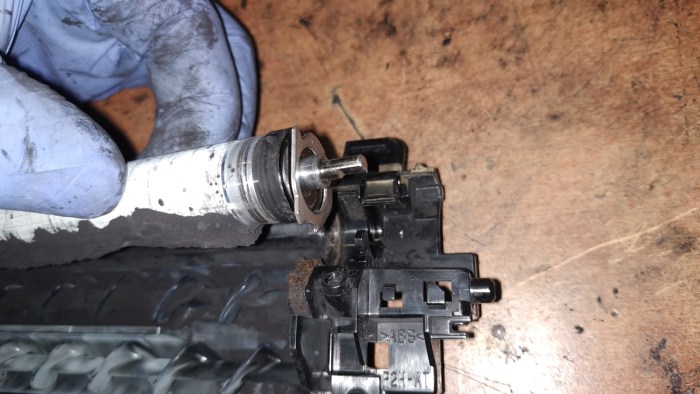
Снимите магнитный ролик переноса тонера.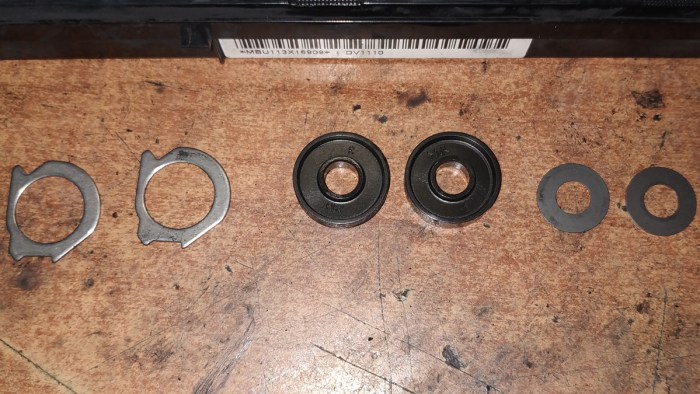
Снимаем шайбы с магнитного вала и посадочных пластин.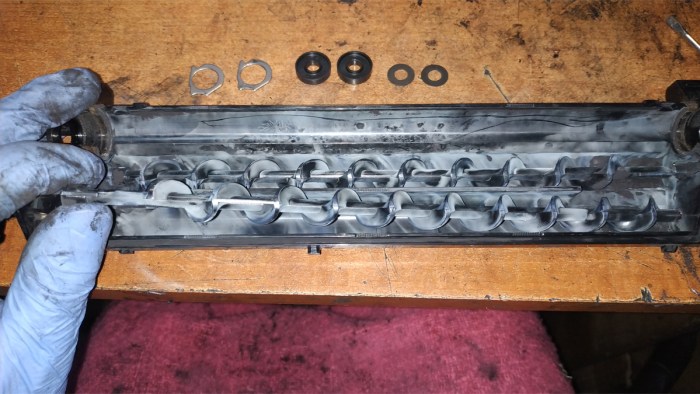
Снимаем оба шнека в бункере проявителя.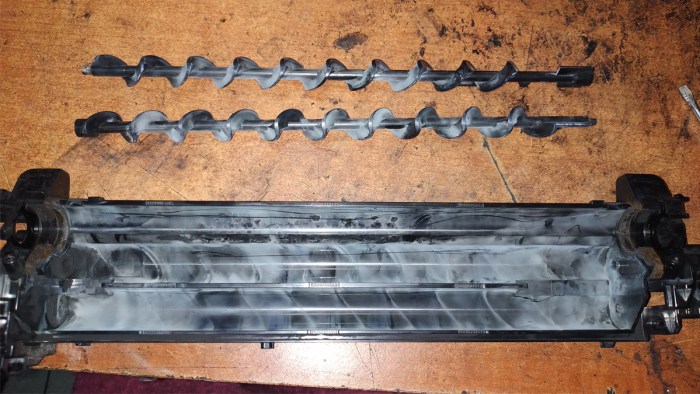
Тщательно очистите бункер проявителя и шнеки смешивания тонера от тонера, также не забудьте очистить ранее снятые детали.
Сборка блока проявки Kyocera FS-1040
Устанавливаем шнеки в бункер проявочной установки. С левой стороны ставим на место посадочную пластину. Берем магнитный валик и протираем тканевым тампоном, смоченным в растворителе. Надеваем шайбы и на оба конца магнитного вала, и на правый конец, и на посадочную пластину. Устанавливаем елку на свое место.
Монтируем подшипники. Также очищаем дозирующую лопатку смоченным тампоном и устанавливаем, закручивая 2 винта по бокам. Сборка бортов проявочного блока Kyocera FS-1040. Будьте осторожны, чтобы не запутаться при сборке блока-редуктора.
Заключительная часть сборки — установка задней крышки на место. Аккуратно заводим сверху механизм смешивания тонера и вставляем выступающую шестерню. Шестерня входит в паз.
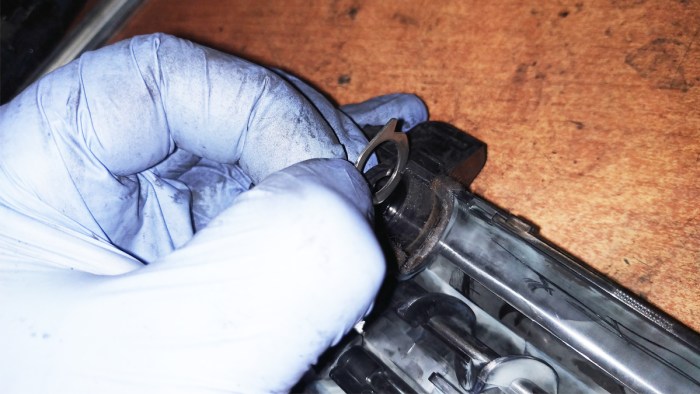
Вставляем посадочную пластину обратно с левой стороны в паз корпуса проявителя.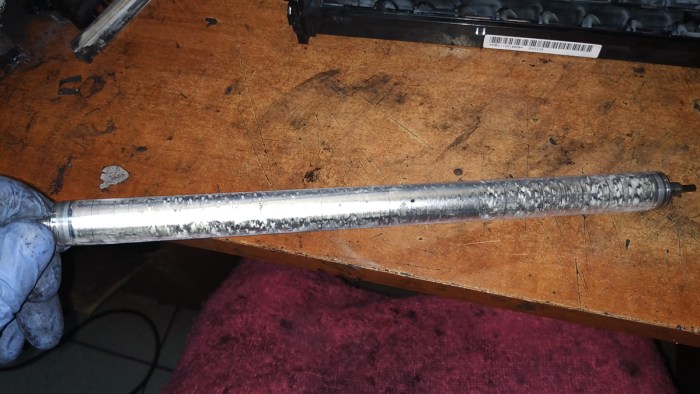
Берем магнитный стержень и тщательно протираем тканью, смоченной растворителем или жидкостью, содержащей спирт.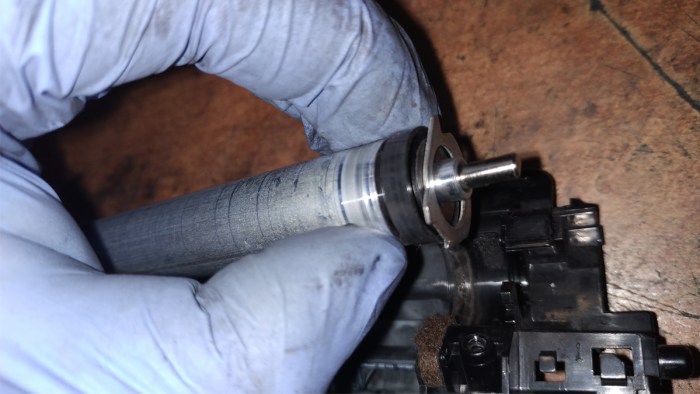
Устанавливаем магнитный вал на место, не забывая по краям надеть уплотнительные шайбы.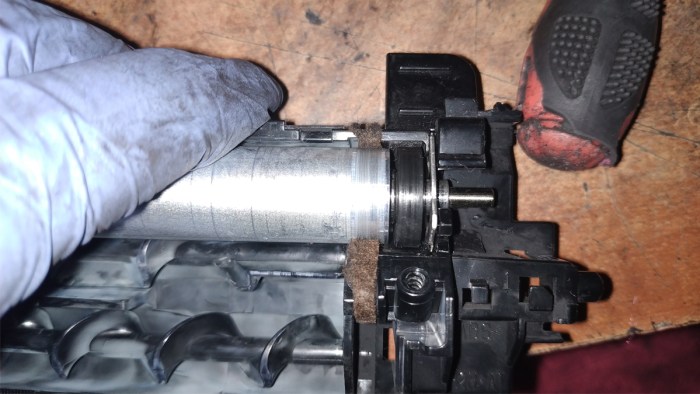
Магнитный вал в порядке.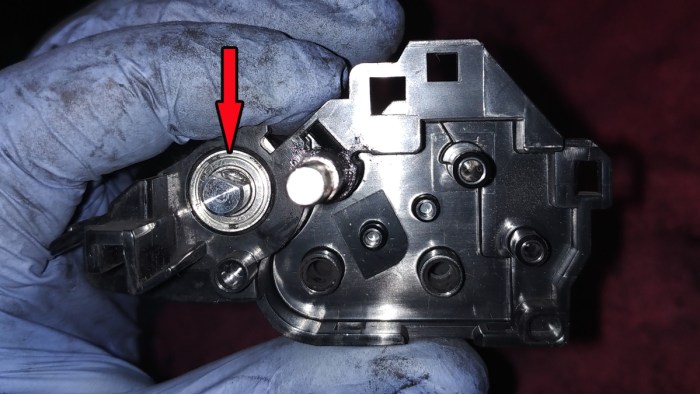
Слева и справа установите подушечки на магнитный валик переноса тонера.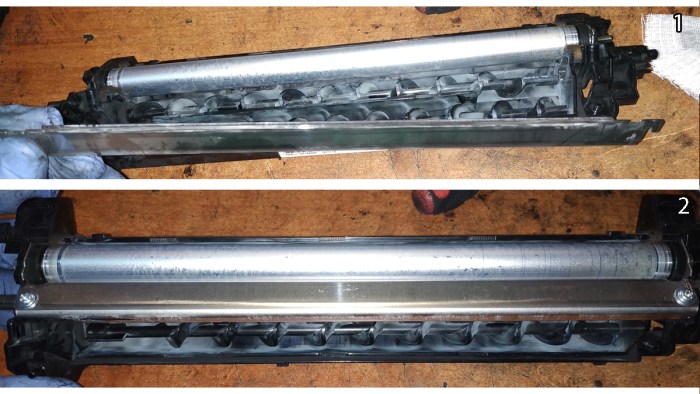
Устанавливаем дозирующее лезвие, предварительно тщательно очистив его растворителем или спиртосодержащей жидкостью.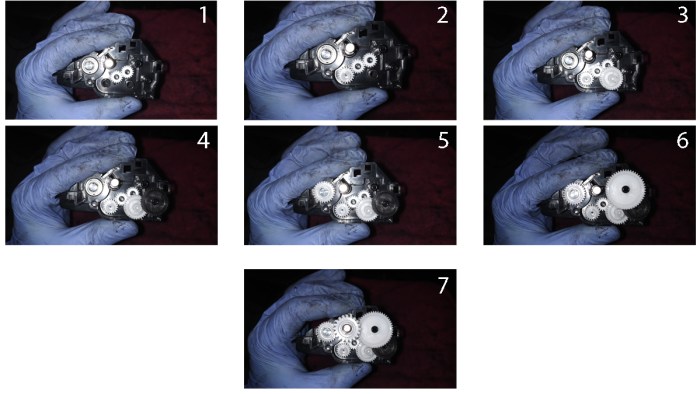
Устанавливаем редуктор проявочного блока Kyocera FS-1040 и защелкиваем закрывающуюся крышку редуктора.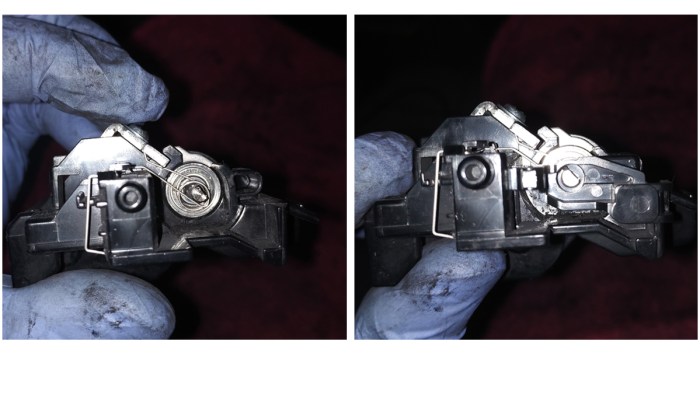
С противоположной стороны редуктора устанавливаем пружину и защелкиваем заглушку.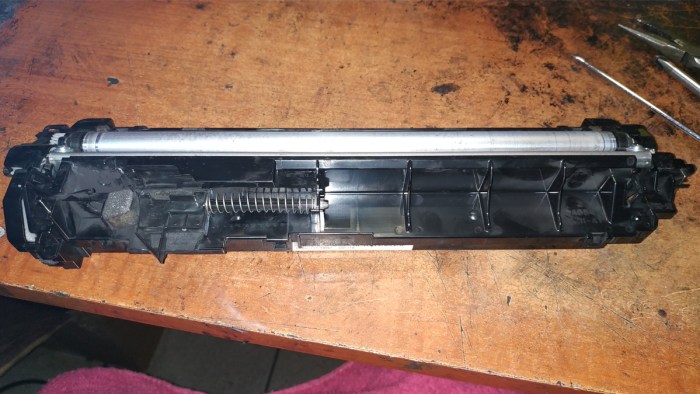
Прикрепите заднюю крышку блока проявки Kyocera FS-1040.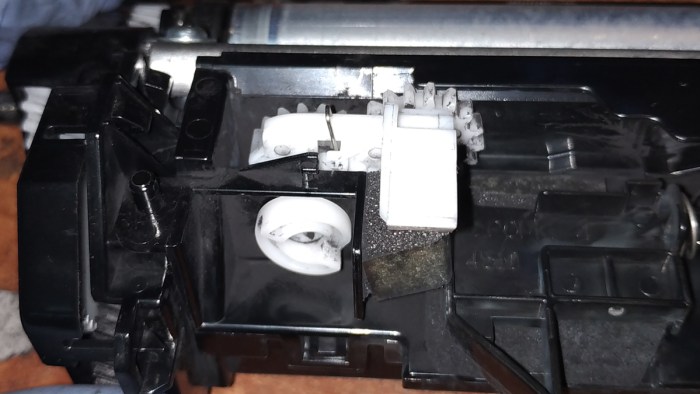
Собираем механизм смешивания тонера. Для этого вставьте шестерни и вставьте вал смешивания тонера в паз ведущей шестерни.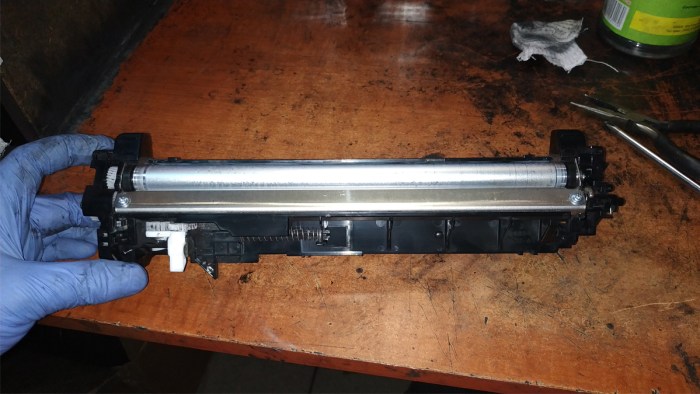
Модернизированный блок проявки Kyocera FS-1040 готов к установке в принтер.
Дальнейшие действия по улучшению качества печати принтера Kyocera FS-1040
Вставьте восстановленный узел проявки в принтер, затем установите барабан и закройте заднюю крышку принтера. Картридж следует очистить и заправить новым качественным тонером.
После заправки картриджа с тонером установите его в устройство и закройте переднюю крышку принтера. Теперь нужно перекачать тонер из картриджа в проявитель. При выключенном принтере откройте переднюю крышку, включите устройство и одновременно нажмите и удерживайте кнопки «GO» и «Тихий режим». Держим 5 секунд.
Отпускаем кнопки и выключаем принтер. Закрываем переднюю крышку и запускаем устройство. Своевременное добавление тонера занимает примерно 15-20 минут. Если при включении принтера произошла ошибка, нажмите и удерживайте кнопки: «GO» и «Cancel» и держите их нажатыми в течение 5 секунд. Принтер Kyocera FS-1040 должен заработать и начать подкачку тонера.
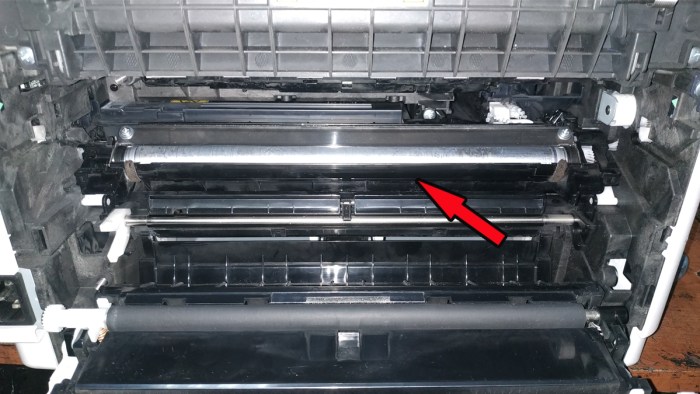
Установка проявочного модуля в принтер.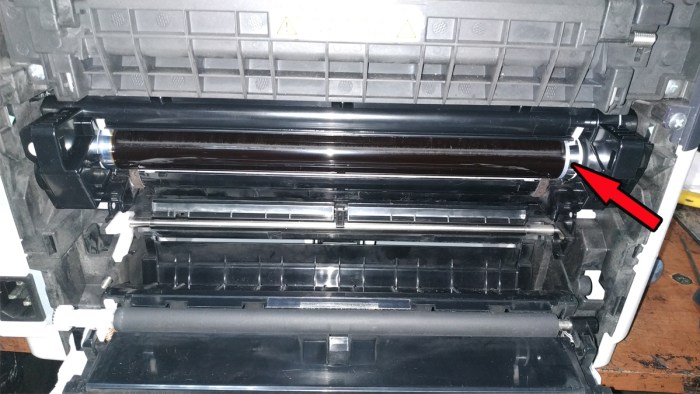
Установите барабан.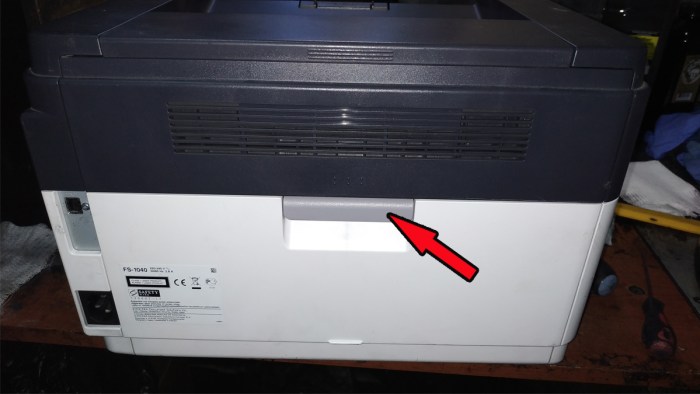
Закрываем заднюю крышку, чтобы получить доступ к узлу проявки и барабану принтера.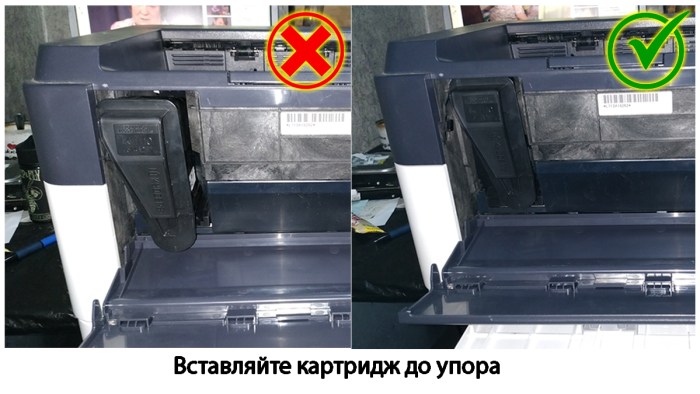
Установите в принтер картридж, заправленный высококачественным тонером Kyocera.
Добавление тонера в востановленный блок проявки
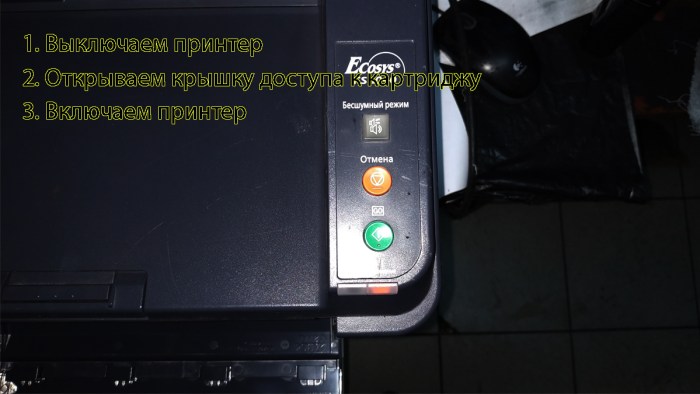
Добавляем тонер. Шаг 1. (Выключите принтер, откройте переднюю крышку, включите принтер).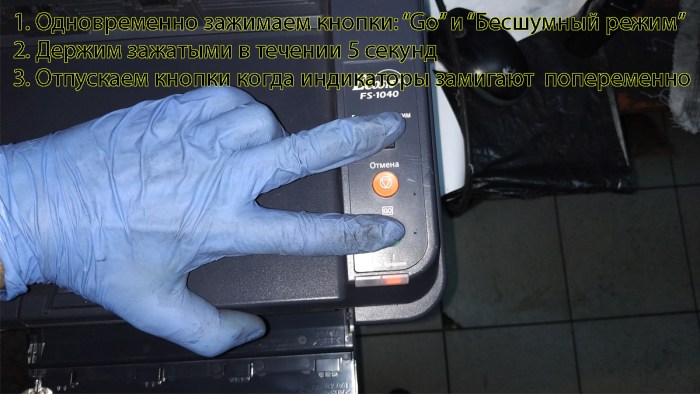
Добавляем тонер. Шаг 2. (Нажмите и удерживайте кнопки «Go» и «Silent Mode» одновременно. Отпустите, когда индикаторы начнут попеременно мигать.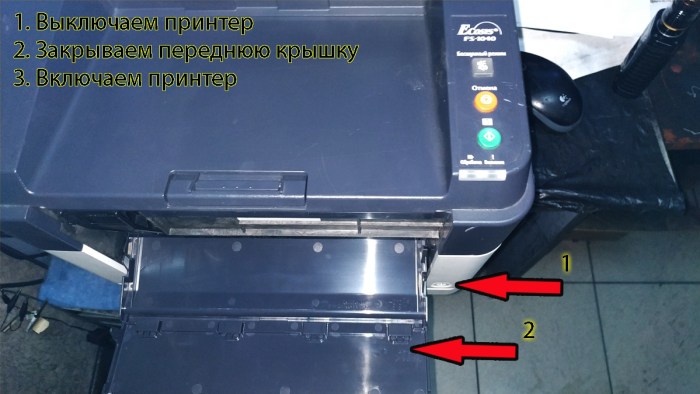
Добавляем тонер. Шаг 3. (Выключите принтер, закройте крышку, включите принтер).
После включения принтера начнет работать режим добавления тонера. Принтер будет вращать валы в течение 10-15 минут. Если у вас установлен картридж с использованным чипом или чип отсутствует, вам необходимо выполнить процедуру, показанную на фото ниже.
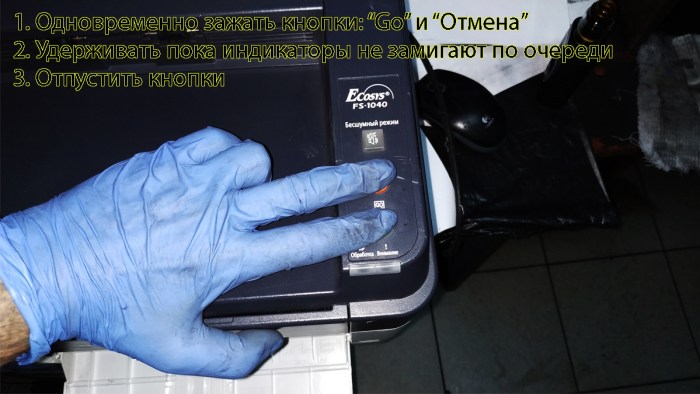
Если процесс добавления не начался, сбросьте счетчик тонера, одновременно нажав и удерживая кнопки «Вперед» и «Отмена»
Неполадки с печатью и их признаки
При уточнении причин, почему печать на принтере является «полосатой» (появляются горизонтальные или вертикальные, черные или белые полосы), важно отметить об отличиях самих печатающих устройств.
Как известно, существует две категории печатающих устройств: струйные и лазерные. И причинами, почему ухудшается качество печати на том или ином устройстве, зависит от того, какой именно аппарат Вы используете (Panasonic, Kyocera, Samsung, Epson, Xerox или др.).
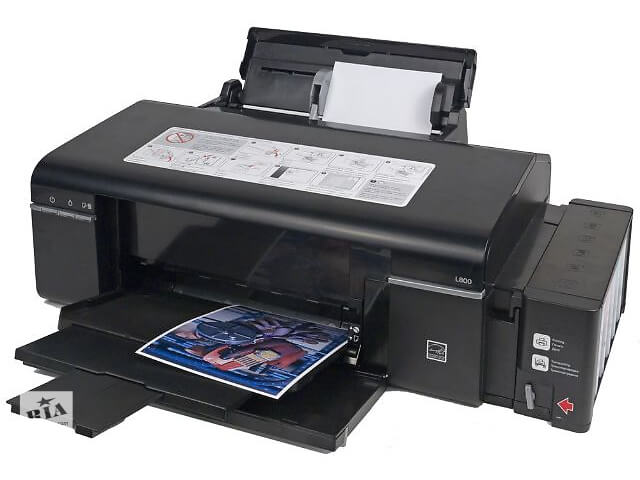
Если возникают проблемы с печатью на струйных принтерах
К основным причинам, почему появляются полосы черного цвета при распечатке документов на струйном принтере, можно отнести:
- уровень чернил является минимальным;
- в печатающей головке воздух или остатки чернил;
- неисправности печатающей головки.
Чтобы устранить неисправности, которые являются причинами появления черных полос на бумаге, можно попробовать применить общий алгоритм действий, который мы рассмотрим на примере струйного принтера Epson l800.
Вначале следует проверить уровень чернил посредством запуска утилиты управления устройством Epson l800. В случае, если программа показывает, что уровень чернил минимальный, следует срочно заправить картридж. При работе с СНПЧ уровень чернил определить легко, так как резервуары прозрачные. Однако, при проверке работоспособности системы стоит удостовериться, что она не завоздушена ли она и не загрязнились ли фильтры.
Если же причина черных полос в другом, можно попробовать почистить печатающую головку. В аппаратах со струйной технологией печати головка может быть установлена производителем либо в самом агрегате (это реализовано в большинстве моделей Epson, в том числе и в l800), либо в картридже (принтеры НР, Canon).
Прочистка моделей печатающих устройств с печатающей головкой внутри (Epson l800) в домашних условиях выполняется программно. В лоток подачи бумаги вставляется чистый лист, а на компьютере запускается программное обеспечение принтера через раздел «Сервис»/»Обслуживание». Далее производится очистка головки, а также сопел (дюзы) или картриджа.
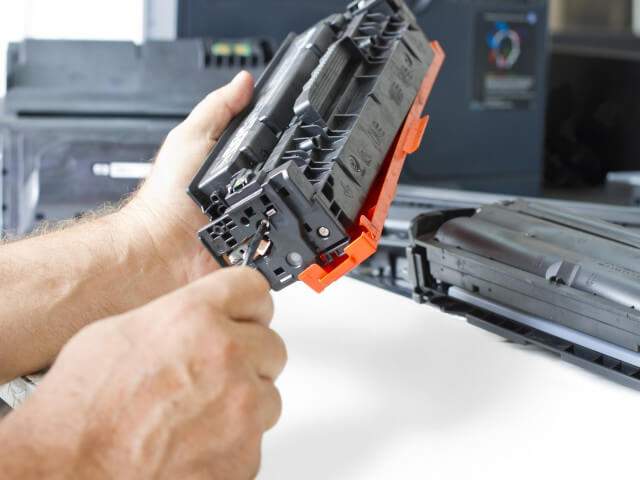
В случаях, когда устранить неисправности таким образом не получается, скорее всего, головка либо комплектующие, соединяющие ее с основной частью, вышли из строя. В подобных ситуациях необходимо производить замену запчасти.
Однако, так как в аппаратах Epson (l800, R290, др.) печатающая головка располагается в середине самого устройства, в случаях выход ее из стоя придется обращаться за заменой деталей в сервисный центр.
Лазерный принтер печатает полосами и сторонними артефактами? Решение самых популярных проблем!
Порой случается так, что лазерные принтеры во время печати начинают выдавать полосы, кляксы, точки или прочие сторонние артефакты на листах.
Причины подобных проблем могут быть вызваны как некачественным тонером, так и неполадками с картриджем:
- неправильная сборка расходника после заправки;
- износ фотобарабана;
- разгерметизация бункера с краской и прочее.
Также многие неопытные пользователи, предпочитающие все делать своими руками, часто производят заправку картриджа «до победного конца». А это в свою очередь приводит к выходу из строя его отдельных узлов и деталей, что негативно сказывается не только на качестве печати, но и на работоспособности оргтехники в целом.
Поэтому сегодня мы расскажем, почему во время печати на лазерном принтере у вас возникают полосы, а также поделимся рекомендациями на предмет того, как от этого избавиться.
Хаотичные полосы и артефакты? Устраните разгерметизацию картриджа!
Если герметичность картриджа нарушена – устраните неполадку, проверив целостность уплотнительных резинок, без которых, по всей видимости, сыпется тонер.
Хаотичные полосы и артефакты
Произвели все необходимые действия, а принтер по-прежнему печатает полосами? Обращайтесь за помощью в сервисный центр МосТонер – 24/7!
Нередко пользователям печатающей техники приходиться решать следующую задачу: почему лазерный принтер печатает с полосами? Конечно, в ходе длительной эксплуатации качество работы оргтехники, в частности, мфу постепенно снижается, в результате чего начинают появляться полосы при печати. Но подобная проблема преследует даже новенькие лазерные принтеры.
- https://www.dvenashka.ru/2021/11/kyocera-fs-1040-gryaznaya-pechat-lazernogo-printera-reshenie.html
- https://vmeste-masterim.ru/gorizontalnye-chernye-polosy-pri-pechati-lazernym.html
- https://VseShokeri.ru/kompyutery-i-set/pochemu-polosit-printer-canon.html
- https://krdprint.com/polosy-pri-pechati