
Как настроить цвет печати на принтере HP?
Изменение цветовой темы
- Из окна программы выберите параметр Печать.
- Выберите принтер, затем нажмите Свойства или Параметры.
- Выберите вкладку Цвет.
- Снимите флажок HP EasyColor.
- Выберите цветовую тему в раскрывающемся списке Цветовые темы. • …
- Нажмите кнопку ОК, чтобы закрыть диалоговое окно Свойства документа.
Как отменить печать принтера в ворде?
Windows — Отмена задания на печать с помощью компьютера
- Щелкните двойным щелчком на значке принтера в панели задач Windows. Откроется окно, в котором показываются все задания, находящиеся в очереди печати в данный момент. Проверьте текущее состояние задания, которое требуется отменить.
- Выберите имя отменяемого задания.
- В меню [Документ] нажмите кнопку [Отменить].
Как зайти в настройки принтера Epson?
В Windows: Щелкните кнопку Start (Пуск) или start (пуск), All Programs (Все программы) или Programs (Программы), EPSON, EPSON Scan и затем EPSON Scan Settings (Настройки EPSON Scan).
Как убрать быструю печать?
В правой части рабочего стола, на панели задач находим значок принтера, нажимаем на него правой кнопкой мыши (или левой) и выбираем Открыть все активные принтеры или что-то в этом роде. Быстро выбираем меню Принтер и нажимаем Приостановить печать .
Как увеличить яркость печати принтера HP?
Как увеличить контрастность печати принтера?
- Зайти в Меню принтера.
- Найти функцию Контраст.
- С помощью стрелочек увеличить контрастность.
- Сохранить заданные параметры «Ок».
Как распечатать фото
Программой Windows “Печать изображений”
Пожалуй, самый простой и понятный способ:
- Зайдите в папку с файлом, дважды щелкните по нему левой кнопкой, чтобы запустить программу.
- На верхней панели щелкните вкладку «Печать», затем снова выберите этот параметр.

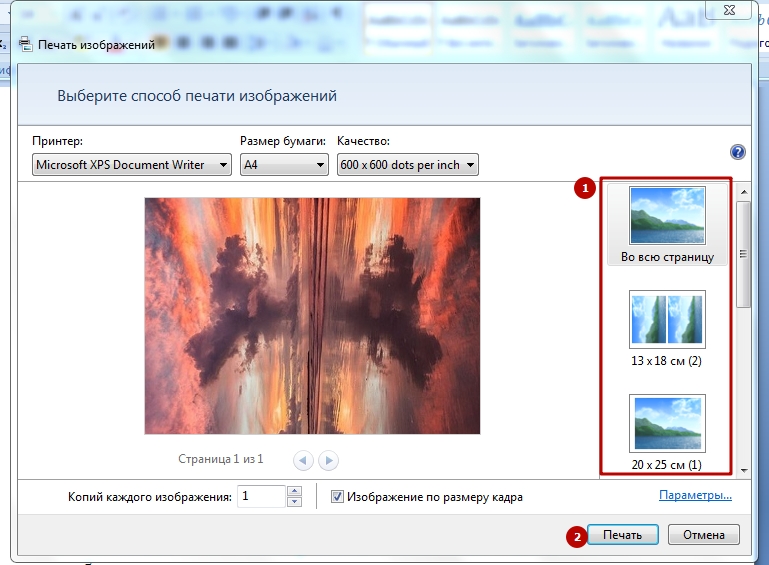
- Появится окно. Сначала выберите свой принтер, размер бумаги из раскрывающихся списков. Если вы можете изменить разрешение изображения, установите необходимый параметр.
- Внизу окна под предварительным просмотром фотографии установите количество копий и убедитесь, что рядом с командой «По размеру кадра» стоит галочка.
- Затем нажмите «Параметры».

- На этой вкладке вы можете активировать дополнительные параметры для самого изображения и для принтера.

- Затем в правом столбце задайте положение фотографии на листе бумаги и, наконец, нажмите «Печать».
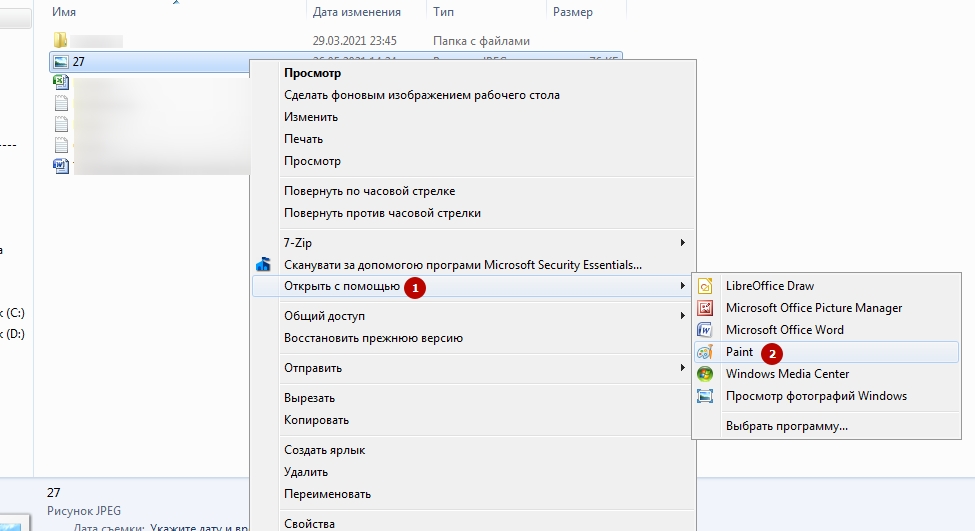
Paint
- Щелкните файл правой кнопкой мыши, выберите «Открыть с помощью» и в предложенном списке — Paint.
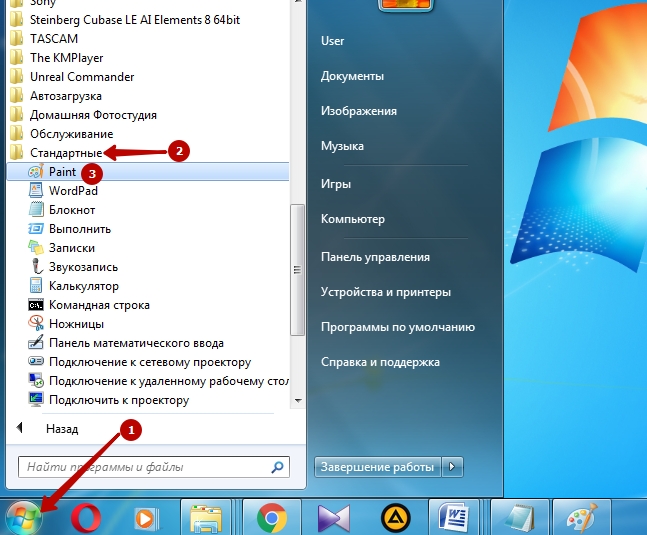
- Другой вариант — найти программу через Пуск. Краска относится к категории «Стандарт».
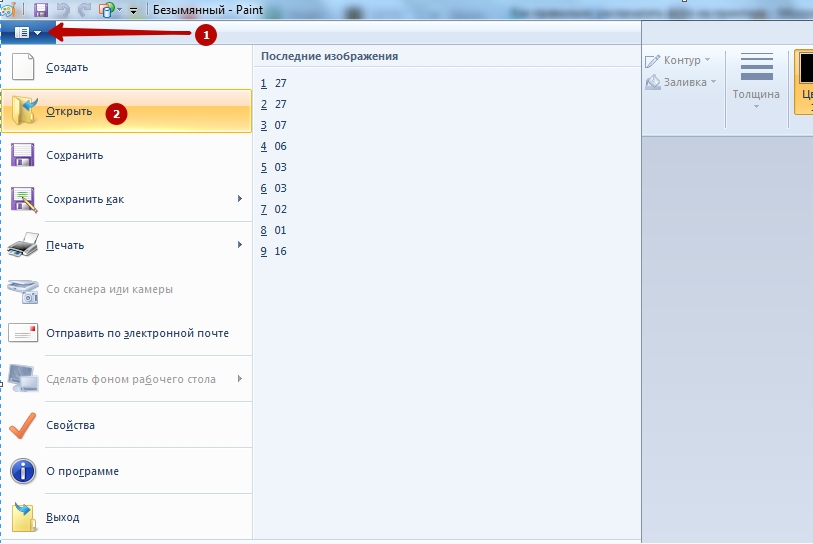
- Когда программа откроется, выберите верхнюю вкладку «Файл» — «Открыть» и загрузите изображение.
- Следуйте по пути «Главное меню» — «Печать» — «Параметры страницы».
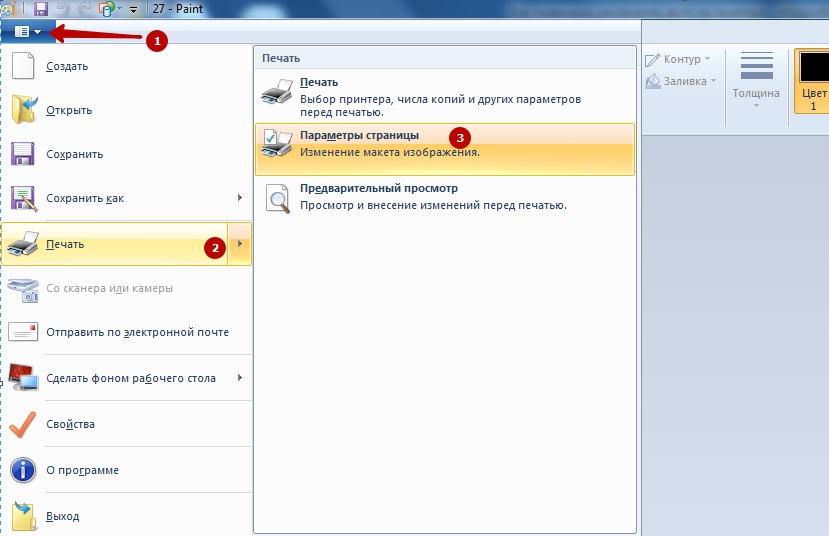
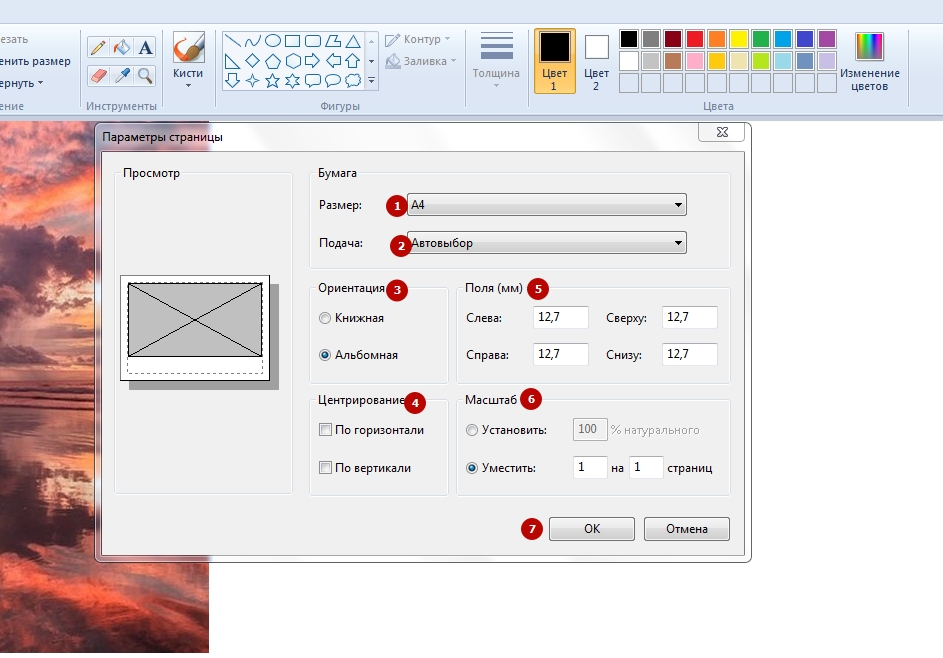
- В появившемся окне задайте размер бумаги, способ подачи, ориентацию изображения, центрирование, поля, масштаб. Наконец, нажмите ОК.
- Следующим шагом является переход к опции «Печать» в главном меню».

- В этом окне выберите принтер, задайте дополнительные настройки. Когда все будет готово, нажмите «Распечатать».

Фотошоп
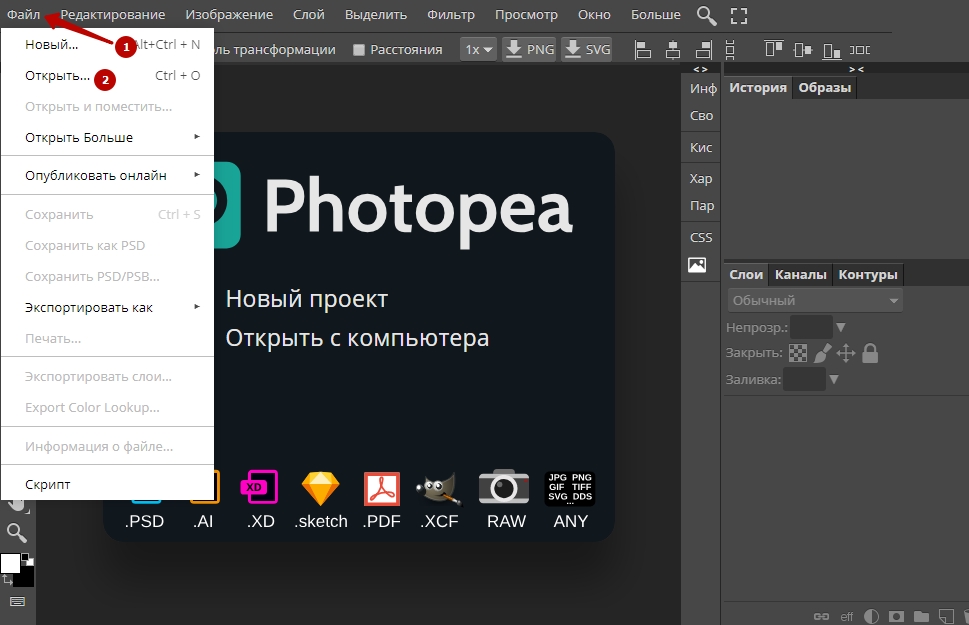
- Запустите портативную или онлайн-версию редактора. Выберите меню «Файл» — «Открыть».
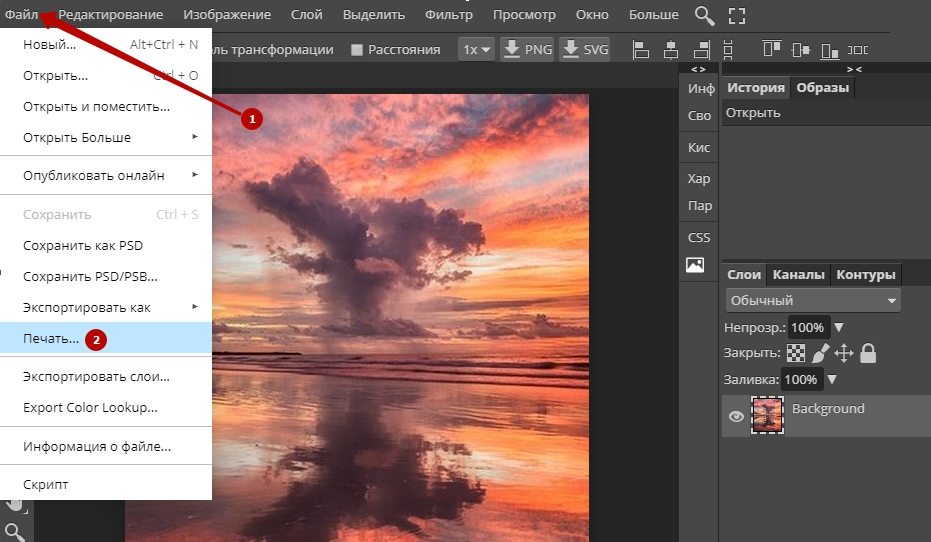
- После загрузки изображения зайдите в то же меню и нажмите «Печать».
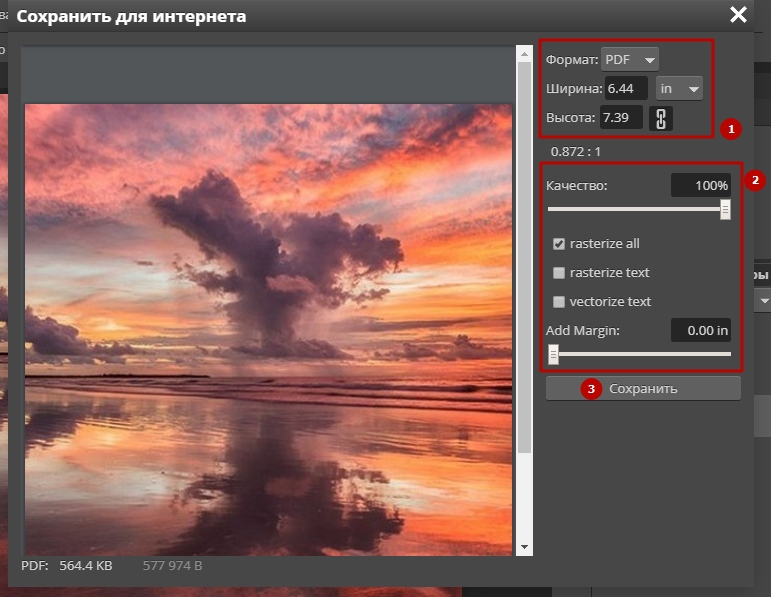
- Вы можете сделать предварительную подготовку фото в фотошопе. Выберите верхний формат файла, ширину и высоту в пикселях или мм. Значок скрепки указывает соотношение сторон. Задайте дополнительные параметры, нажмите «Сохранить».
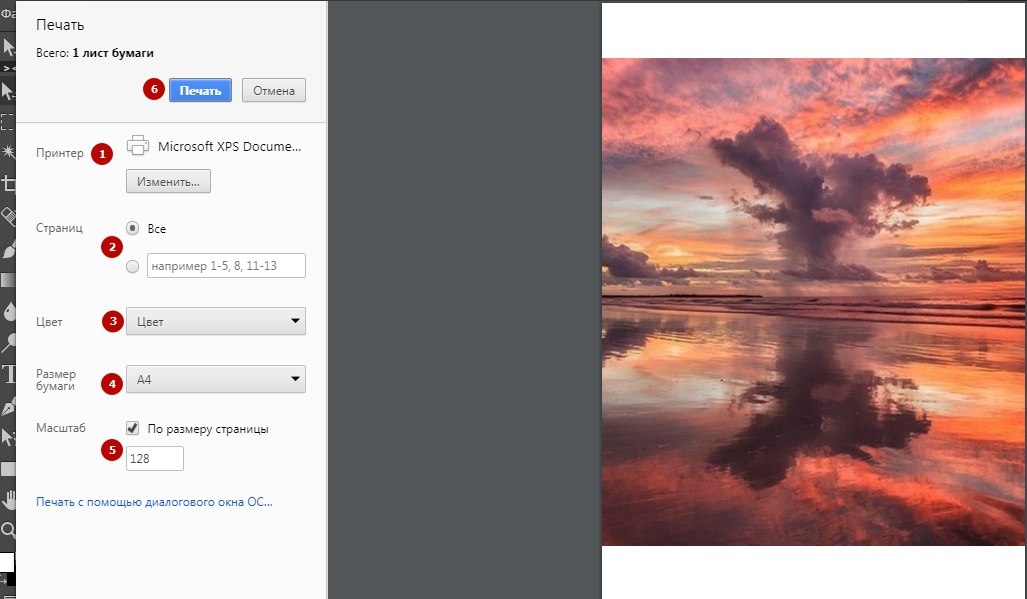
- Снова откройте файл, нажмите «Печать». Выберите принтер, количество копий, цвет, размер бумаги, масштаб. Когда все параметры настроены, запускаем процесс.
Что делать если принтер тускло печатает?
Низкий уровень чернил или тонера в картридже Прилипание тонера к валику для термического закрепления или проблемы с передаточным валиком Установлена низкая плотность чернил или тонера
Как подключить компьютер к принтеру Epson?
Как подключить принтер к компьютеру
- Через «Пуск» перейдите в «Устройства и принтеры»;
- Нажмите «Установка принтера»;
- Выберите «Добавить локальный принтер»;
- Определите порт, нажав «Выберите порт принтера»;
- Проследите, чтобы значения выбранных портов совпадали;
Печать из других приложений
Настройки принтера в Windows
Чтобы выполнить настройки печати, сделайте следующее.
| Откройте окно драйвера принтера. |
Доступ к ПО принтера в Windows
| Откройте вкладку Main (Главное) и выберите один из рекомендуемых ниже параметров Quality Options (Качество). |
Photo (Фото) для хорошего качества и высокой скорости печати;Best Photo (Наилучшее фото) для наилучшего качества печати.
| Выберите подходящее значение параметра Type (Тип). |
Выбор правильного типа носителя
| Установите флажок Borderless (Без полей) для печати без полей. |
Если вы хотите контролировать величину изображения, выходящуюю за края бумаги, щелкните вкладку Page Layout (Макет), выберите для параметра Enlargement Method (Метод расширения) значение Auto Expand (Автоматическое расширение) и переместите ползунок Expansion (Увеличение).
| Выберите подходящее значение параметра Size (Размер). |
| Выберите ориентацию отпечатка: Portrait (Книжная) или Landscape (Альбомная). |
| Щелкните OK, чтобы закрыть окно настроек принтера. |
Завершив действия, перечисленные выше, напечатайте одну тестовую копию и проверьте результаты печати перед тем, как печатать все задание.
Что делать если принтер печатает не всеми цветами?
Варианты решения: — переставить банку с чернилами на рекомендованный уровень относительно принтера; — проверить в рабочем ли положении СНПЧ (открыты ли маленькие пробки); — прочистить печатающую голову и оставить на час; — сменить бумагу на бумагу от другого производителя;
Как сделать чтобы принтер печатал в экономном режиме?
Для Windows:
- Windows 2000: Нажмите Пуск, Настройка, Принтеры. Windows XP: …
- Щёлкните правой кнопкой мыши на иконку принтера и выберите Свойства.
- Нажмите на кнопку Настройка печати и откройте вкладку Дополнительные (Advanced).
- Выберите Вкл. (On) или Выкл. …
- Нажмите OK.
Как прибавить цвет на принтере?
Откройте папку принтеров. Правой клавишей мыши щёлкните на иконке принтера и в меню выберите Настройка печати.
Выполните калибровку цветов с помощью панели управления.
- Нажмите + или — и выберите Цвет. коррекция. …
- Нажмите + или — и выберите Цвет. …
- Нажмите + или — и выберите Откалибровать. …
- Нажмите OK.
Подготовка фотографии к печати: основные параметры
Предварительно подготовить изображение к передаче на принтер можно как с помощью специального программного обеспечения от производителя устройства, так и стандартных бесплатных программ для редактирования изображений — XnView, Picasa и т.д. Сначала корректируется само изображение: изменяя яркость, контрастность, добавляя эффекты. Второй шаг — установить формат финальной версии: высоту, ширину, размер и ориентацию бумаги, количество копий.
Повышение качества печати
Проверка и прочистка печатающей головки
Если дюзы забиты, то распечатки становятся бледными, проявляются отчетливые полосы или
неожиданные цвета. При снижении качества печати необходимо воспользоваться функцией проверки дюз
и проверить, не забиты ли дюзы. Если дюзы забиты, необходимо прочистить печатающую головку.
Важно:
Не открывайте крышку принтера и не выключайте принтер во время очистки головки. Если очистка
головки не завершена, печать может быть невозможна.
Примечание:
- Поскольку при очистке печатающей головки используется определенное количество чернил, выполняйте процедуру очистки только в случае ухудшения качества печати.
- При низком уровне чернил невозможна очистка печатающей головки. Приготовьте новую емкость с чернилами.
- Если после третьей проверки дюз и прочистки головки качество печати не улучшилось, следует подождать не менее 12 часов, не осуществляя печати, а затем еще раз проверить дюзы и прочистить головку. Мы рекомендуем выключить принтер. Если качество печати все еще неудовлетворительное, обратитесь в службу поддержки Epson.
- Во избежание высыхания печатающей головки не отключайте принтер при включенном питании.
- Чтобы сохранить печатающую головку в наилучшем рабочем состоянии, рекомендуется регулярно распечатывать несколько страниц.
Проверка и прочистка печатающей головки — Кнопки принтера
1.Загрузите простую бумагу размера А4 в принтер.
2. Нажмите кнопку P, чтобы выключить принтер.
3.Включите принтер, удерживая нажатой кнопку y, а затем отпустите кнопки, когда индикатор питания замигает. Будет распечатан шаблон проверки дюз.
4.Сравните проверочный шаблон с образцом, представленным ниже.
Все линии напечатаны: дюзы печатающей головки не забиты. Очищать печатающую головку не нужно.
Как распечатать плакат или постер на нескольких листах А4
Если размер фото заметно больше стандартного А4, то нужно воспользоваться хитростью и разделить его на несколько листов.
Печать из программы EPSON Easy Photo Print
Самый быстрый и простой способ напечатать фотографии без полей, без полей или в рамке — использовать EPSON Easy Photo Print с прилагаемого компакт-диска. EPSON Easy Photo Print также может помочь вам улучшить качество ваших фотографий.
Как заставить принтер печатать одним цветом?
Щелкните правой кнопкой мыши на ярлыке принтера, в котором и есть только один рабочий картридж. Нажмите правой кнопкой мыши и выберите Свойств печати. Появится диалоговое окно. Теперь выберите опцию Настройки цвета.
Бумага для печати без полей
Не все типы бумаги позволяют печатать фотографии без полей. Поддерживаемые типы бумаги для печати без полей перечислены в таблице ниже.
| Epson Premium Glossy Photo Paper | A4, 13 × 18 см (5 × 7 дюймов), 10 × 15 см (4 × 6 дюймов), 9 × 13 см (3,5 × 5 дюймов), 16:9 wide size (102 × 181 мм) |
| Epson Premium Semigloss Photo Paper | A4, 10×15 см (4×6 дюймов) |
| Epson Ultra Glossy Photo Paper | A4, 13 × 18 см (5 × 7 дюймов), 10 × 15 см (4 × 6 дюймов), 9 × 13 см (3,5 × 5 дюймов) |
| Epson Glossy Photo Paper (Глянцевая фотобумага) | A4, 13 × 18 см (5 × 7 дюймов), 10 × 15 см (4 × 6 дюймов) |
| Epson Matte Paper-Heavyweight | A4 |
| Epson Photo Paper (Фотобумага) | A4, 10×15 см (4×6 дюймов) |
Как открыть окно настройки драйвера принтера?
Щелкните правой кнопкой мыши значок своей модели принтера и выберите Настройка печати (Printing preferences) в отображаемом меню. На экране появится окно настройки драйвера принтера.
Как сделать светлее печать на принтере?
Печать документов с эффектом осветления или затемнения
- Откройте драйвер, нажав кнопку «Свойства» в диалоговом окне «Печать» приложения.
- Перейдите на вкладку «Параметры изображения».
- Используйте ползунок для изменения осветленности или затемненности документа.
Подбираем бумагу: матовая или глянцевая, толщина
Качество получаемого изображения напрямую зависит от типа используемой бумаги. Можно, конечно, использовать и обычный, но по-настоящему достойного качества с ним не получить. Для этого лучше приобрести специальную глянцевую или матовую фотобумагу.
Преимущества и недостатки обоих типов приведены в таблице:
| Вид бумаги | «Для» | «Против» |
| Блестящий | насыщенные яркие оттенки, защита от влаги | есть отпечатки пальцев, царапины |
| Непрозрачный | лучшие детали, ударопрочность | не такие насыщенные цвета |
Глянец толще матового. А еще фотобумага делится на брендовую — выпускаемую крупными компаниями (Epson, Canon и др.) Специально для оргтехники — и универсальную для любого бренда и типа принтера. Перед покупкой ознакомьтесь с информацией о подходящих типах бумаги на корпусе МФУ или на официальном сайте производителя.
- https://emanuals.org/Epson-L132/povyshenie-kachestva-pechati
- https://kamin159.ru/kak-izmenit-tsvet-pechati-v-printere-epson
- https://windowslux.ru/kak-nastroit-iarkost-pechati-printera-epson
- https://www.dvenashka.ru/2021/11/kak-raspechatat-foto-na-printere-pravilno-3.html
- https://epson.az/es/upload/ManualTypes/100652/html/basic_2.htm