
Сканируем на принтерах Canon
Для сканирования, соответственно, на устройстве должен быть специальный блок, отвечающий за создание электронной копии документа. Эти блоки вставляются в принтеры, МФУ или представляют собой отдельные модели, называемые сканерами. Независимо от типа устройства, принцип сканирования практически идентичен и доступен для выполнения разными способами. Предлагаем вам подробно ознакомиться со всем известным.
Способ 1: Кнопка на принтере
Абсолютно на всех моделях, в функционале которых есть встроенный сканер, есть необходимая кнопка, запускающая этот процесс. Пользователю достаточно выполнить ряд действий, чтобы активировать копию документа:
- Подключите принтер к сети и включите его, затем подключите к компьютеру.
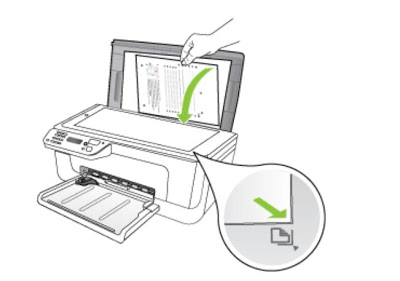
- Поднимите крышку сканера и поместите документ нужной стороной вниз.
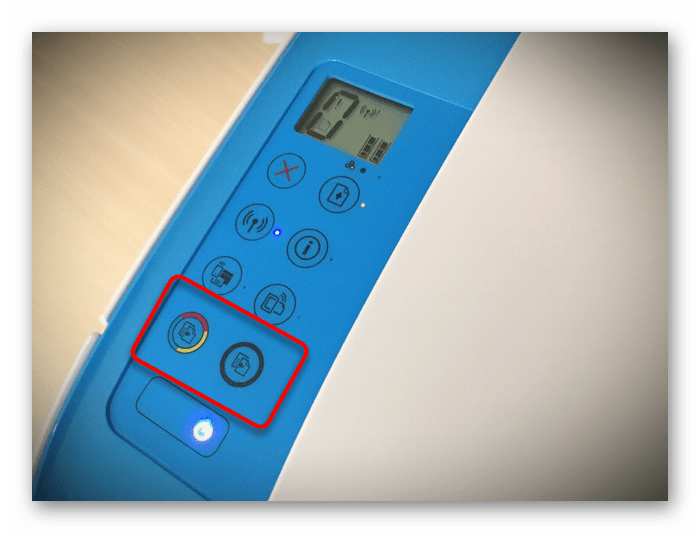
- Нажмите назначенную кнопку, чтобы начать сканирование.
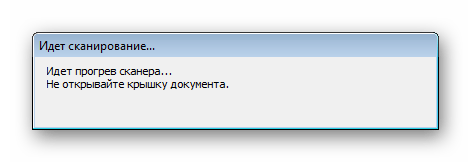
- На экране монитора должно появиться уведомление о том, что сканер прогревается и что крышку открывать нельзя.
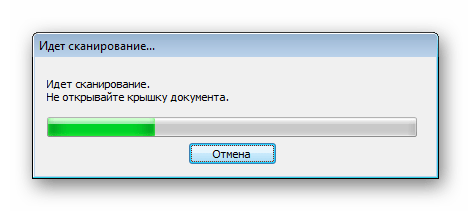
- Дождитесь завершения сканирования.
- После этого автоматически откроется папка, в которой был сохранен готовый документ. По умолчанию все файлы помещаются в «Документы».
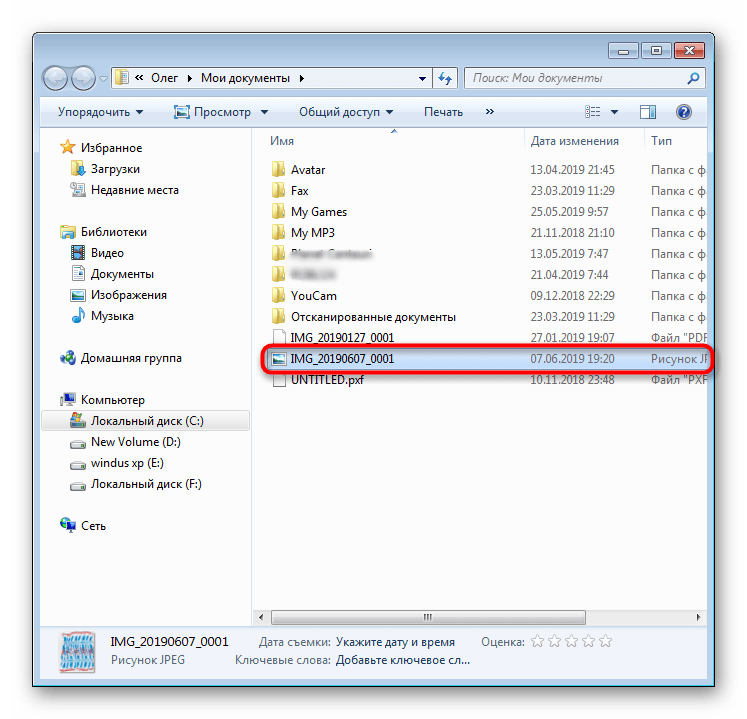
Теперь вы можете проверить документ, поместить на его место новый лист и таким же образом создать его электронную копию. Как видите, в этом нет ничего сложного.
Способ 2: Фирменная утилита IJ Scan Utility
Компания Canon создала отдельное программное обеспечение для производимого оборудования, которое называется IJ Scan Utility. Он выполняет функцию предустановки сканирования, что позволяет получить желаемый документ нужного размера. IJ Scan Utility устанавливается вместе с драйвером принтера с прилагаемого компакт-диска или загружается отдельно с официального сайта. После завершения установки можно переходить непосредственно к копии.
- Сначала запустите саму IJ Scan Utility и выберите активное устройство.
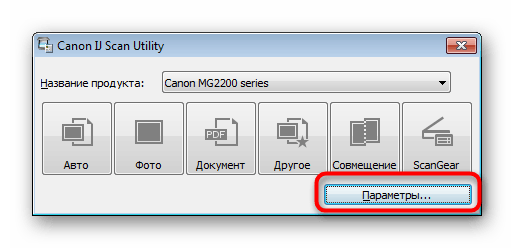
- Затем переходите к настройке дополнительных параметров.
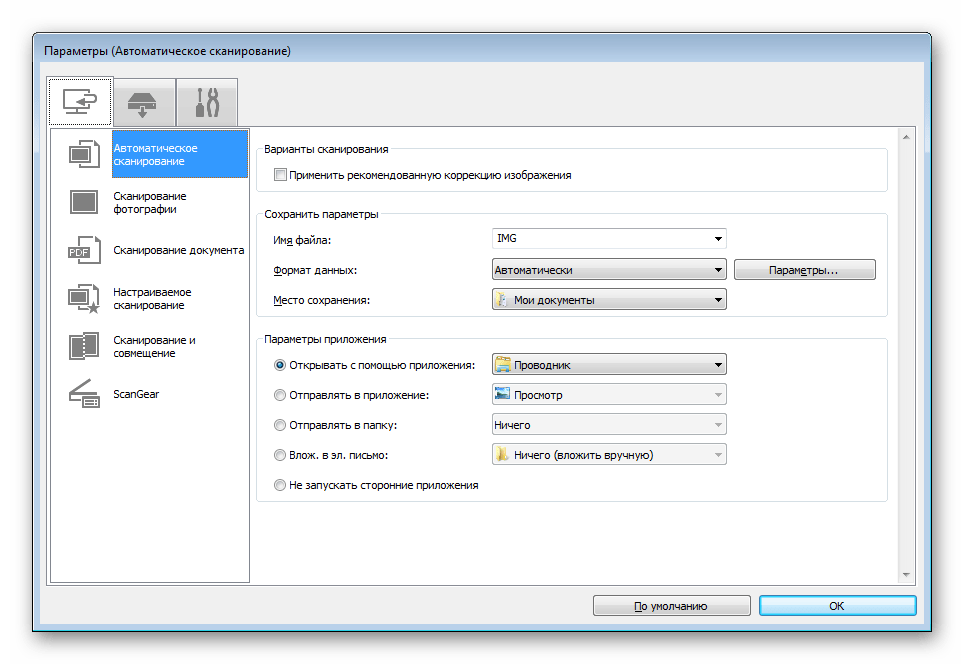
- В открывшемся окне вы можете задать настройки для каждого типа сканирования. Например, выбор места для сохранения, указание программы просмотра по умолчанию, выбор имени для каждого файла. Мы рекомендуем вам ознакомиться со всеми расширенными настройками, изучив указанное меню.
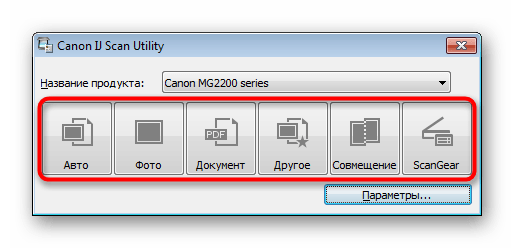
- Так что остается выбрать только тип сканирования, согласно вашим потребностям.
- Мы рассмотрим эту процедуру на примере режима ScanGear, так как есть ряд дополнительных инструментов. Во-первых, рекомендуется загрузить скан для просмотра, нажав соответствующую кнопку.
- Впоследствии захваченная область изменяется, формат вывода и цветопередача корректируются. Только после этого нажимается кнопка «Сканировать».
- Подождите, пока будет получена копия отсканированного изображения, после чего процедура копирования будет успешно завершена.

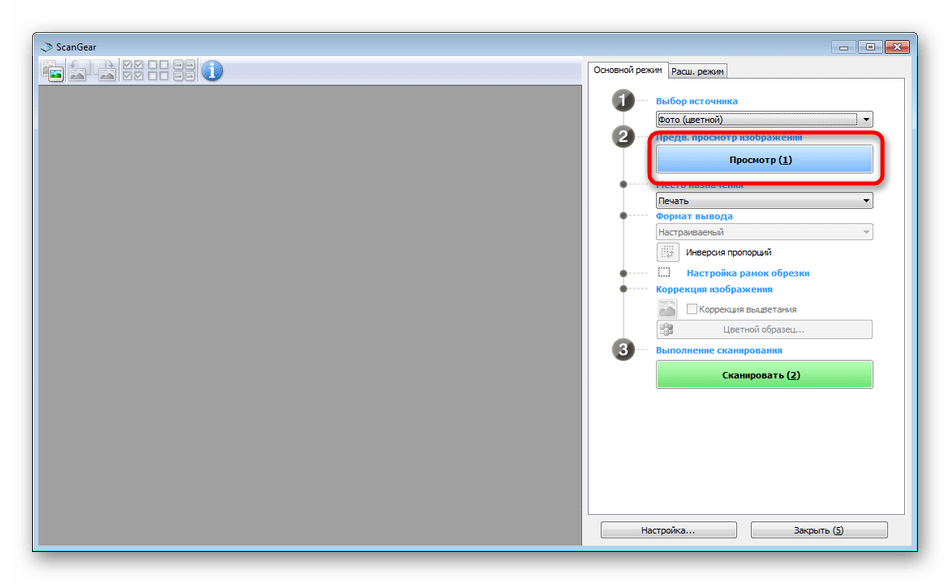
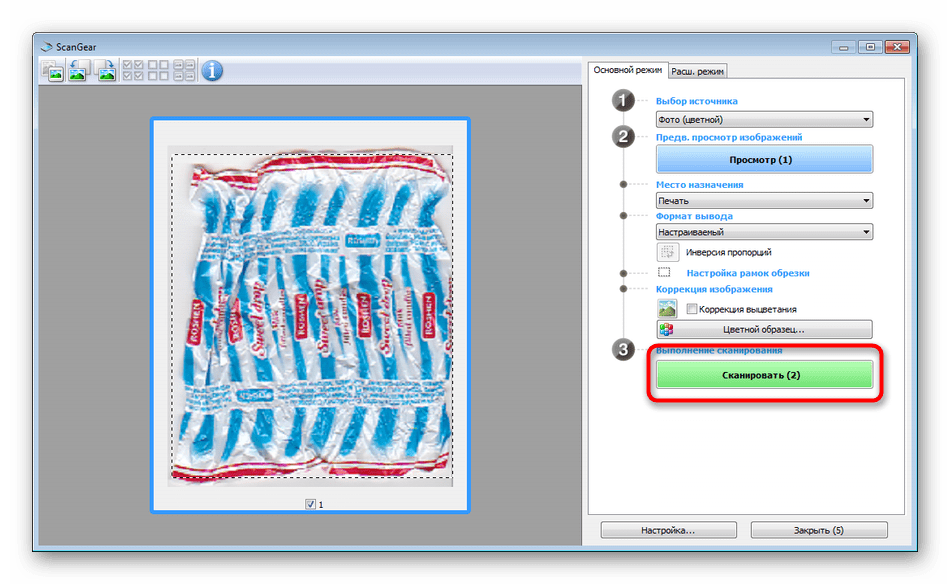
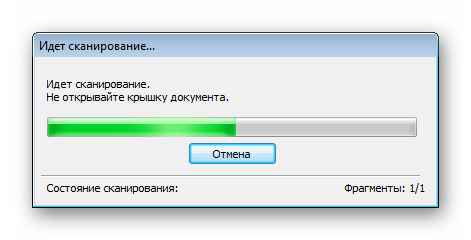
Стоит отметить, что Canon в последнее время не очень активно поддерживает разработку рассматриваемой утилиты, поэтому вы можете не найти ее на веб-сайте с программным обеспечением для вашей модели принтера или на диске.
Способ 3: Программы для сканирования документов
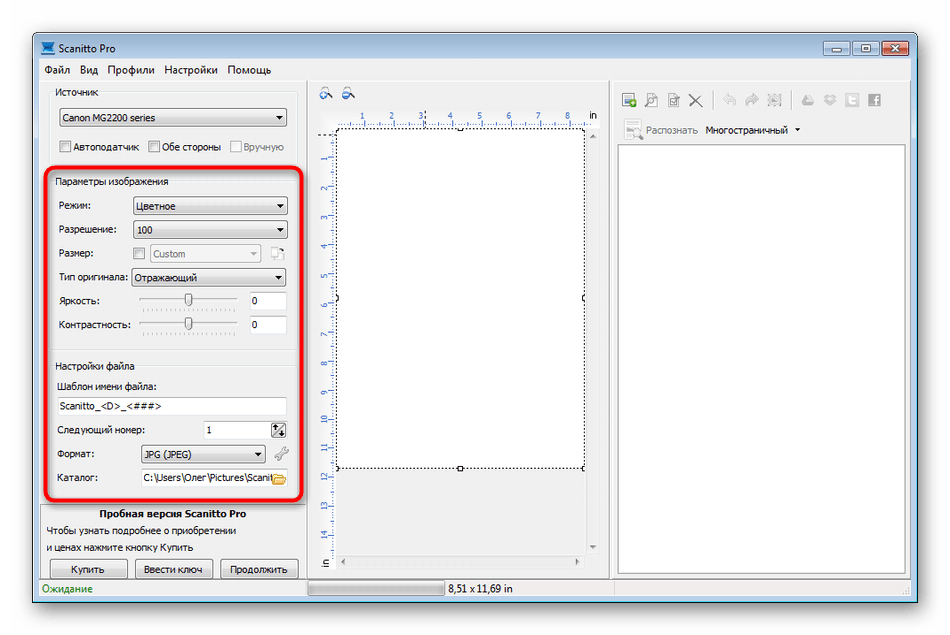
Сейчас в Интернете существует множество самых разнообразных программ, выполняющих различные задачи. Среди бесконечного списка есть приложения, позволяющие сканировать документы. Их преимущество перед стандартными инструментами заключается в наличии расширенных функций, например мгновенной отправки копии на печать, что делает их востребованными в определенных кругах пользователей. Далее мы хотим показать рабочий процесс в таком программном обеспечении на примере Scanitto Pro.
- Скачайте и установите программу. После загрузки первое, что нужно сделать, это выбрать устройство, с которого будет выполняться сканирование в будущем.
- Установите параметры изображения в соответствии с вашими потребностями. Функциональность Scanitto Pro позволяет настраивать режим, яркость, контраст, разрешение, масштаб и формат готового файла.
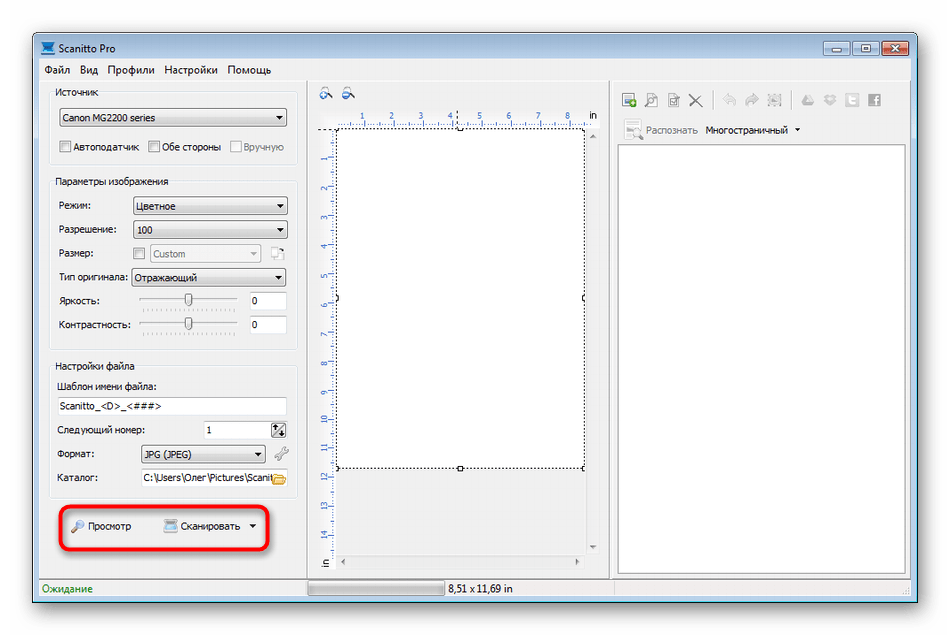
- Затем нажмите «Просмотр» или «Сканировать», чтобы начать эту операцию.
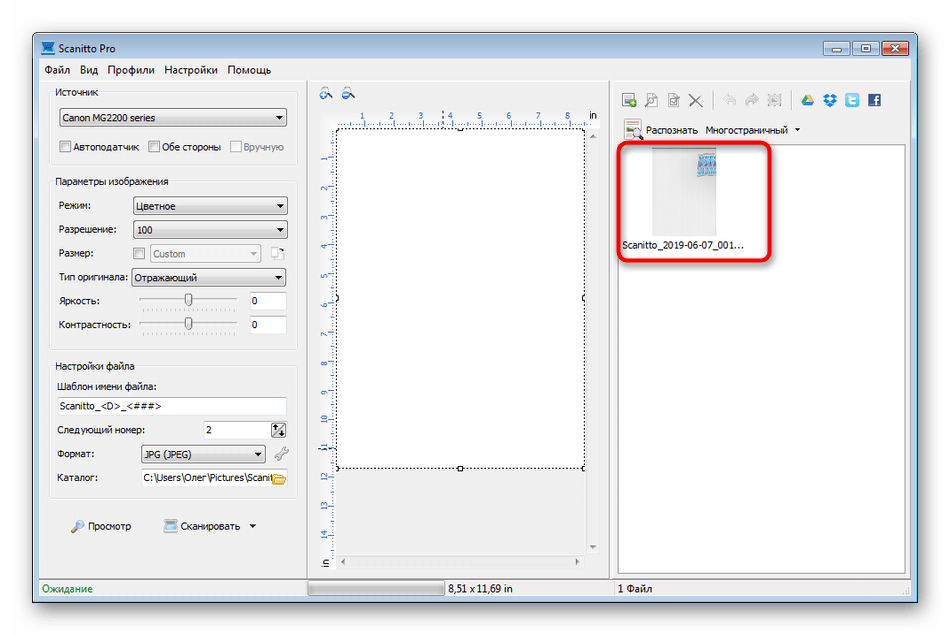
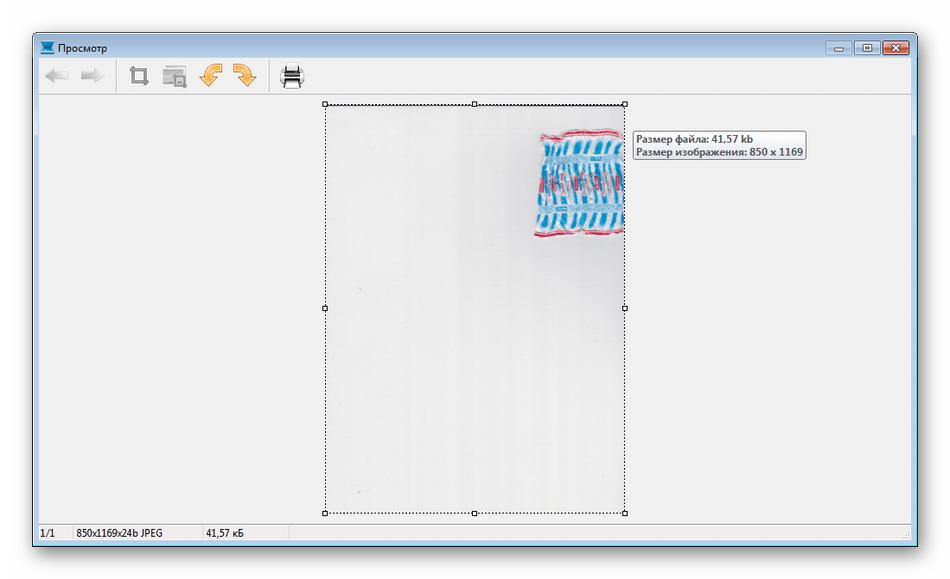
- Когда закончите, справа появится снимок. Дважды щелкните по нему ЛКМ, если хотите перейти в режим редактирования.
- В открывшемся редакторе вы можете настроить размер, повернуть изображение, обрезать его или сразу отправить на печать.
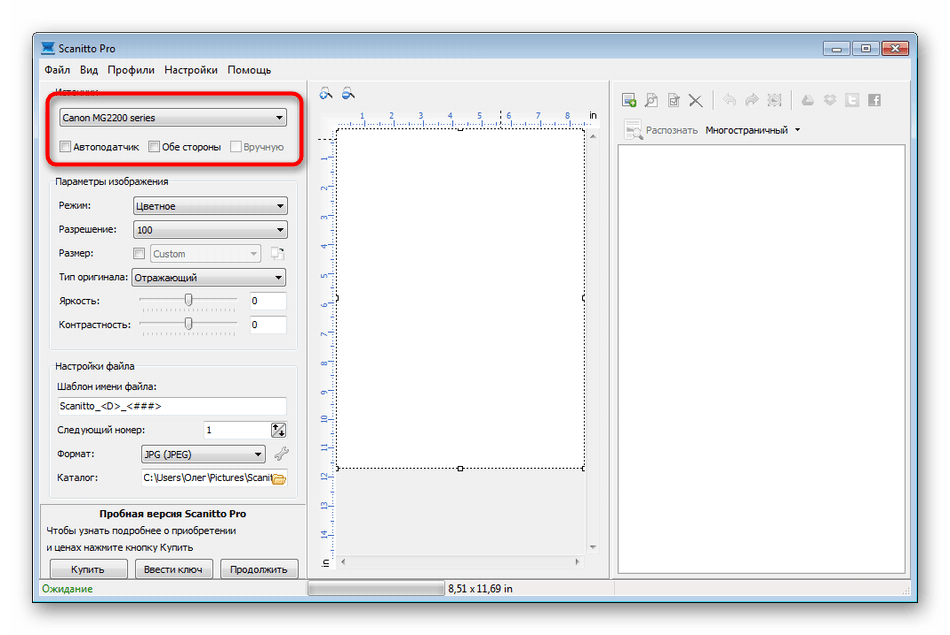
Помимо вышеупомянутого программного обеспечения, существует множество других платных и бесплатных аналогов, которые предоставляют аналогичные функции с некоторыми функциями. Таким образом, каждый пользователь легко найдет для себя подходящий вариант. 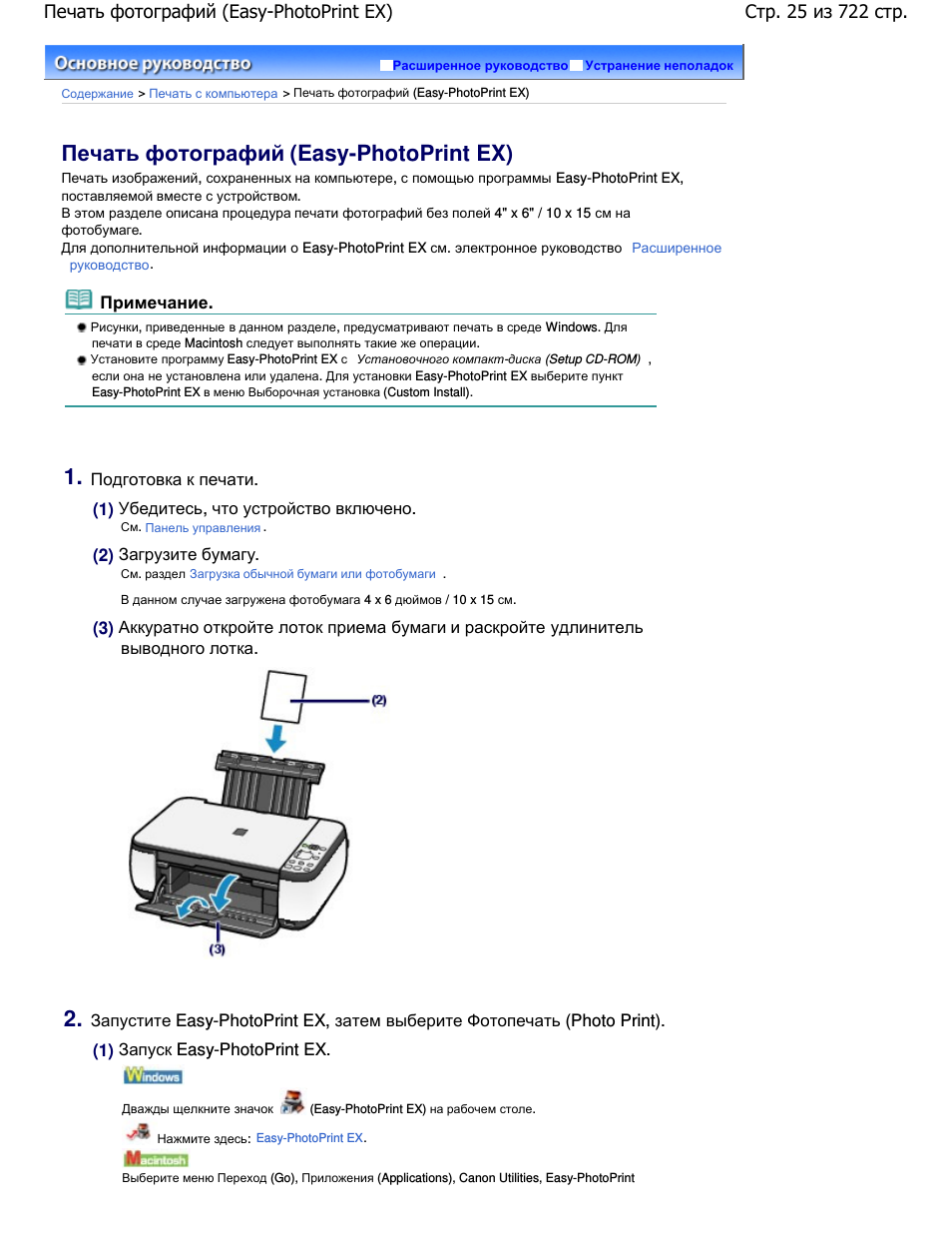
Как сделать скан документа?
- Откройте приложение Google Диск» .
- Щелкните значок «Добавить» в правом нижнем углу экрана.
- Выберите «Сканировать» .
- Сделайте фото документа.
- Щелкните значок «Готово», чтобы завершить сканирование и сохранить документ» .
Как сканировать несколько страниц в один файл PDF?
Сканирование нескольких страниц с использованием АПД
Нажмите Сканировать документ. Откроется окно «Сканировать документ». Выберите Текст или изображения как изображения, Текст как изображения, Редактируемый текст или Редактируемый текст без изображений. В поле назначения в нижней части окна нажмите Сохранить в файл.
Возможные проблемы
Чаще всего при сканировании документов случаются следующие проблемы.
- Устройство не отвечает. В этом случае следует перезагрузить аппарат, а если это не помогает – отключить от сети на 1-2 минуты и снова включить.
- Появляются ошибки. В такой ситуации техника выводит соответствующий код, который нужно переслать в техподдержку, чтобы получить сведения по устранению проблемы.
- Если на МФУ отправлено на печать множество документов, устройство может зависать и не выполнять другие задачи. Нужно дождаться завершения печати либо отменить ее.
- Если аппарат не сканирует или отказывается отвечать на запросы, это может означать, что слетел драйвер. Необходимо открыть диспетчер устройств, проверить, правильно ли определяется техника, и при необходимости переустановить драйвер.
Установка драйвера
Итак, понимая, что драйвер является наиважнейшим инструментом, позволяющим обеспечить уверенную связь ПК с МФУ, перво-наперво после приобретения устройства пользователь должен установить эту специальную программу.
Чаще всего драйвер имеется в комплекте, поэтому достаточно пересмотреть содержание упаковки, найти в ней хранящийся диск. В очень редких случаях принтер может реализовываться в торговых заведениях без такого диска. Однако в этих случаях производитель не забывает о своих клиентах, он выставляет на своём официальном сайте соответствующие драйверы. А также драйверы можно найти и скачать и из других источников в интернете.
Перед непосредственной закачкой инсталляционных файлов рекомендуется возобновить в своей памяти информацию относительно того, какая операционная система установлена на ПК. В момент выбора будут предложены пользователям несколько вариантов архивов для скачивания, подходящих:
- для Windows 7 или Windows 8;
- 32 или 64-битной системы.
При посещении некоторых ресурсов вам будет всего лишь достаточно ввести модель принтера, а встроенные плагины автоматически определят вашу операционную систему и её разрядность. После этого сразу же предложат вам файл для закачки.
Чаще всего драйверы скачиваются в архиве, поэтому перед их дальнейшим использованием, сначала разархивируйте архив.
Теперь отсоедините свой принтер от компьютера, зайдите в папку, в которую вы разархивировали драйвер. В этой папке вы найдёте файл Setup с расширением .exe. Именно по этому файлу кликните двойным щелчком, чтобы активировать его и запустить процесс установки. Теперь на экране возникнет окно мастера установки. Собственно говоря, следует подчиниться рекомендациям этого мастера, выполнять всё, что он просит и нажимать кнопку «Далее».
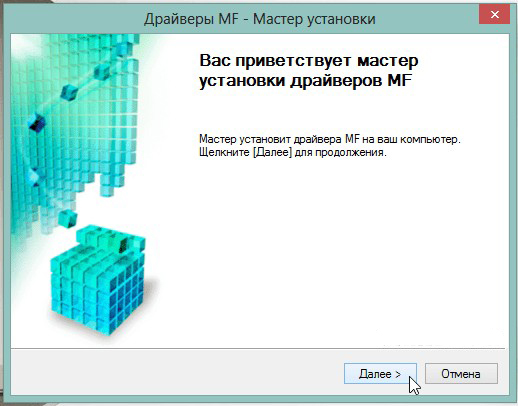
Когда мастер приблизится к завершающему этапу установки, он обязательно укажет пользователю на подключение вашего устройства к ПК. Подсоедините принтер к компьютеру при помощи USB-кабеля. На этом установка драйверов завершается, соответственно, принтер будет готов к выполнению задач.
Иногда может потребоваться перезагрузка операционной системы, чтобы все изменения вступили в силу. Если такое требование поступило, не ленитесь, перезагрузите свой компьютер.
Как отсканировать документ на компьютер с принтера Epson?
Сканирование с компьютера
- Разместите оригиналы.
- Запустите EPSON Scan.
- Выберите Простой режим в списке Режим.
- Задайте следующие параметры.
- Нажмите Просмотр.
- Откорректируйте качество или яркость изображения, если необходимо.
- Нажмите Сканировать.
Как работает сканер кратко?
С технической точки зрения он состоит из зеркал и объектива. С помощью потока света, попадаемого на оригинал, изображение «доставляется» на экран компьютера. Свет, отразившись, попадает на оптику внутри сканера и этот электрический импульс содержит информацию о форме и цвете сканируемой картинки.
Где находится сканер на компьютере?
(кнопку Пуск (Start)) => Панель управления (Control Panel) => Оборудование и звук (Hardware and Sound) => Сканеры и камеры (Scanners and Cameras). Для Windows 7: Нажмите Пуск (Start) и в поле поиска введите «скан». Затем нажмите Просмотр сканеров и камер (View scanners and cameras).
Правила пользования сканерами
Чтобы устройство прослужило как можно дольше, нужно следовать простым рекомендациям.
- Бережно относиться к стеклу. Это – важнейший элемент, его повреждение скажется на качестве цифровых изображений.
- Документы перед помещением на стекло следует отряхнуть от пыли, устранить скобы, скотч и прочие элементы, которые могут помешать сканированию или повредить устройство.
- Не нужно давить на стекло.
- Не рекомендуется чистить стекло порошковыми средствами. Необходимо использовать мягкую сухую салфетку.
В завершении следует подчеркнуть основные моменты. Так, для сканирования изображений на компьютер используются сканеры или МФУ. Последние – универсальные устройства: помимо оцифровки документов, они предоставляют возможность сделать ксерокопию, распечатать информацию с ПК и т.д., в зависимости от функциональных особенностей. Чтобы использовать функционал сканера, устройство нужно подключить к компьютеру, установить драйвера, а затем, в соответствии с потребностями, скачать специальное ПО для работы с аппаратом.
Инструкция по установке принтера без диска
Если отсутствует в комплекте диск с драйверами для МФУ Canon i-SENSYS MF3010, новички не знают, как установить принтер, поэтому начинают теряться в догадках. На самом деле, принтер можно установить даже при отсутствии драйверов, при этом не нужно предварительно проводить поиск и заранее их скачивать.
Чтобы воспользоваться таким способом установки МФУ, первоначально подключите принтер к компьютеру. После этого кликните по пункту «Пуск», с правой стороны вы обнаружите строку «Устройства и принтеры». Такую же строку можно обнаружить, зайдя в «Панель управления».
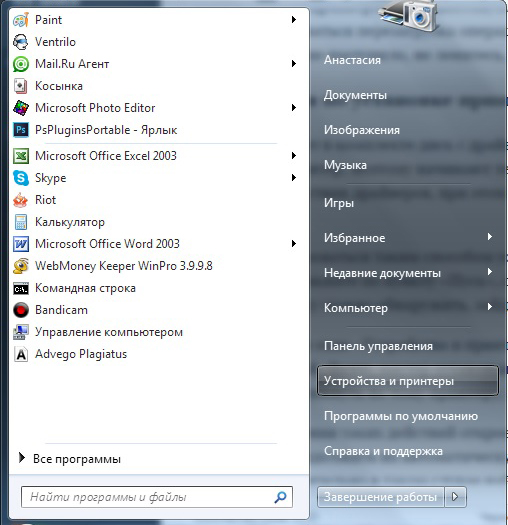
В открывшемся окне «Устройства и принтеры», вы легко обнаружите кнопку «Добавление устройства», кликните по ней. Далее, мастер установки определит все принтеры, которые он готов будет подключить. Вам остаётся кликнуть по тому принтеру, который вы в настоящий момент стремитесь подключить.

После выполнения таких действий откроется новое окно, в котором будет предложено установить драйверы с диска или продолжить их автоматическую установку. Конечно же, вы должны нажать на кнопку «Далее», мастер самостоятельно в таком случае найдёт нужные драйверы и осуществит их инсталляцию.
Как сканировать и сохранить на компьютер?
Жмем кнопку «Сканировать»; Ожидаем пока сканер пожужжит и на экране появится отсканированный документ; Снова находим меню «Файл» пункт «Сохранить как» Придумываем имя файлы, при необходимости меняем тип файла (это формат) и кликаем сохранить, не забывая в какую именно папку мы его положили.
Как пользоваться сканером в принтере?
Лист бумаги с имеющейся на нем информацией помещается на специальное прозрачное окно (стекло) сканера и сверху прижимается плотной крышкой. Затем на лист направляется поток световых лучей, которые отражаются от сканируемого изображения и улавливается, распознаются и преобразовываются в цифровую копию.
Как отсканировать документ на принтере в пдф?
Чтобы отсканировать бумажный документ в формат PDF с помощью Acrobat, выберите Инструменты > Создать PDF.
Сканирование бумажного документа в PDF с использованием предустановок (Windows)
- Выберите Инструменты > Создать PDF > Сканер > [предустановки документа].
- Нажмите Сканировать.
Как отсканировать документ и отправить его по электронной почте?
- Загрузите свой документ.
- Нажмите кнопку SCAN.
- Нажмите кнопку со стрелкой ↑ или ↓, чтобы выбрать Сканировать в электронную почту.
- Щелкните Сканировать в электронную почту.
- (Для сетевого подключения) Щелкните Компьютер. …
- Нажмите «Старт монохромного» или «Старт в цвете.
Canon i sensys MF3010 – как сканировать при помощи приложений
Canon MF Toolbox – это официальное приложение. Его можно скачать из интернета или воспользоваться загрузочным диском, который идет в комплекте поставки. Следуйте советам мастера установки, установите драйвера и подключите ПК к МФУ.
Также вы можете воспользоваться программой PaperScan Free. С принтера Canon MF3010 сканировать на Windows 10 проще именно вторым приложением. Официальная MF Toolbox может некорректно работать на данной операционной системе.
Как работать со сканером Canon?
- Убедитесь, что ваш сканер или принтер включен.
- Разместите оригиналы документов на стекле сканера или принтера. Размещение оригиналов (сканирование с компьютера)
- Запустите IJ Scan Utility.
- Щелкните Автоматически. Сканирование начинается.
Совместим ли Ваш сканер с Windows 10
Прежде чем двигаться дальше, нам нужно сделать пару замечаний. Во-первых, производитель Вашего сканера может предоставить драйверы для Windows 10, но само устройство может не поддерживать платформу.
Например, универсальный принтер Canon PIXMA MG3520 со встроенным сканером. «Рекомендованные» драйверы датируются июлем 2015 года, хотя Canon выпустила новый пакет спустя шесть месяцев. Это все еще трехлетнее программное обеспечение.
Тем не менее, часть сканера этого принтера AIO не будет отображаться в родных инструментах Windows, но будет работать правильно — фактически используя беспроводное соединение — через программное обеспечение Canon.
Если Вы столкнетесь с подобными проблемами, у Вас может быть более старый принтер или сканер, который не полностью совместим с Windows 10. Устройство может также потребовать прямого USB-соединения, если оно используется за пределами сторонних инструментов производителя. Для принтеров AIO Вам может потребоваться настроить его сетевые настройки, чтобы Ваш компьютер с Windows 10 распознавал компонент сканера в дополнение к общему блоку принтера.
Как сканировать документ в формате PDF?
Чтобы отсканировать бумажный документ в PDF с помощью Acrobat, выберите «Инструменты»> «Создать PDF.
Сканирование бумажного документа в PDF с использованием предустановок (Windows)
- Выберите Инструменты> Создать PDF> Сканер> Наборы настроек документа
- Щелкните Сканировать.
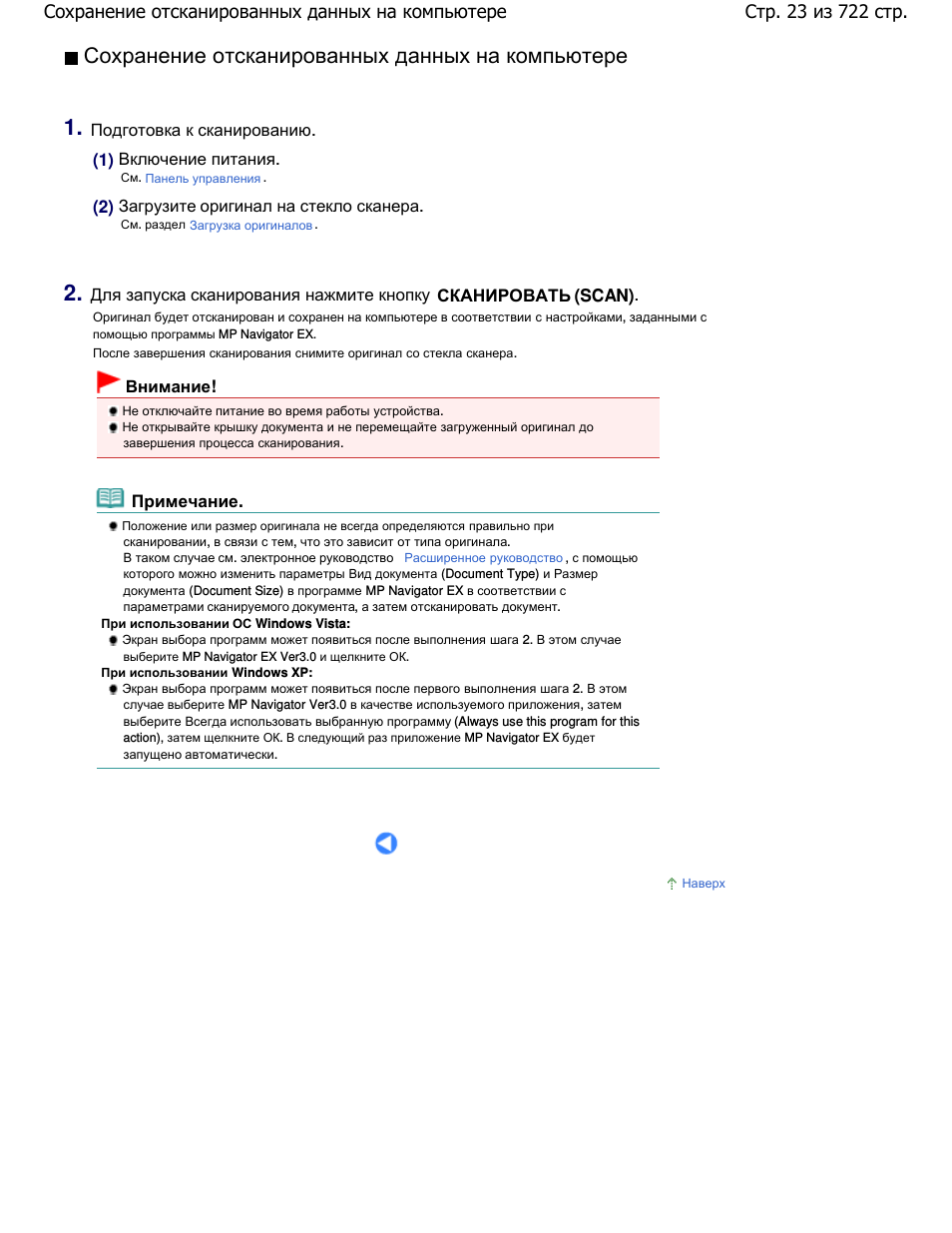
Как сделать скан копию документа?
Как отсканировать документ
- Откройте приложение «Google Диск» .
- Нажмите на значок «Добавить» в правом нижнем углу экрана.
- Выберите «Сканировать» .
- Сделайте фото документа.
- Чтобы завершить сканирование и сохранить документ, нажмите на значок «Готово» .
Как сканировать документ на принтере Canon g3400?
Сканирование документов
- Поместите объект на рабочую поверхность.
- Запустите программу IJ Scan Utility.
- Щелкните Параметры… (Settings…), затем задайте размер бумаги, разрешение и прочее в диалоговом окне Параметры (Сканирование документа) (Settings (Document Scan)) при необходимости.
- Щелкните Документ (Document).
Как объединить несколько отсканированных документов в один файл?
Вставка одного документа PDF в другой
- Откройте файл PDF, который будет использоваться в качестве основы для объединенного файла.
- Выберите Инструменты > Упорядочить страницы. …
- На дополнительной панели инструментов выберите Вставить > Из файла.
- Выберите файл PDF, который необходимо вставить, и нажмите Вставить.
Можно ли сделать скан через телефон?
Вы можете сканировать документы непосредственно из Google Диска, нажав кнопку «+» в правом нижнем углу главного экрана. В всплывающем меню выберите «Сканировать». Он может запросить разрешение на доступ к камере телефона. Нажмите «Разрешить».
Как сканировать фото на принтере Canon?
Есть несколько способов отсканировать фотографию на компьютер через принтер Canon: Перейдите в Панель управления «Оборудование и аудиоустройства и принтеры». Щелкните правой кнопкой мыши значок принтера и выберите «Начать сканирование«.
Как сканировать на Canon mp250
В продолжение оставляем процедуру для сканирования документов на принтере Canon без необходимости иметь струйные картриджи внутри принтера.
Имейте в виду, что эта процедура не подойдет для всех моделей принтеров, а только те, которые оснащены кнопками, перечисленными ниже. Если вам нужна помощь, напишите комментарий ниже, и мы постараемся ответить вам как можно скорее .
Для настройки сканирования без картриджей на принтере Canon выполните следующие действия:
Особенности сканирования через Canon и HP
Устройства для сканирования изображений от конкурирующих производителей Canon и HP имеют отличительные особенности, которые обусловлены желанием максимально упростить работу пользователю.
Canon
Для оцифровки изображений при помощи устройств компании Canon (Pixma MP250, i-SENSYS MF 4410 и т.д.) рекомендуется использовать фирменную программу CanonMF Toolbox. Она предлагает ряд интересных возможностей для сканирования, копирования и редактирования документов.
HP
Для большего комфорта в работе с техникой HP (Laserjet Pro M1132, DeskJet GT5820 и т.д.) следует установить фирменное приложение HP ScannerUtility. В нем существует множество настроек для использования сканера, оцифровка изображений производится также при помощи этой программы. А для устройств, выпущенных после 2010 года, существует приложение «Центр решений HP», позволяющее сканировать, менять настройки, сохранять изображения в разных форматах в режиме онлайн.
Как создать электронную версию документа
Для того, чтобы придать бумажному документу электронный формат, необходимо наличие не только специальной техники, но и программного обеспечения. Для того, чтобы сканер работал корректно, необходимы специальные драйвера. Зачастую они поставляются в комплекте с аппаратом, но если их нет, то возможно всегда найти в интернете. Можно использовать универсальную программу ABBY Finereader, при помощи которой выполняется распознавание текстов и непосредственное сканирование. Весь процесс преображения бумажного документа в электронный файл основывается именно на этих двух процедурах (распознавании символов и сканировании).
Как сканировать документ на компьютер виндовс 10?
Перейдите в магазин приложений Microsoft и установите Сканер Windows (бесплатно) и нажмите синюю кнопку «Получить». После установки на Вашем компьютере нажмите кнопку «Запустить» во всплывающем уведомлении в Windows 10. Вы также можете получить доступ к новому приложению «Сканер» — из меню «Пуск».
Установка и подключение МФУ
Все необходимое программное обеспечение для принтера идет с ним в комплекте – в виде диска. Если же вы купили Сanon не в специализированном магазине, а с рук, и установочного диска при нем не оказалось, тогда советуем воспользоваться интернетом – скачать драйвера на официальном сайте компании-производителя или найти их в специальном приложении driverplus.ru. Вам необходимо знать модель принтера и указать вид операционной системы и ее разрядность.
Драйвер помогает вашему компьютеру «видеть» подключенное МФУ, поэтому без него выполнять сканирование не получится. Инструкция по установке драйвера прилагается, и следуя ей вы сможете самостоятельно выполнить установку программы.
После того, как вы установите драйвер, принтер будет готов к работе и выполнению задач по копированию, печати и сканированию документов. Может быть потребуется перезагрузить систему, чтобы внесенные изменения активировались.
Если МФУ отказывается выполнять свои функции, тогда стоит проверить качество подключения устройства к компьютеру. Быть может проблема кроется в отхождении кабеля-USB. Причина также может заключаться в вирусном заражении вашей техники. в этом случае придется выполнить повторную установку драйверов.
Выполняем сканирование
Чтобы отсканировать нужный документ, зайдите в меню «Пуск», дальше «Устройства и принтеры».
В открывшемся окошке вы увидите доступные (подключенные) устройства, из списка выберите нужное МФУ Сanon mf3010 и кликните по нему мышкой. Появится панель с несколькими параметрами.
Здесь вносите необходимые корректировки в настройках – указываете цвет скан-копии, тип файла, разрешение, папку, в которую будет сохранена копия. Находите команду «Сканировать» и запускаете процесс.
Как сканировать на канон 3010?
Чтобы отсканировать нужный документ, перейдите в меню «Пуск», затем «Устройства и принтеры». В открывшемся окне вы увидите доступные (подключенные) устройства, выберите из списка нужное Canon MFP mf3010 и щелкните по нему мышкой.
Как сканировать на принтере Canon MG 2500?
- Убедитесь, что сканер или принтер включен.
- Разместите оригинальные документы на рабочей поверхности сканера или принтера. Размещение исходных документов (при сканировании с компьютера)
- Запустите программу IJ Scan Utility.
- Щелкните Авто (Auto). Начинается сканирование.
Как включить сканер Canon mf3010: руководство пользователя
Многофункциональные принтеры удобны тем, что на них можно не только печатать, но и сканировать. Сегодня отдельно
сканеры уже почти никто и не покупает. МФУ – это далеко не новинка, но многие из старых моделей прижились и по сей
день продаются и приносят пользу своим обладателям. Один из таких долгоиграющих принтеров – это Canon mf3010.
Расходники на Canon всегда пользуются спросом. Если вам требуются оригинальные картриджи Canon, проходите сюда. Здесь вы найдёте всё необходимое для техники
Canon.
Как правило, всё необходимое ПО для принтера идёт с ним вместе на диске. Однако, если устройство было куплено с рук,
или диск куда-то затерялся, то драйверы всегда можно скачать на официальном сайте производителя. Там нужно его
просто подобрать по модели принтера, операционной системе компьютера и её разрядности, и скачать.
 Кнопка Scan или «Скан.» есть и на самом устройстве, но она приводит к немедленной распечатке листа, что требуется
далеко не всегда. Особенно, если на дисплее принтера выскакивают ошибки типа Е3 или Е5, неисправности с картриджем.
Отсканировать документ с принтера Canon mf3010 можно даже через Paint. В меню «Файл» среди прочих функций есть пункт
«Со сканера или камеры». Он открывает мастера настройки сканируемого изображения. Можно, например, выбрать цветное
оно будет или чёрно-белое. По нажатию кнопки «Сканировать» изображение появится в рабочей области Paint, где его
можно править и сохранять на компьютер.
Полезными программами для сканирования через принтер Canon mf3010 могут стать PaperScan Free и MF Toolbax.
Факсы и сканирование
Эта программа впервые появилась в Windows Vista. В отличие от более нового приложения Microsoft для сканирования, в этой версии предусмотрены дополнительные параметры, такие как встроенный инструмент для отправки сканирования по электронной почте, поэтому Вам не нужно искать файл через приложение «Почта», браузер или сторонний почтовый клиент.
Вы можете найти программу «Факсы и сканирование», расположенную в папке «Пуск».
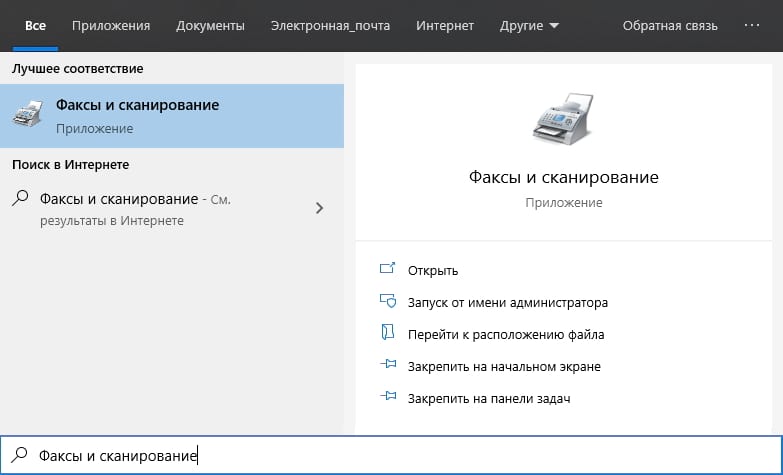
После того, как приложение будет открыто, нажмите «Новое сканирование» на панели инструментов.
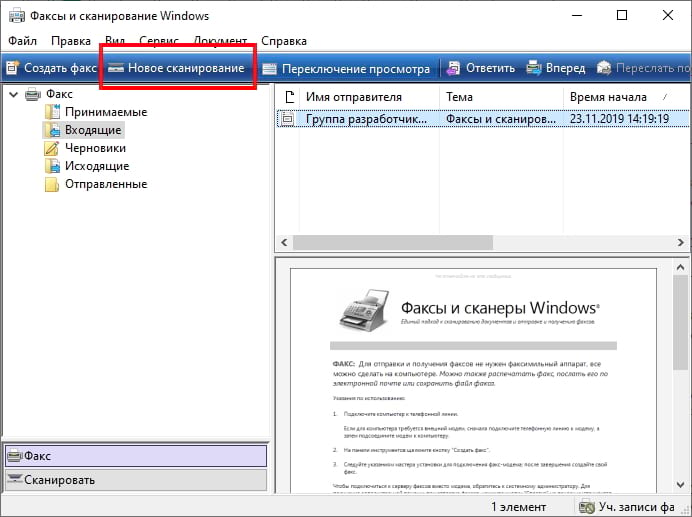
Во всплывающем окне «Новое сканирование» убедитесь, что в программе установлен сканер по умолчанию. Если нет, нажмите кнопку «Изменить».
Затем выберите профиль сканирования. В качестве опции щелкните выбор «Добавить профиль» в списке, чтобы создать настраиваемый профиль для повторного использования.

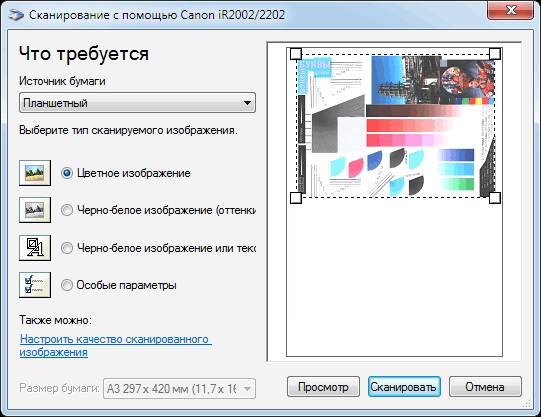
Выберите источник Вашего сканера. Здесь может быть только один вариант «Планшетный». Если у Вас есть принтер AIO, в котором есть устройство подачи, Вы можете увидеть две дополнительные опции: «Устройство подачи (сканирование с одной стороны)» и «Устройство подачи (сканирование с обеих сторон)».
Если Ваш принтер или сканер поддерживает устройство подачи, и Вы выбрали эту опцию, Вы увидите настройку для целевого формата бумаги. Нажмите на настройку, и появится длинный список размеров.
Затем выберите свой цветовой формат (Цветное, Оттенки серого или Черно-белый), а затем тип файла (BMP, JPG, PNG или TIF) и разрешение.
Для разрешения по умолчанию установлено значение 200, но Вы можете вручную увеличивать или уменьшать количество точек, в которые принтер помещает каждый дюйм. Как правило, чем Выше число, тем лучше разрешение. Однако, если Вы сканируете некачественный документ, увеличение разрешения не поможет.
Наконец, отрегулируйте яркость и контрастность соответственно.
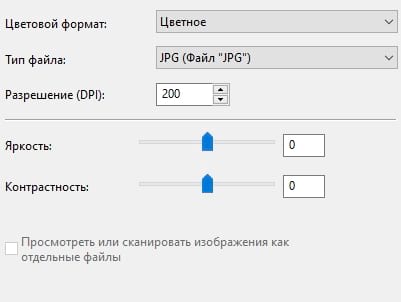
Когда вы закончите, нажмите кнопку «Просмотр», чтобы увидеть результаты. Если предварительное сканирование выглядит великолепно, нажмите кнопку «Сканировать». Если нет, измените настройки и снова нажмите кнопку «Просмотр» для другого теста. Нажмите кнопку «Сканировать», когда Вы будете удовлетворены настройками.
Как сканировать без картриджей Canon mp140
Проблема «Ошибки E3, E5 или ошибки U051, U052, U059 для МФУ Canon Pixma MP250 (также должны подходить для аналогичных моделей, например, Canon MP140, MP150, MP160, MP170, MP180, MP190 и других аналогичных МФУ и принтеров)», может можно обойти, выполнив следующие действия:
1. Вам необходимо знать, как физически включить принтер Canon (отключив шнур питания) .
2. Нажмите и удерживайте кнопку включения / выключения, а затем нажмите и удерживайте кнопку питания, чтобы включить принтер.
3. Удерживая и не отпуская ту же кнопку включения / выключения, нажмите кнопку Stop Reset 8 раз (красный кружок с треугольником внутри)
4. Вытащить все заблокированные кнопки.
После этого принтер загрузится в низкоуровневый сервисный режим, где сканер будет разблокирован, кнопки управления разблокированы.
Canon pixma MP250 — разблокируется по ошибке U051, U052, U059 или «Ошибка E3 или E5» (в зависимости от модели). В этом режиме доступа принтер будет недоступен, так как картридж непригоден, а МФУ блокирует работу принтера, но самое главное, что стали доступны все остальные функции МФУ!
Примечание! При выключении с помощью кнопки включения / выключения на МФУ и включении МФУ остается в этом низкоуровневом режиме с доступом ко всем функциям Canon pixma MP250 (кроме принтера). Вы можете выйти из этого низкоуровневого режима, выключив устройство кнопкой включения / выключения и вынув шнур питания из розетки, подождав 30 секунд или более, нажмите кнопку питания на МФУ, принтер будет доступен в обычном режиме пользовательский режим, в котором будут отображаться те же ошибки, которые ранее были на экране. 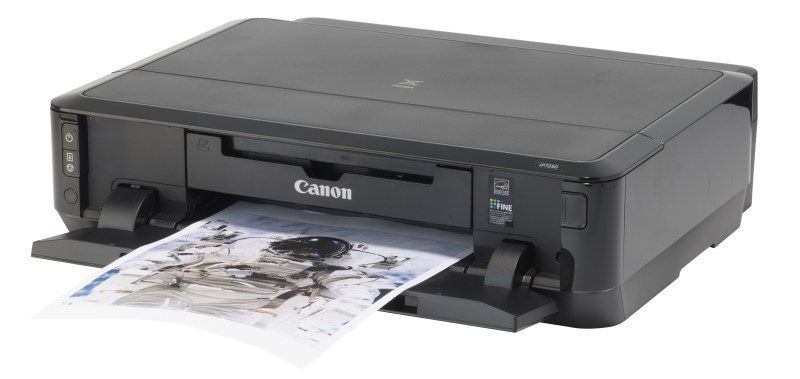
Но есть вероятность, что этот способ не подойдет для всех МФУ, поэтому ниже будет описан другой.
1. Нажмите и удерживайте кнопку с красным треугольником (стоп / сброс).
2. И нажимаем кнопку включения (вкл / выкл).
3. Затем дважды нажмите кнопку красного треугольника (стоп / сброс) и отпустите кнопку питания (включение / выключение).
4. Затем принтер будет вращать валы, встряхивать картриджи и успокаиваться, после того как на дисплее появится значение 0.
5. В этом режиме сканер, скорее всего, не будет работать.
6. Затем поместите лист бумаги в лоток и нажмите кнопку питания (Вкл. / Выкл).
7. После выполненных операций принтер немного захватит бумагу и выключится.
8. Затем нажмите кнопку питания (вкл. / Выкл.), И, поскольку в принтере есть бумага, он начнет ее подавать.
9. Когда лист будет примерно наполовину, возьмитесь за лист рукой и не позволяйте принтеру растягивать весь лист.
10. Звук, исходящий от принтера, будет не из приятных. Через 7-10 секунд такого поддразнивания принтер успокоится и выдаст ошибку «Е3». Это означает, что бумага замята или механические части принтера неисправны.
11. Вам нужно удалить «замятую бумагу.
12. И нажимаем кнопку ч / б, либо цветную копию (без разницы).
13. Принтер на некоторое время начнет загружаться и перейдет в рабочий режим. Где есть сканер.
Что делать если компьютер не может найти сканер?
Что делать, если компьютер не видит сканер
- Пробуем переставить кабель на другой порт USB.
- Проверяем кабель, вилку и порт на предмет физических повреждений.
- Проверим блок питания самого сканера.
- Проверим сетевое напряжение.
- Отключаем другие устройства, которые могут блокировать работу оборудования.
Как сделать ксерокопию и скан на МФУ
На сегодняшний день «документ» может выступать как листом бумаги, так и электронным файлом. Помимо создания копий в бумажном варианте их можно скопировать и в электронные файлы и наоборот. Электронный вариант документа более удобен, чем бумажный, но для преобразования одного в другой необходимо специальное оборудование. Для создания копии документа пользователю необходимо воспользоваться многофункциональным устройством. Данное оборудование способно выполнять функции сканирования, копирования и печати одновременно. Такой тип техники стал весьма популярен благодаря своей универсальности. В одном корпусе пользователь получает несколько аппаратов. Это позволяет получить значительную экономию как финансовых средств, так и рабочих площадей, весь девайс компактный и вполне доступный. Приобретая копир принтер сканер canon, вы гарантированно достигаете высокого уровня рабочего процесса.
Как сканировать с принтера на компьютер Windows 10?
Ниже описано, как это сделать вручную. Щелкните Пуск> Настройка> Устройства> Принтеры и сканеры или воспользуйтесь следующей кнопкой. Выберите Добавить принтер или сканер. Подождите, пока он не будет найден рядом со сканерами, выберите нужный вариант и нажмите кнопку «Добавить устройство.
Как сканировать фото в хорошем качестве?
Настройки сканера.
Мы рекомендуем сканировать изображение с разрешением не менее 600 dpi. Если ваша фотография небольшого размера, например 3 x 4 см, вы можете установить разрешение 1200 dpi. Сканируйте большие фотографии размером 15 x 220 см или больше с разрешением не менее 300 dpi.
- https://www.dvenashka.ru/2021/11/kak-skanirovat-na-printere-canon-4-rabochih-sposoba.html
- https://www.electromoto.net/obzory/skaner-pomozhet-kak-otskanirovat-foto-i-sohranit-ego-v-kompyutere.html
- https://hitech-online.ru/kompyutery-orgtehnika/printer/kak-otskanirovat-dokument-s-na-kompyuter.html
- https://auto-technologies.ru/kompjutery/canon-mf3010-skanirovanie-na-kompjuter
- https://kamin159.ru/kak-sdelat-skan-dokumenta-na-printere-canon-pixma
- https://windorez.ru/articles/kak-otskanirovat-dokument-na-kompyuter-s-printera-canon-mf3010-windows-10.html
- https://shnurovik.ru/kak-sdelat-skan-dokumenta-na-printere-canon
- https://planshet-info.ru/kompjutery/printer-canon-pixma-kak-skanirovat
- https://GeshTV.ru/cifro-teh/kak-delat-skan-na-printere-canon.html
- https://tv-st.ru/cifro-tehnika/kak-otkserokopirovat-na-printere-canon.html
- https://rbamedia.ru/articles/kak-otskanirovat-dokument-na-kompyuter-s-printera-canon/