
Значки на принтере HP: что означает на принтере значок
Значки на принтерах HP Laserjet P2015D:
- Дисплей панели задач;
- Кнопка со стрелкой вверх и вниз;
- «Начать копирование»;
- «Отмена»;
- «Настройки копирования;
- Индикатор «Расходные материалы»;
- «Внимание»;
- «Готовность».
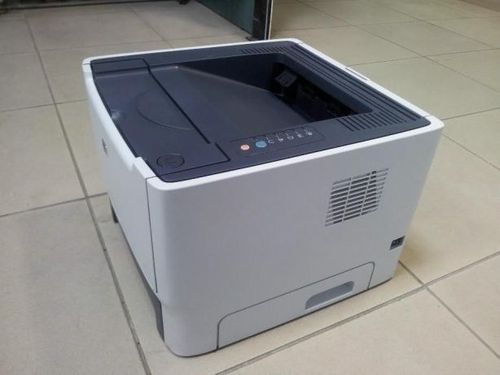
HP Laserjet P2015D
Индикатор «Внимание» мигает
Индикатор «Внимание» мигает, когда принтер находится в состоянии ошибки из-за отсутствующего картриджа с тонером, неправильно закрытой верхней крышки или неправильно загруженной или замятой бумаги.
Индикатор «Внимание» мигает, возможно, картридж с тонером отсутствует
Это условие возникает, когда картридж с тонером отсутствует или установлен неправильно. Для устранения этой проблемы переустановите картридж с тонером.
Шаг 1. Осмотрите область картриджа с тонером
Откройте верхнюю крышку, затем проверьте картридж с тонером.
Если картридж с тонером отсутствует, установите отсутствующий картридж с тонером.
-
Если картридж с тонером установлен в принтере, возможно, он установлен неправильно. Извлеките картридж с тонером, затем повторно установите его.
Шаг 2. Обратитесь с принтером в сервисный центр
Если вы выполнили все приведенные выше действия, но проблема сохранилась, перейдите к разделу Сервисное обслуживание принтера в конце этого документа.
Индикатор «Внимание» мигает, верхняя крышка может быть не закрыта
Это условие возникает, когда верхняя крышка открыта или не закрыта надлежащим образом. Чтобы устранить ошибку, убедитесь, что крышка полностью закрыта.
Индикатор «Внимание» мигает, и бумага, возможно, отсутствует или загружена неверно
Это условие возникает, если приоритетный разъем подачи или входной лоток пуст. Чтобы устранить проблему, загрузите обычную бумагу и приоритетный разъем подачи в основной входной лоток.
Загрузите бумагу в приоритетный входной лоток (принтеры HP LaserJet Pro P1102w и P1109w)
Загрузите обычную бумагу печатной стороной вверх в приоритетный входной лоток. Дополнительные сведения о загрузке бумаги см. в разделе Загрузка бумаги и конвертов.
Загрузите бумагу во входной лоток
Загрузите обычную бумагу печатной стороной вверх во входной лоток. Дополнительные сведения о загрузке бумаги см. в разделе Загрузка бумаги и конвертов.
Индикатор «Внимание» мигает, и бумага, возможно, застряла
Это условие возникает, когда бумага застряла внутри принтера. Для устранения этой ошибки найдите и извлеките любую замятую бумагу из принтера или перезагрузите принтер, если в принтере нет замятой бумаги.
Должен ли мигать индикатор WIFI?
Индикаторы беспроводного маршрутизатора мигают при передаче данных к устройству Wi-Fi, например компьютеру или мобильному телефону. Пока устройство Wi-Fi может получать и отправлять данные через беспроводное соединение с маршрутизатором, мигающий световой сигнал можно игнорировать.
Индикатор «капля» на принтере HP
Лампочки с изображением капли, как правило, две (для всех мобильных полноцветных принтеров HP). Их основная задача — отображение состояние картриджей. Они также могут индицировать какие-либо неисправности в работе принтера в целом (в этом случае вместе с «каплями» обычно горят или мигают и другие индикаторы на лицевой панели).
При мигании одного из двух индикаторов могут наблюдаться следующие неполадки:
- Мигает левая лампочка — присутствует неполадка полноцветного (трехцветного) картриджа.
- Мигает правый индикатор — ошибка печати без полей или неполадки в работе черного картриджа либо фотокартриджа (если таковой используется в данный момент).
Для устранения неисправностей, связанных с картриджами, следует проделать следующее:
- Проверяем, все ли чернильницы находятся на своем месте. Для этого достаточно открыть верхнюю крышку принтера. Если отсутствуют — устанавливаем.
- Если картриджи на месте, достаем их и устанавливаем заново (возможно, они были неправильно установлены либо сдвинулись с места при транспортировке принтера).
Если предыдущий шаг не помог, нужно выровнять картриджи программным путем. Делается это для обеспечения равномерного распределения краски при выполнении печати. Сделать это можно через специальную утилиту, которая автоматически устанавливается на компьютер при установке драйверов на принтер.
Чтобы запустить процесс выравнивания нужно следовать инструкции:
- Открываем утилиту «Центр решений HP», которая находится (для ОС Windows) по адресу: меню «Пуск», далее — «Все программы», затем — «Центр решений HP».
- Здесь нажимаем кнопку «Инструменты принтера».
- Далее выбираем опцию «Выровнять картридж». Запуститься процесс выравнивания, который займет немного времени.
Если после всех манипуляций мигает правый индикатор, это может быть связано с ошибкой при попытке печати без полей (техника, при которой печать производится по всему листу без крайних полей). Обычно это происходит, когда пользователь пытается распечатать изображение, размеры которого превосходят размеры листа бумаги. Для решения этой проблемы нужно проделать следующее:
- Загружаем бумагу в лоток и передвигаем направляющую ширину вплотную к ней.
- Прямо в той программе, из которой производится печать, открываем меню «Файл», затем выбираем пункт — «Печать».
- Переходим в раздел «Параметры печати» или «Свойства».
- Здесь нажимаем на вкладку «Функции», выпадет меню «Размер», где нужно выбрать «Дополнительно».
- Указываем размер бумаги, помещенной в данный момент в лоток принтера. Если ее размер соответствует размеру печатаемого изображения, тогда флажок «Без полей» автоматически станет активным и печать может быть возобновлена.
- Если флажок «Без полей» не активен, и при попытке его активировать выводится указание изменить настройки (размер) бумаги, следует сделать это вышеописанным методом.
«Капля» мигает вместе с индикатором «возобновление» (лист бумаги)
Такое может происходить в случаях, если один из картриджей (в зависимости от того, мигает левый или правый индикатор) истощен, либо используются неоригинальные чернильницы HP. Решение простое — нужно заменить или заправить картридж. Если чернильница произведена сторонним производителем, то принтер попросту не распознает ее, что и приведет к миганию лампочек «капля».
После установки новых картриджей обязательно следует выполнить процедуру по их выравниванию по вышеуказанной схеме.
Если появляются мигающие значки индикатора «Внимание»
- проверьте, правильно ли загружена бумага;
- убедитесь в том, что верхняя крышка устройства полностью закрыта;
- проверьте на наличие застрявшей бумаги;
- убедитесь в наполненности картриджа.
Если на Laserjet P2015D мигает сразу два значка «Расходные материалы» и «Внимание» проверьте совместимость картриджей с тонером. При необходимости замените расходные материалы. Если не горит ни один индикатор, а кнопка питания светится, проверьте блок форматирования и перезапустите принтер.

Панель управления Laserjet P2015D
Кнопка «Готовность» может гореть постоянно, никаких вмешательств не требуется. Мигающий значок «Внимание» и постоянно горящий значок «Готовность» говорит о повторяющейся ошибке. Если же в устройстве мигают сразу три индикатора «Готовность, Внимание и Пуск» это значит, что возникла критическая ошибка. Для решения проблемы отключите принтер, переподключите кабель и запустите устройство.
Исправить Принтер HP Все индикаторы мигают или мигают
Если все индикаторы мигают или мигают на принтере HP при подключении к компьютеру с Windows, вы можете попробовать следующие решения для устранения проблемы:
- Перезапустите принтер (для автономных принтеров).
- Проверьте, не застрял ли картридж (для МФУ)
- Сбросьте настройки принтера HP (для МФУ)
- Подключите многофункциональное устройство к сетевой розетке.
- Запустите средство устранения неполадок принтера.
1) Перезагрузите принтер (для автономных принтеров)
Автономные принтеры HP имеют 3 индикатора: индикатор картриджа, индикатор возобновления работы и индикатор питания. Их мигание может указывать на разные ошибки. Однако, если все индикаторы мигают одновременно, это означает, что принтер необходимо перезапустить. Поскольку на принтере нет кнопки перезапуска, процедура будет следующей.
- Нажмите кнопку питания, чтобы выключить принтер. Подождите, все огни погаснут.
- Нажмите кнопку питания, чтобы включить принтер. Подождите, пока все три индикатора загорятся и будут работать стабильно.
2) Проверьте, не застрял ли картридж (для МФУ)
Если картридж застрял в вашем принтере HP, вы не сможете его сбросить. Таким образом, прежде чем приступать к дальнейшим решениям, рекомендуется починить картридж.
- Откройте крышку МФУ HP All-in-one.
- Проверьте, не застряла ли бумага в картридже, и при необходимости удалите ее.
- Сдвиньте картридж вправо.
- Закройте крышку принтера HP All-in-one.
3) Сбросьте настройки принтера HP (для многофункциональных принтеров)
Принтеры HP All-in-one не имеют кнопки сброса. Таким образом, вы можете попробовать следующую процедуру для сброса настроек принтера HP All-in-one.
- Выключите принтер HP и выключите основной источник питания.
- Отсоедините шнур питания от основного источника питания и от задней панели принтера HP.
- Подождите не менее 15-20 секунд.
- Теперь снова подключите шнур питания и блок питания.
- Включите принтер и проверьте, помогает ли это.
4) Подключите многофункциональное устройство к сетевой розетке.
Ошибка, обозначенная мигающими индикаторами, является фатальной ошибкой состояния. Это означает, что проблема связана с блоком питания. Если сброс настроек принтера не помог, то можно рассмотреть следующее решение.
- Выключите принтер HP All-in-one.
- Отсоедините блок питания и отсоедините шнур питания.
- Удалите все удлинители питания, ограничители перенапряжений и т. д. из цепи и подключите шнур питания непосредственно к электрической розетке.
- Теперь подождите 15-20 секунд и включите принтер.
5) Запустите средство устранения неполадок принтера
Запустите средство устранения неполадок принтера и посмотрите, поможет ли оно.
- https://hp-laserjet-p2015-printer-series.printerdoc.net/ru/%D1%80%D0%B5%D1%88%D0%B5%D0%BD%D0%B8%D0%B5-%D0%BF%D1%80%D0%BE%D0%B1%D0%BB%D0%B5%D0%BC/%D1%81%D1%85%D0%B5%D0%BC%D0%B0-%D1%81%D0%BE%D1%81%D1%82%D0%BE%D1%8F%D0%BD%D0%B8%D1%8F-%D0%B8%D0%BD%D0%B4%D0%B8%D0%BA%D0%B0%D1%82%D0%BE%D1%80%D0%BE%D0%B2/
- http://printergid.ru/ustanovka/rasshifrovka-znachkov-na-printere
- https://proprinteri.ru/rashodnye-materialy/znachki-na-printere-chto-oznachayut-miganie-i-svet-na-paneli-zadach
- https://planshet-info.ru/kompjutery/chto-oznachajut-znachki-na-printere-hp
- https://oboidomkursk.ru/printer-hp-chto-znachat-znachki/
- https://yanline.ru/biznes-idei/chto-oznachayut-indikatory-na-moyem-printere-hp-116107
- https://oshibkam.ru/oshibka-printera-vse-indikatory-goryat/
- https://ch-pik.ru/pochemu-na-moem-printere-hp-migaet-sinii-indikator
- https://ru.NoDevice.com/articles/printers/on-the-hp-printer-the-indicator-flashes
- https://zanz.ru/printer-hp-vse-indikatory-migayut-ili-migayut/