
Что называют памперсом в струйных принтерах
Обычный струйный принтер устроен следующим образом. После окончания печати на печатающей головке остаётся немного красящего вещества. Если бы эти остатки никуда не выводились, то офисная техника сломалась бы довольно быстро. К счастью, в принтере предусмотрено специализированное место, куда и попадают излишки чернил. Данное место и есть памперс. Часто он состоит из пористого или поролонового материала. Эти материалы могут поглощать много краски. Качество и размер этого компонента напрямую зависит от цены принтера.
В принтерах Epson памперс расположен в контейнере, который находится внизу аппарата. Если не контролировать наполненность данного резервуара, то техника может легко выйти из строя. Именно поэтому многие производители устанавливают в свои принтеры датчик, который это отслеживает.
Не все модели устройств Epson имеют такой датчик. При его отсутствии производится программное отслеживание заполненности резервуара. В этих случаях сброс памперса необходимо проводить чаще.
Несколько слов про очистку абсорбера
Рано или поздно, в зависимости от частоты и интенсивности печати чистить подкладку придется. В некоторых моделях Epson доступ к памперсу легко осуществим. В таком случае промывка без особых сложностей делается самостоятельно. Если очищать неправильно, с вредными средствами, то есть риск ухудшить качества впитывания, что повлечет необходимость покупки новой подкладки. Поэтому за чисткой, если она действительно нужна, лучше обратиться к специалистам в сервисный центр.
Два важных момента:
- Можно организовать вариант слива чернил в наружную емкость через трубочку в случае переполнения отработки. В таком случае процесс эксплуатации ограничится только сбросом.
- Вмешательство в любую работу принтера и программное обнуление ведет к потере гарантии.
Использование программ для сброса памперcа Epson
Практически всегда обращаются к нескольким утилитам по сбросу:
- PrintHelp;
- Adjustment program;
- SSC Service Utility;
- SPUA.
PrintHelp
Позволяет сбрасывать многие наименование техники Epson и Canon, но бесплатно сбросить выйдет сильно ограниченный список моделей. Для разблокировки той или иной модели потребуется коды для сброса, которые придется покупать, но можно попробовать отыскать ключи и в интернете.
Первый сброс до 80% можно сделать бесплатно, если использовать тестовый код «TRIAL».
После запуска программы сразу можете узнать, поддерживается ли ваш аппарат Epson. Перейдите на вкладку «Поддерживаемые модели» и отыщите в перечне свою.
Инструкция по сбросу с PrintHelp:
- принтер должен быть подключен к ПК и находиться во включенном состоянии;
- в левой части утилиты отобразится подключенный аппарат, выберите его;
- справа откройте вкладку «Управление» и нажмите на «Сбросить счетчики отработки».

Adjustment program
Самая популярная программа, которую больше всего ищут владельцы принтеров в интернете. Дает возможность производить сброс неограниченное количество раз полностью бесплатно.
Но есть и существенный недостаток – нет единой программы, которая подходила бы для всех моделей сразу. В сети «гуляет» множество версий, вплоть до того, что под конкретную модель печатника нужно найти индивидуальную версию Adjustment program. А всего насчитывается несколько десятков модификаций утилиты.
- Загрузите нужную версию софта и запустите на компьютере.
- Утилита должна сразу определить модель подключенного устройства. Посмотрите, чтобы в окне возле слова «model» была указана точная модель. Если написанное отличается от действительности, воспользуйтесь кнопкой «Select» справа и выберите из списка нужную модель.

- Кликните по «Particular adjustment mode».

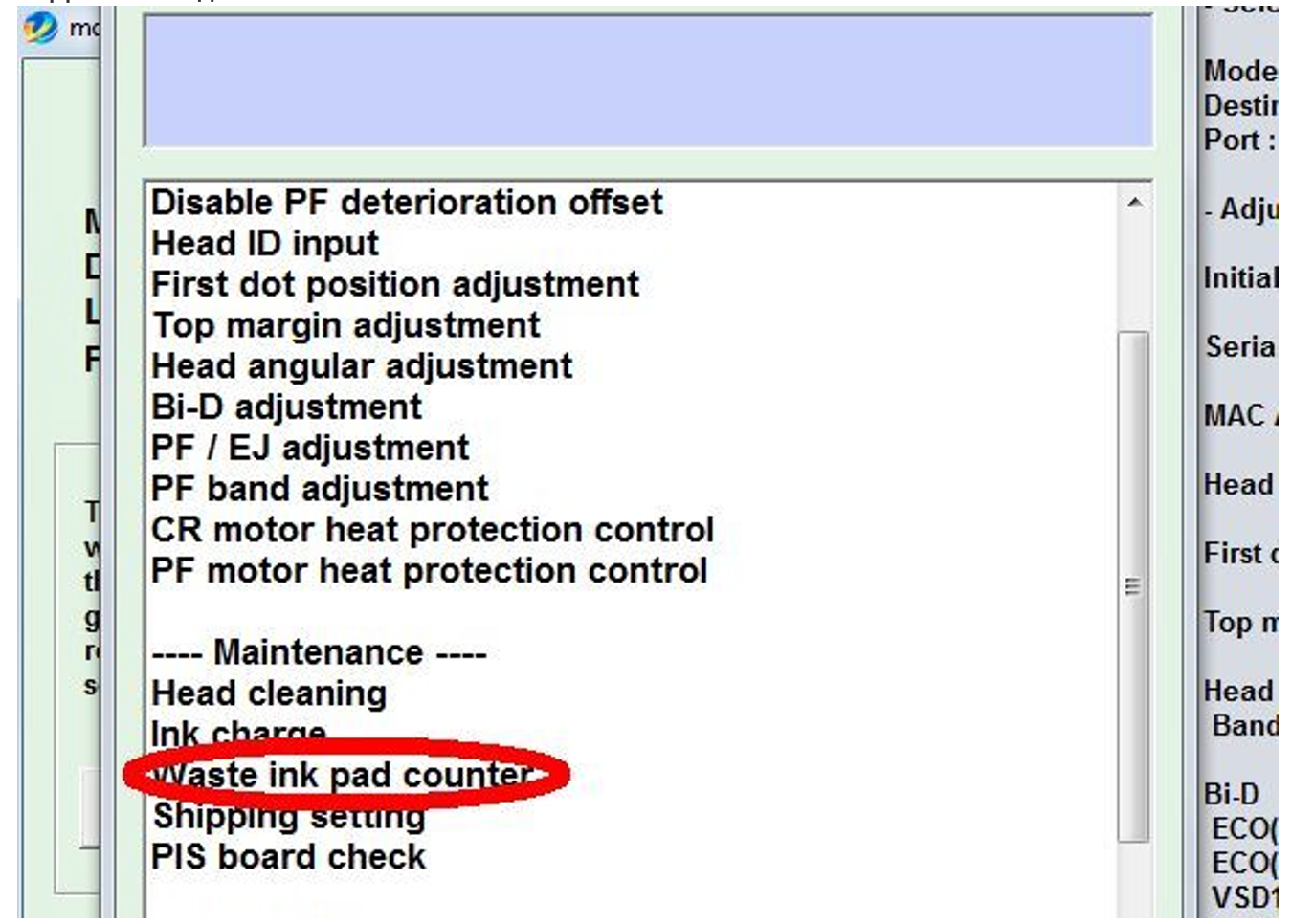
- Двойным щелчком мышки активируем опцию «Consumables maintenance counter» (иногда называется «Waste Ink Pad Counter»).
- Поставьте галочки возле «Main pad counter» и «Platen pad counter» и нажмите «Check».

После анализа появятся процентные значения обоих показателей.
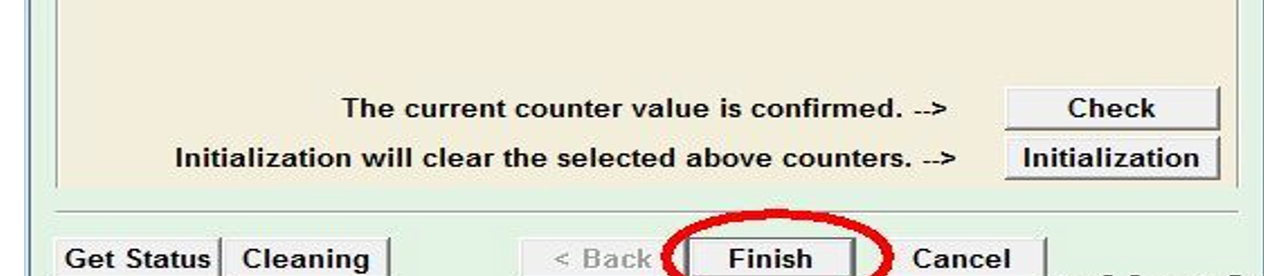
- Снова отмечаем оба счетчика и кликаем по «Initialization».

- Выключите и включите аппарат с кнопки, дождитесь полной загрузки устройства.
- Еще раз выполните пункт «5», чтобы убедиться в успешном сбросе чернил Epson – процентные значения должны быть обнулены.
- Нажмите «Finish».
INKCHIP WIC
Одна их лучших по стабильности своей работы программ. Простейший интерфейс, который даже не нуждается в описании алгоритма действий.Единственный минус – полностью платный сброс Epson – сама утилита в свободном доступе, а вот для конкретной модели аппарата потребуется одноразовый код обнуления.
Как сбросить:
- Откройте программу.
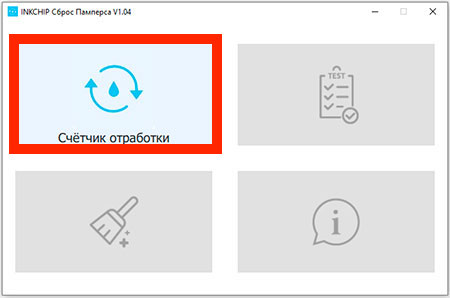
- Выберите «Счетчик отработки».
- Выберите свое устройство.
- Нажмите «Обнуление счетчика» и укажите приобретенный код.
- Подтвердите сброс.
- Перезагрузите аппарат кнопкой вкл/выкл.
SSC Service Utility
Программа распространяется бесплатно, перечень устройств к сбросу сильно ограничен, преимущественно старые принтеры компании Epson.
- Посмотреть полный перечень — https://www.ssclg.com/epsons.shtml.
- Скачать по ссылке в самом низу страницы https://www.ssclg.com/epson.shtml.
Инструкция:
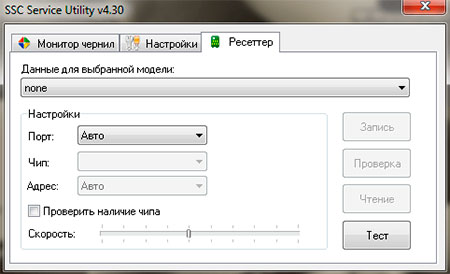
- Запустите софт.
- Перейдите на вкладку «Настройки».
- Отыщите и выберите сбрасываемую модель печатающего агрегата.
- Сверните программу в системный трей, нажав на крестик окна (не закроется).
- На панели задач в правом нижнем углу нажмите по иконке программы правой кнопкой мышки.
- Выберите «Счетчик отработки»-«Сбросить счетчики отработки».
- Выключите и снова включите печатник, попробуйте продолжить печать.
Как понять, что следует чистить и сбрасывать памперс
В каждой модели принтера сигнализация о переполненности памперса разная.
- Если принтер с дисплеем, то на экране может писать «Срок службы впитывающей подкладки чернила заканчивается» (или истек) или что принтер требует обслуживания.
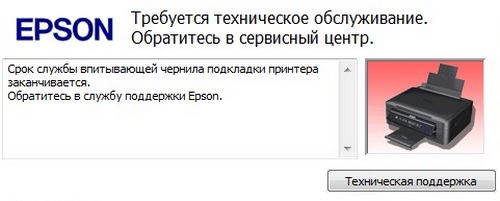
- На принтерах без дисплея нужно обращать внимание световую индикацию, например, попеременное мигание лампочек «Чернила» и «Бумага».
- Если аппарат подключен к компьютеру, то при отправке задания на печать на экране монитора выскочит сообщение об истечении срока службы. Но появление уведомления необязательно, так как вместо словесного оповещения могут показываться коды ошибок. Для устаревших принтеров и многофункциональных устройств стандартным кодом будет E-10, а для более современных устройств E-11.
Точные значения той или иной индикации всегда лучше смотреть в документации к печатающей технике.
Действительно памперс нуждается в чистке
Любой подсчет в печатающих устройствах основан на анализе ресурса того или иного элемента по количеству распечатанных страниц. Например, в «мозгах» устройства Epson заложено, что памперса хватит на 1000 отпечатанных страниц, после чего и заблокируется печать с соответствующим уведомлением/индикацией.
На практике же памперс может заполняться медленнее, чем предусмотрено прошивкой принтера. Именно поэтому в случае возникновения сообщения, о том, что срок подкладки истек, не обязательно сразу разбирать устройство, промывать памперс или менять на новый. Некоторое количество страниц еще можно распечатать в текущем состоянии, но для этого выполняется сброс, чтобы разблокировать функцию печати.
Но все же лучше добраться до подкладки и убедиться, что чернила не выливаются. Если вовремя не промыть абсорбер, можно не только запачкать принтер и рабочее место, где стоит аппарат, но и привести к короткому замыканию на плате управления, если туда попадут чернила.
Как определить время, в которое нужно производить сброс памперса
Контролирует работу любого принтера Epson (независимо от года выпуска) встроенное ПО в режиме онлайн. Новые модели, оснащённые экранами, выводят уведомление о необходимости очистки резервуара на него. В распоряжении старых печатающих устройств есть только индикаторы, с помощью которых они и сообщают о проблемах. Конечно, работать с дисплеем намного проще, но стоит всё же уточнить – как определить необходимость сброса по индикаторам. Для большинства принтеров Epson сигналом к этому будет служить поочерёдное мигание индикаторов, на которых изображены капля и бумага.
Если вы всё же не заметите этих сигналов и попробуете что-то распечатать, то при подключении к компьютеру получите уведомление об ошибке. В лучшем случае вы увидите текст, описывающий возникшую проблему, но бывают и случаи, когда появляется код. Для старых печатающих устройств Epson это «E-10», для новых – «E-11». Сам производитель рекомендует в таких случаях незамедлительно обращаться в сервисный центр. Но если можно решить проблему самостоятельно и бесплатно, то почему бы этого не сделать?
Какие способы сброса существуют
Сбросить абсорбер на более или менее современной модели устройства «Эпсон» можно только через программу на компьютере. Есть разное программное обеспечение, которое хорошо справляется с поставленной задачей. Если какой-то способ не дал положительного результата, используйте другую программу.
Если говорить про старые принтеры, то сброс был возможен с помощью кнопок на панели управления оргтехникой. Точную комбинацию и последовательность нажатия кнопок нужно узнавать в инструкции по эксплуатации.
Активация программы для дальнейшей работы
После того как программа уже куплена и скачана на компьютер, её необходимо извлечь из архива в папку, для этого нажмите правой кнопкой мышки на архиве и выберите пункт «Извлечь в …», пароль на архив — fixagen
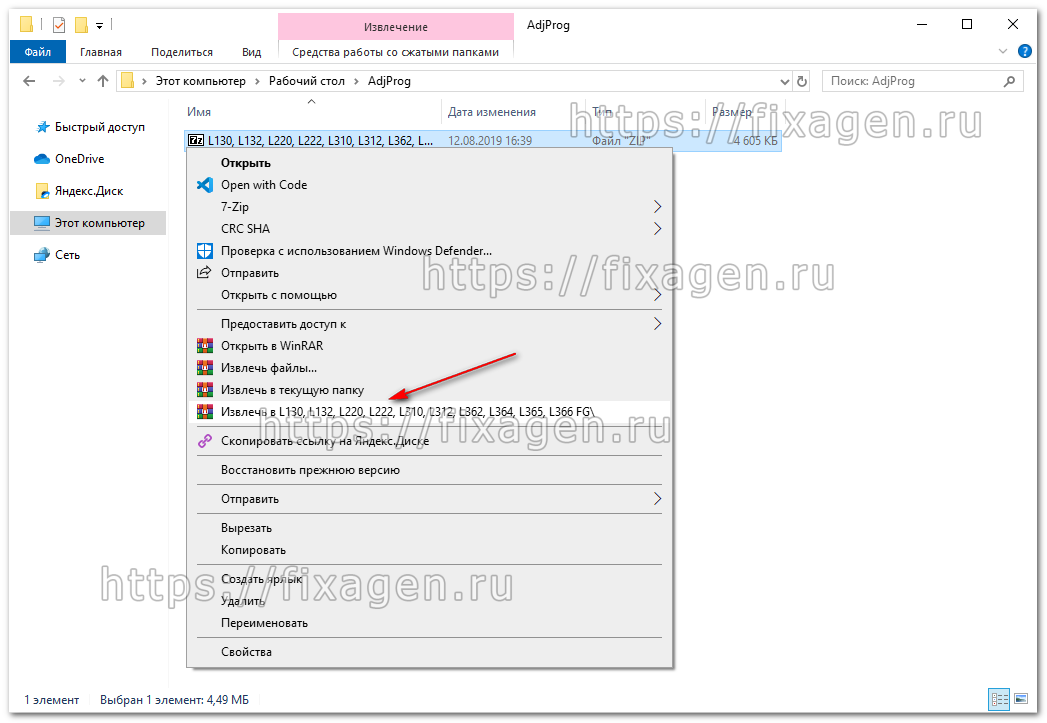
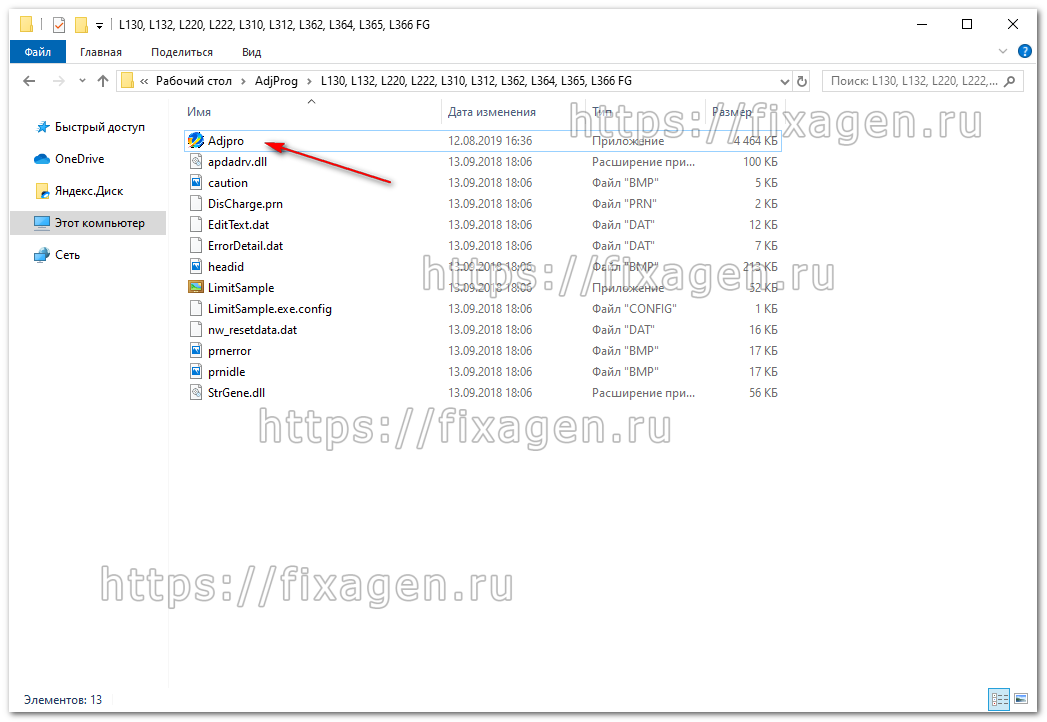
После чего откройте папку с программой и запустите файл Adjpro.exe
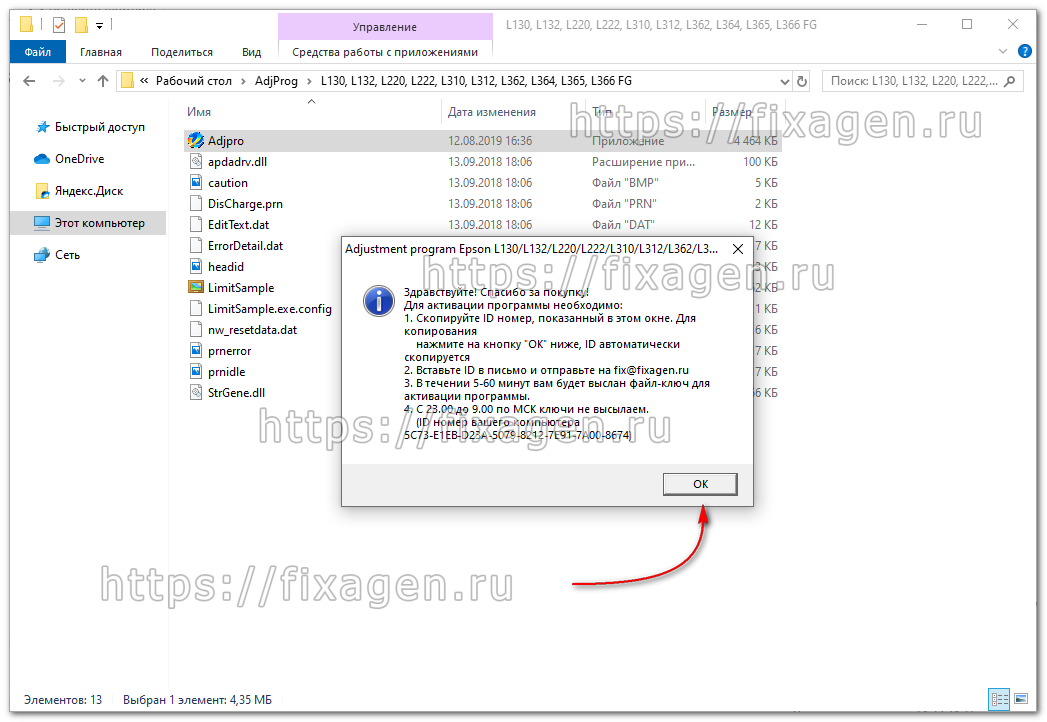
При первом запуске вы увидите сообщение о необходимости активации программы, внимательно ознакомьтесь с содержимым окна и нажмите на кнопку ОК. После нажатия на кнопку, ID вашего компьютера будет автоматически скопирован в буфер обмена, пришлите его нам на почту и в ответ мы вам вышлем файл с ключом для программы
Файл с ключом скачиваем в папку с программой:
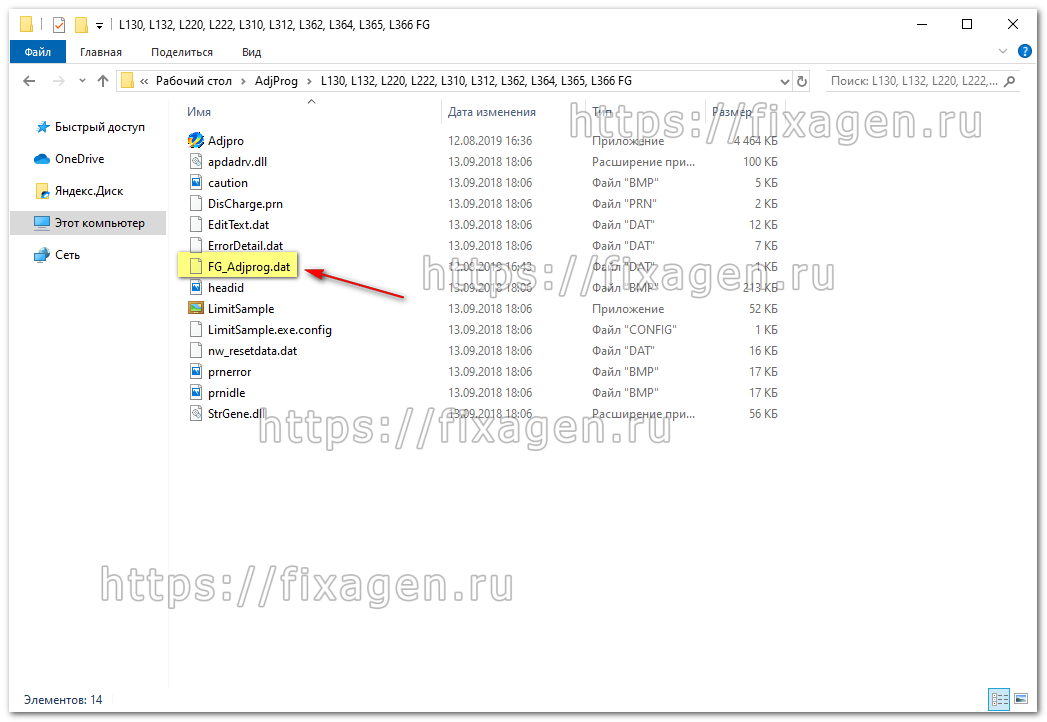
Теперь еще раз запускайте программу. Увидите сообщение об активации. Теперь ваша программа готова к работе
Варианты сброса
Есть два способа исправить с данной проблемой. Один способ требует физического вмешательства и очистки памперса, а другой подразумевает устранение ошибки через программное обеспечение для данного устройства.
Самостоятельная очистка резервуара
Этот способ является наиболее сложным. Он заключается в ручной очистке памперса печатающего устройства. Физическая очистка поролона – не такая простая задача. Иногда для извлечения памперса может понадобиться даже разбор принтера. Но если такая очистка резервуара принтера просто необходима, то рекомендуется всё же обратиться к экспертам из сервисного центра.
Вы можете заранее задуматься о такой проблеме и купить специальный набор для автоматического слива краски. В большинстве случаев его стоимость не очень велика (около 200 рублей).
Держите в памяти, что самостоятельная попытка очистки резервуара или программное обнуление памперса вне сервисного центра всегда ведут к потере гарантии на устройство.
Программный сброс памперса
Если всё можно решить этим способом, то вам крупно повезло. Для многих принтеров Epson на такой случай есть специальные программы. Вычисление наполненности резервуара в данных моделях производится не физическим датчиком, а с помощью программного обеспечения. Хоть дальше в статье и приведён список программ для этой процедуры и инструкции к ним, всё же рекомендуется сначала проверить реальное состояние памперса.
Если резервуар окажется переполненным, то это приведёт к очень печальным последствиям – краска начнёт из него вытекать. При попадании её внутрь устройства может произойти короткое замыкание и последующий выход принтера из строя.
Переполненный памперс также может привести к поломке печатающей головки принтера без возможности восстановления. Сначала на ней начнут засыхать чернила, ухудшится качество печати, а затем произойдёт и полный выход из строя.
Основной вывод из всего вышесказанного – проверяйте физическое состояние памперса перед его программным сбросом. Если он уже отслужил своё, то перед обнулением следует его заменить. По статистике, одного памперса хватает на две или три программные очистки.
Для многих принтеров сброс памперса делается с помощью зажатия определенной комбинации кнопок на самом устройстве. Но не все печатающие устройства Epson поддерживают такой способ сброса. Поэтому дальше будут перечислены основные утилиты для обнуления счётчика отработанной краски.
Adjustment program
Скачивая эту программу, нужно обратить особое внимание на модельный номер вашего принтера. Так как для каждого есть своя версия. Инструкция по сбросу:
- Загрузите программу.
- Запустите программу. Если рядом с надписью «model=» (она расположена в верней части экрана) указана модель не вашего принтера, то выберите свою нажав кнопку «Select».
- Нажмите «Particular adjustment mode».
- В открывшемся окне найдите «Consumables maintenance counter» (или «Consumables maintenance counter»). Дважды нажмите на неё левой кнопкой мыши.
- Выберите позиции «Main pad counter» и «Platen pad counter».
- Нажмите на клавишу «Check».
- Если всё прошло успешно, нажмите на кнопку «Initialization».
- Далее перезапускаем принтер (в выключенном состоянии он должен быть около 30 секунд). Приходит уведомление об успешном завершении процедуры.
PrintHelp
Данная утилита подходит не только для устройств Epson, поэтому можете опробовать её и на других принтерах. Инструкция по эксплуатации:
- Скачайте программу с официального портала printhelp.info
- Откройте PrintHelp на своём компьютере с подключенным печатным устройством.
- Утилита сама его обнаружит, слева появится иконка.
- Нажмите на этот значок.
- Переместитесь в раздел «Управление».
- Нажмите «Сбросить отработку».
SPUA
Довольно эффективная и простая в использовании программа для сброса. Инструкция:
- Загрузите утилиту.
- Разархивируйте и откройте программу.
- Отметьте своё устройство в окне слева и списке справа.
- Нажмите на «Обнулить» вверху экрана.
- Перезапустите принтер.
Сбрасываем счётчик отработанных чернил в принтерах L362, L130, L132, L220, L222, L310, L312, L364, L365, L366
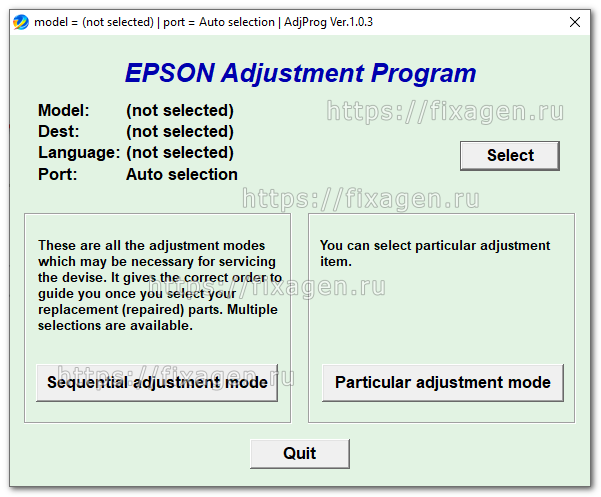
В программе нажмите кнопку Select, откроется окно выбора принтера. В поле Model Name выбирайте вашу модель принтера, в нашем случае это Epson L362. Обязательно выберите порт к которому подключен ваш принтер. Нажимаем ОК и возвращаемся к предыдущему окну. Как видите теперь принтер и порт указаны, можно приступать к работе

Теперь нажмите на копку Particular adjustment mode и в появившемся списке кликните дважды по пункту Waste ink pad counter

Для начала нам необходимо определить на сколько заполнены счётчики, нажмите на кнопку Check

В нашем случае заполнен только один счётчик Main pad counter. Но мы сбросим оба счетчика, для этого установите галки напротив двух счетчиков, после чего нажмите кнопку Initialize

Если в очереди печати остались висеть задания, которые не успели распечататься, рекомендуем удалить их, или просто перезагрузить компьютер. Иначе есть вероятность что программа просто подвиснет.
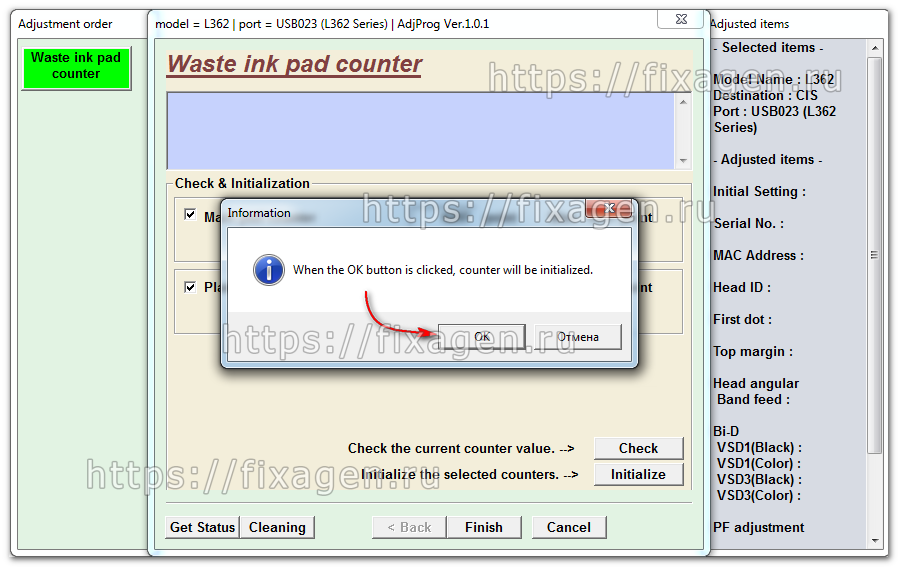
В появившемся окне программа предупредить что при нажатии на кнопку ОК, счётчики будут сброшены. Смело жмем ОК
После сброса счётчиков, появится окно с текстом «Please turn off the printer«, что переводится как «Пожалуйста выключите принтер«. Выключайте принтер, после чего включайте и проверяйте. Если все сделали строго по инструкции, то сообщение «Требуется техническое обслуживание. Обратитесь в сервисный центр.» больше не появится. Индикаторы капля и бумага перестанут моргать и принтер продолжит выполнять свои функции.
Когда нужно делать сброс?
Абсолютно все модели принтеров Epson, независимо от возраста, поставляются со встроенным программным обеспечением, контролирующим работу устройства в режиме онлайн. В новых моделях все ошибки и предупреждения отображаются на дисплее печатающего устройства. А старый Epson сообщает о проблемах только индикаторами. Если на экране появляется четкое сообщение, например, «Заменить абсорбер», то в случае с индикаторами сложнее. О такой неисправности можно «сказать» по попеременному миганию лампочек, обозначенных изображениями «Бумага» и «Капля». Эта комбинация типична для 90% принтеров Epson.
Для принтеров, подключенных к компьютеру или ноутбуку, независимо от способа подключения, при попытке распечатать любой документ или изображение появится небольшое окно с ошибкой. Он не всегда дает текстовое описание проблемы. Часто это специальный служебный код. Для более новых моделей принтеров Epson это «E-11», для более старых моделей — «E-10». По инструкции к технике в таких ситуациях следует немедленно отнести в сервисный центр для замены поглотителя. Но это не всегда целесообразно с экономической точки зрения.
Поможет ли ручная прочистка памперса Epson
Промывка возобновит подкладку и даст возможность печатать еще много циклов без необходимости промывать вновь. Но программная часть не поймет, что абсорбер был очищен, поэтому без сброса не обойтись. Обнуление счетчика памперса в любом случае придется делать.
Сброс памперса Epson L222. Adjustment program Epson L132, L222, L312, L362, L364, L366, L130, L220, L310, L365, L566
Если принтер Epson L222 начал перемигивать индикаторами “Капля” и “Бумага”, а статус монитор Выдал сообщение на экране компьютера “Требуется техническое обслуживание. Обратитесь в сервисный центр.” то печать останавливается на неопределенное время.
Это ошибка переполнения счетчика абсорбера (отработка, памперс). Это программная ошибка, и для продолжения работы достаточно, с помощью одной из специальных программ, сбросить эту ошибку. Скорее всего вам придется расстаться с небольшой суммой денег, что бы сэкономить время на поездку в сервисный центр, где вероятнее всего вы оставите еще больше денег.
Ситуация решабельная, ошибку сбросить можно очень быстро. Рассмотрим один оптимальный многоразовый вариант…
Для сброса ошибки будем использовать специальную сервисную программу для данной модели принтера – Adjustment program Epson L132, L222, L312, L362, L364, L366, L130, L220, L310, L365, L566. Эта программа позволяет менять и настраивать множество настроек принтера, для неопытных пользователей, крайне не рекомендую что-то делать программой, за исключением сброса счетчика памперса (Waste ink pad counter reset), как это сделать, расскажу далее.
- Скачиваем программу Adjustment program Epson L132, L222, L312, L362, L366, L130, L220, L310, L365, L566:
- Запускаем программу двойным кликом мыши на файле Adjprog.exe (рис. 2):
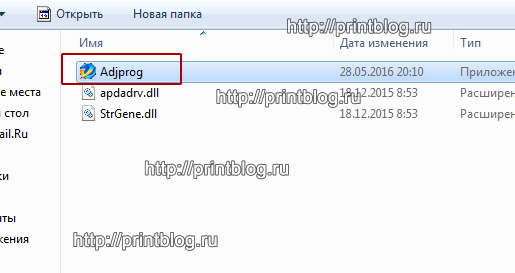
Рис. 2 - В появившемся окне программы нажимаем кнопку Select (рис. 3):

Рис. 3 - В поле Model Name выбираем вашу модель принтера, в нашем случае это Epson L222. Также обязательно выбирайте порт к которому подключен ваш принтер. Нажимаем ОК и возвращаемся к предыдущему окну. (рис. 4):
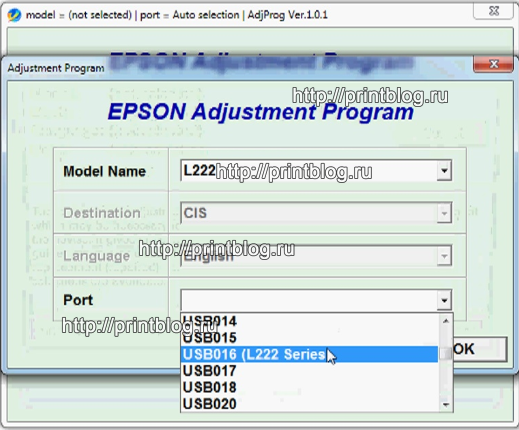
Рис. 4 - Нажимаем кнопку Partcular adjustment mode (рис. 5):

Рис. 5 - Находим пункт Waste ink pad counter и кликаем на нем мышкой дважды (рис. 6)

Рис. 6 - Нажимаем кнопку Check (рис. 7), что бы увидеть какой счетчик насколько переполнен, и какой счетчик необходимо сбросить:
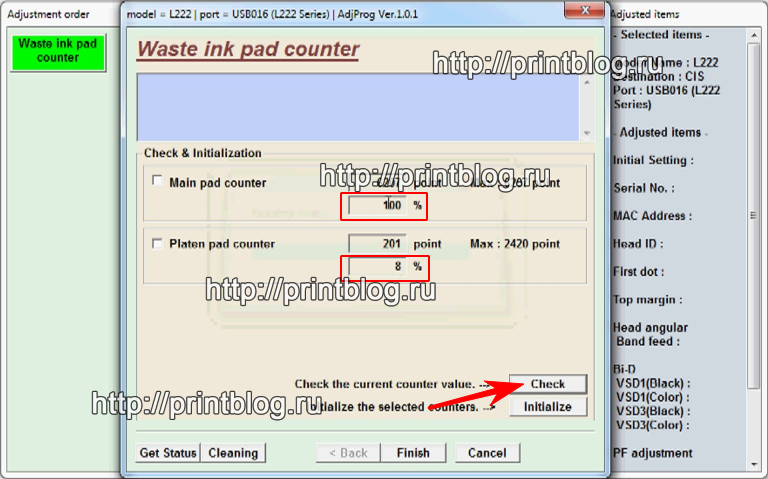
Рис. 7 - В нашем случае переполнен счетчик Main pad counter, что бы его сбросить, ставим возле него галочку и нажимаем кнопку Initialize, мы сбросим оба счетчика (рис. 8). Прошу обратить внимание на такой момент: если в очереди печати остались не напечатанные задания, то программа может зависнуть, поэтому не забудьте очистить очередь печати, в некоторых случаях, стоит перезагрузить компьютер :

Рис. 8 - В следующем окне появится уведомление “После нажатия на кнопку “ОК“, счетчики будут сброшены”, поэтому нажимаем кнопку “ОК” (рис. 9):
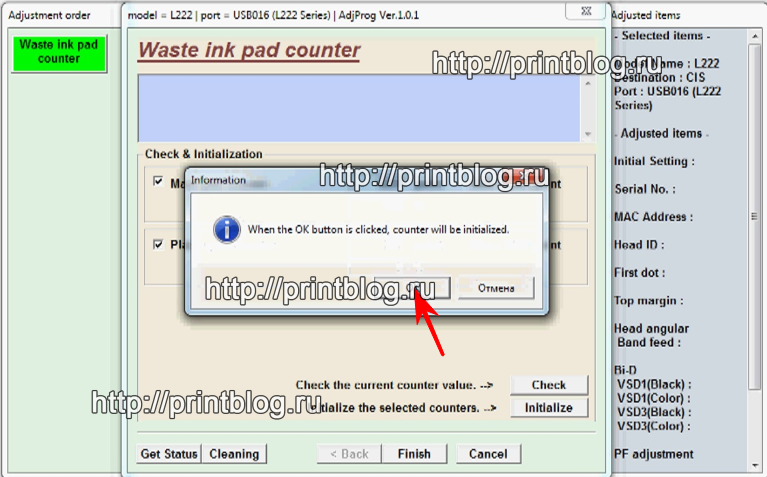
Рис. 9 - Далее появится уведомление о необходимости выключить принтер кнопкой Вкл.Выкл. (рис. 10), поэтому выключаем принтер и снова включаем:
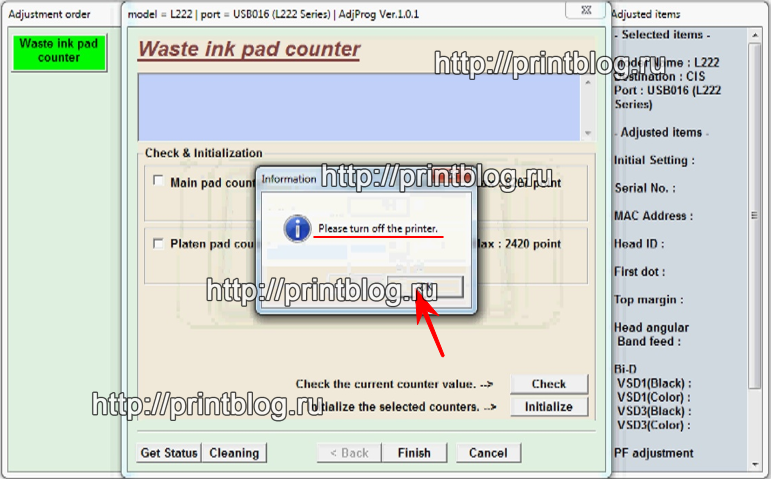
Рис. 10
После включения вашего принтера ошибка “Требуется техническое обслуживание. Обратитесь в сервисный центр.” не появится, индикаторы “Капля” и “Бумага” перестанут мигать, и вы сможете продолжить свою работу, все это при условии, если вы четко следовали рекомендациям в этой записи.
- https://printeros.ru/epson/sbros-pampersa.html
- https://PoPrinteram.ru/sbros-pampersa-epson.html
- https://fixagen.ru/adjustment-program-epson-l130-l132-l220-l222-l310-l312-l362-l364-l365-l366.html
- https://www.dvenashka.ru/2021/11/sbros-pampersa-epson-l210-l110-l800-l120-l132-l222-l800-l805-besplatno.html
- https://oshibkam.ru/kak-sbrosit-oshibku-na-printere-epson-l222/