
Принтеры и МФУ Canon Pixma учитывают расход чернил при печати и очистке. Во время работы иногда необходимо прочистить сопла печатающей головки, и часть чернил попадает в специальный контейнер в контейнере для отработанных чернил. Для простоты контейнер для отработанных чернил часто называют просто «подгузником».
Сброс кнопками
Необходимо войти в сервисный режим и загрузить чистый лист бумаги. После этого нажать 5 раз кнопку «Отмена» и один раз кнопку «Вкл». Индикация должна меняться при каждом нажатии кнопки, если этого не происходит, сервисный режим испорчен и может помочь сброс с помощью специальных программ. При успешном сбросе абсорбера принтер должен напечатать страницу с надписью D=000.0
Как сбросить счетчик уровня отработанного чернила в струйных принтерах и МФУ Canon: скачать программу Service tool
Принтер Canon, как и любая другая оргтехника, со временем начинает сбоить. Происходит этой по причине того, что некоторые детали устройства отработали свой ресурс. К счастью, когда это произойдет, печатающий аппарат Вас об этом заблаговременно проинформирует. На дисплее принтера появится сообщение, описывающее ту или иную проблему. Страшнее всего, когда выходит из строя плата управления. Но, это достаточно редкое явление.

Программный сброс родным ПО
Если программное обеспечение принтера позволяет отключать функцию контроля уровня чернил, то лучше сначала воспользоваться им, а не сторонними приложениями.
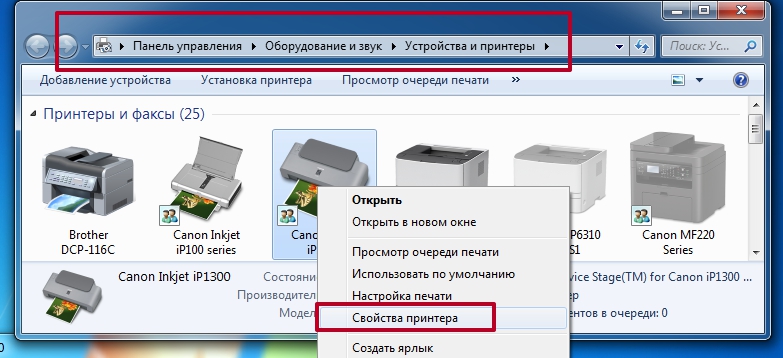
- Откройте на компьютере «Свойства» принтера. В случае с системами Windows это делается следующим образом: перейдите в «Панель управления», зайдите в раздел «Оборудование и звук», затем — «Устройства и принтеры»; найдите в списке доступных принтеров ваш принтер, кликните по его значку правой кнопкой мыши и выберите пункт меню «Свойства».
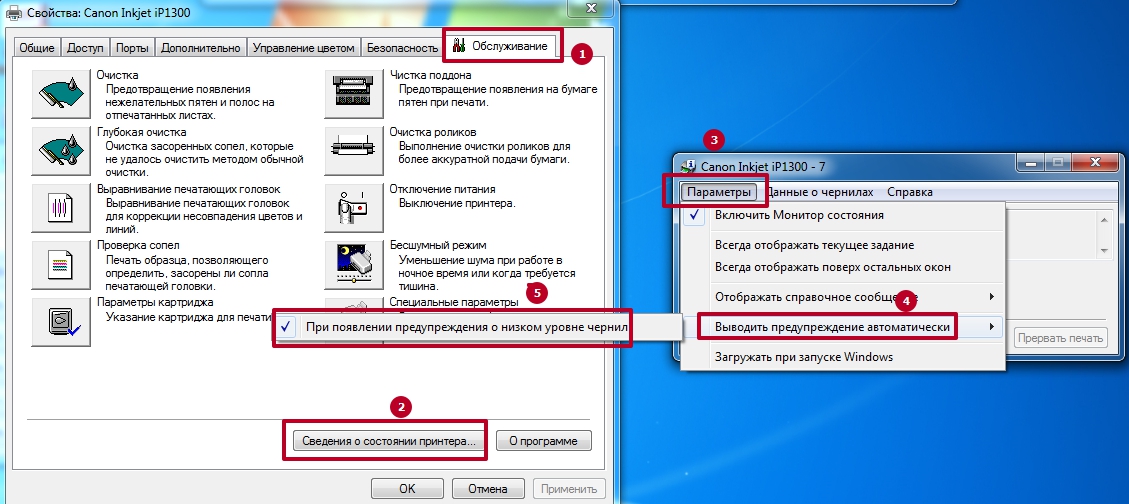
- Зайдя в «Свойства» принтера, найдите вкладку «Обслуживание», а в ней — «Сведения о состоянии принтера».
- В новом окошке — нажмите на кнопку «Параметры».
- Найдите элемент «Выводить предупреждение автоматически», напротив которого будет установлен флажок.
- Снимите флажок и нажмите «ОК» или «Применить». Контроль уровня краски будет отключен.
Не все шаги из этой инструкции (по крайней мере, после входа в «Свойства» принтера) будут соответствовать действительности. В разных моделях принтеров и версиях их программного обеспечения выключение счетчика чернил может выполняться по-разному. Однако алгоритм действий примерно одинаковый во всех случаях.
Отключение контроля уровня чернил
Некоторые модели уведомляют владельца о низком уровне чернил с помощью постоянных уведомлений на мониторе. Если вы уверены, что чернил достаточно для печати, а такие всплывающие окна уже устали или даже блокируют печать, вы можете безопасно отключить проверку уровня чернил на своем принтере Canon.
это легко сделать, но нужно точно знать, как это сделать. После появления сообщения на экране компьютера или монитора ноутбука нажмите кнопку «Стоп» (она также могла называться «Сброс», «Возобновить», «Отмена», «Стоп», «Отмена» и, скорее всего, красная с кругом или треугольником внутри) и держите 15-30 секунд. Это отключит надоедливые уведомления, и вы сможете продолжать использовать свое оборудование более комфортно.
Есть еще один способ отключить проверку чернил через настройки принтера в Windows. Для этого перейдите в раздел с принтерами через панель управления. Найдите там свою модель и введите ее свойства.
Перейдите на вкладку «Обслуживание», затем щелкните «Информация о состоянии принтера» и выберите «Параметры». Снимите флажок «Отображать оповещение автоматически».
Зачем вообще сбрасывать «памперс»
в потребительских струйных принтерах Canon PIXMA маловероятно, что произойдет переполнение абсорбера. Для этого печатать нужно много и часто, поэтому вероятность выхода из строя одной из частей принтера (чаще всего печатающей головки) выше. Хотя физическое наполнение «пеленки» не всегда совпадает с показаниями счетчика, это не значит, что о последних можно забыть. Если картридж для отходов действительно переполнен, чернила могут вытечь и повредить принтер. Кроме того, любое изменение сервисного режима и сброс счетчиков приведет к потере гарантии на устройство. Во-первых, хорошенько подумайте, стоит ли оно того.
На некоторых принтерах сброс «прижатия» работает только ДО возникновения ошибки 5B00. К счастью, сервисный инструмент отображает показания счетчика и может быть проверен заранее.
Программный сброс сторонними программами
Существует немало утилит, созданных любителями, которые позволяют производить сброс уровня чернил на программном уровне. Одна из таких утилит — MPTool. С ее помощью успешно сбрасываются счетчики на принтерах и МФУ Canon серий MP.
- Скачайте и установите программу.
- Выключите принтер, а затем включите его в сервисном режиме работы, как это было рассмотрено в инструкции по сбросу счетчиков принтеров серии MP и MX (пункт «2» во второй инструкции главы «Аппаратный сброс»).
- Запустите утилиту «MPTool». В левой части окна программы отобразится принтер, подключенный к компьютеру и работающий в сервисном режиме.
- В правой части окна найдите раздел «Operations».
- В подразделе «Ink Counter» будут присутствовать две кнопки — «Reset Black» и «Reset Color».
- Нажмите на кнопку «Reset Black» для сброса черных картриджей либо на «Reset Color» для сброса цветных чернильниц.
- Выключите и включите принтер в обычном режиме работы.
- Операция закончена.
Существует еще одна утилита — iPTool.Она подходит для многих моделей принтеров Canon Pixma. Ее интерфейс практически полностью соответствует таковому у программы «MPTool», потому для сброса картриджей можно воспользоваться этой же инструкцией.
Можно просто сбросить счетчик «памперса»? Или обязательно его менять?
струйные принтеры Canon PIXMA вряд ли покажут чрезмерную ошибку переполнения. Если вы печатаете в интенсивном режиме и часто прибегаете к очистке печатающей головки, подгузник заполняется быстрее. Но даже в этом режиме счетчик обычно срабатывает гораздо раньше.
Физическое наполнение «пеленки» практически всегда совпадает с показаниями счетчика. Но надо помнить, что при реальном переполнении отработанного картриджа чернила могут вытечь в принтер и наружу, что приведет к его выходу из строя.
Также стоит отметить, что любые манипуляции с сервисным режимом и сброс счетчиков могут привести к потере гарантии на принтер или МФУ.
Также обратите внимание, что для некоторых принтеров Canon сброс электродов возможен только ДО возникновения ошибки 5B00. Поэтому стоит заранее следить за показаниями счетчика с помощью утилиты Service Tool.
Вход в сервисный режим в принтерах Canon
Чтобы изменить показания счетчика принтера, необходимо войти в сервисный режим. Это можно сделать с помощью кнопок «Включить» и «Продолжить» / «Отменить».
На некоторых моделях устройств Canon кнопки могут быть сенсорными, но принцип остается прежним. В этом случае принтер необходимо подключить к компьютеру через USB.
Вход в сервисный режим:
Количество нажатий кнопки отмены от 2 до 9 зависит от модели Canon PIXMA. Вы можете определить его самостоятельно, повторив шаги с 1 по 5 с другим числом, нажав кнопку «Отмена».
После каждой попытки отключайте принтер, снова подключите его и повторите попытку.
Использование Service Tool для сброса счётчиков
На сегодняшний день существует несколько версий сервисного инструмента. Эту утилиту можно использовать для сброса счетчика подгузников.
Важно! Service Tool может мешать работе разных версий операционных систем. В случае возникновения ошибок рекомендуется запускать программу в режиме совместимости с Windows XP.
Как узнать, что абсорбер принтера переполнен
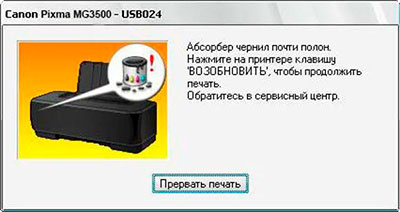
Если индикаторы неисправностей и питания попеременно мигают по 7 раз, затем делается небольшая пауза или индикатор неисправностей мигает 8 раз, а после засвечивается кнопка «Power» – это указывает на проблемы с абсорбером принтера. При наличии сегментного дисплея, на нем появятся символы кода ошибки E8, E08, E27 или P07 (в зависимости от модели принтера). В свою очередь, если принтер подключен к ПК, то выскочит информационное окно с номером ошибки 1700-1705, 1712-1715, 5B00-5B03, 5B05 или 5B12-5B15. На инновационных принтерах с сенсорным дисплеем появится сообщение с предупреждением о поломке какой-то детали принтера.
Альтернативный способ сброса памперса
Для принтеров Canon PIXMA iP3600, iP4600, MG5140, MG5240 можно попробовать восстановить «объятия» с помощью программы PrintHelp.
Можно ли продолжить печать при заполнении «памперса»
Когда на передней панели принтера или экране компьютера появляется сообщение с предупреждением о предстоящем заполнении прокладки, вы можете продолжить печать, нажав кнопку «Возобновить» на устройстве (значок круга с треугольником). Однако при достижении 100% уровня заполнения прокладки принтер выдает фатальную ошибку, которую нельзя устранить, нажав кнопку «Продолжить печать». В этом случае необходимо будет заменить впитывающий материал. Но есть и временное решение: просто сбросить счетчик наполнения «пеленки».
Индикация заполнения «памперса»
Индикация заполнения абсорбентом отличается для разных моделей принтеров Canon. Если печатная машина имеет встроенный ЖК-дисплей, может отображаться соответствующее сообщение (ошибка). Для принтеров без дисплеев ошибка обозначается миганием светодиодов в определенной последовательности. Например — короткая зеленая лампочка на индикаторе, сразу после — несколько желтых вспышек (обычно 5-7 раз), затем — длинная зеленая лампочка. Какие индикаторы загорятся и в каком порядке они будут, вы можете прочитать в инструкции к конкретной модели принтера.
Однако практически все модели печатных машин Canon при заливке «баловства» выводят на экран компьютера соответствующее сообщение в виде кода ошибки. Обычно этот код выглядит как «17xx», где вместо «xx» может отображаться любое двузначное числовое значение.
Canon Pixma G1400, G1000 Код поддержки: 5B00 (5В00). Сброс ошибки памперса
Первым делом необходимо правильно идентифицировать ошибку, т.к. у вас может проблема с подачей бумаги или чем-то другим, а вы решите сбрасывать счетчик памперса (абсорбер, отработка).
Прежде, чем браться за решение ситуации, вы четко убедитесь, что проблема в памперсе, повторюсь еще раз, для неопытных пользователей: решение, которое мы обсуждаем в этой записи, подходит только для устранения ошибки 5B00 – это ошибка переполнения счетчика памперса (абсорбер, отработка).
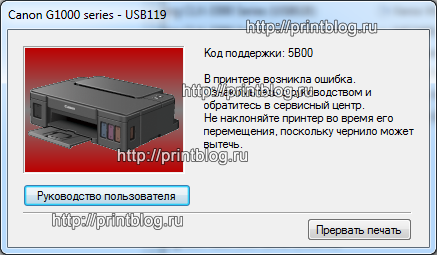
Если у вас ошибка памперса (абсорбер, отработка), то на компьютере вы, скорее всего, увидите сообщение “Код поддержки: 5B00 В принтере возникла ошибка. Ознакомьтесь с руководством и обратитесь в сервисный центр. Не наклоняйте принтер во время его перемещения, поскольку может вытечь”:
А на самом принтере будут мигать индикаторы 7 раз до прерывания:
Разобрались и определили ошибку, теперь о вариантах ее сброса…
На день написания этой записи, имеем три варианта решения проблемы:
Вариант 1
- Сброс счетчика с помощью программы Printhelp, за деньги, купить код и мгновенно его получить можно пройдя по ССЫЛКЕ. Прежде, чем осуществлять покупку, дочитайте до конца, т.к. код может не пригодится.
- Запускаете программу Printhelp, в левой ее части вы увидите свой принтер – G1000 (см. фото 4), несмотря на то, что на принтере написано G1400. Запускаете принтер в сервисном режиме и сбрасываете нажав кнопку “Сбросить Счетчики Отработки”, введя ранее купленный код.
Для входа в сервисный режим принтера Canon Pixma G1400 (G1000) необходимо:- На выключенном принтере нажать и удерживать кнопку «СТОП»
- Далее нажать и удерживать кнопку «Вкл.»
- Теперь отпустить кнопку «СТОП» и нажать ее еще 5 раз
- Отпустить кнопку «Вкл.»
- Если после этого загорелся постоянным зеленый индикатор включения и оранжевым индикатор “СТОП”, то вы успешно вошли в сервисный режим принтера.
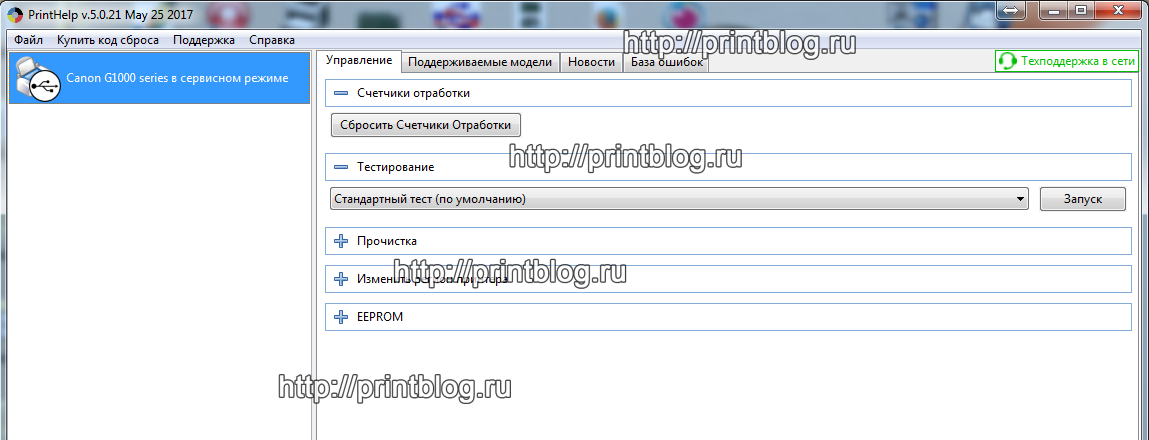
Фото 4
- Но! Если вы ранее пытались сбросить ошибку с помощью халявной, не рабочей программы или каким-то иным образом, то скорее всего, в сервисном режиме не получится у вас запустить принтер, т.к. вы его “убили”. И тут беда, достаточно серьезная проблема, которую в большинстве случаев, лучше оставить специалистам, т. к. потребуется работать паяльником и применять спец. средства.
Мы сняли короткий ролик, где показан успешный запуск сервисного режима на Canon Pixma G1400 (G1000). Выглядит это так, смотрим видео:
- Если принтер не удалось запустить в сервисном режиме, то сброс ошибки в домашних условиях, скорее всего, отменяется, дальнейшие действия описаны в третьем варианте сброса.
Вариант 2
Многоразовый вариант – это программа Service tool (подойдет любая версия от 4905 и выше), но она так же сбрасывает ошибку памперса при условии исправного сервисного режима у принтера. Поддерживает большинство современных струйных принтеров Canon. Service tool вы можете оплатить с неограниченной лицензией по времени для одного компьютера, на два дня и на один запуск:
Если ничего не помогло
Еще хочу добавить, что мы оказываем услуги по ремонту принтеров kyocera, hp, samsung, canon и других производителей, а также практически всей оргтехники.
Способы сбросить уровень чернил (обнулить) картридж Canon g3400, g2400, mg2440, g1400 и других
Струйные принтеры никогда не считались беспроблемным оборудованием. Одно из их главных и частых бедствий — переполнение специальной губки остатками отработанных чернил. В чем причина ошибки 5b00 или сообщения «Поглотитель чернил заполнен».
Canon Service Tool 5204 – сброс памперса у принтеров Canon
Как и в первом варианте, сброс ошибки получится только если запустить принтер в сервисном режиме.
Для входа в сервисный режим принтера Canon Pixma G1400 (G1000) необходимо:
- На выключенном принтере нажать и удерживать кнопку «СТОП»
- Далее нажать и удерживать кнопку «Вкл.»
- Теперь отпустить кнопку «СТОП» и нажать ее еще 5 раз
- Отпустить кнопку «Вкл.»
- Если после этого загорелся постоянным зеленый индикатор включения и оранжевым индикатор “СТОП”, то вы успешно вошли в сервисный режим принтера и можно ошибку сбрасывать программой. Также принтер определится на компьютере как CanonDevice:
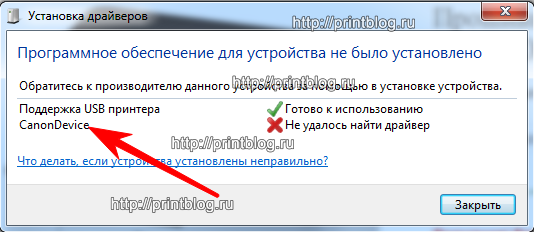
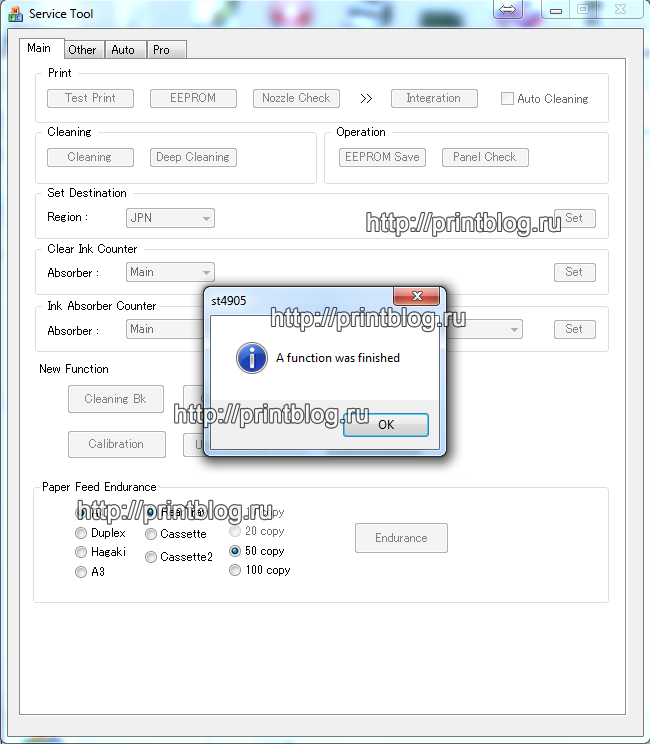
Принтер запустили в сервисном режиме, теперь скачиваете программу Service tool 4905, активируете ее (внимательно читайте описание к программе) и запускаете. В программе нажимаем кнопку “Set”:
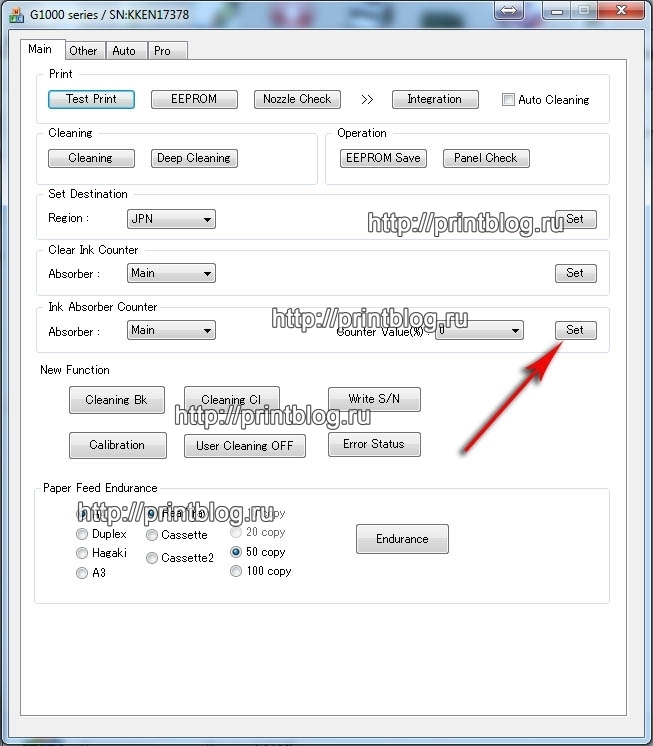
После успешного сброса, программа напишет “A function was finished”, после выключаете и включаете принтер, ошибка будет сброшена и вы сможете продолжить работу.
Вараинт 3
Если сервисный режим на принтере Canon Pixma G1400 заблокирован, то необходимо прошить программатором микросхемы памяти, дампом с сброшенными счетчиками памперса или можно купить уже прошитые микросхемы :
Что происходит при заполнении «памперса»
Когда впитывающий материал заполнится, печатающая головка больше не сможет удалить оставшиеся чернила. Это могло также иметь обратный эффект. Те печатающая головка пачкается при соприкосновении с «объятиями». В таких случаях вероятность полного отказа головки значительно возрастает.
Чтобы избежать этого, была разработана электронная система контроля уровня заполнения абсорбента чернилами. Когда в абсорбирующем материале достигается определенное количество чернил, активируется датчик, который отображает соответствующее сообщение на передней панели принтера и / или на экране компьютера. Во-первых, предупреждение обычно отображается, когда уровень заполнения «подгузника» достигает примерно 90%. Если пользователь продолжает использовать принтер, когда абсорбент достигает 100% чернил, печать автоматически останавливается.
Сброс с помощью PrintHelp
PrintHelp это очень популярная программа для сброса многих принтеров Canon и Epson, в том числе она работает и с Canon G1400. Для сброса придется купить одноразовый код, что заметно дешевле услуг сервисных центров.
- Перевести принтер в сервисный режим
- Скачать PrintHelp, запустить программу и убедиться, что она видит принтер
- Купить код для сброса
- Выполнить сброс в программе используя код
- Выключить и включить принтер
инструкция сброса памперса МФУ и принтеров Canon
Причины возникновения проблемы
Чтобы понять, почему это происходит, нужно знать, как работает струйный принтер. Во время печати или частой предварительной очистки картриджей или головки часть чернил не проникает сквозь листы. Чтобы они не забивали устройство внутри, в качестве абсорбента используется специальный поролон, который часто называют подгузником.
Устройство физически не проверяет, заполнено ли оно. И делает это за счет учета отпечатанных листов. Учитывая, что на каждый лист рассчитывается одинаковое количество краски, прибор не всегда имеет достоверные данные о заполнении абсорбера. Но принтер Canon все равно выдаст ошибку 5v00 и сообщит, что он заполнен. Именно поэтому для сброса подгузника необходимо сбросить картридж.
Осторожно! Не упускайте момент, когда поглотитель действительно нужно заменить или по возможности промыть.
Если будет собрано много отходов, им некуда будет деваться, кроме как стекать в принтер. И такое развитие событий, конечно, хорошо не закончится. Если влага попадет в какие-либо части устройства, они могут выйти из строя через некоторое время после окисления контактов. А также недалеко от КЗ внутри.
В такой ситуации печатающая головка не будет очищена должным образом, что повлияет на качество печати. Фотографии или изображения будут иметь явные дефекты или неровные цвета. Нередки случаи перегрева парогенератора, что чревато поломками без возможности ремонта. А стоимость нового зачастую настолько высока, что выгоднее купить другой принтер.
Примечание! Неправильная подача чернил в емкости для чернил также может вызвать переполнение подгузника. Проверьте, правильно ли вы это делаете.
Переход в сервисный режим
Как было сказано выше, сегодняшнюю задачу мы будем выполнять в режиме обслуживания оборудования. Переход на него необходим для того, чтобы используемый софт мог правильно отображать показатели наполненности подгузника, а также иметь возможность без проблем их сбрасывать. Чтобы включить этот режим для Canon MG2440, вам необходимо сделать следующее:
- Подключите аппарат к компьютеру, но не включайте его. Если он активен, отключите его, нажав соответствующую кнопку.
- Нажмите и удерживайте кнопку отмены. Изображается в виде оранжевого треугольника в круге того же цвета.
- Затем, не отпуская «Отмена», нажмите и удерживайте «Включить».
После запуска устройства зажать «Включить» и шесть раз подряд нажать «Отмена». Индикатор должен несколько раз изменить цвет с желтого на зеленый и наоборот.
Теперь вы можете отпустить обе кнопки и дождаться, пока индикатор перестанет мигать.
Если индикатор горит зеленым светом, это означает, что переход в сервисный режим прошел успешно. Далее вам просто нужно отменить счетчик подгузников.
ServiceTool
Сейчас Service Tool не поддерживается разработчиком и не может быть загружен с официального сайта, но это программное обеспечение является наиболее эффективным и действенным из всех программ в Интернете. Поэтому вам придется скачивать его со сторонних ресурсов, делаете это на свой страх и риск. Перед открытием исполняемого файла рекомендуется любым удобным способом проверить его на наличие вирусов.
Кроме того, можем посоветовать обратить внимание на сервис VirusTotal, который проверяет не только файлы, но и ссылки на наличие угроз. Существует множество версий Service Tool, сборка v2000 точно совместима с Canon MG2440
После загрузки остается только открыть программу и выполнить следующие действия:
Существует множество версий Service Tool, сборка v2000 точно совместима с Canon MG2440. После загрузки остается только открыть программу и выполнить следующие действия:
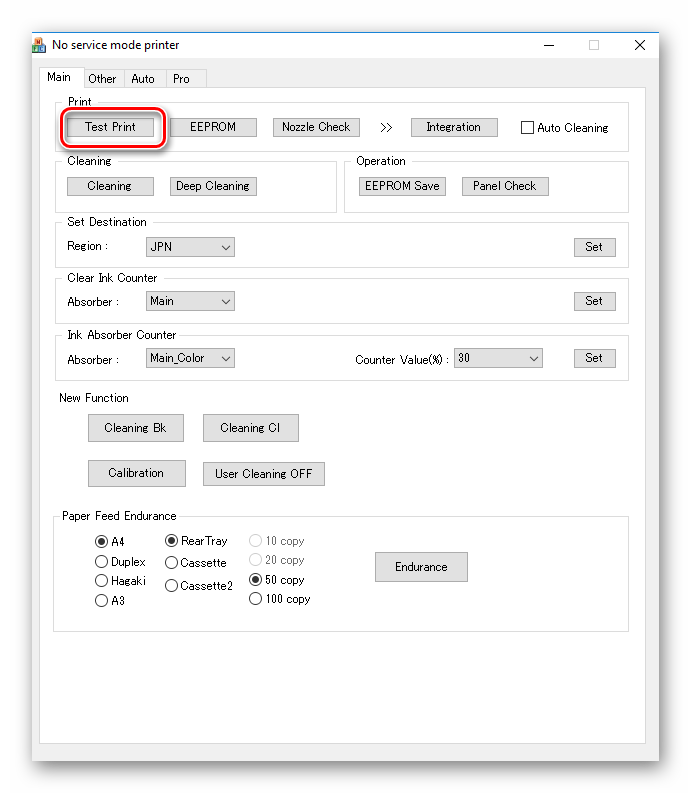
- Убедитесь, что программа распознает ваше устройство. Для этого нажмите «Тестовая печать», чтобы отправить тестовую страницу на печать.
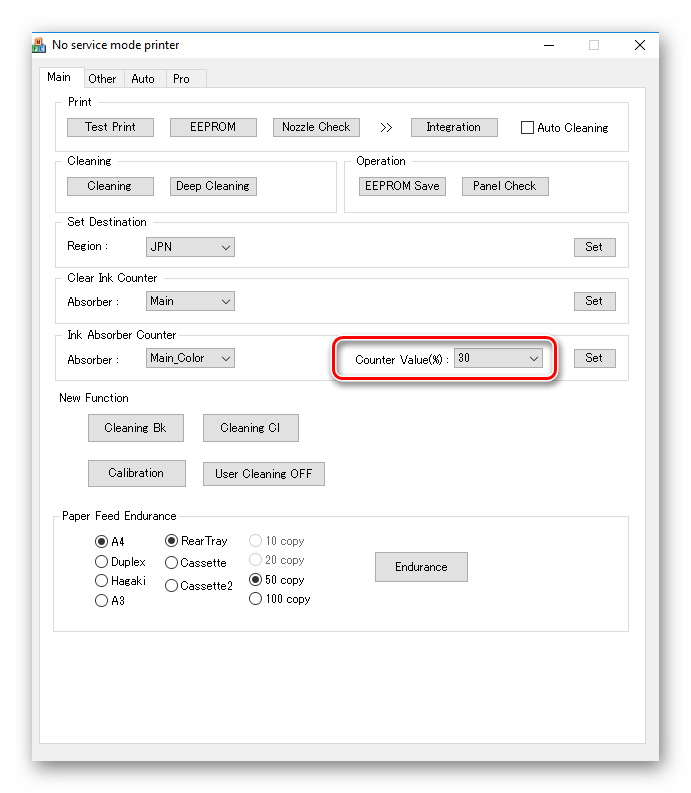
Найдите строку «Значение счетчика» в разделе «Счетчик поглотителя чернил», чтобы узнать, какой процент подгузника теперь заполнен.
Теперь это значение необходимо сбросить. В категории «Очистить счетчик чернил» установите для параметра «Абсорбер» значение «Основное». Затем проверьте «Значение счетчика», оно должно быть 0%.
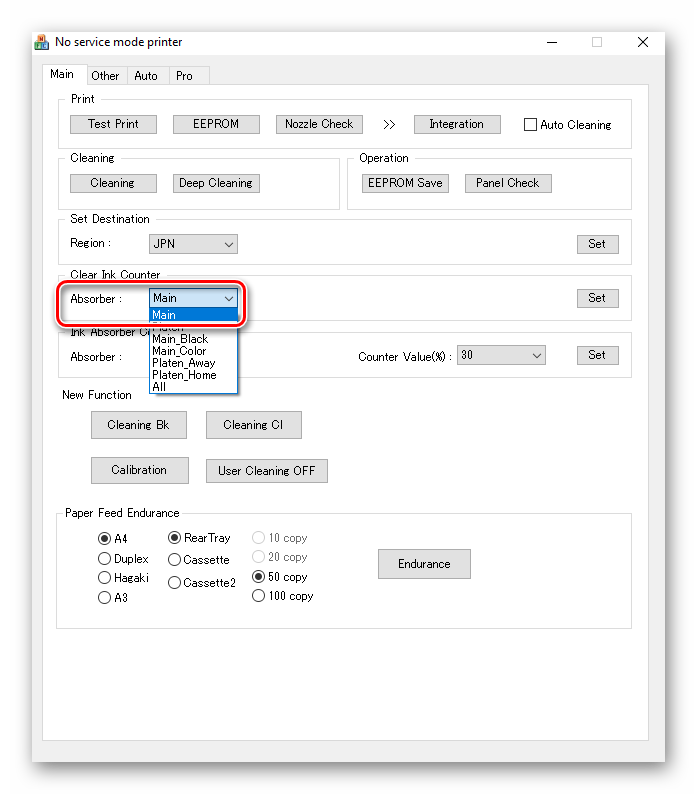
Если это не сработает, выберите параметр Platen вместо Main».
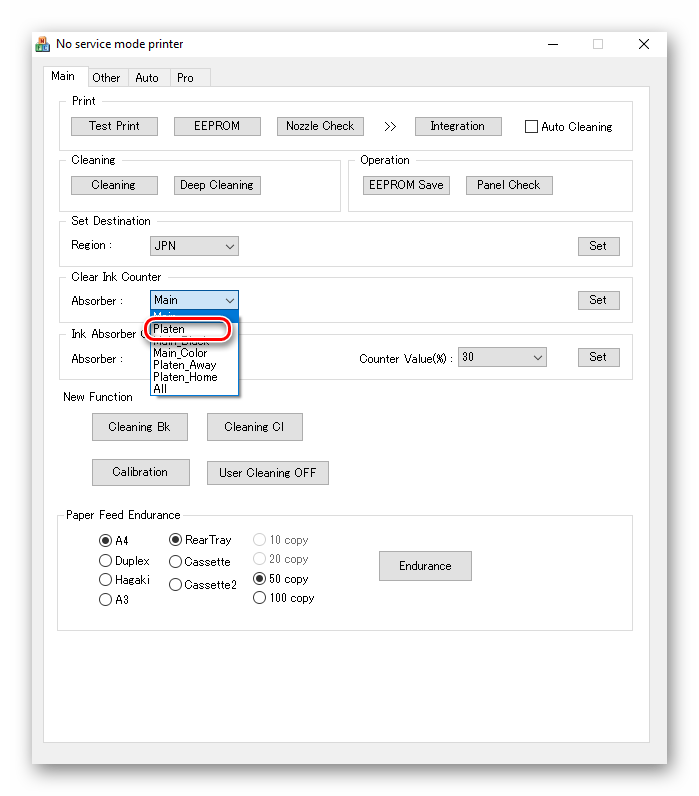
На этом процесс сброса счетчика подгузников завершен. Осталось только выйти из сервисного режима и перезагрузить устройство.
PrintHelp
Одна из самых распространенных программ для работы с принтерами разных производителей и моделей — PrintHelp. Его функциональность позволяет выполнять практически любые манипуляции. Единственный недостаток — почти все инструменты платные. Каждый из них приобретается отдельно на официальном сайте.
Мы не можем гарантировать 100% успех после использования этого программного обеспечения, поскольку оно не работает одинаково хорошо во всех системах, но если сервисный инструмент по какой-либо причине вас не устраивает, попробуйте выполнить следующие шаги:
- После загрузки PrintHelp откройте Мастер установки, примите условия лицензионного соглашения и нажмите «Далее».
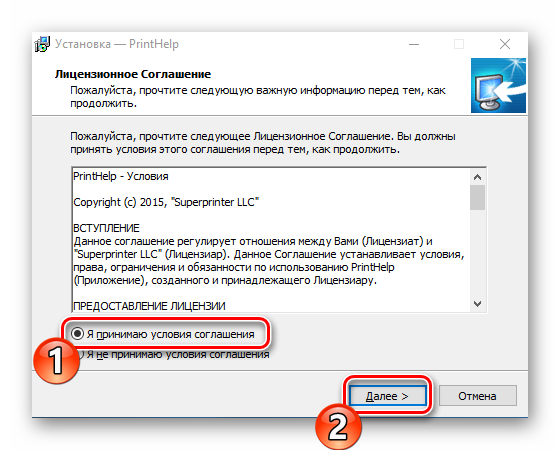
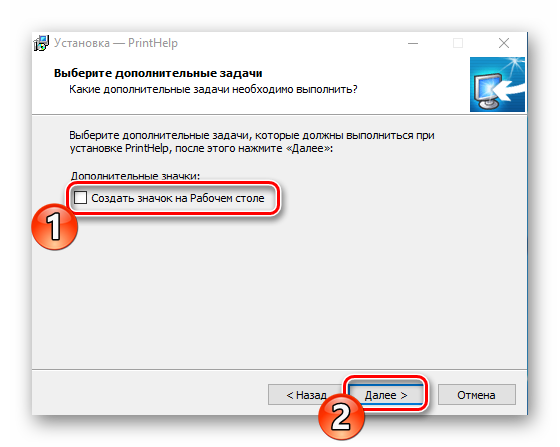
Выберите папку для установки программы и перейдите к следующему шагу.

Вы можете создать ярлык на рабочем столе.
Дождитесь завершения установки и запустите PrintHelp.
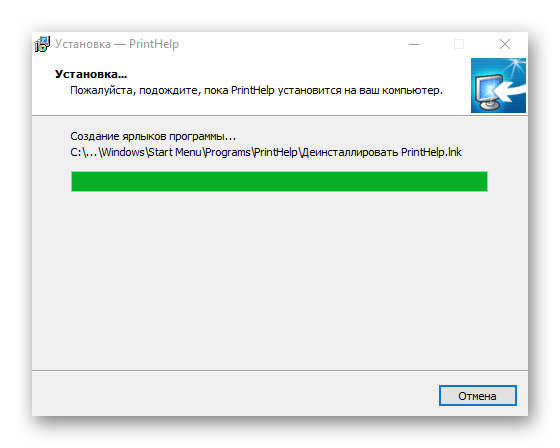
Подождите, пока все файлы загрузятся, и принтер появится в списке устройств.
Используйте встроенный мастер, чтобы выбрать подключенный принтер.
После покупки прибора во вкладке «Управление» выберите пункт «Обнулить счетчики работы».
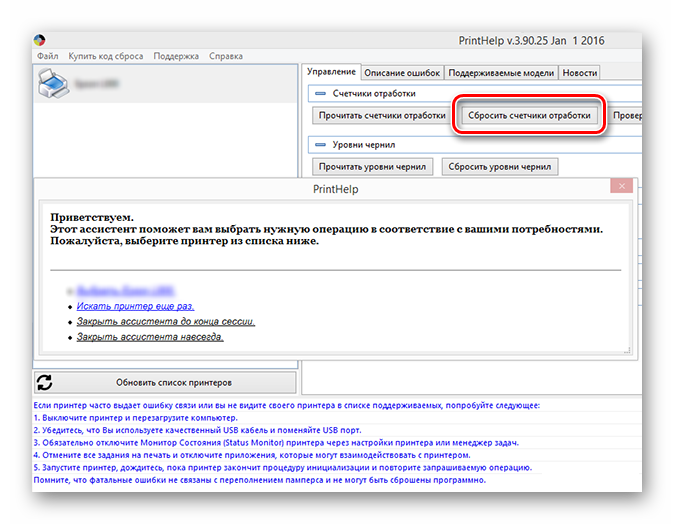
На этом процедура восстановления подгузника завершена, осталось только завершить работу в сервисном режиме.
Как часто нужно менять «памперс»
Как правило, вам нужно напечатать несколько тысяч (возможно, десятков тысяч) страниц текста, чтобы полностью заполнить чернильную подушечку. С этой проблемой обычно сталкиваются офисные работники, которые ежедневно печатают сотни документов. Владельцы домашних принтеров могут не столкнуться с проблемой наполнения «объятий» на всю жизнь печати.
Аппаратный сброс
Практически каждая модель принтера Canon позволяет выполнить сброс уровня чернил без необходимости использования компьютера или выполнения каких-либо манипуляций с электронно-механическими компонентами машины. Также следует иметь в виду, что у разных моделей принтеров Canon процедура сброса счетчиков может отличаться.
Для большинства моделей МФУ (многофункциональных устройств) Canon процедура по отключению контроля уровня чернил может быть выполнена следующим образом:
- При появлении на экране компьютера сообщения о заканчивающихся чернилах, нажмите на МФУ кнопку «Стоп/Сброс» (на кнопке изображен треугольник, помещенный в круг) и удерживайте ее не менее 5 секунд. В некоторых моделях принтеров кнопку нужно удерживать дольше, но обычно — не более 30 секунд.
- Если печать не возобновляется — выключите принтер на несколько минут, включите его и повторите попытку распечатать документ.
- Если и это не помогает — выключите принтер (можно просто вынуть шнур питания из розетки), нажмите кнопку «Стоп/Сброс» и, не отпуская ее, включите устройство.
Существуют и более сложные процедуры по отключению счетчиков краски. Например, для многих принтеров Canon модельного ряда MP (например, MP520) и MX (например, MX310) это делается следующим образом:
- Выключите принтер при помощи кнопки выключения.
- Далее нужно включить сервисный режим работы принтера. Для этого нажмите и удерживайте кнопку «Стоп/Сброс», затем нажмите на кнопку питания и также продолжайте ее удерживать (т.е. 2 кнопки одновременно). Отпустите кнопку «Стоп/Сброс» и нажмите на нее два раза (кнопка питания должна быть нажатой в этот момент). Отпустите обе кнопки. Индикатор на лицевой панели начнет мигать — принтер вошел в сервисный режим работы.
- Для сброса главного счетчика останется несколько раз нажать на кнопку «Стоп/Сброс», а затем один раз на кнопку питания. Если нажать на «Стоп/Сброс» 4 раза, то сбросится основной счетчик, 5 раз — счетчик абсорбера («памперса»). 6-кратное нажатие приведет к сбросу обоих счетчиков.
Эта же процедура для современных МФУ Canon модельного ряда Pixma (например, MP520) выполняется следующим образом:
- Выключите принтер при помощи кнопки питания.
- Найдите на панели управления следующие 4 кнопки: 1) питание «ON/OFF» или «Power»; 2) кнопка включения черно-белого режима печати (изображена в виде ромба с полосой внутри); 3) кнопка «ОК»; 4) кнопка «Стоп/Сброс».
- Нажмите все 4 кнопки одновременно, продолжая удерживать их в течении 10-15 секунд.
- Затем отпустите только одну кнопку питания.
- Принтер включится, о чем будут свидетельствовать звуки работы моторов. Функция контроля уровня чернил отключена.
Варианты решения
Сервисный режим
Для ввода новых данных в счетчики чернил картриджей для принтеров Canon необходимо ввести специальный режим работы техники, называемый сервисным. Для этого мы будем использовать кнопки на корпусе или на плате с пометкой «Включить» или «Питание» и «Отменить / Продолжить» или «Возобновить». Их можно вызывать и подписывать по-разному, но это не меняет их назначения и применения.
Нет необходимости выключать или отключать устройство от сети, компьютера или ноутбука.
Service Tool
Существует несколько текущих и рабочих версий утилиты «Service Tool». Вы должны выбрать, какой из них подходит для вашей модели индивидуально. Чем новее принтер, тем новее загружаемая версия. Один из самых стабильных и часто используемых — V2000. С нее стоит начать. Самыми старыми являются V700, а новейшими — 3400, 3600, 4720, 4740.
Если ваша операционная система — Windows 7, 8 или 10 и программа не работает должным образом, откройте ее в режиме совместимости с XP.
PrintHelp
Есть еще одна утилита, которая может быть применена к некоторым моделям. Программа называется «PrintHelp». Его легко скачать из Интернета, а затем установить на свой персональный компьютер или ноутбук. После установки запустите программу. Он самостоятельно найдет и обнаружит все подключенные принтеры, если их несколько. Пользователь просто должен выбрать то, что он хочет. Затем в меню справа нажмите кнопку «Сбросить уровень чернил» и перезапустите печатающее устройство.
Диагностика
Перед тем, как приступить к обнулению счетчиков, следует убедиться в отсутствии следующих неполадок:
- Если производилась замена картриджей, нужно удостовериться, что устанавливаются подходящие к данной модели принтера чернильницы. Это можно проверить в технической документации к печатающей машине. В инструкции пользователя обязательно присутствует информация, какие именно модели чернильниц использовать для работы с имеющимся принтером. Если инструкция была утеряна, ее можно скачать на официальном сайте Canon (https://www.canon.ru) или на NoDevice.
- Если выполнялась дозаправка картриджей, следует убедиться, что краска не попала ни на один электрический контакт самой чернильницы или каретки. Хотя обычно это приводит к неполадкам иного рода, например, «Картридж не обнаружен», но иногда при загрязнении поверхности контактной площадки наблюдаются ошибки об отсутствии чернил. То же самое может произойти и при застревании между чернильницей и кареткой постороннего предмета.
- Принтер не выдает никаких ошибок, кроме сообщений об отсутствии чернил в картриджах. При аппаратных или программных на лицевой панели печатающей машины или экране компьютера могут поочередно появляться самые различные ошибки, никак не связанные с опустевшими чернильницами.
Если одна из перечисленных неполадок имеет место, стандартные решения по сбросу уровня чернил могут не сработать.
Ошибка 5B00 и программный сброс для Canon PIXMA G
Программная блокировка сработает раньше (если до этого принтер ещё не сбрасывался), так что сперва следует решать именно эту проблему. Для сброса счётчика памперса следует скачать программу Service Tool, запустить принтер в сервисном режиме, после чего обнулить уровень заполнения.
Важно! Следует озаботиться сбросом ДО ВОЗНИКНОВЕНИЯ ОШИБКИ 5B00. После срабатывания ошибки и блокировки печати сброс может не произойти.
Для входа в сервисный режим:
- Выдернуть шнур питания из устройства.
- При выдернутом шнуре нажать кнопку «Включить», чтобы ЖК-экран моргнул (это попытка включения на заряде блока питания обнуляет память аппарата).
- Вставляем шнур питания обратно.
- Зажимаем клавишу «Отмена».
- Не отпуская зажатой клавиши «Отмена», нажмите кнопку «Включить».
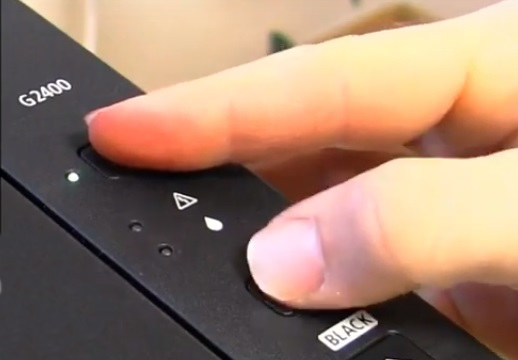
- Не отпуская «Включить», отпустите «Отмену» и нажмите на неё 5 раз. Индикатор устройства должен реагировать на нажатия сменой цвета с зелёного на жёлтый, а затем обратно на зелёный.
- Отпустите обе кнопки. Индикатор должен несколько раз мигнуть зелёным и затем загореться окончательно. Это означает, что печатающее устройство вошло в сервисный режим. Если индикатор мигает или горит жёлтым — возникла другая ошибка, которую требуется исправить или вы что-то делаете не правильно.
Для сброса памперса посредством Service Tool:
- После включения сервисного режима принтера запустите программу ServiceTool. Если программа не видит принтер, убедитесь, что он подключен к компьютеру. Если подключено больше одного печатающего устройства — выберете нужное.
- Во вкладке «Main» программы есть пункт «Print» с кнопками «Test Print», «EEPROM» и «Nozzle Check». Распечатайте тестовую страницу, чтобы убедится, что программа правильно определила устройство.
- В секции «Ink Absorber Counter» есть графа «Counter Value» в процентном соотношении отображающая заполненность “памперса”. В графе «Clear Ink Counter» нажмите клавишу «Main», чтобы значение в «Counter Value» стало равно нулю. Если значение не обнулилось, попробуйте также нажать «Platen».
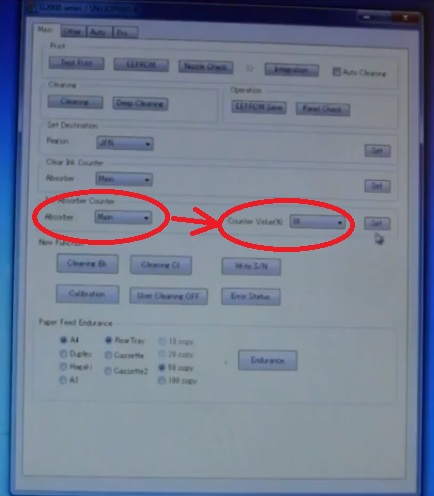
- Сбросив счётчик, закройте Service Tool. Из папки «Принтеры и факсы» удалите копию устройства, установившегося в сервисном режиме.
- https://www.dvenashka.ru/2021/11/kak-sbrosit-oshibku-5b00-na-printerah-canon-pixma.html
- https://ezfix.ru/canon_g1400_5b00/
- https://shamrin.ru/kak-sbrosit-datchik-chernil-canon-pixma/
- https://oshibochki.ru/sbros-oshibki-5b00-printera-canon-g1411/
- https://oshibkam.ru/sbros-oshibki-5b00-printera-canon-g1411/
- https://oshibkami.ru/sbros-oshibki-pampersa-canon-g1411/