
Драйвер для Ricoh Aficio SP 100SU
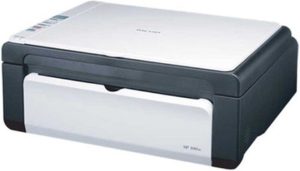
Ricoh Aficio SP 100SU
Windows 7/8/8.1/10 (DDST) — для принтера
Размер: 3 MB — x32 и 3.3 x64
Windows 7/8/8.1/10 (DDST) — для сканера
Windows 7/8/8.1/10 (DDST) — Smart Organizing Monitor
Как установить драйвера сканера в Windows 10
Многофункциональное устройство Ricoh Aficio SP 100SU может работать самостоятельно, но для использования всего функционала этого девайса требуется установка специального программного обеспечения. Скачать архив с необходимыми файлами и мастером установки можно по ссылке выше.
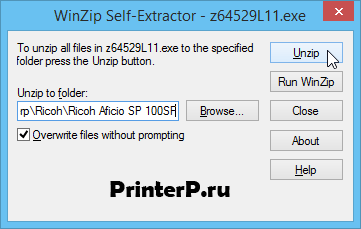
После скачивания запускают самораспаковывающийся архив. На первом шаге пользователю будет предложено выбрать папку для хранения рабочих файлов. Когда директория будет определена, нажимают кнопку «Unzip».
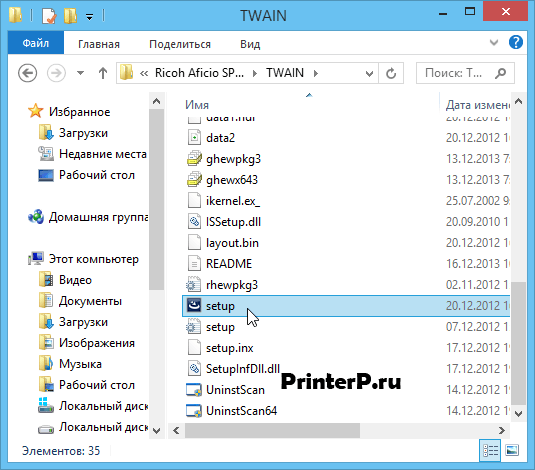
На следующем этапе появится окошко с распакованными файлами. В нем нужно запустить файл setup.exe, который активирует процесс установки. На протяжении всей инсталляции координировать действия пользователя будет пошаговый мастер установки.
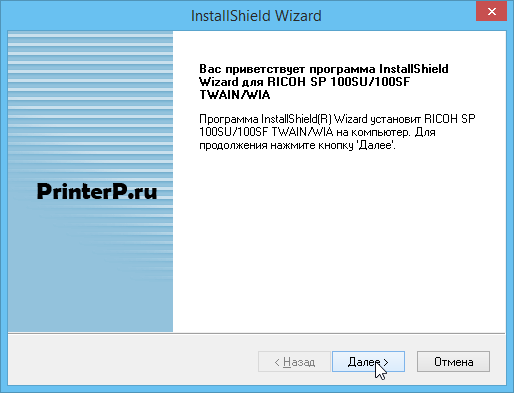
Запустится мастер установки. На первом шаге необходимо подтвердить необходимость продолжения процесса установки драйверов для сканера Ricoh Aficio SP 100SU.
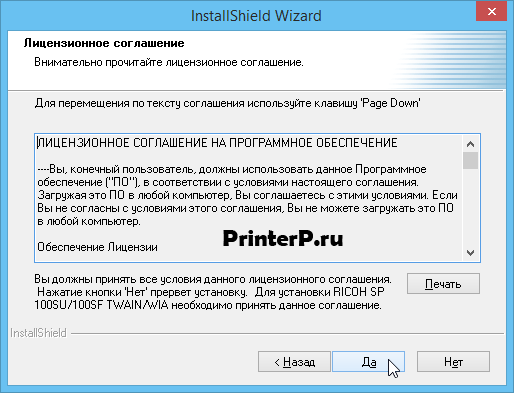
Новое окно не требует от пользователя выбора. Оно носит информационный характер и предлагает ознакомиться с лицензионным соглашением. Здесь следует просто кликнуть по кнопке «Да».
Далее начинается непосредственный процесс инсталляции драйверов, который лучше не прерывать. По окончании установки в последнем окошке пользователю нужно кликнуть по кнопке «Готово».
Как мне найти сетевой путь к папке
Просматривайте, пока не найдете конкретную папку или подпапку, для которой требуется прямая ссылка. Затем дважды щелкните внутри адресной строки вверху, чтобы увидеть прямой сетевой путь к этой папке. Выделите его и скопируйте (Ctrl + C) в буфер обмена. Вы также можете щелкнуть по нему правой кнопкой мыши и выбрать Копировать.
Руководство по заправке картриджа
Компания сделала возможным официально заправлять картриджи (Ricoh SP 101E, в частности) оригинальным тонером. Причем гарантия на устройство сохраняется.
Ricoh Aficio SP 100SU
Windows 7/8/8.1/10 (DDST) — для принтера
Размер: 3 MB — x32 и 3.3 x64
Windows 7/8/8.1/10 (DDST) — для сканера
Windows 7/8/8.1/10 (DDST) — Smart Organizing Monitor
Многофункциональное устройство Ricoh Aficio SP 100SU может работать самостоятельно, но для использования всего функционала этого девайса требуется установка специального программного обеспечения. Скачать архив с необходимыми файлами и мастером установки можно по ссылке выше.
После скачивания запускают самораспаковывающийся архив. На первом шаге пользователю будет предложено выбрать папку для хранения рабочих файлов. Когда директория будет определена, нажимают кнопку «Unzip».
На следующем этапе появится окошко с распакованными файлами. В нем нужно запустить файл setup.exe, который активирует процесс установки. На протяжении всей инсталляции координировать действия пользователя будет пошаговый мастер установки.
Запустится мастер установки. На первом шаге необходимо подтвердить необходимость продолжения процесса установки драйверов для сканера Ricoh Aficio SP 100SU.
Новое окно не требует от пользователя выбора. Оно носит информационный характер и предлагает ознакомиться с лицензионным соглашением. Здесь следует просто кликнуть по кнопке «Да».
Далее начинается непосредственный процесс инсталляции драйверов, который лучше не прерывать. По окончании установки в последнем окошке пользователю нужно кликнуть по кнопке «Готово».
Инструкция по подключению многофункциональных устройств серии Ricoh SP 220 и 325
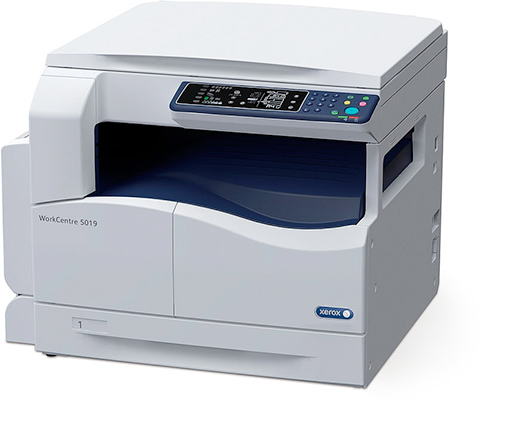
Возможности МФУ Ricoh SP 220 и 325
Монохромные многофункциональные устройства Ricoh SP 220/325 совмещают в себе возможности принтера/сканера/копира, оснащены автоматическим податчиком документов на стекло сканера и набором интерфейсов, позволяющих как подключить этот аппарат напрямую к ПК или мобильному устройству, так и интегрировать его в беспроводную сеть. Они способны решать максимально широкий круг задач, стоящих перед небольшими рабочими группами. МФУ серии Ricoh SP 220/325 печатают со скоростью до 23 страниц в минуту. При этом устройства SP 220 поставляются с тонер-картриджами повышенной емкости, ресурса которых хватит на 2600 отпечатков. Максимальная месячная нагрузка для устройств серий SP 220/325 составляет 20 000 отпечатков.
Подключение к ПК по интерфейсу USB
Подключение по интерфейсу USB позволяет напрямую подключить МФУ к персональному компьютеру для печати и сканирования.
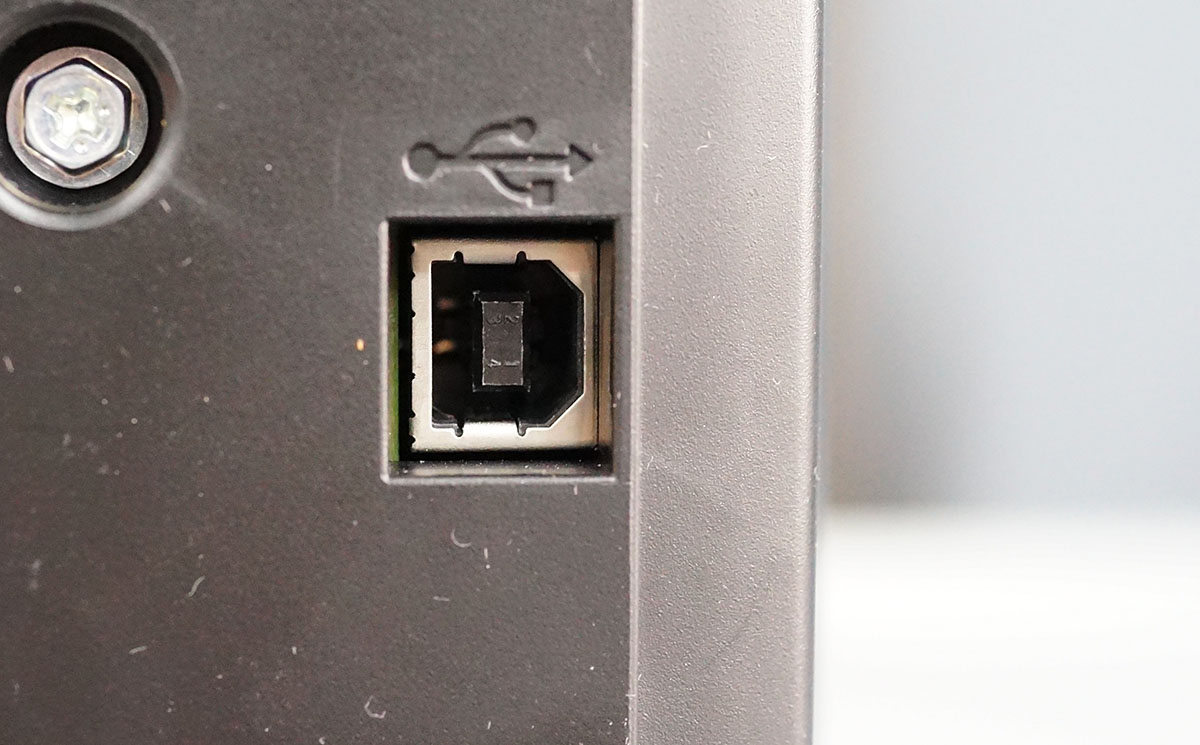
Для подключения по интерфейсу USB необходимо использовать кабель USB 2.0 с разъемом Type-B (в комплект поставки не входит).
Процедура установки
Перед выполнением подключения необходимо инсталлировать драйверы устройства с установочного диска входящего в комплект поставки. Можно скачать их с сайта производителя и запустить программу установки.
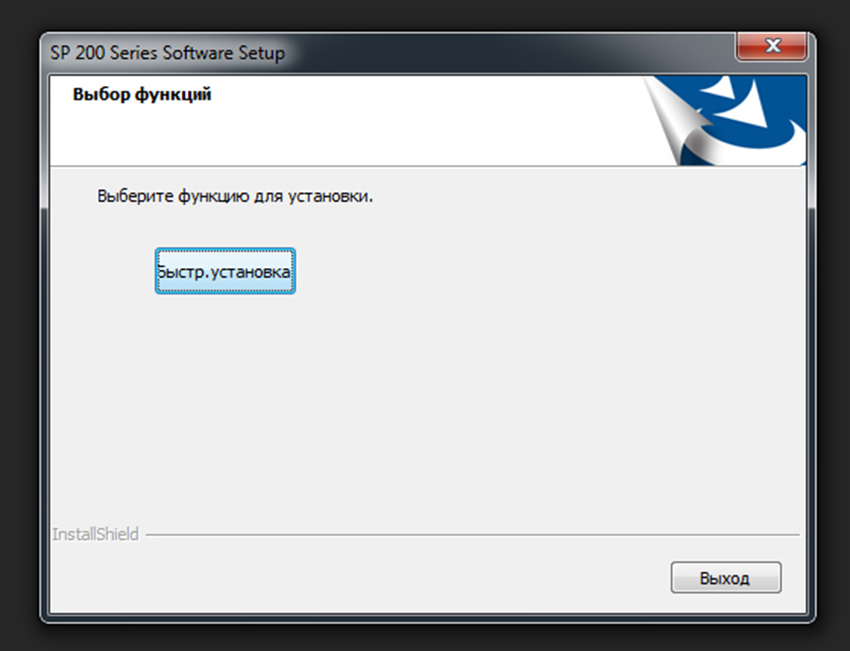
Запускаем установочный файл (автоматически, при использовании установочного диска), выбираем «быструю установку».
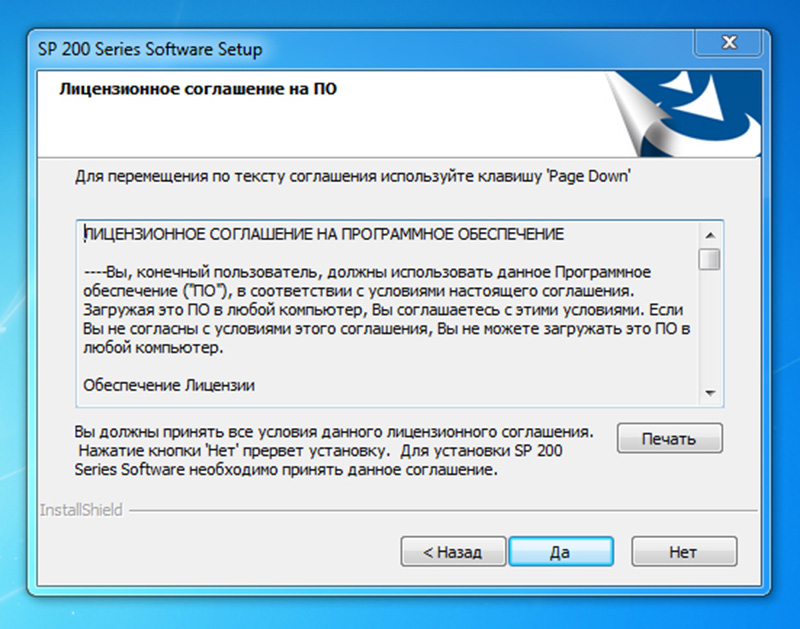
Принимаем лицензионное соглашение – кнопка «Да» в правом нижнем углу.
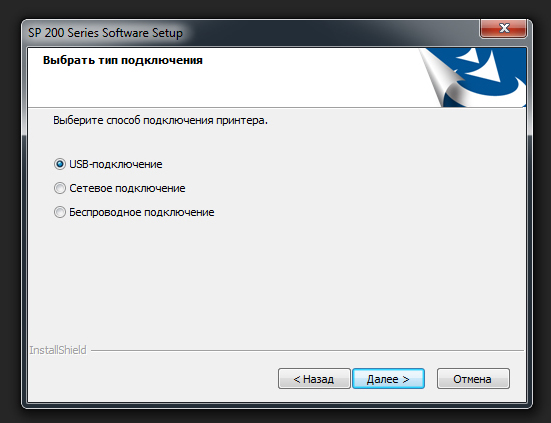
Выбираем тип подключения – USB-подключение.
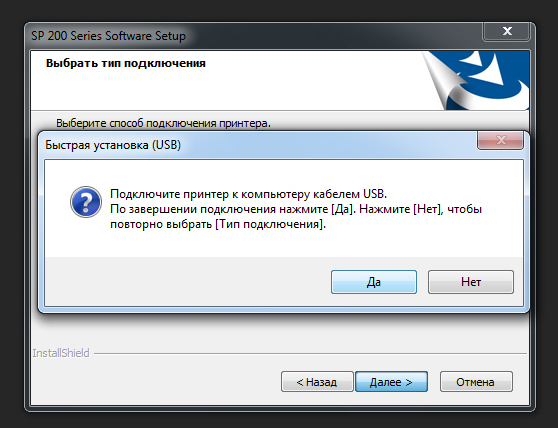
Подключаем устройство кабелем USB к компьютеру.
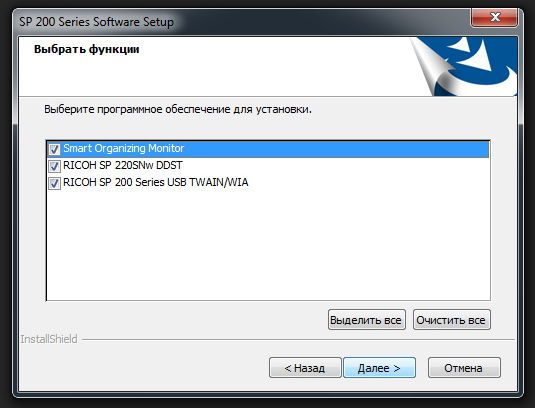
Если устройство исправно и опознается, появится меню выбора компонентов установки. Smart Organizing Monitor – утилита, позволяющая отслеживать остаток тонера в картридже, параметры сети и т.д. Следующие два пункта – драйверы принтера и сканера. Выбираем все три пункта, нажимаем «Далее».
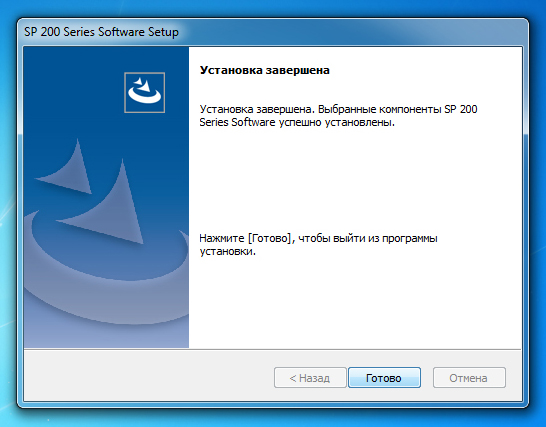
После окончания установки, завершаем ее, нажав кнопку «Готово».

Принтер готов к печати.
Производительность
Испытания на производительность показали, что при начальном старте, полная загрузка происходит около 50 секунд. Получив задание принтер, находясь в режиме ожидания, просыпается около 16 секунд. Находясь в долгом ожидании, он переходит в режим сна.
Печать страниц
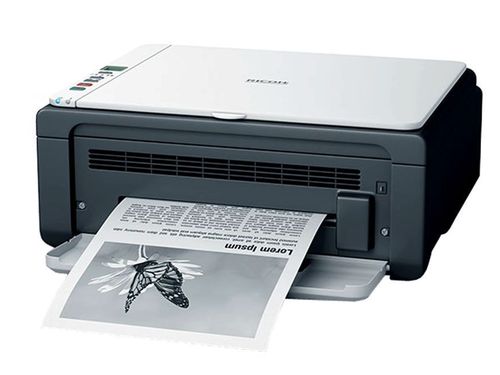
Скорость печати составляет 13 листа за одну минуту. Время прогрева: 25 секунд. Ресурс картриджа (стандартный) – 700 отпечатков. Копирование, через визуальную панель Ricoh – 15 или 23 секунды, в зависимости от выбранного разрешения.
Делая вывод, можно сказать, что притер МФУ Ricoh SP 100 SU в полной мере соответствует характеристикам, которые были заявлены изготовителем и способен удовлетворить потребности покупателей.
Упаковка
Поставляется Ricoh SP 150SU в картонной коробке бело-синего цвета. Упаковка имеет небольшие габаритные размеры: 370 х 230 х 480 миллиметров, а ее вес составляет 8 кг.
Оформление упаковки выполнено в фирменном стиле Ricoh. На лицевой стороне размещено изображение МФУ и название модели, сбоку можно увидеть яркие иконки с основными преимуществами устройства.
На обратной стороне также изображен принтер с описанием главных характеристик печати.
На левом и правом боках представлен краткий список основных технических характеристик на нескольких языках, в том числе и на русском.
На внутренней части верхней крышки показана комплектация Ricoh SP 150SU.
Внутри принтер упакован в прозрачный пластиковый пакет. Для более сохранной транспортировки производители предусмотрели пенопластовые уплотнители по всем четырем углам.
Единственным недостатком упаковки можно считать отсутствие ручки для переноски.
Подключение к локальной сети Ethernet
МФУ Ricoh SP 220/SP 325 могут быть подключены к локальной проводной сети Ethernet. Для этого необходимо вставить кабель Ethernet в соответствующий разъем на корпусе устройства.
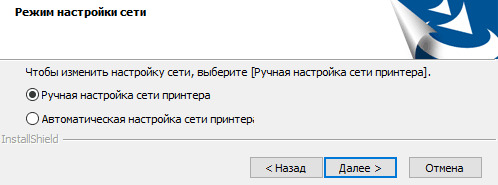
Программа установки позволяет установить настройки в ручном или автоматическом режиме. В ручном режиме для корректной работы требуется задать наличие/отсутствие DHCP, IP-адрес, маску подсети и шлюз.
После установки настроек выводится окно с уже указанными в предыдущем разделе инструкции программными компонентами.
Как мне показать мои документы на моем рабочем столе Windows 10
Показывать значки на рабочем столе в Windows 10
- Нажмите кнопку «Пуск», а затем выберите «Параметры»> «Персонализация»> «Темы».
- В разделе «Темы»> «Связанные настройки» выберите «Настройки значка рабочего стола».
- Выберите значки, которые хотите разместить на рабочем столе, затем нажмите «Применить» и «ОК».
- Примечание. Если вы находитесь в режиме планшета, вы не сможете правильно видеть значки на рабочем столе.
Подключение устройства к локальной беспроводной сети Wi-Fi
Многофункциональные устройства оснащены модулем, позволяющим интегрировать их в локальную беспроводную сеть. К Wi-Fi можно подключиться напрямую с МФУ.
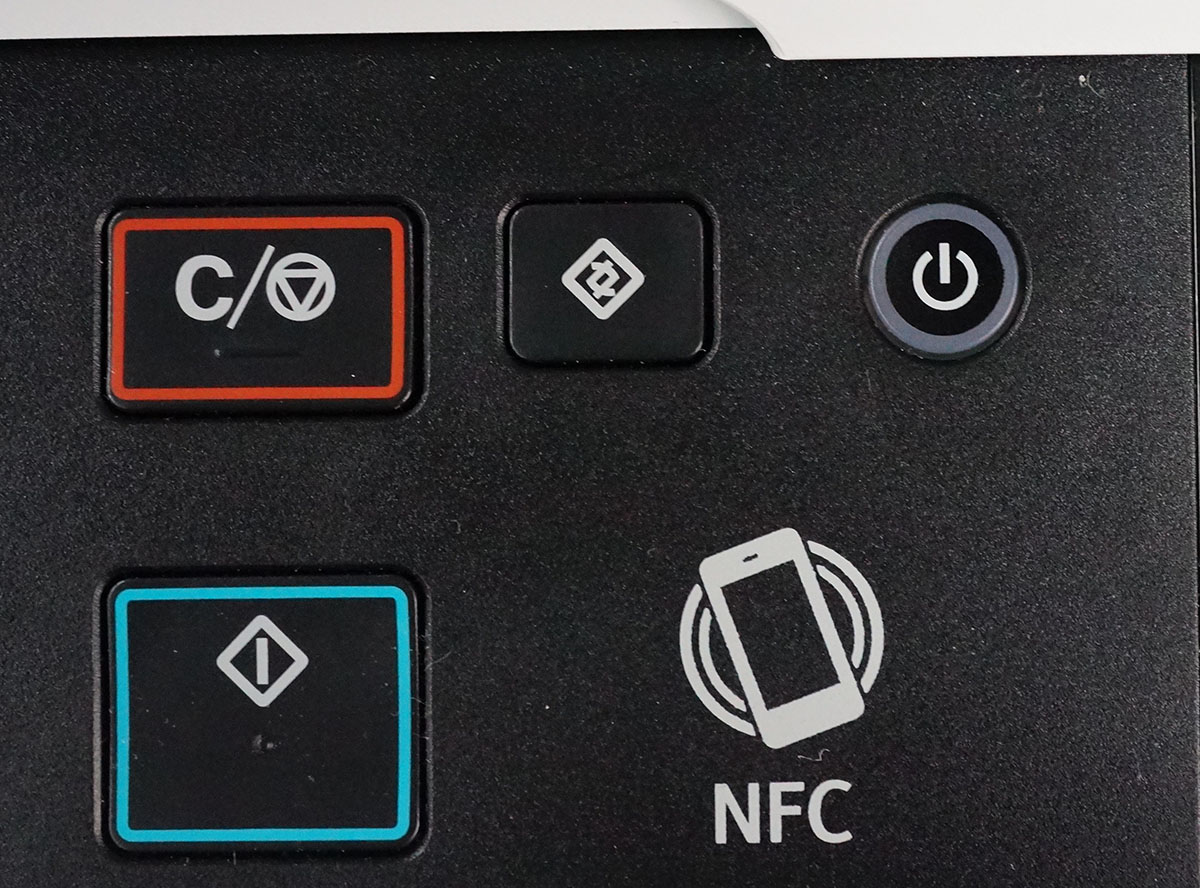
На фронтальной панели нажимаем кнопку меню (в верхнем ряду по центру).
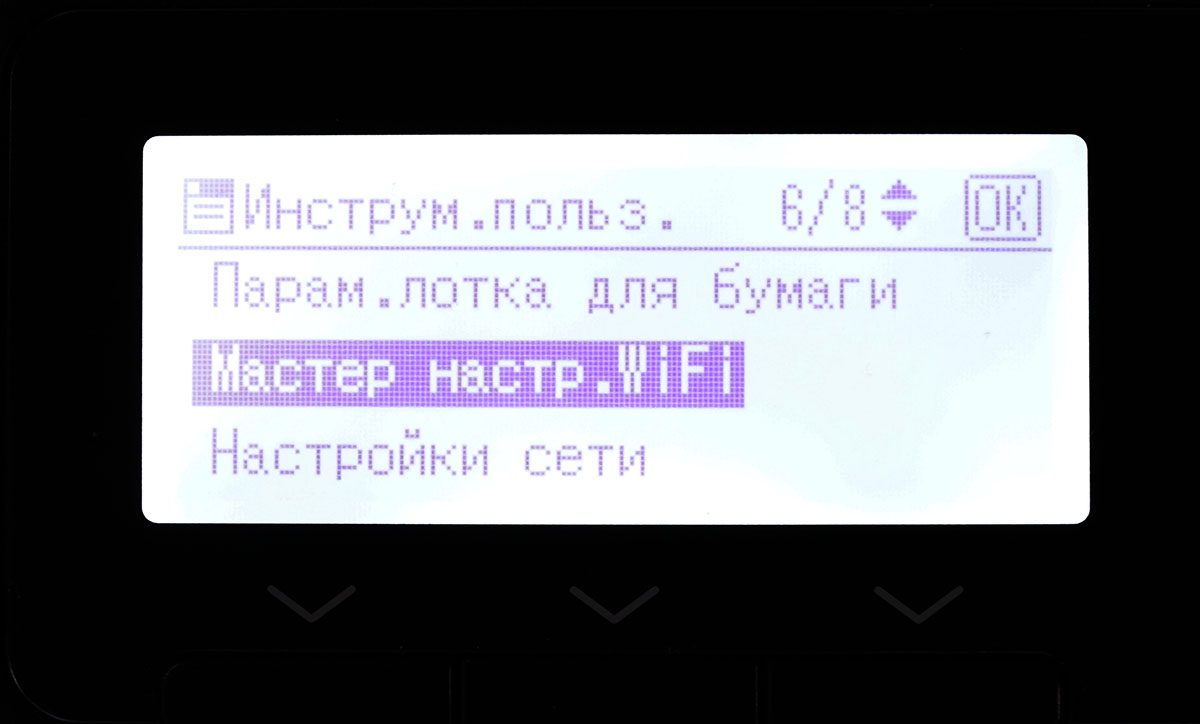
Выбираем пункт «Мастер настройки Wi-Fi»
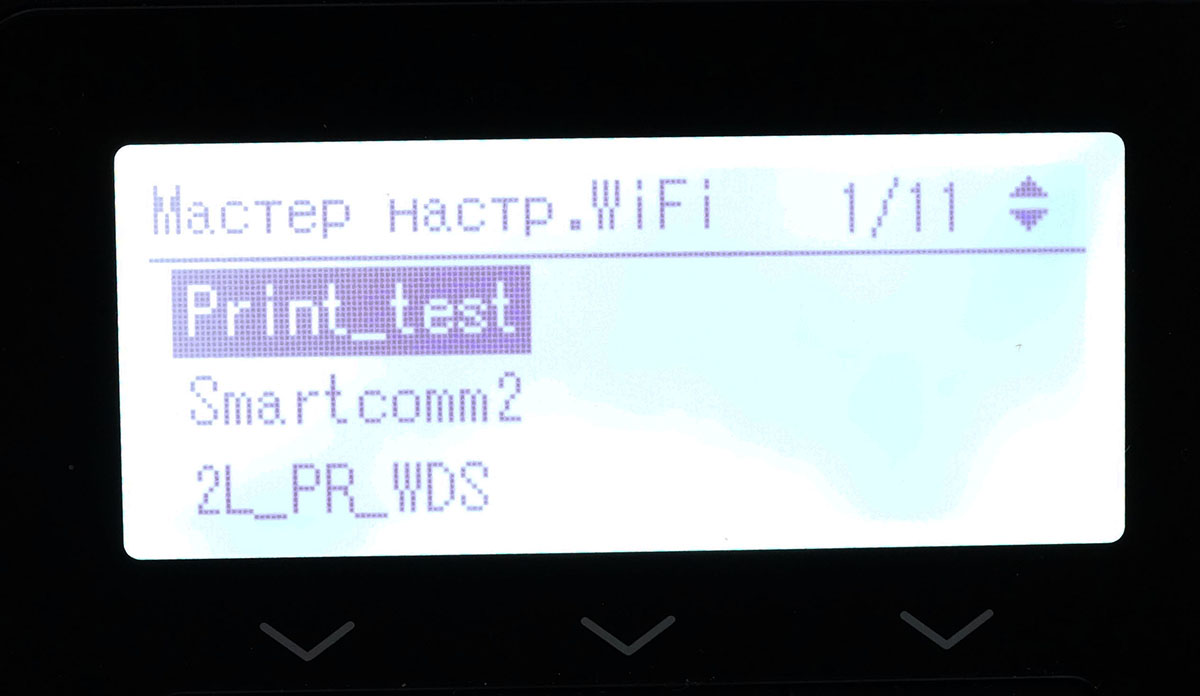
На экран выводится список доступных сетевых подключений. Выбираем сеть, к которой необходимо подключиться.
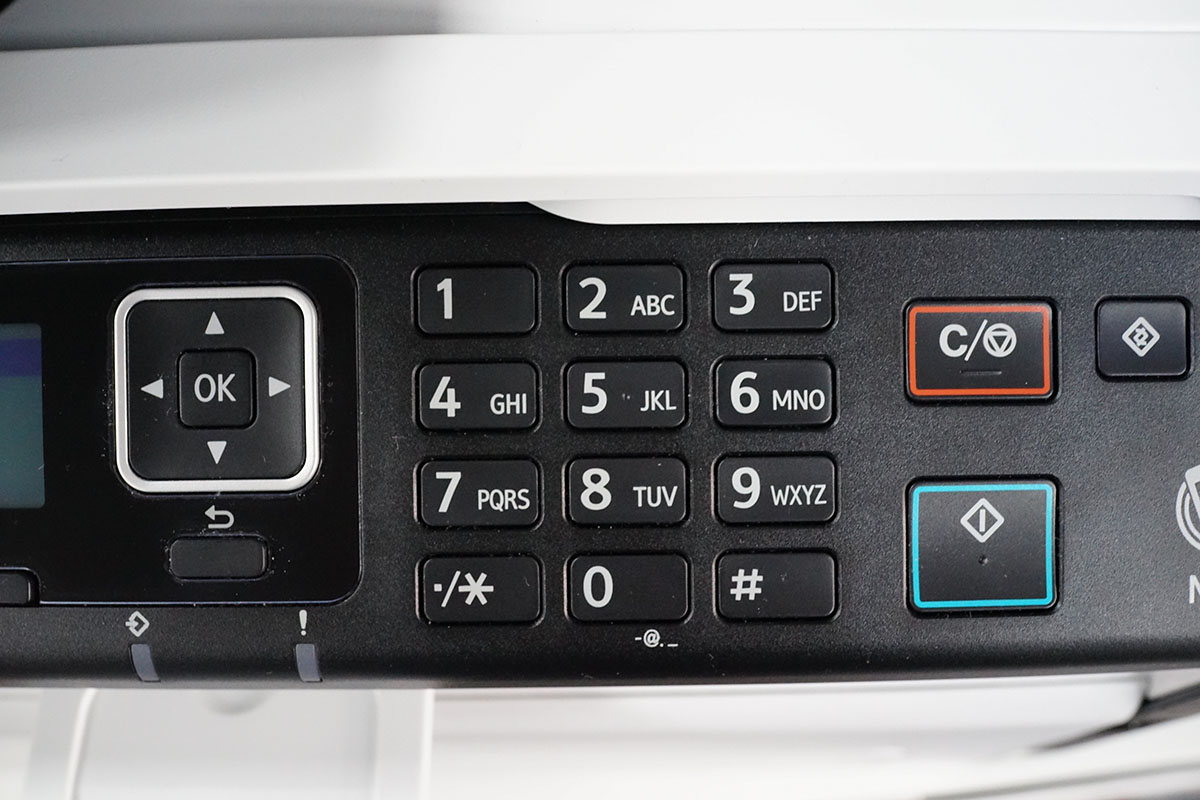
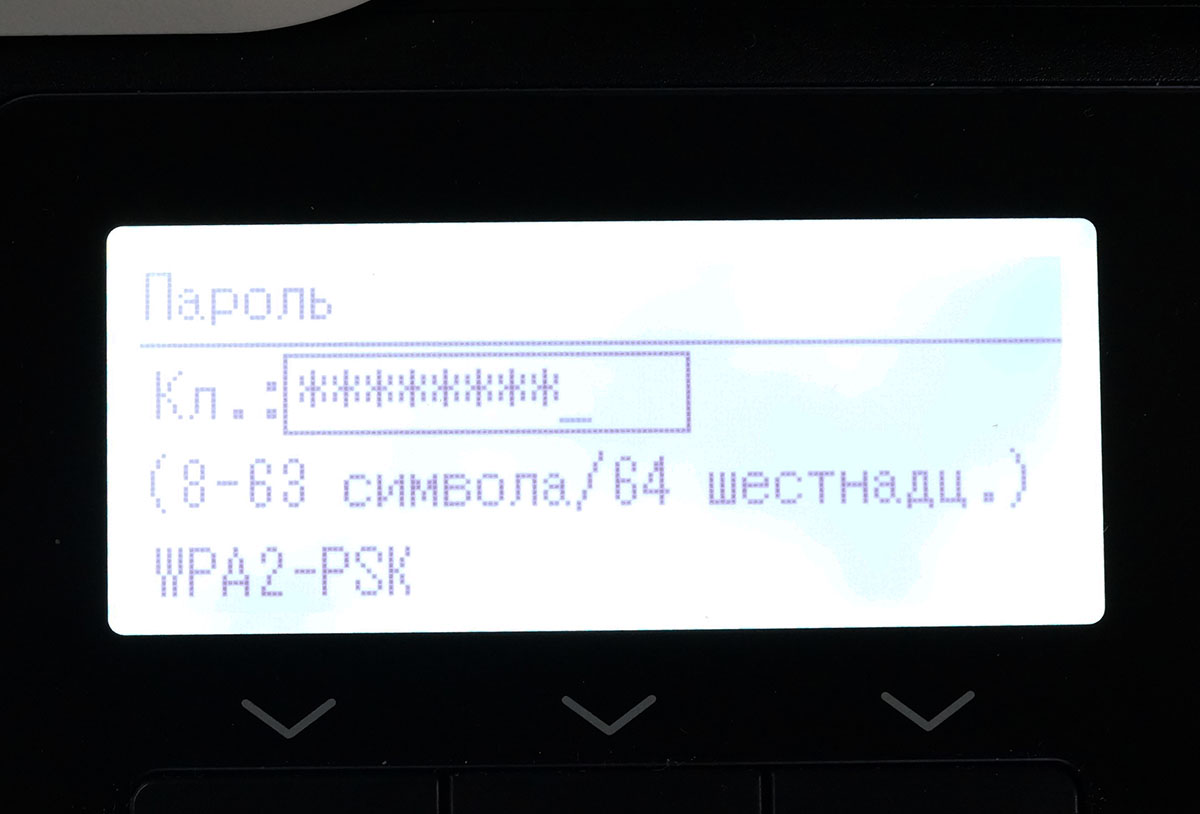
С помощью цифровой клавиатуры на лицевой панели вводим пароль. Стоит обратить внимание на то, что при переборе символов пароля на клавиатуре сначала предлагаются заглавные буквы, а вслед за ними строчные. Это позволяет корректно вводить пароли, требующие смены регистра.
Также данные о сетевых настройках можно передать в память устройства используя NFC-метку, с помощью смартфона (с модулем NFC) подключенного к этой сети, достаточно приложить его к соответствующему символу на переднем панели принтера или МФУ.
Чтобы получить доступ к аппарату с подключенных к локальной сети ПК, необходимо установить сетевое устройство стандартными средствами операционной системы.
Подключение и копирование без использования ПК
Подключение Ricoh SP 150SU ничем не отличается от подключения МФУ других фирм и моделей. Первоначально необходимо соединить силовой кабель с соответствующим разъемом, который находится сзади на корпусе. После чего следует подключить USB-кабель.
Ricoh SP 150SU способен копировать документы даже без использования фирменного программного обеспечения. Для этого надо всего лишь поместить образец на область планшета и нажать кнопку запуска (ромбик с черточкой). Время, затраченное на копирование, составляет 15 секунд, если же копир находится в спящем режиме, то длительность процесса увеличивается вдвое.
Как создать папку для сканирования
Пример: создание папки сканирования в сетевую папку с помощью Windows
- Создайте новую учетную запись пользователя для «пользователя сканера» на удаленном компьютере.
- Создайте новую папку на удаленном компьютере (если вы не хотите использовать существующую папку).
- Щелкните папку правой кнопкой мыши и выберите «Свойства».
- На вкладке «Общий доступ» нажмите кнопку «Расширенный доступ».
Smart Organizing Monitor
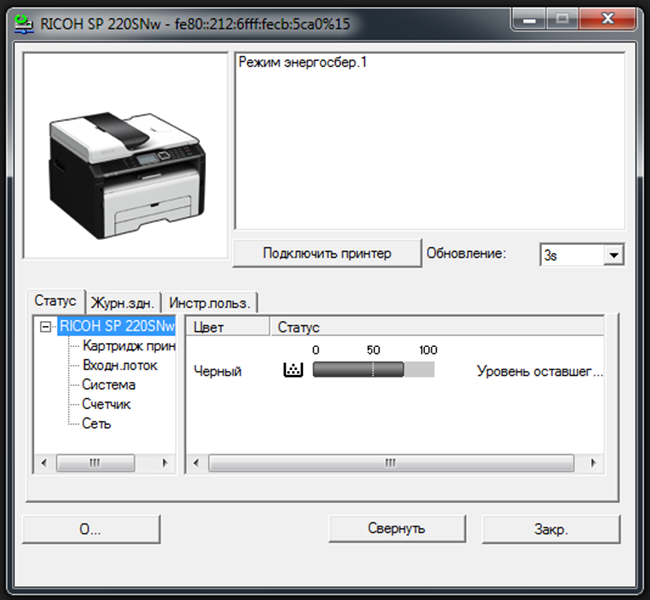
При запуске на главный экран выводится информация о состоянии тонер-картриджа, параметрах сети и состоянии лотков. Присутствует счетчик отпечатков.
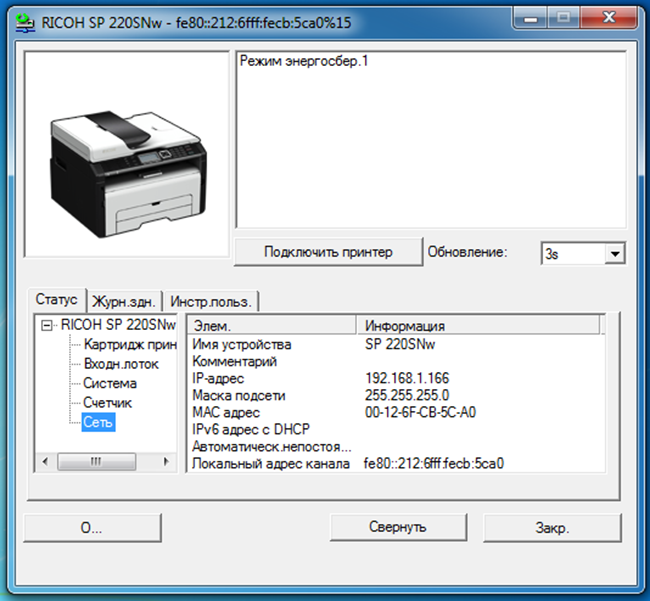
На вкладке «Журнал заданий» можно посмотреть текущие задания печати. «Инструменты пользователя» позволяют изменить используемые настройки печати и параметры сети.
Web Image Monitor
Web-интерфейс МФУ носит название Web Image Monitor. В него можно попасть, набрав в адресной строке браузера IP-адрес принтера.
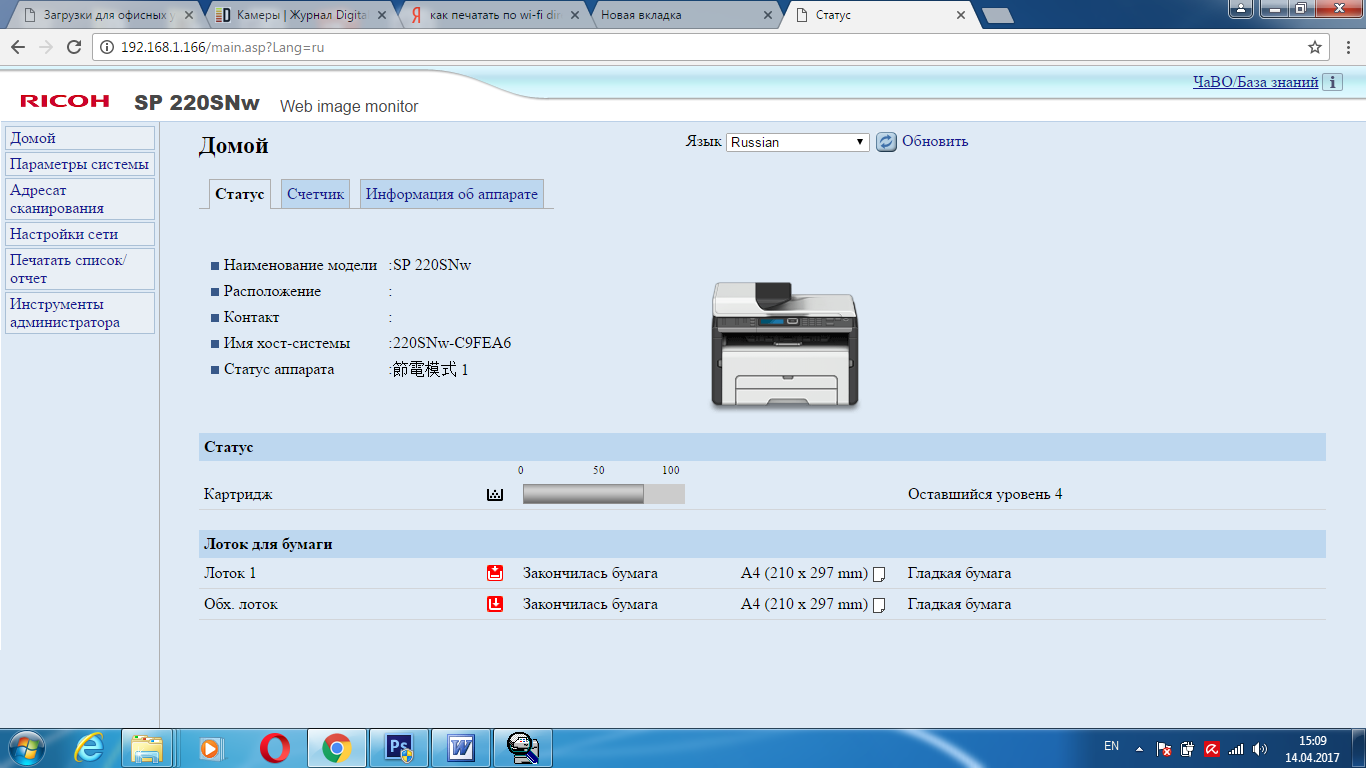
Он позволяет удаленно посмотреть состояние аппарата, значение счетчиков, а также остаток тонера.
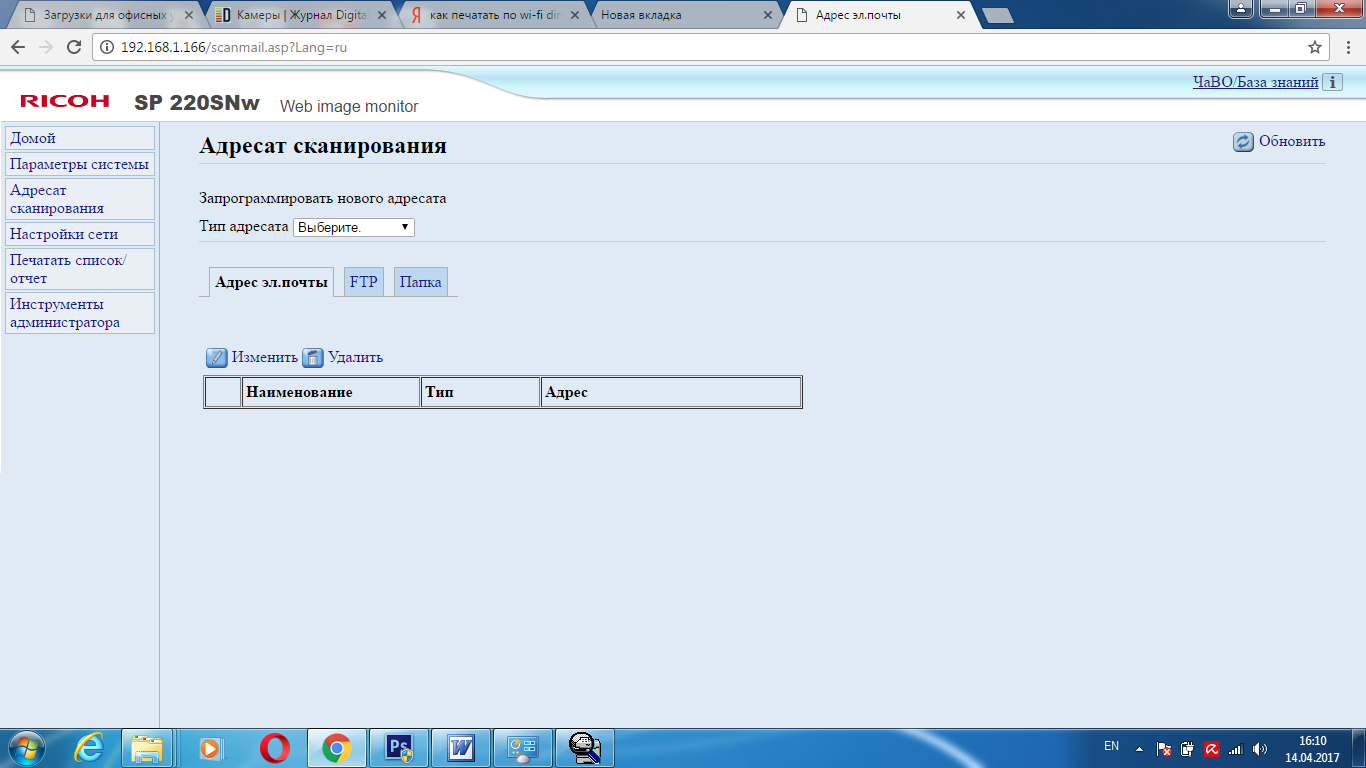
На вкладках доступны настройки сетевых интерфейсов (проводного и беспроводного) и состояние лотков, здесь же активировать рассылку уведомлений на электронную почту.
На вкладке «Администрирование» пользователь может ввести пароль администратора, провести резервное копирование и восстановление настроек.
Мобильная печать через приложение Ricoh Smart Device Print & Scan и сканирование через Smart Organizing Monitor
В МФУ реализована возможность печати и сканирования с помощью мобильных устройств.
Для использования этих функций имеется мобильное приложение Ricoh Smart Device Print & Scan (только печать) и RICOH SP200 series SOM (только сканирование), которые доступны для бесплатной загрузки в магазинах Google Play и AppStore. Настройки программы достаточно просты.
В первую очередь необходимо, чтобы мобильное устройство и МФУ находились в одной сети (при этом приложение способно работать и с сервисами удаленной печати) или же они должны быть подключены напрямую, посредством Wi-Fi Direct.
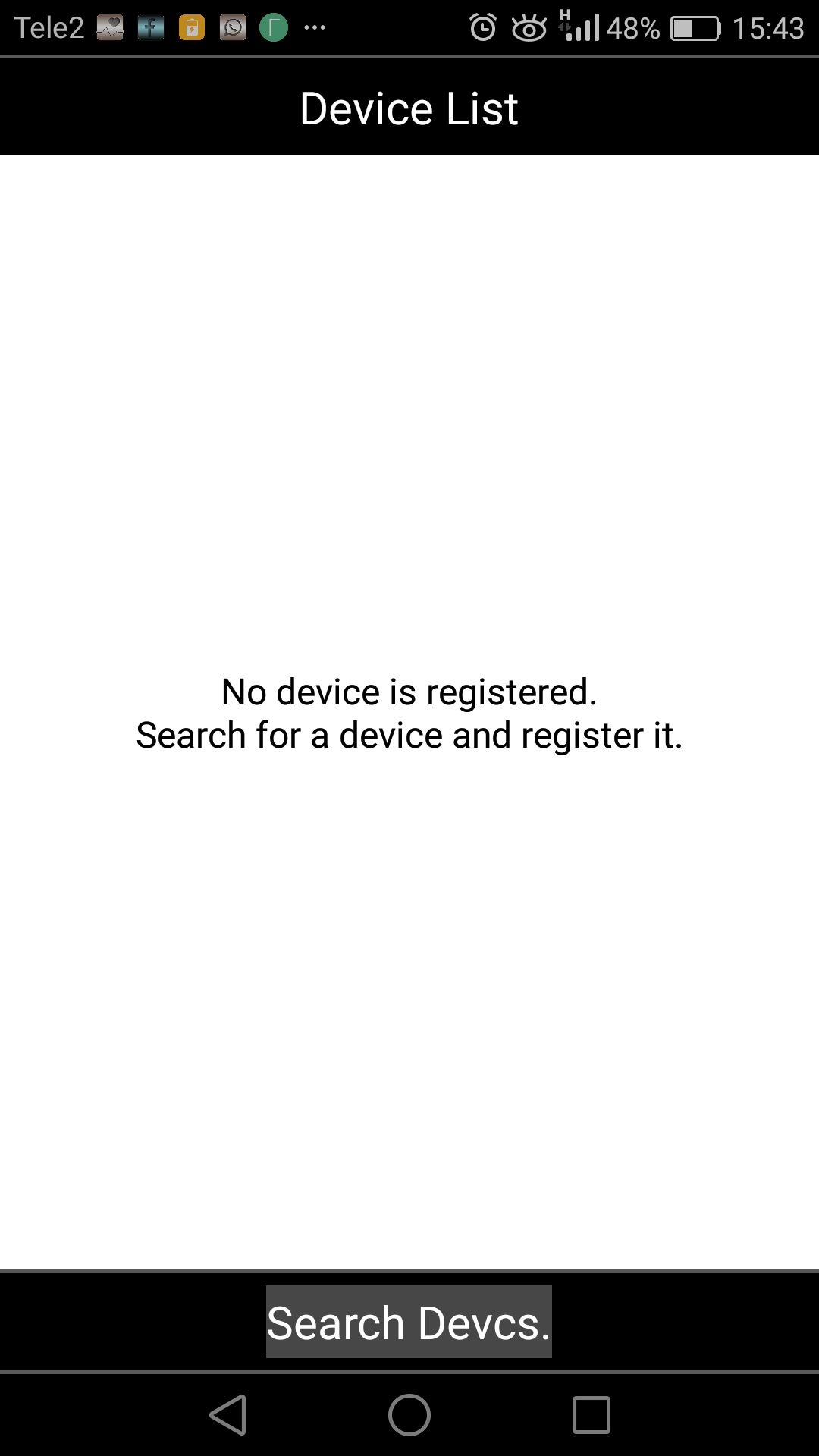
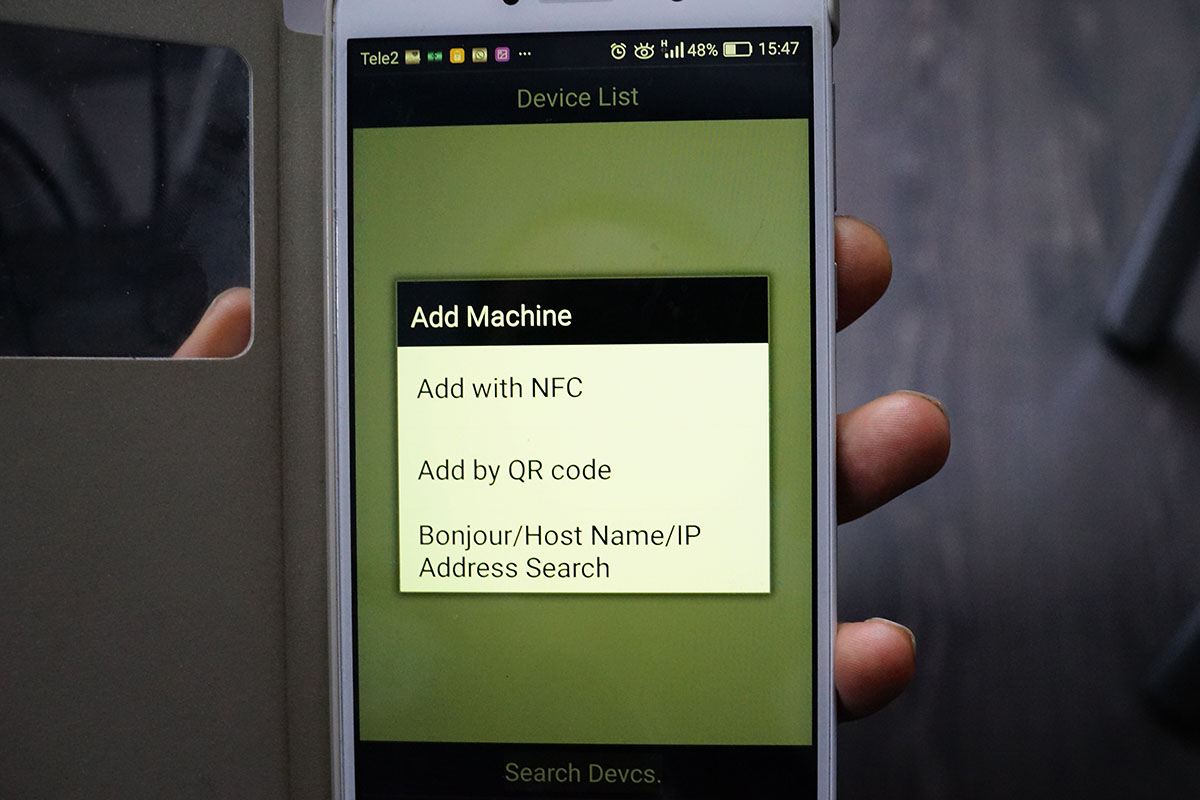
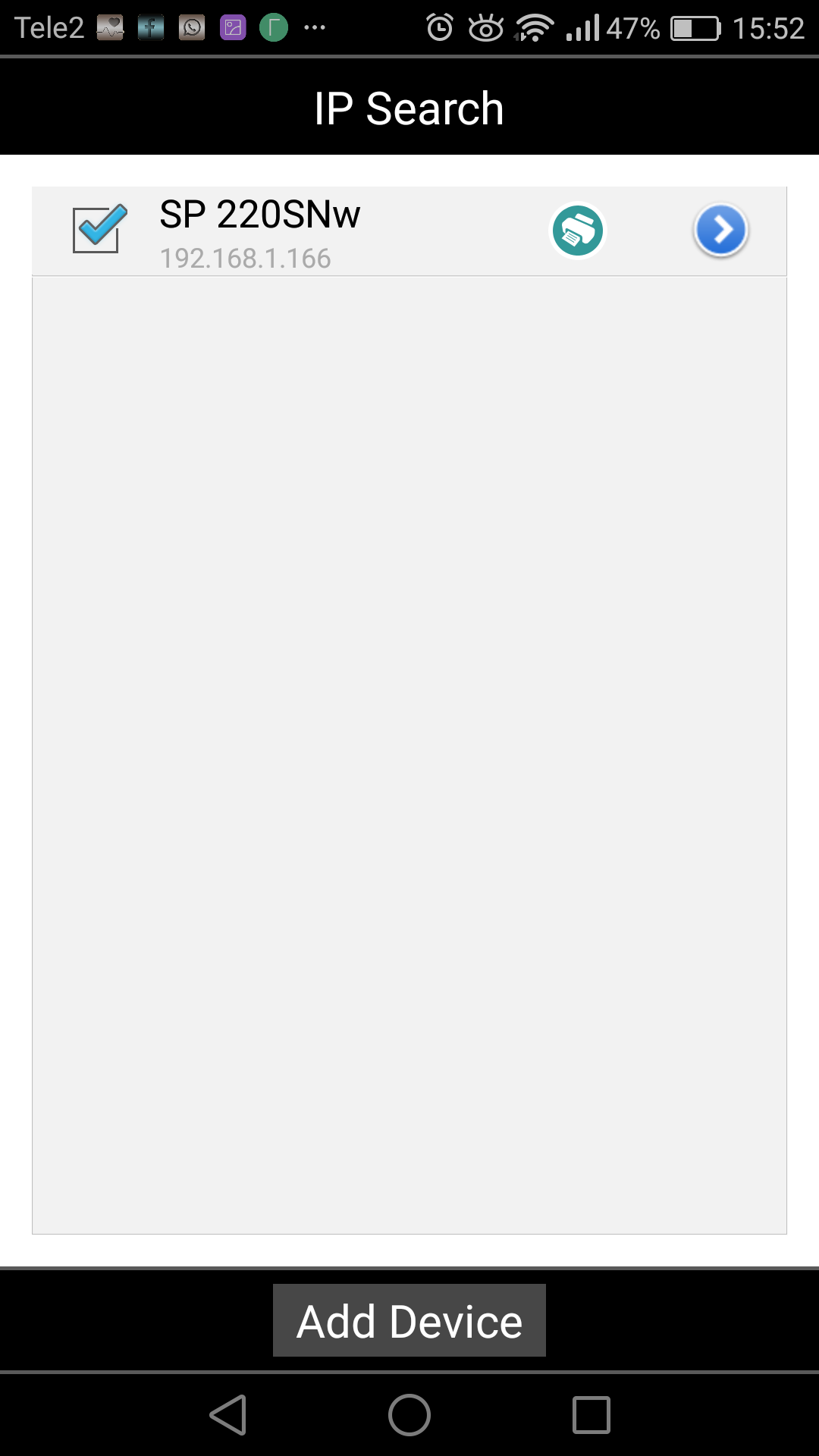
В настройках приложения добавляем необходимое сетевое устройство. Сделать это можно, указав IP-адрес МФУ в сети (узнать его можно с помощью утилиты Smart Organizing Monitor), либо используя передачу настроек через NFC, а также сфотографировав QR-код, который размещен на передней панели устройства. Нажав пункт Print Documents, попадаем в файловый менеджер, с помощью которого можно выбрать на мобильном устройстве необходимый документ, который будет отправлен на печать.
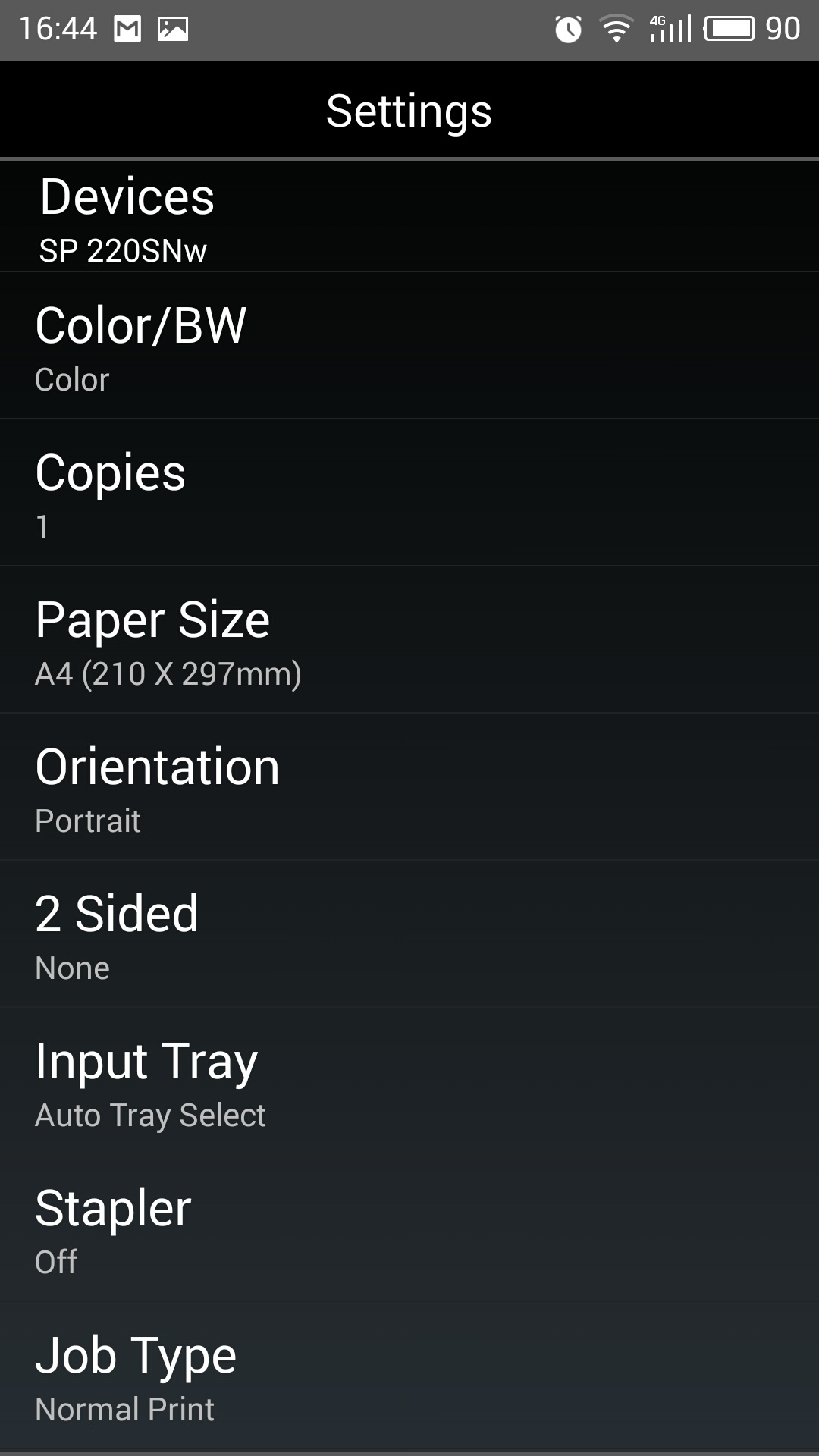
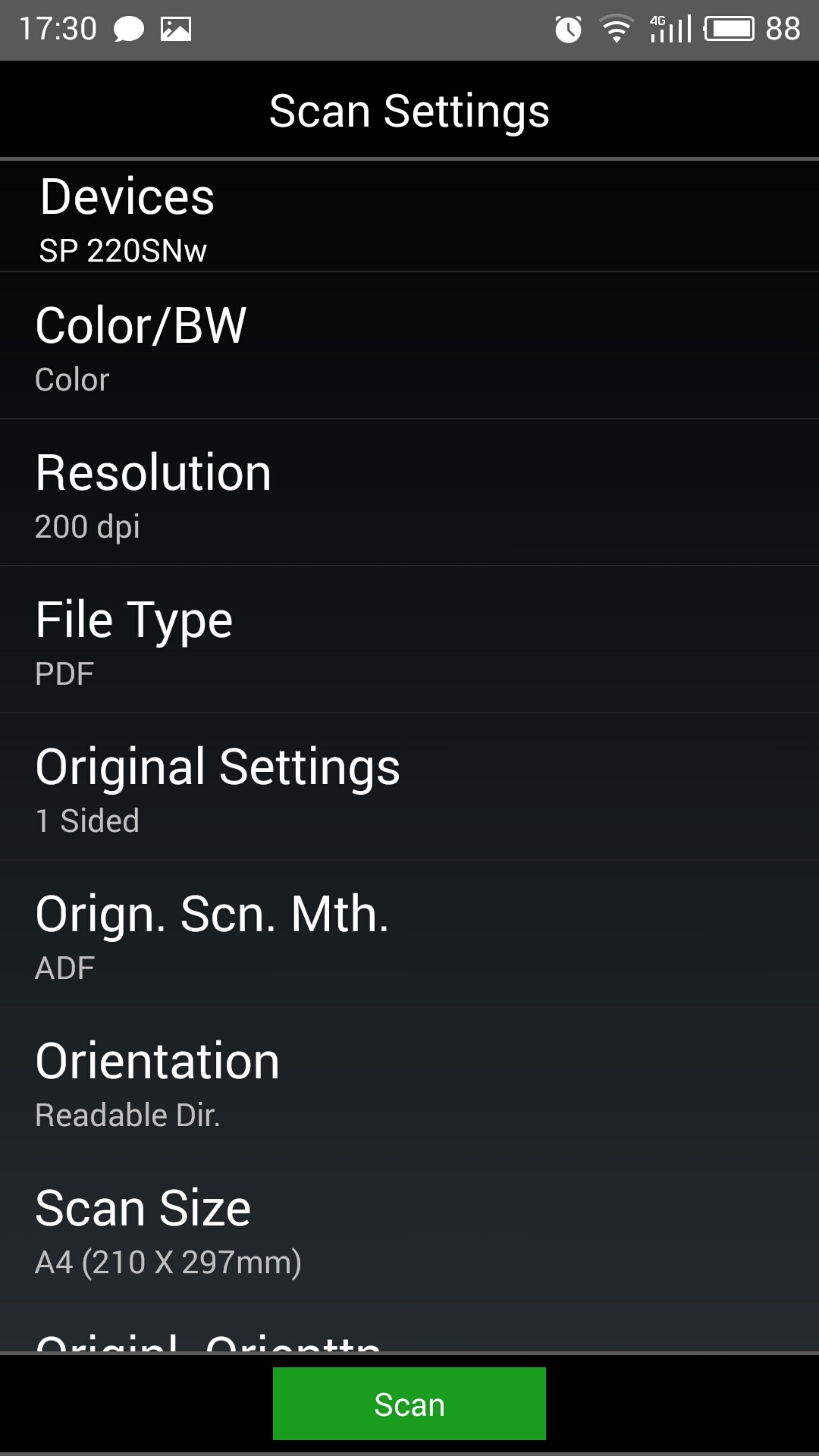
Вкладка Setting также позволяет установить настройки сканирования и печати.
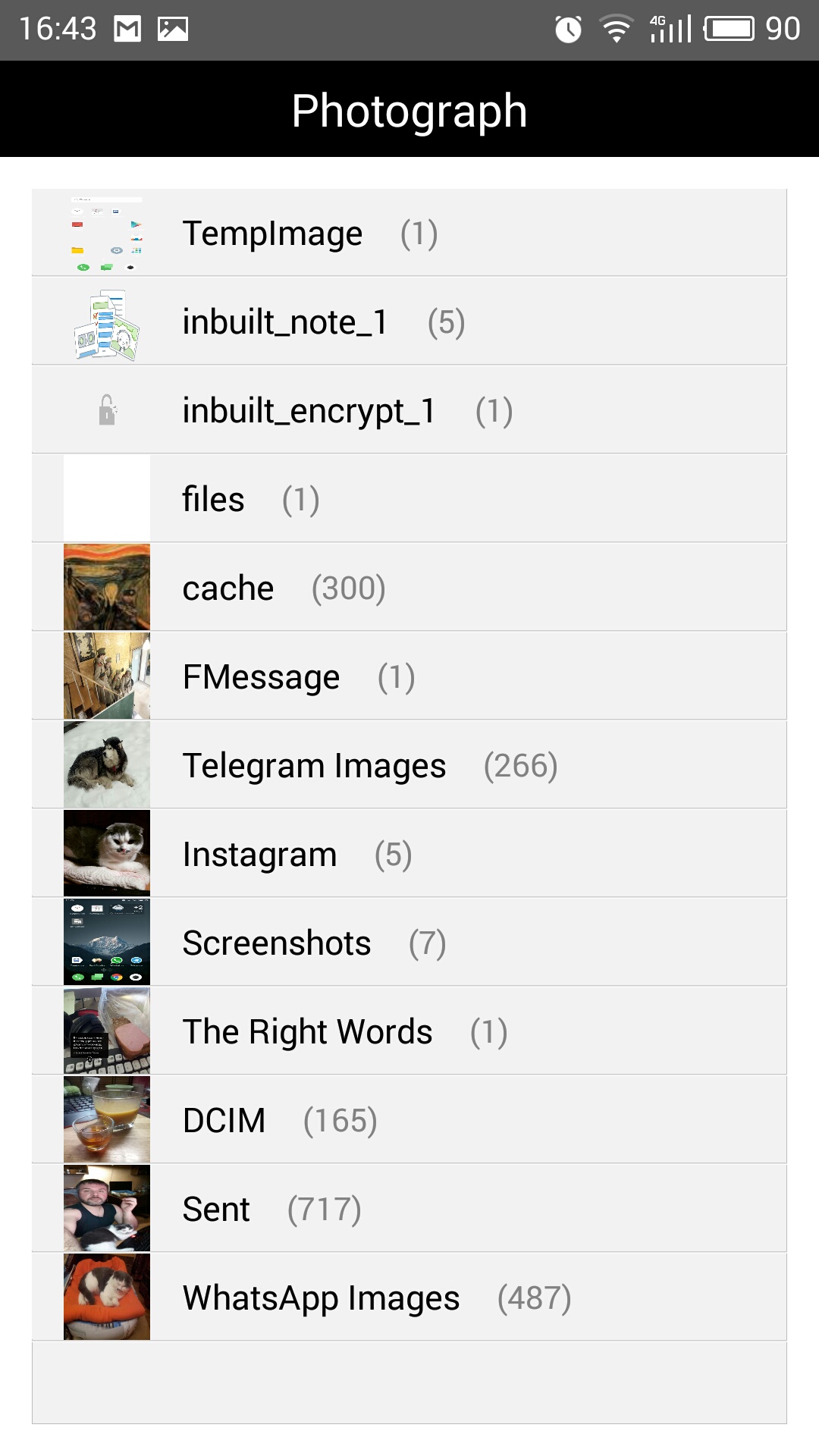
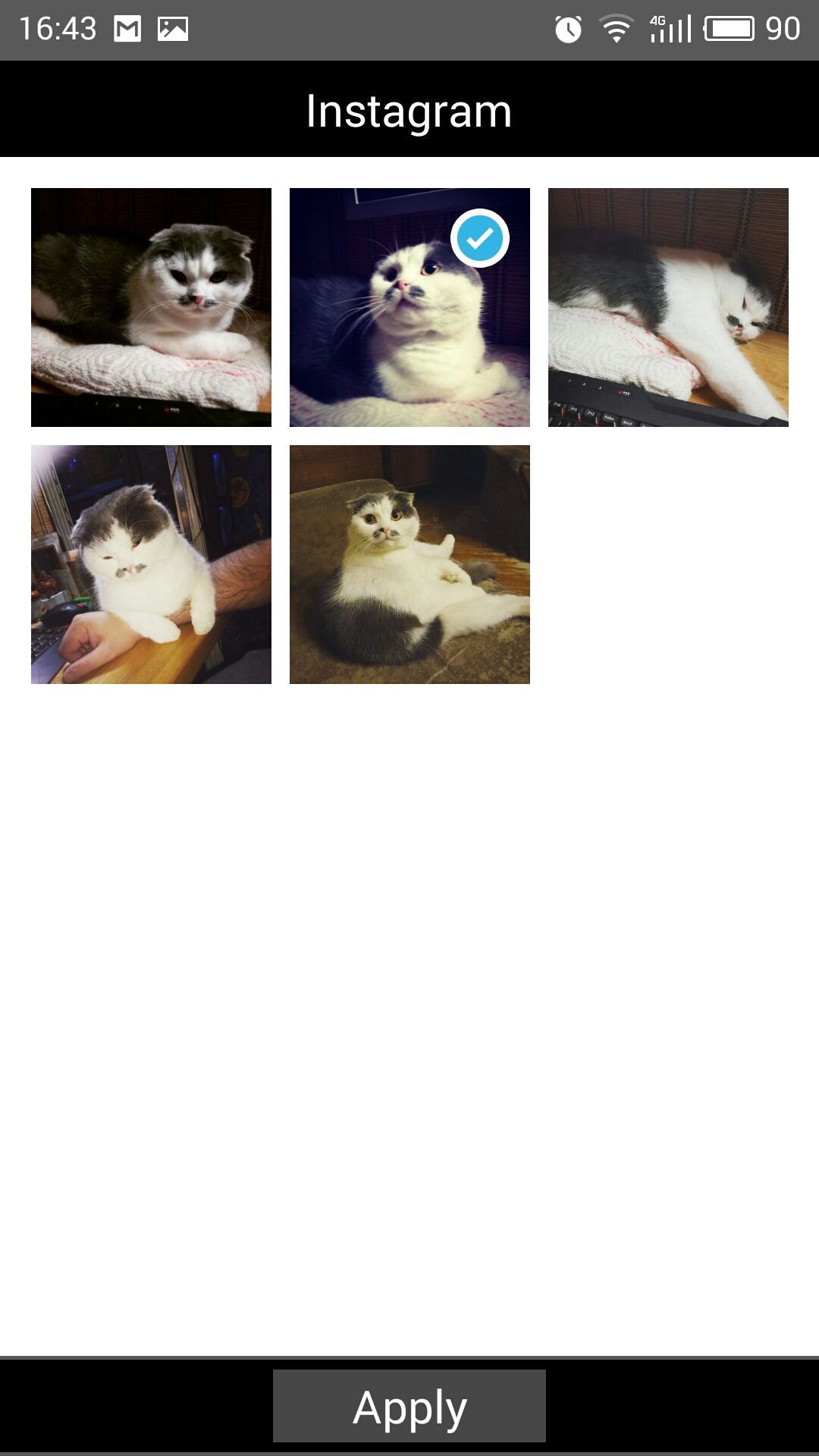
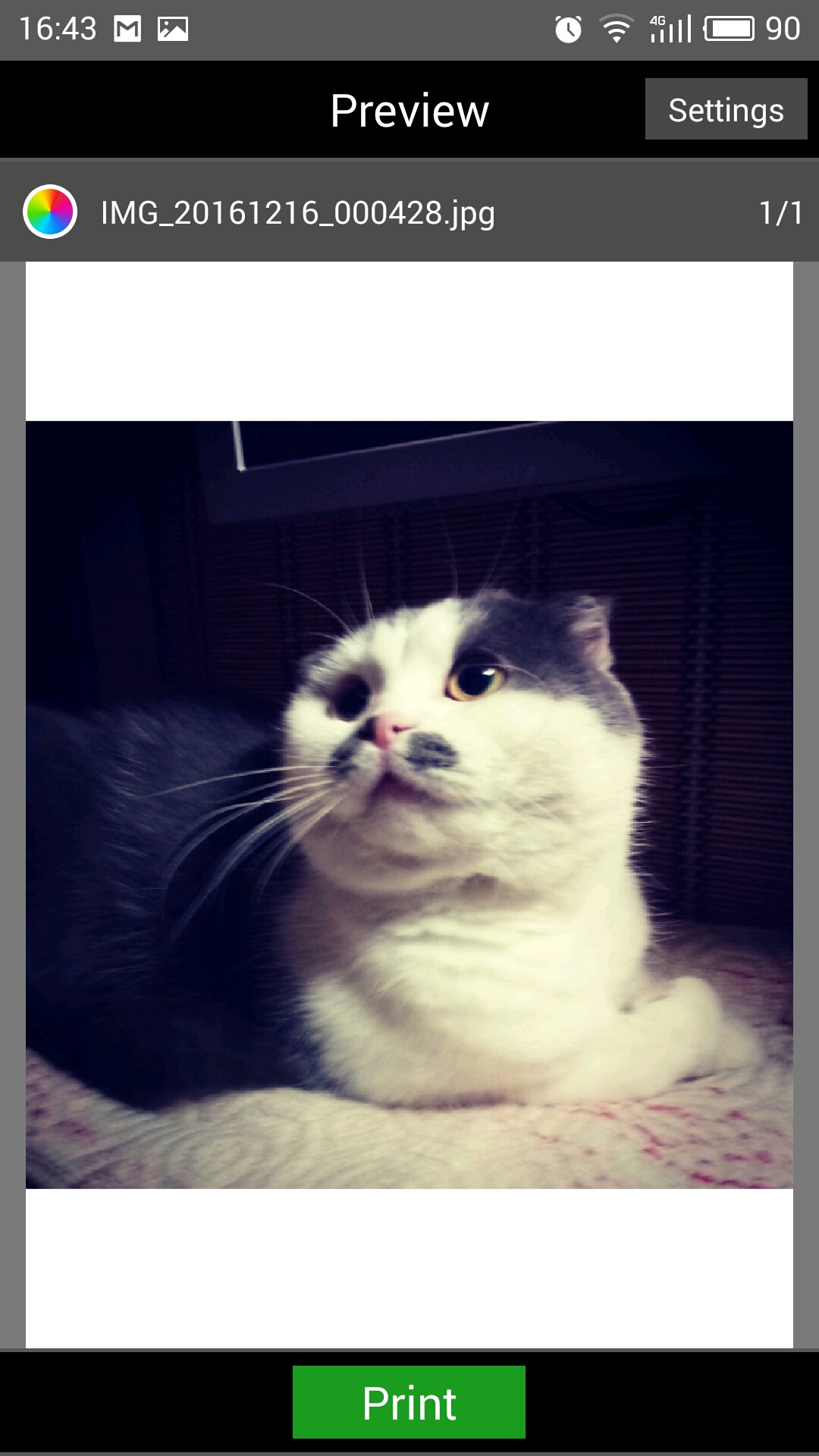
Аналогично реализована функция печати фотоизображений.
Mopria Print Service
Мобильное приложение Mopria Print Service, которое можно скачать из магазинов Google Play или AppStore, позволяет печатать документы с мобильных устройств, на поддерживающих эту службу устройствах. Важным условием для отправки заданий на печать является подключение обоих к одной сети.
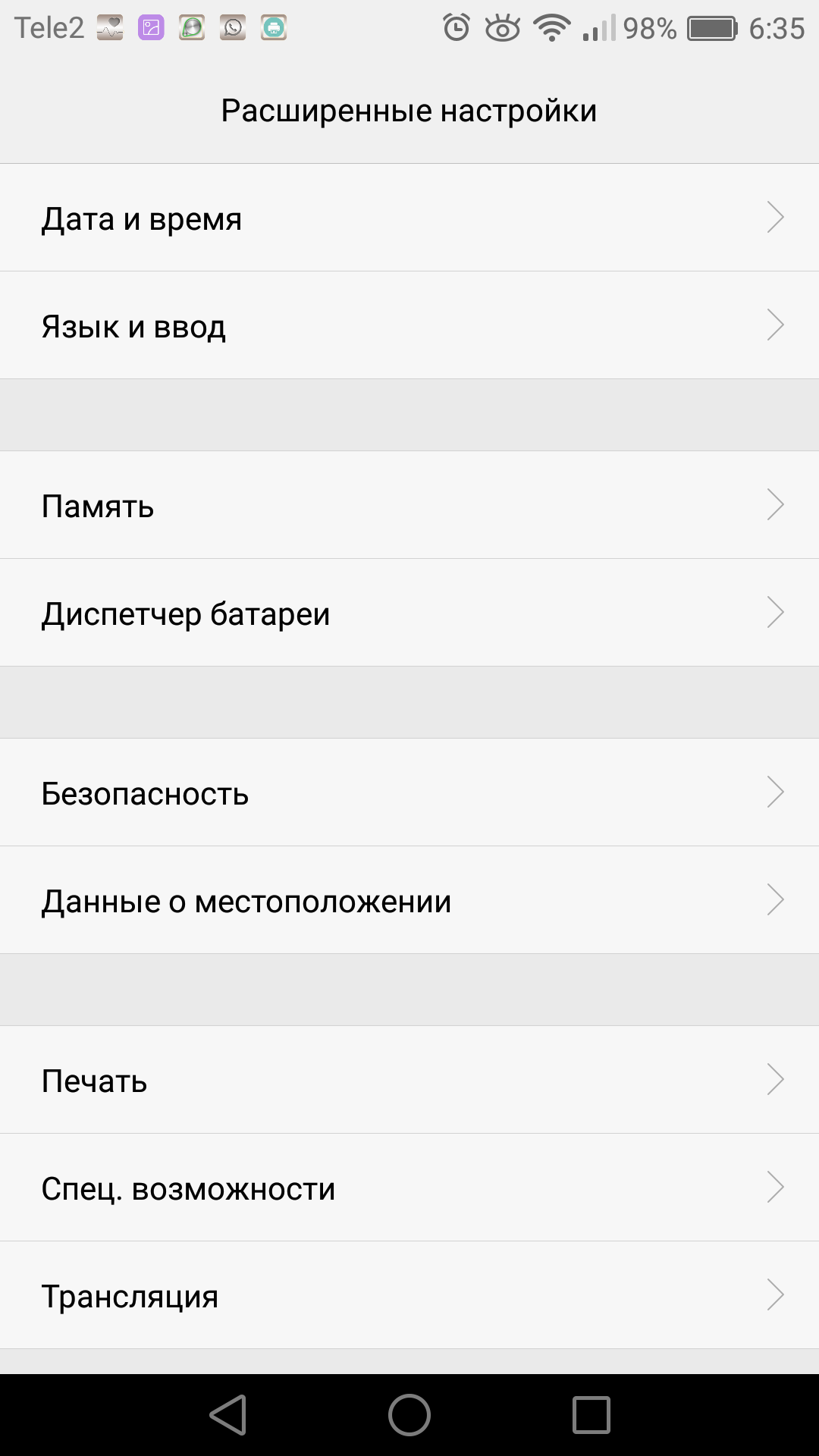
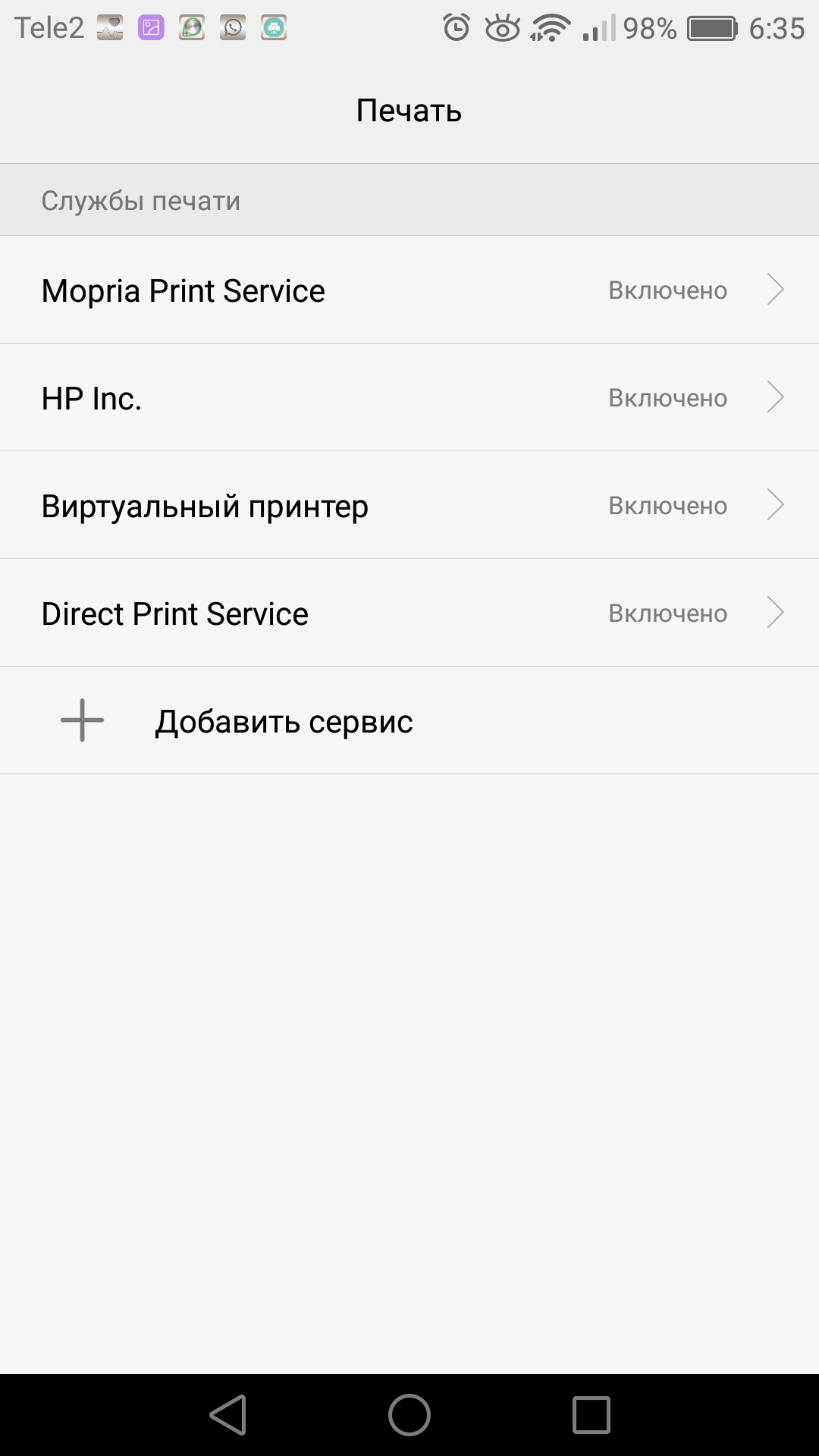
В меню настроек смартфона выбираем «Расширенные настройки», далее в подпункте «Печать» нажимаем «Включить» напротив службы печати Mopria.
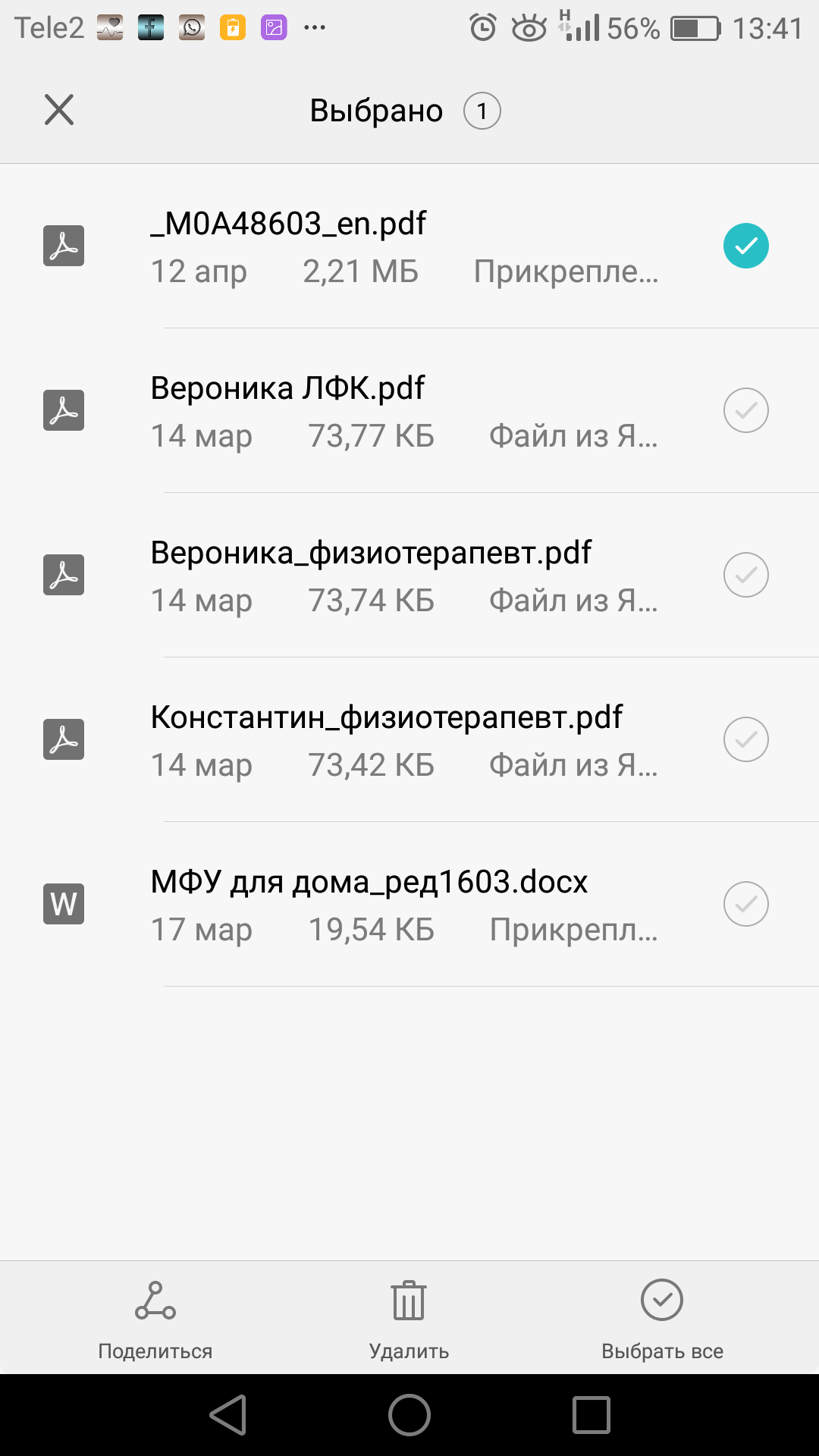
В файловом менеджере выбираем необходимый файл для печати. При его выделении внизу экрана появляется вкладка «Поделиться».
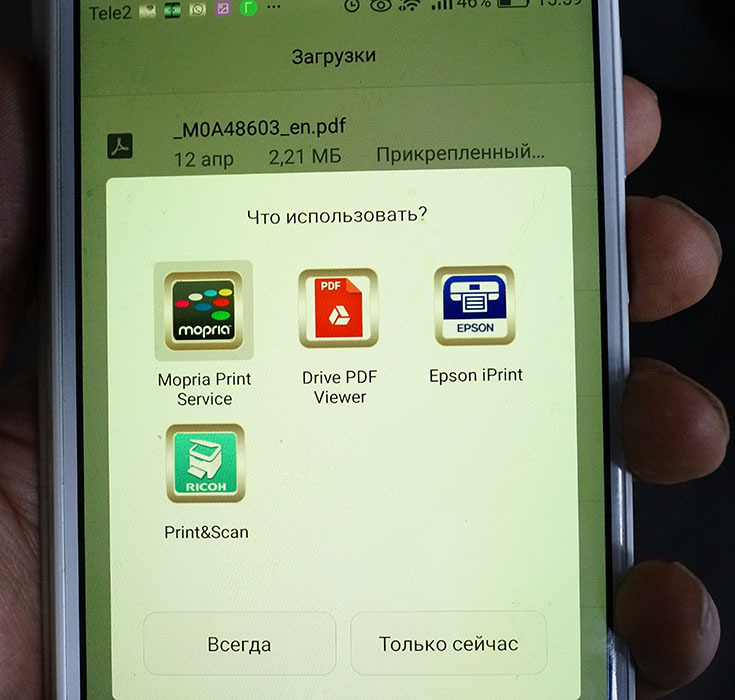
В ней доступны все сервисы печати и хранения данных.
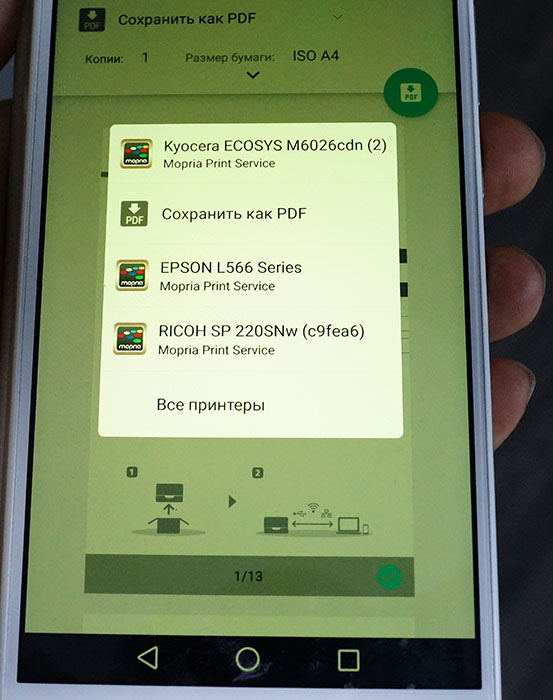
Заходим в пункт Mopria, при первом подключении запускаем поиск совместимого принтера.
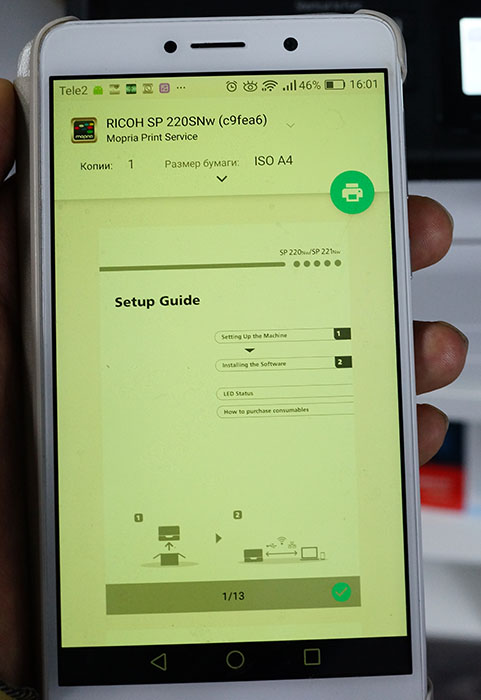
Далее можно изменить настройки и отправить документ на печать нажатием на зеленую иконку принтера.
Загрузка бумаги
Пригодная для использования бумага
Размер бумаги
•A4
•8 1/2 × 11 дюймов (Letter)
•B5
•5 1/2 × 8 1/2 дюймов (Half Letter)
•7 1/4 × 10 1/2 дюймов (Executive)
•A5
•A6
•B6
•16K (197 × 273 мм)
•16K (195 × 270 мм)
•16K (184 × 260 мм)
•Бумага нестандартного формата Следующие форматы бумаги можно использовать в качестве нестандартных:
•Порядка 90-216 мм (3,6-8,5 дюйма) в ширину
•Порядка 148-297 мм (5,8-11,7 дюйма) в длину
Тип бумаги
•Обычная бумага (65-104 г/м2 (20-24 фунтов))
•Переработанная бумага (65-104 г/м2 (20-24 фунтов))
•Тонкая бумага (60-64 г/м2 (16 фунтов))
•Плотная бумага (105 г/м2 (28 фунтов))
Емкость бумаги
50 листов
(80 г/м2, 20 фунтов)
Нерекомендуемые типы бумаги
Не используйте бумагу следующих типов:
•Бумага, предназначенная для струйного принтера
•Специальная бумага под гель GelJet
•Имеющая перегибы, сложенная или мятая бумага
•Скрученная или изогнутая бумага
•Бумага со складками
•Влажная бумага
•Грязная или поврежденная бумага
•Бумага настолько сухая, что может служить источником статического электричества
•Бумага, на которой уже печатали, за исключением бумаги с предварительной печатью бланка.
Сбои особенно вероятны при использовании бумаги, на которой уже печатали устройством, отличным от лазерного принтера (например, монохромным или цветным копиром, струйными принтерами и т.д.)
•Специальная бумага, такая как термобумага и копировальная бумага
•Бумага, вес которой больше или меньше указанного предела
•Бумага с окнами, отверстиями, перфорацией, вырезами и рельефными (выпуклыми) изображениями.
•Этикеточная самоклеющаяся бумага, на которой выступает клей или видна бумага-основа
•Бумага со скрепками и скобками
•При загрузке бумаги не прикасайтесь к ее поверхности.
•Даже соответствующая требованиям, но хранившаяся в неподобающих условиях бумага может приводить к нарушению подачи, ухудшению качества печати или неисправностям.
16
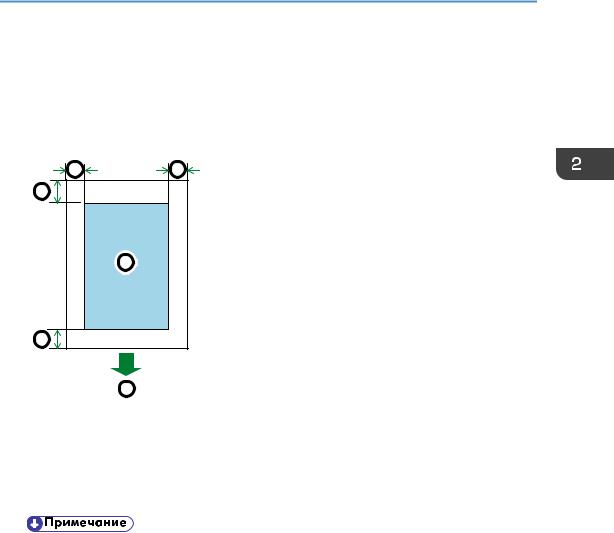
Область печати
Область печати
На следующей схеме изображена область бумаги, на которой можно печатать с помощью описываемого аппарата.
С помощью драйвера принтера
|
4 |
|
CHZ904
1.Область печати
2.Направление подачи
3.Около 4,2 мм (0,2 дюйм)
4.Около 4,2 мм (0,2 дюйм)
•Область печати может быть разной для разных форматов бумаги и настроек драйвера принтера.
17
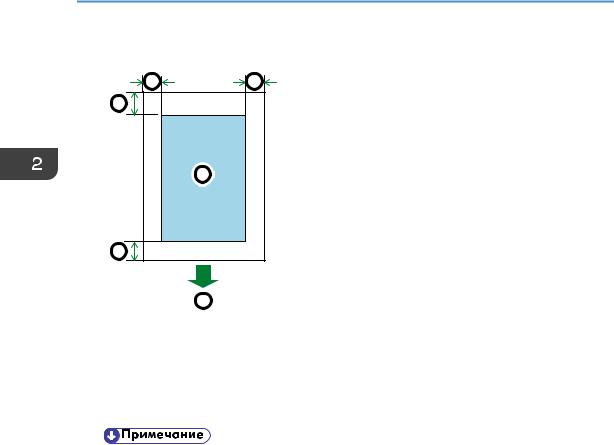
2. Загрузка бумаги
Функция копира
|
4 |
4 |
CHZ904
1.Область печати
2.Направление подачи
3.Около 4 мм (0,2 дюйм)
4.Около 3 мм (0,1 дюйм)
• Область печати может быть разной для разных форматов бумаги.
18
Загрузка бумаги
Загрузка бумаги
Загрузите стопку бумаги для печати во входной лоток, расположенный с задней стороны аппарата.
•Загружая бумагу, проследите, чтобы были заданы должные формат и тип бумаги. При печати документа установите формат и тип бумаги с помощью драйвера принтера, чтобы установленные параметры можно было использовать при загрузке бумаги для печати.
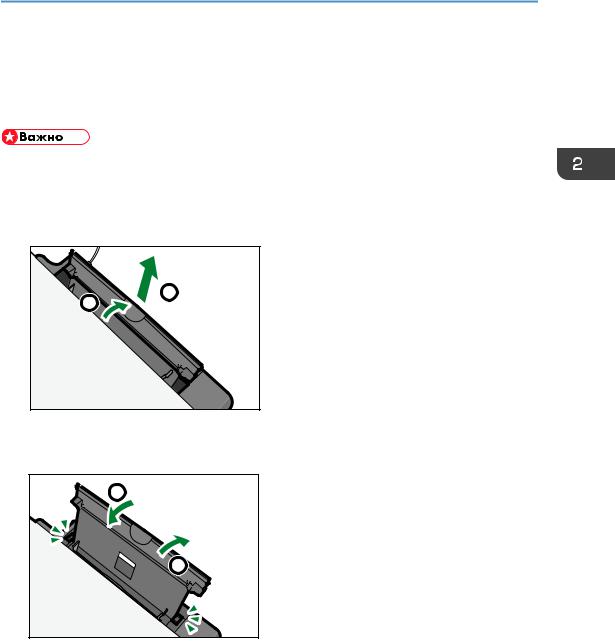
1. Откройте крышку входного лотка и вытяните лоток.
|
|
|
|
|
CHZ005 |
2.Вытянув лоток, покачайте его взад и вперед и закрепите конец входного лотка на аппарате.
|
|
|
|
|
CHZ006 |
19
2.Загрузка бумаги
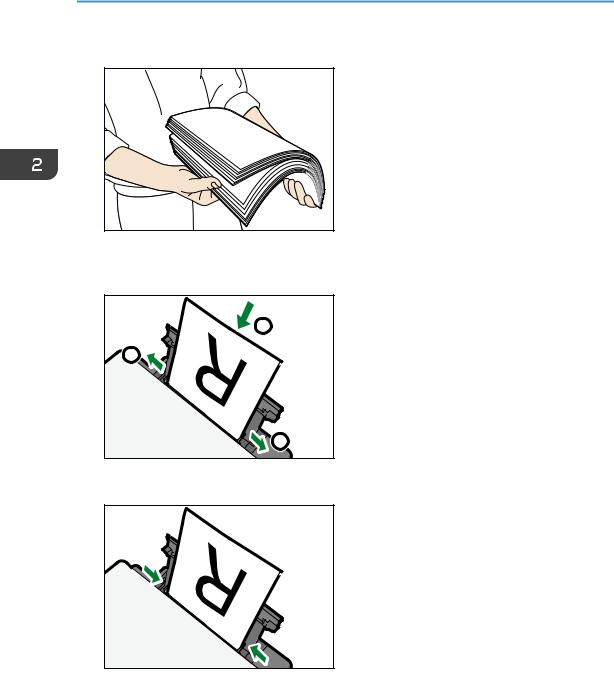
3.Пролистайте листы бумаги перед их загрузкой в лоток.
CBK254
4.Раздвиньте боковые направляющие бумаги, затем загрузите бумагу до упора печатной стороной вверх.
CHZ007
5. Отрегулируйте боковые направляющие бумаги по ширине бумаги.
CHZ008
Загрузка бумаги
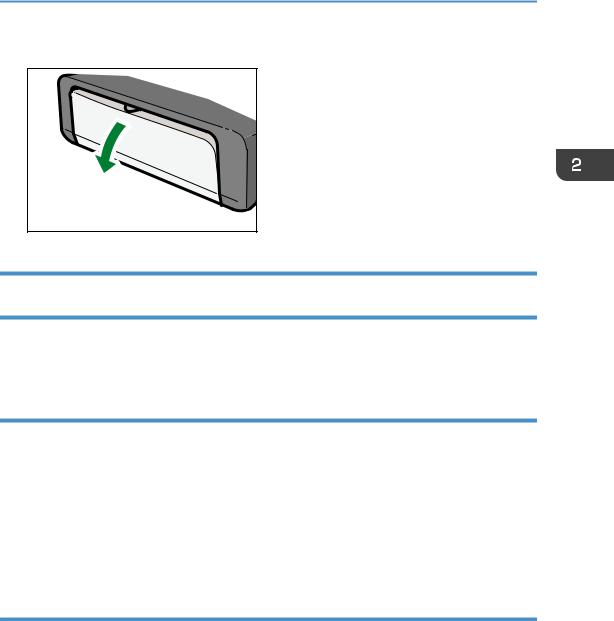
6. Откройте переднюю крышку и вытяните удлинитель лотка.
|
CHZ027 |
Указание типа и формата бумаги с помощью приложения Smart Organizing Monitor
В настоящем разделе в качестве примера приведена процедура для ОС Windows 7. Процедуры для других ОС могут отличаться от описываемой.
Внешний вид
Корпус Ricoh SP 150SU выполнен из матового пластика черного и серого цветов. Данный материал довольно практичный, пыль не так сильно заметна. Что касается отпечатков пальцев, то они остаются, но при этом легко стираются. Сборка корпуса хорошего качества, посторонних скрипов при использовании не выявлено. Дизайн корпуса выполнен в строгом стиле, сильно выделяющиеся элементы на корпусе отсутствуют, исключение составляют две кнопки управления. МФУ не выглядит громоздким, хоть и имеет не самые компактные габариты. Высота корпуса Ricoh SP 150SU составляет 106 миллиметров, глубина 266 миллиметров, а ширина 350 миллиметров, при этом весит МФУ всего 7,5 килограммов.
Таким образом, Ricoh SP 150SU прекрасно подойдёт как для небольшого офиса, так и для домашнего использования. МФУ не будет занимать много места на полке или столе, что обычно бывает крайне важно.
На лицевой стороне Ricoh SP 150SU первое, что бросается в глаза, это отверстие для вывода бумаги. Аккуратная щель прекрасно вписывается в строгий дизайн МФУ.
В центре также можно увидеть название модели.
В левом нижнем углу находится наклейка, сообщающая о том, что устройство соответствует международным стандартам энергоэффективности.
В правом углу размещены две круглые кнопки, в центре каждой из них нанесены соответствующие пиктограммы.
На левом боку находится вентилятор, благодаря которому горячий воздух удаляется из корпуса.
На правом боку также имеется решетка, в нее попадает свежий воздух.
На задней стороне также расположено минимальное количество элементов.
В левом нижнем углу находится гнездо для подключения сетевого кабеля IEC C14, рядом расположилась наклейка с кратким списком данных о названии модели, месте сборки, серийном номере и электрическими характеристиками.
Справа можно увидеть разъем для подключения USB-кабеля Type B к персональному компьютеру.
На нижней части присутствует несколько рядов продольных отверстий для отвода горячего воздуха из корпуса.
Для более устойчивой установки устройства на столе производители предусмотрели резиновые ножки.
Верхняя крышка Ricoh SP 150SU изготовлена из матового пластика черного цвета. В центре находится фирменный логотип Ricoh.
Лоток для подачи бумаги складной. Для приведения его в рабочее положение необходимо вытянуть лоток под небольшим наклоном и поднять верхнюю часть. Для того чтобы сложить лоток, все операции следует провести в обратном порядке.
Крышка МФУ крепится в двух местах на задней стороне корпуса. Механизм креплений позволяет приподнять крышку над поверхностью в случае сканирования толстых журналов или книг.
Приподняв верхнюю часть корпуса, можно увидеть интегрированный тонер-картридж. Здесь же представлена инструкция по правильному извлечению картриджа. Как заявляет производитель, данного тонер-картриджа хватит на печать до 700 страниц. Что касается конструкции тракта подачи, то он позволяет использовать в Ricoh SP 150SU бумагу размером от 76,2 × 116 до 216 × 355,6 миллиметров, при этом ее плотность должна быть в пределах от 60 до 105 г/м2.
Для извлечения застрявшей бумаги производители предусмотрели специальный рычаг. Подняв его, можно вытянуть лист бумаги.
Что такое протокол SMB и как он работает?
Протокол блока сообщений сервера (протокол SMB) — это протокол связи клиент-сервер, используемый для совместного доступа к файлам, принтерам, последовательным портам и другим ресурсам в сети.
- https://doma35.ru/computers/ricoh-aficio-sp-100su-kak-skanirovat-na-kompyuter/
- https://manualmachine.com/ricoh/sp100su/9103101-user-manual/
- https://www.dvenashka.ru/2022/12/printer-ricoh-sp-100su-drajvera-na-windows-10.html