
Проблемы с принтером после установки обновления Windows 10
Исправить проблемы с принтером, вызванные установкой новой версии или обновлением Windows 10.
Проблемы с принтером после установки обновления Windows 10.
Исправить проблемы с принтером, вызванные установкой новой версии или обновлением Windows 10.
После установки новой версии или обновления Windows 10 невозможно выполнить печать или сканирование?
Если да, убедитесь, что вы перезагрузили Windows по крайней мере один раз. Чтобы выполнить перезагрузку, нажмите кнопку «Пуск» слева внизу, щелкните и выберите «Перезагрузка».
Если проблемы не были устранены, убедитесь, что Windows 10 поддерживает ваш принтер.
- Проблемы совместимости принтера HP с Windows 10
Если принтер поддерживается в Windows 10, загрузите и запустите приложение Print and Scan Doctor ,чтобы обнаружить и устранить неполадки.
Если проблемы остаются, переустановите последнюю версию программного обеспечения HP для печати.
- Загрузка и установка последней версии программного обеспечения и драйверов для принтера HP.
Если ваш принтер HP перестал работать, в зависимости от его типа обратитесь к одному из следующих документов поддержки:
- Центр решений HP перестал работать (для принтеров, выпущенных до 2010 года).
- HP Printer Assistant перестал работать (для принтеров, выпущенных после 2009 года).
Если проблемы все еще сохраняются и ни одно из решений не работает, попробуйте использовать «Восстановление системы». Чтобы восстановить систему, следуйте вариантам восстановления в Windows 10.
Проблемы совместимости принтера HP с Windows 10
Некоторые принтеры HP могут не поддерживаться в Windows 10, поэтому при их использовании в системе Windows 10 могут возникать проблемы. Чтобы узнать, поддерживается ли ваш принтер, и найти соответствующие драйверы, изучите один из следующих документов службы поддержки в соответствии с используемой вами версией Windows 10.
Принтеры, совместимые с Windows 10 Принтеры, совместимые с Windows 10 S
Примечание. Чтобы узнать, какая версия Windows используется на вашем ПК, нажмите клавишу с логотипом Windows + R, введите winver и нажмите кнопку OK.
Загрузка и установка последней версии программного обеспечения и драйверов для принтера HP
Чтобы подключить все функции, поддерживаемые вашим принтером, и настроить сетевые и компьютерные подключения, установите рекомендуемый драйвер печати HP и программное обеспечение на свой компьютер.
Центр решений HP перестал работать (для принтеров, выпущенных до 2010 года).
После установки обновления Windows 10 у вас возникают следующие проблемы с Центром решений HP?
- Центр решений HP перестал работать. Центр решений отсутствует или не может открыться надлежащим образом.
- «Невозможно запустить Центр решений HP» или «Сканирование занято или используется» на принтере, подключенном к сети.
Не работает сканирование в windows 10
Решение 1.
Отключите аппарат от компьютера.
Загрузите компьютер в безопасном режиме.
Удалите программное обеспечение устройства.
Запустите компьютер в безопасном режиме.
Проверьте реестр на наличие ошибок.
Повторно установите пакет драйверов для устройства i-SENSYS MF4550d:
Приложение MF Toolbox :
После установки программного обеспечения проверьте работу компьютера.
Не подключайте аппарат до завершения установки драйверов.
На время установки драйверов отключите антивирус.
Используйте только USB 2.0.
Загружайте архивы с драйверами и приложением на рабочий стол и устанавливайте программное обеспечение из директории «Рабочий стол».
Рекомендуется проверить работу аппарата с другим компьютером и USB кабелем для исключения неисправности аппарата.
На операционной системе Windows 10 иногда возникает конфликт стандартной утилиты сканирования Microsoft . Мы рекомендуем отключить эту утилиту следующим образом:
• Пуск – Панель управления – Программы и компоненты – Включение или отключение компонентов Windows.
• В категории «Службы печати документов» найдите «Служба сканирования и факсы» или «Факсы и сканирование Windows» и уберите галочку. После этого нужно перезагрузить компьютер.
Так же рекомендуется проверить работу при отключенной службе «Служба загрузки изображения Windows » — Панель управление – администрирование – службы.
Решение 2. Настройка связанных служб
Если некоторые связанные службы не запущены, сканер не может работать должным образом.
Вот сопутствующие услуги. Убедитесь, что эти службы запущены:
RPC удаленного вызова процедур
Серверный процесс DCOM
RPC Конечная точка Mapper
Обнаружение оборудования Shell
Windows Image Acquisition (WIA)
Шаги ниже для вашей справки, как проверить статус обслуживания. Здесь давайте возьмем Обнаружение оборудования Shell например.
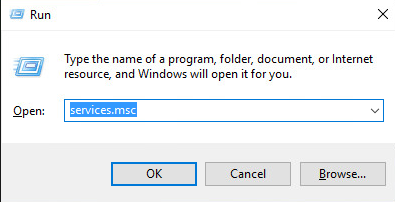
1) Удерживайте Логотип Windows и нажмите р ключ. Откроется диалоговое окно «Выполнить».
2) Введите services.msc в поле выполнения и нажмите Хорошо кнопка.
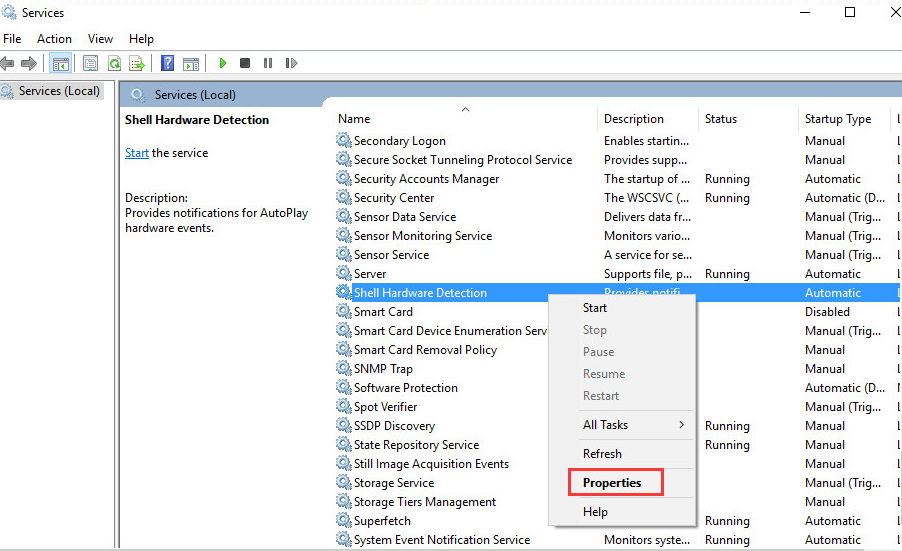
3) Найти аппаратное определение оболочки от название список. Щелкните правой кнопкой мыши и выберите свойства из контекстного меню.
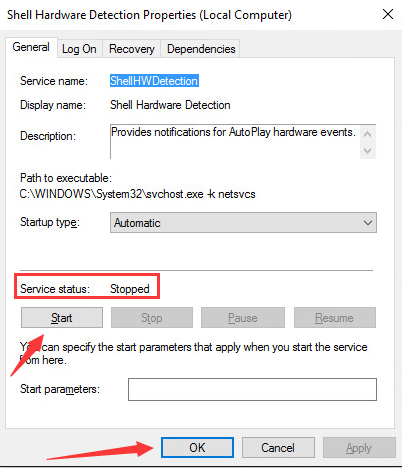
4) Если вы видите «Состояние службы остановлено», нажмите Начните кнопка и Хорошо кнопка. Тогда сервис запустится снова.
ВАЖНО! Повторите эти шаги, чтобы проверить и настроить другие связанные службы.
Популярная тема: Не удается связаться со сканером
Прежде всего, проверьте USB-кабель между принтером устройство сканера и ваш компьютер правильно подключены. Также попробуйте подключиться к другому USB-порту в вашей системе и проверьте, подключен ли сканер или нет.
Перезагрузите компьютер и принтер устройство сканера, также временно отключите программное обеспечение безопасности (антивирус), если оно установлено, и проверьте работу сканера.
Обновить драйвер для сканера
Как обсуждалось принтер Драйвер сканера — самая распространенная причина этой проблемы.Не удается связаться со сканером«. Поэтому сначала мы рекомендуем обновить / переустановить драйвер для сканера или принтера сканер.
Просто посетите принтер Веб-сайт производителя устройства сканера. Загрузите и сохраните последнюю доступную версию драйвера для вашего принтера и сканера.
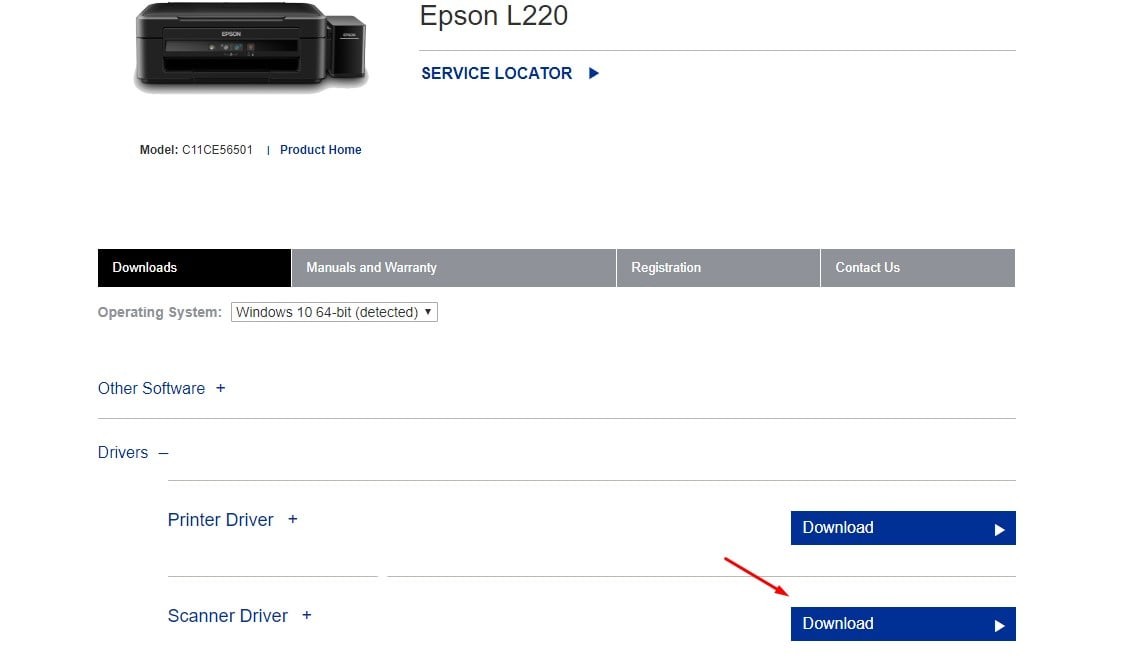
Теперь откройте панель управления, Программы функции (нажмите Windows + R, введите appwiz.cpl и хорошо). Здесь удалите текущий установленный принтер Драйвер сканера и перезагрузите Windows. При следующем входе в систему установите последнюю версию драйвера (ранее загруженную с сайта производителя) для вашего принтера и сканера и проверьте принтер Сканер работает нормально. Больше нет ошибки при выполнении задачи сканирования.
Проверьте Служба получения изображений Windows
Нажмите Windows + R, введите services.msc и нормально, чтобы открыть службы Windows. Здесь ищите Служба получения изображений Windows дважды щелкните по нему, чтобы получить его свойства. под генерал вкладка, установите тип запуска как автоматическая и запустить сервис. щелчок Подать заявление и Ok запустить его.
Обратите также внимание на то, что соответствующие сервисы находятся в рабочем состоянии:
Удаленный вызов процедуры RPC
Процессор запуска сервера DCOM
RPC Endpoint Mapper
Обнаружение оборудования Shell
Windows Image Acquisition (WIA)
Затем перейдите к Войти выберите учетную запись локальной системы и убедитесь, что Разрешить сервису взаимодействовать с рабочим столом проверено.
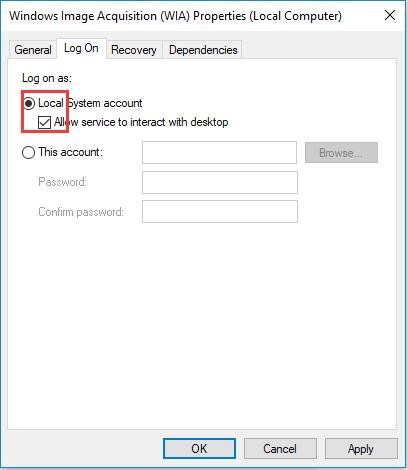
Разрешить сервису взаимодействовать с рабочим столом
Next In восстановление на вкладке выберите Перезапустите Сервис вариант из Первая неудача выпадающие списки. Вот и все, нажмите «Применить» и «ОК», чтобы сохранить изменения и перезагрузить систему. При следующем входе в систему проверьте, правильно ли работает сканер.
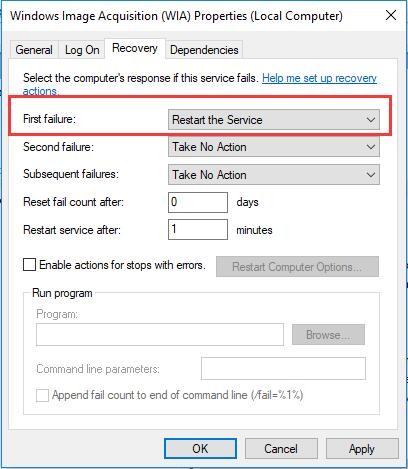
Перезапустите Сервис при первом сбое
Avira PC Cleaner: бесплатный антивирусный сканер второго мнения для Windows
Avira PC Cleaner — это бесплатный автономный антивирусный сканер по требованию второго поколения для ПК с ОС Windows. Используйте его, если у вас есть заражение вредоносными программами, которое может отсутствовать у вашего основного программного обеспечения безопасности.
Настройка и установка
Настройка и установка принтера HP в Windows 10
После загрузки программного обеспечения и драйвера для Windows 10 перейдите по приведенным ниже ссылкам, чтобы настроить и установить принтер в зависимости от типа подключения: Принтеры HP – Поиск драйверов, приложений и обновлений для принтеров HP
- Настройка принтера для работы по беспроводной сети.
- Настройка принтера для работы через проводную сеть.
- Настройка принтера для работы через USB.
Настройка принтера для работы через проводную сеть
Настройка принтера, подключенного к сети кабелем Ethernet, путем установки драйвера печати HP на ПК под управлением Windows.
Настройка принтера для работы через USB
Настройка принтера HP при подключении кабелем USB к компьютеру под управлением Windows. Чтобы максимально использовать поддерживаемые функции принтера, подключенного по USB, установите полнофункциональный драйвер HP.
Обновите драйверы сканера
Драйвер сканера может быть удален после обновления до Windows 10. Или установленные драйверы могут быть несовместимы с Windows 10. Поэтому, чтобы решить проблему, вы можете попробовать обновить драйверы сканера.
Получить нужные драйверы для сканера Epson можно двумя способами: вручную или автоматически.
Обновление драйверов вручную — Вы можете обновить драйвер сканера Epson вручную, перейдя в Официальный сайт Epson чтобы загрузить и найти самую последнюю версию драйвера для Windows 10. Обязательно выбирайте только драйвер, совместимый с вашим вариантом Windows 10.
Автоматическое обновление драйверов — Если у вас нет времени, терпения или навыков работы с компьютером для обновления драйверов вручную, вы можете сделать это автоматически с помощью Водитель Easy .
Driver Easy автоматически распознает вашу систему и найдет для нее подходящие драйверы. Вам не нужно точно знать, в какой системе работает ваш компьютер, вам не нужно рисковать, загружая и устанавливая неправильный драйвер, и вам не нужно беспокоиться о том, что вы ошиблись при установке.
Ошибки подключения сканера
При попытке сканирования компьютер или сканер не найден, или происходит сбой сканирования. Отображаются следующие сообщения об ошибках связи или подключения, а сканирование завершается с ошибкой.
- Произошла ошибка связи с устройством сканирования.
- Произошла ошибка связи с устройством обработки изображений HP.
- Компьютер не найден.
- Компьютер не обнаружен.
- Сканирование на компьютер в данный момент недоступно.
- Сканирование на компьютер отключено.
- Сканирование не удалось.
- Сканер не найден.
- Сканер недоступен.
- Не удалось инициализировать сканер.
Выполните действия, описанные в документах ниже, для решения этих проблем:
- Принтеры HP – Ошибка подключения сканера по сети (Windows)
- Принтеры HP – Ошибка подключения сканера через USB (Windows)
Сканер не работает в Windows 10
Если это ваш Сканер Epson который не работает, нажмите Начните, найдите Папка Epson, откройте папку и выберите Настройки сканирования Epson, Отсюда нажмите сеть, затем нажмите добавлять, и наблюдайте, как он ищет айпи адрес.
Теперь вам нужно дважды щелкнуть по адресу IP, который появляется, выбрать редактировать, переименуйте его и, наконец, нажмите Хорошо.
Помимо вышеупомянутого наконечника, специально предназначенного для сканеров Epson, следующие рекомендации помогут вам исправить проблемы со сканерами любого типа.
Проблема подключения к сканеру
1] Проверьте режим совместимости
Первый порядок действий — убедиться, что ваш сканер не установлен в Режим совместимости, Это может быть большой проблемой, если это так, поэтому следуйте приведенным ниже инструкциям, чтобы определить, Совместимость Режим подключается к вашему сканеру.
Щелкните правой кнопкой мыши значок вашего сканера, затем выберите свойства из списка меню. Нажмите вкладку, в которой говорится: Совместимость, затем найдите вариант, который гласит: Бежать эта программа в режиме совместимости. Вам нужно снять флажок, затем нажмите Хорошо активировать.
2] Проверьте службы Windows
Вам нужно проверить статус некоторых необходимых служб Windows. Запустите диалоговое окно «Выполнить», так что сделайте это, нажав Windows Key + R, затем введите services.msc в поле и нажмите Хорошо.
Следующим шагом является поиск Приобретение образа Windows (WIA), щелкните его правой кнопкой мыши, а затем выберите свойства, Отсюда важно убедиться в том, что Тип запуска для автоматическая а также Статус обслуживания для Бег.
Наконец, нажмите Применять затем перейдите и проверьте, работает ли ваш сканер.
В то же время вы также должны убедиться, что Панель запуска процесса DCOM, Обнаружение оборудования Shell, Удаленный вызов процедур, а также RPC Endpoint Mapper Службы запускаются и устанавливаются на «Автоматически».
3] Запустить средство устранения неполадок оборудования
Запустите средство устранения неполадок оборудования и устройств и выясните, помогает ли это вам. Чтобы запустить его, в поле «Начать поиск» введите следующее и нажмите «Ввод»:
msdt.exe /id DeviceDiagnostic
4] Обновление драйверов для вашего сканера
Windows 10, порой, известна тем, что удаляет драйверы сторонних производителей с помощью своих общих драйверов после обновления из предыдущей операционной системы. Скорее всего, это может быть причиной того, что ваш сканер больше не работает.
Чтобы вручную обновить драйвер сканера, вы должны посетить официальный сайт своего сканера и найти раздел загрузки драйвера. Там вы должны найти драйверы для своего конкретного сканера, задачу, которую нужно выполнить довольно легко.
В настоящее время в Интернете есть несколько бесплатных программ для обновления драйверов, предназначенных для автоматического обновления драйверов. Вы можете также проверить их.
Сканер не работает на Windows 10
Если ваш Epson Scanner не работает, нажмите кнопку Пуск , найдите папку Epson , откройте папку и выберите Настройки сканирования Epson . Отсюда нажмите Сеть , затем нажмите Добавить и посмотрите, как он ищет IP-адрес .
Теперь вам нужно дважды щелкнуть по появившемуся IP-адресу, выбрать Изменить , переименовать его и, наконец, нажать ОК .
Помимо приведенного выше совета, предназначенного специально для сканеров Epson, следующие рекомендации должны помочь вам решить проблемы со сканерами любой марки.
Проблема с подключением к сканеру
1] Проверьте режим совместимости.
Первый порядок действий — убедиться, что ваш сканер не установлен в Режим совместимости . В этом случае это может быть большой проблемой, поэтому следуйте приведенным ниже инструкциям, чтобы определить, связан ли СовместимостьРежим с вашим сканером.
Нажмите правой кнопкой мыши на значке вашего сканера и выберите Свойства в списке меню. Перейдите на вкладку с надписью Совместимость , а затем найдите вариант с надписью Запустить эту программу в режиме совместимости для. Вам нужно снять его, затем нажмите ОК , чтобы активировать.
2] Проверьте службы Windows.
Вам нужно будет проверить состояние некоторых необходимых служб Windows. Запустите диалоговое окно «Выполнить», сделайте это, нажав Windows Key + R , затем введите services.msc в поле и нажмите ОК.
Следующим шагом является поиск службы Windows Image Acquisition (WIA), щелкните ее правой кнопкой мыши и выберите Свойства . Отсюда важно убедиться, что для Тип запуска установлено значение Автоматически , а для Состояние службы установлено значение Работает.
Наконец, нажмите кнопку Применить , затем перейдите и проверьте, работает ли ваш сканер.
Находясь там, вы также должны убедиться, что Панель запуска процесса DCOM Server , Обнаружение аппаратного обеспечения оболочки , Удаленный вызов процедур и Сопоставитель конечных точек RPC Службы также запускаются и устанавливаются в автоматический режим.
3] Запустите средство устранения неполадок оборудования.
Запустите средство устранения неполадок оборудования и устройств и посмотрите, поможет ли это вам. Чтобы запустить его, в поле Начать поиск введите следующее и нажмите Enter:
4] Обновите драйверы для вашего сканера.
Время от времени Windows 10 известна удалением сторонних драйверов с помощью их общих драйверов после обновления из предыдущей операционной системы. Скорее всего, это может быть причиной того, что ваш сканер больше не работает.
Чтобы вручную обновить драйвер сканера, вам необходимо посетить официальный веб-сайт бренда вашего сканера и найти раздел загрузки драйверов. Там вы должны найти драйверы для вашей конкретной марки сканера, задача, которую должно быть довольно легко выполнить.
RCC: бесплатный сканер для сканирования корневых сертификатов Windows
RCC или Root Certificate Check проверяет корневые сертификаты Windows на недоверенные и изгои. Этот сканер сканирует корневой магазин сертификатов Microsoft и Firefox.
- https://support.hp.com/kz-ru/help/windows-10-support-center-printing
- https://ru.begin-it.com/8996-scanner-not-working-windows-10
- https://onecomp.ru/sluzhba-skanera-v-windows-10/
- https://milestone-club.ru/kak-ispravit-skaner-ne-rabotaet-v-windows-10
- https://monsterpc.ru/oshibki-windows/skaner-windows-10-ne-rabotaet-ne-udaetsja
- https://ru.letmeknow.ch/epson-scan-not-working-windows-10