
Определение вида принтера
Определить вид принтера очень просто. Первый вариант посмотреть модель в инструкции по эксплуатации, она как правило хранится в коробке от принтера.
- Если инструкция потеряна, не унывайте, как правило производитель всегда указывает номер модели на передней крышке или у кнопки включения.
- Например: Принтер Epson L1110. Второй вариант — это ввести этот номер в строку поиска google или yandex и браузер подскажет правильный ответ.
Определение вида принтера необходимо, так как между струйным и лазерным принтером существуют значительные различия в конструкциях. Также эта информация вам пригодиться, если поломка окажется сложной и вам самим не удастся её устранить.
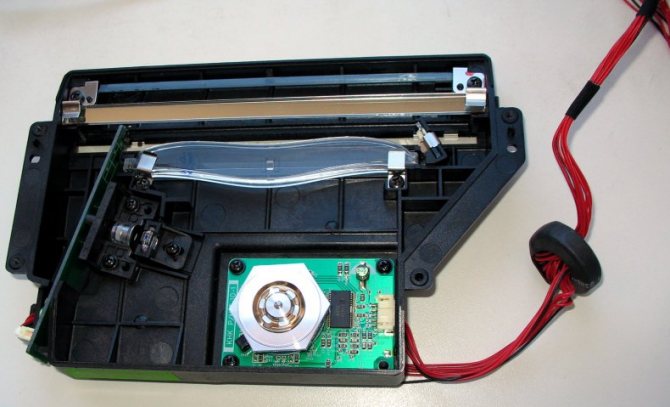
Первым вопросом в сервисном центре, который вы услышите от мастера, будет вопрос именно о марке и модели вашего устройства.
Очистка бункера с тонером
Вытряхиваем и очищаем бункер от остатков тонера с помощью кисточки (только при первой заправке или переходе на другой тонер), предварительно сняв шестеренки, и протираем бункер начисто мягкой салфеткой.
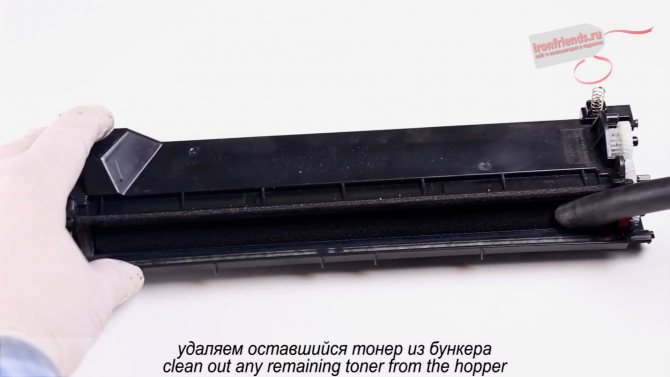
Чистим металлический вал проявки с помощью кисточки.
Удаляем налипший тонер с дозирующего лезвия.
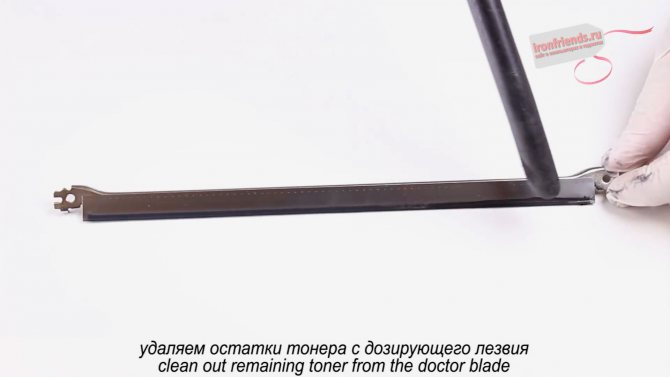
Протираем его одним из рекомендуемых растворителей.
Регулярное обслуживание принтера HP – выгоды профессиональных услуг
Специалисты обладают не только профессиональным инструментом для разборки и сборки принтера, у них есть знания и опыт в ремонтном деле. Потому даже самую новую модель принтера HP они могут восстановить достаточно быстро. В исполнении профессионалов ремонт принтеров даст желаемый результат.
Нужно лишь найти исполнителей с такими условиями работы:
- наличие договора постоянного обслуживания для уверенности в высоком качестве;
- использование оригинальных запчастей и расходных материалов для обслуживания;
- наличие профессионального программного обеспечения и полного комплекта драйверов;
- опыт и полноценное понимание любой неполадки принтера производителя HP;
- выполнение ремонта на территории заказчика без транспортировки и затягивания времени.
Учитывая высокую стоимость устройства для печати, лучше передать ответственность за работу оборудования специалистам. Так вы получите полностью рабочий принтер и будете уверены в его длительной нормальной работе. При самостоятельном вмешательстве вам не удастся обойти заводскую защиту и выполнить качественное восстановление неполадок принтера.
Примечание
Стоит отдельно отметить, что если ваши проблемы с принтером – это плохое качество печати, то скорее всего дело не в поломке. Первый и самый банальный ответ: возможно в картридже принтера заканчиваются чернила. Поэтому для начала убедитесь, что картридж полный.
- Если чернила в картридже есть, но при печати на листке всё равно появляются пятна или полосы, то это говорит о неравномерном распределении чернил в картридже. Для устранения этой проблемы, достаточно достать картридж и аккуратно его потрясти.
- Однако, если даже после заправки картриджа пятна и полосы при печати с листка бумаги не пропали, тогда нужно бить тревогу. Вариантов неисправностей в данном случае множество, это и загрязнение печатающей головки (о её очистке будет дальше в статье), и попадание воздуха в картридж, и возможная деформация или пережатие шлейфа.
- Если вы обнаружили механические повреждения корпуса картриджа. В этом случае вам точно придётся обратиться в специализированный сервис, так как ремонт картриджа принтера дело непростое.
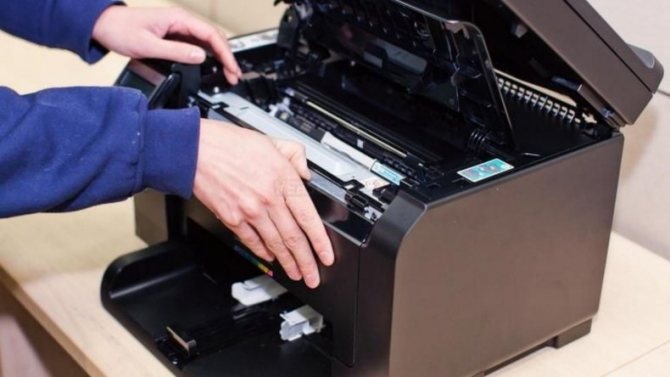
Ещё одна поломка с которой вам самим не получится справится – это сбой в программном обеспечении. Для его устранения также придётся обратиться в сервисный центр.
Как заменить фотовал?
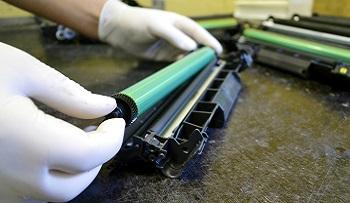
В целом замена фотобарабана хоть и не относится к категории тривиальных задач, однако справиться с ней под силу практически любому пользователю принтеров, разбирающемуся в устройстве используемой оргтехники. Чтобы выполнить ремонт принтера своими руками с помощью замены барабана для начала нужно вытащить картридж из принтера и вытолкнуть штифты, которые скрепляют две его половины. Затем необходимо разъединить данный расходный материал и открутив винт на крышке, снять её. На следующем шаге нужно вынуть втулку, которая удерживает фотобарабан в картридже, повернуть его и снять с оси. Далее установите новую деталь на место старой и соберите картридж в обратном порядке. Учтите, что выполнять всю эту работу желательно в затемненном месте, в противном случае новый фотовал засветится. Таким образом, регенерация картриджа путём замены магнитного вала или фотобарабана – это отличная замена покупке нового расходного материала. К тому же восстановить свой картридж при последовательности действий достаточно просто.
Проверка печати
Для проверки качества выполненной заправки нужно распечатать пробную страницу.
- Заходите в «Пуск».
- Открываете «Устройства и принтеры».
- Из списка выбираете свой принтер и кликаете по нему правой кнопкой мыши.
- Выбираете «Свойства принтера».
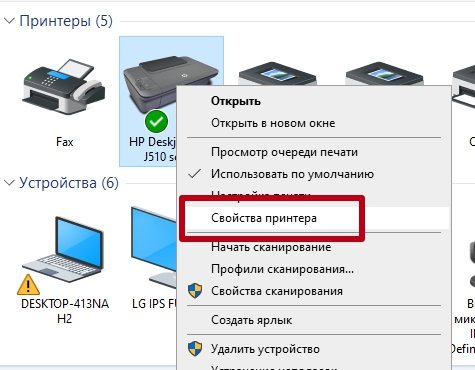
- Нажимаете «Пробная печать».
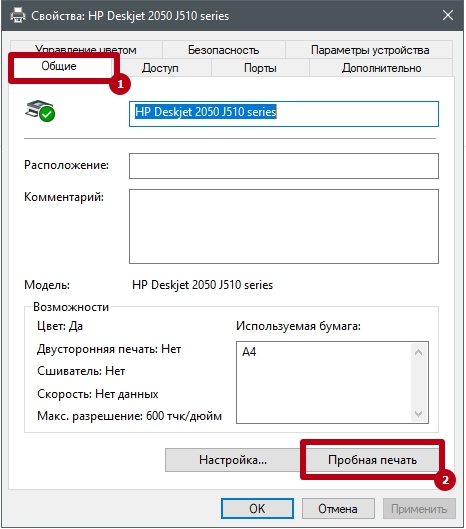
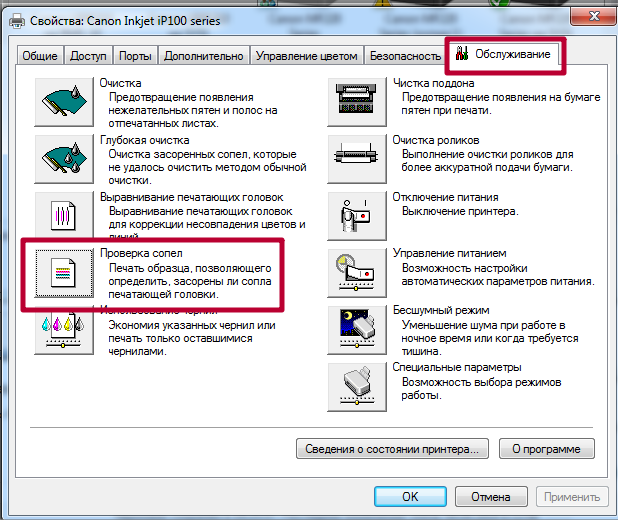
Также в свойствах принтера можно зайти в «Обслуживание» и выбрать пункт «Проверка сопел» для печати образца. Так проверяется качество монохромной печати. Актуально для моделей Canon.
Для проверки цветных изображений дополнительно нужно использовать подборку тестовых страниц для проверки яркости и насыщенности цвета.
Пошаговые инструкции
Как правильно разобрать картридж :
1. После извлечения картриджа из лазерного принтера сначала откройте винт боковой крышки
2. Теперь снимите боковую крышку картриджа принтера
3: После снятия внешней крышки следующим шагом будет снятие барабана. Возьмите его из белой части (шестеренки) и потяните в указанном направлении.
4. Вот как будет выглядеть лазерный картридж после снятия барабана
5. Теперь вам нужно отключить фильм
6. Слегка нажмите на стержень острым инструментом, затем сдвиньте его вверх и наружу.
7. Следующим шагом является разделение блока отходов и блока чернил, которые соединены друг с другом штырями. Итак, вам нужно удалить штифты, которые есть с обеих сторон.
8. После нажатия на штифт изнутри пора вынуть его снаружи
9. После снятия штифтов с обеих сторон снимите пружину
10. Следующим шагом будет разделение двух основных частей. Одна часть — это мусорный бак, а другая — контейнер с чернилами. Удерживая тонер, как показано на рисунке, разделите обе части..
11. Вид части отработанных чернил и более близкий вид пружины, которую необходимо снять, чтобы открыть контейнер для отработанных чернил.
12. Снимите пружину, а затем снимите пластиковую крышку
13. Теперь выверните винты контейнера для отходов, чтобы отделить чистящее лезвие, затем удалите чернила, собравшиеся в этой части.
14. Теперь, когда вам удалось открыть его, вы должны очистить мусорное ведро и часть чистящего лезвия. Чистящее лезвие следует чистить мягкой тканью, а не щеткой, так как щетка может поцарапать лезвие.
15. Далее нужно собрать часть мусорного бака. Сначала установите чистящее лезвие, а затем пластиковую крышку
16. Установите пластиковую крышку на место до щелчка, чтобы она вошла в паз / паз
17. Теперь верните пружину в ее положение
18. Теперь вы открыли контейнер для отработанных чернил, опорожнили его, а затем закрыли. Теперь начинается основная часть — заправка картриджа лазерного принтера. Итак, теперь возьмем другую часть, где чернила. Откройте его и залейте чернилами, затем закройте и, наконец, возьмите две части, которые были разделены ранее.
19. Сняв боковую крышку, вы увидите белую пластиковую крышку, ее нужно снять и залить тонером для картриджа:
20. Загрузка картриджа. Снимите белую пластиковую крышку, теперь вы готовы залить тонер, но не забудьте «встряхнуть бутылку с чернилами перед использованием». Сняв крышку с бутылки, вы можете надеть пластиковую насадку, которую вы обычно получаете с бутылкой, или можете попросить ее у продавца.
21. Теперь пора заполнить и закрыть крышку
22. Теперь вам нужно соединить два блока, а именно контейнер для отходов и блок чернил, как показано ниже — убедитесь, что вы выровняли их
23. Следующим шагом является повторная установка соединения с обеих сторон.
24. Теперь, когда вы вставили штифты, пора вставить ролик
25. Пора вернуть барабан на место, например, на стопорный штифт барабана:
26. После переустановки барабана установите боковую крышку.
27. Наконец, снова вставьте пружину. Зарядка лазерного принтера завершена.
Надеюсь, вы легко сможете заправить лазерный тонер, выполнив указанные выше действия.
Демонтаж поврежденной термопленки с барабана
Освобождаем белые провода с фиксаторов и снимите барабан с термопленкой. Он просто поднимается вверх.
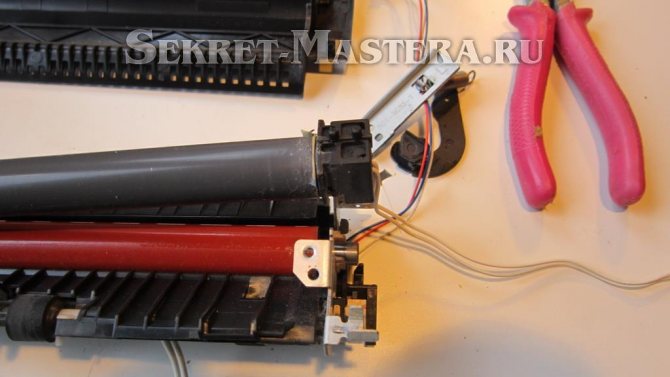
Снимаем термобарабан
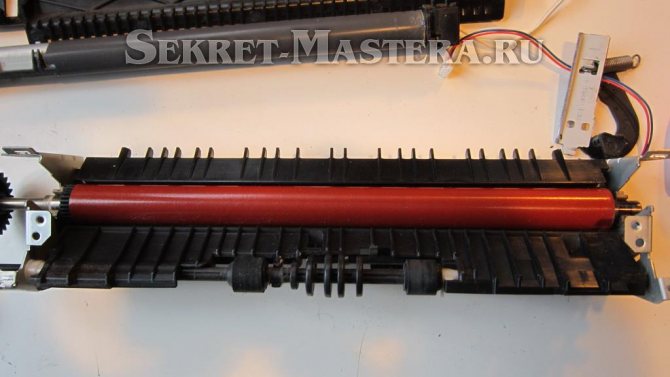
Термобарабан демонтирован
Отсоединяем пластмассовый наконечник со стороны, где из барабана выходят тонкие провода. Колпачок держится на фиксаторах.
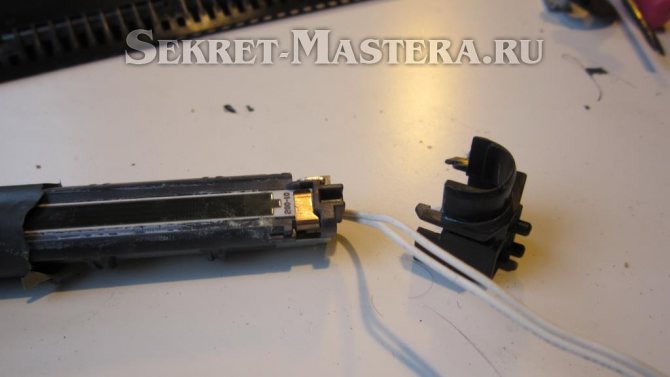
Снимаем колпачок
Снимаем поврежденную термопленку и протираем влажной салфеткой металлическую поверхность и термоэлемент от старой смазки и загрязнений.
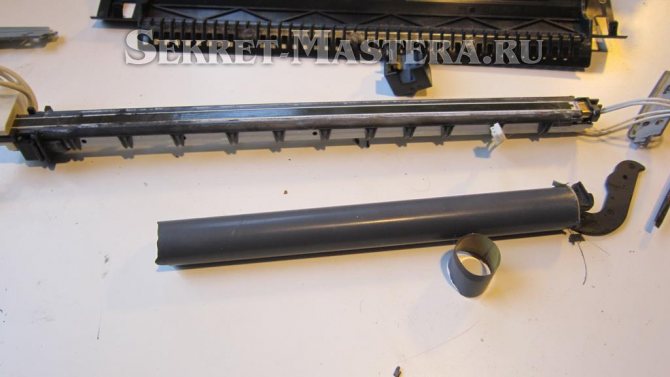
Снимаем термопленку
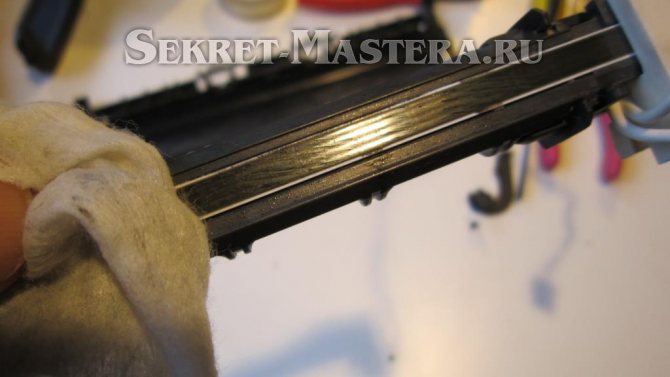
Протираем барабан
Теперь всё готово для установки новой термопленки
Диагностика поломки
Так как никаких специальных инструментов для диагностики принтера дома никто не хранит, положиться придётся только на визуальный осмотр устройства.
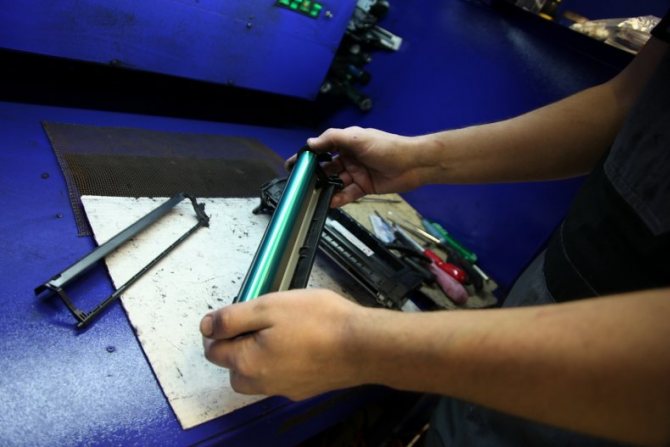
Часто, возникшая проблема решается уже в процессе осмотра:
- Обратите внимание на номер ошибки, который пишется на экране монитора компьютера, а в некоторых моделях принтера дублируется и на собственном экране (эта информация вам так же потребуется при разговоре с мастером в сервисе, если вы не справитесь сами);
- Если на мониторах нет ошибки, то проверьте подключен ли принтер к компьютеру и вообще, включен ли он в сеть (все мы люди и иногда забываем об элементарных вещах);
- Если с питанием всё в порядке, то следует приступить к внутреннему визуальному осмотру на предмет застрявшей внутри механизмов принтера бумаги (если причиной поломки стала бумага, то отсоедините картридж и аккуратно достаньте застрявший кусок);
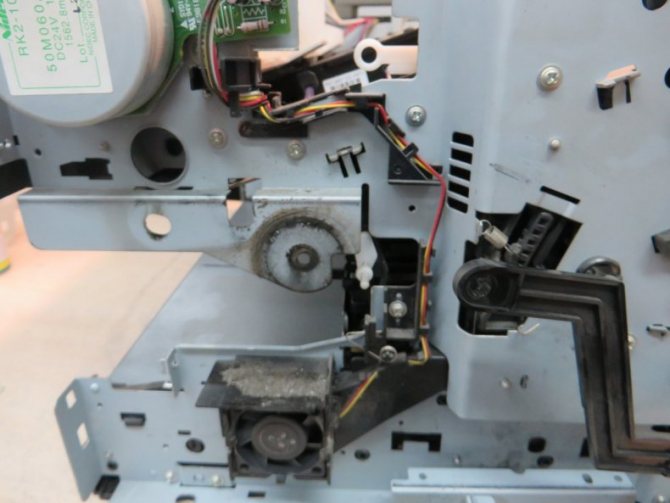
- Проверьте все механизмы, плотно ли закрыт лоток подачи бумаги, захлопнута ли каретка лотка; ниши и полости на предмет загрязнения, пыль, грязь, чернила самого принтера могут забить его механизмы и вызвать поломку
- При визуальном осмотре проверяйте все ниши и полости на предмет загрязнения пылью, грязью или засохшими чернилами. Очень часто засохшая краска скапливается на чернильной головке или на соседних рабочих узлах. Если вам удалось обнаружить что-то из перечисленного, будьте уверены, что с их очисткой вы в состоянии справиться сами.
Профилактика проблем
Использование в работе струйных печатающих устройств совместимых или перезаправляемых картриджей, значительно снижает себестоимость печать, но заставляет более ответственно относиться к профилактическим мероприятиям.
В каких случаях нужна срочная профилактика:
- шумы при захвате бумаги;
- появление запачканных отпечатков;
- бумага плохо захватывается;
- протекают чернила.
Проведение оперативного сервиса и своевременное обращение в профессиональную службу, избавит от ненужных хлопот при неожиданных неисправностях принтера. Печать производится чернилами, достаточно стойкими и трудно смываемыми и мелкодисперсным тонером. И тот и другой материал сложен в обращении. Доверьтесь специалистам по ремонту, зачастую цена услуг получается намного ниже цены испорченного чернилами дивана или ковра.
Описанных в этой статье проблем можно легко избежать или отстрочить их появление на значительное время. Профилактика не требует материальных вливаний, а только отнимет немного времени. Что нужно делать:
- Следить за чистотой в помещении, где находится и работает печатающее устройство. Регулярная влажная уборка, то что нужно.
- Раз в месяц можно аккуратно пылесосом вытянуть пыли из-под крышки принтера. А также протереть все влажные места от краски сухой салфеткой.
- Регулярно проводить программное обслуживание устройства, описанное в «холодном» способе.
- Раз в несколько дней делать распечатку цветного изображения или тестового листа. Это убережет картридж, а точнее его сопла, от засыхания.
- Для лазерных рекомендовано при заправке тонером очищать и бункер отработки, независимо от уровня его заполнения.
Ремонт линейки позиционирования
Эта деталь представляет собой прорезиненную полоску. Для начала ее нужно вернуть в исходное положение. Для этого при помощи отвертки откручивают болты, крепящие линейку.
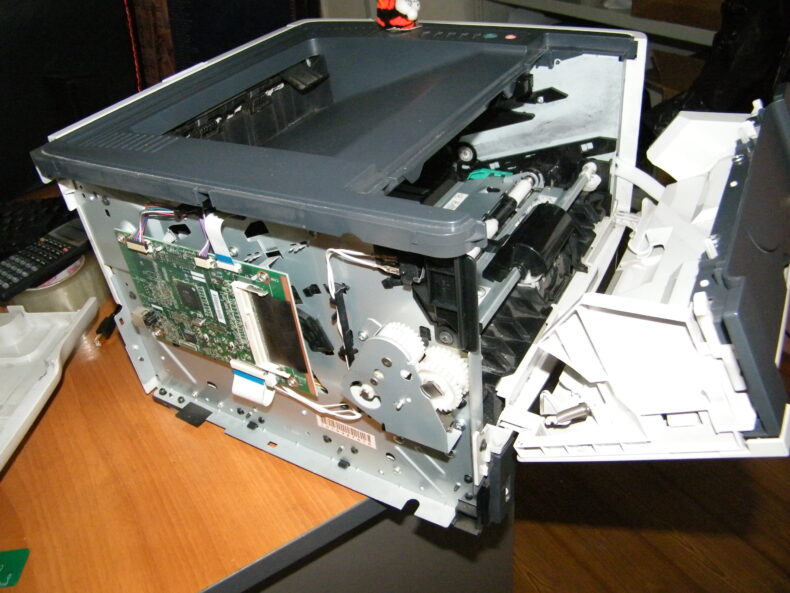
Затем с нее удаляют остатки краски при помощи ваты или ткани, смоченной в воде и прикручивают на место.
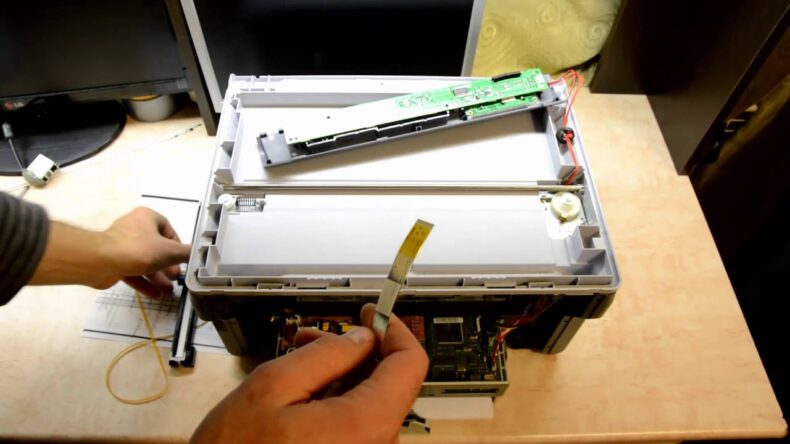
Устранение неисправностей, связанных с загрязнением
Для разборки и последующей сборки принтера вам понадобятся:
- Крестовая и плоская отвёртки;
- Пассатижи;
- Пинцет;
- Ватные палочки или диски.
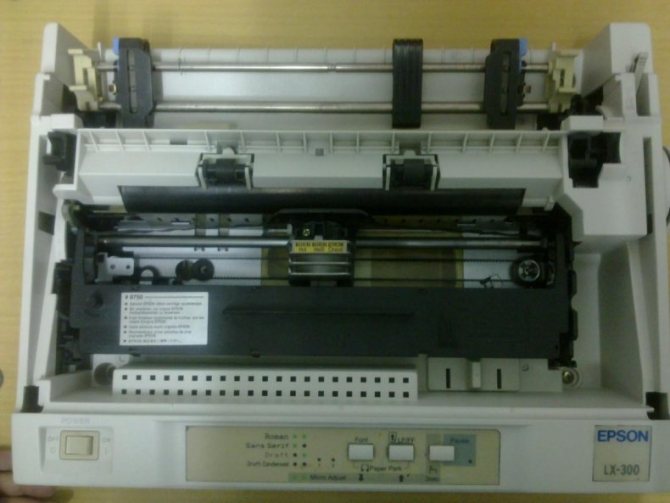
Перед тем как начинать ремонт струйного принтера убедитесь, что вы выключили его из сети.
- Выньте из принтера картридж;
- Далее отверните шурупы удерживающие заднюю крышку;
- Отсоедините остальные детали обшивки, затрудняющие доступ к узлу очистки головки (будьте осторожны, боковые стенки скорее всего держаться на пластиковых защёлках, не сломайте их);
- Достаньте головку и очистите её тёплой водой, после чего вытрите насухо ватным диском;
ВАЖНО: Не используйте при очистке принтера спирт и спиртосодержащие жидкости!
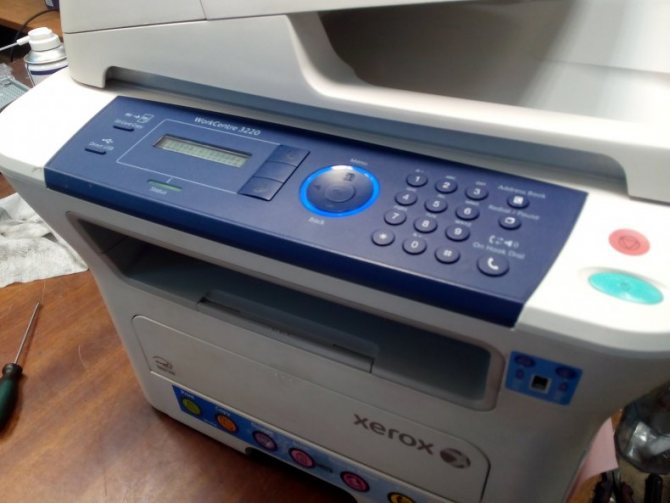
Установите головку на место и соберите части принтера в обратной последовательности.
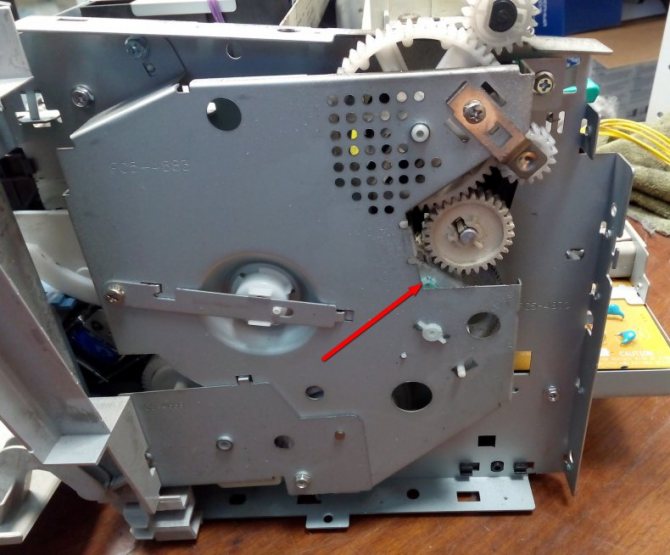
Проверка качества «реанимирования»
После завершения всех процедур восстановления следует проверить результат. Возможно, наши старания его вовсе не дадут. Чтобы это сделать можно:
- Распечатать пробный лист.
- Вывести на печать тестовую страницу.
- Промокнуть картридж соплами на салфетку. В черном должна быть одна черная полоска, а в цветном — три разных оттенков с четким отображением.
Не поленитесь выполнить такие несложные действия, чтобы знать реальное состояние своей печатающей техники.
Химическая чистка
Есть три типа составов:
- Кислота. Состоит из 10% эссенции уксусной кислоты, 10% спирта и 80% дистиллированной воды. Подходит для цветных принтеров HP.
- Нейтрально. Состоит из 10% глицерина, 10% спирта, 80% дистиллированной воды. Используется при чистке любых картриджей.
- Щелочной. Состав — нашатырный спирт 10%, спирт 10%, глицерин 10%, вода дистиллированная 70%. Подходит для принтеров Canon и Epson.
Пользователь может сам приготовить соответствующий состав, обнаружив, что картридж высох. Что делать с домашним моющим средством?
Вылейте жидкость на бумажное полотенце. Форсунки картриджа поместите на салфетку со специальным составом. Подождите 2 дня. Пустой картридж можно полностью вставить в раствор. Стоит отметить, что пенонаполнитель не следует погружать в состав.
Разборка печки принтера для доступа к термопленке
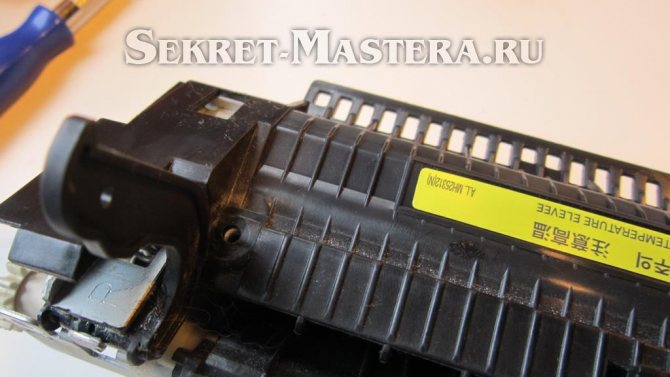
Откручиваем два винта крепления верхней крышки печки. Снимает крышку потянув ее вбок.
Первый винт крышки
Второй винт крышки
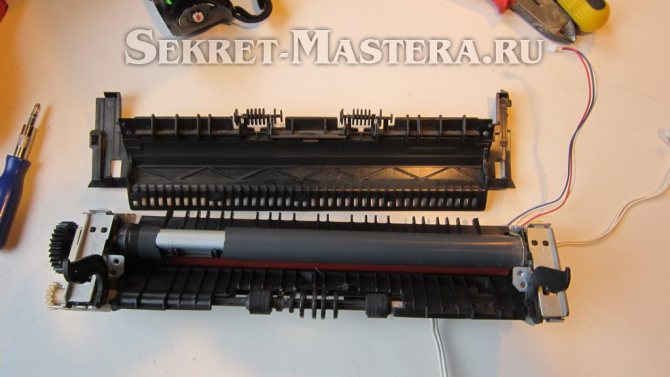
Крышка печки снята
Теперь видим разрушения термопленки. Запоминаем положение планок с прижимами и рычагов!
По бокам печки расположены пружины, отцепляем пружины снизу длинногубцами.
Снимаем с каждой стороны металлические планки и прижимные пластиковые рычаги. Не перепутайте их при сборке!
Разрушения термопленки Цена скрепки
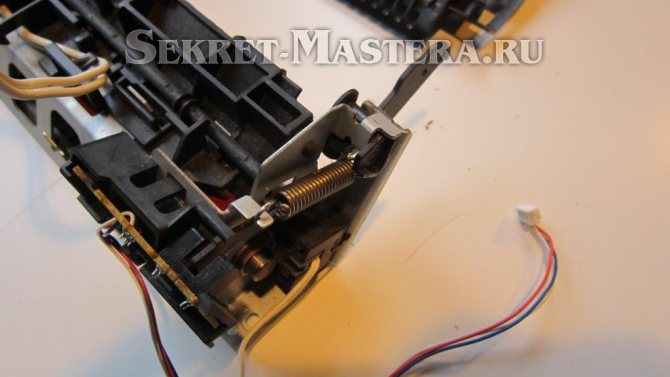
Пружина крепления рычага
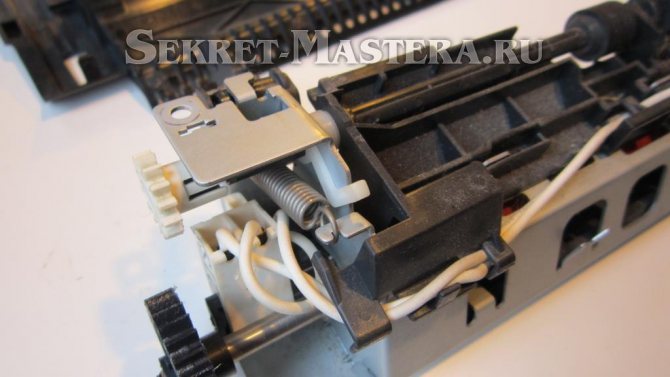
Снимаем каждую пружину
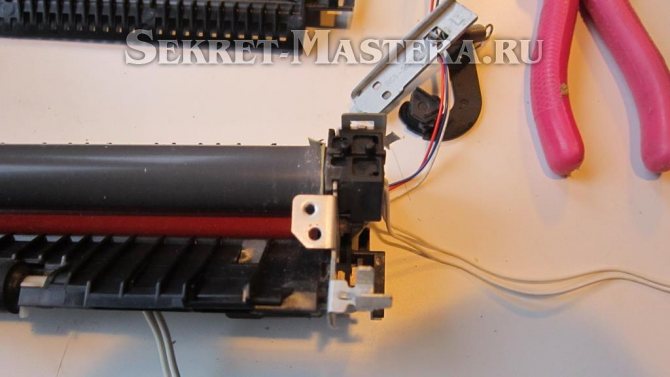
Снимаем планки
Получив доступ к барабану продолжаем ремонт.
Скрип механизмов принтера
Если даже аппарат продолжает печатать, издавая нехарактерный для нормальной работы скрип, чистку его деталей не следует откладывать на долгое время. В один момент он может сломаться. Тогда на устранение неисправности лазерного принтера придется выделить намного больше сил и средств.

Одной из причин скрипа может быть попадание тонера или остатков мятой бумаги между шестеренками или другими механическими деталями. В этом случае принтер нужно разобрать и очистить его детали от грязи.
Поломка блока питания
Данная поломка встречается реже всех. Основная причина – это перепад напряжения в сети. Советуем во избежание подобной проблемы приобрести сетевой фильтр (стабилизатор напряжения).
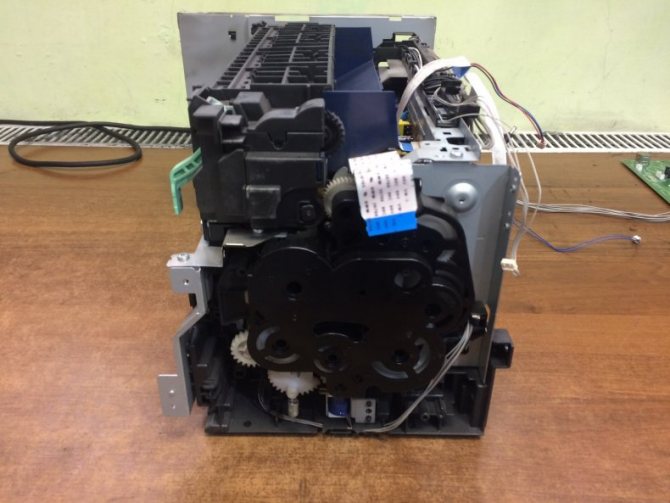
Самый просто способ проверить исправность блока питания – это заменить его на другой, желательно новый. Навряд ли покупая принтер, кто-то приобретает запасной блок питания. В этом случае для проверки вам точно придётся обратиться в сервисный центр или вызвать на дом мастера.
Ремонт блока питания принтера в домашних условиях невозможен. Да и стоимость ремонта обойдётся вам как новый блок. Поэтому если вы уверены, что у вас сломался именно он, смело приобретайте новый блок питания.
Размачивание в промывочной жидкости
Если картридж стал полосить или вообще перестал печатать, его можно прочистить специальной промывкой для картриджей, приготовленной по одному из трех рецептов:
- кислотный (цветные картриджи HP): 10% эссенции уксусной кислоты, 10% спирт, 80% дистилированная вода;
- нейтральный (подходит для любого принтера): 10% глицерин из аптеки, 10% этиловый спирт, 80% дистилированная вода;
- щелочной (Epson, Canon): 10% раствор аммиака/нашатырный спирт, 10% этиловый спирт,10% глицерин, 70% дистилированная вода.
Перед тем, как оживить засохший картридж с помощью этого состава, его необходимо тщательно профильтровать любым доступным способом.
Ни в коем случае нельзя промывать картриджи обыкновенной водой (не дистиллированной)! Это приводит к образованию накипи в области сопел и выходу картриджа из строя. Уж не поленитесь зайти в ближайший автомагазин и потратить 80 рублей за 5-литровую бутыль дистиллированной воды!
Если один вид «откисаловки» не даёт результата, пробуйте другой.
Отличный результат достигается применением в качестве промывочной жидкости зеленого «Мистера Мускул» для очистки стекол (тот, который с нашатырным спиртом).
Мистер Мускул разбавляют дист. водой в пропорции 1:1 и используют как промывку.
Чем еще можно промыть головку принтера в домашних условиях? Вместо Мистера Мускуса можно взять более дешевое средство для мытья стекол и зеркал «Каждый день»:
Методика восстановления
Картриджи для принтеров разных производителей нужно промывать по-разному. О том, чем промыть головку струйного принтера Epson, речь пойдет далее. А пока начнем с самых распространенных — Хьюлетов, Лексмарков, Кэнонов и им подобных.
Как почистить картридж принтера Canon, HP, Lexmark (и аналогичных)
Итак, у вас засох картридж HP, что делать?
Обильно полить салфетку промывочным составом и поставить картридж соплами прямо на нее.
Следите, чтобы салфетка всегда была обильно смочена! Доливайте жидкость по мере ее высыхания.
Если картридж пустой и сильно засох, то можно засунуть его прямо в раствор целиком (только не для поролоновых картриджей!) и налить его во внутрь и пусть стоит 1-3 дня.
Как промыть головку принтера Epson
Эпсоны восстанавливают по-другому: отвести головку в сторону, сделать из салфетки или тонкого кусочка ткани подходящего размера губку и положить её на место парковки головки. Обильно пропитать откисаловкой и запарковать головку. Оставить на 10 и более часов.
В крайнем случае, можно полностью демонтировать головку и погрузить её соплами в состав на 1 см. Потом выбрать в меню чистку головок (пару раз). После этого, если картридж исправен, он должен начать печатать.
Интересные рассуждения по поводу состава промывочной жидкости и о том, как размочить картридж Canon и HP в домашних условиях, вы найдете в этом видео:
Ну а самая простейшая промывка для любого картриджа — это чистая дистиллированная вода. Следующие два метода будут как раз с ее использованием.
Способы восстановления картриджа
Программная очистка
Это самый простой, хоть не всегда действенный, вариант устранения проблем с засохшим картриджем. Кстати, использовать его можно и даже рекомендовано производителем в период действия гарантии. Такая очистка производится с применением возможностей программного обеспечения печатающей техники. Для проведения процедуры действуйте так:
- Через кнопку «Пуск» или любым другим удобным Вам способом зайдите в раздел панели управления «Устройства и принтеры».
- Левой клавишей мыши отметьте свою модель в списке.
- Правой кнопкой вызовите контекстное меню и выберите пункт «Свойства».
В открывшемся окне перейдите на вкладку «Обслуживание» и произведите действия по очистке печатающей головки.
Стряхивание
Действенный метод на случай когда первый не помогает и загрязнение несильное. Процедуру лучше проводить в ванной или помещении, где не будет проблем, когда брызги чернил попадут на какую-то поверхность или стены.
Приступаем! Берем картридж в правую руку и держим двумя пальцами, зажав между большим и указательным. Сопла должны «смотреть» вниз. Резкими движениями встряхиваем несколько раз. Смотрим не начали ли выходит краски с дюз. При необходимости действия повторяем еще 3–4 раза. Если не помогает, то больше нет смысла его «мучить».
Закапывание
Для этого способа восстановления нам понадобится чистящая жидкость или средство для мытья окон. Извлеките картридж из принтера, возьмите в левую руку, переверните дюзами вверх. Теперь капните на них небольшое количество средства. В таком состоянии чернильницу оставьте постоять несколько часов. После протрите салфеткой и проверьте отпечаток.
Размачивание
Этот способ можно и нужно применить, если первый не дал положительного результата. Его суть заключается в размачивании засохших на поверхности картриджа чернил. Использовать будем промывочную жидкость, сделанную своими руками из подручных материалов. Предлагаем 4 варианта приготовления:
- С кислотной основой, которые больше рекомендуется применять для чистки чернильниц принтеров HP. Для этого будут нужны такие «ингредиенты»: 10% уксусной кислоты, столько же чистого спирта и 80% дистиллированной воды.
- Щелочной используется больше для Canon и Epson. Берем по 10% нашатырного спирта, простого медицинского спирта, глицерина и 70% дистиллята.
- Рецепт нейтрального такой: по 10% глицерина (можно купить в аптеке), этилового спирта и 80% дистиллированной воды. Такой раствор можно применять к картриджам любого производителя.
- Отличный, а главное положительный, результат дает соединение зеленого «Мистера Мускула» и дистиллированной воды в пропорции «один к одному».
Категорически запрещено использовать обычную воду из крана. Ее применение привод к образованию накипи на поверхности, а вследствие чего забиваются дюзы и сопла. В итоге картридж выходит из строя. «Оживить» его уже не получится никаким способом.
Если раствор готов, то можно приступать к самой процедуре отмачивания. Для картриджей со встроенной печатающей головкой и отдельно устанавливаемой инструкции разные.
- Если ПГ расположена на чернильнице, то скорее всего у Вас принтер HP или Canon. Налейте в обычную металлическую или пластиковую крышку немного нужного раствора. Поставьте картридж соплами вниз в эту емкость. Через 2–3 часа извлеките и протрите чистыми сухими салфетками. После полного высыхания попробуйте печатать. В некоторых случаях можно попробовать оставить на ночь или даже сутки.
Если печатающая головка является отдельным «девайсом» Вашего принтера, а в моделях Epson так часто и есть, то действовать будем немного иначе. Более простой вариант — смочить поролоновую губку в растворе, положить ее в «парковочное» место ПГ и отвести ее туда. А также можно снять головку с принтера, но это более проблемно. Если все же решитесь на такое, то дальше действовать нужно, как с картриджем — положить соплами в очищающую жидкость на несколько часов или сутки.
Некоторые модели картриджей можно «заправить» специальным купленным средством для восстановления. Это позволить размыть засохшую краску изнутри. А также есть чернильницы, в которых можно извлечь поролон из корпуса, что даст возможность сделать размачивания изнутри. Перед выполнением таких действий узнайте точно пригодна ли чернильница для этого.
Распаривание
Можно применять только, если в картридже еще есть хоть немного краски. В противном случае нужно немного залить красящей жидкости. Чтобы распарить засохшие краски делайте так:
- Наберите в обычный кухонный чайник воды (дистиллированной), поставьте на плиту и дождитесь закипания.
- После открываем крышку и соплами вниз держим на пару картридж в течение 30–60 секунд.
- Протираем образовавшуюся жидкость.
- Повторить мероприятие можно несколько раз.
А также можно на секунд 30–40 погрузить картридж в кипяток. Снова используем металлическую крышку, наливаем немного кипятка и дюзами кладем в воду.
Промывка под струей воды
Еще один действенный вариант произвести восстановление засохшего картриджа HP, Canon, Epson и других — промывка под давлением теплой или даже горячей воды из-под крана. Чем выше струя, тем больше ее сила воздействия. Процедуру рекомендуется проводить в ванной комнате, а не в кухонной мойке. Поставьте картридж засохшими соплами под воду. Держите над струей некоторое время, а после вынимайте и протирайте салфетками. Повторите несколько раз по 10–20 секунд каждый «заход». Вода, которая падает с высоты, легко может пробить каналы, по которым краска выходит из чернильницы на листы бумаги. Что, собственно, нам и нужно, чтобы реанимировать картридж своего струйного принтера.
Прокачка
Один из самых действенных вариантов оживить засохший картридж в домашних условиях. Этот вариант требует применения некоторого инструментария. Нам пригодятся: шприц с иглой в 1 см (можно обрезать обычную), резиновые присоски от старого принтера или резиновая часть желтого цвета от медицинской капельницы, салфетки или белая туалетная бумага.
Процесс прокачки очень прост. В данном случае шприц мы будем использовать как насос. Резинку плотно прислоните к заправочным отверстиям на корпусе картриджа или «оденьте» на иглу. Наберите воздух в шприц. Теперь резким движением выпустите воздух в картридж. Это создаст давление внутри чернильницы, что позволит «вытолкать» засохшую краску наружу. Продолжайте процедуру пока чернила не потекут через сопла.
Ультразвуковая ванна
Этот вариант предусматривает наличие специального прибора — ультразвуковой ванны. Скорее всего такой техники у Вас нет, так как подобные устройства используются в сервисных центрах. Но если в доме есть стиральная машина «Ретона», то соорудить требуемый «девайс» можно своими руками. Нам будут нужны:
- Миниатюрная машинка «Ретона».
- Небольшая емкость для картриджа.
- Емкость куда поместятся чернильницы с емкостью меньшего размера.
Если все есть под рукой, то действуйте так:
- В меньшую емкость налейте дистиллированной воды или раствора для восстановления, который приготовили сами. «Рецепты» мы давали в разделе о размачивании.
- Поставьте картридж соплами вниз.
- Всю конструкцию поместите в большую емкость.
- Налейте туда воды, чтобы ее уровень соответствовал уровню промывочного раствора.
- В воду кладем «Ретону».
- Включаем на 1–3 часа.
- Как только из картриджа начнет выходить краска, соответственно раствор поменяет цвет, заканчиваем процедуру.
Выбор нового расходника
Картридж, который располагается в принтере при покупке имеет особенность когда-нибудь заканчиваться. Кстати, подсказку, как поменять картридж, можно найти в инструкции к оборудованию.
Для выбора нужно учитывать такие моменты:
Какой принтер используется: струйный или лазерный. Картриджи для двух видов оборудования отличаются. В первом случае это небольшой элемент длиной 7–10 см, во втором — длиной порядка 30 см. Запишите номер и марку изделия, указанные на корпусе старого расходника. Это позволит точно подобрать новый картридж. Также его можно выбрать по марке и модели принтера. Ресурс. Чем он больше, тем дольше не потребуется замена. Обычно показатель указывается с расчетом, что страница будет заполнена краской на 5%. Струйные модели с однотонными чернилами имеют ресурс до 100 листов с черным шрифтом, варианты с разноцветными красками — около 30–40 листов. Лазерные монохромные устройства имеют ресурс картриджа до 1500 листов. Если не хочется покупать дорогие оригинальные красители, можно выбрать бюджетные заменители, которые предлагает много фирм
Однако при покупке важно ориентироваться на качество продукции конкретного бренда (чтобы не купить тонер низкого качества).
Рекомендации
Ракель и световосприимчивый барабан желательно менять одновременно. В принтерах марки Samsung пластмассовая пластина отсутствует, поэтому здесь, как правило, нужно заменить дозирующее лезвие. Магнитный вал ломается в очень редких случаях. Разбирайте картридж осторожно. Старайтесь запоминать месторасположение каждого элемента – это упростит сборку. Не забывайте о том, что фотовал восприимчив к яркому свету, не доставайте его из упаковки раньше, чем это требуется. Устанавливайте барабан в картридж оперативно при приглушенном освещении. Эта деталь требует бережного обращения, иначе на ее поверхности появятся царапины.
Установив отремонтированный картридж, протестируйте его работу. На первых распечатанных страницах могут быть помарки, однако на последующих качество печати улучшается. И хотя картриджи в разных модификациях принтеров отличаются, их конструкция схожа, поэтому и принципы ремонта идентичны.
Отпаривание на пару
Берёте мёртвый убитый картридж от струйного принтера, который валялся неважно сколько и засох намертво и всякие там размочки, продувки, и ультразвуковые ванны не помогают и все говорят выбрасывай и покупай новый – попробуйте этот метод и всё будет работать. Этот способ касается картриджей марки HP, Canon, Lexmark с встроенным печатающим элементом. Берёте чайник кипятите воду, когда закипит и наливаете в какую-нибудь мисочку, глубина воды около 1 см в и сразу же в этот кипяток соплами вниз опускаете засохший картридж, только перед этим снимете верхнюю наклейку закрывающую отверстия так как краска сильно расширится и может вытекать через верхние заправочные отверстия, в кипятке удерживайте секунд по 30 и так сделайте раза три, (все операции проводить с заправленным картриджем). Затем протираете салфеткой сопла картриджа и ставите в принтер на печать на лучшее качество какую-нибудь фотографию, сразу будет что попало, потом делаете 4 основных цветовых листа полностью одного цвета и ставите на печать, чтоб прогнать каждый цвет, качество будет всё равно не очень для того чтобы это устранить ставим на печать любое фото и в настройках принтера выставляем качество обычное (не быстрое не черновое а ОБЫЧНОЕ). Самой большой благодарностью будет если вы оставите здесь отзыв, также буду благодарен, если порекомендуете этот сайт друзьям.
Возможные неисправности
К самым распространенным неисправностям принтерных картриджей относят:
- засыхание на печатных головках краски;
- выход из строя фотовала;
- поломку ракеля.
С первой проблемой чаще всего сталкиваются владельцы струйных принтеров. Она решается довольно просто: для растворения краски в блюдце наливают немного спирта (можно водки) и опускают в жидкость картридж головкой вниз.
Через 2 часа нужно взять пустой шприц и оттянуть поршень. Медицинский инструмент следует вставить в отверстие, предназначенное для заправки красителя, и, резко потянув поршень, очистить головку для печати. Заправленные картриджи устанавливают на место, выбирая в настройках режим очищения. Очистку нужно выполнить несколько раз, затем попытаться сделать распечатку. При наличии проблем настройки техники сбрасывают, а затем пробуют снова. Если есть такая потребность, то очищение повторяют.
С ремонтом этой печатающей детали лазерного принтера справиться труднее. Первым делом нужно определить характер неисправности. Если картридж функционирует и в нем достаточно краски, но в момент печати образуются кляксы и полосы, то дело, скорее всего, заключается в фотобарабане или ракеле. Последний удаляет со световосприимчивого барабана излишнее количество тонера.
Неполадки струйных моделей
Для начала следует сказать, что неисправности струйных принтеров являются довольно разнообразными. Основная проблема связана с высыханием печатающей головки принтера. Такая проблема возникает из-за того, что устройство долго не использовалось или была неправильно выполнена парковка каретки. Также головка может быть неисправна вследствие плохой очистки или некачественной заправки картриджей. Если вы заметили, что в дюзах картриджа засохли остатки чернил, то попробуйте почистить головку с помощью программного способа, воспользовавшись опцией «Обслуживание», которая находится в драйвере устройства. Но если даже 3–4 разовый запуск подобной функции не помог, то устранить неполадки можно при помощи жидкости, специально предназначенной для печатающей головки.
Еще одной типичной проблемой является выход из строя узла, отвечающего за очистку головок (его еще называют парковочным узлом). Чаще всего причиной является избыток высохших чернил из-за чрезмерного использования со сменой картриджей и часто выполняемых прочисток головки. У некоторых моделей принтеров из-за этого ломаются даже механические узлы. Следует отметить, что такая неполадка может потребовать обращения за помощью к специалистам.
Как и в случае с матричным устройством, у струйного может быть поврежден тракт, предназначенный для прохождения листов бумаги. Причины являются теми же, что и у матричного «собрата».
Горизонтальные дефекты печати
Горизонтальные следы или полосы, появляющиеся с одинаковой периодичностью, являются следствием загрязнения валиков. В качестве других причин этой проблемы можно рассмотреть выход из строя лазера или картриджа с тонером.
Как производится ремонт лазерного картриджа
Большинство неполадок в работе картриджей можно устранить, тщательно почистив или заменив старые комплектующие, поэтому в основные этапы восстановления их работоспособности можно выделить:
- чистку;
- просмотр деталей на предмет повреждений;
- замену изношенных деталей (лезвия очистки, фотобарабана и магнитного вала);
- заправку картриджей.
Картриджи, которые прошли все вышеуказанные этапы, называют регенерированными. Если же была произведена только чистка и заправка, картриджи относят к категории восстановленных. Их долговечность зависит от качества установленных комплектующих и соблюдения правил эксплуатации лазерного принтера.
Перед заполнением картриджа свежим тонером его тщательно очищают от случайно попавших в него инородных тел, которые часто затягиваются в принтер вместе с бумагой. Кроме того, полностью удаляются остатки старого тонера и освобождается бункер для отработки. Главными факторами, влияющими на качество обновленного картриджа, являются опытность мастеров по восстановлению и регенерации, а также качество используемых компонентов (тонера и барабана).
Как происходит заправка
Подобное мероприятие проводится в 2 этапа:
- прочистка контейнера для мусора;
- непосредственно заправка.
Прочистка контейнера
Для проведения работ нам пригодится отвертка. Сам алгоритм действий будет следующим.
- При помощи инструмента выкручиваем боковые заглушки, фиксирующие корпус.
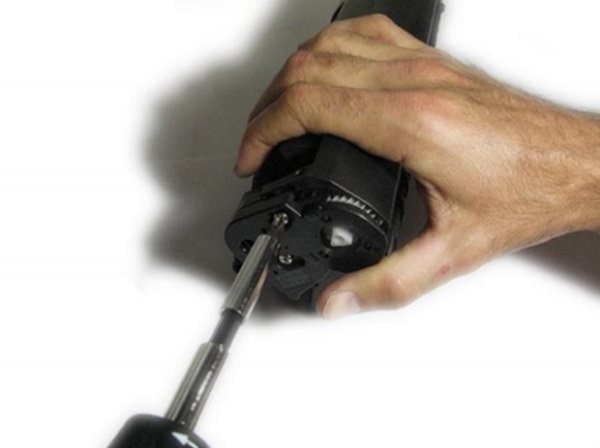
- Деликатно извлекаем светочувствительный барабан. Держать его следует за бока или шестерню – в противном случае можно повредить деталь, и она станет непригодной для дальнейшего применения. Фотовал следует отложить в сторону и защитить от пыли, закрыв листом бумаги.
- Следующим шагом будет извлечение прорезиненой детали заряжающего вала (он находится за светочувствительным барабаном). Её опять же стоит вытаскивать, придерживая за боковые части.
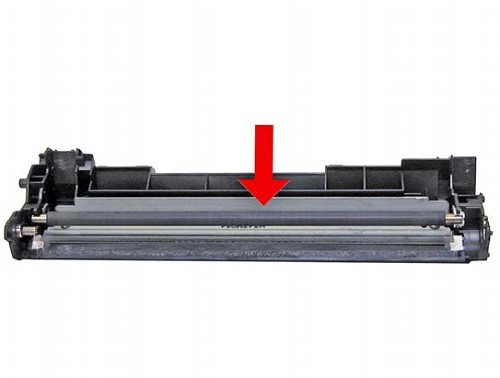
- Теперь надо выкрутить ракель (чистящее лезвие).
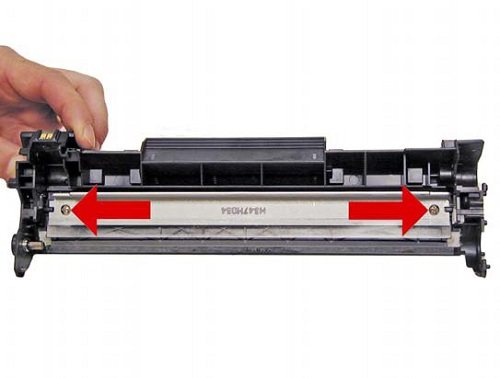
- Продолжаем работать с предельной осторожностью, вытряхивая остатки мусора и порошка.
- Осталось вычистить освобожденные детали от частиц грязи.
Как видно, все этапы очистки проводятся с особым вниманием и бережливостью. Если человек не обладает этими качествами, о самостоятельном проведении мероприятия не стоит и задумываться.
В идеале все эти работы следует производить в специальном помещении с хорошей вытяжной вентиляцией.
- https://YkladkaBruschatki.ru/elektrodom/remont-kartridzha-printera-svoimi-rukami-2.html
- https://masterna.ru/elektrika/remont-kartridzha-lazernogo-printera-svoimi-rukami.html
- https://printeros.ru/kartridzhi/vosstanovlenie.html
- https://master-lok.ru/elektro-info/remont-kartridzha-lazernogo-printera-svoimi-rukami.html
- https://mastersamodelok.ru/remont-printera-svoimi-rukami/
- https://piko-train.ru/devajsy/remont-kartridzha-printera-svoimi-rukami.html
- https://helpermaster.ru/elektrika/remont-kartridzha-printera-svoimi-rukami.html
- https://rba.dntuyt.ru/articles/remont-kartridzha-printera/
- https://electro-shema.ru/remont/metodika-vosstanovleniya-zasoxshix-kartridzhej-strujnyx-printerov.html
- https://1svoimi-rukami.ru/voprosy/remont-kartridzhej-printera-svoimi-rukami.html
- https://AcademyMasters.ru/elektrika/remont-kartridzha-printera-svoimi-rukami.html
- https://arngroup.ru/articles/remont-lazernykh-kartridzhey/