
Прочистка печатающей головки Epson
Промывка печатающей головки Epson производится путём демонтажа ПГ и при помощи промывочной жидкости. Прочистка печатающей головки осуществляется с помощью встроенного программного обеспечения, без демонтажа и залитыми в печатающее устройство, чернилами.
Первое, что необходимо сделать при неудовлетворительной печати принтера, произвести прочистку ПГ встроенной утилитой, а не прибегать сразу к промывке. Для прочистки нужно:
- Кликнуть по кнопке «Пуск» ⇒ «Устройства и принтеры» (на Windows 10 «Параметры» ⇒ «Устройства» ⇒ «Принтеры и сканеры»);
- Найти значок своего принтера, кликнуть по нему правой кнопкой мыши;
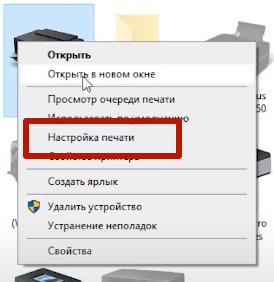
- В открывшемся меню выбрать «Настройка печати»;
- Далее кликаем по вкладке «Maintenance» (Обслуживание);
- Выбираем «Head Cleaning» (Очистка головки) ⇒ «Power Cleaning» (Усиленная очистка) ⇒ «Start» ⇒ «ОК».
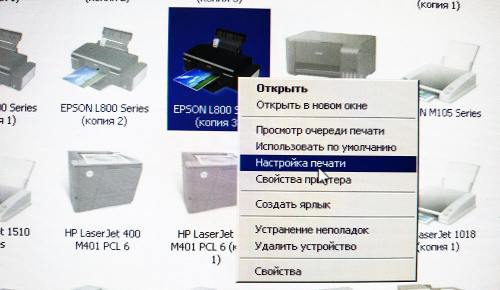
Находим свой принтер в подключенных устройствах, кликаем по нему правой кнопкой мыши и выбираем: «Настройка печати».
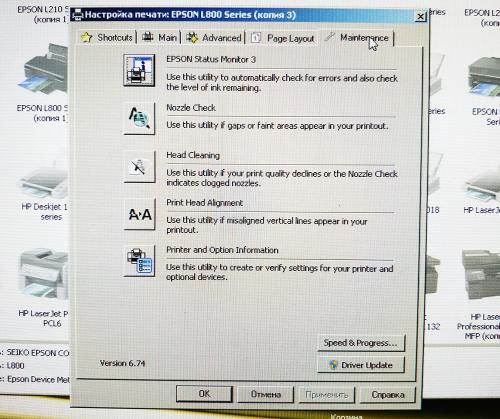
Переходим на вкладку: «Mantenance».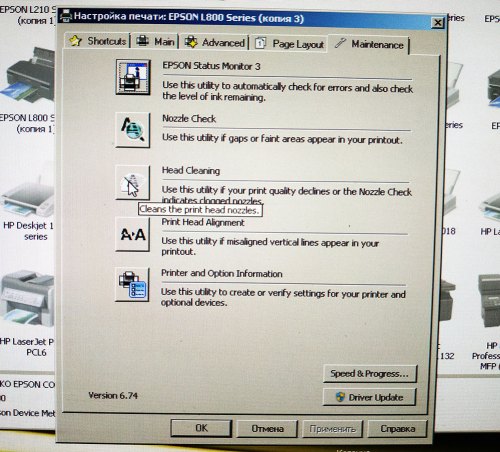
Жмём: Head Cleaning».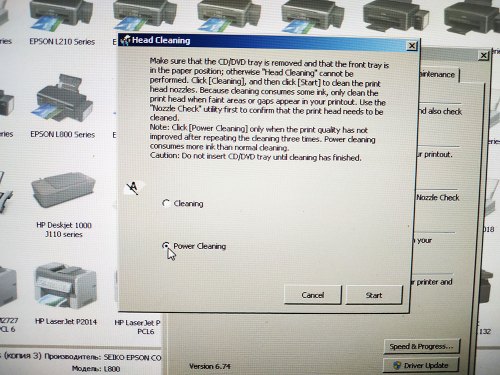
Включаем усиленную прочистку, выбрав: «Power Cleaning».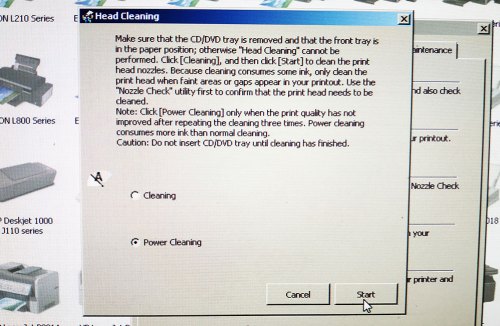
Запускаем прочистку печатающей головки кнопкой: «Start».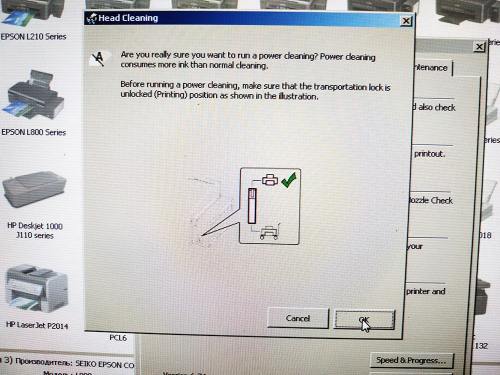
Убеждаемся что клапан доступа чернил к ПГ находится в открытом положении и жмём: «ОК».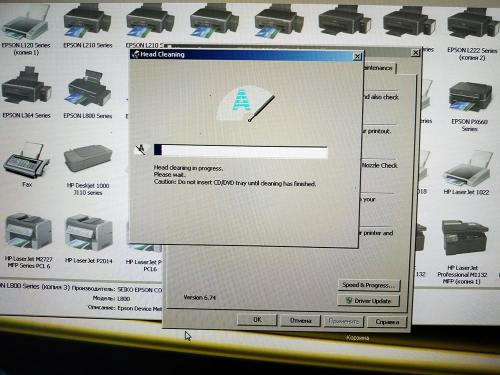
Запустив прочистку наблюдаем прогресс операции и ждём окончания работы утилиты.
Ждём несколько минут, пока не завершится прочистка печатающей головки. После завершения операции на экране всплывёт окно предлагающее распечатать тест дюз. Распечатываем тест и смотрим результат проделанной работы. Если тест неудовлетворительный, повторяем прочистку ПГ Epson ещё раз.
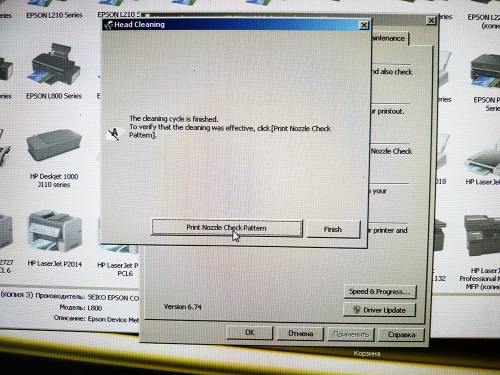
Как только прочистка печатающей головки Epson завершится, на экране всплывёт очередное окно с предложением распечатать тест дюз. Чтобы проверить результат прочистки ПГ кликаем по кнопке: «Print Nozzle Check Pattern».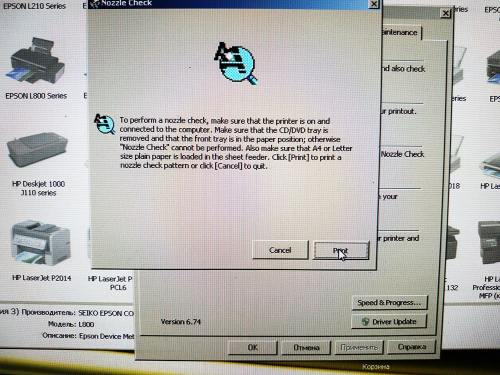
Нажимаем кнопку: «Print» в следующем окне и печатающее устройство распечатает результат проделанной операции по прочистке ПГ.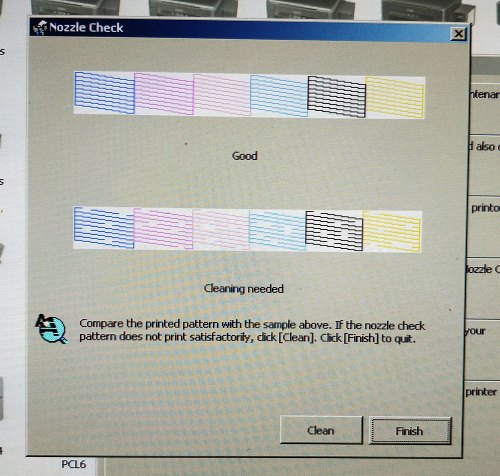
Распечатав результат теста дюз печатающей головки, сравните тест с изображением на экране. Если есть пропуски, то повторяем процедуру прочистки нажав кнопку: «Clean». При удовлетворительном результате теста выходим из программы кликнув: «Finish».
При незначительном засоре печатающей головки, после 2 – 3 прочисток печать восстанавливается. Когда прочистка не помогает, то остаётся один вариант – промывка печатающей головки Epson.
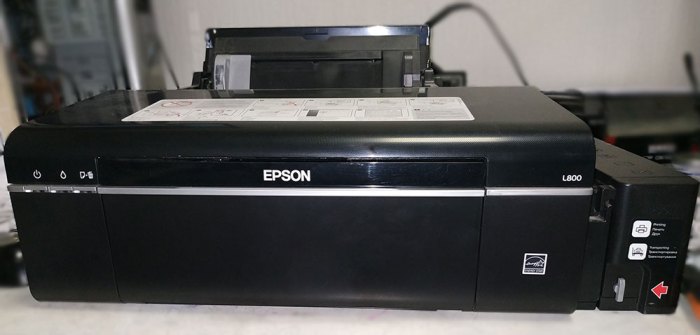
Способы чистки
Чтобы прочистить печатающую головку, существует три категории способов:
- через программное обеспечение на компьютере;
- чистка через панель управления принтером на корпусе;
- ручная реанимация.
Сперва рекомендуется почиститься программно.
При самостоятельной очистке вручную есть большой риск вывести деталь из строя. Потребуется приобретать новую головку, что по деньгам может забрать более половины стоимости всего принтера.
Как почистить дюзы программно
Обязательно должны быть установлены все драйвера. Иногда требуется не просто драйвер, а фирменная программа для управления техникой.
Программная промывка расходует больше чернил, чем обычная печать. Процедура заключается в прочистке внутренностей детали собственными чернилами под давлением. Проходящие чернила нормализуют внутренне пространство (удаляются воздушные пробки) и убирают лишние скопившиеся чернила.
Предоставленные ниже инструкции могут не помочь конкретно вам. Алгоритм, расположение и названий нужных опций прочистки могут располагаться в разных меню, пунктах настроек. Все зависит от производителя принтера, года и выпуска, модели и версии программного обеспечения.
Но в целом принцип очистки должен быть понятен.
Как почистить принтер «Кэнон»:
- Перейдите в раздел Windows «Устройства и принтеры». Для этого откройте панели управления, далее выберите раздел «Оборудование и звук», затем откройте нужный раздел. Или нажмите на клавиатуре вместе «Windows+R» и выполните команду «control printers».


- Найдите значок принтера, печатную головку которого следует прочистить. Кликните правой кнопкой мышки по значку. В зависимости от модели печатающей техники перейдите в раздел «Свойства принтера» или «Настройки печати».
- Перейдите на вкладку «Обслуживание» и воспользуйтесь опциями «Очистка», «Глубокая очистка» и «Прочистка чернил».
- Выберите, чернильницы каких цветом требуется почистить. Если не знаете, какие необходимо прочищать, воспользуйтесь функцией проверки сопел.

Как промыть принтер Epson:
- Открываете раздел всего подключенного оборудования к компьютеру или ноутбуку (см. пункт 1 и 2 предыдущей инструкции).
- Затем в окне свойств или настроек запускаете опцию «Прочистка печатающей головки». Если стандартное прочищение не дало результат, выполните повторную процедуру, только уже активируйте опцию «Усиленная очистка».

Для Epson и некоторых моделей Canon выполнить обслуживание можно в программе PrintHelp.
На других марках оргтехники может потребоваться установить и запустить официальную программу. Только в фирменном ПО часто находятся функции по управлению и обслуживанию техники, в т. ч. чистке. Поэтому всегда устанавливайте драйвера с диска, которые шли в комплекте с принтером. Или скачивайте ПО с официальных сайтов. Рекомендуется всегда устанавливать полный пакет драйверов, что особенно важно, если у вас МФУ (многофункциональное устройство, принтер 3 в 1).
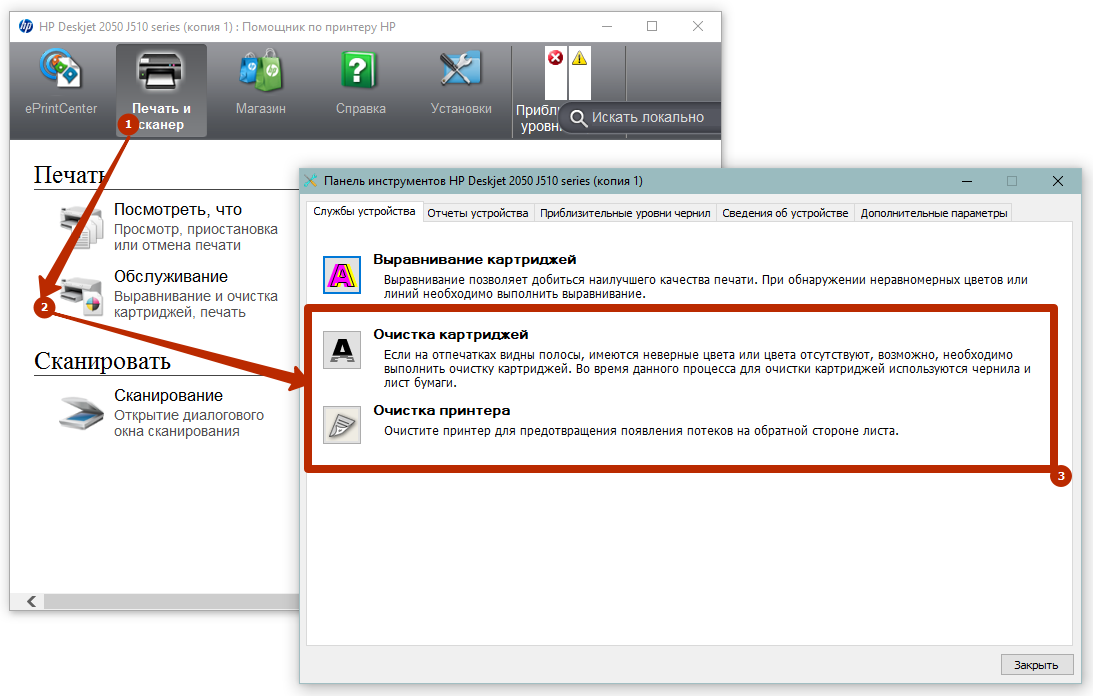
Например, для довольно старой, но популярной модели МФУ HP Deskjet 2050 следует запустить полнофункциональное ПО и найти функции в меню «Обслуживание».
Установка и настройка
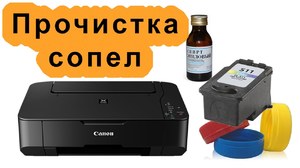
Для того чтобы заново собрать устройство, нужно просушить чистящую головку и поместить ее на законное место. После этого опустить фиксатор и вернуть картриджи на место. Теперь можно провести печать пробной страницы. Не стоит переживать, если при печати на листе проявились кривые линии или плохо пропечатался рисунок (текст, штамп). Возможно, головка сместилась и ее нужно выровнять. Инструкция по калибровке:
Убедиться, что в лотке имеются листы и картриджи заполнены. После этого подключить устройство к компьютеру.- Перейти в «Панель управления», далее «Устройства и принтеры».
- Открыть контекстное меню и выбрать «Свойства».
- Перейти во вкладку «Дополнительно».
- Отметить пункт «Выровнять вручную», сохранить и перейти во вкладку «Обслуживание».
- Выполнить процедуру «Выравнивание печатающих головок».
- Следуя инструкции, ответить на вопросы и закончить калибровку.
После этого принтер должен начать работать в исправном режиме. Чтобы не допускать засыхания красок, важно раз в неделю печатать пробную страницу. Особенно это касается тех, у кого принтер может месяцами стоять без дела. Регулярная чистка также поможет избежать серьезных засоров и продлит срок службы устройства.
Глубокая очистка (Deep Cleaning)
Функция Глубокая очистка(Deep Cleaning) работает интенсивнее, чем функция «Очистка» (Cleaning).Если дважды выполненная функция Очистка(Cleaning) не привела к устранению проблем с печатающей головкой, выполните глубокую очистку.
-
Откройте окно настройки драйвера принтера.
-
Нажмите кнопку Глубокая очистка(Deep Cleaning) на вкладке Обслуживание(Maintenance).
При открытии диалогового окна Глубокая очистка(Deep Cleaning) выберите группу чернильниц, для которой необходимо выполнить глубокую очистку.
Щелкните Элементы начальной проверки(Initial Check Items), чтобы вывести на экран список элементов, требующих проверки перед выполнением глубокой очистки. -
Выполните глубокую очистку.
Убедитесь, что устройство включено, и щелкните Выполнить(Execute).
При появлении подтверждающего сообщения нажмите кнопку OK.Начнется глубокая очистка печатающих головок.
Внимание!
-
Не закрывайте лоток приема бумаги, пока глубокая очистка не будет завершена.
-
-
Завершите глубокую очистку.
После сообщения с запросом подтверждения открывается диалоговое окно Проверка сопел(Nozzle Check).
-
Проверьте результаты.
Чтобы проверить, повысилось ли качество печати, нажмите кнопку Печать контрольного образца(Print Check Pattern).Чтобы отменить проверку, нажмите кнопку Отмена(Cancel).
Внимание!
-
При использовании функции Глубокая очистка(Deep Cleaning) расходуется больше чернил, чем при использовании функции Очистка(Cleaning).
Частое выполнение очистки печатающей головки приведет к быстрому расходованию запаса чернил принтера.Поэтому выполнять очистку следует только по мере необходимости.
Примечание.
-
Если после выполнения процедуры Глубокая очистка(Deep Cleaning) не заметно улучшения, выключите устройство, подождите 24 часа, затем выполните процедуру Глубокая очистка(Deep Cleaning) еще раз.Если улучшения все же не происходит, возможно, закончились чернила или повреждена печатающая головка.Подробнее о действиях в этой ситуации см. в разделе «Чернила не подаются».
Программное очищение печатающей головки
Прежде чем приступать к механической чистке, следует протестировать систему и запустить штатную программу очистки. Старт программы может находиться в меню ПК или самого принтера, в зависимости от модели. Если использовать компьютер, нужно зайти в панель управления, найти активный принтер и зайти в раздел «сервис», где доступна проверка дюз и программная очистка печатающей головки. Затем нужно запустить ПО.
Специалисты рекомендуют проводить не более 2 – 3 чисток системы. Если операция не приносит положительного результата, необходима ручная механическая чистка.
По завершении программной очистки нужно повторно протестировать дюзы. По отпечатку можно сделать выводы, потребуется ли механическая процедура очищения или нет. Как правило, эта операция решает проблему слабого загрязнения дюз, если чернила засохли, программные команды не помогут.
Очистка печатающей головки принтера Сanon
Если вы обнаружите полосы или пробелы на напечатанных вами страницах — это значит, что у принтера засорилась печатающая головка, и ее необходимо срочно очистить. Если не сделать этого сразу при обнаружении проблемы, деталь сломается — а ее замена обойдется вам в круглую сумму.
Перед чисткой печатающей головки вручную проверьте загруженные принтерные картриджи. Эти картриджи не должны содержать остатков упаковки и должны быть аккуратно вставлены в печатающую головку. После общей проверки картриджей вы сможете определить, какие именно картриджи вызывают полосы на страницах — цветные или черные.
Далее проведите автоматическую очистку, которую можно запустить через настройки принтера.
Снятие печатающей головки
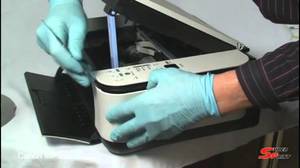
На разных моделях принтера действия при снятии ПГ могут различаться. Например, промывка печатающей головки «Canon pixma mg2440» или «mp250» осуществляется немного по-другому, нежели в других моделях. В связи с этим лучше ознакомиться с инструкцией, которая поставляется в комплекте с устройством.
Для того чтобы разобрать принтер и вынуть головку, необходимо поднять крышку устройства. Включить его и дождаться, пока картриджи выйдут на середину устройства, где их легко можно достать. Извлекать их следует осторожно, по одному. Если на устройстве нет специальных обозначений, нужно запомнить, как они располагались до извлечения.
Головка находится под фиксатором. Обычно справа имеется специальный рычаг, который открывает доступ к ПГ. В некоторых моделях фиксатор не поднимается, а вытягивается на себя. После того как удалось его открыть, появится доступ к головке. Следует аккуратно извлечь ее из устройства.
Как почистить Epson кнопками управления
На технике Epson есть кнопка для обслуживания. Находится сверху на корпусе, распознать можно по графическому обозначению – плоскогубцам или отвертке.
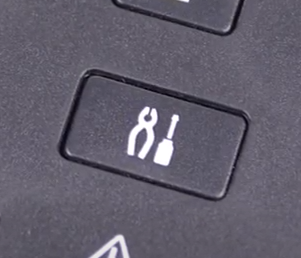
Зажмите кнопку на 3 секунды, после чего головка Epson должна начать прочищаться.
Если способ не сработает, попробуйте вместо сервисной кнопки удерживать клавишу «Отмена».
Если ручная очистка не помогла
Может случиться так, что ручная чистка тоже не исправляет проблему, и отпечатки все равно получаются «грязными». В этом случае попробуйте поменять печатающую головку. В некоторых моделях ее можно заменить самостоятельно, в других — только с помощью специалиста.
Если наши советы не помогли, уточните, действует ли на ваш принтер гарантия. Ремонтировать устройство вне гарантии обычно не имеет смысла — проще купить новое.
Рано или поздно принтер может плохо печатать, например, пачкать бумагу, оставлять черные или белые полосы, будут заметны искажения цветов. Такое часто происходит из-за отсутствия мер профилактики при интенсивной, частой печати. Элементы аппарата могут засоряться, а, если говорится, про струйный принтер, картриджи которого заправляются жидкими чернилами, то последние подвержены засыханию, как в самом картридже, так и на детали, через которую чернила поступают на лист бумаги – печатающей головке.
Данный элемент, в зависимости от марки и модели принтера, может быть встроенным в картридж (несъемным) и наоборот. В обоих случаях можно восстановить работу детали, хорошо прочистив ее одним из предложенных способов ниже.
Не важно, какой у вас принтер, Epson, Canon, HP, или вовсе говорится про многофункциональное устройство (МФУ), ведь разница будет лишь в конструкции.
Причины засорений картриджа
- Длительное бездействие принтера. Необходимо делать тестовую печать хотя бы раз в 1-2 недели. Это не даст застаиваться жидким чернилам в картридже и соплах, что предотвратит засыхание и пачканье других элементов принтера.
- В картридже используются неоригинальные поддельные чернила. Или оставшиеся старые краски смешались с новыми, которые отличаются. Даже совместимые чернила другого производителя могут привести к проблемам в работе головки. При необходимости заправить чернильницу расходными материалами другой компании, рекомендуется полностью промыть картридж, чтобы не осталось следов старого красителя.
Как очистить печатную головку принтера вручную
Если автоматическая очистка печатающей головки не дала желаемого эффекта, ее необходимо очистить вручную. Для этого выполните следующие действия.
Включите принтер и откройте крышку. Каретка с картриджами переместится на такое место, чтобы вы могли извлечь их. Поместите картриджи на лист бумаги, чтобы воздух не попадал в камеры.
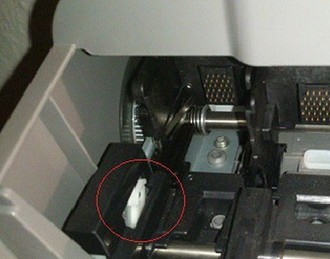
Теперь с помощью рычага, установленного сбоку, извлеките печатающую головку из принтера. В большинстве случаев у принтеров Canon снять печатающую головку довольно просто. Затем верните рычаг в исходное положение, чтобы избежать повреждений конструкции.
После снятия на несколько часов поместите печатающую головку в емкость со специальным очистителем печатающей головки или очистителем форсунок так, чтобы контакты были сбоку и оставались сухими. В качестве альтернативы вы также можете использовать дистиллированную воду.
Важно: тщательно высушите контакты, если на них попала жидкость. Не используйте водопроводную воду, так как осадок может повредить печатающую головку.
После «ванных процедур» установите печатающую головку и картриджи на место. Снова выполните автоматическую очистку через настройки принтера — после этого печатная головка должна быть чистой. Если печать все еще не работает должным образом, вы можете попробовать «водяную баню» еще раз — уже со спиртом.
Промывка чернильных каналов и головки принтера
Чтобы промыть каналы для подачи чернил и головку принтера, следует обзавестись рядом инструментов:
- жидкость для чистки (можно купить в специализированном магазине);
- шприц;
- гибкая трубка с диаметром сечения, которое позволит надеть ее на шприц.
Чистка печатающего механизма выполняется так.
- Картриджи следует извлечь и положить на поверхность, которую не страшно испачкать.
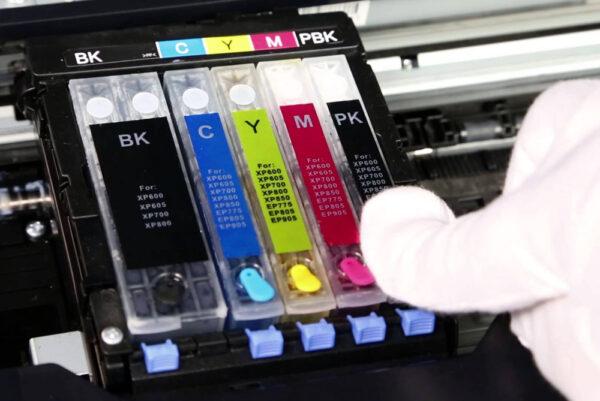
- Для того чтобы добраться до печатного механизма, необходимо снять верхнюю крышку. Для этого откручивают удерживающие ее болты. Далее шлейф аккуратно вынимается из платы, что позволит извлечь головку.
- В шприц набирается чистящее средство и надевается трубочка. Свободной стороной ее нужно приложить к месту забора чернил и аккуратно выдавить жидкость. Следует постараться ее не разливать. Для промывки каждого канала достаточно выдавить около 1 мл жидкости.
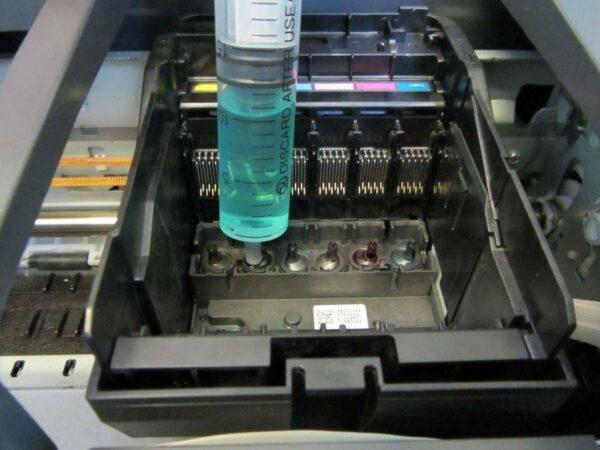
- По истечению нескольких минут жидкость вытягивается обратно. Если все сделано верно, то она окрасится в цвет краски. В сервисах рекомендуют этим манипуляции повторить несколько раз с каждым каналом.
- Картриджи устанавливаются на место.
- Теперь каретку следует сдвинуть в сторону и промокнуть печатающую головку тряпочкой, смоченной в воде.
- Если на корпусе осталась влага или чистящее средство, то они устраняются тряпкой.
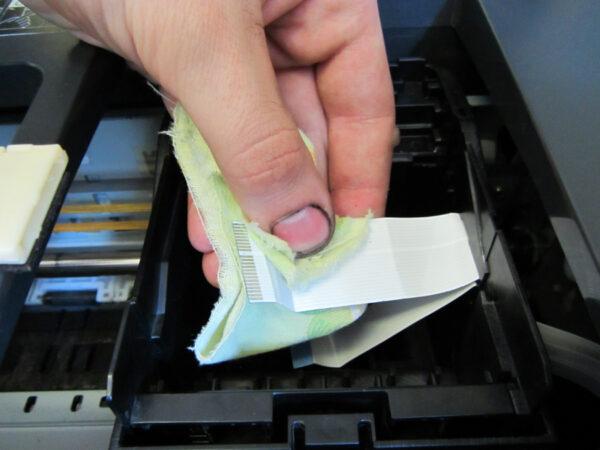
- После установки крышки на место следует провести чистку программным способом.
Сильный засор
Если головка вообще не пропускает жидкость, значит, засор сильный. Но и от него можно избавиться.
- Как и в предыдущей инструкции, положите деталь на салфетку.
- Возьмите трубку от капельницы.
- Нарежьте её на небольшие куски. Где-то по 5–7 сантиметров.
- Наденьте их на патрубки для приёма краски.
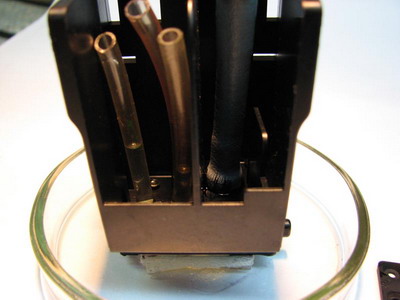
- Налейте в них промывочную жидкость.
- Периодически доливайте и меняйте салфетки.
Есть и экстремальные методы. Например, можно засунуть шприц без иголки в патрубок и продавить жидкость. Или залить в картриджи моющую жидкость вместо чернил. Но это рискованно.
Очистка головки принтера HP

Если вы начали замечать ухудшение качества печати, на готовых листах появляются полосы, некоторые элементы не видны или отсутствует определенный цвет, рекомендуется провести процедуру очистки печатающей головки. Далее мы детально рассмотрим, как выполнить это обладателям принтеров компании HP.
Чистка с помощью программы
Во всех струйных принтерах со временем краска сохнет. Поэтому проблема с засохшей головкой довольно распространенная. В связи с этим в принтерах имеется специальная программа, которая сама очищает устройство от засоров. Сделать это можно с помощью компьютера.
Для начала нужно подключить печатающее устройство к компьютеру. Обычно драйвера устанавливаются автоматически. Если этого не произошло, можно установить программу самостоятельно — с помощью диска, который идет в комплекте с техникой. После этого следует выполнить следующие действия:
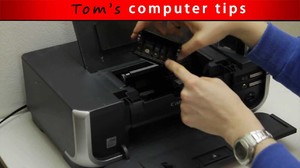
- Убедиться, что в принтере есть достаточно красок для печати.
- Загрузить бумагу.
- Подключить устройство к компьютеру.
- Открыть «Пуск» — «Панель управления» — «Устройства и принтеры».
- Правой кнопкой мыши нажать на нужный принтер и выбрать «Свойства».
- Перейти в раздел «Обслуживание».
- Выбрать стандартную или глубокую очистку.
- После этого дождаться, пока принтер произведет чистку. Краски будут поданы под большим давлением, чтобы пробить образовавшийся засор.
- По окончании процедуры программа предложит произвести печать пробной страницы. Если этого не произошло, следует выбрать функцию «Проверка сопел».
Почистить печатающую головку «Canon» можно стандартной чисткой. Если проблема не решилась, стоит провести глубокую чистку. В случае неудачи можно повторить процедуру спустя 24 часа. Важно следить за уровнем красок, так как устройство расходует их с повышенной силой.
Снимаем головку
Как вынимать, зависит от модели устройства. В документах, которые шли в комплекте с гаджетом, и на сайте производителя должна быть инструкция по эксплуатации. В ней учитываются особенности принтера. Вначале прочитайте её. А потом можете снять головку Canon.
- Включите девайс.
- Откройте крышку.
- Устройство выдвинет каретку с картриджами.

- Вытащите их по одному и положите на мягкую ткань без ворсинок. Если на принтере нет палитры с цветами, запомните, в каком порядке были установлены картриджи.
- Поднимите фиксатор.
- Вот и печатающая головка. Её легко вытащить.
Предварительная проверка принтера
Обслуживание принтера начинают с подготовки и проверки всех узлов. Изначально проводится визуальный осмотр для оценки предстоящих работ, нередко в принтере скапливается пыль, частицы засохших чернил, частицы бумаги.
Вручную можно промыть все виды картриджей, кроме моделей с наполнителем. Такие элементы можно прочистить только с помощью специализированных устройств – центрифуги или вакуумного аппарата.
Затем проверяют СНПЧ на предмет перелома шлангов подачи краски, герметичности мест соединений шлюза и картриджа. Если в шлюзе есть воздушные пузырьки, в первую очередь производят отладку и балансировку СНПЧ. Емкости-доноры или картриджи должны быть заполнены, если необходимо – заправьте принтер и распечатайте тестовую страницу проверки дюз.
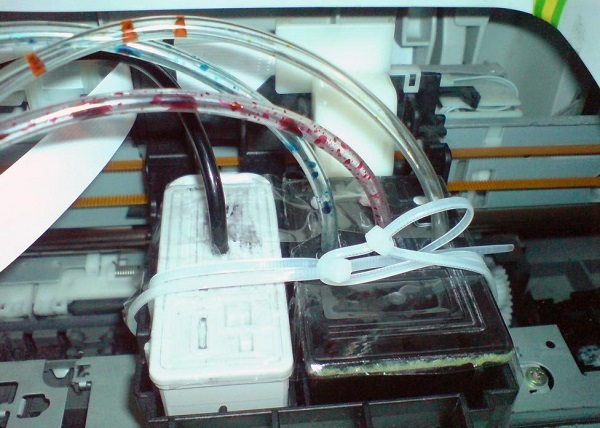
Проверка шлангов подачи краски
Не так давно в сети активно обсуждался такой сервисный девайс, как ультразвуковая ванна. Польза устройства доподлинно не доказана (причем не важно, медицинское это оборудование или аппарат для щадящей чистки мелких деталей). Если проконсультироваться у специалистов, то мнения не однозначные, но чаще всего – отрицательные. Факты удачного использования УЗ-ванны среди мастеров обнаружить сложно, а вот наблюдения свидетельствуют о негативном воздействии на печатающую головку принтера (выход из строя в течение суток или при первом использовании).
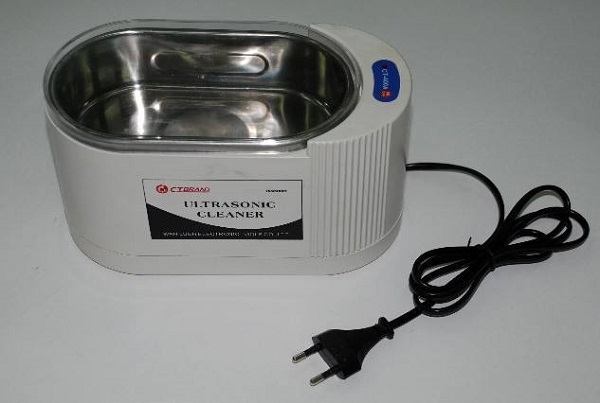
Использование УЗ-ванны
Как выбрать жидкость для промывки
Пожалуй, одна из самых полезных рекомендаций – использовать клинер той марки, что и чернила. Никто лучше производителя не знает точный состав красителя, следовательно, только сам производитель знает, как его эффективно и безопасно удалить. Специальные промывочные составы безопасны для принтеров и их элементов. Как правило, их несколько: для внешней очистки, для удаления водорастворимых чернил, пигментных красителей, агрессивные жидкости для расщепления засохших тонеров и сильных засоров.
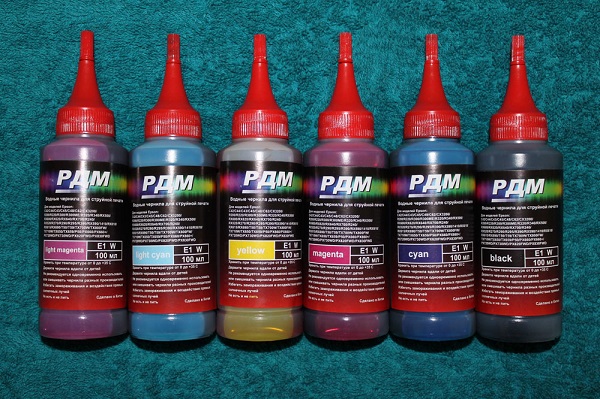
Промывочная жидкость универсальная РДМ №1 для струйных принтеров и МФУ
Для удаления водорастворимых чернил подходят следующие жидкости.
- Обессоленная вода (специализированная жидкость WWM W01).
- Дистиллированная вода.
- Раствор из смеси дистиллированной воды и 5 – 10 % нашатырного спирта (не путать с нашатырем) в пропорциях 1-10:1 (точные пропорции вычисляются опытным путем). Готовый раствор на основе нашатырного спирта обязательно фильтруют через сетку с размером 0,01 мкр.
Пигментные красители растворяют другими составами:
- изопропиловый спирт;
- различные специализированные жидкости.
Помимо фирменных клинеров, есть компании, которые проводят различные жидкости для определенных целей. Например, компания WWM может похвастаться хорошей линейкой клинеров.
- Обессоленая вода W01.
- Очиститель усиленного действия CL-10.
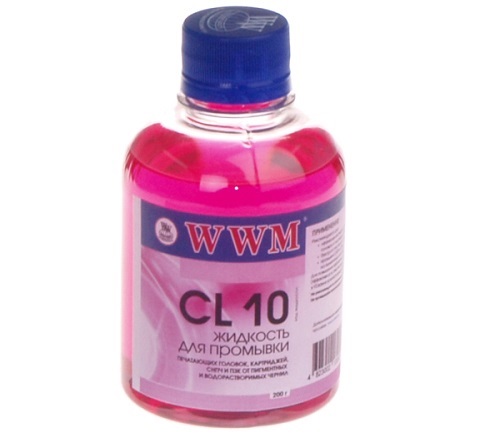
Промывочная жидкость CL10
- Очиститель для водорастворимых чернил, верхних поверхностей деталей принтеров фирмы Epson CL-04.
- Жидкость для удаления черных или цветных пигментных красителей CL-06.
- Специальный раствор CL-08 для промывки или замачивания, подходит для чернил Epson Quick Dry.
Можно выбрать и аналог, например, специалисты мастерских не первый год используют для этой операции обычную жидкость для стекол Мистер Мускул. Главное, правильно подобрать жидкость под чернила: водорастворимые красители зеленый и розовый состав на основе аммиака (нашатырного спирта), пигментные удаляют синие и оранжевые, на основе изопропилового спирта.
Чтобы усилить эффективность любого раствора нагрейте его до температуры 30-60°С.
Если вы не знаете, какие именно были использованы чернила, не торопитесь приступать к промывке. Неверно подобранный состав способен быстро и навсегда вывести печатающую головку из строя. Возьмите немного чернил и растворите их в разных составах (или в одном, на выбор). Через пару часов проанализируйте результат. При воздействии дистиллированной воды на пигментные красители выделяется осадок. Переход жидкости в желеобразную консистенцию также указывает, что очищающая жидкость выбрана неверно, правильный раствор разжижает чернила и разрыхляет сгустки засушенного красителя.
Аппаратная чистка
Засоры в струйных принтерах — распространённая проблема. Краска ведь во всех устройствах сохнет. Поэтому в них часто добавляют функцию самообслуживания. Можно почистить печатающую головку Canon, даже не снимая её. При подключении гаджета система должна найти и проинсталлировать драйвер. Но лучше поставить программное обеспечение с диска, который идёт в комплекте с устройством.
На сайте производителя есть утилиты для управления принтером. У них разные настройки и интерфейс. Качать их необязательно. Промыть сопла можно и так.
- Заполните картриджи.
- Подключите гаджет к ПК.
- Вставьте в него чистый лист бумаги.
- На компьютере откройте «Панель управления».
- Меню «Устройства и принтеры».
- Щёлкните по значку Canon правой кнопкой мыши.
- Пункт «Свойства».
- Раздел «Обслуживание».
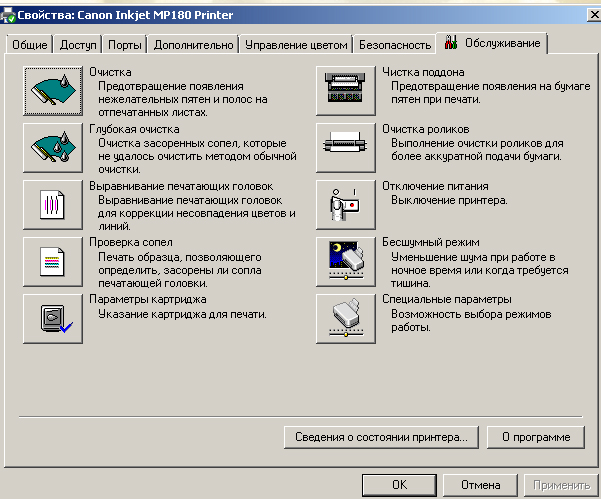
- Выберите тип отчистки («Стандартная» или «Глубокая») и картриджи.
- Начнётся печать. Принтер подаст чернила под большим давлением. Струя краски пробьёт засор.
- После чистки система предложит распечатать тестовую страницу.
- Чтобы запустить тест самостоятельно, нажмите на кнопку «Проверка сопел» в том же разделе «Обслуживание».
Вначале проведите стандартную «промывку». С первого раза, возможно, не получится. Попробуйте дважды и распечатайте тестовую страницу. Если не сработало, запустите глубокую очистку. Не забывайте пополнять картриджи — расходуется много краски. Пока не вынимайте деталь. Подождите сутки. Потом снова попробуйте почистить. Если не помогло, надо промывать её вручную.
Промывка печатающей головки на устройствах Epson
Ниже Вашему вниманию представлена подробная инструкция с фотографиями, как промыть печатающую головку, на примере принтера L800. Процесс промывки практически идентичен на всех печатающих устройствах Epson. Итак, начнём!
Снятие печатающей головки
Инструкция по снятию ПГ будет полезна тем, кто в первый раз самостоятельно решил промыть печатающую головку на Epson L800.
Для начала необходимо обесточить принтер выключив кнопкой питания, а также выдернув сетевой шнур из розетки. Перед демонтажем печатающей головки очень важно полностью обесточить печатающее устройство, исключив короткое замыкание шлейфов ПГ.
Если у Вашей модели принтера есть клапан перекрывающий доступ чернил к головке, то переведите рычажок в позицию транспортировки (закройте клапан).
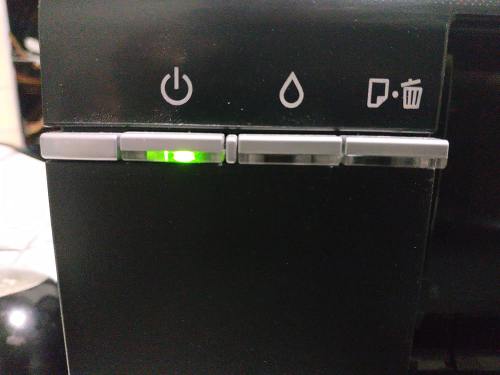
Обязательно выключите принтер и выдерните шнур из розетки!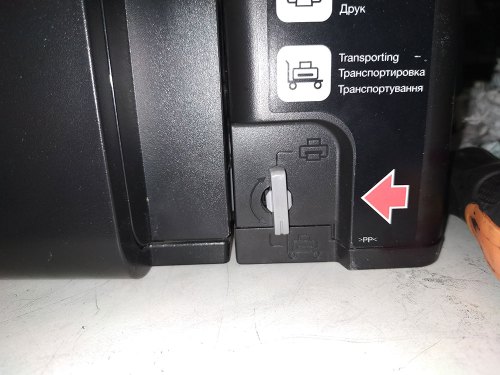
Переводим рычажок в режим транспортировки.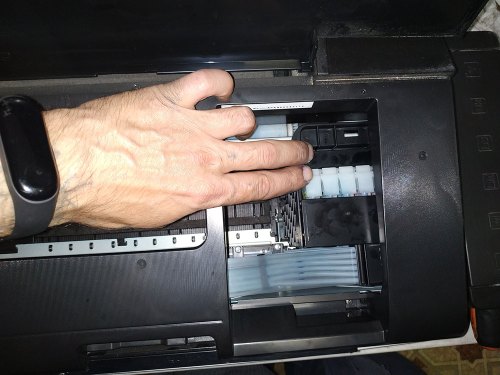
Открываем крышку принтера, чтобы получить доступ к печатающей головке.
Как видим каретка с ПГ находится в крайне правом положении, для снятия головки её нужно сдвинуть немного влево с парковочного места. Каретка должна находится напротив технологического окна, иначе снять головку не получится. Ни в коем случае не пытайтесь сдвинуть каретку с силой потянув в левую сторону, сломаете фиксатор удерживающий каретку на парковочном месте. Чтобы разблокировать фиксатор нужно с левой стороны немного прокрутить шестерню редуктора против часовой стрелки.
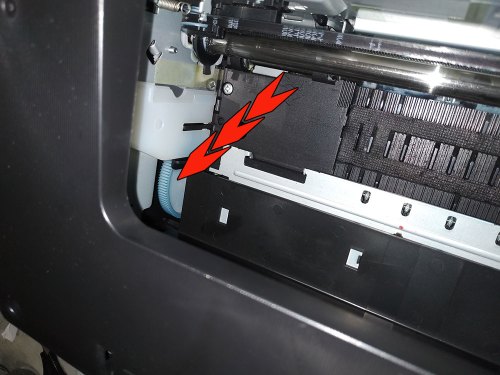
Потихоньку прокрутите шестерню с противоположной стороны от ПГ против часовой стрелки. Фиксатор разблокируется и каретка будет легко перемещаться. Перед тем как прокручивать шестерню, каретку следует до упора сдвинуть в крайне правое положение!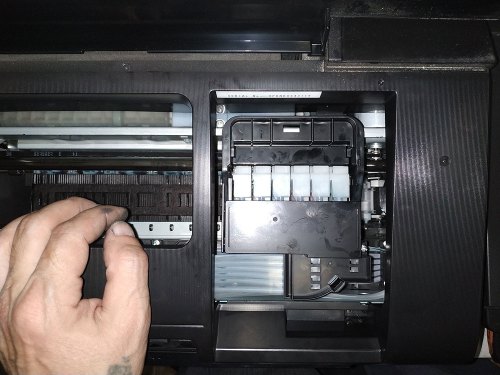
Каретка встала напротив технологического окна и можно приступать к снятию печатающей головки Epson.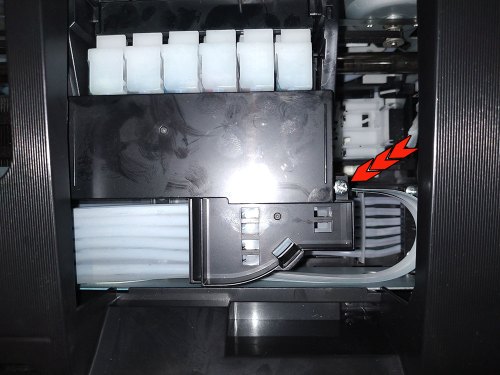
Далее выкручиваем винт удерживающий защитный кожух.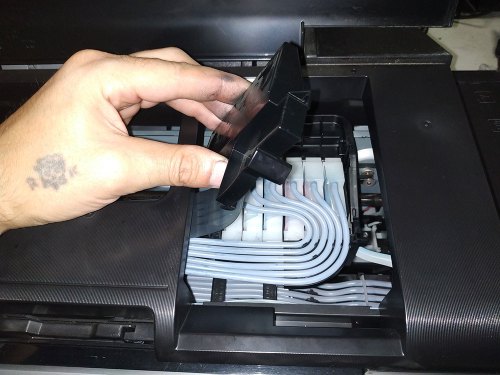
Освобождаем чернильные картриджи от защитного кожуха.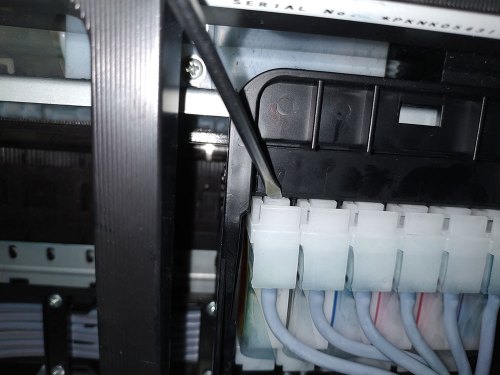
Демонтируем блок картриджей, аккуратно нажав на каждую защёлку и слегка потянув вверх каждый картридж по отдельности.
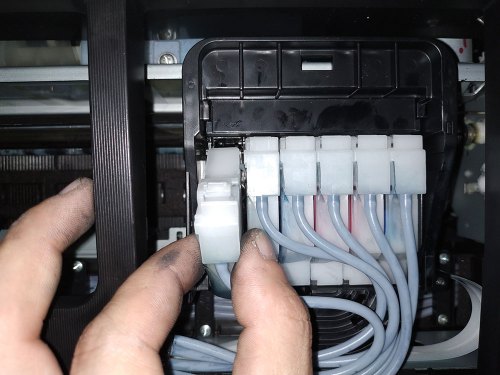
Вынимаем из посадочных мест каждый чернильный картридж.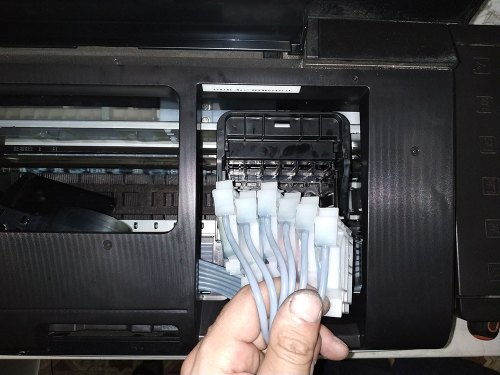
Картриджи демонтированы, приступаем к дальнейшим действиям!
На передней стенке каретки находится уплотнительная площадка с направляющими под картриджи, её необходимо снять. Держится она на 2 защёлках по бокам, чтобы отжать защёлки понадобится небольшой штырь с загнутым концом.
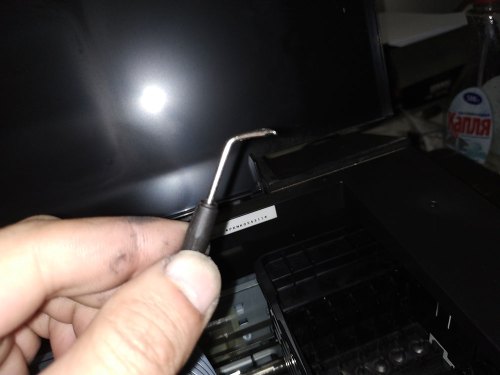
Примерно таким инструментом будет удобно демонтировать уплотнительную площадку с каретки принтера Epson.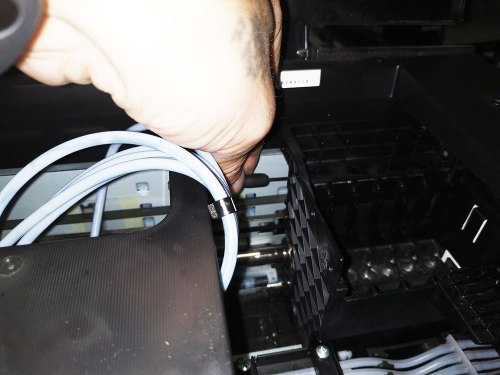
Нащупываем сзади отверстие, отжимаем защёлку и слегка тянем левую сторону вверх.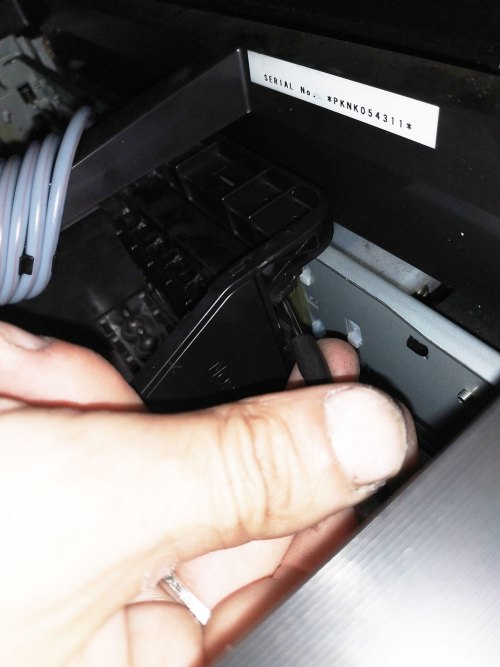
Аналогично поступаем с правой стороны каретки.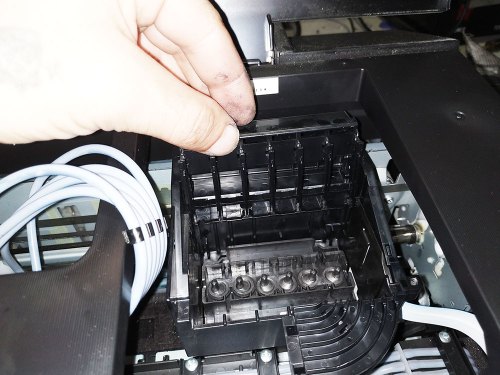
Снимаем планку потянув вверх.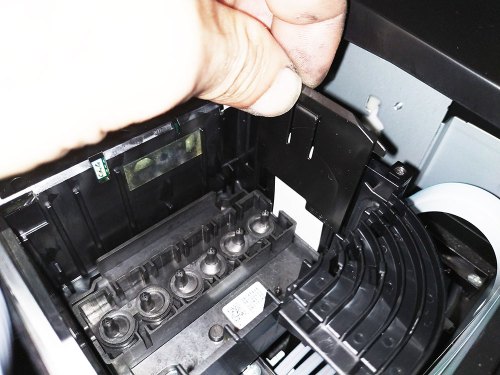
Справа убираем накладку закрывающую шлейф печатающей головки.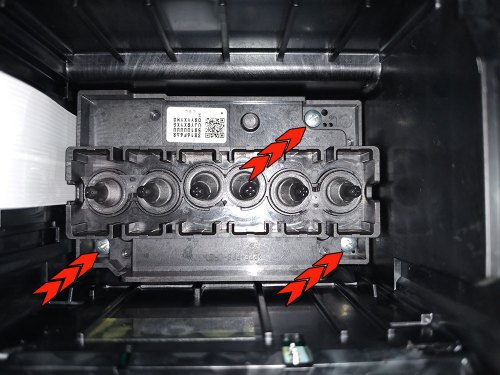
Откручиваем 3 винта крепления ПГ.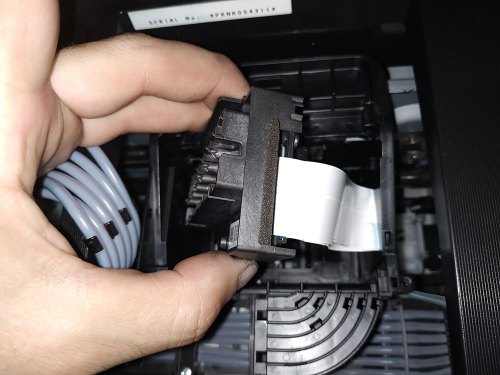
Аккуратно вынимаем печатающую головку не повредив шлейфы, затем отсоединяем их от разъёмов ПГ.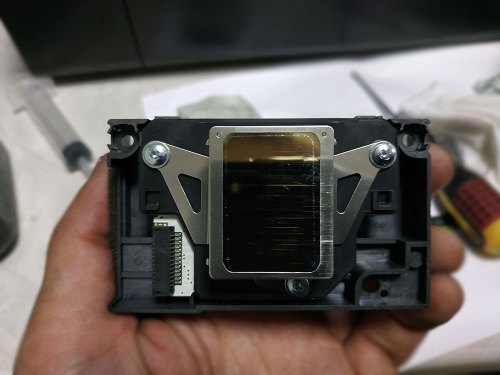
ПГ демонтирована, впереди промывка печатающей головки Epson!
Промывка печатающей головки
Перед тем как промывать печатающую головку Epson, необходимо замочить её в промывочной жидкости примерно на 1 час. Используйте специализированную промывочную жидкость, в противном случае есть риск повреждения ПГ.
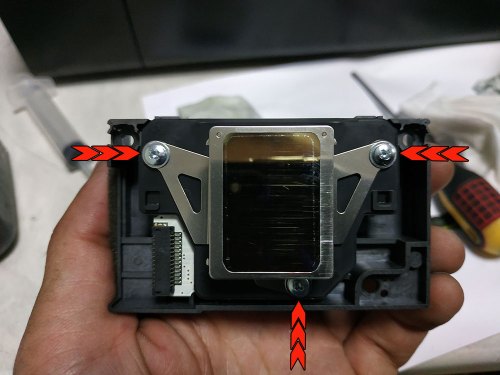
Перед замачиванием и промывкой печатающей головки Epson необходимо снять металлическую накладку открутив 3 винта.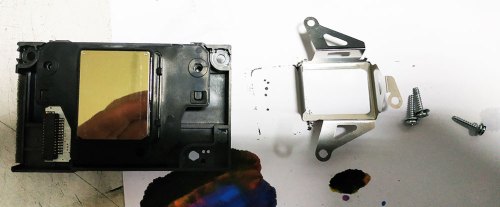
Так выглядит ПГ с демонтированной металлической накладкой.
Далее нужно подготовить небольшую ёмкость в которую наливаем промывочную жидкость. Уровень жидкости в ёмкости не должен превышать 5 миллиметров, иначе есть риск попадания влаги на контактную площадку печатающей головки Epson.
Внимание!!! Не допускайте попадание влаги на электронные компоненты, а также контакты печатающей головки! Попадание жидкости на контактную площадку ПГ приводит к её поломке и невозможности восстановления.
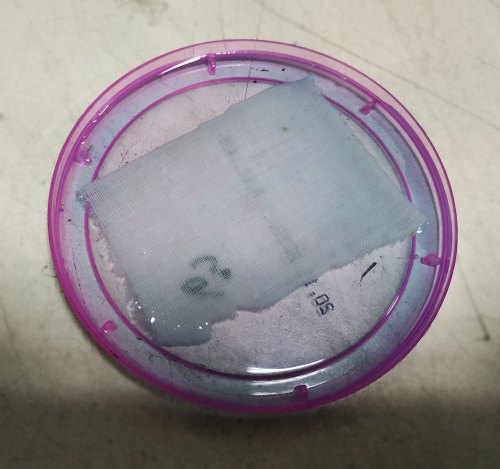
В небольшую посуду кладём небольшой отрезок материи и заливаем промывочной жидкостью. Промывку желательно подогреть до 40 — 50 градусов по Цельсию.
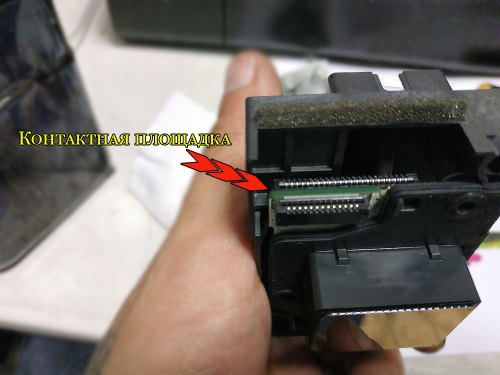
Обратите внимание, промывка печатающей головки Epson требует аккуратности! Влага на контактной площадке приводит к замене ПГ.
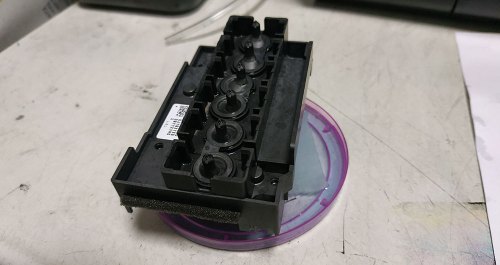
Опускаем ПГ в неглубокую посуду с налитой промывочной жидкостью. Оставляем примерно на 1 час.
Не оставляйте ПГ в промывочной жидкости более 1 часа, это может привести к замене печатающей головки Epson! Пока печатающая головка отмачивается в промывочном растворе подготовим инструмент для дальнейшей работы по восстановлению ПГ.
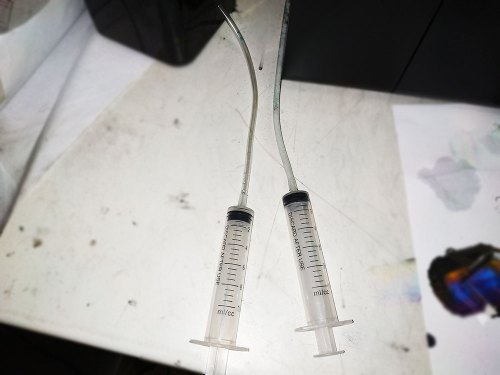
Берём два 10 кубовых шприца, на концы которых надеваем трубки от капельницы. Примерная длина трубок около 10 сантиметров.
По истечению 1 часа, переходим непосредственно к промывке ПГ. Обычно я замачиваю печатающую головку в растворе минут на 20 — 30, этого вполне достаточно при небольших засорах.
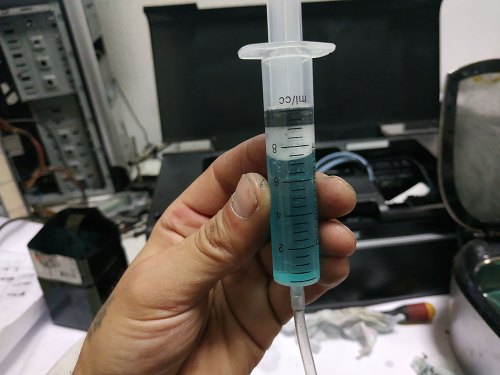
Берём один подготовленный заранее шприц и набираем 8 кубов промывочной жидкости. Затем набираем примерно 1 кубик воздуха, это нужно во избежании гидроудара. Рекомендую перед забором промывки, прогреть её до 40 — 50 градусов по Цельсию.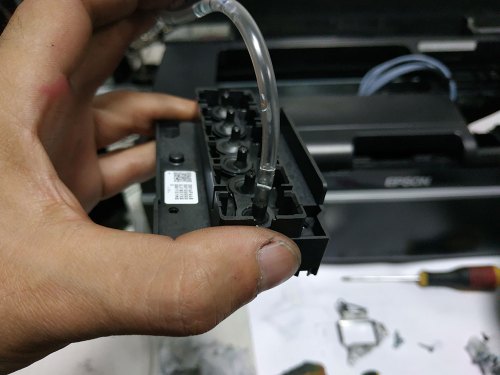
Вставляем конец трубки в штуцер приёма чернил.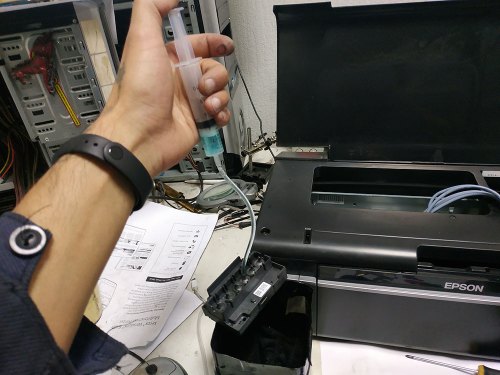
Промываем каждый канал слегка увеличивая давление на поршень шприца. Давить на поршень с силой нельзя, можно повредить стенки канальцев внутри ПГ. Проливаем каждый канал 2 — 3 раза, лить нужно 1,5 — 2 кубика на один цвет.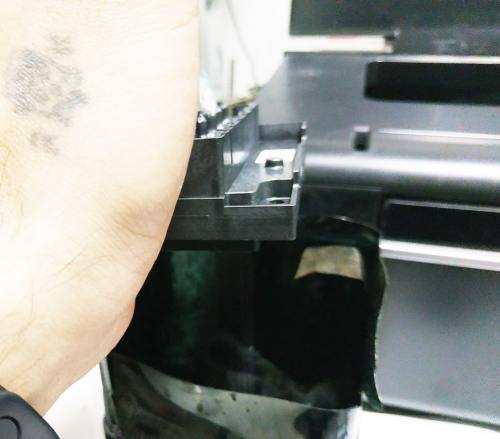
Когда промываете печатающую головку, смотрите на выход жидкости из сопел ПГ. Промывка должна выходить сплошной стенкой, без каких-либо пробелов. В идеале, без разрывов должен проливаться каждый цвет.
Итак, проливаем каждый цветовой канал 2 — 3 раза и если имеются разрывы выходящей промывочной жидкости, то отмачиваем ПГ ещё 1 час и повторяем процедуру. Если результат положительный и промывочная жидкость выходит стенкой без разрывов, то переходим к дальнейшим действиям.
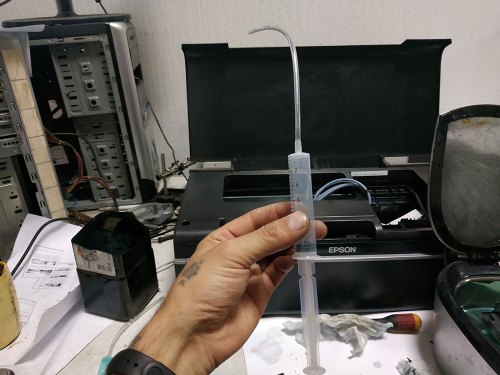
Берём второй подготовленный ранее шприц, набираем в него воздух.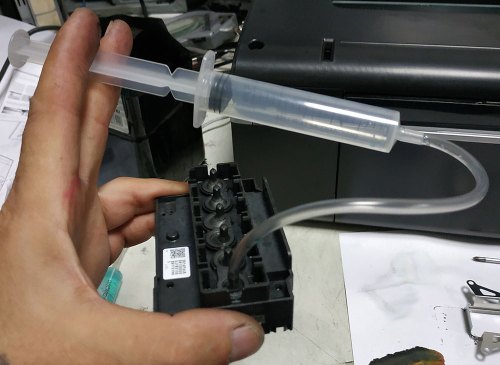
Теперь воздухом выгоняем остатки промывочной жидкости из печатающей головки. Продуваем шприцем каждый канал 8 — 10 раз.
После проделанных выше операций, убедившись в устранении засора, устанавливаем на место металлическую накладку и убираем печатающую головку на 2 часа в тёплое сухое место. Сразу устанавливать ПГ в устройство не рекомендую, так как на контактной площадке может оставаться конденсат.
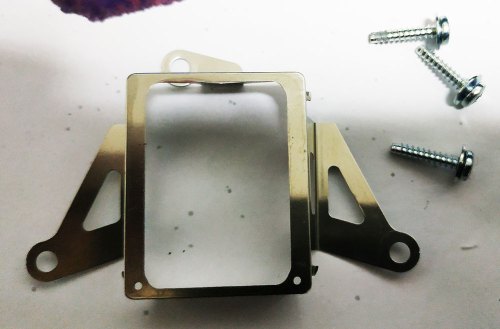
Не забываем про металлическую накладку. Устанавливаем её на ПГ и крепим 3 винтами.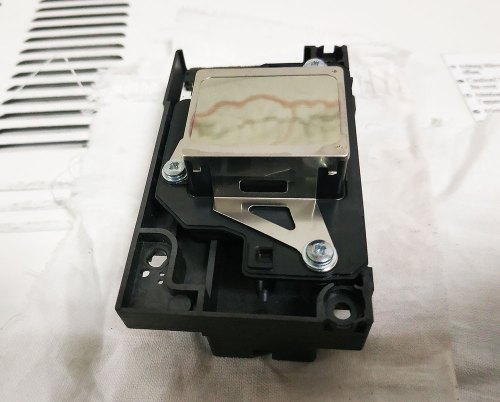
Перед установкой необходимо выдержать печатающую головку в сухом теплом месте минимум 2 часа.
Заключительным процессом будет монтаж ПГ обратно в печатающее устройство. Монтируем в обратном порядке:
- Вставляем шлейфы в разъёмы ПГ;
- Закрываем шлейфы защитной крышкой справа;
- Устанавливаем уплотнительную планку с направляющими под чернильные картриджи;
- Картриджи ставим на своё место;
- Монтируем защитный кожух.
После сборки подключаем принтер к сети, включаем его и делаем 2 — 3 глубокие прочистки. Распечатываем тест дюз и смотрим помогла ли промывка печатающей головки Epson способом описанным выше. В 90% засоров данный метод эффективен.
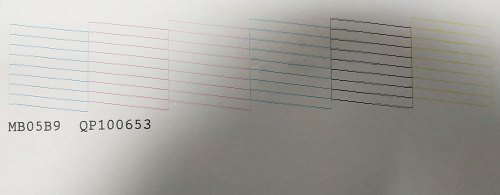
Тест дюз после промывки печатающей головки Epson и установки её в принтер.
Печать чистящей жидкостью
Метод помогает восстановить несъемную головку, которая встроена в картридж. Вместо красителя заливается чистящее средство и запускается прочистка. Если при печати цветным принтером на изображении проявляются дефекты только одного цвета, то и заливать клинер надо только в проблемный отсек. После прочистки устройством нельзя пользоваться в течение двух часов. За это время чистящая жидкость успеет растворить засохший в дюзах краситель.
Через 2 ч. открываете любой графический редактор и заливаете страницу цветом, с которым до очистки были проблемы. Оптимально использовать фотошоп, поскольку в нем при заливке листа можно пользоваться цветовой схемой CMYK. Полученная заливка распечатывается на стандартном листе, при этом предварительно нужно установить самую высокую плотность печати. Остатки клинера, смешиваясь с краской, будут оставлять на бумаге следы. Если при печати проявятся белые горизонтальные полоски, значит, головка недостаточно прочистилась. Когда заливка получается однородной, засор в головке устранен.
После промывки картридж заправляется чернилами, делается программная прочистка сопел и снова распечатывается цветной лист.
Очищаем головку принтера HP
Печатающая головка является самым важным компонентом любого струйного устройства. Она состоит из множества сопел, камер и различных плат, которые распыляют чернила по бумаге. Конечно, такой сложный механизм иногда может давать сбои в работе, а связано чаще всего это с засорением участков. К счастью, прочистка головки – дело несложное. Произвести его под силу любому пользователю самостоятельно.
Способ 1: Инструмент очистки в Windows
При создании программной составляющей любого принтера для него практически всегда разрабатываются специальные обслуживающие инструменты. Они позволяют обладателю оборудования без проблем провести определенные процедуры, например, проверку сопел или картриджа. В сервис включена и функция по очистке головки. Ниже мы расскажем о том, как ее запустить, однако сначала вам потребуется подключить девайс к ПК, включить его и удостовериться в корректности работы.
Далее вам необходимо сделать следующее:
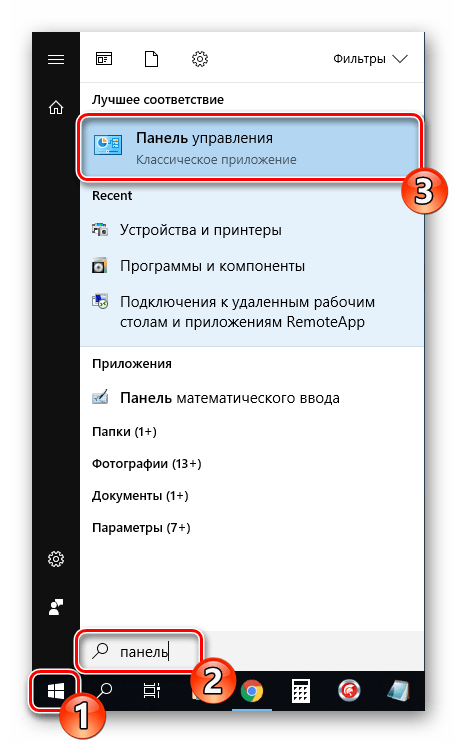
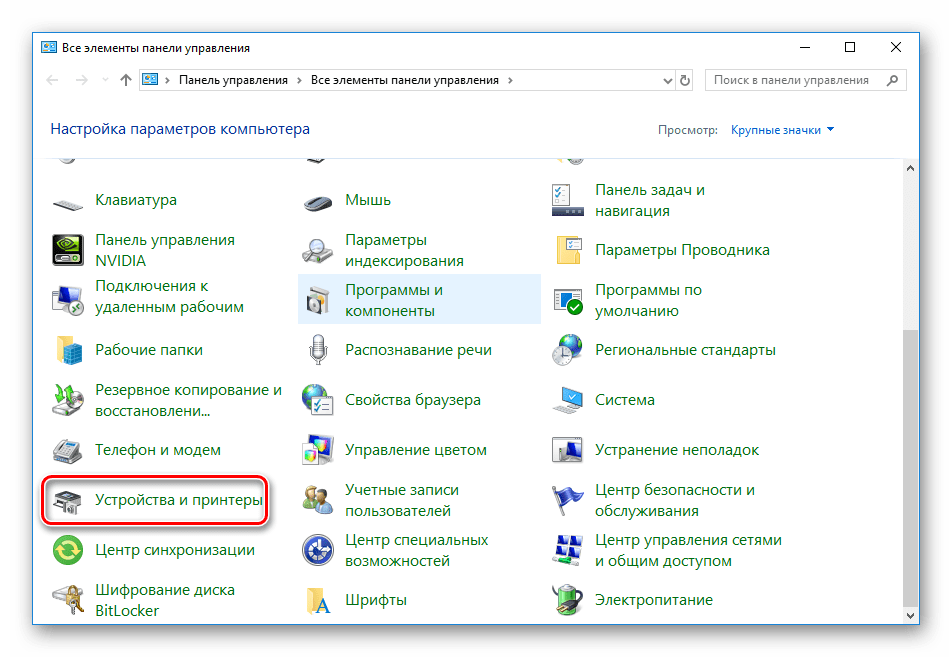
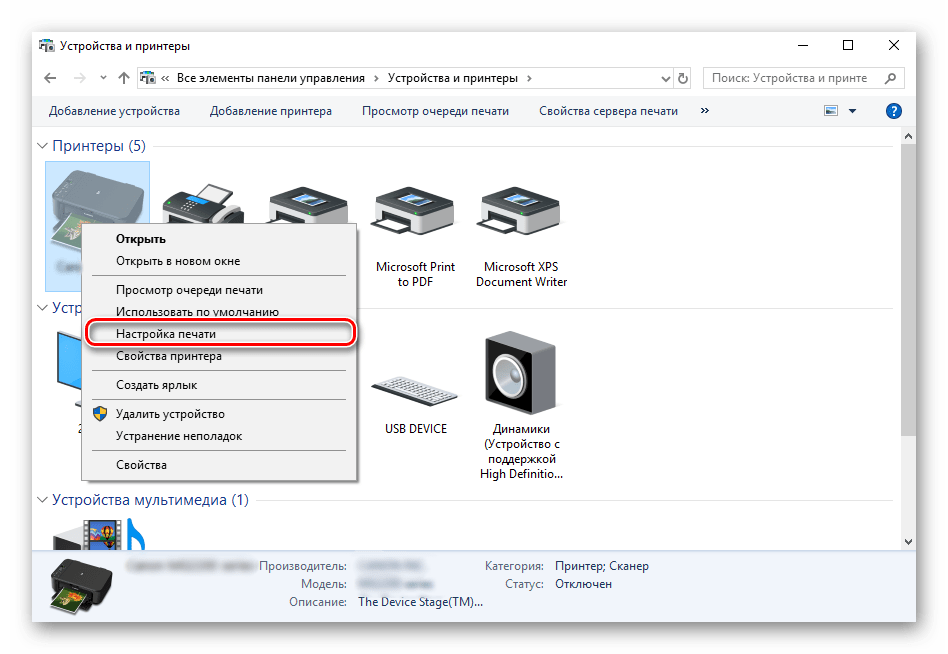
Если по каким-либо причинам устройство не отображается в списке, советуем обратиться к статье по следующей ссылке. В ней вы найдете развернутые инструкции о том, как исправить возникшую проблему.
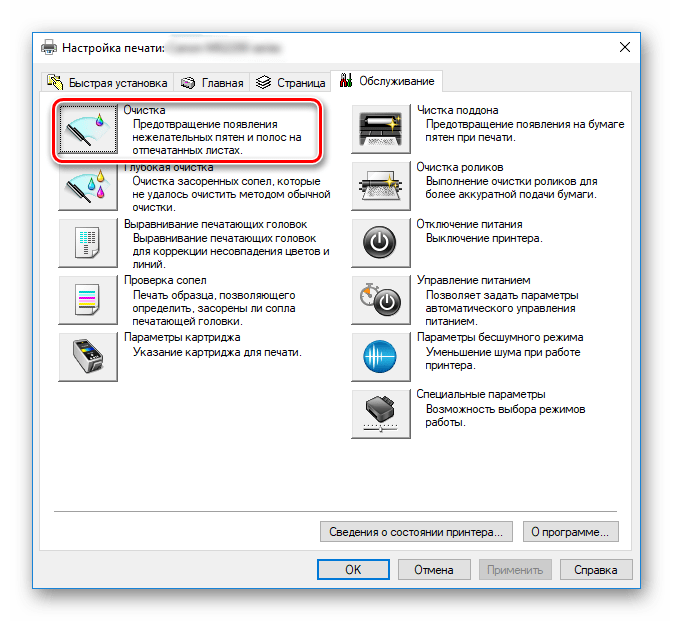
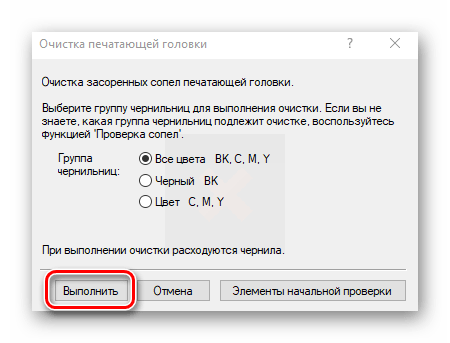
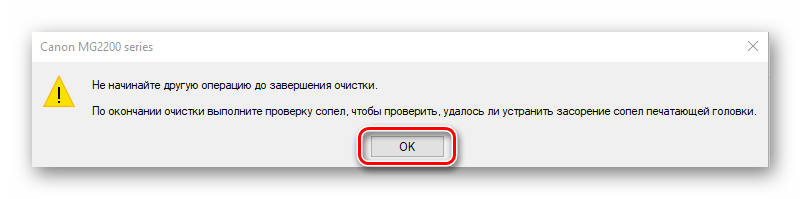
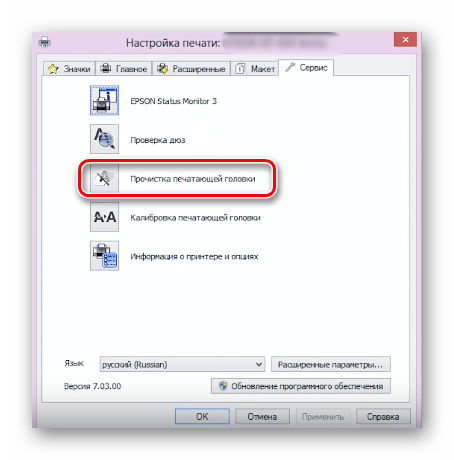
В зависимости от модели принтеров и МФУ тип меню может выглядеть по-разному. Чаще всего встречается вариант, когда вкладка имеет название «Сервис», а в ней находится инструмент «Прочистка печатающей головки». Если вы нашли такой, смело запускайте.
Различия относятся также к инструкциям и предупреждениям. Обязательно перед запуском прочистки ознакомьтесь с текстом, что должен отобразиться в открывшемся окне.
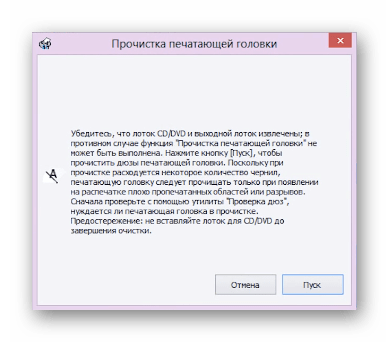
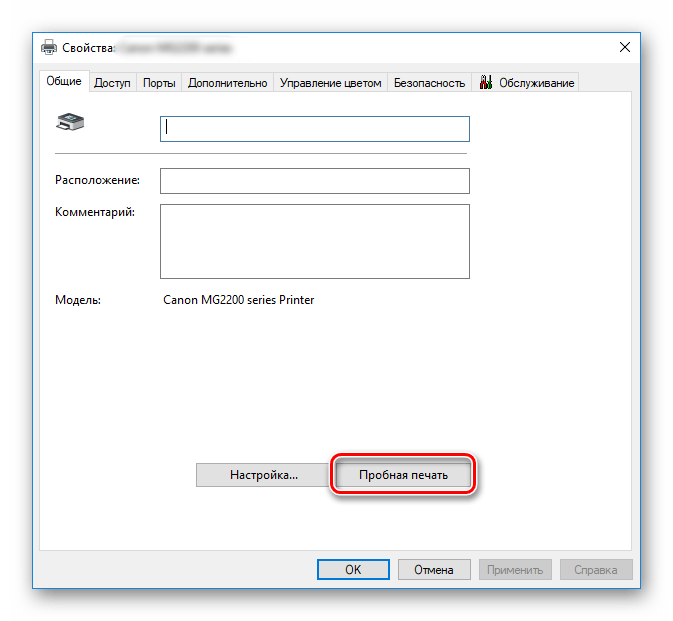
На этом процесс очистки закончен. Теперь можно запустить пробную печать, чтобы убедиться в достижении желаемого результата. Делается это так:

Способ 2: Экранное меню МФУ
Для обладателей многофункциональных устройств, которые оснащены экраном управления, есть дополнительная инструкция, не требующая соединения оборудования с ПК. Все действия производятся через встроенные функции обслуживания.
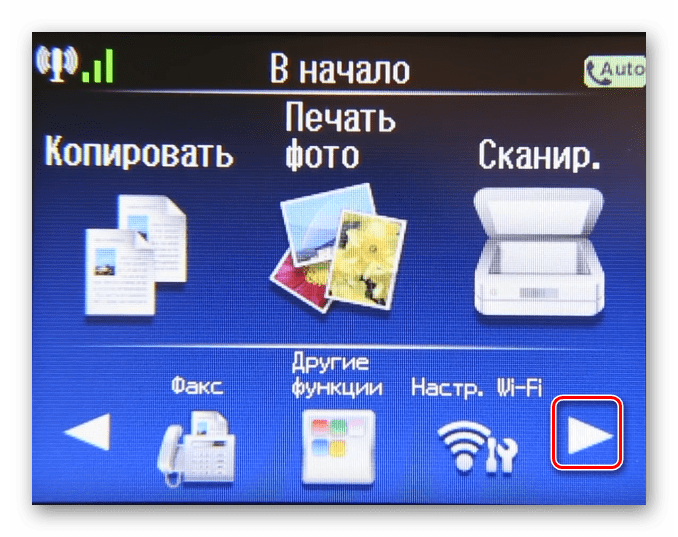
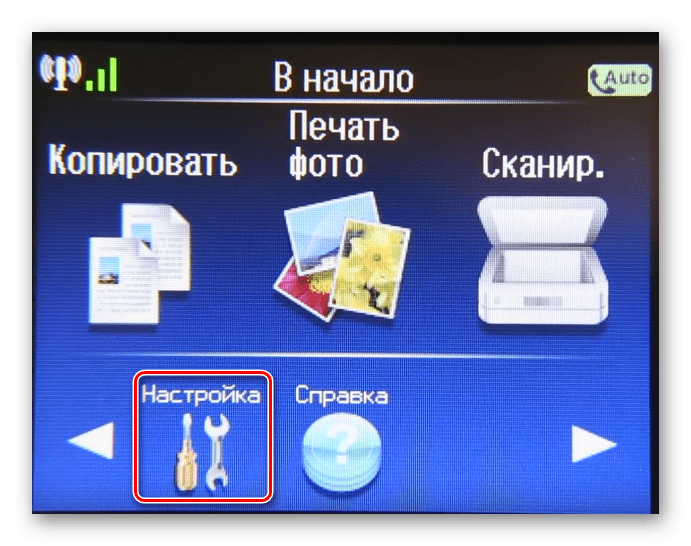
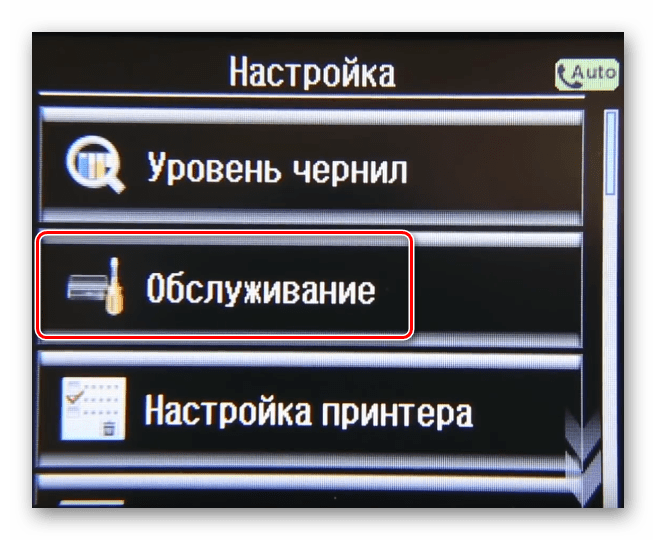
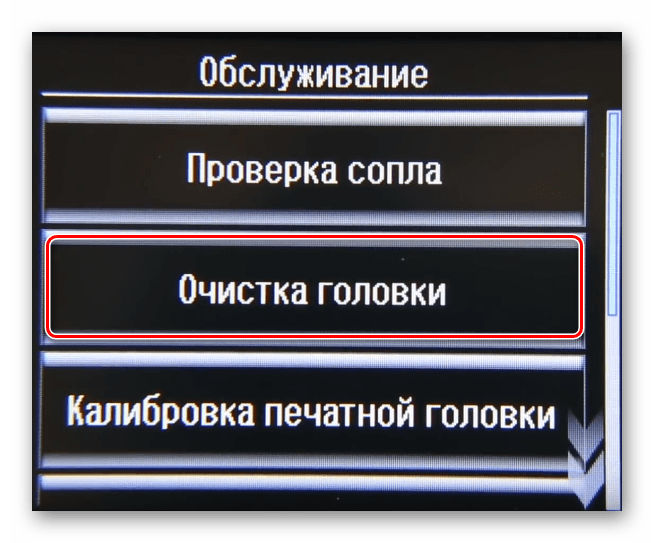
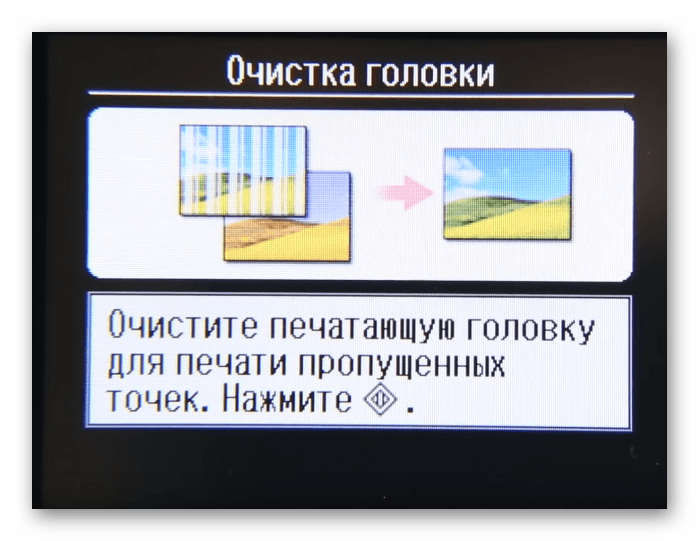
По завершении вам будет предложено выполнить тестовую печать. Подтвердите это действие, проверьте лист и повторите прочистку в случае необходимости.
В случае когда все цвета на готовой бумаге отображаются корректно, отсутствуют разводы, но появляются горизонтальные полосы, причина может крыться не в загрязнении головки. Существует еще несколько факторов, влияющих на это. Подробнее о них читайте в другом нашем материале.
Вот мы и разобрались, как в домашних условиях самостоятельно очистить печатающую головку принтера и многофункционального устройства. Как видите, справится с этой задачей даже неопытный пользователь. Однако если даже повторные прочистки не приносят никакого положительного результата, советуем обратиться за помощью в сервисный центр.
- https://zipzip03.ru/promiwka-pg-epson/
- https://oprinterah.ru/prochistka-pechatayuschey-golovki-epson-canon-hp.html
- https://uborka.co/chistka/kak-pochistit-pechatayushhuyu-golovku
- https://ij.manual.canon/ij/webmanual/PrinterDriver/W/MX920%20series/1.0/RU/PPG/Dg-c_cleaning.html
- https://tehnika.expert/cifrovaya/printer/kak-pochistit-golovku.html
- https://doma35.ru/computers/kak-sdelat-ochistku-printera-cherez-kompyuter/
- https://ichip.ru/sovety/remont/kak-ochistit-pechatnuyu-golovku-printera-713542
- https://nastroyvse.ru/devices/raznoe/kak-pochistit-pechatayushhuyu-golovku-printera-canon.html
- https://PoPrinteram.ru/promyvka-pechatayushhej-golovki.html