
Попробуйте эти исправления
Вот несколько решений, которые помогли людям решить проблему обратной печати. Необязательно пробовать их все; просто двигайтесь вниз по списку, пока все снова не заработает.
- Перезагрузите компьютер
- Измените настройки своего региона
- Сбросьте настройки клавиатуры
- Обновите драйвер клавиатуры
- Настройте параметры в своем приложении
Примечание: приведенные ниже снимки экрана относятся к Windows 10, и исправления применимы к Windows 8 и Windows 7.
Исправление 1: перезагрузите компьютер
Поскольку многие технические проблемы можно решить путем перезагрузки, перезагрузка компьютера никогда не помешает. Часто этого бывает достаточно, чтобы решить проблему обратной печати.
Кроме того, если вы используете внешнюю клавиатуру и она подключается к компьютеру через USB-кабель или по беспроводной сети, вы можете отключить клавиатуру, а затем снова подключить ее. Надеюсь, это исправит вашу проблему с набором текста с клавиатуры.
Исправление 2: измените настройки своего региона
Как вы, возможно, знаете, если регион был изменен на место, в котором языки пишутся справа налево, то у вас возникнет проблема с вводом текста в обратном направлении. Таким образом, вы можете проверить, был ли изменен ваш регион на вашем компьютере.
Вот как это сделать:
- открыто Панель управления на вашем компьютере и убедитесь, что вы просматриваете их маленькими или большими значками.
- Нажмите Область (или же Регион и языки в Windows 7).
-
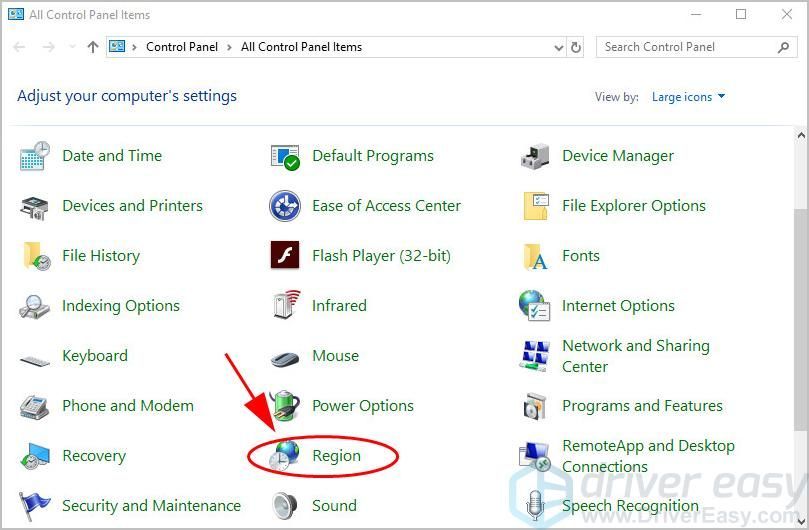
- Щелкните значок Расположение вкладка и убедитесь, что выбрали правильный Местоположение дома для вашего компьютера. Если местоположение не то, что вы обычно используете, измените его в раскрывающемся меню.
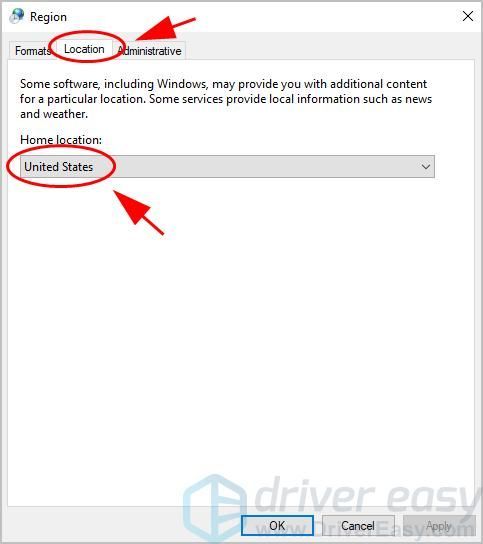
- Сохраните настройки и перезагрузите компьютер.
Теперь введите что-нибудь на своем компьютере и посмотрите, решит ли это проблему с обратной печатью.
Если проблема не исчезнет, не волнуйтесь. Есть и другие решения.
Исправление 3: сбросьте настройки клавиатуры
Если ваш регион на вашем компьютере указан правильно, и вы все еще испытываете проблемы с вводом текста в обратном направлении, возможно, вы случайно набрали сочетание клавиш, чем изменили отображение текста при вводе. Обычно горячие клавиши:
- Для ввода слева направо: Ctrl + Shift влево
- Для ввода справа налево: Ctrl + Shift вправо
Если это сочетание клавиш для вашей клавиатуры, вы можете вернуть его обратно, чтобы исправить проблему ввода текста в обратном направлении. Но что, если вы не знаете, какое сочетание клавиш вы набрали? Не волнуйся. Вы можете сбросить настройки клавиатуры до заводских.
Для клавиатур прилагалось программное обеспечение, например Клавиатура Razer , вы можете сбросить настройки клавиатуры в Razer Synapse .
Для клавиатур, на которых нет программного обеспечения, вы можете проверить руководство по клавиатуре или обратиться к производителю, чтобы сбросить настройки клавиатуры.
Исправление 4. Обновите драйвер клавиатуры.
Отсутствующий или устаревший драйвер клавиатуры на вашем компьютере может вызвать обратный набор текста, поэтому вам следует обновить драйвер клавиатуры до последней версии.
Есть два способа обновить драйвер: вручную и автоматически .
Обновление драйверов вручную — Вы можете перейти на веб-сайт своей клавиатуры, найти последнюю версию правильного драйвера, а затем загрузить и установить его вручную на свой компьютер. Это требует времени и навыков работы с компьютером.
ИЛИ ЖЕ
Автоматическое обновление драйверов — Если у вас нет времени или терпения, вы можете сделать это автоматически с помощью Водитель Easy .
WAN Miniport драйвер Windows 10
Driver Easy автоматически распознает вашу систему и найдет для нее подходящие драйверы. Вам не нужно точно знать, в какой системе работает ваш компьютер, вам не нужно рисковать, загружая и устанавливая неправильный драйвер, и вам не нужно беспокоиться о том, что вы ошиблись при установке.
- Скачать установить Driver Easy.
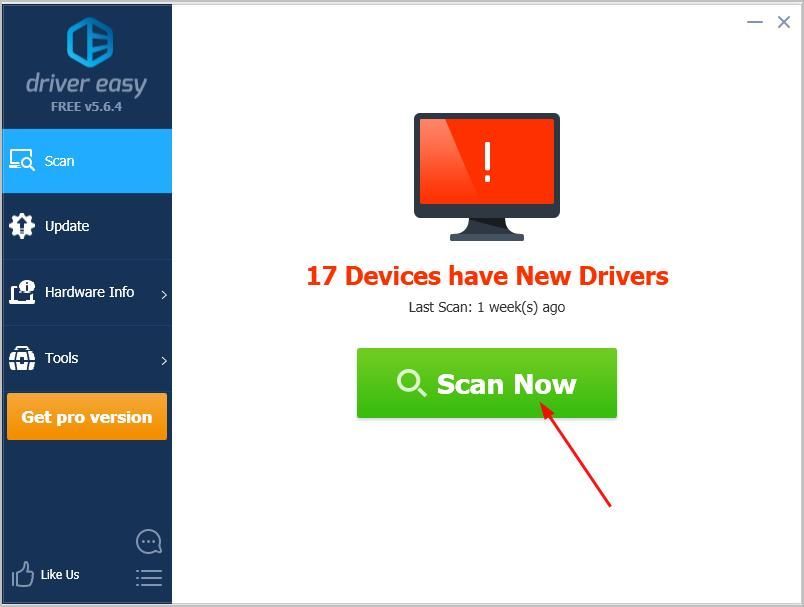
- Откройте Driver Easy и нажмите Сканировать сейчас . Затем Driver Easy просканирует проблемные драйверы на вашем компьютере.
-
- Щелкните значок Обновить рядом с отмеченной клавиатурой, чтобы автоматически загрузить правильную версию своего драйвера (вы можете сделать это с помощью СВОБОДНЫЙ версия). Затем установите его на свой компьютер.
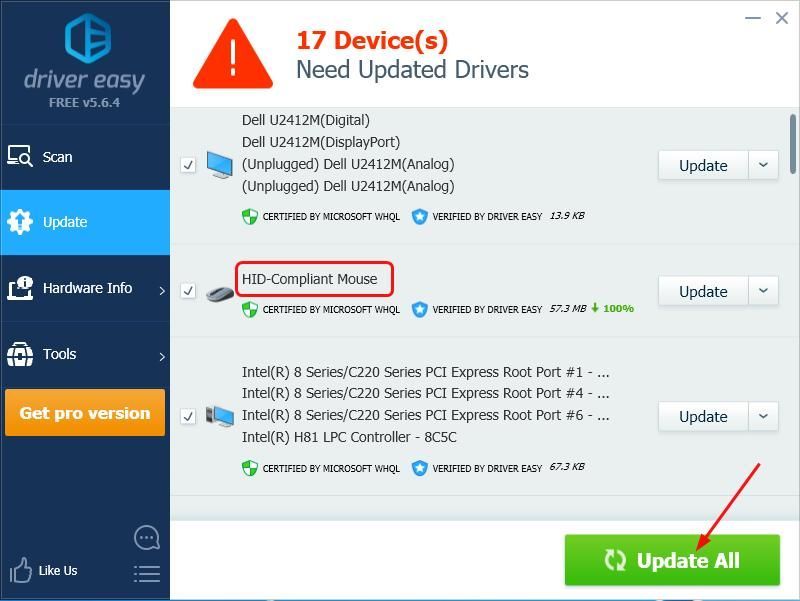
Или нажмите Обновить все для автоматической загрузки и установки правильной версии всех драйверов, которые отсутствуют или устарели в вашей системе (для этого требуется Pro версия — вам будет предложено выполнить обновление, когда вы нажмете Обновить все и получить 30-дневная гарантия возврата денег ).
- Перезагрузите компьютер, чтобы изменения вступили в силу.
Введите текст на своем компьютере и посмотрите, правильно ли он работает.
Исправление 5. Настройте параметры в своем приложении.
Если ваша клавиатура печатает только в обратном порядке в некоторых конкретных приложениях, таких как панель поиска Google Chrome, вам следует проверить настройки отображения в этом приложении.
Возьмем, к примеру, Google Chrome:
- Скопировать и вставить ‘ about: // флаги »В строке поиска в Google Chrome и нажмите Войти.
-
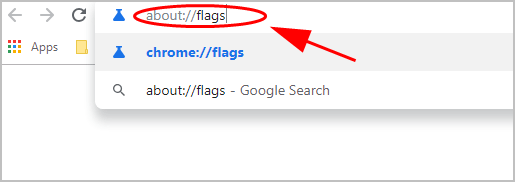
- Идти к Принудительное направление пользовательского интерфейса , и выберите Слева направо .
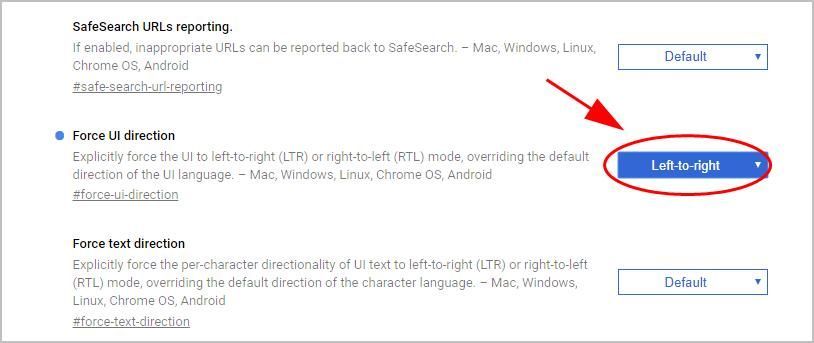
- Сохраните изменения.
- Перезагрузите Google Chrome.
Введите текст в Google Chrome и посмотрите, решит ли он вашу проблему.
Неудачно? Вы также должны проверить свои расширения, которые могут вызвать проблемы с набором текста:
- Зайдите в Google Chrome Настройки.
-
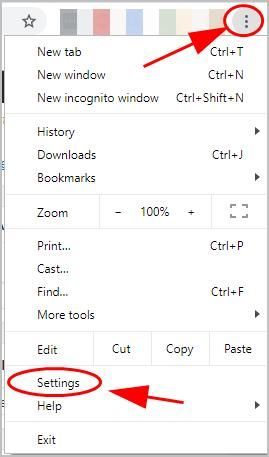
- Нажмите Расширения из меню слева.
-
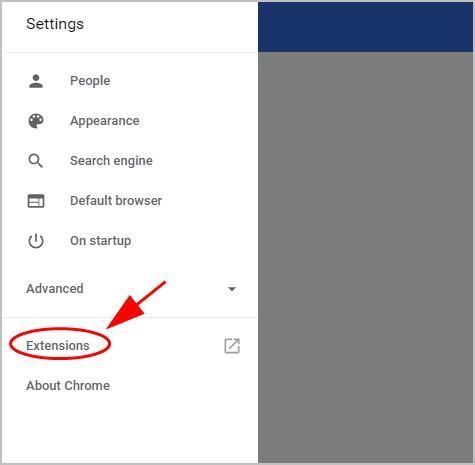
- Отключите расширения одно за другим, чтобы узнать, какое из них вызывает проблему с обратной печатью.
Если этот метод не работает, вы можете сбросить настройки Chrome по умолчанию:
- Зайдите в Google Chrome Настройки.
-
- Нажмите Продвинутый.
-
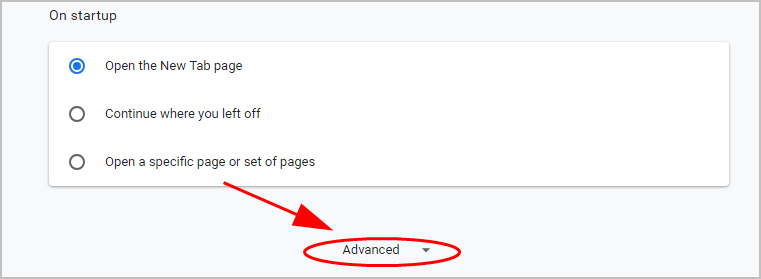
- Прокрутите вниз и щелкните Восстановить исходные настройки по умолчанию под Сбросить и очистить раздел.
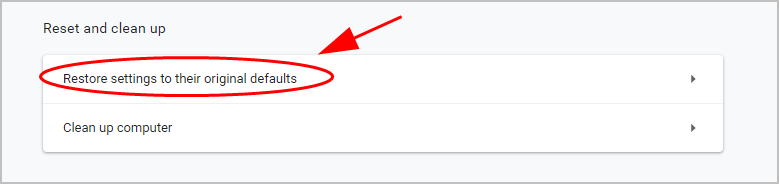
После сброса перезапустите приложение и посмотрите, правильно ли работает набор текста.
Почему моя клавиатура печатает задом наперёд? Как это исправить?
Клавиатуры — это как руки для компьютера или мобильных телефонов. Но бывают случаи, когда он начинает глючить. Хотя самый быстрый способ починить клавиатуру в компьютере — заменить ее. Но что, если это проблема программного обеспечения? Что делать, если клавиатура Android начинает печатать задом наперед?
В этом руководстве мы поговорим об исправлении для людей, сталкивающихся с проблемой набора текста с клавиатуры в обратном направлении. В чем может быть причина этого и как можно решить эту проблему.
Ну человеческая ошибка. Да, клавиатура печатает задом наперёд только потому, что она сознательно или неосознанно настроена на это. Это самая распространенная причина. Может быть сбой в программном обеспечении или приложении клавиатуры, но эти сбои обычно устраняются сами собой.
Как исправить клавиатуру, печатающую задом наперёд для Windows
Это наиболее распространенная проблема, с которой сталкиваются люди, использующие Windows на своем ПК. Есть много способов решить эту проблему в зависимости от ее причины. Но вы можете попробовать эти способы
Способ 1: перезагрузите компьютер
Чтобы исправить распространенные программные ошибки, вы можете перезагрузить компьютер. Если проблема была в программном обеспечении, ее можно исправить, перезагрузив компьютер.
Способ 2: запустить устранение неполадок с клавиатурой
Устранение неполадок с клавиатурой предоставляется пользователю Windows 10. Вы можете сделать это, выполнив следующие действия.
- Нажмите клавишу окна и нажмите на настройки
- Зайдите в настройки устранения неполадок
- Найдите «Устранение неполадок с клавиатурой» и нажмите «Устранение неполадок с клавиатурой».
Способ 3: снова подключите клавиатуру
Да, вы можете попробовать отключить и снова подключить клавиатуру. Если есть какие-то проблемы с драйверами, их можно исправить самостоятельно.
Способ 4: изменить направление набора текста на клавиатуре
Если ничто не устранило вашу проблему. Тогда это потому, что вы случайно настроили клавиатуру для ввода назад. Вот как вы можете исправить направление ввода
- Чтобы печатать справа налево, нажмите CTRL+ПРАВЫЙ SHIFT.
- Чтобы печатать слева направо, нажмите CTRL+LEFT SHIFT.
Проблема ввода с клавиатуры в обратном направлении — известная проблема, и ее всегда можно исправить. Но если вас ничего не обманывает, возможно, ваш компьютер подвергся вирусной атаке. Попробуйте запустить какой-нибудь антивирус и проверьте, правда ли это, или попробуйте заменить клавиатуру.
Как исправить клавиатуру, печатающую задом наперёд для Windows
Обычно Android не позволяет изменить направление ввода, но если он начинает печатать в обратном направлении, вы можете попробовать эти исправления.
Способ 1: перезагрузите смартфон
Лучший способ решить эту проблему — перезагрузить смартфон. Перезагрузка смартфона дает ему новый старт и устраняет проблему.
Способ 2: смените клавиатуру
Если ваша клавиатура по-прежнему печатает в обратном направлении, попробуйте использовать другую клавиатуру. Вот как вы можете изменить свою клавиатуру на Android.
- Загрузите и установите клавиатуру из игрового магазина.
- Перейти к настройкам
- Ищите настройки языка и клавиатуры
- Нажмите на настройки языка и клавиатуры и нажмите на ввод с клавиатуры.
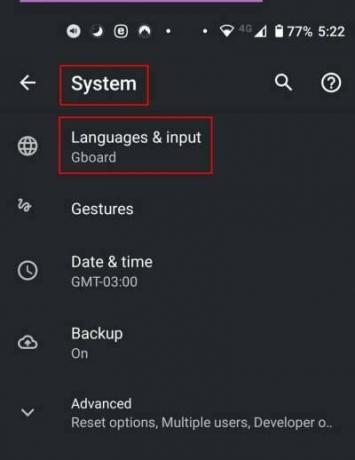
- Выберите загруженную клавиатуру из списка
- Возможно, это решило вашу проблему.
Способ 3: очистить данные кеша
Распространенное решение проблемы, с которой сталкивается Android. Очистите кеш-данные устройства. Кэш-данные содержат временную информацию о сайте, который вы посещаете в другом приложении. Вот как вы можете очистить данные кэша.
- Откройте настройки Android-устройства
- Найдите хранилище и нажмите на него.
- Нажмите на очистить данные кеша
- Ваш Android очистит данные кеша от каждого приложения.
Как удалять текст слева направо
Удаление клавишами «Del» и «Backspace» Для этого начинаем нажимать клавишу «Backspace». Одно нажатие клавиши удаляет один символ слева от позиции курсора (кстати, «Табуляция» тоже является одним символом). Причем текст, который размещен правее, начинает смещаться влево — «ползти за курсором».
Как в ворде писать не горизонтально а вертикально
По умолчанию текст в Ворде располагается горизонтально, однако, он может быть расположен и вертикально. Чтобы это сделать, первым шагом, находим вкладку «Работа с надписями». После этого жмем кнопку «Направление текста».
Ввод с клавиатуры в обратном направлении справа налево
Там так много мест, где можно проверить, возникает ли у вас эта проблема, что легче исправить, если это общесистемная ошибка, проверив любой из приведенных ниже методов.
Проблемы с набором текста в обратном направлении
Если вы обнаружите, что ваш текст набирается на вашем компьютере задом наперед, даже если вы печатаете вперед как обычно. Это странно. Но не волнуйтесь. Вы можете это исправить.
Если вы найдете свой текст типы в обратном порядке на компьютере, даже если вы набираете пересылку как обычно. Это странно. Но не волнуйтесь. Вы далеко не одиноки.
Многие люди столкнутся с проблемой обратной печати. Хорошая новость в том, что вы можете исправить печатать в обратном направлении проблема в вашем компьютере.
- https://ru.letmeknow.ch/backwards-typing-issues
- https://oshibkami.ru/tekst-pechataetsya-sprava-nalevo-kak-ispravit-vord/
- https://gshimki.ru/razgovor/34/tekst-pechataetsja-sprava-nalevo-kak-ispravit
- https://querybase.ru/pochemu-v-vorde-tekst-pishetsya-sprava-nalevo/
- https://doma35.ru/computers/pochemu-kompyuter-pechataet-zadom-napered/