
Применение меню «Параметры»
Чтобы самостоятельно назначить устройство на определенный режим, нужно выполнить некоторые шаги. Инструкция для пользователей:
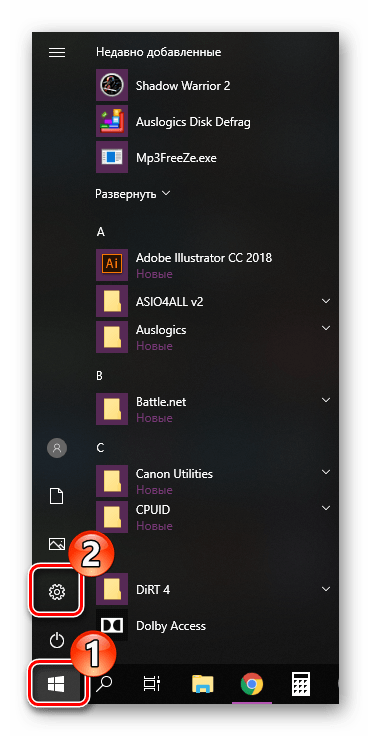
- открыть раздел «Параметры» (через поисковую строку на панели задач или с помощью кнопки «Пуск» на мониторе рабочего стола, кликнуть по значку шестеренки). Внимание! Дополнительный способ выбрать необходимую утилиту – нажать сочетание горячих кнопок на клавиатуре – «Win» и «I». Использование стандартных команд помогает упростить взаимодействие с операционной системой персонального компьютера;
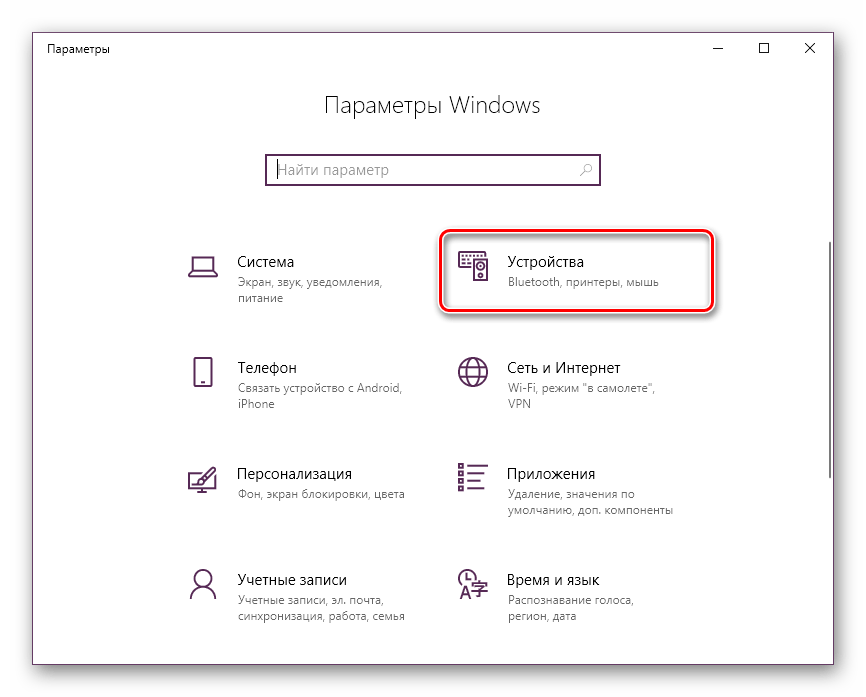
- в новом окне перейти к подразделу «Устройства»;
- раскрыть вкладку «Принтеры и сканеры»;
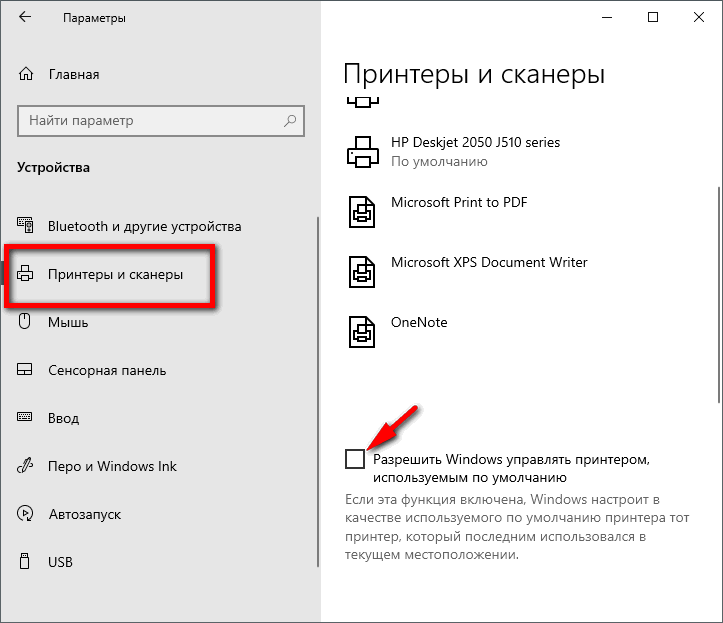
- откроется отдельное рабочее окно, в правой части которого необходимо кликнуть по строке «Разрешить Windows управлять принтером, используемым по умолчанию» – снять флажок (если потребуется запретить корректировки, галочку нужно будет снова поставить);
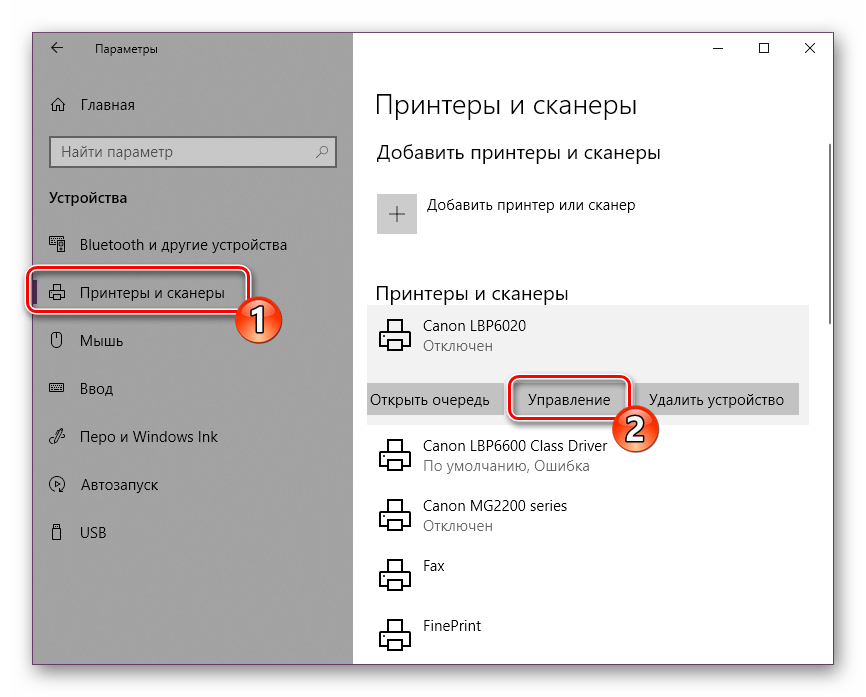
- в отображаемом списке доступных элементов, выбрать нужный и кликнуть по кнопке «Управление».
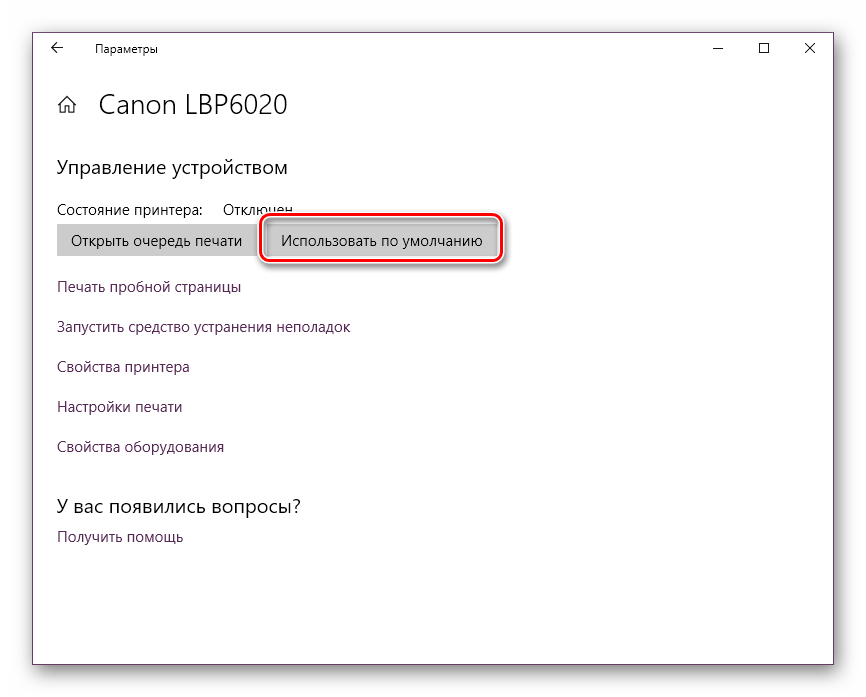
В следующем пункте установить необходимый формат использования. При этом, если флажок не снять, окно «Использовать по умолчанию» не отобразится.
Инструкции для Windows 10
Установить необходимые настройки для такой операционной системы можно несколькими способами:
Убираем разрешение на управление в ОС
Чтобы перейти непосредственно к установке главного устройства, нужно выполнить некоторые обязательные действия. Сделать это можно через те же «Параметры». Для открытия этого приложения необходимо на панели задач нажать кнопку под названием «Пуск» и в списке выбрать приложение «Параметры». А также можно просто нажать на клавиатуре сочетание клавиш Windows + I.
Способы сделать принтер главным в «Вин10»
Через «Параметры»
Через «Панель управления»
Для использования классической «Control Panel» необходимо открыть ее любым удобным Вам способом. Дальше нужно выбрать из представленного выше справа в окне списка вариант «Мелкие значки»,а затем найти и нажать на «Устройства и принтеры». Теперь следует отметить вашу модель, нажать правой клавишей мыши и выбрать нужный пункт из выпавшего контекстного меню.
При установке может всплыть окно с подтверждением вышеописанных действий, значит включена команда, которая разрешает ОС управлять устройством по умолчанию. Эта проблема наиболее распространена при наличии нескольких подключенных печатающих устройств на рабочем месте.
Через командную строку
Для настройки можно использовать командную строку. В первую очередь отключите параметр, позволяющий производит управление по умолчанию. Выполнить это можно в интерфейсе параметров или набрать следующую строку от имени администратора.


После нужно отобразить список девайсов, чтобы узнать который из них установлен по умолчанию. Для выполнения этих действий наберите команду.

Он должен быть расположен в столбце Default, в левой части от названия ему будет присвоено значение TRUE. Для установки вашего оборудования, без дальнейшей его отметки среди других при каждой распечатке текста, нужно выполнить команду такого вида.

Здесь нужно ввести модель вашего оборудования в двойных кавычках. И оно будет установлено для работы по умолчанию.
Выбор принтера по умолчанию в диалоговом окне «Печать»
Есть возможность изменить принтер по умолчанию прямо в системном окне печати:
- В окне печати в списке «Выберите принтер» нажмите по нужному принтеру правой кнопкой мыши.
- Выберите пункт «Использовать по умолчанию».
- Подтвердите действие, если появится предупреждение о том, что Windows прекратит управление принтером по умолчанию.
Как установить принтер на Виндовс 7?
Для установки принтера для этой версии операционной системы, следует проделать такие шаги:
- 1. Открыть панель управления. Можно воспользоваться горячими клавишами;
- 2. Найти «Оборудование и звук». Кликнуть и открыть категорию;
- 3. Во всплывающем окне выбрать необходимое устройство и кликнуть по нужному названию;
- 4. Открыть вкладку с названием принтер и пометить пункт установки.
Как установить принтер по умолчанию используя «Параметры»
Чтобы самостоятельно установить принтер по умолчанию, откройте приложение «Параметры», для этого нажмите на панели задач кнопку Пуск и далее выберите Параметры 
или нажмите на клавиатуре сочетание клавиш 
+ I.
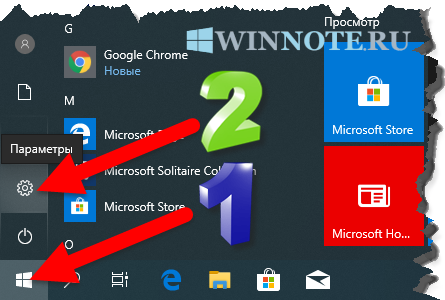
В открывшемся окне «Параметры» выберите категорию Устройства.

Затем выберите вкладку Принтеры и сканеры, и в правой части окна снимите флажок параметра Разрешить Windows управлять принтером, используемым по умолчанию
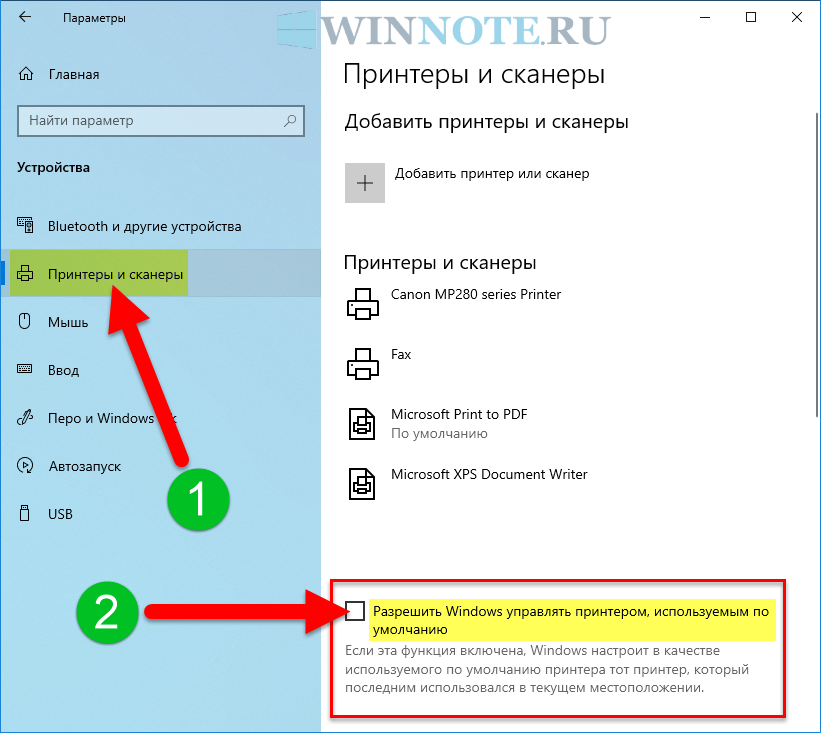
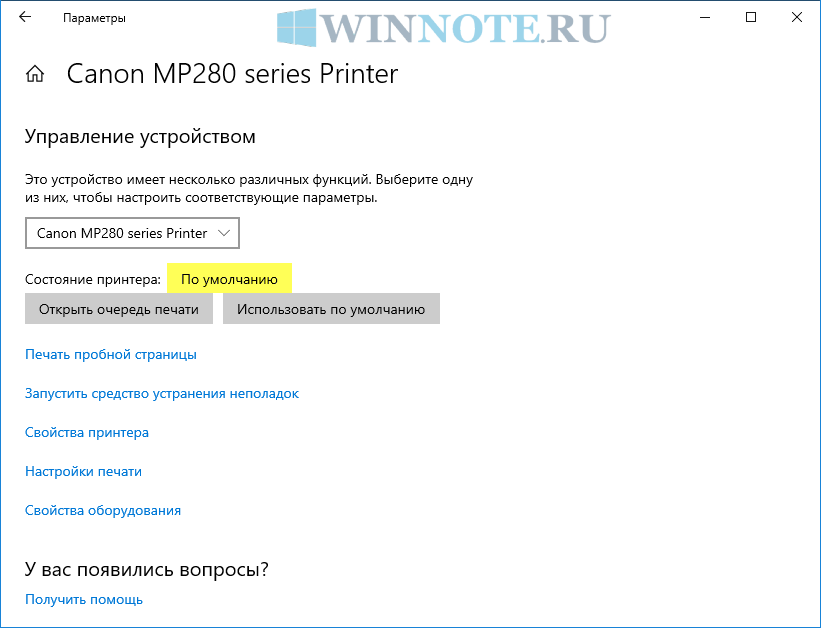
Затем выберите принтер который вы хотите установить в качестве принтера по умолчанию и нажмите кнопку Управление.

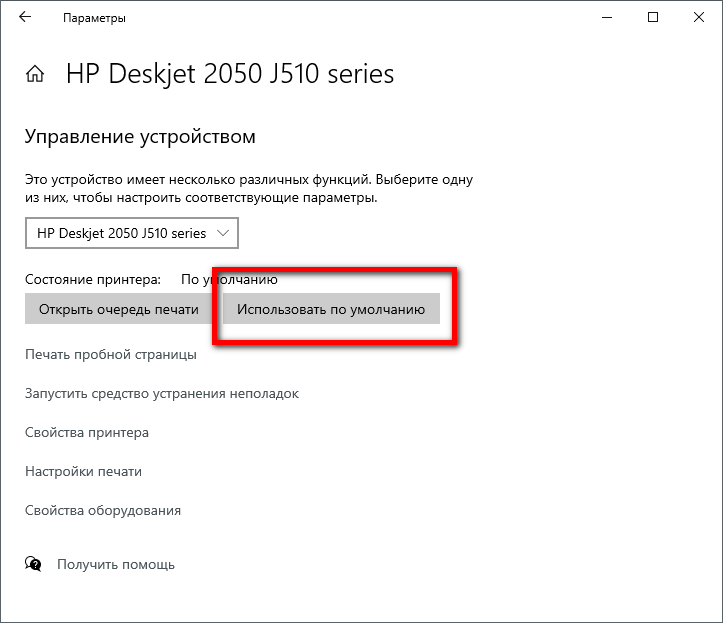
В следующем окне нажмите кнопку Использовать по умолчанию
Если параметр «Разрешить Windows управлять принтером, используемым по умолчанию» включен, то кнопка «Использовать по умолчанию» не будет отображаться.

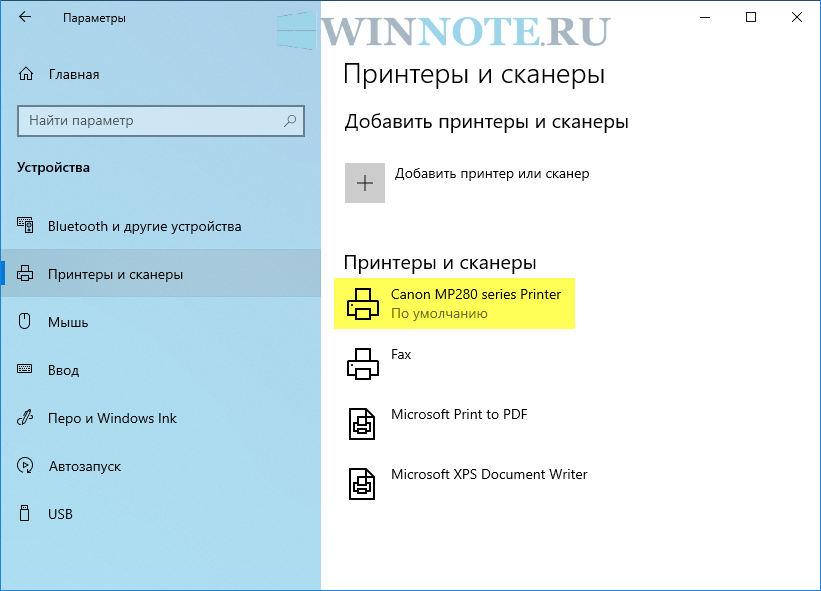
Теперь принтер будет установлен в качестве принтера по умолчанию.
Как установить принтер по умолчанию Windows 10
Для того чтобы выбрать принтер по умолчанию на компьютере или ноутбуке с Windows 10, сделайте следующие действия:
Как только вы это сделаете, принтер будет отображаться как выбранный принтер, когда вы начнете что-либо печатать. Кроме того, принтер будет иметь статус по умолчанию в списке.
Снятие разрешения с Windows на управление принтерами
При включённой опции операционная система поставит главной ту технику, которая подсоединялась и использовалась последней. Следовательно, при частом переподключении, Windows будет каждый раз ставить новый принтер по умолчанию.
Отключается функция в десятке через «Параметры», снимается галочка с соответствующего пункта.
Настройка в Windows 7, 8
Используя панель управления
Следующий способ – работа через встроенный блок панель управления. Настроить необходимые характеристики можно следующим образом:
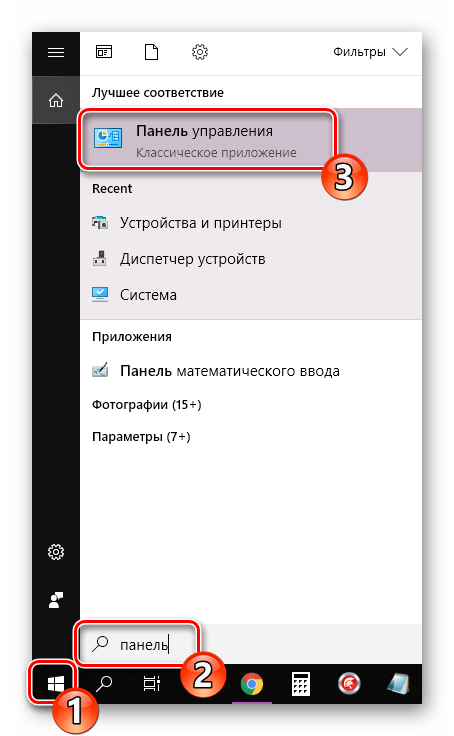
- кликнуть по строке «Поиск» на панели задач, ввести название искомой папки, выбрать верхний элемент в списке;
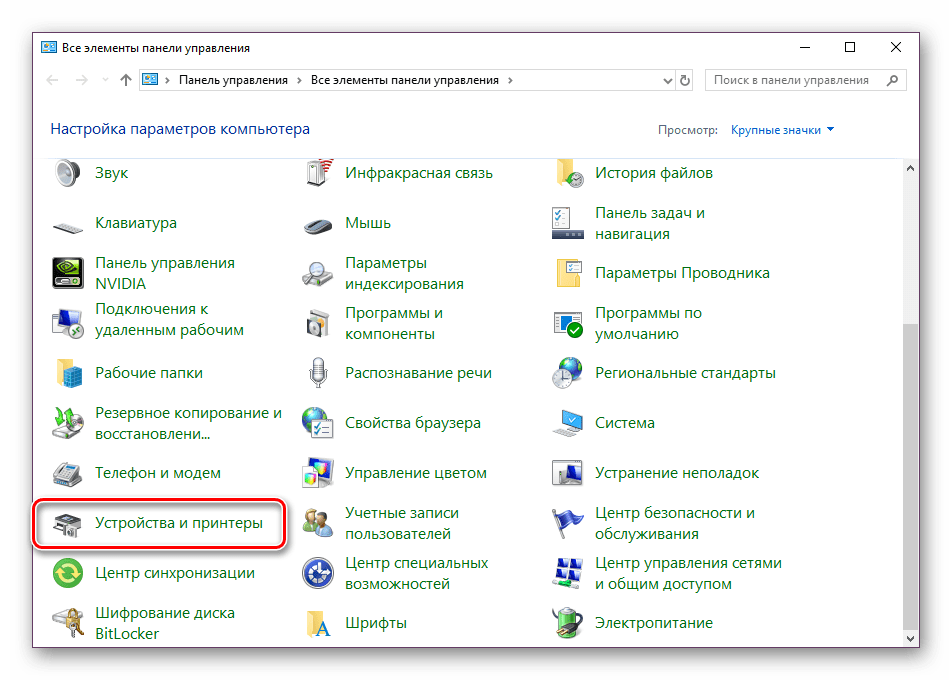
- справа вверху выбрать режим просмотра «Мелкие значки», перейти к папке «Устройства и принтеры»;
- в подразделе «Принтеры» нажать правой клавишей мышки по названию периферийного устройства, чтобы вызвать контекстное меню объекта;
- из представленного списка выбрать установку режима «Использовать по умолчанию».

Если значение «Разрешить управление принтером Windows» активировано, то на мониторе персонального компьютера появится отдельное окно, в котором нужно подтвердить установку устройства. Если ограничение не снято, панель подтверждения не появится на экране.
Командная строка
Command Line – это встроенный в операционную систему инструмент, с помощью которого пользователь может самостоятельно изменить значения различных блоков и характеристик ПК. Например, управлять через специальные команды работой периферийных устройств. Этапы действий юзера:
- отключить запрет на управление принтерами – снять флажок напротив строки «Разрешить Windows управлять принтером, установленным по умолчанию»;
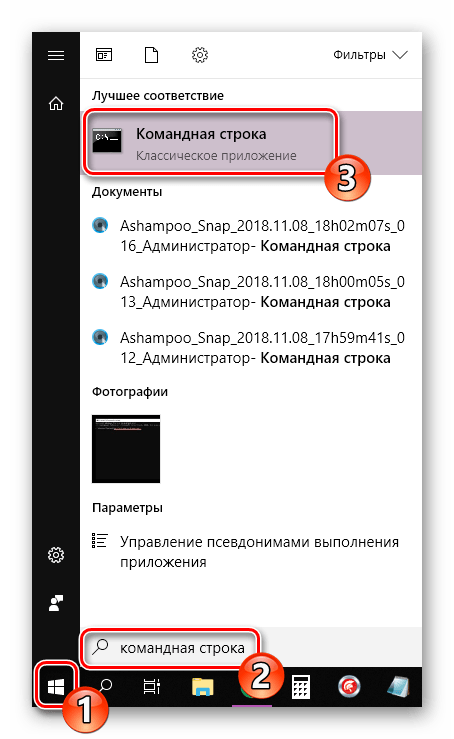
- запустить Командную строку (найти через строку поиска или меню кнопки «Пуск»). Внимание! Важно запускать окно Command Line от имени и с правами Администратора, в противном случае внесенные изменения не будут сохранены. Кроме того, нужно внимательно вводить команды – некорректный ввод данных может спровоцировать сбой операционки;
- установить курсор в окне и ввести команду «REG ADD «HKCU\SOFTWARE\Microsoft\Windows NT\CurrentVersion\Windows» /v LegacyDefaultPrinterMode /t REG_DWORD /d 1 /f», подтвердить клавишей «Enter»;
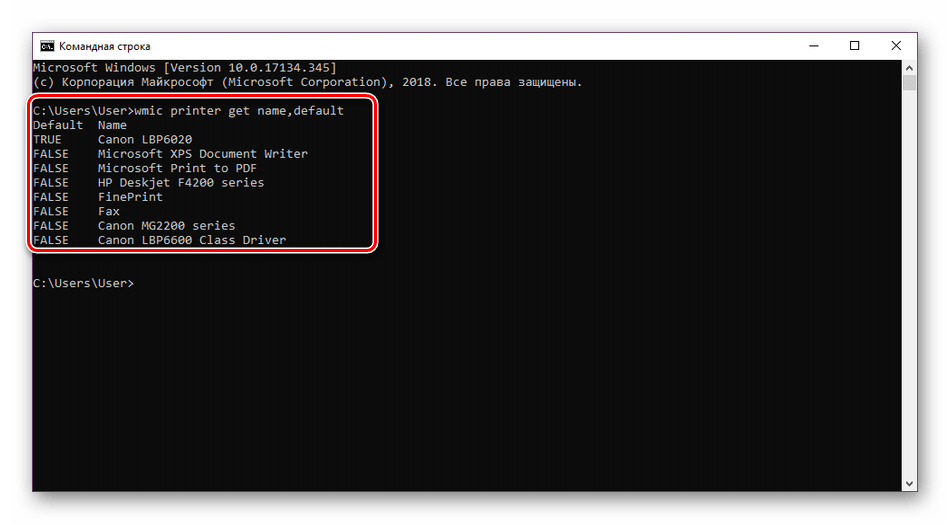
- на мониторе отобразится список доступных устройств, а также информация о том, какой принтер установлен по умолчанию в текущий момент (справа от наименования оборудования будет написано «TRUE»);

- чтобы сделать другой периферийный элемент основным, нужно ввести значение «wmic printer where name=»Имя_принтера» call setdefaultprinter».
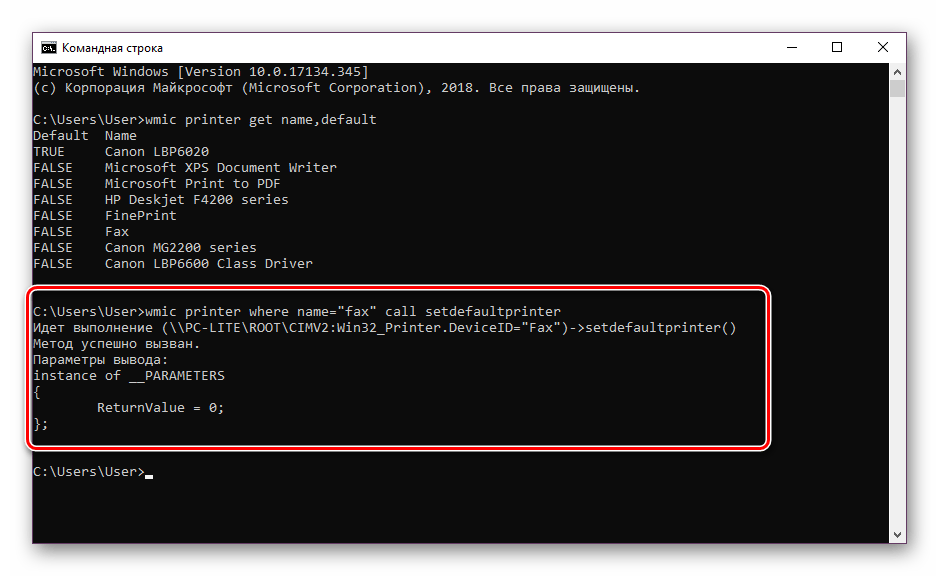
Затем команду подтверждают стандартным образом – и принтер установлен в нужном режиме.
Установка по умолчанию в Windows 10
Самым простым вариантом является контекстное меню принтера.
Сначала заходим в раздел «Устройства и принтеры».
Жмем комбинацию клавиш Win+R и в окне «Выполнить» вводим команду «control printers». Метод работает на Windows 7, 8 и 10.


В открывшемся окне находим нужный принтер, жмём на него правой кнопкой мышки и ставим «Использовать по умолчанию».
На изображении устройства должна появиться галочка с зелёным фоном.

Убрать галочку таки же образом не получится. Единственный способ – назначение другого аппарата главным.
Зайти в раздел можно и через панель управления. В 10-й версии Windows в поиск, который есть рядом с «Пуском», начните вводить «панель…» и запустите её.
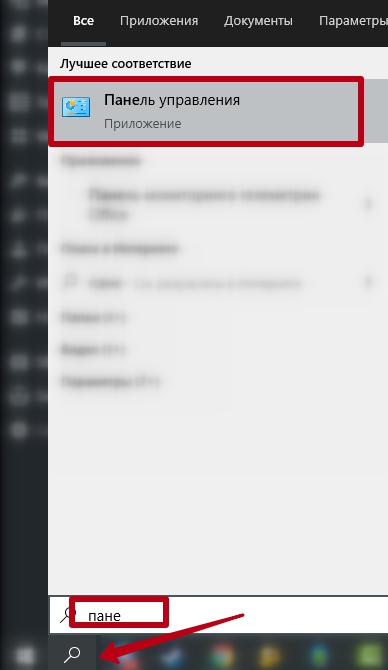
В зависимости от сортировки, перейдите в нужный пункт:
- «Оборудование и звук», далее – в список устройств (если выставлено «Категория»);


- сразу в «Устройства и принтеры», если настроен вывод крупных или маленьких значков.
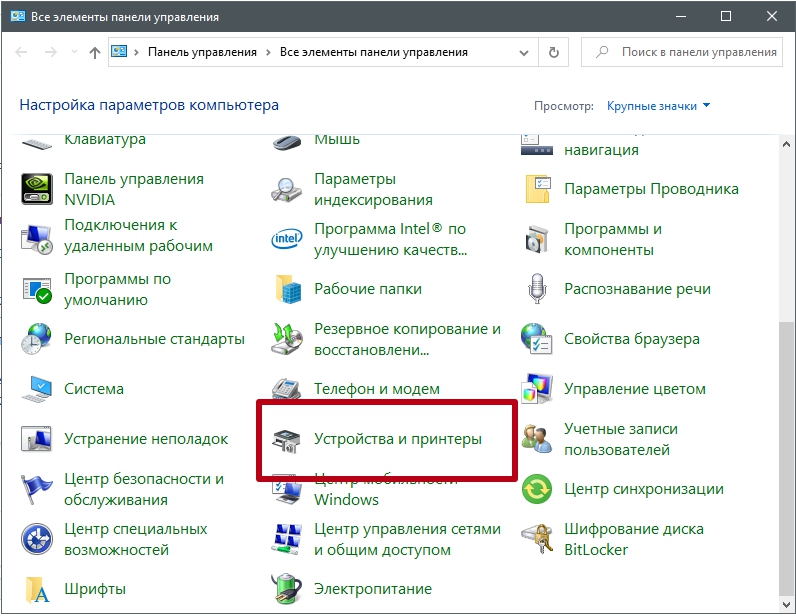
Второй способ – через меню «Параметры» в Windows 10. Расположен в «Пуске» и обозначается иконкой шестерёнки.

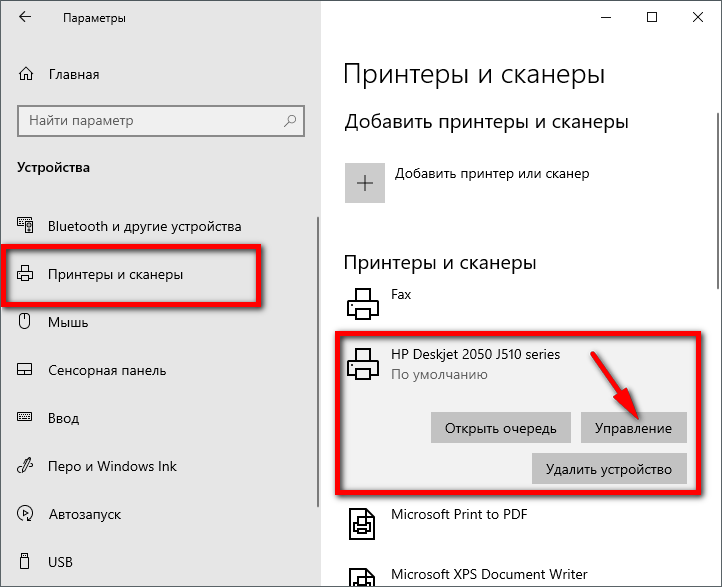
В окне параметров переходите по пунктам «Устройства», «Принтеры и сканеры». Справа выбираете нужный аппарат, кликаете на него и переходите в «Управление», где будет аналогичная функция.

Третий способ – командная строка.
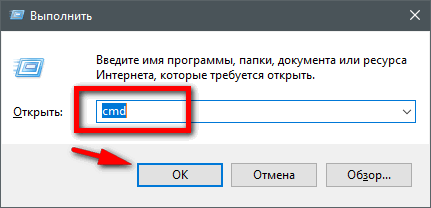
- Win+R – «Выполнить» — «cmd» (или через поиск).
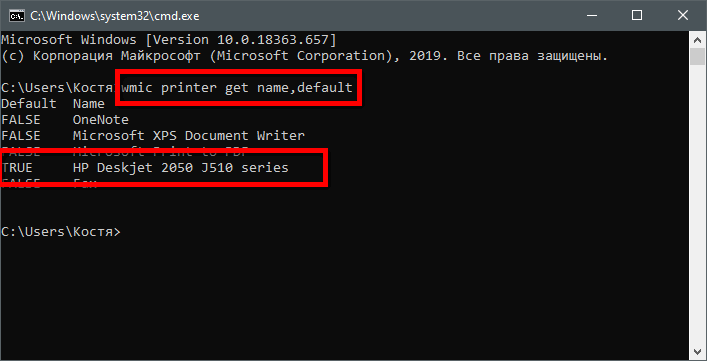
- Для просмотра имён всех устройств копируем и вставляем в строку «wmic printer get name,default».
- Напротив текущего принтера, который задан главным, будет надпись «True». Отсюда же переписываем название нужного аппарата для дальнейшей настройки.
- Выполняем следующую команду «wmic printer where name=»!!!!!!!!!!!!!!!!!!!!!!!!!!!!!» call setdefaultprinter». Выделенное красным заменяете на имя новой техники и жмёте «Enter».
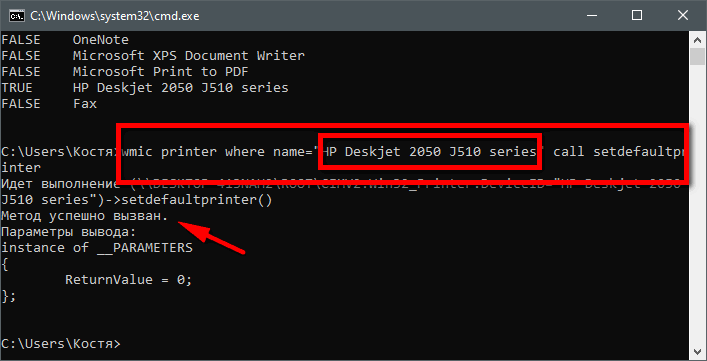
- Можете проверить результат работы, прописав команду со второго пункта. При успешном назначении увидите слово «True» напротив нужного имени.
Настройка в Windows 7, 8
- Для всех операционок работает способ с окном быстрого запуска программ «Выполнить».
- Для Windows 8 наводите курсор мышки в правый край монитора. Выедет панель с возможностью поиска. Начните вводить «Оборудование и принтеры». Откройте окно, нажмите на принтер ПКМ и аналогично поставьте галочку по умолчанию.
- На Windows 7 способы такие же – быстрый запуск control printers, либо через панель управления «Оборудование и звук», «Устройства и принтеры» (также открывается через нажатие ПКМ на «Пуск»).
Как установить принтер на Виндовс 8?
В некоторых случаях требуется установить устройство на старые версии Виндовс.
Для этого нужно пройти следующие шаги:
- 1. Навести курсор мыши на экран вверху, нажать на поиск;
- 2. Написать «Оборудование и принтеры». После этого откроется перечисление приборов для печати, подсоединённых к ПК;
- 3. Необходимо в этом списке найти то устройство, которое нужно установить, выбрать его и поставить галочку напротив управления устройством;
- 4. Подтвердить свой выбор. Нажать на «Ок», после чего изменения сохранятся.
В процессе установки могут возникнуть проблемы в том случае, если прибор ещё не подключен.
Назначаем принтер по умолчанию в Windows 10
В операционной системе Windows 10 присутствует три элемента управления, отвечающих за работу с печатным оборудованием. С помощью каждого из них, осуществляя определенную процедуру, можно выбрать один из принтеров основным. Далее мы расскажем о том, как же выполнить эту задачу с помощью всех доступных методов.
Параметры
В Виндовс 10 имеется меню с параметрами, где также происходит редактирование периферии. Назначить девайс по умолчанию через «Параметры» можно следующим образом:
- Откройте «Пуск» и перейдите в «Параметры», нажав на значок в виде шестеренки.
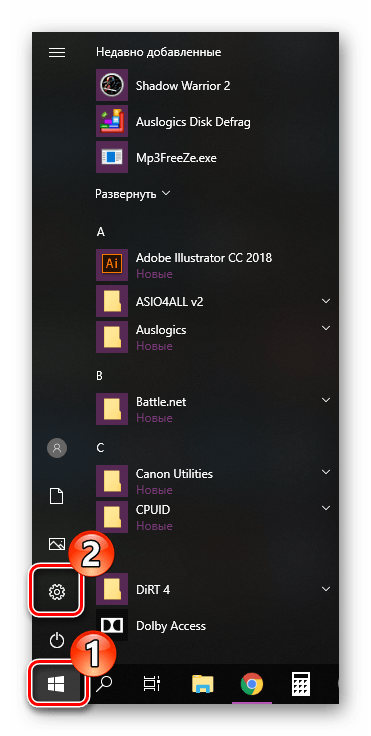
В списке разделов отыщите и выберите «Устройства».

В меню слева кликните на «Принтеры и сканеры» и найдите нужное вам оборудование. Выделите его и нажмите на кнопку «Управление».
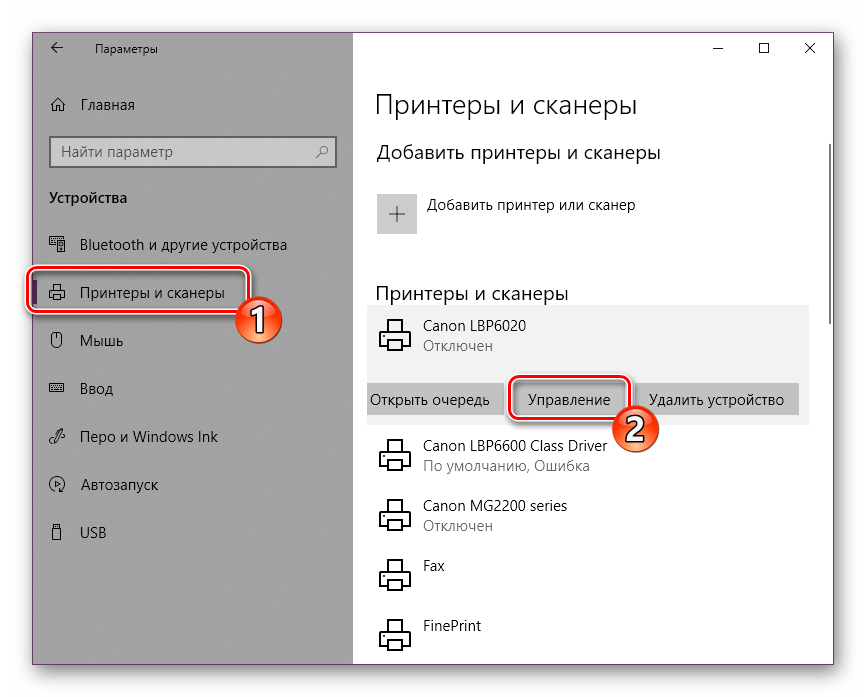
Назначьте устройство по умолчанию, кликнув на соответствующую кнопку.

Панель управления
В ранних версиях Виндовс не было меню «Параметры» и вся конфигурация происходила в основном через элементы «Панели управления», в том числе это касается и принтеров. В «десятке» до сих пор присутствует данное классическое приложение и рассматриваемая в этой статье задача с помощью него производится так:
- Разверните меню «Пуск», где в поле ввода напечатайте «Панель управления» и кликните на значок приложения.
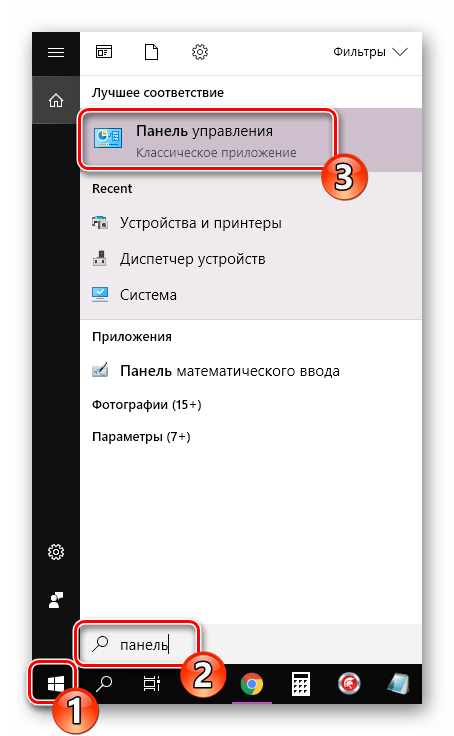
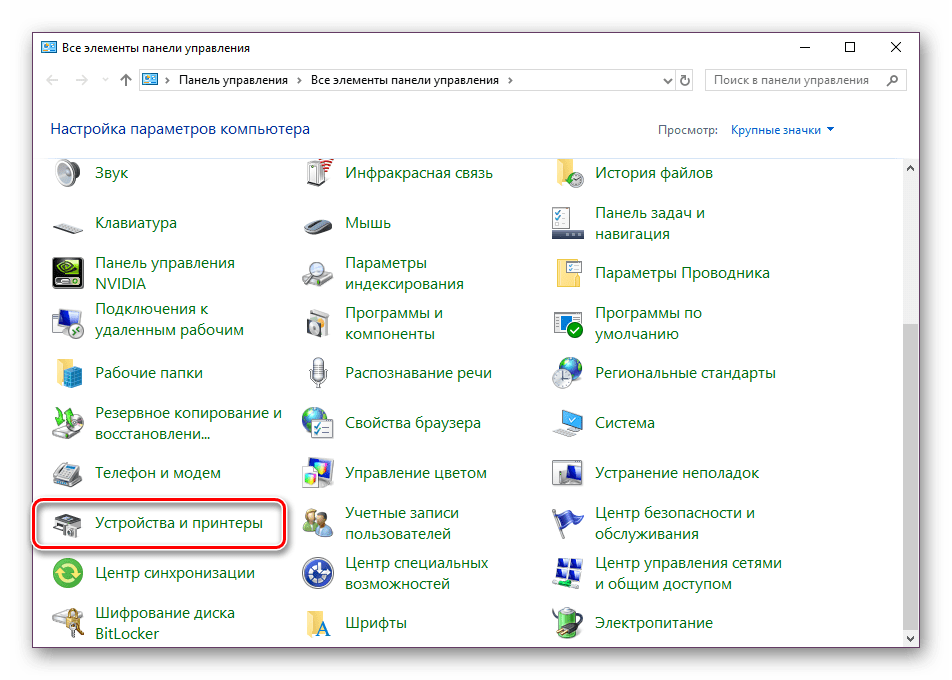
Отыщите категорию «Устройства и принтеры» и перейдите в нее.
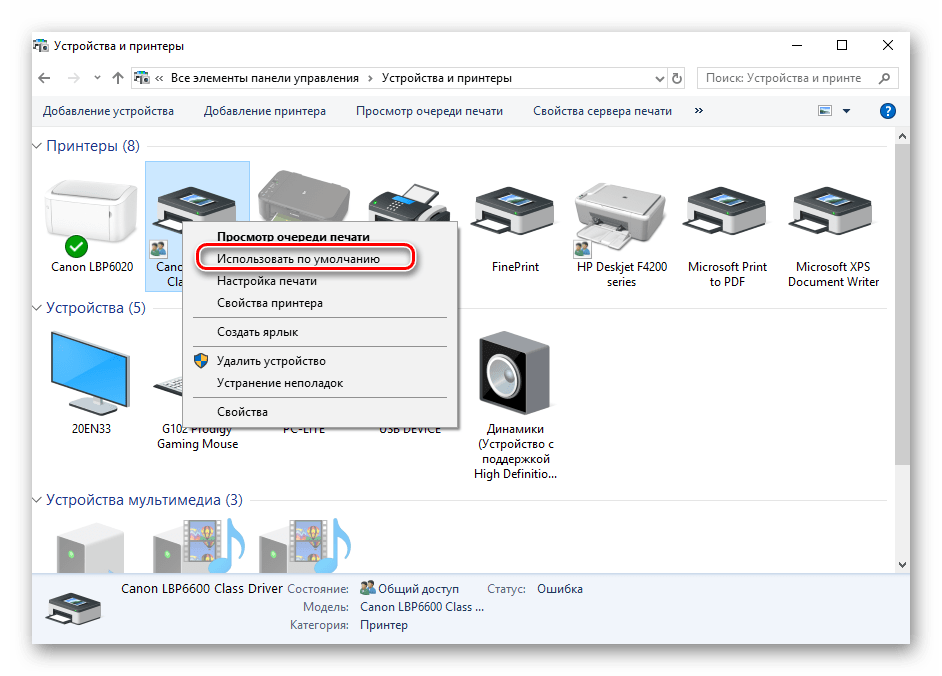
В отобразившемся списке оборудования нажмите правой кнопкой мыши на необходимом и активируйте пункт «Использовать по умолчанию». Возле значка основного девайса должна появиться зеленая галочка.
Командная строка
Обойти все эти приложения и окна можно с помощью «Командной строки». Как понятно из названия, в данной утилите все действия выполняются через команды. Мы хотим рассказать о тех, которые отвечают за назначение устройства по умолчанию. Вся процедура производится буквально в несколько шагов:
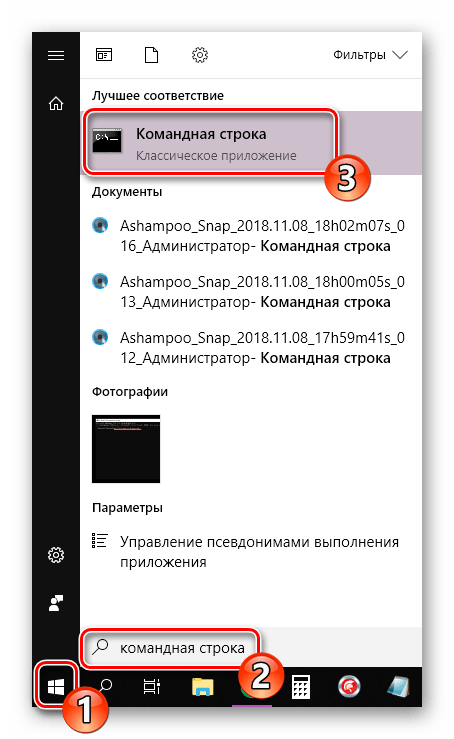
- Как и в предыдущих вариантах, вам понадобится открыть «Пуск» и через него запустить классическое приложение «Командная строка».
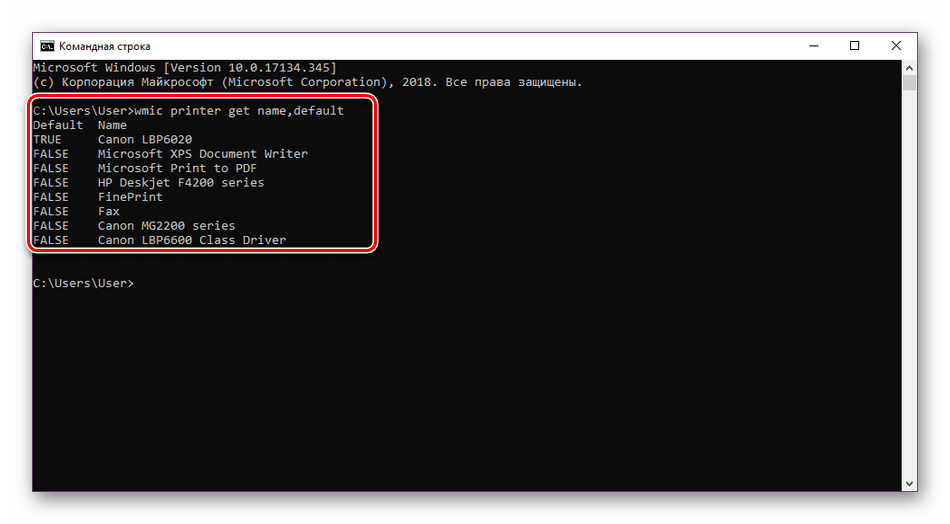
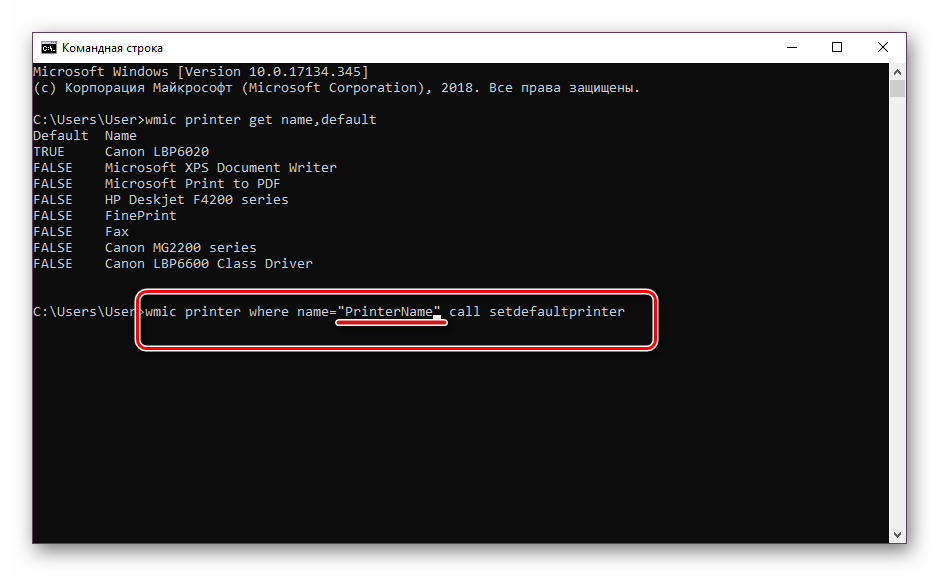
Введите первую команду wmic printer get name,default и нажмите на Enter. Она отвечает за отображение имен всех установленных принтеров.
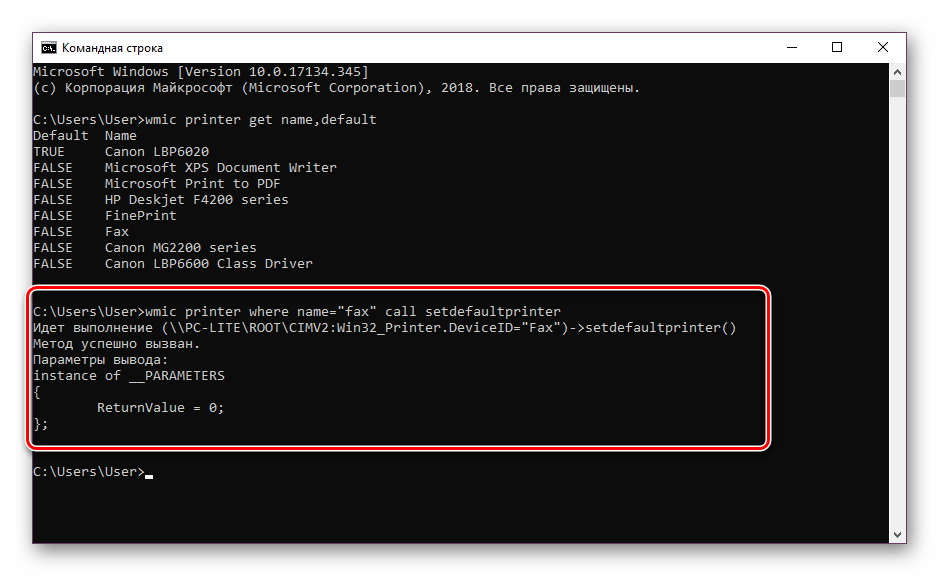
Теперь напечатайте такую строку: wmic printer where name=»PrinterName» call setdefaultprinter , где PrinterName – имя девайса, который вы хотите установить по умолчанию.
Вызовется соответствующий метод, и вы будете уведомлены о его успешном завершении. Если содержимое уведомления идентично тому, что вы видите на скриншоте ниже, значит задача выполнена правильно.
Как выбрать принтер по умолчанию (сделать главным)
Нюансы
Назначение принтера по умолчанию в Windows 10
Иногда у юзеров в домашнем использовании находится несколько печатных устройств. Тогда при подготовке документа к распечатке необходимо указывать активный принтер. Однако если в большинстве случаев весь процесс проходит через одно и то же оборудование, лучше всего назначить его по умолчанию и освободить себя от выполнения лишних действий.
Автоматическое переключение принтера в зависимости от местоположения
Для чего это нужно? Когда вы приходите на работу, windows переключает вас на рабочий принтер, а когда вы возвращаетесь домой, то переключение идет на домашний. Это сделано для того чтобы постоянно не заходить в параметры и не переключать принтер если не установлен принтер по умолчанию.
Разрешите Windows управлять принтером по умолчанию
В разделе «Принтеры и сканеры» установите чекбокс «Разрешить Windows управлять принтером используемым по умолчанию ».
Как разрешить Windows управлять принтером по умолчанию
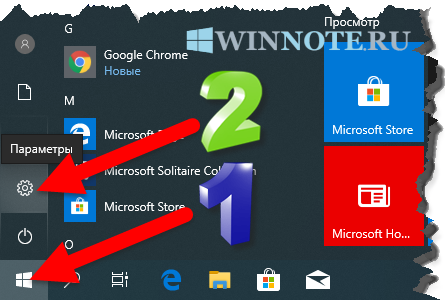
Чтобы разрешить Windows управлять принтером по умолчанию, откройте приложение «Параметры», для этого нажмите на панели задач кнопку Пуск и далее выберите Параметры
или нажмите на клавиатуре сочетание клавиш
+ I.
В открывшемся окне «Параметры» выберите категорию Устройства.

Затем выберите вкладку Принтеры и сканеры, и в правой части окна установите флажок параметра Разрешить Windows управлять принтером, используемым по умолчанию
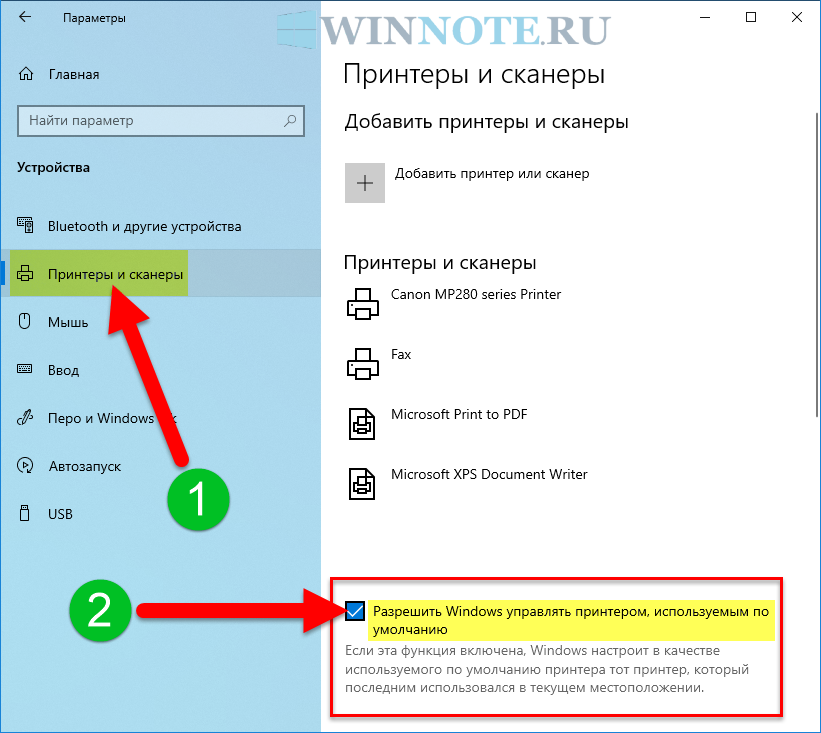
Если вы включите параметр «Разрешить Windows управлять принтером, используемым по умолчанию», Windows автоматически установит принтер по умолчанию, который вы использовали в последнее время в текущем местоположении.
Установка по умолчанию в Windows 10
Самым простым вариантом является контекстное меню принтера.
Сначала заходим в раздел «Устройства и принтеры».
Жмем комбинацию клавиш Win+R и в окне «Выполнить» вводим команду «control printers». Метод работает на Windows 7, 8 и 10.
В открывшемся окне находим нужный принтер, жмём на него правой кнопкой мышки и ставим «Использовать по умолчанию».
На изображении устройства должна появиться галочка с зелёным фоном.
Убрать галочку таки же образом не получится. Единственный способ – назначение другого аппарата главным.
Зайти в раздел можно и через панель управления. В 10-й версии Windows в поиск, который есть рядом с «Пуском», начните вводить «панель…» и запустите её.
В зависимости от сортировки, перейдите в нужный пункт:
Второй способ – через меню «Параметры» в Windows 10. Расположен в «Пуске» и обозначается иконкой шестерёнки.
В окне параметров переходите по пунктам «Устройства», «Принтеры и сканеры». Справа выбираете нужный аппарат, кликаете на него и переходите в «Управление», где будет аналогичная функция.
Третий способ – командная строка.
Отключение автоматической смены основного принтера
В Windows 10 имеется системная функция, отвечающая за автоматическое переключение принтера, используемого по умолчанию. По алгоритму инструмента выбирается тот девайс, который был задействован последним. Иногда это мешает нормальной работе с печатным оборудованием, поэтому мы решили продемонстрировать, как самостоятельно отключить данную функцию:
- Через «Пуск» перейдите в меню «Параметры».
В открывшемся окне выберите категорию «Устройства».
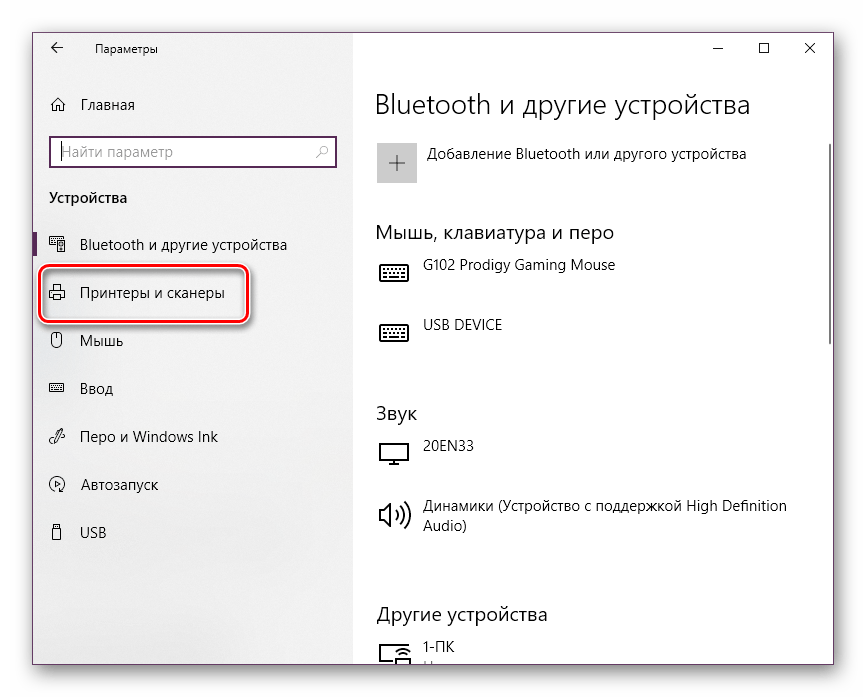
Обратите внимание на панель слева, в ней нужно переместиться к разделу «Принтеры и сканеры».
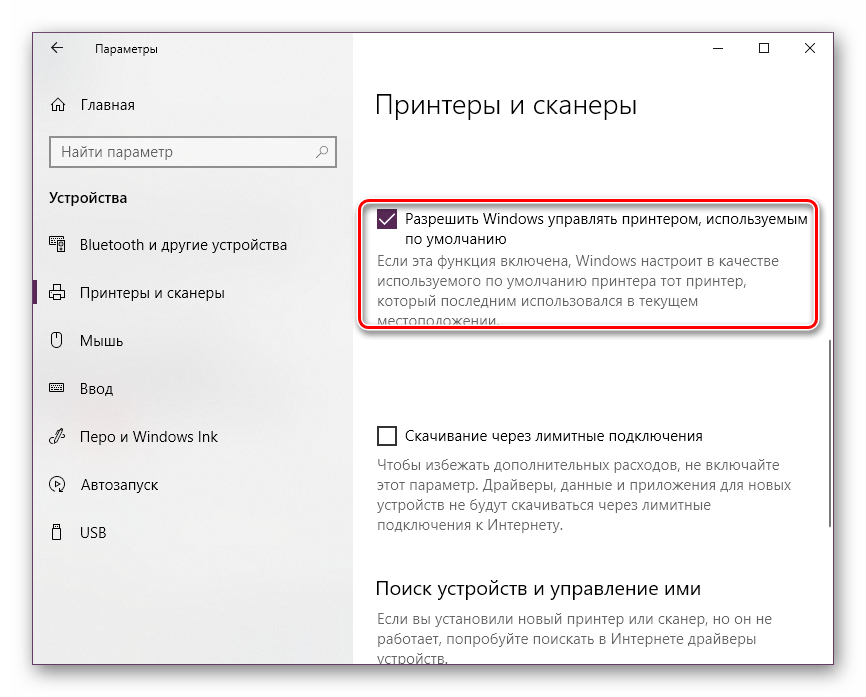
Отыщите интересующую вас функцию под названием «Разрешить Windows управлять принтером, используемым по умолчанию» и уберите галочку.
В Параметрах Windows 10
Процесс настройки принтера по умолчанию в Параметрах Windows 10 почти тот же, что и в более новой системе:
- Откройте «Параметры», а затем — пункт «Устройства».
- Откройте раздел «Принтеры и сканеры», а затем снимите отметку «Разрешить Windows управлять принтером, используемым по умолчанию».
- Нажмите по имени принтера, который вы хотите выбрать и нажмите кнопку «Управление».
- Нажмите «Использовать по умолчанию».
Готово, принтер по умолчанию в Windows 10 установлен.
- https://it-tehnik.ru/windows10/komplektuyuschie/printer-po-umolchaniyu.html
- https://windorez.ru/articles/kak-vklyuchit-printer-po-umolchaniyu-v-windows-10.html
- https://remontka.pro/set-default-printer-windows/
- https://www.makservice.ru/article/kak-ustanovit-printer-po-umolchaniyu-v-vindovs/
- https://onecomp.ru/kak-v-windows-10-postavit-printer-po-umolchaniyu/
- https://PoPrinteram.ru/ustanovka-po-umolchaniyu.html