
Принтер печатает одно и тоже без остановки
Если вы столкнулись с проблемой – относительно новый, современной модели принтер печатает всё время один документ и не собирается останавливаться, на нажатие кнопок не реагирует, нужно попробовать разобраться самостоятельно или обратиться к мастеру.
Достаточно сложно сразу определить причину неисправности. Причин возникновения каждой проблемы может быть множество. И чтобы гарантировано её найти необходимо идти от простого к сложному. Давайте разбираться почему принтер постоянно печатает одно и то же и как это исправить.
Остановка устройства
Отправленный в работу документ с большим количеством листов, может вызвать сбой устройства, создать проблемы в виде холостого расхода чернил картриджа, листов бумаги. Если это случилось, то остановить его можно несколькими способами.
- Самый действенный – отключение аппарата. Это можно сделать кнопкой, выдернув из гнезда питающий кабель, опустошением лоток для бумаги – это тоже остановит работу.
- Кроме того, можно отключить кабель между компьютером и принтером. Но это сработает в том случае, если документ ещё не отправлен в память самого печатающего устройства. После восстановления соединения, возвращения бумаги работа возобновится.
Очистка очереди печати
Для полной остановки проделываем следующее:
Внимание! В зависимости от установленной версии Windows, названия пунктов могут отличаться. Но принцип одинаковый.
- Меню «Пуск» — «Панель управления»
- В открывшемся окошке выбираем «Оборудование и звук» — «Устройства и принтеры» —«Принтеры и факсы». Перед вами список всех, когда-то установленных печатающих устройств. Выбираем активный принтер / МФУ (напротив него стоит зелёная галка).
- Кликаем на принтер правой клавишей, в открывшимся меню – «Просмотр очереди печати»
- В открывшемся окне мы видим все документы, которые были отправлены на печать. Удаляем их, очищаем очередь печати.
Всё, теперь ваше устройство готово к дальнейшему функционированию.
После очистки очереди печать продолжается
Может быть и такое — очередь обнулена (проверено несколько раз), наполняется лоток – устройство начинает работать в бешеном ритме. Убирается бумага – останавливается, добавляется — продолжает работать. Причём по-прежнему файлов в очереди нет. Что делать, как его остановить?
Возможная причина – слишком большой по объёму документ направлен или задано много его копий. А в окошке не показывает количество документов на печать, т. к. в самом приборе есть определённый буфер памяти, куда скидываются отправленные на печать документы. При этом они удаляются из памяти компьютера – для него они уже напечатаны, а принтер продолжает выполнять задание. Для него оно не отменено.
- Для остановки работы прибора его необходимо перезапустить. Отключаем подачу напряжения, ждём несколько минут, включаем. Если это не помогает остановить печать, то перезапускаем также компьютер. Отсчитываем несколько минут, включаем.
- Если это не остудило желание устройства работать, то прибегаем к крайним мерам. Во-первых, проверяем насколько стоит свежий драйвер, при необходимости обновляем его через сайт производителя. Второе, что надо сделать – попробовать полностью удалить, а затем заново поставить принтер.
Важно! Ставьте только драйвера с прилагаемого к прибору диска или берите с официального сайта производителя. Это значительно упростит работу, избавит от множества проблем.
Принтер печатает одну страницу, печатает по одной копии
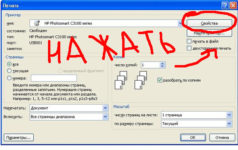
Сегодня я собираюсь написать о проблеме, с которой лично столкнулся не так давно, а именно: принтер печатает одну страницу, игнорируя указанное количество копий для печати и печатая только одну.
В данном случае проблема возникла с принтером HP 1320, но может возникать не только с моделями и устройствами этого производителя. Обычно в этой ситуации пользователь начинает вникать в настройки программы, из которой выполняется печать; переустановите драйвера и тд
Если вы не очень хорошо разбираетесь в информационных технологиях, звоните профессионалам, которые, не задумываясь, получают «достойную» оплату за свой труд. Однако вы можете легко не потерять нервы и деньги и воспользоваться моими инструкциями. После этого принтер перестанет печатать одну страницу или копию за раз и продолжит полноценную работу.
Методика устранения неполадок предельно проста, ее может использовать и неподготовленный пользователь. Если проблема не исчезнет, вы можете использовать более сложные методы устранения неполадок в конце статьи.
Принтер печатает только одну страницу
Итак, если мы начнем сталкиваться с нашей проблемой, когда принтер печатает только одну копию. Есть несколько способов исправить эту ошибку. Я начну с самых очевидных и простых, и если это вам не поможет, вы можете попытаться решить проблему менее очевидными способами, о которых я также расскажу.
Смена обработчика печати принтера
Чаще всего достаточно изменить диспетчер печати принтера, чтобы наш принтер снова начал печатать весь документ и перестал игнорировать указанное количество копий.
Как поменять печатающий механизм принтера?
- Перейдите в «Панель управления», затем в «Устройства и принтеры», щелкните правой кнопкой мыши значок вашего принтера и выберите «Свойства»
- Щелкните вкладку «Дополнительно» и выберите «Диспетчер печати»
- Измените диспетчер печати на «winprint» (от Microsoft)
- Сохраните изменения
После этого проблема должна исчезнуть. Если ошибка не исчезнет, перейдите к следующему шагу.
Отключение режима «Mopier»
Если ваш принтер больше не печатает копии, а печатает только одну страницу, чаще всего это вызвано тем, что в настройках вашего устройства включен режим «Mopier». Что это за режим и почему он используется?
Режим Mopier снижает объем сетевого трафика между компьютером и принтером.
Следовательно, компьютер не отправляет каждую копию документа на принтер отдельно (например, если установлено 100 копий, каждая копия отправляется на принтер как отдельный «файл»), а отправляет копию документа и « указывает «необходимое количество копий.
Однако такой документ со временем занимает довольно много места в памяти печатающего устройства, и иногда принтеру или многофункциональному устройству может просто не хватить памяти. В этом случае принтер печатает только одну страницу документа и игнорирует остальные. В этом случае вам необходимо отключить этот режим
Как отключить режим Mopier»?
- Перейдите в «Панель управления», затем в «Устройства и принтеры», щелкните правой кнопкой мыши значок вашего принтера и выберите «Свойства»
- Перейдите на вкладку «Настройки устройства», в разделе «Устанавливаемые надстройки» выберите подраздел «Mopier Mode»
- Измените режим в положение «Выкл.», Сохраните изменения
именно этот метод помог мне справиться с возникшей проблемой. Многие старые принтеры имеют недостаток памяти и поэтому не могут печатать «объемные» документы с большим количеством копий с включенным «Mopier». Также эта ошибка может появиться, если вы используете сервер печати (как в моем случае)
Очистка очереди печати принтера
Если описанные выше методы не сработали и принтер продолжает печатать по одной странице за раз, вы можете попробовать очистить очередь печати принтера. Обычно его можно найти по этому пути:
% windir% System32 spool printers
т.е обычно это путь C: WINDOWS System32 spool
Вам нужно зайти в папку и удалить из нее все файлы. В качестве альтернативы вы можете загрузить файл bat, который сам очистит очередь печати принтера. Просто запустите его от имени администратора, и он сделает всю работу за вас.
Удаление принтера и установка нового драйвера
Значит, принтер по-прежнему печатает по одной копии? Попробуйте удалить принтер из панели управления и установить последнюю версию драйвера.
- Перейдите в «Панель управления», затем в «Устройства и принтеры», щелкните правой кнопкой мыши значок вашего принтера и выберите «Удалить»
- Затем загрузите драйвер принтера с сайта производителя и установите его. Для HP вы можете загрузить «Универсальный драйвер HP»
- Установите драйвер и проверьте, решило ли это действие проблему
Как сделать, чтобы принтер не печатал
Во-первых, давайте посмотрим, как быстро остановить печать. Они будут полезны, когда, например, необходимо отпустить заказчика с готовым документом, то есть нет времени на детальную диагностику проблемы.
Забрать бумагу из лотка
Самый простой способ остановить печать — вынуть бумагу из входного лотка. После этого:
- на панели устройства загорится красный свет;
- на ПК появляется сообщение о том, что продолжение печати невозможно;
- работа принтера будет приостановлена.
Отключение питания
Радикальный способ остановить печать — отключить питание печатающего устройства. Это можно сделать:
- вынуть шнур питания из розетки;
- нажатием кнопки выключения на панели приборов.
Если объект не используется на долгое время, отправленные на него задания стираются из его памяти. В этом случае печать ненужных копий не возобновится после включения питания.
Очистка очереди документов
Все документы, отправленные на печать, хранятся в памяти компьютера до тех пор, пока не будут отправлены на принтер. Узнать, сколько копий было отправлено, и удалить их можно в определенном разделе панели управления. Порядок действий будет следующим:
- зайти в меню «Пуск»;
- откройте «Панель управления»;
- перейти в раздел панели «Устройства и принтеры»;
- в появившемся списке всех доступных устройств выберите то, на котором возникла проблема;
- щелкните его значок правой кнопкой мыши;
- в выпадающем меню выберите раздел «Просмотр очереди»;
- в новом окне в верхнем меню выберите пункт «Принтер»;
- в подменю нажмите «Очистить очередь».
В зависимости от операционной системы, установленной на вашем компьютере, названия пунктов меню могут отличаться. Но логика действий останется прежней.
После этого окно со списком отправленных на печать документов должно стать пустым. Само устройство перестанет работать, как только распечатает все файлы, переданные с компьютера в его память.
Если проблема не устраняется
Может случиться так, что даже после очистки очереди принтер продолжает печатать. С этим также можно справиться довольно легко.
Причины
Принтер, как и любое периферийное устройство, имеет свой собственный буфер памяти. Когда файл передается в этот буфер, он исчезает из очереди печати компьютера. Однако документ хранится в памяти устройства и должен быть им обработан.
Решения
Очистка буфера памяти печатающего устройства обычно может быть достигнута путем сброса устройства. Это легко сделать.
Отключение кабелей принтера
Самый простой вариант – перезагрузить принтер или отсоединить кабель USB. Для этого отсоедините кабель на 5-10 минут. За это время буфер памяти будет полностью очищен.
Перезагрузка компьютера
Перезапуск компьютера одновременно очистит буфер принтера и очередь печати на компьютере. Начните операцию, закрыв все запущенные приложения и прервав приложения, отвечающие за печать.
Как просмотреть и очистить историю печати принтера
Есть несколько простых способов просмотреть и при необходимости очистить журнал принтера. Способы различаются в зависимости от версии операционной системы Windows, которую вы используете.
Ос с традиционной кнопкой «пуск»
Давайте рассмотрим, как просмотреть историю печати принтера в Windows 7 и старой Windows XP?
Сначала запустим службу регистрации печати:
- В нижнем левом углу монитора нажмите кнопку «Пуск» или нажмите специальную клавишу «Windows» на клавиатуре.
Клавиша Windows на клавиатуре
- Откроется контекстный список технического управления Windows 7 или XP, в котором нужно найти пункт «Принтеры и факсы» и выбрать его.
- В открывшемся перед вами окне вы увидите все принтеры и факсы, установленные в системе Windows 7. Щелкните правой кнопкой мыши нужный принтер и выберите «Свойства принтера» из раскрывающегося меню».
- Затем в открывшемся окне найдите пункт «Дополнительные свойства или настройки принтера» и выберите его.
- Среди доступных свойств отметьте пункт «Вести журнал печати».
Обратите внимание, что включение службы, отвечающей за регистрацию, возможно только при наличии прав администратора. А в доменной сети организации, использующей сетевые принтеры, для управления доменной сетью может потребоваться служебная программа Active Directory.
Утилита Active Directory
Просмотр истории
История печати принтера в Windows 7 или XP позволяет просматривать отчет. Посмотрим, как это сделать:
- В нижнем левом углу экрана снова нажмите кнопку «Пуск» или нажмите клавишу Windows на клавиатуре.
- Остановитесь на записи в контекстном меню под названием «Панель управления».
- Здесь нужно найти вкладку «Администрирование» и перейти на нее.
Панель управления Windows 7
- В появившемся списке выберите пункт «Просмотр событий». Затем щелкните вкладку с надписью «Система».
- В этой вкладке воспользуйтесь поиском — укажите ключевое слово «Печать».
После правильных манипуляций вы увидите журнал истории принтера, в котором будет подробно все, а именно: какие документы были напечатаны, история буфера принтера и многое другое. Кстати, историю в журнале можно отсортировать для удобства.
Как узнать историю печати при помощи специальных программ?
Бывает, что не хочется заниматься всеми тонкостями истории печати. В этом случае вы можете обнаружить и просмотреть подробный журнал всех используемых принтеров с помощью специального программного обеспечения, например, такого как O&K Print Watch.
Эта программа позволяет не только открывать, просматривать, но и удалять исторические отчеты, а также сохранять документ из дневника, распечатывать его для повторной печати.
O&K Print Watch — отличное решение для тех, кто раздает права доступа и управления принтерами. Это позволяет удалить документ из нежелательной или неправильной очереди печати, очистить буфер принтера и выяснить, кто может использовать принтер в сети. Программа работает практически со всеми известными операционными системами: Windows Pro Server 2012, XP, Windows 8, Windows 10 и Windows 7.
Ос без привычной кнопки «пуск»
Как узнать, частично или полностью удалить историю в Windows 8 и новой Windows 10? Следует выполнить простой алгоритм действий, который практически не отличается от написанного выше, но эти операции в новых операционных модулях значительно упрощены.
Алгоритм действий:
- Чтобы просмотреть или очистить историю, просто введите в поисковой системе операционной системы фразу «Просмотр журнала событий».
- Находите нужные параметры и выполняйте все необходимые операции простыми щелчками мыши. В основном это можно сделать интеллектуально в Windows 10.
Также журнал печати свернут в лоток или в нижнем правом углу экрана.
Дважды щелкнув по нему, вы можете просмотреть его на экране и увидеть статус печати, удалить документ из очереди или перезапустить печать.
Просмотр и очистка истории принтера не так уж и сложна, если вы знаете, как это делать правильно. Имейте в виду, что перед тем, как что-либо менять в настройках сервиса, следует ознакомиться с их назначением.
Принтер печатает одно и то же
Во время распечатки документов пользователь может столкнуться с разными внештатными ситуациями: принтер зажевывает бумагу, не сканирует страницу, не включается… Реже возникает ситуация, когда принтер постоянно печатает одно и то же. Аппарат бесконечно и безостановочно распечатывает старые документы и на новые задания он не реагирует. Во-первых, не переживайте. С вероятностью в 80 % причину неисправности можно устранить самостоятельно. Во-вторых, для этого не нужно разбирать принтер. Отвертки, тонерный пылесос и другие инструменты нам не нужны. В-третьих, для решения этой проблемы потребуется 30 минут вашего времени.
Почему принтер печатает одно и то же – причины
- не правильно настроен принтер;
- произошел сбой при обмене данными между компьютером и устройством печати;
- очередь печати переполнена.
Как вы уже успели убедиться, принтер печатает старые документы из-за программных сбоев и ошибок. Ниже предложены способы решения данной проблемы по системе «от простого к сложному». Следуйте советам мастеров.
Что делать в первую очередь, если принтер печатает одно и то же?
- выключите принтер;
- выключите ПК;
- подождите 2 минуты;
- запустите компьютер и устройство печати.
«Если у вас пропал Wi-Fi – перезагрузите роутер, завис телефон – перезагрузите его и очистите память, принтер печатает один и тот же лист – перезагрузите его» – запомните эту мудрость. Она еще не раз пригодится вам. В 60 % случаев выключение и включение печатающей оргтехники помогает решить проблему сбоев в программном обеспечении.
Принтер печатает один и тот же документ? – очисти очередь печати
После того, как принтер подключен к принтеру по сети или другим способом, можно отправлять документы на печать. Все файлы выстраиваются в очередь, которую можно просмотреть и удалить через компьютер. Вот, как это выглядит на практике.
- 1 Зайдите в [Панель управления] и в категории [Оборудование и звук] выберите пункт [Устройства и принтеры]. Если принтер печатает предыдущий документ, а на компьютере установлена операционная система Windows 8, 10, зайдите в [Пуск]-[Параметры]-[Устройства].
- 2 Кликните правой кнопкой мыши по нужному аппарату. В Windows 10 нажмите на значок принтера левой кнопкой.
- 3 Откройте очередь печати. Перейдите во вкладку [Принтер] и очистите очередь.
Принтер печатает одно и тоже много раз
Что делать, если принтер печатает одно и то же много раз
Иногда возникают ошибки, непонятные пользователям, например, принтер начинает печатать количество листов много раз и вызывает неполадки в устройстве начинается расход чернил и расход листов, а после начинается сбой и в итоге — принтер сломан.
Что следует делать в этом случае:
• Во-первых, наиболее эффективный способ — выключить принтер, выдернув кабель из розетки, или выключить его с помощью кнопки на принтере. Если документ еще не вставлен в принтер, вы можете отсоединить провод между компьютером и принтером. После отключения и включения устройства принтер возобновит работу. Если принтер работает неправильно, необходимо проверить исправность кабеля принтера или выполнить следующие методы
• Во-вторых, очистка принтера Очищаем принтер, переходим в «Поиск» и вводим «Панель управления», затем «Оборудование», «Принтеры», «Факсы». На вкладке «Принтеры и факсы» находится активированный принтер (рядом с ним есть зеленая галка) нужно нажать на правую кнопку мыши. Далее «Просмотреть очередь печати», Нажимаем на документы и удаляем их.
Если печатная машина начинает работать не сразу, а с задержкой в данном случае ошибка заключается в неправильных действиях пользователя, по какой-то причине первая команда не сработала и сразу начинается повторяющий запрос. Многократные запросы на один и тот же документ приводят к ужасному исходу событий. Верно, бывает и так, что в неисправности принтера виноват сам владелец, отправка одного и того же документа может произойти из-за механической ошибки пользователя: владелец компьютера нажимает на значок печати в текстовом редакторе. Но бывают и редкие причины:
Сбой драйвера принтера или механическая неисправность принтера, если принтер выходит из строя, необходимо обратиться в ремонт, потому что эта проблема не решается самостоятельно, а вот сбой драйверов решается довольно быстро, нужно зайти в диспетчер устройств, откачать драйверы и установить новые.
Чтобы принтер не ломался так часто, технические специалисты советуют следовать этим рекомендациям: установить правильные настройки для печати, ознакомиться с правилами, которые указал производитель, и не нарушать их, чистить принтер только качественными средствами.
Если новый принтер не работает и не реагирует на нажатие кнопок, то в этом случае нужно воспользоваться одним из методов, если ни один из методов не помогает, следует обратиться к специалистам.
Как сделать, чтобы принтер не печатал
Во-первых, давайте посмотрим, как быстро остановить печать. Они будут полезны, когда, например, необходимо отпустить клиента с готовым документом, то есть нет времени на детальную диагностику проблемы.
Забрать бумагу из лотка
Самый простой способ остановить печать — вынуть бумагу из входного лотка. После этого:
на компьютере появится сообщение о том, что продолжить печать невозможно;
на панели устройства загорится красный свет;
принтер будет приостановлен.
Отключение питания
Радикальный способ остановить печать — отключить питание печатающего устройства. Это можно сделать:
вынуть шнур питания из розетки;
нажатием кнопки выключения на панели приборов.
Если объект не используется на долгое время, отправленные на него задания стираются из его памяти. В этом случае печать ненужных копий не возобновится после включения питания.
Очистка очереди документов
Все документы, отправленные на печать, хранятся в памяти компьютера до тех пор, пока не будут отправлены на принтер. Узнать, сколько копий отправлено, и удалить их можно через специальный раздел панели управления. Порядок действий будет следующим:
в появившемся списке всех доступных устройств выберите то, на котором возникла проблема;
щелкните его значок правой кнопкой мыши;
откройте «Панель управления»;
зайти в меню «Пуск»;
в выпадающем меню выберите раздел «Просмотр очереди»;
в подменю нажмите «Очистить очередь».
перейти в раздел панели «Устройства и принтеры»;
в новом окне в верхнем меню выберите пункт «Принтер»;
В зависимости от операционной системы, установленной на вашем компьютере, названия пунктов меню могут отличаться. Но логика действий останется прежней.
После этого окно со списком отправленных на печать документов должно стать пустым. Само устройство перестанет работать, как только распечатает все файлы, переданные с компьютера в его память.
Другие способы остановить и отменить печать на принтере
Если проблема не устраняется
Бывает, что принтер продолжает печатать даже после очистки очереди. С этим тоже довольно легко справиться.
Причины
У принтера, как и у любого другого устройства, есть собственный буфер памяти. После того, как файл был перенесен в этот буфер, он исчезает из очереди печати на ПК. Но документ хранится в памяти устройства и должен быть им обработан.
Остановка печати Чтобы приостановить работу принтера, который снова и снова печатает одно и то же, просто полностью выключите его. Отключение можно осуществить несколькими способами. Нажмите кнопку включения/выключения. Отключите силовой кабель от сети (радикальный способ). Откройте и освободите лоток для бумаги. Вытащите кабель, соединяющий устройство с компьютером. Сработает только в том случае, если файл еще не успел попасть в оперативную память печатающего устройства. Если вы сбросите соединение и вернете бумагу в лоток, аппарат продолжит печать. Способы отмены печати принтера на компьютере. Очистка очереди Перейти в Пуск». Откройте «Панель управления» — «Оборудование и звук» — «Устройства и принтеры».
Найдите машину, которая печатает без остановки, и щелкните ее правой кнопкой мыши. В раскрывающемся списке выберите функцию для просмотра файлов, требующих печати. В новом окне отобразится список задач (документов), отправленных на печать. Чтобы удалить их полностью, зайдите в первое меню «Принтер» и нажмите «Очистить очередь печати».
Чтобы отменить печать только определенного файла, щелкните правой кнопкой мыши имя документа и выберите «Удалить/Отмена». Если стандартный метод очистки не сработал, вы можете применить другие варианты очистки документов из очереди.
Не печатает локальный принтер в Windows
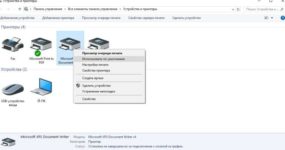
Локальный принтер не печатает.
Почему принтер перестал печатать и что делать?
Итак, начнем с важного момента. Неважно, какой марки у вас принтер, будь то HP (Hewlett-Puckard), Canon (Canon), Samsung (Samsung), Epson (Epson), Ricoh (Ricoche), Lexmark (Lexmark) или любой другой бренд.
Технология печати может быть струйной или лазерной, принципиальной разницы нет — мы постараемся рассказать вам о типичных неисправностях. Вот почему эта публикация может помочь вам решить вашу проблему. Начнем с ошибок Windows и перейдем к проблемам с драйвером принтера и службой печати.
Теперь мы будем говорить только об ошибках программного обеспечения и, надеюсь, у вашего принтера нет механических неисправностей.
Принтер не печатает с компьютера
Кроме того, независимо от того, какую версию операционной системы Windows вы установили, процедура проверки работы принтера универсальна. Если происходит ошибка печати, при отправке документа на печать на панели задач появляется значок принтера со знаком вопроса. Также отображается сообщение: «Невозможно распечатать этот документ»
В первую очередь нужно проверить работу самого принтера. Проверьте наличие бумаги, если она полностью вставлена, в некоторых принтерах есть датчик наличия бумаги, и если он не работает, печать также не начнется. Горит или мигает индикатор ошибки? Распечатайте тестовую страницу с помощью кнопки на принтере (если проблема не распечатывается, она находится в самом принтере).
Разные принтеры по-разному запускают печать тестовой страницы. Для этого нажмите две кнопки на принтере (как правило, это кнопки продолжения и отмены или отмены и кнопка питания в основном для струйной печати) и удерживайте их несколько секунд в течение 3-5 секунд, затем отпустите кнопки. После этого должна начаться печать тестовой страницы.
Извлеките и замените картридж, выключите и снова включите принтер. После включения он должен немного поработать, чтобы пройти внутренний тест (немного шумно). Будем надеяться, что индикатор готовности (обычно зеленый) должен гореть постоянно).
Если эти действия не помогли, и принтер не печатает тестовую страницу или вообще не отвечает, то вам необходимо проверить шнур питания и его подключение к принтеру. Если возможно, проверьте шнур питания на другом устройстве, чтобы исключить проблему со шнуром.
Если он распечатывает тестовую страницу, сам принтер работает. Но он не печатает документы, отправленные с компьютера, поэтому вам необходимо выполнить следующие шаги, чтобы принтер снова заработал: — Проверьте, работает ли ваш USB-накопитель (например, USB-накопитель обычно обнаруживается в системе и позволяет вам поработать над этим).
Если возникнут проблемы, необходимо переустановить драйвер набора микросхем материнской платы. — Проверьте USB-кабель, может он отошел от принтера или системного блока компьютера, или его просто грызла любимая кошка. Поэтому лучше всего проверить кабель USB на другом устройстве.
Например, подключите сканер или попробуйте подключить другой кабель USB. Принтеры HP очень требовательны к длине USB-кабеля, вы можете попробовать более короткий кабель.
— Проверьте, на какой принтер отправляются документы на печать из программы. Если в вашей системе установлено несколько принтеров, и вы отправляете сообщение на другой принтер, который не подключен. Выберите принтер по умолчанию, на котором вы хотите распечатать прямо сейчас. И обратите внимание, какой принтер вы отправляете на печать из программы.
Проверьте, установлен ли флажок Приостановить печать или Работать в автономном режиме».
Отмена паузы печати выполняется следующим образом.
Пуск → Устройства и принтеры (в Windows 7) и в Windows XP Пуск → Принтеры и факсы
Если у вас есть значок принтера, ничем не отличается. Щелкните правой кнопкой мыши принтер, на котором нужно выполнить печать, перейдите в меню «Принтер» и снимите (снимите флажок) флажок «Приостановить печать», если он есть.
Если задание на печать содержит ненужные документы, вам необходимо очистить очередь печати.
Принтер → «Очистить очередь печати»
Если очистка очереди печати не помогает или не устраняет, вам необходимо удалить содержимое в папке, где расположены задания на печать.
Для этого откройте папку C: Windows System32 spool PRINTERS и удалите содержимое. Затем перезапустите диспетчер печати.
Как это сделать: В «Мой компьютер» щелкните правой кнопкой мыши и в открывшемся меню выберите «Управление».
Далее в открывшемся окне нажмите «Службы и приложения». Затем перейдите в «Службы» и найдите службу «Диспетчер печати». Выберите его и перезапустите (если он не работал у вас, поэтому принтер не печатал с вашего компьютера).
Затем в окне «Принтеры и факсы» обновите окно, нажмите клавишу F5 на клавиатуре. Очередь печати будет очищена.
Не печатает локальный принтер всё равно
Перейдем к более строгим мерам. Удалите принтер через меню. Вызываем его правой кнопкой мыши на значке принтера и выбираем «Удалить» или «Удалить устройство» в зависимости от версии Windows и удаляем принтер.
Отсоедините USB-кабель от системного диска и перезагрузите компьютер. После запуска компьютера подключите USB-кабель к другому USB-порту. Должен появиться мастер установки.
Если его нет, откройте меню:
Пуск → Настройка → Принтеры и факсы
И проверьте, установлен ли принтер автоматически. В противном случае установите его вручную с помощью мастера установки. Для этого во вкладке «Принтеры и факсы» нажмите «Добавить принтер» → «Добавить локальный принтер», выберите интерфейс, к которому подключен принтер, чаще всего это «USB001 (Виртуальный порт принтера для USB)», нажмите «Далее»,
В следующем окне выбираем драйвер для нашего принтера. В левой части окна выберите производителя принтера, в правой части — модель принтера и нажмите.
В следующем окне вы можете изменить имя принтера, например, на «Мой принтер», но вы можете оставить его как есть и нажать «Далее.
Драйвер устанавливается.
В следующем заключительном окне вы можете распечатать тестовую страницу. И остается только нажать «Готово».
После этого принтер должен распечатать.
- https://commark-service.ru/oshibki-i-problemy/chto-delat-esli-printer-pechataet-odno-i-tozhe-mnogo-raz-bez-ostanovki
- https://vseproprintery.ru/remont/chto-delat-esli-printer-pechataet-odno-i-tozhe-mnogo-raz-bez-ostanovki
- https://printerdelo.ru/instrykciia-kak-ostanovit-printer-esli-on-vse-vremia-pechataet-proshlye-starye-dokymenty.html
- https://ifreeapps.ru/programma/29/kak-ostanovit-printer-chtoby-ne-pechatal-odno-i