
Исправляем ошибку с обнаружением принтерного картриджа
Некоторые пользователи сразу попробуют перезагрузить принтер или вытащить и заново вставить чернильницу. Такие действия иногда помогают, однако в большинстве случаев они не приносят никаких результатов, поэтому и следует осуществить более сложные процессы, связанные с очищением контактов и исправлением системных сбоев. Разберемся со всем по порядку.
В случае когда ваш принтер обнаруживает картридж, однако при попытке печати появляется уведомление о том, что закончилась краска, пропускайте первый способ и сразу переходите к выполнению второго.
Проверка контактов
Сразу хочется обратить внимание, что практически всегда ошибка возникает после заправки или замены картриджей. Если вами были приобретены новые чернильницы, сравните их контакты с теми, что расположены на самом устройстве, ведь они обязательно должны совпадать. Сделать это можно достаточно просто:
- Переведите держатель в состояние замены после поднятия крышки и достаньте блок картриджей.
- Переверните их и убедитесь, что контакты совпадают.
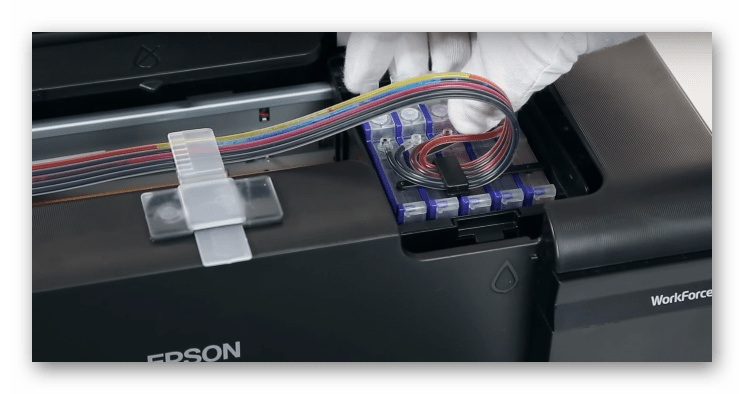

Если все нормально, рекомендуется провести очистку контактов, ведь иногда они окисляются или загрязняются после заправки. Лучше всего для этого подойдет обычный ластик или спиртовая салфетка. Просто аккуратно протрите каждый чип, затем вставляйте блок чернильниц обратно в МФУ или принтер до появления характерного щелчка.
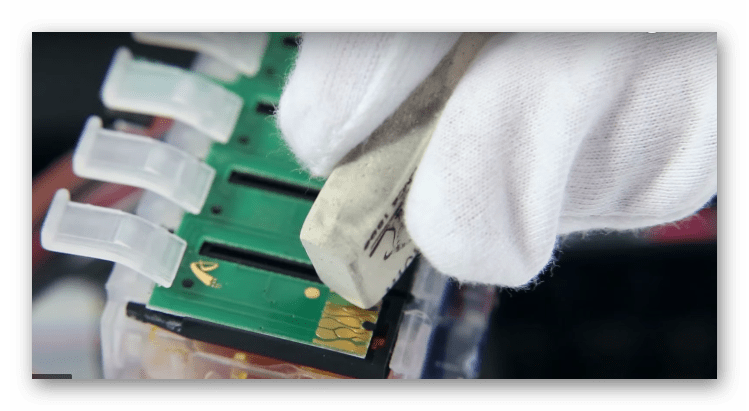
Диагностировать следует и электрические элементы в самом девайсе. Доступ к ним вы получите сразу же после того, как достанете картридж. Убедитесь в том, что на них нет посторонних предметов, при необходимости осторожно уберите пыль и другие загрязнения чистой салфеткой.
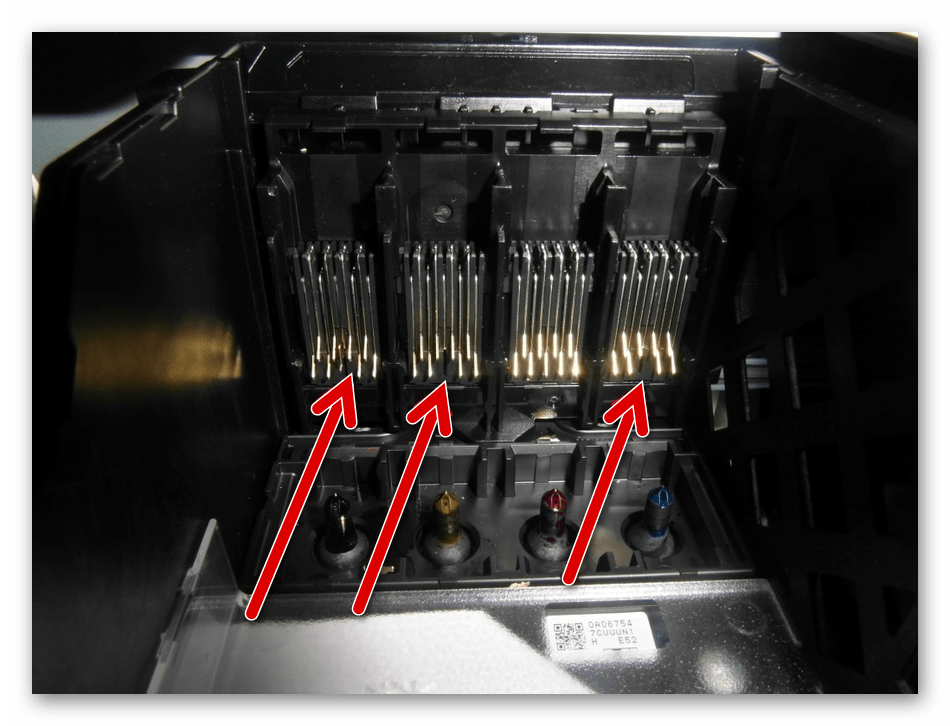
Проверьте, насколько качественно зафиксирован блок в держателе. Малейший отход контактов может вызывать сбои в процессе печати. Если картриджи закреплены неплотно, возьмите небольшую бумажку, сложите ее в нужное количество раз и подложите между креплением и чернильницей. Таким образом вы надежно зафиксируете детали внутри устройства.

Неправильная робота сопел печатающей головки
Изначально следует нужно проверить функционирование сопел печатающей головки, так как именно они отвечают за подачу чернил. Для их проверки нужно взять картридж и белый лист бумаги. Далее следует положить лист на ровную поверхность и положить картридж той стороной, которая отвечает за нанесение краски продержать в таком положении примерно 15 секунд.
Затем нужно убрать картридж и оценить качество отпечатка. Корректно работающий картридж оставит отпечаток со всем спектром колеров без пробелов, линий и иных дефектов. Если же отпечаток с пропусками, линиями, то проблема заключается в неправильной подачи краски к печатающему узлу принтера.
Причин и варианты решения задачи
Методы устранения такой поломки зависят от причин ее возникновения, которых существует две:
- Образование воздушной пробки в канал печатающей головки;
- Пересыхание каналов.
Нивелировать воздушную пробку возможно посредством платформы, предназначенной для прокачки картриджей, которая комплектуется шприцем. Для устранения проблемы вставьте картридж ПУ на платформу и уберите шприцем воздух. Когда краска начнет попадать в шприц его можно вытянуть и повторить попытку нанесения отпечатка на бумагу.
Дабы устранить проблему высыхания каналов их нужно отмочить посредством специальной промывочной жидкости для печатающих устройств. С этой целью следует налить жидкость в небольшую емкость и поместить туда картридж примерно на 12 часов. После прохождения этого времени выньте картридж и просушите его мягкой салфеткой.
Выполнить эти действия возможно вполне самостоятельно или же воспользоваться платными услугами специалистов. Выбор зависит от пожеланий и финансовых возможностей владельца.
Как исправить принтер HP, который не печатает черными чернилами
1. Очистите печатающую головку
Принтеры HP с забитыми соплами печатающих головок обычно не печатают черными чернилами. Таким образом, очистка печатающей головки – это решение, которое некоторые пользователи принтера HP подтвердили исправлениями печати. Обратите внимание, что вам может потребоваться сделать это несколько раз, чтобы полностью восстановить качество печати.
Способ очистки печатающей головки может незначительно отличаться в зависимости от модели принтера HP. Обычно вы можете выбрать параметр Глубокая очистка или Очистить печатающую головку в меню «Обслуживание принтера» на панели управления принтера HP. Выбор этой опции может затем распечатать страницу, показывающую вывод некоторого шаблона для различных цветов.
Поэтому убедитесь, что в принтер загружено немного бумаги, прежде чем выбрать очистку печатающей головки. Ознакомьтесь с руководством к вашему принтеру для получения более подробной информации о том, как чистить его печатающую головку.
2. Откройте средство устранения неполадок принтера
Windows включает средство устранения неполадок принтера, которое может пригодиться для исправления принтеров, когда они печатаются не так, как ожидалось. Так что это может обеспечить некоторые исправления для принтеров HP, не печатающих черные чернила. Следуйте приведенным ниже инструкциям, чтобы открыть средство устранения неполадок принтера.
- Пользователи Windows 10 могут открыть средство устранения неполадок принтера, нажав кнопку Тип здесь для поиска на панели задач.
- Введите «устранение неполадок» в поле поиска.
- Выберите «Устранение неполадок», чтобы открыть окно «Настройки», показанное ниже.
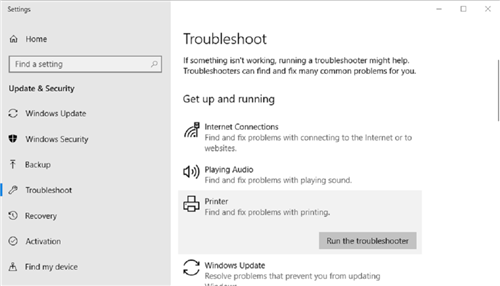
- Выберите «Принтер» и нажмите Запустить средство устранения неполадок , чтобы открыть окно в снимке экрана непосредственно ниже.
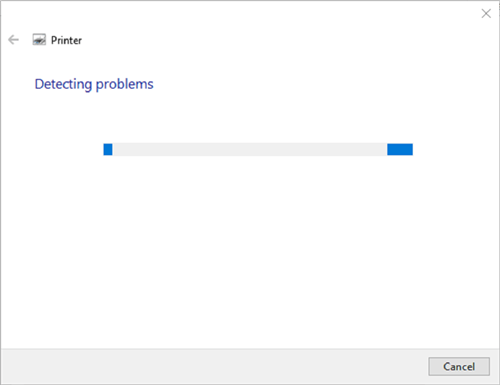
- Выберите модель принтера HP, указанную в окне устранения неполадок.
- Затем нажмите кнопку Далее , чтобы исправить печать с помощью средства устранения неполадок.
- Чтобы открыть средство устранения неполадок принтера на других платформах Windows, нажмите горячую клавишу Windows + R. Затем введите «Панель управления» в поле «Открыть» и нажмите кнопку ОК .
- Нажмите «Устранение неполадок», чтобы открыть аплет панели управления ниже.
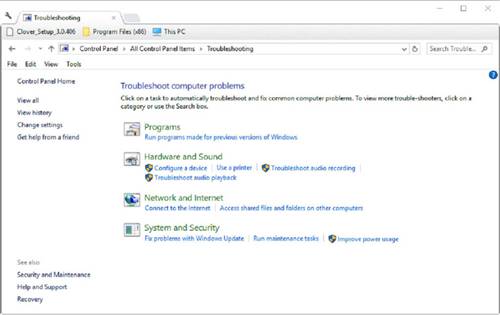
- Нажмите Показать все в левой части окна, чтобы открыть полный список средств устранения неполадок.
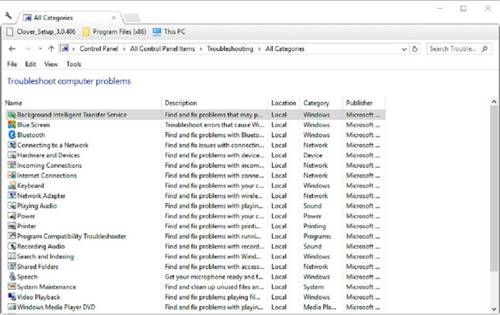
- Затем нажмите правой кнопкой мыши Принтер и выберите Запуск от имени администратора .
3. Исправьте печать с помощью HP Print and Scan Doctor
Кроме того, пользователи принтеров Hewlett-Packard могут также использовать утилиту HP Print and Scan Doctor для исправления печати. Это средство устранения неполадок, специально разработанное для принтеров Hewlett-Packard. Пользователи могут исправить печать с помощью HP Print and Scan Doctor следующим образом.
- Нажмите ссылку HP Print and Scan Doctor на этой странице HP, чтобы загрузить мастер установки программного обеспечения.
- Нажмите HPPS.dr.exe для установки программы HP Print and Scan Doctor.
- Нажмите Пуск , чтобы выбрать принтер HP, а затем нажмите кнопку Далее .
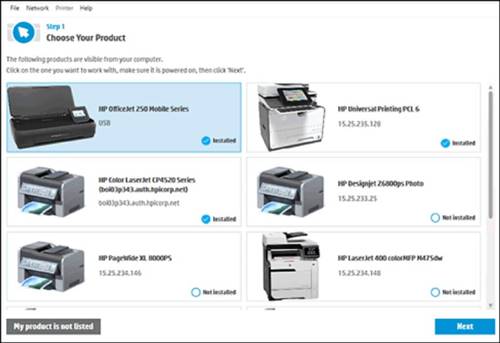
- Выберите параметр Исправить печать .
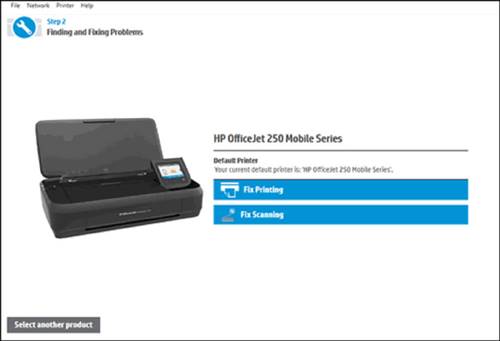
- После этого программа может отображать значки гаечных ключей, которые подчеркивают, что что-то исправлено. Если это так, закройте средство устранения неполадок и повторите попытку печати.
- Кроме того, вы можете увидеть значок X. Если это так, продолжайте работу с устранением неполадок и следуйте инструкциям, которые он предоставляет для устранения проблемы.
4. Добавьте подлинный картридж Hewlett-Packard в принтер
Картриджи сторонних производителей не всегда хорошо работают на принтерах Hewlett-Packard.Таким образом, замена стороннего картриджа на более официальный картридж Hewlett-Packard может привести к исправлению принтера HP, который не печатает черными чернилами. На веб-сайте HP есть окно поиска, где пользователи могут вводить свои модели принтеров в поле поиска, чтобы найти для них совместимые картриджи.
Также обратите внимание, что существуют поддельные, поддельные чернильные картриджи HP. Так что стоит проверить, не является ли ваш собственный картридж поддельным. Пользователи принтеров HP могут проверять наличие подделок, сканируя QR-коды на картриджах с помощью QR-сканера или приложения SureSupply. Кроме того, пользователи могут ввести серийные номера на этикетках картриджей на странице проверки Hewlett-Packard, чтобы подтвердить их.
5. Замените картриджи с низким уровнем чернил
Большинство пользователей, вероятно, проверят уровень чернил, когда принтер перестанет печатать черными чернилами. Однако некоторые пользователи могут не заметить замену картриджа, если в нем нет чернил. Картридж с черными чернилами следует заменить, если в нем очень мало чернил, но не обязательно полностью израсходованы чернила. Восклицательный знак на индикаторе уровня чернил высвечивается, когда в картридже заканчивается чернила. Поэтому замените черный чернильный картридж, если вы видите восклицательный знак для него на индикаторе уровня чернил на панели управления принтера.
Почему принтер не печатает, хотя краска есть?
Если ваш принтер вдруг перестал печатать изображения, документы или плохо печатает при полном картридже, стоит рассмотреть возможные проблемы. Однако печать полос — это только начало. Устройство также может полностью перейти в режим «без звука». Здесь я расскажу о распространенных ошибках, с которыми сталкиваются пользователи.
- Неправильный принтер
Часто эта проблема возникает с принтерами canon, hp, когда они не хотят печатать и только выстраивают очередь листов. В Windows может быть одновременно подключено несколько принтеров. Пользователи могут по ошибке отправлять отпечатки на «неправильный» принтер. Убедитесь, что сигнал поступает на нужное устройство.
- Пробка в очереди
Во многих офисах несколько компьютеров используют один принтер. Он используется постоянно, поэтому очередь печати файла просто должна подождать. Также возможно, что поврежденный файл не обрабатывается. В этом случае происходит сбой всей системы. Чтобы исправить это, вам придется отменить и очистить очередь. Через панель управления измените режим на мелкие значки. Также не забудьте выбрать вкладку Устройства и принтеры.
Теперь выберите принтер, который вы собираетесь использовать. В нем выберите опцию «Просмотр очереди печати».
Теперь проблема должна исчезнуть. Вы можете проверить это, отправив повторную копию требуемого документа.
- Бумага
Вам не нужно забывать о бумаге. Возможно, в лотке просто закончилась бумага. Однако это лишь часть проблемы. Если бумага есть, но она смята, принтер просто не примет ее, и система уведомит вас об ошибке (но иногда предупреждение отсутствует). Часто бумага повторно используется с обратной стороны.
Если он заклинил, вытащите его осторожно, без сильных рывков. Если в машине остался небольшой кусочек бумаги, необходимо удалить его до последнего винтика. Никто не хочет иметь еще одну проблему, поэтому осторожно вытащите лист бумаги. Кроме того, лист бумаги может быть не так глубоко приклеен. Чтобы достать его, нужно открыть крышку, извлечь картридж и посмотреть на ролики, через которые проходит бумага при печати. Здесь вы найдете слезу, которую ищете.
- Проблемы с драйверами.
Если ваш принтер вдруг стал печатать белым, возможно, проблема в драйвере. Чаще всего проблема с принтером может заключаться в самой Windows, а точнее в драйверах, установленных на вашем компьютере. Этот тип проблемы может возникнуть после обновления или переустановки операционной системы. На него также могут влиять вирусы на компьютере.
Но вернемся к водителям. Что, если они являются причиной проблемы? Здесь также необходимо перейти на маленькие иконки. Это необходимо сделать через панель управления. Откройте диспетчер устройств, где вы найдете вкладку принтера. Там нужно проверить все пункты на наличие восклицательных знаков. Обычно они сопровождаются красной или желтой окраской.
Если проблема в этом, лучше всего удалить драйвер и установить новый. Загружайте драйверы только из проверенных или официальных источников.
- Проблемы с картриджем
И снова мы возвращаемся к отсутствующим чернилам. Однако в этом случае принтер может не только печатать полосами, но и не печатать вообще или печатать, но не всю страницу. Часто принтер просто «выплевывает» белый лист или с очень слабыми чернилами. Проверьте наличие тонера через панель управления. Здесь нужно просто выбрать свойства нужного устройства.
Бывают случаи, когда отображаемая информация не совсем точна. Особенно часто Windows обманывает пользователей лазерных принтеров. Чтобы убедиться в этом, просто извлеките картридж и встряхните его. Если чернила есть, они распределятся равномерно. После заправки вы сможете продолжить печать. Помните, однако, что тонер (чернила) очень «липкий». Это означает, что его довольно трудно смыть при контакте с поверхностью кожи. Будьте осторожны с этим.
Сегодня я описал, почему принтер не печатает. Теперь вы знаете, что делать, если ваш принтер не работает или просто плохо печатает. В этой статье я рассказал, как устранить проблему принтера, который не печатает. Все способы проверены и выполнимы. Здесь нет ничего сложного, поэтому любой, даже начинающий пользователь, сможет справиться. Однако стоит помнить, что когда дело касается заправки чернил, лучше всего проконсультироваться со знающим человеком. Вам также не следует самостоятельно лезть в принтер, если проблема связана с печатающей головкой и другими важными частями устройства.
Засорение печатающей головки или засохшие сопла
Ниже перечислены распространенные причины, по которым принтер перестает печатать черным цветом
- Печатающие головки засорены;
- сухие чернила в соплах.
Засорение сопел печатающей головки
Для очистки печатающей головки выполните следующие действия:
- проверьте уровень черных чернил в настройках принтера;
- если возможно, сделайте пробную печать;
- Если это не решит проблему, промойте печатающую головку специальным раствором;
- дайте время раствору подействовать (примерно 15 минут);
- перейдите в настройки принтера и выберите опцию очистки печатающей головки;
- по завершении процесса сделайте пробную печать любого документа.
Если с первого раза не получилось, необходимо повторить процесс еще раз. Если вторая попытка не дает желаемого результата, необходимо обратиться к форсункам. Они часто высыхают при нечастом использовании. Чтобы удалить засохшие чернила из сопел, протрите их ватным тампоном, смоченным в спирте. Только после их высыхания можно печатать пробный документ.
Как только вы будете удовлетворены результатом, можно приступать к технике. Обратите внимание, что сопла и печатающие головки следует периодически очищать, чтобы предотвратить засорение или высыхание чернил.
Точные сроки проведения регулярных проверок указаны в инструкции по эксплуатации каждой модели.
Реанимируем принтеры Epson
После заправки картриджа принтер не печатает
Учет чернил в принтерах Epson производится их собственным программным обеспечением (прошивкой). Поэтому, сколько бы вы чернил не доливали, программа будет считать, что емкость пустая, и заблокирует печать.
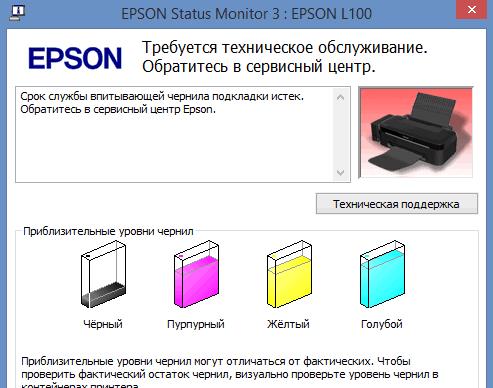
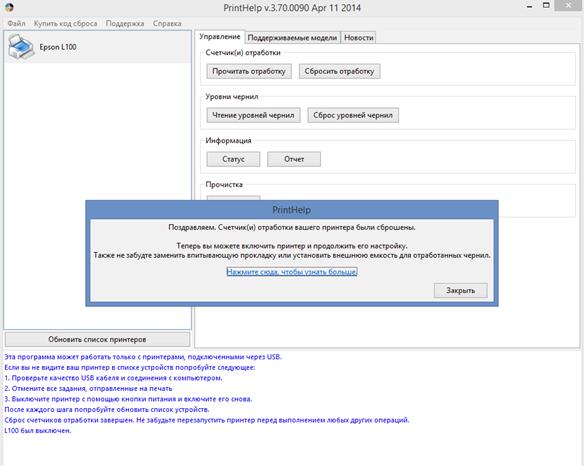
Чтобы вернуть аппарат к работе, принято использовать программу PrintHelp, которая есть в свободном доступе в интернете и является бесплатной. К тому же, ее можно применять для большинства печатного оборудования Epson.
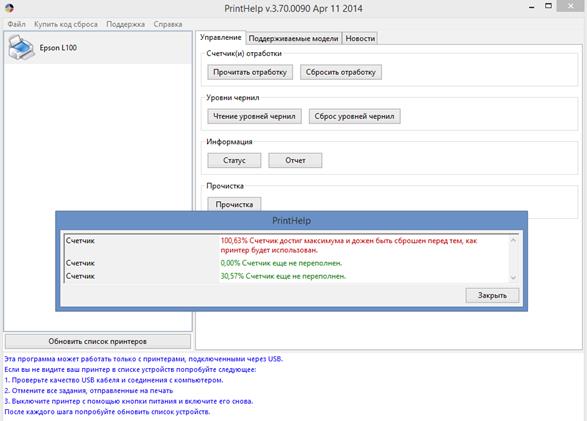
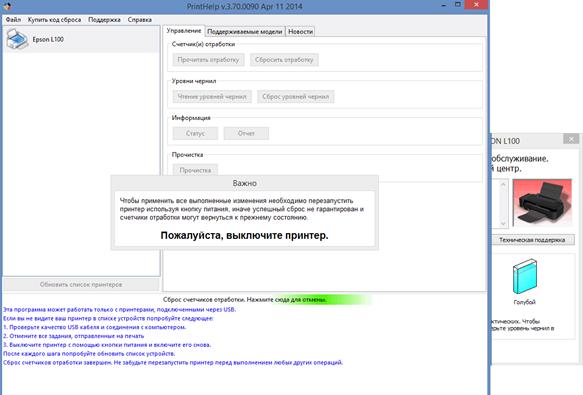
С помощью данной программы можно делать не только обнуление чернил, но и следить за их количеством. Также программа способна определять переполнение памперса и, при необходимости, обнулять его.
Восстановление печатающей головки
Для промывки печатающей головки в принтерах Epson потребуется специальная жидкость для промывки или “Мистер Мускул” для стекол. В большинстве случаев, каретку с ПГ снимать не требуется, и промывка проводится следующим образом.
- Включите аппарат при открытой крышке, и в момент, когда каретка окажется посередине – выдерните шнур из розетки.
- Извлеките чернильницы из каретки. Если у вас установлена СНПЧ, то прочитайте инструкцию к ней, где написано, что делать для извлечения картриджей.
- Вручную передвиньте каретку немного вправо, положите на дно аппарата чистую салфетку, и подвиньте головку так, чтобы она находилась над подложенной салфеткой.
- Отрежьте от медицинской капельницы трубку длиной 5-10 см.
- Оденьте трубку на шприц и наберите в него ММ.
- Вставьте трубку в отверстие, через которое подается краска с чернильницы на головку (отверстие, ведущее к забитым дюзам).
- Залейте в него пару кубиков жидкости и подождите, пока она просочится на салфетку. Также рекомендуется, чтобы не засохли остальные сопла, пока вы промываете какой-либо один участок, залить жидкость и в другие отверстия.
- Проделайте эту процедуру несколько раз, меняя салфетку.
По окончании промывки сделайте следующее: удалите салфетку, уберите возможные капли жидкости их аппарата, вставьте чернильницы в каретку и, включив аппарат, запустите усиленную очистку ПГ.
Требуется прошивка
Картридж — это не просто ёмкость с тонером, все эти устройства оснащены датчиками, следящим за тем, сколько чернил осталось. Даже если вы его заправили, и он полон ими (чернилами) его необходимо прошить. Делается эта процедура с помощью специальной программы и технической приблуды. Без соответствующих знаний сделать это дома, самостоятельно, невозможно.
Почему происходит такая дрянь? Да, по-другому и не назвать. Дело в том, что производители принтеров таким способом получают долгосрочную прибыль. Сам принтер — покупка едино-разовая, а вот на картриджах — товаре, имеющем свой ресурс, можно не хило так заработать.
Соответственно, разработчикам невыгодно, когда “ушлые” покупатели заправляют картриджи, а не покупают новые.
Несовместимый с принтером (МФУ) картридж
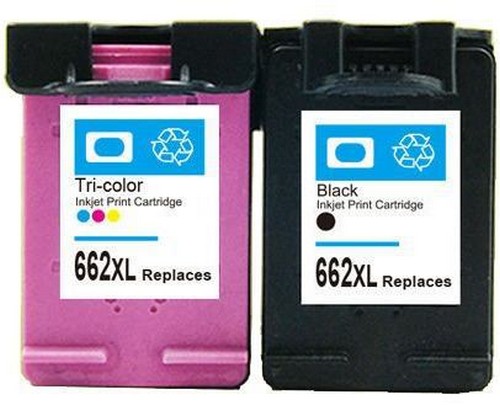
Для каждой отдельной модели принтеров HP создаются отдельные картриджи. При использовании неоригинальной продукции или несовместимых с МФУ чернильниц возникновение рассматриваемых здесь неисправностей — обычное дело. Самый простой способ проверки вновь приобретенной продукции на оригинальность — сканирование с помощью смартфона QR-кода на упаковке из-под картриджа. Для этого потребуется скачать приложение «HP SureSupply».
Для проверки совместимости картриджа с принтером нужно перейти по ссылке www.hp.com/buy/suresupply. Здесь достаточно нажать на кнопку «Номер картриджа», вписать его в поле и нажать «Enter». На новой странице откроется информация о картридже, а под ним будет надпись «Совместимые принтеры» — там можно просмотреть весь список совместимых устройств.
Принтер HP Deskjet не видит картриджи: причины проблемы
Если принтер HP Deskjet не видит картриджи, то необходимо определить, в чем проблема. Возникает она и в случае использования новых картриджей. Это указывает на брак элемента. Если он был приобретен в магазине, то вы смело можете отправляться снова к продавцу и требовать произвести замену, вернуть деньги.
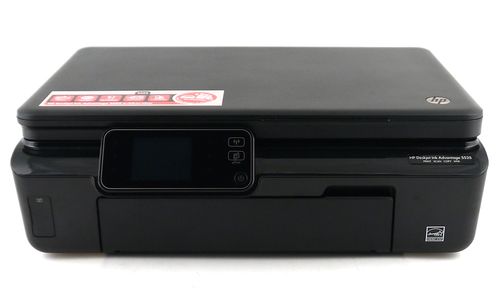
Принтер HP Deskjet
На некоторых картриджах есть специальный чип. Главная его задача в том, чтобы повысить безопасность элемента. Как только в нем уровень краски доходит до определенного уровня, кассета блокируется. Производитель данную меру сделал специально. Таким образом он старается исключить вероятность проведения самостоятельной заправки. В итоге его прибыль только повышается.
Но сегодня это не препятствие для проведения заправки. Практически все специалисты знают особенности подобных чипов. Они легко их вскрывают и проводят необходимые манипуляции. Но вот если это сделать неправильно, то принтер не будет видеть картридж после установки.
Невозможно распознать чернильные картриджи
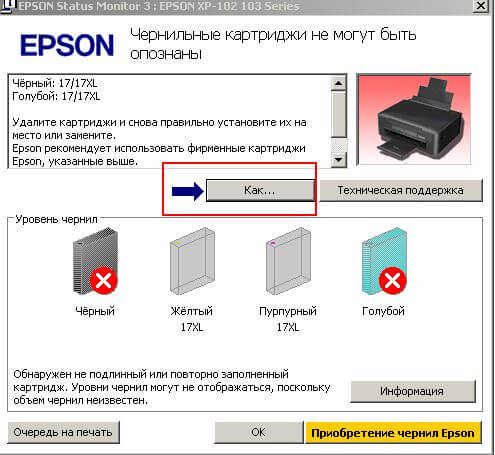
Возможные причины: – несоответствие фактического и электронного уровня чернил – картриджи не установлены «до щелчка» – проблема в чипе – установленный чип, не соответствующий рекомендуемому – картридж плохо вставлен в каретку принтера или чип на картриджах смещен, поврежден или загрязнен – батарейка от СНПЧ имеет низкий заряд.
Варианты решения: – повторить процесс обнуления – убедиться в правильности установки картриджей (до щелчка) – убедиться в соответствии маркировки чипа заводской наклейке принтера (проверить по таблице совместимости) – вытащить картриджи из каретки и поправить, очистить или заменить чип. После этого установить картриджи заново до щелчка – замените батарейку на картриджах (если таковая имеется) и повторите действия по сбросу картриджей.
Невозможно распознать чернильные картриджи
Данная ошибка может возникать по многим причинам. Диагностировать ее легко, так как об этом сообщить драйвер устройства печати. Если на девайсе есть ЖК-дисплей, то данное сообщение высветиться и на нем. Поэтому на вопрос, что делать если принтер не распознает картридж можно давать вполне однозначные советы, после определения причин возникновения такой ошибки.
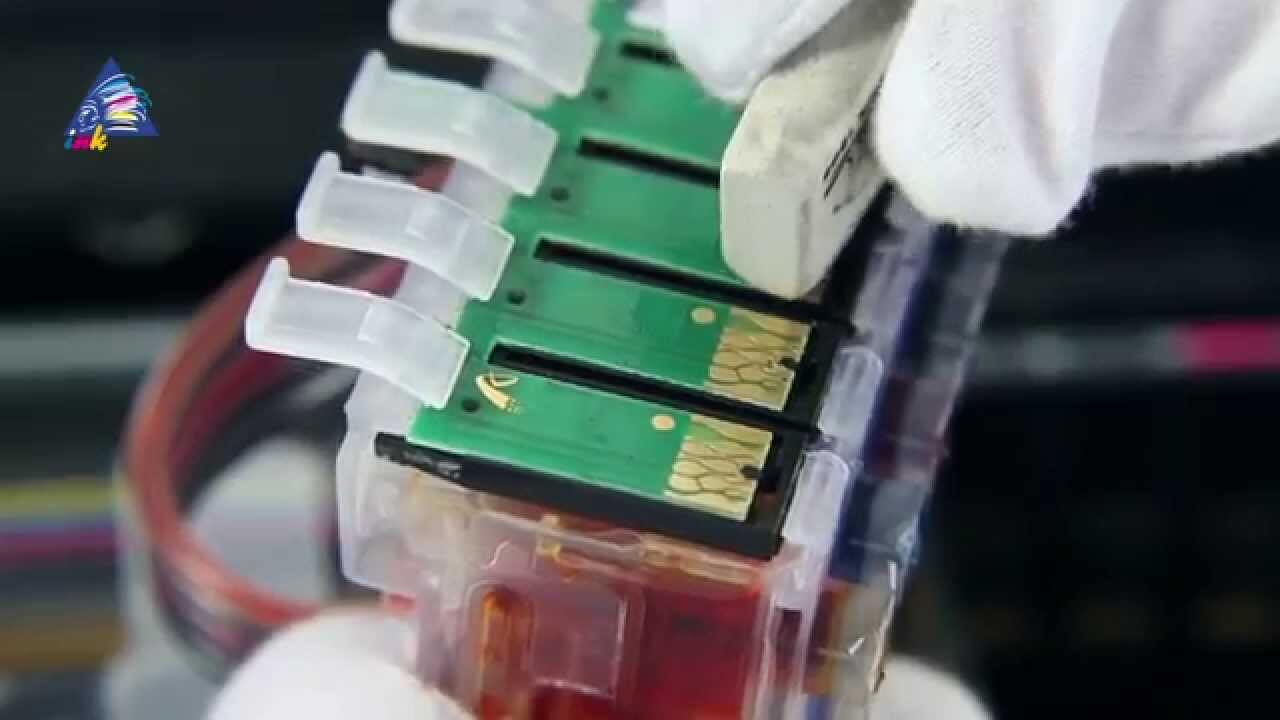
Сообщение может появиться, если уровень чернил в емкостях не соответствует уровню, указанному в драйвере. Исправить это можно проведя обнуление уровня краски. Для этого используется два способа – с помощью использования специальной программы или механически. Лучше, для верности, их совмещать. Механическим образом это производится доставанием картриджей из принтера, обнуления чипа с помощью металлического предмета и установка их обратно. Программа для обнуления сразу определит все доступные принтеры и обнулит значение уровня. Но для ее адекватной работы требуется подключение к Интернет.
Почему не удается распознать картридж после заправки причиной может быть то, что картриджи не были установлены до характерного щелчка. Здесь решение предельно простое – установить их правильно, пока не услышите щелчок, указывающий на то, что картриджи зафиксированы полностью.
Принтеру не удается распознать картридж определенно цвета если на нем установлен не тот чип. С этим разобраться сложнее, чем с предыдущей проблемой. Для различных принтеров могут использоваться различные чипы, поэтому необходимо использовать только те, которые предназначены для конкретной модели. Используя таблицу совместимости решений для экономии, вы можете определить, подходит ли чип к вашей модели. Если нет, то следует заменить их на необходимые для адекватной печати. Проверять соответствие с принтером необходимо по его заводской наклейке. Так максимально точно указана информация о том, какие чипы и картриджи использует ваш девайс.
Если невозможно распознать картриджи на Epson, Canon и принтерах других производителей после проведения первых простых диагностик, то необходимо тщательно проверить чипы на картриджах на предмет их повреждений, загрязнений или смещений. В этой ситуации исправить все можно легко применяя следующую последовательность действий – достаньте картриджи из каретки, установите их на место, очистите от грязи ластиком или замените, установите картридж обратно до щелчка.
Принтер пишет что невозможно распознать чернильные картриджи и в ситуации когда батарейка в СНПЧ имеет низкий заряд. Исправить это легко просто заменив ее. Находится она над блоком картриджей внутри устройства печати. Обычно это «таблетка» и ее хорошо видно. После этого, причина будет устранена и печать можно будет продолжить.
Если ваш принтер перестал распознавать картриджи, вы можете последовательно пройти по этим рекомендациям. С высокой вероятностью, это поможет решить проблему.
Загрязнение электрических контактов
Отсутствие контакта между картриджем и кареткой может возникнуть по причине их загрязнения. Если на них обнаружены следы краски или большое количество пыли, следует провести процедуру очистки. Для этого:
- Извлеките картридж и поставьте его на стол контактами вверх.
- Подготовьте безворсовый материал (ватный тампон, например).
- Смачите тампон в дистиллированной (или очень чистой) воде так, чтобы он был влажным, а не промокшим.
- Удалите грязь с поверхности контактов чернильницы.
- То же самое проделайте с контактами каретки.
- По истечению 10-15 минут устанавьте картридж на место и попробуйте что-нибудь распечатать.
Проблемы с чипом или счетчиком памперса
В струйных принтерах используются картриджи двух типов: одноразовые и перезаправляемые. В одноразовых производитель устанавливает специальный чип, который блокирует работу аппарата после окончания чернил в емкости. Также принтер отказывается производить печать, если счетчик памперса указывает, что он переполнен.
Управляющий чип
Каждый картридж оснащается небольшой микросхемой, где содержится самая разная служебная информация. Чип достаточно хрупкий, и повредить его несложно, к примеру, при очередной заправке чернил. Большинство фирменных приложений, обслуживающих принтер, сигнализируют о выходе из строя микросхемы.

Чип на картридже
Если такое сообщение появилось, то первым делом необходимо осмотреть чип на наличие загрязнений. Засохшую краску можно убрать ваткой, смоченной в спирте, или обычной канцелярской резинкой, если грязи не так много. В других случаях понадобится замена микросхемы либо картриджа целиком.
Также чипы считывают количество отпечатанных страниц. Некоторые боксы ограничены лимитами, по исчерпанию которых попросту перестают работать. Помогает перепрошивка микросхемы, либо опять-таки её замена.
Абсорбер
Чаще всего этот элемент называют «памперсом» или впитывающей прокладкой. Абсорбер необходим для отвода лишних чернил в момент прочистки дюз картриджа. Посредством мини-помпы в соплах создаётся зона пониженного давления, в то время как в самом корпусе оно приближено к нормальному. За счёт разницы в давлении сгустки краски выталкиваются и попадают на прокладку.
Многие устройства могут контролировать уровень отработки абсорбера и выдавать соответствующие сообщения или код ошибки. Если «памперс» полностью забит остатками краски, то принтер может отказаться печатать.
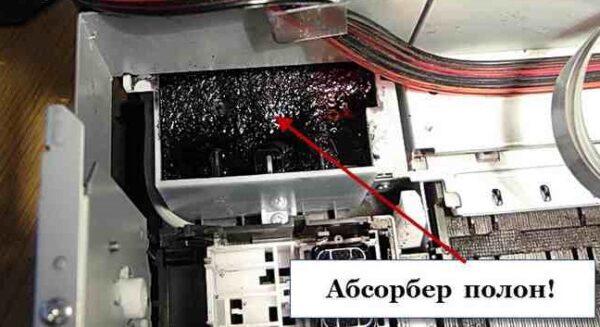
Памперс заполнен чернилами
В доброй половине случаев замена прокладки– достаточно трудоёмкая процедура, поэтому лучше предоставить это дело специалистам. К тому же далеко не каждая утилита позволяет пользователю сбросить счётчик показателя загрязнений.
Для устранения проблем с памперсом и чипом не существует универсального метода, поскольку конструкция аппаратов отличается. Для разных моделей принтеров существуют свои способы устранения неисправностей.
Устранение проблем в принтерах (МФУ) Brother
Принтеры Brother не имеют датчиков, следящих за переполнением памперса отработанными чернилами, и поэтому контроль за адсорбером ведется на программном уровне. Расчет делается на основании того количества отпечатков, которые вышли из аппарата, а также на количестве прочисток головки (принудительных и штатных). Через некоторое время работы агрегата программный счетчик определяет, что памперсу пора быть переполненным, и блокирует принтер, при этом на дисплей аппарата выводится сообщение “Чистка” или “Ошибка 46”. Чтобы сбросить счетчик, дополнительное ПО не потребуется. В аппарате предусмотрена функция сброса через сервисное меню. Чтобы попасть в него, сделайте следующее.
- Выдерните сетевой кабель аппарата из розетки.
- Нажав и удерживая клавишу “MENU”, подключите кабель питания к электрической сети.
- Дождитесь появления на экранчике сообщения “ Maintenance”, которое выводится на пару секунд. В этот момент нужно успеть убрать палец с клавиши “MENU”. Если не получилось, то отключите розетку и проделайте все сначала.
- Нажимая на “+”, дождитесь, пока появится цифра 8, после чего жмите “ОК”.
- Пользуясь клавишей “+”, выберите цифру 2, и после “ОК”. После этих действий вы должны увидеть сообщение “MACHINE ERROR” или “MACHINE ERROR 00”. Если такого сообщения не появилось, а отображается какое-либо другое, то сбросить счетчик памперса не получится.

Принтер Brother
Далее необходимо перейти к самой процедуре программного сброса:
- выполните действия, указанные выше, до пункта 3 (включительно);
- далее кнопкой “+” выберите цифру 0 и после нажмите клавишу “ОК”, появится изображение “00:00 XX:XX”, где XX:XX – это время;
- теперь нужно нажимать на клавишу “ЧЕРНО-БЕЛОЕ” (её, а также клавишу “ЦВЕТНОЕ”, можно найти возле кнопки “START”) до появления надписи “PURGE: xxxxxх” (вместо хххххх могут быть любые цифры).
На следующем этапе для надписи “PURGE” необходимо ввести специальный код “2783”:
- клавишей “+” найдите на дисплее цифру 2 и жмите на “ОК”;
- далее, “+” → “7” → “ОК”;
- “+” → “8” → “ОК”;
- “+” → “3” → “ОК”.
- после этого вы должны увидеть сообщение “PURGE:00000”;
- нажимая на клавишу “ЧЕРНО-БЕЛОЕ”, выберите “FLUSH: xxxxxх”;
- повторите все действия, которые были сделаны после выбора надписи “PURGE”;
- после выбора цифры 3 и нажатия на “ОК”, вы увидите сообщение “FLUSH:00000”, после чего выключите принтер, отключите его от розетки и снова включите.
После сброса счетчика принтер продолжит свою работу. Также рекомендуется извлечь сам памперс, промыть его и высушить, но для этого потребуется разобрать аппарат. Чтобы понять, как это сделать, потребуется отдельная статья.
Решение для принтеров Canon
На чернильницах Canon установлен чип, который считает количество краски, оставшееся в них. Когда по “мнению” чипа краска заканчивается, появляется сообщение об ошибке либо о пустом картридже. Поэтому нужно отключить счетчик.
Если установлены чернильницы Canon PG510 / 440 / 426, то нажимайте «ОК», во всех сообщениях, появляющихся на дисплее аппарата. Нажимайте “ОК”, пока не появится сообщение о необходимости нажать кнопку, включающую протяжку бумаги. Удерживайте её несколько секунд, и счетчик краски будет сброшен. Для остальных картриджей сброс происходит после нажатия кнопки с изображением треугольника в кружочке на 5-10 сек. либо в настройках принтера на ПК.
Производитель техники для печати Canon использует в своих устройствах 2 вида печатающих головок: несъемные и съемные, расположенные прямо на картридже.
Реанимируем принтеры Epson
Учет чернил в принтерах Epson производится их собственным программным обеспечением (прошивкой). Поэтому, сколько бы вы чернил не доливали, программа будет считать, что емкость пустая, и заблокирует печать.

Чтобы вернуть аппарат к работе, принято использовать программу PrintHelp, которая есть в свободном доступе в интернете и является бесплатной. К тому же, ее можно применять для большинства печатного оборудования Epson.

С помощью данной программы можно делать не только обнуление чернил, но и следить за их количеством. Также программа способна определять переполнение памперса и, при необходимости, обнулять его.


Восстанавливаем работоспособность принтеров HP
Не секрет, что чернильницы HP 121, 27, 28, 56, 57, 21 и 22 имеют возможность дозаправляться. При этом нужно быть внимательными и не допускать полного исчерпания чернил, вовремя их доливая. Когда чип определяет, что чернила заканчиваются (но еще есть краска), об этом выдается сообщение: появляется восклицательный знак напротив проблемной чернильницы. В таком случае необходимо нажать на “Продолжить”, тем самым отключив слежение за уровнем краски. Недостаток данного метода в том, что вы не сможете видеть уровень чернил.
Если после этого чернила не доливать и продолжать печатать, то после их израсходования сработает датчик, определяющий фактическое количество краски, и заблокирует работу принтера и сам чип. А напротив картриджа уже появится крестик. Если это случится, придется заменить чип либо чернильницу. Хотя существует несколько способов обнулить чип, чтобы уровень краски отображался.
Положите чернильницу на стол контактами вверх и сделайте следующее.
- Потребуется заклеить с помощью скотча 1 контакт, выделенный на рисунке зеленым цветом. Важно, чтобы был заклеен только 1 контакт.
- После этого необходимо вставить чернильницу в аппарат, нажать “ОК”, которое появится в окне сообщений, и распечатать внутренний тест агрегата.
- Снова извлеките чернильницу из принтера.

- Далее необходимо закрыть еще один контакт. Можно выбрать любой (голубой, фиолетовый, красный), не снимая наклейку с контакта, закрытого прежде.
- Вставьте деталь снова в принтер, нажмите “ОК” и произведите печать тестовой страницы.
- Достаньте чернильницу из аппарата еще раз.
- Удалите наклейку с первого контакта, после чего верните деталь в аппарат. Следует дождаться, пока агрегат “увидит” чернильницу, после чего извлеките её.
- Потребуется снять наклейку со второго контакта, протереть все контакты спиртом, и установить чернильницу обратно в принтер.
Смысл данных манипуляций такой: происходит замена четырех разных картриджей, после чего информация об идентификаторе дозаправленной чернильницы стирается из памяти устройства, и она, вставленная пятой, считается как новая. После этого принтер будет считать, что есть краска, и отображать ее уровень в емкостях.
Второй способ подходит, если первый оказался неэффективным:
- заклейте первый контакт, вставьте чернильницу в аппарат, и распечатайте тест, как в первом способе;
- не снимая наклейку с первого контакта, необходимо заклеить стразу три контакта, как показано на рисунке;

- вставьте деталь в аппарат и распечатайте тест;
- снимите все наклейки и верните чернильницу на место, не забыв очистить контакты спиртом.
Застывание чернил в соплах картриджа
В некоторых случаях ошибки картриджей могут возникать из-за высыхания чернил в соплах. Это довольно маленькие каналы, которые легко забиваются даже самым маленьким твердым предметом, которым становятся чернила при высыхании. Основная задача — удалить затвердевшую краску. Самый простой (но далеко не единственный) способ сделать это:
- В небольшую емкость налейте чистую воду (можно добавить немного спирта) или специальную жидкость для чистки картриджей. Толщина воды не должна превышать 1 см.
- Поместите чернильницу в воду соплами вниз.
- Ждем пару часов, потом сопла протираем ваткой или салфеткой, пробуем распечатать.
- Эту процедуру необходимо повторить, если после первой попытки ошибка не была устранена. Вы также можете увеличить время замачивания до пары дней.
Программный сбой
Различные вредоносные программы, неосторожные действия пользователя или сбои в работе операционной системы могут прервать работу программного обеспечения, отвечающего за управление принтером с компьютера (драйвер и программное обеспечение). Если вы подозреваете, что это проблема, вам необходимо полностью удалить драйвер и связанные с ним программы, а затем переустановить их.
программное обеспечение лучше удалить прямо из программы установки (она находится на диске, поставляемом с принтером, ее также можно загрузить из Интернета на официальном сайте HP), выбрав соответствующий пункт в начале установки. Некоторые установщики также могут предложить вам откатить драйвер — вы также можете попробовать этот метод.
Сам принтер также имеет собственную встроенную операционную систему, и все современные модели МФУ способны сохранять в своей памяти некоторые пользовательские настройки. Иногда неисправности могут быть вызваны именно операционной системой принтера. В таких случаях вы можете попробовать сбросить настройки до заводских. Обычно это делается с компьютера с помощью специальной программы, поставляемой с принтером. В случае современных МФУ HP это программное обеспечение Toolbox. Например, рассмотрим, как с его помощью сбрасываются настройки:
Зайдите в «Настройки устройства» — «Сервисы» — «Сброс».
Принтер перезапустится с очищенными настройками. В редких случаях может потребоваться переустановка драйвера.
Перестал работать после заправки
В принтере HP Deskjet 2130 черный картридж имеет специальный датчик, подсчитывающий количество распечатанных страниц. В алгоритме подсчета заложено, что на каждый лист расходуется одинаковое количество чернил. На практике же на двух распечатанных фото используется разное соотношение черных и цветных красок. Поэтому может произойти ситуация, когда принтер перестает печатать черным цветом, а чернила еще есть. Виноват именно датчик уровня красителя, который посчитал, что количество отпечатков дошло до максимального и заблокировал распечатку. Так часто бывает после заправки картриджа. Проблема решается двумя методами:
- Дорогой. Купить новую оригинальную чернильницу. Недешево, но позволяет решить проблему на длительное время.
- Экономный. Обнулить счетчик распечатанных листов. Требует от пользователя строгого выполнения определенной последовательности действий, не нужны финансовые затраты.
- https://Lumpics.ru/printer-does-not-see-cartridge-what-to-do/
- https://dzen.ru/a/X1Cz-Ngv2x_ZKSpJ
- https://generd.ru/fix/chto-delat-esli-vash-printer-hp-ne-pechataet-chernym/
- https://pro-naushniki.ru/dlya-doma/printer/prichiny-po-kotorym-ne-pechataet-tsvetnoj-ili-chernyj-kartridzh-pri-nalichii-kraski
- https://vibiraite.ru/printer-ne-vidit-kartridz-posle-zapravki.html
- https://topzapravka.ru/manual/printer-hp-ne-vidit-kartridzh.html
- https://ru.NoDevice.com/articles/printers/hp-printer-does-not-see-the-cartridge
- http://printergid.ru/neispravnosti/printer-kartridzh
- https://ewaline.su/yandeks-brauzer/ispravlenie-oshibki-s-obnaruzheniem-printernogo-kartridzha.html
- https://tdelegia.ru/internet/sleduyushchie-kartridzhi-povrezhdeny-ili-otsutstvuyut-printer-hp-ne-vidit-kartridzh/
- https://tehnika.expert/cifrovaya/printer/perestal-pechatat-posle-zapravki.html
- https://www.dvenashka.ru/2021/11/ustranite-nepoladki-kartridzha-printera-hp-neispravnost-chernilnogo-kartridzha-ili-nesovmestimye-chernilnye-kartridzhi.html
- https://vseproprintery.ru/oshibki-i-problemy/pochemu-printer-ne-vidit-kartridzh-chto-delat-na-modelyah-hp-canon-i-drugih
- https://PoPrinteram.ru/ne-pechataet-hp-deskjet-2130.html