
Проверьте подключение
Надпись прямо говорит пользователю, что принтер сейчас не подключен. Значит, что следует в первую очередь убедиться в корректности и наличии подключения вообще.
Поэтому следуйте алгоритму ниже, чтобы точно подтвердить или опровергнуть причину неправильного подключения.
- Для соединения принтера с компьютером используется USB-кабель. Значит, следует осмотреть шнур на повреждения. Дополнительно загляните внутрь штекера «ЮСБ» провода, нет ли сильных следов грязи, а тем более, подгорания контактов. Если есть хоть какие-то намеки на отсутствие контакта или неисправность кабеля, рекомендуется задействовать новый кабель. Для тестирования можно взять кабель у знакомого или использовать от другого имеющегося устройства печати. Обязательно проверьте, чтобы оба конца кабеля были вставлены до конца. Дополнительно еще раз выньте кабель и вставьте заново. Но если принтер действительно не подключен, следует сделать связь между устройствами. Для этого конец кабеля с квадратным штекером плотно вставьте в разъем на принтере, а стандартный USB-штекер воткните в один из портов на ноутбуке или компьютере.
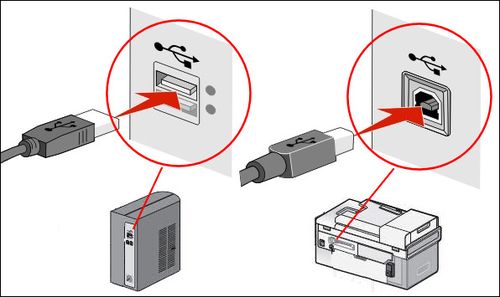
2. Учитывайте, что нормально работать современный принтер будет только при подключении через интерфейс USB не менее версии 2.0. Если требуется, выполните соединение с USB 3.0, который всегда окрашен в синий цвет.
3. На корпусе принтера в рабочем состоянии всегда должен гореть индикатор включения. Если принтер без экрана, то индикатор будет находиться на кнопке включения или рядом с ней. А вот когда устройство имеет полноценное меню с дисплеем, то при включении увидите надписи на экране. Это значит, что аппарат работает и причину, скорее всего, следует искать в системных настройках на компьютере.
4. Если ни индикатор, ни экран не загорается при попытке включения, значит, на аппарат не подается питание. Обязательно вставьте сетевой кабель от принтера в розетку. Если есть дополнительный блок питания, то его также требуется подключить. Если результата все равно нет, возможно, что вышел из строя блок питания, тогда потребуется ремонт. В худшем случае причина кроется в самом печатающем аппарате.
5. Если в подключении задействуется лицевая панель ПК, рекомендуется отключиться от нее и соединяться периферийной техникой только с портами на задней панели. Передняя панель часто не соединяется напрямую с материнской платой, из-за чего часто возникают проблемы в работе внешнего оборудования.
Когда принтер соединен с компьютером и включен, горит лампочка на корпусе, а все равно пишет, что не подключен, нужно диагностировать систему на компьютере.
Подключите к другому компьютеру
Одним из действенных способов определения источника проблемы (принтер или ПК) является использование другого персонального компьютера. Сделайте подключение и установку принтера на сторонний компьютер.
- Если на новом компе продолжать писать тот же статус принтера, то это означает, что причина заключается в печатном устройстве. Хотя, в таком случае оргтехника даже не обнаружилась бы компьютером. Поэтому здесь проблема явно в печатающей технике.
- А вот когда новый подсоединенный комп перестал показывать сообщение «Не подключен», тогда на прежнем компьютере имеются проблемы или сбои в работе. Попробуйте напечатать любой документ, чтобы точно убедиться в работающем состоянии аппарата.
Что делать в обоих случаях:
- В первой ситуации следует обращаться за диагностикой аппарата в сервис. Но нелишним будет и пройтись по всем пунктам ниже, так как, вероятно, что на обоих ПК наблюдаются проблемы. Может случиться банальная причина, что неправильно устанавливаете устройство или одновременно везде были отключена служба, отвечающая за печать.
- Во втором случае сделайте все действия, которые описаны ниже.
Как мне вывести мой принтер HP из очереди?
Отмена задания на печать (Win 10) | HP
- Откройте очередь печати. Если в области уведомлений отображается значок принтера, дважды щелкните значок, чтобы открыть очередь печати. …
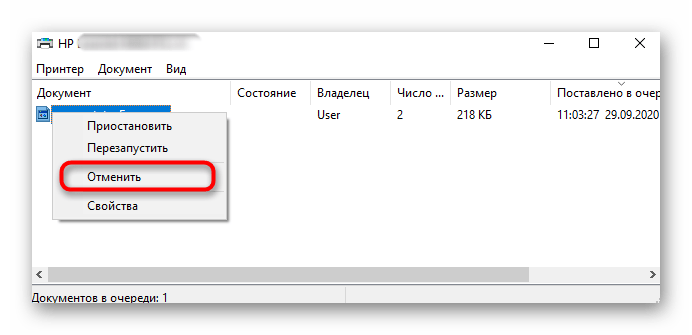
- Щелкните правой кнопкой мыши задание печати, которое вы хотите отменить, а затем нажмите «Отмена».
Сделайте принтер по умолчанию
Сделав принтер главным, он будет принимать все задания на распечатывание, даже когда установлены другие устройства.
На Windows 7 откройте меню «Пуск» и кликните справа по «Устройства и принтеры».

Далее найдите в списке оборудование значок аппарата, кликните по нему правой кнопкой мышки и выберите «Установить по умолчанию».
В Windows 10 тоже действуйте через «Пуск», но кликните по значку шестеренки (параметры).

Далее выберите раздел «Устройства».
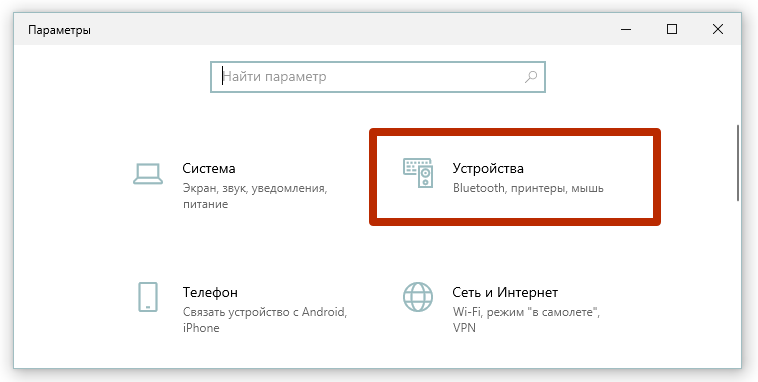
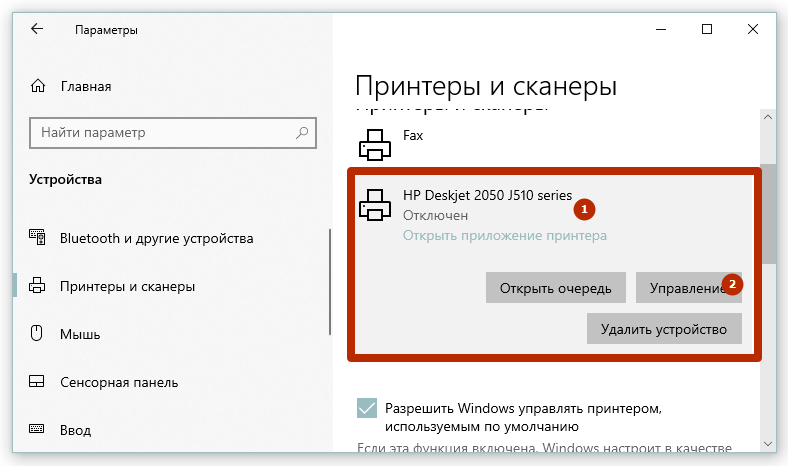
Затем слева выберете «Принтеры и сканеры», а справа кликните по необходимому принтеру, после чего нажмите на кнопку «Управление».
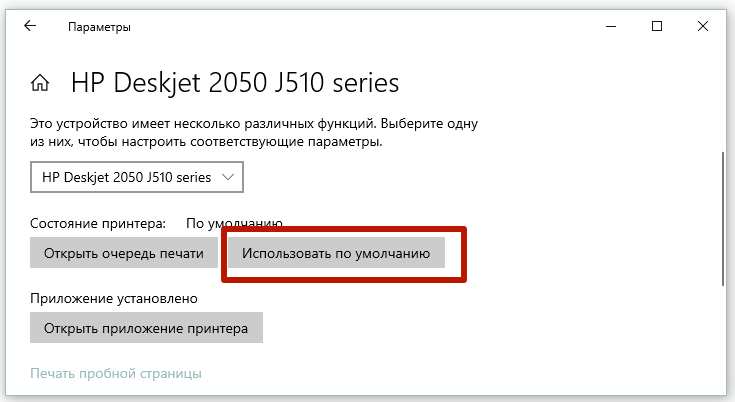
В следующем окне будет показано несколько ссылок и кнопок, среди которых требуется нажать по «Использовать по умолчанию».
Перестал работать после заправки
В принтере HP Deskjet 2130 черный картридж имеет специальный датчик, подсчитывающий количество распечатанных страниц. В алгоритме подсчета заложено, что на каждый лист расходуется одинаковое количество чернил. На практике же на двух распечатанных фото используется разное соотношение черных и цветных красок. Поэтому может произойти ситуация, когда принтер перестает печатать черным цветом, а чернила еще есть. Виноват именно датчик уровня красителя, который посчитал, что количество отпечатков дошло до максимального и заблокировал распечатку. Так часто бывает после заправки картриджа. Проблема решается двумя методами:
- Дорогой. Купить новую оригинальную чернильницу. Недешево, но позволяет решить проблему на длительное время.
- Экономный. Обнулить счетчик распечатанных листов. Требует от пользователя строгого выполнения определенной последовательности действий, не нужны финансовые затраты.
Проблемы с картриджами, красителем, СНПЧ
Любой краситель — тонер или чернила рано или поздно закончатся. Но это не происходит в одночасье. О том, что чернил осталось мало, свидетельствует снижение качества печати: бледные цвета, белесые полосы, частичный отпечаток. Бывает, что принтер перестает печатать даже при нормальном уровне красителя. Это связано с:
— Капля чернил засохла в печатающей головке или заблокирована воздушной камерой.
— Неправильная установка картриджа (например, когда не снимаются защитные пленки, крышка закрывается не полностью).
— Загрязнены воздуховоды картриджа.
— Зажатие или блокирование струи чернил СНПЧ.
— Неоригинальные крышки картриджей.
— Достигнут предел печати.
— Неисправный картридж.
Блок засохших чернил на головке — обычное дело, когда струйный принтер долгое время не использовался. Если заглушка относительно небольшая, очистка форсунок (выпускных отверстий) может помочь решить проблему. Это также делается с помощью проприетарной утилиты принтера, и каждый производитель вызывает эту функцию по-своему:
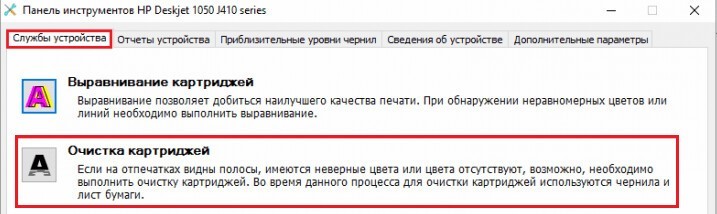
У HP есть чистящие картриджи.
У Epson есть очистка печатающей головки.
У Canon есть чистка и глубокая чистка (вторая — улучшенная версия, когда первая не помогает) и т.д. Во время чистки специальный насос, установленный внутри принтера, под высоким давлением пропускает чернила через сопла. Из этого выходит комок краски или камера.
Более дешевые модели принтеров не оснащены насосом, и функция очистки сопел на них не работает (несмотря на поддержку драйверов). В случае засорения печатающие головки этих устройств необходимо погрузить в чистящую жидкость и промыть. На современных струйных принтерах Epson печатающая головка встроена не в картриджи, а в само устройство и стоит довольно дорого. Его выход из строя эквивалентен выходу из строя всего принтера, который в этих случаях можно только выбросить. Чтобы чернила не высыхали, владельцам принтеров Epson важно чистить сопла не реже одного раза в 2 недели, если устройство не работает.
Если вы вынули чернильные картриджи из принтера, убедитесь, что они установлены правильно и ничто не блокирует ваши дыхательные пути.
При использовании СНПЧ, прежде всего, также необходимо проверить проходимость чернильного шлейфа и свободные отверстия для воздуха в емкостях.
Пятна и полосы (иногда почти черные листы) при печати на лазерном или светодиодном принтере являются результатом утечки картриджа (просыпания тонера), переполнения мусорного бака, попадания мелких посторонних предметов в устройство, повреждения, неправильной установки или изношенных частей картриджа.
Проблемы после заправки:
— принтер печатает только одного оттенка, например, красный;
— распечатка выглядит слишком бледной, когда картридж полон;
— вместо картинки: разноцветные пятна и т д., возникают, как правило, из-за загрязнения, неправильной установки картриджа на место или нарушения технологии заправки.
Полное отсутствие изображения (пустых листов) или дефектов печати после замены оригинального картриджа или красителя на условно подходящие — только результат несовместимости последнего с моделью принтера. В одних случаях решается перепрошивкой картриджей или устройства, в других — только приобретением оригинальных комплектующих и расходных материалов.
Сервисный режим, что это такое
Самым простым вариантом обнуления кеша будет выключение. В отдельных случаях очистить параметры придется через сервисный режим. Как и что делать в этом случае?Сервисный режим – это работа с помощью встроенных сервисных программ, которые помогут настроить или восстановить работу принтера.
Принтер Эпсон
Обычно он закрыт для пользователя, а для перехода требуется нажать комбинацию клавиш. Она может отличаться в зависимости от модели, лучше всего обратиться к инструкции по эксплуатации. В некоторых устройствах, некоторые разделы закрыты для владельца, в них могут зайти только сервисные инженеры дилерских центров. Эту информацию можно найти в интернет.
Сложность обслуживания в сервисном режиме связана с тем, что одновременно и сканер, и копир. В отдельных случаях наблюдаются сбои и ошибки, например, когда сканер не выполнил задачу и не очистил кеш, но оказалось, что принтер занят. Когда это возможно – в отдельных случаях при установке слишком большого разрешения сканирования.
Панель управление принтера Эпсон
Принтер может быть занят, когда произошла ошибка отправки заданий на печать. Требуется проверить не просто состояние, а очередь печати, обновить параметры службы, сбросить кеш самого устройства, даже переставить драйвер. Часть можно сделать из компьютерного интерфейса программы драйвера, часть непосредственно с клавишной панели устройства при помощи дисплея. Проверьте состояние, если принтер занят или произошла ошибка.
Что делать в случае сбоев? Есть два варианта, обратиться в сервис или попробовать решить проблему самостоятельно. Например, сообщение «произошла ошибка Code 2.140.21» обозначает проблемы с цветным картриджем, ее можно устранить только через сервисный режим. Если выдает, что занят.
Принтер Эпсон
Попробуйте перейти в сервисный режим:
- выключите питание;
- отсоедините шнур;
- нажмите on/off, включите, удерживая клавиши;
- удерживая клавиши, нажмите Stop/Reset 5 раз.
После этого многие отключенные функции, когда произошел сбой, должны заработать. Например, сканер без картриджей принтера.
Способ 2: Разблокировка печати
В процессе разблокировки удаляются все задания, а также связанные с ними файлы, которые могли зависнуть во время сбоя системы или неожиданного завершения работы. В этом случае даже перезагрузка компьютера не приведет к обновлению списка файлов, и вам придется позаботиться об этом самостоятельно.
- В том же меню «Диспетчер устройств» перейдите к просмотру задания, нажав кнопку «Открыть очередь печати».
2. Щелкните правой кнопкой мыши каждый документ в очереди и выберите «Отмена» в контекстном меню».
3. Закройте текущее окно и откройте приложение «Службы», найдя его в меню «Пуск».
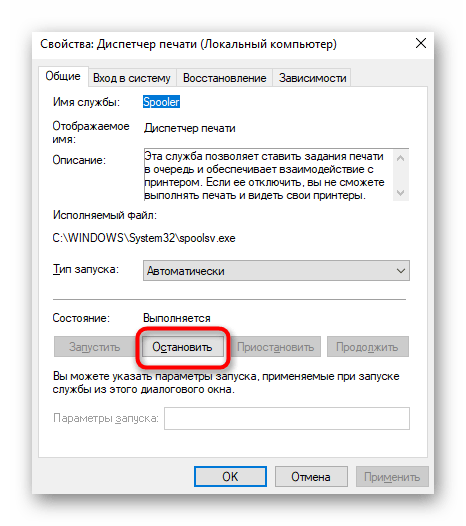
4. В алфавитном списке найдите службу диспетчера печати и дважды щелкните ее.
5. Появится окно свойств этой службы, где вам нужно остановить ее, а затем применить изменения.
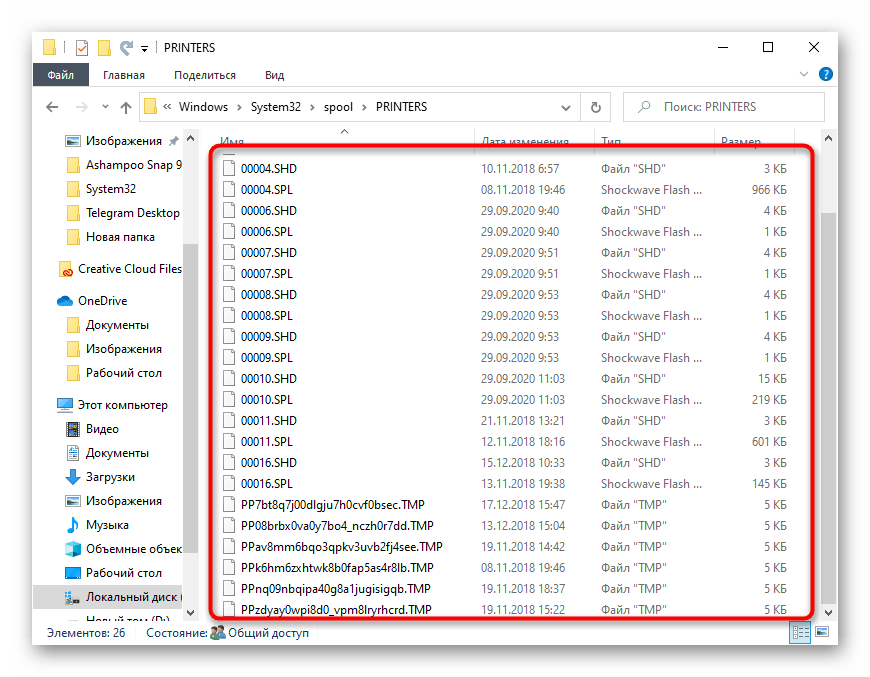
6. Используя проводник, перейдите в папку C: Windows System32 Spool PRINTERS, где хранятся все файлы, добавленные в очередь печати.
7. Удалите их и отправьте комп на перезагрузку. После запуска нового сеанса убедитесь, что обсуждаемая служба запустилась автоматически. В противном случае сделайте это вручную.
Обнуление картриджа
- Отключаете принтеры от питания, воспользовавшись кнопкой на корпусе.
- Чтобы получить доступ к чернильным картриджам, нужно открыть крышку на корпусе устройства.
- Достаньте картридж.
- Положите чернильницу на стол так, чтобы иметь доступ к контактам.
- Возьмите отрезок скотча и заклейте первый контакт во второй линии по вертикали.
- Вставьте чернильницу на место и распечатайте тестовую страницу.
- Снова достаньте картридж, заклейте верхний контакт в предпоследнем столбике, напечатайте тест.
- Заклейте верхний контакт в последнем и предпоследнем столбце, снова пустите на печать тестовую страницу.
- Начинайте отклеивать скотч в такой же очередности, как его наклеивали, и каждый раз делайте тест.
- Отклеив весь скотч, протрите поверхность картриджа спиртом, подождите, пока она высохнет, и поставьте картридж на место.
Включена автономная работа
Автономный режим работы может включиться самостоятельно или по требованию пользователя компьютером в ручном режиме. Автоматическая активация автономного режима происходит, когда нарушается соединение между техникой.
Для любой версии Windows нажмите комбинацию «Windows+R» и введите команду «control printers».


По значку нажмите правым кликом мышки и выберите «Просмотр очереди печати».

Далее через меню «Принтер» снимите галочки напротив опций «Работать автономно» и «Приостановить печать».

Если флажки не убираются, значит, связи девайсами нет. Следует вернуться к первым разделам статьи и повторно проверить работоспособность соединения.
Проверьте работу службы печати
«Диспетчер печати» — встроенная в Windows служба, которая обеспечивает работу печатающего оборудования. Если служба отключена, то ни подключить устройство, ни печатать не получится. Возможно, что вследствие неаккуратных действий или по советам других людей была отключена служба.
Нажмите «Win+R», введите команду «services.msc» и нажмите «OK».

В списке отыщите службу и посмотрите на статус работы в одной из колонок справа. Должно быть написано «Выполняется» или «Работает» в зависимости от версии ОС. А тип запуска будет стоять «Автоматически».Если ситуация отличается, пишет «Остановлена» или поле вообще пустое, а вариант запуска написан как «Вручную», требуется изменить параметры.
Откройте свойства службы через контекстное меню.
В появившемся окошке нажмите на кнопку «Запустить» и выставьте автоматический запуск.
После, перезагрузите компьютер, снова посмотрите на службу, теперь в колонках должны отображаться нужные надписи. Затем проверьте статус и, если ошибка исправлена, распечатайте с компьютера любой файл.
Возможные руководства по устранению ошибки «Принтер HP занят»
Ознакомьтесь с приведенными ниже рекомендациями, так как здесь вы найдете необходимые решения для обновления вашего принтера. Давайте взглянем на предоставленные инструкции и выполним соответствующие действия:
Руководство 1. Очистите очередь печати
Если бумага застряла в очереди на печать, высока вероятность того, что принтер HP занят. Итак, без промедления уберите застрявшую бумагу из очереди по предоставленным строкам:
- Нажмите кнопку «Пуск» в Windows.
- Затем введите Command в поле поиска.
- Нажмите правой кнопкой мыши командную строку и выберите «Запустить» от имени администратора, чтобы вызвать диалоговое окно «Выполнить».
- Введите net stop spooler и нажмите клавишу «Ввод».
- После этого «удалить %systemroot%System32spoolprinters* /Q», нажав клавишу Enter.
- Затем введите net start spooler и нажмите клавишу Enter на клавиатуре.
- Наконец введите exit, затем нажмите Enter, чтобы полностью закрыть командное окно.
После того как вы надлежащим образом примените вышеупомянутые задачи, документы, ожидающие в очереди печати, возобновятся. Вы получите распечатки без каких-либо препятствий. Но в случае, если принтер HP еще занят, выполните следующие пошаговые инструкции.
Руководство 2. Устранение диспетчера очереди печати
Чтобы сделать это с легкостью, следуйте приведенным ниже рекомендациям:
- На клавиатуре одновременно нажмите клавиши Windows + R, чтобы вызвать диалоговое окно «Выполнить». Однако вы можете открыть командную строку, а не окно «Выполнить».
- Введите «Управление принтерами» в поле поиска и нажмите клавишу Enter.
- На следующем экране появится окно «Устройства и принтеры».
- Щелкните правой кнопкой мыши принтер, который вы сейчас используете, и выберите вкладку «Свойства».
- На следующем шаге принтер будет печатать напрямую, а не использовать спулер.
- Подтвердите, нажав вкладку «ОК», и перезагрузите систему.
С помощью этих шагов вы можете без труда устранить ошибку «Принтер HP занят». Если проблема не исчезнет, перейдите к следующему решению.
Руководство 3. Удаление принтера и повторная установка
Если ни одно из приведенных выше руководств не помогло вам решить проблему замедления работы принтера, попробуйте удалить принтер и снова установить его. Давайте выполним эту работу, используя следующие пункты:
- Сначала нажмите кнопку «Пуск».
- Далее выберите Панель управления > Устройства и принтеры.
- После этого щелкните правой кнопкой мыши принтер, который хотите удалить из системы, и выберите вкладку «Свойства принтера».
- На следующем шаге выберите Удалить устройство.
- Нажмите Свойства сервера печати в верхней части окна.
- Затем нажмите на вкладку «Драйверы» и выделите драйвер принтера, который нужно удалить.
- Нажмите кнопку «Удалить».
- Выберите «Удалить драйвер и пакет драйверов», а затем нажмите вкладку «ОК».
- Если принтер плотно подключен к компьютеру через USB, необходимо отключить USB-кабель.
- Затем перейдите в «Панель управления» > «Программы и компоненты», найдите принтер и удалите и, следовательно, удалите драйверы устройств, чтобы удалить их из раздела «Устройства и принтеры».
- Если появляется сообщение об отказе в доступе или о том, что принтер используется, перезагрузите компьютер.
- Наконец, найдите программное обеспечение драйвера, чтобы переустановить удаленный принтер соответствующим образом.
Если драйвер не удаляется даже после выполнения описанных выше действий, перезагрузите компьютер в режиме диагностического запуска. Затем используйте команду «printui /s /t2», чтобы удалить пакеты драйверов. Если это также не решит проблему, обновите микропрограмму принтера и убедитесь, что бумага, загруженная в лоток для бумаги, не закончилась. Также стоит проверить, не заражена ли система вирусами или вредоносными программами, так как это также может быть одной из возможных причин ошибки HP Printer Device is Busy.
Причина в драйверах
Драйвер – это набор файлов, которые обеспечивают нормальную работу подключаемых устройств. Если с ним что-то случится, то принтер может перестать печатать и сообщать о различного рода статусах в программах, с которых выполняется печать. Поэтому часто именно решение проблем с драйверами позволяет исправить состояние «Не подключен» на «Готов».
- Драйверы могут повреждаться вирусами. Рекомендуется установить антивирус, просканировать систему и удалить угрозы. Но если удалить зараженные файлы полностью, то драйвер перестанет нормально работать, что не исправит ситуацию. Поэтому лучше файлы лечить, а если это невозможно, тогда придется после лечения установить актуальный драйвер по-новому с предварительным удалением существующего (показано чуть ниже). Для обнаружения угроз необязательно устанавливать большие пакеты антивирусных программ. Можно воспользоваться бесплатной утилитой от компании Dr.Web – CureIt.
- Больше всего проблем появляется с системой «Виндовс 10». Регулярные обновления и нововведения приводят к конфликтам между драйверами и файлами системы. Рекомендуется всегда устанавливать свежие обновления Windows. Но также не забывайте обновлять старые драйверы на принтер.
Кардинальным способом является полная переустановка принтера. Сначала удаляется драйвер принтера с системы, а потом инсталлируется заново. Драйвер получится «снести» только после удаления самого́ принтера, иначе будет писать уведомление, что «Драйвер занят» или «Сейчас используется».
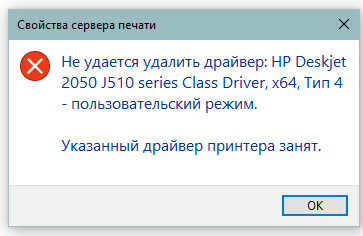
Поэтому сначала следует удалить устройство через соответствующий пункт в дополнительном меню значка.
Затем переходим в оснастку «Сервер печати» командой «printui /s».
Находим требуемый драйвер, кликаем снизу по «Удалить» и обязательно выбираем вторую опцию, чтобы избавиться от полного пакета.

После, выполняете установку нового драйвера. Используйте только саму свежую доступную версию. Если диск старый или его нет, лучше скачать драйвер с официального сайта производителя в разделе файлов или «Поддержка».
Неполадки в работе программного обеспечения операционной системы
Драйвер — не единственное, что требуется операционной системе для взаимодействия с принтером. Для этого ей также требуется большое число различных системных файлов и приложений, повреждение или отсутствие одного из которых может привести к самым различным последствиям.
Конкретно за взаимодействие Windows с любым принтером/МФУ отвечает системная служба «Диспетчер печати». По различным причинам она может прекратить свою работу, что сделает невозможным либо отправку документов на печать, либо вовсе определение компьютером подключаемого принтера.
Способ 4: Переустановка драйверов принтера
Неправильно подобранные или установленные с ошибками драйверы HP DeskJet 2130 тоже могут привести к тому, что в итоге печать окажется недоступной. Тогда понадобится удалить текущее программное обеспечение и скачать новое. Что касается деинсталляции активного драйвера, то это осуществляется несложно, но начинающим пользователям рекомендуем ознакомиться с соответствующим руководством.
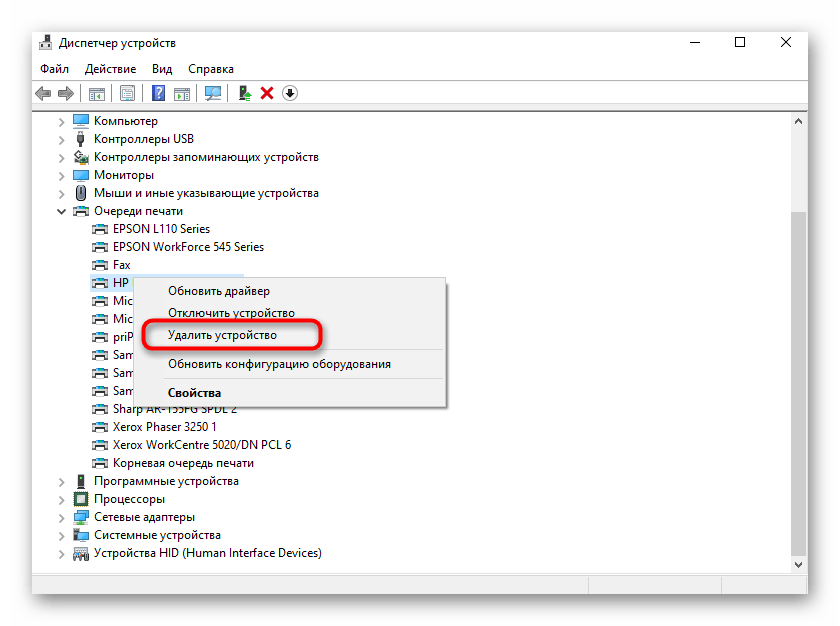
Об установке драйвера мы уже писали в конце Способа 1, поэтому поднимитесь к нему и нажмите по оставленной ссылке, чтобы ознакомиться с соответствующим руководством и выбрать оптимальный метод инсталляции драйверов.
Почему ноутбук не видит принтер?
Подключили принтер, а компьютер его не видит? Не расстраивайтесь, выполнив простые действия можно исправить это недоразумение.
Современные принтеры, наряду с остальной офисной техникой умеют подключаться к компьютеру разными способами: по USB-кабелю, через Wi-Fi или по локальной сети. Независимо от того, какой тип подключения используется, вы можете столкнуться с проблемой, когда устройство остается не распознанным. Сегодня мы разберем основные способы устранения такой неисправности.
Все перечисленные в статье методы являются универсальными и подходят для продукции таких производителей, как: Canon, HP, Epson, Samsung, Xerox, Brother, OKI, Kyocera и других. Выполняйте все действия последовательно. Если одно вам не помогло, то переходите к следующему до тех пор, пока не испробуете все возможные варианты. В таком случае вы практически гарантировано получите корректно работающее устройство, которое будет отображаться в вашей операционной системе. Кстати о системе. Некоторые действия в зависимости от версии Windows могут слегка отличаться, но по аналогии вы с легкостью можете их выполнить.
Способ 1: Проверка принтера в Windows
Первое действие, которое нужно выполнить в операционной системе, — проверить корректное отображение принтера в системе и настройки HP DeskJet 2130. Эта процедура займет у пользователя буквально одну минуту.
- Откройте меню «Пуск» и вызовите приложение «Параметры».
- В нем вас интересует категория «Устройства», где и находятся все установленные принтеры.
- Через панель слева выберите раздел «Принтеры и сканеры».
- Отыщите там необходимую модель от HP и нажмите по этой строке для отображения элементов взаимодействия.
- Перейдите в управление устройством, кликнув по соответствующей кнопке.
- Установите это печатающее оборудование в качестве основного.
- Далее откройте раздел «Свойства принтера», щелкнув по этой надписи.
- Зайдите на вкладку «Порты».
- Если пункт «Разрешить двусторонний обмен данными» доступен, поставьте возле него галочку и примените изменения.
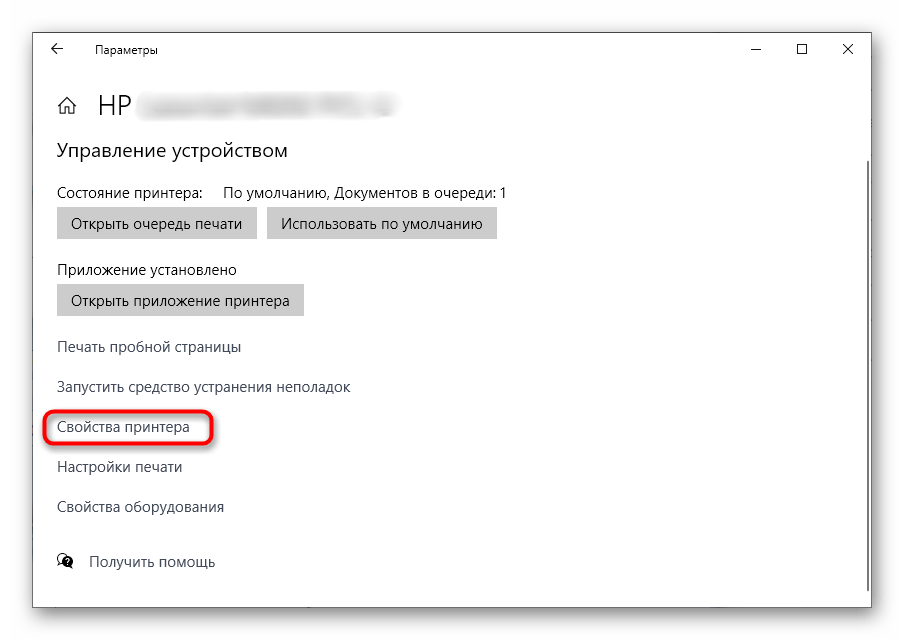
Когда настройки принтера отсутствуют или он вовсе не отображается в этом меню, значит, процедура подключения выполнена неправильно и, скорее всего, отсутствует драйвер этого устройства. Для исправления этой ситуации воспользуйтесь инструкцией по ссылке ниже, загрузив программное обеспечение HP DeskJet 2130 любым удобным методом.
Что делать, если появляется сообщение «Принтер занят» или «Ошибка»?
1. Очистить очередь печати
- Выберите «Пуск».
- Затем введите Command.
- Нажмите правой кнопкой мыши командную строку и выберите «Запуск от имени администратора».
- Введите net stop spooler и нажмите Enter.
- Затем введите del %systemroot%System32spoolprinters* /Q и нажмите Enter.
- Введите net start spooler и нажмите Enter.
- Сначала введите exit, затем нажмите Enter, чтобы полностью закрыть командное окно.
Если у вас есть длинный список заданий на печать в Microsoft Windows 10, задачи обычно ставятся в очередь и выполняются подряд. Документы, ожидающие в очереди на печать, отображаются в очереди печати.
Если это окажется слишком большим или если документ в очереди поврежден, вы можете очистить и перезапустить очередь печати, выполнив шаги, описанные выше. Будем надеяться, что сообщение Принтер занят или ошибка исчезнет.
Вы также можете использовать один из лучших инструментов для восстановления поврежденных файлов и исправления ошибок.
2. Удалить диспетчер очереди печати
- Нажмите сочетание клавиш Windows + R, чтобы открыть диалоговое окно «Выполнить». Вы также можете открыть командную строку.
- Введите контрольные принтеры и нажмите Enter.
- Затем должно появиться окно «Устройства и принтеры».
- Щелкните правой кнопкой мыши принтер, который вы используете в данный момент, и выберите «Свойства».
- Далее настройте принтер на печать напрямую, а не на использование очереди печати.
- Подтвердите, нажав OK, и перезагрузите компьютер.
Примечание. Перед выполнением этой процедуры вы можете получить сообщение об ошибке диспетчера очереди печати. Это происходит, если на вашем компьютере установлены неправильные драйверы принтера.
Посетите веб-сайт производителя принтера, чтобы загрузить последние версии драйверов.
3. Удалите принтер и установите заново
- Выберите «Панель управления» > «Устройства и принтеры».
- Щелкните правой кнопкой мыши принтер, который хотите удалить, и выберите «Свойства принтера».
- Далее выберите Удалить устройство.
- Нажмите Свойства сервера печати в верхней части окна.
- Затем перейдите на вкладку «Драйверы» и выделите драйвер принтера, который необходимо удалить.
- Нажмите кнопку «Удалить».
- Выберите «Удалить драйвер и пакет драйверов» и нажмите «ОК».
- Если принтер подключен к компьютеру через USB, необходимо отключить USB-кабель.
- Перейдите в Панель управления > Программы и компоненты, найдите и удалите все программное обеспечение принтера, связанное с принтером, который вы удалили из Устройства и принтеры.
- Если появляется сообщение об отказе в доступе или об использовании принтера, перезагрузите компьютер.
- Наконец, найдите программное обеспечение драйвера, чтобы переустановить этот принтер.
Если вы по-прежнему сталкиваетесь с проблемами и ни одно из предыдущих решений не работает, попробуйте удалить принтер и переустановить его.
Если драйвер не удается удалить после выполнения описанных выше действий, перезагрузите компьютер в режиме диагностического запуска. Затем используйте команду printui /s /t2 для удаления пакетов драйверов.
Если эти действия не помогли решить проблему, обновите микропрограмму принтера и убедитесь, что в принтере не закончилась бумага. Также стоит проверить, не является ли это вредоносным ПО и не вызывает ли сообщение «Принтер занят» или «Ошибка», которое вы видите.
Если это так, вы можете использовать лучшие антивирусные инструменты, которые могут инициировать сканирование загрузки для удаления скрытых вредоносных программ.
Штатное средство устранения проблем
В Windows есть встроенный инструмент для автоматического обнаружения и устранение неполадок самых разных категорий проблем.
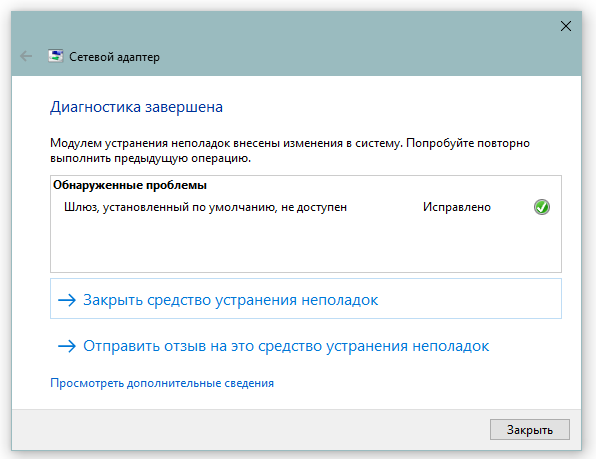
В уже знакомой оснастке «Устройства и принтеры» через меню значка неподключенного принтера выберите «Устранение неполадок».

Дождитесь, пока завершиться сканирование системы на наличие неполадок и, если такие будут найдены, средство попытается исправить их самостоятельно. В крайнем случае будет показан перечень проблем и предложны варианты по устранению.
- https://oprinterah.ru/pishet-ne-podklyuchen-hotya-on-podklyuchen.html
- https://ch-pik.ru/chto-mne-delat-esli-moi-printer-hp-zaniat
- https://PoPrinteram.ru/ne-pechataet-hp-deskjet-2130.html
- https://www.dvenashka.ru/2021/12/pochemu-ne-pechataet-printer-hp-deskjet-2130-hotya-kraska-est.html
- https://oshibkam.ru/printer-zanyat-ili-proizoshla-oshibka-chto-delat/
- https://kompyuter-gid.ru/oborudovanie/printer-govorit-chto-ustrojstvo-zanyato.html
- https://doma35.ru/computers/hp-deskjet-2130-ne-vidit-kompyuter/
- https://Lumpics.ru/printer-hp-deskjet-2130-does-not-printing/