
Причины ошибки
Существует несколько причин, из-за которых принтер Canon не отвечает:
- Печатающее устройство сконфигурировано с неправильным портом.
- Выбрана неправильная точка доступа.
- Блокировка некоторых функций принтера антивирусом или брандмауэром.
- Неисправный USB-порт (при проводном подсоединении) или проблема в кабеле.
Перезагрузка сети
Прежде чем перейти к техническим методам, исключите простые причины из списка. В первую очередь проверьте, что Canon подключен к той же беспроводной сети, что и компьютер. Если используете проводное подключение, проверьте, не поврежден ли кабель данных путем замены на заведомо рабочий.
Когда это выясните, перезагрузите принтер и сетевое подключение. Самый простой способ – отключите кабель питания от роутера и подождите 10-15 секунд прежде чем его подключить обратно.
Полный отказ печати
Полный отказ печати принтеров Canon можно определить по следующим сообщениям об ошибках:
- На лицевой панели практически всех моделей принтеров Canon присутствует индикатор с изображением молнии. Непрерывное горение данного индикатора сигнализирует о возникновении аварийной ситуации технического характера. При этом на экран компьютера выводится сообщение — «Ошибка технического обслуживания». Данная ошибка в основном возникает при аппаратных или программных неисправностях картриджей, в т.ч. и при попытке распечатать документ при отсутствии в них чернил.
- На экране компьютера отображается сообщение с кодом ошибки — 1600, 1601, 1602, 1611, 1612 или 1613. Описание самой неисправности может отсутствовать. Все эти ошибки сигнализируют об окончании чернил в картриджах. После заправки принтера нередко возникает и другая ошибка под кодом «1660», сигнализирующая об отсутствии чернильниц. В данном случае могут иметь место технические неисправности картриджей, возникающие при неправильной их установке.
Если любая из этих ошибок не связана с серьезными техническими неисправностями самого принтера, то проблему можно устранить и без вмешательства специалистов.
Принтер не считал состояние картриджей
В конструкции картриджей присутствует специальный датчик, измеряющий уровень чернил. При включении принтера после заправки чернильниц датчик должен автоматически установить факт наличия в них чернил и отправить на основной контроллер машины соответствующее сообщение. Если этого не произошло, принтер так и будет выдавать сообщения о критических ошибках с отсутствием чернил в картриджах.
Исправить подобные неполадки можно путем отключения функции (датчика) отслеживания уровня чернил. На разных моделях принтеров Canon эта процедура выполняется по-своему. Например, на многих многофункциональных устройствах Canon модельного ряда PIXMA это выполняется следующим образом:
- При выключенном принтере одновременно нажмите и удерживайте в течение 10 секунд 4 кнопки на лицевой панели — «Power» (кнопка питания), «Resume» (кнопка возобновления печати), «Black» (черно-белая печать) и «ОК».
- По истечению 10 секунд отпустите только кнопку питания. Дождитесь включения принтера, удерживая 3 оставшиеся кнопки.
- Принтер включится через несколько секунд, функция отслеживания уровня чернил будет отключена для черного картриджа.
- Чтобы выключить счетчик цветных картриджей вместо кнопки «Black» в первом шаге нажимайте на кнопку «Color» (цветная печать).
Каким именно образом производится отключение функции отслеживания уровня чернил на той или иной модели принтера Canon, можно узнать на официальном сайте производителя.
Если нарушение работоспособности принтера после заправки не связано ни с одной из вышеперечисленных причин, его лучше показать специалистам .Вполне возможно возникновение аппаратных неисправностей, самостоятельное устранение которых может привести к еще большему ухудшению ситуации.
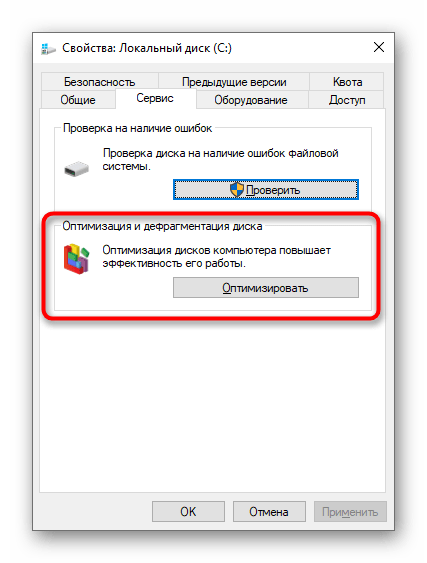
Выполнение дефрагментации жесткого диска
Этот вариант крайне редко оказывается полезным, однако некоторым пользователям он помог избавиться от рассматриваемой проблемы даже тогда, когда ни одно из предыдущих действий не оказало должного результата. Сильная фрагментация диска может мешать обмену документами при помещении их в очередь, поэтому и ответ от принтера не поступает.
Отсутствие электрического контакта
В конструкции любого картриджа присутствует электроника, отвечающая за подачу чернил, измерение их уровня и прочие операции. Для нормальной работы между чернильницами и принтерами должен быть установлен надежный электрический контакт, отсутствие которого приводит к различным неполадкам. Если его нет, принтер Canon «не видит» картридж.
Нарушение электрического контакта может возникнуть по следующим причинам:
- Небольшое количество чернил пролилось в принтер. Такое часто возникает при неосторожной заправке картриджей. Чернила плохо либо совсем не проводят электричество. Их попадание на поверхность контактной площадки картриджа приведет к отсутствию электрического контакта и, как следствие, к неработоспособности принтера.
- Между картриджем и контактной площадкой застрял посторонний предмет, что также вызывает отсутствие электрического контакта либо приводит к короткому замыканию (если застрявший предмет выполнен из металла). Подобное обычно возникает в случае, если картриджи извлекаются из принтера во время заправки.
- На поверхности металлических контактов картриджей и/или контактной площадки принтера образовались окисления. Такое происходит при длительном воздействии влаги на металл. Подобное явление возникает достаточно редко и, как правило, при длительном простое принтера.
Все неполадки с отсутствием электрического контакта устраняются путем очистки металлических контактов картриджей от любого вида загрязнений и удаления посторонних предметов из отсека для установки чернильниц.
Запуск средства устранения неполадок
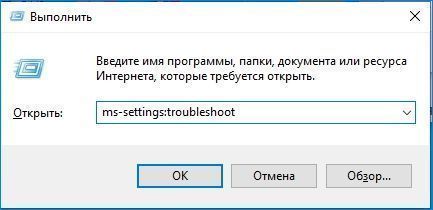
Еще один простой способ, который позволяет решить проблему с отправкой документа на печать – это сканирование программного обеспечения Canon встроенным средством устранения неполадок принтера. Для запуска инструмента, выполните следующие шаги.
Откройте вкладку Устранения неполадок командой ms-settings:troubleshoot из окна Win + R.
В правой части окна найдите раздел «Принтер», щелкните по нему и запустите сканирование.
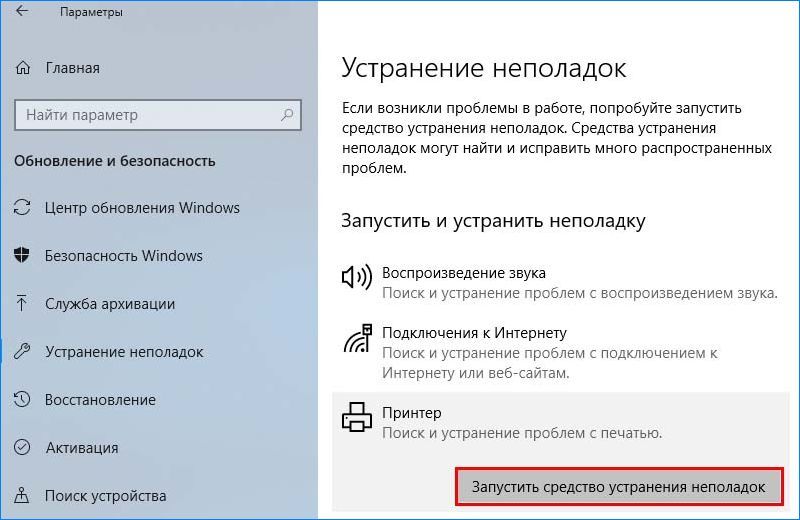
Дождитесь результатов начального сканирования. Если будут обнаружены какие-либо несоответствия, инструмент запросит применить к ним предустановленный способ исправления. Нажмите кнопку «Применить это исправление» и следуйте инструкциям на экране до завершения процесса восстановления. После перезагрузите ПК.
Теперь попробуйте что-либо распечатать на принтере Canon, если он не отвечает, перейдите к следующему шагу.
Засорение каналов подачи чернил или загрязнения печатающей головки
Устранить обе этих неисправностей без привлечения специалистов можно путем запуска функции прочистки печатающей головке. В процессе очистки чернила в относительно большом количестве прогоняются через печатающую головку и по всем каналам подачи краски. Это может помочь в устранении засорений и загрязнений.
Запустить функцию очистки можно с лицевой панели принтера либо с компьютера. Рассмотрим второй способ:
- Перейдите в «Панель управления Windows», затем откройте раздел «Просмотр устройств и принтеров».
- В верхней части окна кликните правой кнопкой мыши по значку подключенного к ПК принтеру Canon, затем выберите пункт «Настройка печати».
- Затем, перейдя во вкладку «Обслуживание», выберите элемент «Очистка».
- Откроется окно «Очистка печатающей головки». Кликните по «Элементы начальной проверки». На экран будет выведен список из нескольких пунктов с элементами, требующими проверки перед запуском функции очистки. Пройдитесь по всем отображенным в списке пунктам.
- Нажмите на кнопку «Выполнить» для запуска функции очистки.
- По завершению операции появится сообщение с предложением распечатать пробный образец.
- Если все прошло успешно, принтер распечатает тестовый документ.
Если это не помогло, попробуйте выполнить глубокую очистку печатающей головки, выбрав соответствующий пункт во вкладке «Обслуживание». В новых моделях МФУ Canon также присутствует функция «Очистка системы» (запускается из той же вкладки). Процедуры «Глубокая очистка» и «Очистка системы» потребуют значительного расхода чернил.
Отключение антивирусной защиты
Проблема также может возникнуть при установке высокого уровня защиты в антивирусах Avira, AVG, Avast и прочих, а также при использовании брандмауэров ZoneAlarm Free Firewall, Comodo Firewall, которые могут заблокировать компоненты Диспетчера печати.
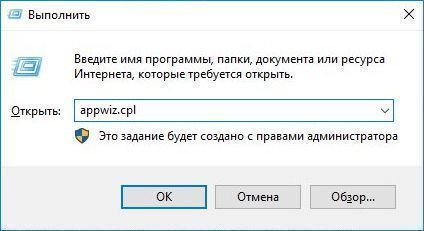
Чтобы проверить причастность антивирусной защиты к этой ошибке, отключите функцию брандмауэра или временно удалите пакет безопасности, который фильтрует соединение по беспроводной сети.
Откройте вкладку «Программы и компоненты» командой appwiz.cpl из окна Win + R.
Найдите в списке антивирус или брандмауэр, щелкните по нему правой кнопкой мыши и удалите.
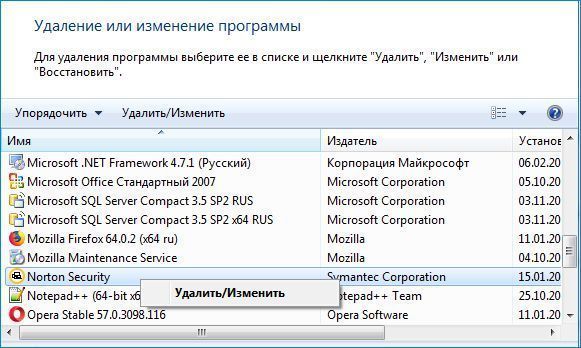
Перезагрузите ПК и проверьте, решена ли проблема. Если все еще видите сообщение, что устройство не отвечает на задание печати, переключите его к другому порту.
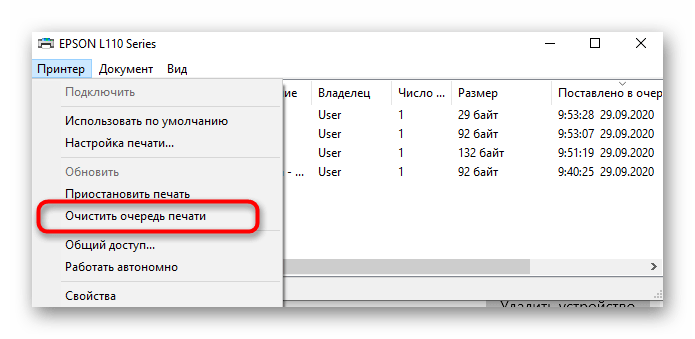
Очистка очереди печати
Иногда сбой с сообщением «Принтер не отвечает» при работе с устройством от Canon возникает из-за того, что в очереди печати находится документ, который не может быть распечатан и удален автоматически. Соответственно, это и вызывает появление неисправности. Избавиться от нее можно, если вручную очистить очередь печати.
Загрязнение картриджей
Несильные загрязнения картриджей могут быть устранены путем их отмачивания в специальной жидкости, дистиллированной или, как минимум, чистой бутилированной воде. Способов очистки несколько. Вот наиболее простой:
- Уложите на дно неглубокой тары несколько салфеток или мягкой безворсовой хлопчатобумажной ткани.
- Залейте салфетки или ткань водой так, чтобы она возвышалась над материалом на пару миллиметров.
- Соплами вниз поместите картриджи поверх материала.
- Подождите до тех пор, пока чернила не начнут вытекать из картриджей.
- По истечению 10-30 минут достаньте чернильницы и дайте им немного просохнуть, затем повторите печать.
При сильном высыхании чернил в картриджах данный способ может не помочь или, как минимум, потребует более длительного отмачивания. Для быстрого устранения загрязнений специалисты используют способ принудительной промывки сопел чернильниц, используя при этом специальные инструменты. Поэтому, если появилась необходимость в срочном использовании принтера, лучше обратиться к мастеру.
Листы выходят непропечатанными
Если при выполнении печати бумага из принтера выходит непропечатанной, это может означать:
- Загрязнение сопел картриджей;
- Засорение каналов подачи чернил;
- Загрязнение печатающей головки.
Все эти ситуации в основном возникают при длительном простое принтера. При нарушении циркуляции краски она может подсохнуть, что приведет к невозможности подачи свежих чернил. Во многих случаях данную проблему можно решить самостоятельно.
Отключение режима автономной работы
Случаются ситуации, когда из-за неожиданного завершения работы или сбоев принтер уходит в автономный режим работы автоматически, и этот режим не деактивируется после переподключения устройства. В таком случае появится рассматриваемая ошибка, а для ее решения потребуется вывести оборудование из этого режима самостоятельно.
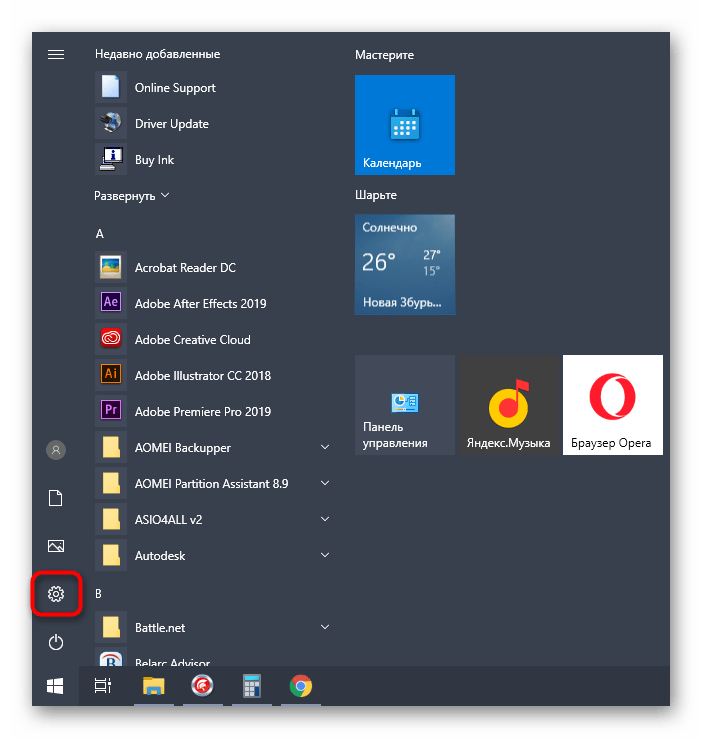
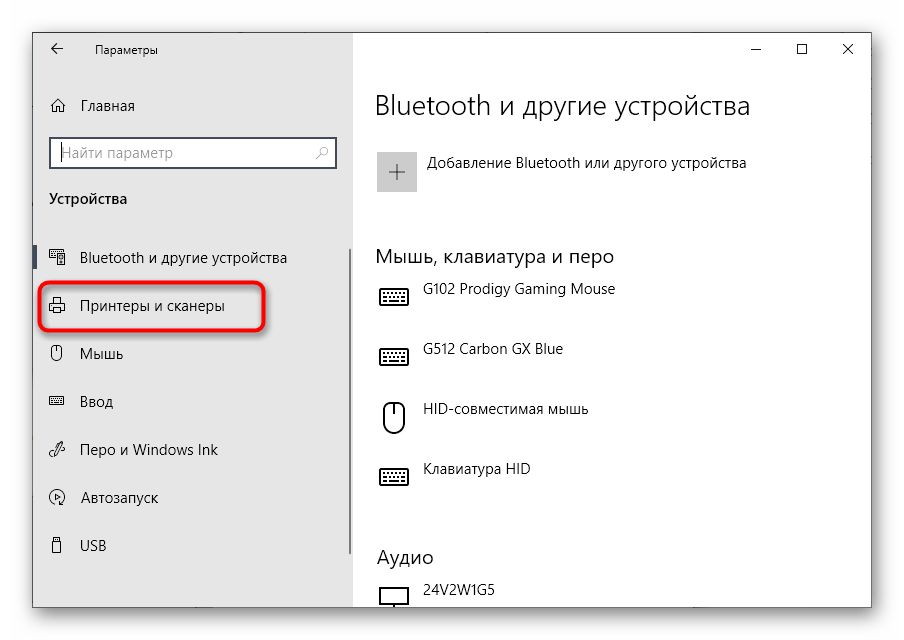
- Разверните меню «Пуск» и перейдите в «Параметры».
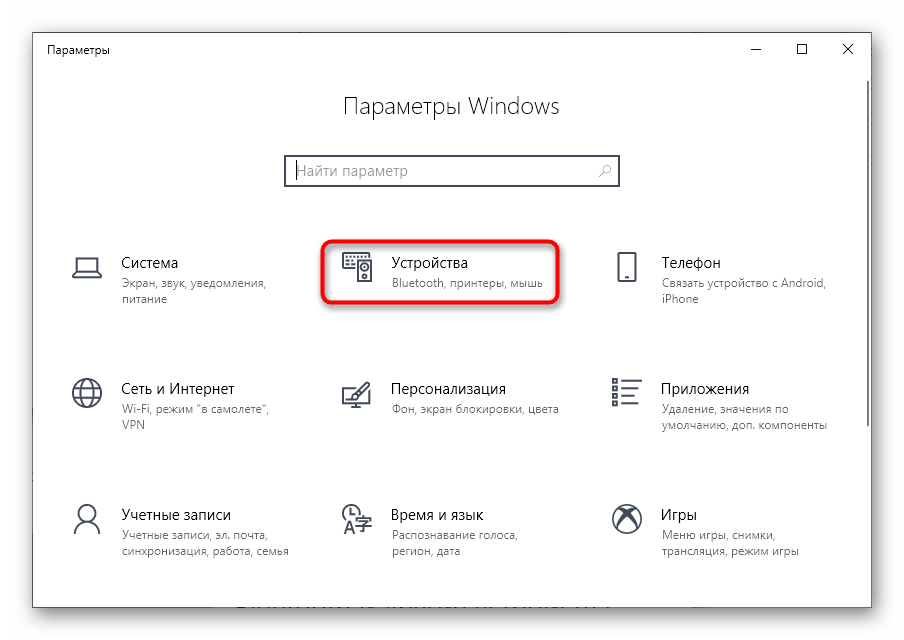
- Кликните по разделу «Устройства».
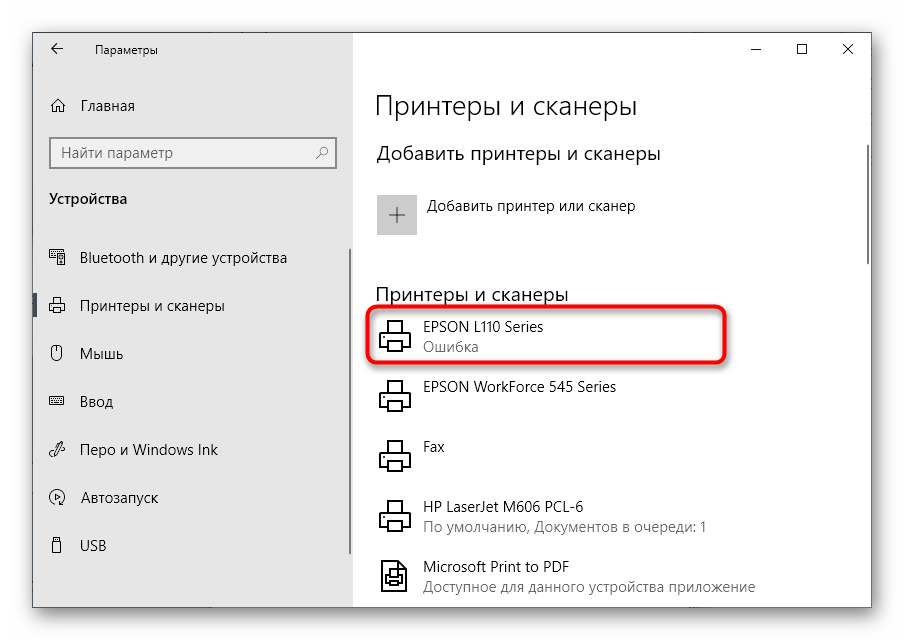
- Откройте категорию, которая посвящена принтерам и сканерам.
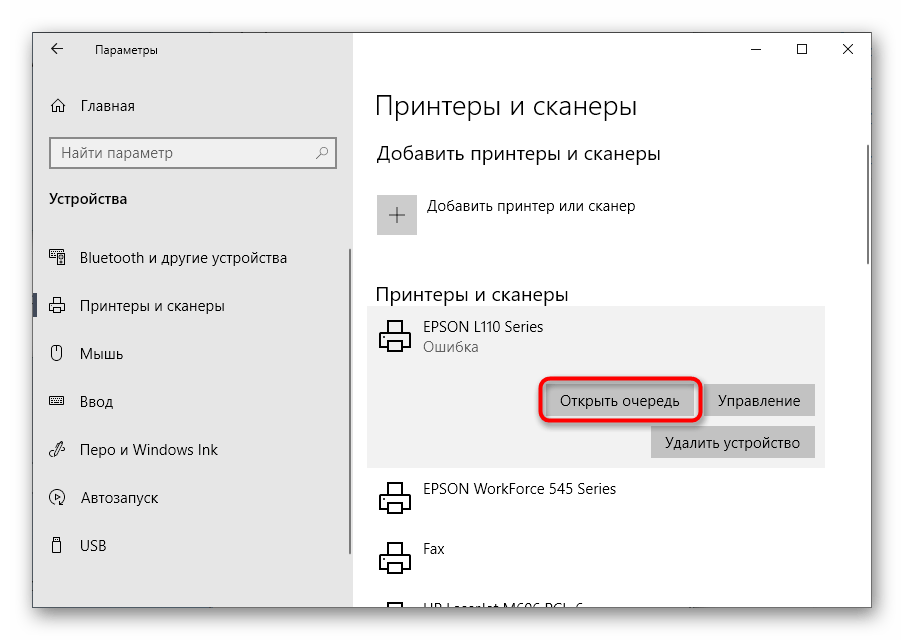
- В ней выделите тот принтер, который нужно вывести из автономного режима работы.
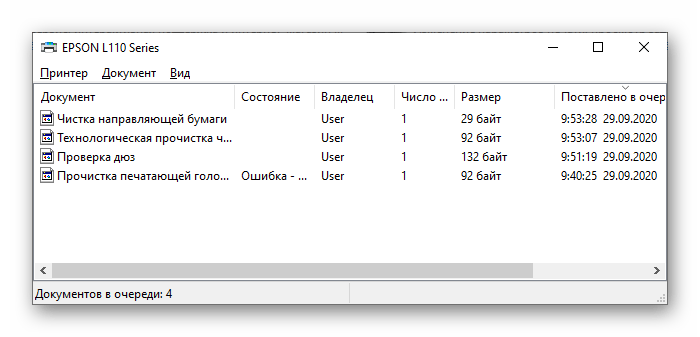
- Появится блок с инструментами взаимодействия, где нажмите по кнопке «Открыть очередь».
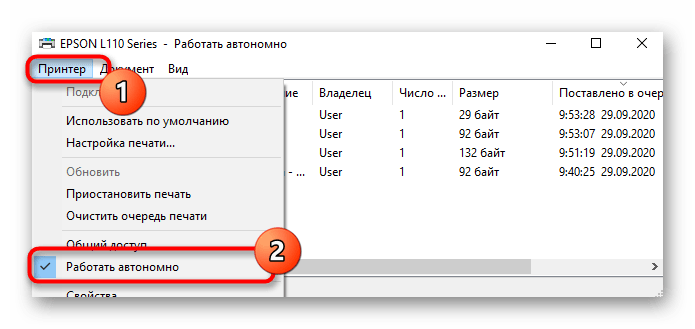
- Разверните выпадающее меню «Принтер» и снимите галочку с пункта «Работать автономно». Если она там и отсутствовала, значит, никаких действий выполнять не надо.
- Как только параметр будет отключен, надпись «Работать автономно», отображающаяся ранее в названии окна, пропадет, а вы можете переходить к следующему методу, чтобы очистить очередь печати и повторить попытку работы с устройством.
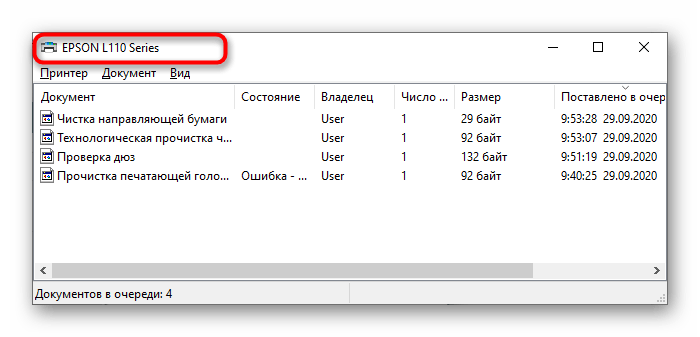
Отметим ситуацию, когда окно с очередью печати по каким-то причинам не открывается. Инструкция будет полезна в том числе обладателям Windows 7, поскольку в этой версии ОС отсутствует рассмотренное выше меню «Параметры» и отключение автономного режима осуществляется иначе.
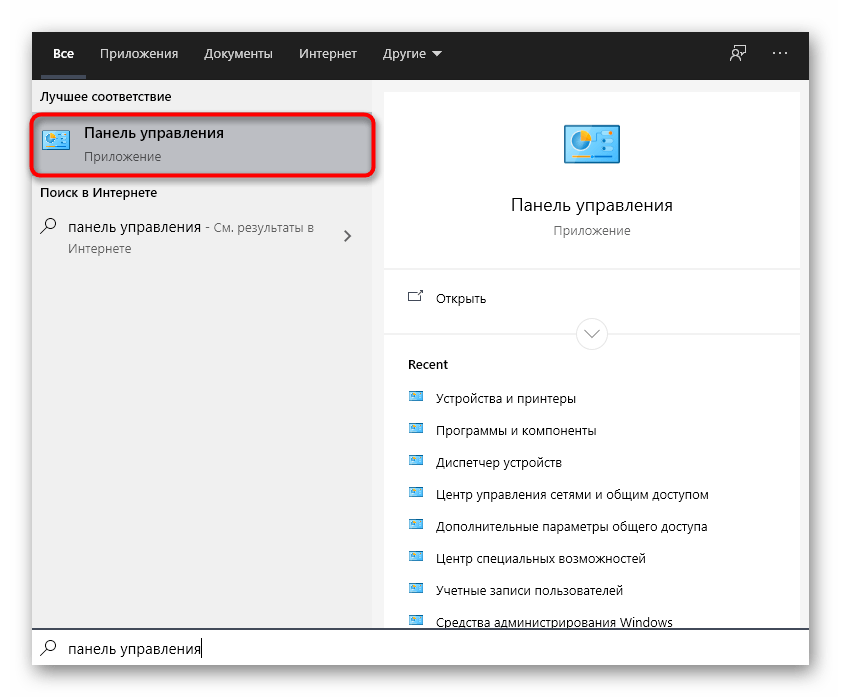
- Вызовите «Панель управления», выполнив поиск этого приложения через «Поиск» или нажав по его названию справа в этом же меню.
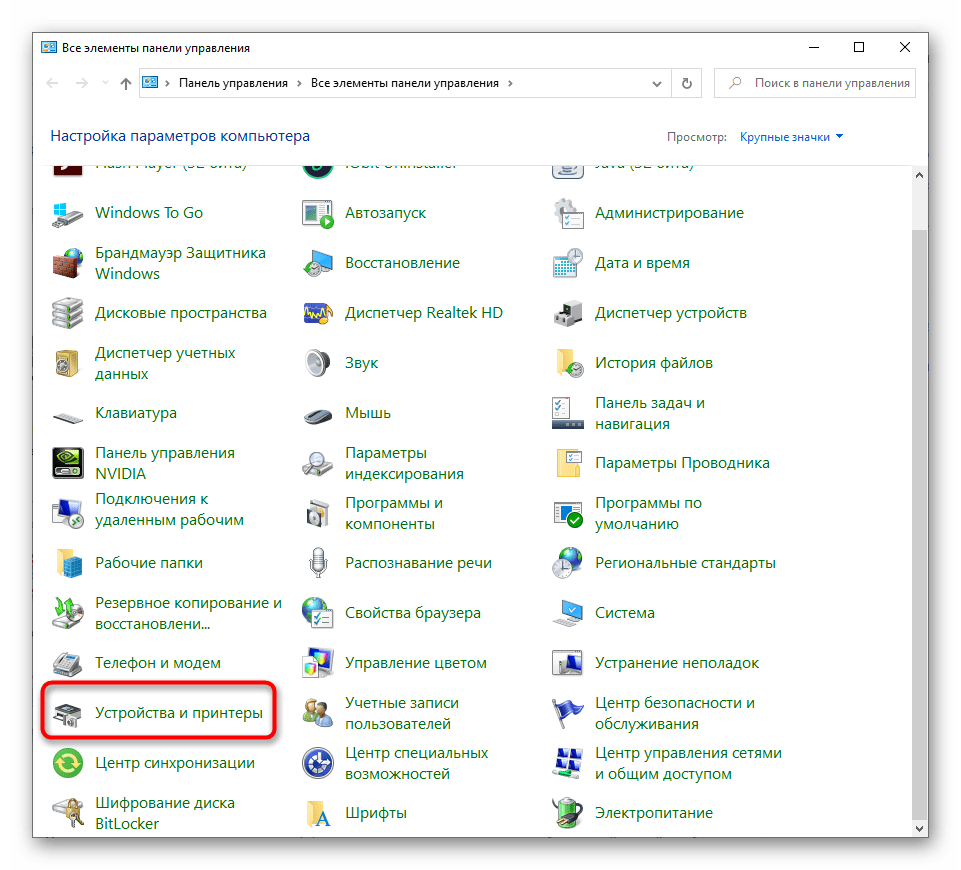
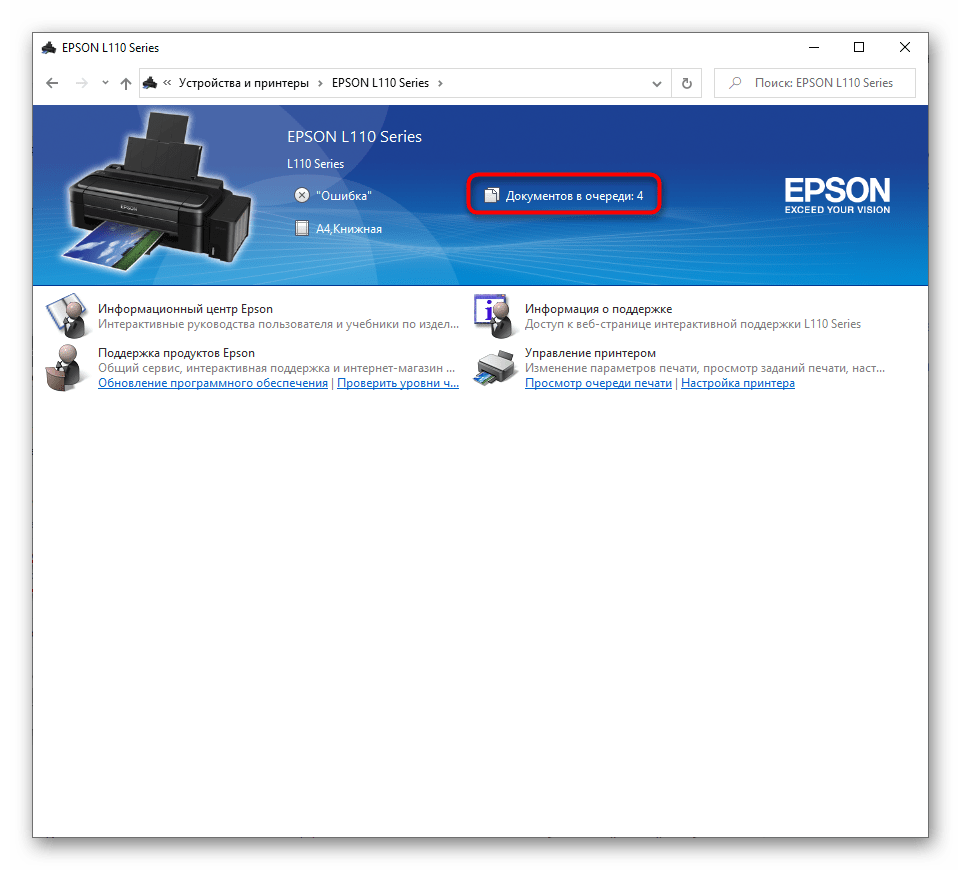
- Вам нужна категория «Устройства и принтеры».
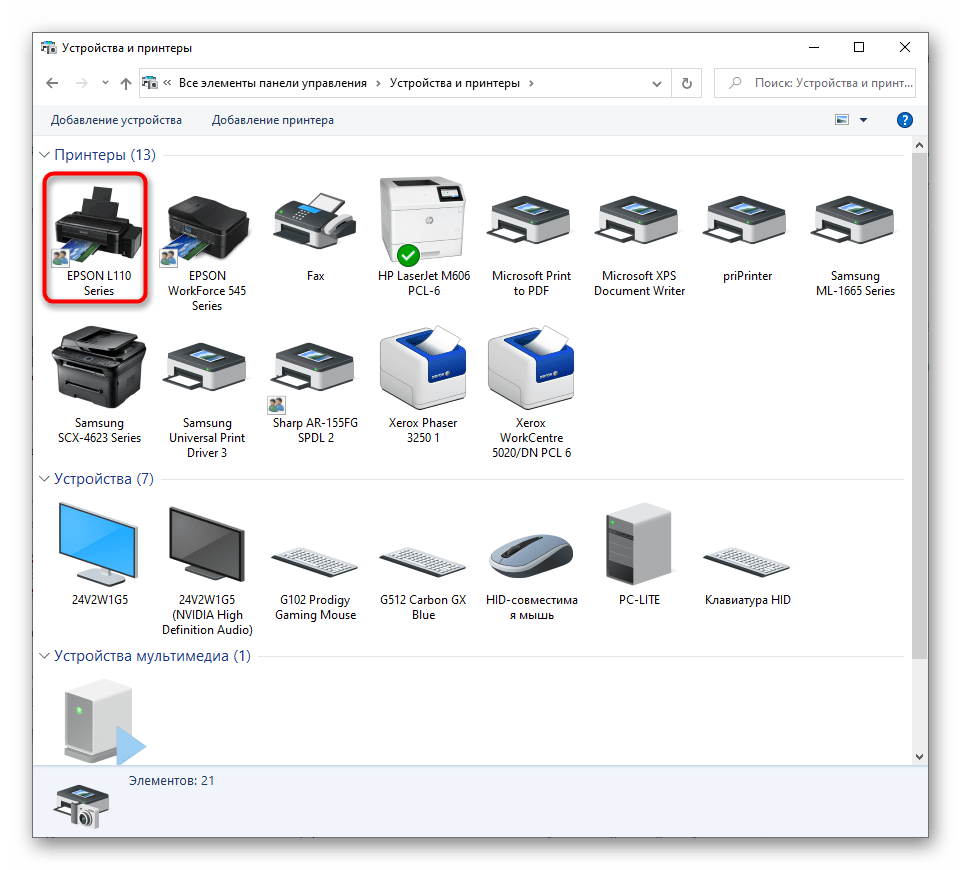
- Дважды кликните по значку оборудования, чтобы открыть окно управления им.
- Щелкните по ссылке «Документов в очереди».
- После нажатия по ней появится то же самое меню управления очередью, через которое принтер выводится из автономного режима работы.
- https://compuals.ru/error/printer-canon-ne-otvechaet-chto-delat
- https://ru.NoDevice.com/articles/printers/canon-printer-does-not-print-after-refilling-cartridges
- https://Lumpics.ru/canon-printer-does-not-answer-what-to-do/