
Почему черный цвет заменяется синим
По какой причине принтер может печатать синим цветом вместо черного:
- отсутствие нормального цвета может происходить из-за настроек цвета, неправильно выставляющих палитру для отображения черного цвета в триаде;
- эта проблема возникает в некоторых принтерах TX700 и 800; есть основания полагать, что она встречается в агрегатах, выпускаемых разными отраслями;
- так как эта особенность характерна для аппаратов с СНПЧ, кроме профиля важны и черные чернила, где используется сырье, создающее синий тон. Это относится к отдельным партиям или неоригинальным расходным материалам.
Измените настройки цвета
Пользователи принтеров часто не обращают внимания на настройки цвета своего принтера, но в большинстве случаев именно из-за этого принтер печатает розовым. Возможно, вы столкнулись с проблемой, если настройки цвета настроены на печать большего количества розового цвета, чем других цветов.
Вы можете сбросить настройки цвета до значений по умолчанию и проверить, решает ли это проблему. Здесь я продемонстрирую шаги для принтеров Canon. Вы можете выполнить аналогичные действия и для других принтеров.
- Откройте настройки печати вашего принтера.
- Перейдите в Главное > Цвет / интенсивность > Установить.
- В моем случае интенсивность голубого и желтого цветов была установлена слишком низкой, но уровни пурпурного были слишком высокими. Из-за этого мой принтер печатал розовым.
- Чтобы решить эту проблему, нажмите Значения по умолчанию> ОК
Проверьте уровень чернил
Вы всегда должны убедиться, что в принтере достаточно чернил для правильного создания цветов. Потому что нехватка любых чернил среди голубых, пурпурных, желтых или черных может прервать процесс преобразования цвета и вызвать проблему.
Например, если распечатка получается розовой вместо красной, возможно, у вашего принтера нет желтого цвета.
Вы можете обратиться к изображению ниже, чтобы узнать цветовую комбинацию. После этого у вас будет представление о том, какие чернила необходимо заправить или какой картридж заменить.
Аналогичным образом вы можете проверить уровень чернил в вашем принтере с помощью инструмента помощник по принтеру. Проверьте уровни и соответствующим образом залейте израсходованные чернила.
Позвольте мне показать вам, как проверить уровень чернил в принтере Canon.
- Откройте настройки печати вашего принтера Canon.
- Нажмите Обслуживание > Просмотреть состояние принтера.
- Посмотрите на уровень чернил.
Вы можете дополнительно ознакомиться с этим подробным руководством, чтобы узнать, как проверять уровень чернил во всех принтерах.
Что делать, когда принтер печатает синим
Первым шагом является выявление проблемы и выполнение правильных настроек. Термин «цветовой профиль» в принтере относится к системе, которая помогает точно воспроизводить цвета во время печати. С его помощью пользователи настраивают контрастность и цветовой спектр, подбирая их максимально близко к внешнему виду, соответствующему цветам на экране компьютера.
В некоторых случаях профиль неправильно отображает цвета, что приводит к различным эффектам. Их можно устранить, заменив цветокоррекцию на нормальную. Этот эффект иногда возникает, когда принтеры производятся разными заводами.
Перелив чернил
Если принтер стал печатать красным после заправки, вероятно, что картридж был чрезмерно заправлен. Об этом даже будет говорить самопроизвольно обильно выходящие капли с сопел.
В таком случае нужно забрать часть чернил таким же способом, как и заправка, только потянув поршень на себя, выкачать небольшую часть краски обратно в шприц.
Закончились чернила
Из начала статьи понятно, что получение нужного оттенка достигается смешиванием нескольких цветов, количество которых в картриджах зависит от модели. Чем больше цветов, тем не только более качественный, но и более точный оттенок. Вот почему при необходимости распечатывании фото выбираются принтеры с наибольших количеством цветов.
Что же получается, когда какой-то цвет заканчивается?
Например, есть изображение, основным цветом на котором является синий. Если отсек картриджа с синими чернилами пуст, принтер пытается возместить оттенок, используя другие цвета. Будет брать желтый, красный и черный, но т. к. этого недостаточно для полноценного воспроизведения синего, то на выходе будет преобладать красный в том или ином виде (более темный, светлый и т. д.). Если других чернил прям очень мало, то при распечатывании будет слегка розовое изображение. А вот когда уровень уже на нуле, начнет выдавать много розового. По этой же причине принтер печатает красным вместо черного.
Что делать в такой ситуации:
- если принтер с системной непрерывной подачи чернил, следует посмотреть на внешние емкости – резервуары с чернилами.
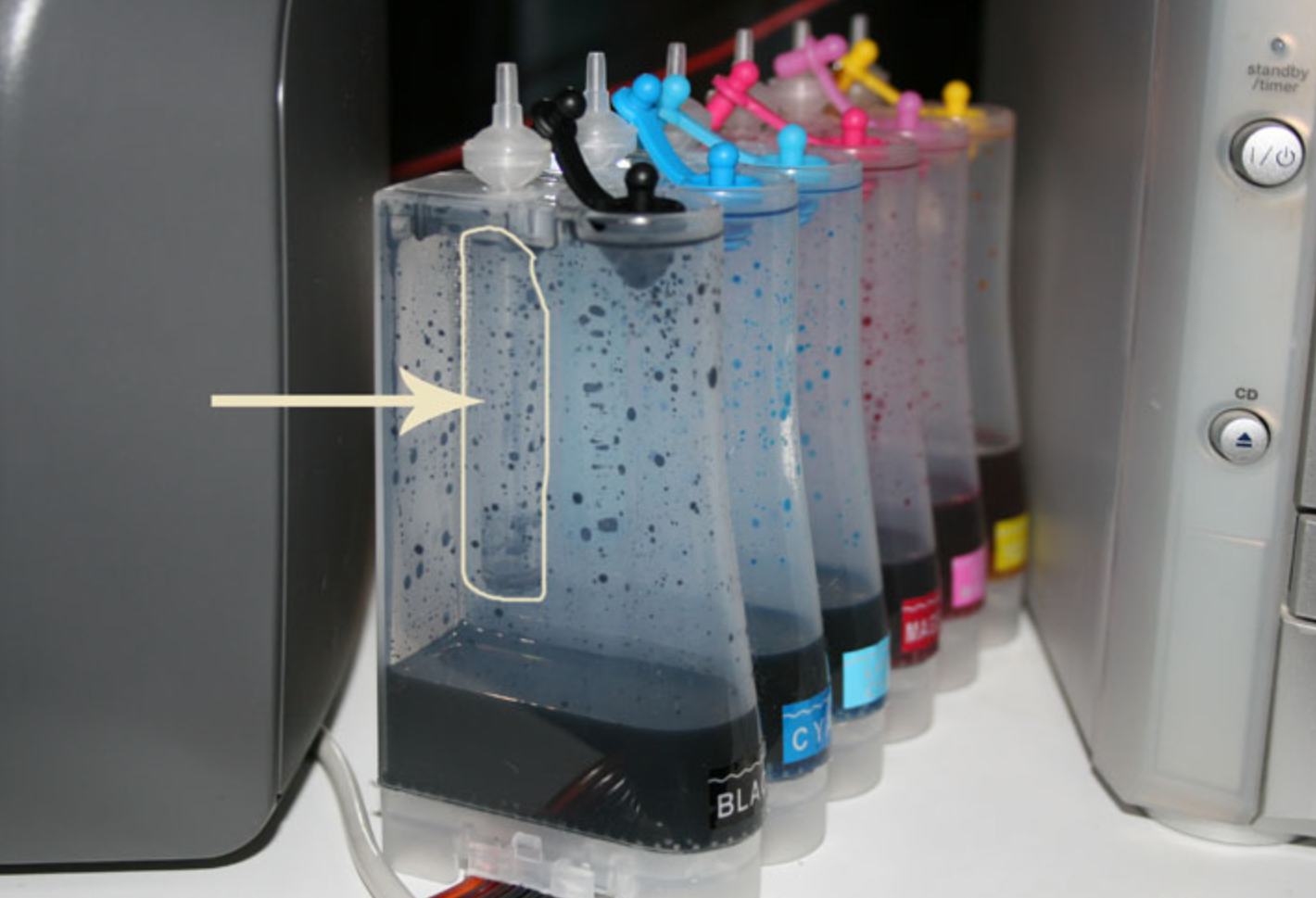
Если какой-то из отсеков практически или даже полностью пуст, делается заправка резервуара правильным цветом;
- если СНПЧ нет, определить уровень чернил в картридже, в зависимости от модели и бренда техники можно несколькими способами и все зависит от устройства чернильной емкости. На принтерах Epson картриджи визуально просматриваются, нужно поднять крышку, осмотреть каждый картридж и при необходимости заправить. На принтерах HP и части Canon картриджи совмещены с печатающей головкой и закрыты полностью.
-

- Это не дает визуально оценить состояние наполненности. В таком случае нужно пользоваться компьютером, где установлена фирменная программа от производителя. Находите в свойствах принтера или в интерфейсе программы кнопку с примерным названием «Уровень чернил», нажимаете и ждете пока принтер закончит проверку. Там увидите, какого цвета не хватает, его и заправляете.
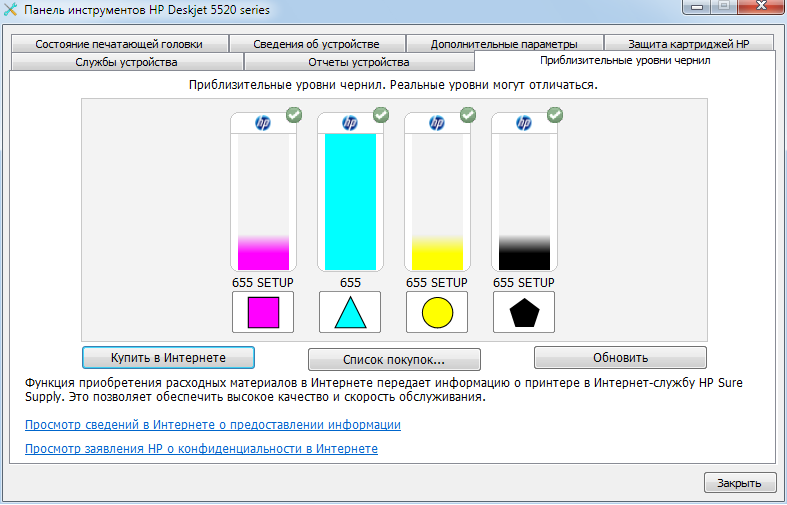
Исправить ситуацию, если действительно нужный цвет полностью израсходован можно только заправкой картриджа. Некоторые картриджи, особенно если неоригинальные, даже после заправки могут нормально не печатать.
Решение проблемы с техникой Эпсон
Краска иногда производится с нарушением технологических норм. Иногда драйвер поддерживает профиль при некорректном воспроизведении.
Решить проблему с помощью профессионалов можно следующим образом:
- заправить принтер, установив правильный цветовой профиль;
- поменять чернила;
- Не исключено, что поставщик купил чернила у продавца, который продает поддельные картриджи. В этой ситуации принтер печатает синим цветом вместо черного, потому что у производителя нет точной формулы пигментов чернил;
Выясните, в чем причина проблемы с вашим Epson, по силам у опытного специалиста. Качественно обновить МФУ без услуг профессионала невозможно. Однако устранение этого эффекта — вполне реальная задача.
Модели Эпсон, замеченные в печати синим
Вот несколько моделей, замеченных сервисными специалистами в необычном «поведении» при печати страниц.
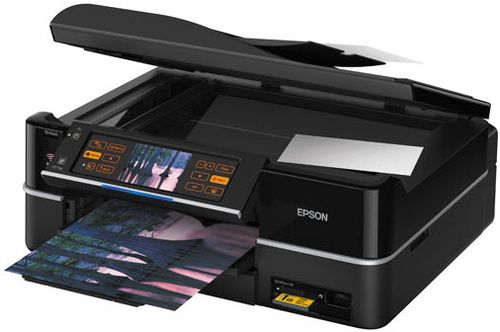
Тип TX700
Это модели:
- TX700 — 6-цветный МФУ для домашнего использования;
- TX800 — ранее выпускавшееся в домашних условиях 6-цветное МФУ;
- Epson L210 с СНПЧ иногда печатает синим цветом.
Стоит отметить, что четырехцветные модели R270, R290 и шестицветные модели RX610, RX615 не имеют подобной тенденции. Причем последние поддерживают функцию печати с камеры, то есть корректно работают с цветовыми профилями. В TX700 и TX800 проблема кроется в настройках, которые заменяют основной черный на составной черный, состоящий из нескольких основных цветов. Такая же проблема характерна и для Epson L210.
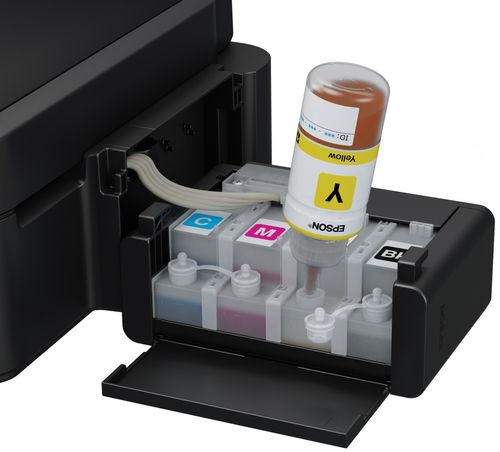
Эпсон L210
Синий цвет достигается за счет преобладания в палитре фиолетового и синего цветов. Это естественная ситуация, когда черный цвет печатается с основной триадой. Почему принтер Epson печатает синим цветом, разберем ниже.
Причина в профилях и качестве чернил
Многие пользователи винят в этой проблеме бумагу, но принтер не печатает нормально по двум причинам:
- в результате использования неправильного цветового профиля;
- за счет свойств чернил, дающих синий цвет вместо классического черного или изготовленных из сырья, проявляющегося на фотобумаге с оттенком.
Эти причины правдоподобны. Что делать, если принтер печатает синим цветом? Во-первых, нужно точно определить проблему и произвести правильные настройки.
Как решить проблему с вашим Эпсон
Чернила могут быть изготовлены неправильно, или драйвер может поддерживать цветовой профиль с неправильной цветопередачей.
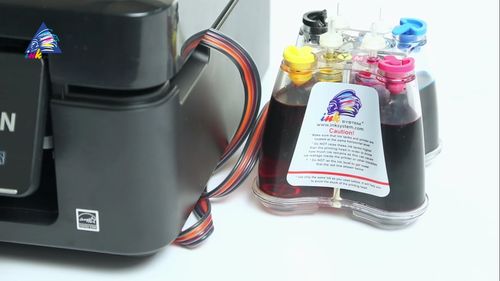
Проблема может быть решена с помощью специалистов в следующих случаях:
- можно прошить устройство и выставить правильный цветовой профиль;
- Вы можете заменить чернила, которые часто используются. Возможно, поставщик покупает чернила у ненадежного поставщика, который продает поддельные картриджи. В этом случае принтер печатает синим цветом вместо черного, в первую очередь из-за отсутствия точной формулы красящих пигментов у производителя-мошенника;
Опытный специалист сможет выяснить, что за неисправность наблюдается в вашей модели Epson. Самостоятельно без помощи мастера правильно прошить МФУ не получится. Но такой эффект реально устранить, и эти работы будут по карману. Что делать, подскажет мастер.
Какие анализы могут понадобиться? Перед посещением мастерской попробуйте следующее:
- менять настройки и делать отпечатки в разных режимах;
- замените чернила и купите их у другого поставщика;
- обновить драйвер.
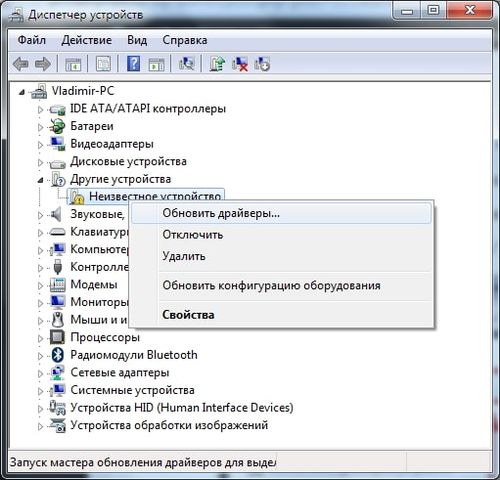
В принципе, эти действия не позволяют избавиться от описанной ситуации, но дают возможность узнать, как работает ваше устройство, чтобы более точно определить суть ошибки. Эти тесты помогут сэкономить на ремонте.
Как правило, основные проблемы, с которыми сталкивается пользователь принтера в процессе работы, можно решить самостоятельно при правильной диагностике. Значительное количество возможных проблем связано с цветопередачей, когда принтер неправильно печатает цвета.
Это может быть печать одним цветом, чаще всего черным или красным, неправильное смешивание или смешение цветов. Иногда причины проблем кроются не только в ошибках принтера, но и в некачественных расходных материалах, поэтому следует внимательно подходить к выбору правильных чернил.
Почему принтер печатает красным цветом
Как правило, основные проблемы, с которыми сталкивается пользователь принтера, могут быть решены самостоятельно при правильной диагностике. Внушительное количество возможных проблем связано с цветопередачей, когда принтер неправильно печатает цвета. Это может быть печать одним цветом, обычно черным или красным, или неправильное смешивание цветов. Проблемы иногда могут быть вызваны не только неисправностями принтера, но и некачественными расходными материалами, поэтому стоит внимательно отнестись к выбору правильных чернил.
Возможные проблемы цветопередачи
Существует несколько распространенных ситуаций, которые вызывают проблемы с правильной цветопередачей на бумаге.
- Принтер печатает одним цветом.
Суть проблемы в том, что картриджи в стандартном 4-цветном принтере разделены на два блока: черный и цветной. То есть, один картридж содержит черный цвет, а другой — три других цвета: голубой (cyan), желтый (yellow), пурпурный (magenta). В процессе печати краски смешиваются между собой, чтобы создать все необходимые оттенки. При возникновении проблемы устройство печатает только один цвет, игнорируя все остальные. Например, пользователи могут задаться вопросом, почему принтер печатает красный цвет или смешивает цвета, печатая только розовый или только зеленый. Это происходит потому, что картриджи для других цветов могут быть засорены. Это также возможно при неправильной заправке чернильных картриджей, блокировке печатающей головки или повреждении перемычки между чернильными картриджами.
- Принтер несовместим по цвету.
Эта проблема чаще встречается в старых устройствах из-за особенностей печатающей головки или установки неоригинальных картриджей или СНПЧ. Когда принтер не используется, печатающая головка перемещается в положение, препятствующее доступу воздуха к соплам для предотвращения высыхания чернил. В течение этого времени чернила в соплах попадают в печатающую головку, и цвета могут смешиваться или изменяться в течение определенного количества отпечатков во время печати.
Дозаправка не помогла
Если чернил в картридже достаточно, либо если заправка картриджа не помогла, то что делать? Все зависит от типа используемого принтера и характера печати. Так, если у вас принтер оснащен картриджами с печатающими головками, то, возможно, дело именно в них. Нередко чернила пересыхают, из-за чего качество печати страдает, либо принтер вовсе ничего не печатает. Обычная или глубокая прочистка сопел в таком случае может помочь в большей или меньшей степени – все зависит от того, насколько сильно, и как давно, засохли чернила в печатающей головке.
Если говорить про СНПЧ, то в таких случаях пересыхание чернил не исключено, но менее вероятно. А вот пережать шлейф, через который подаются чернила, проще простого. Причем вы сами для этого можете ничего не делать, шлейф может быть передавлен во время работы принтера, и пока он его проходимость будет нарушена, печатать техника, естественно, не будет. Конечно, если шлейф будет пережать полностью, то не будет печататься ни черное, ни цветное изображение, тогда как не исключена ситуация, что пережат будет только та часть шлейфа, через которую подаются черные чернила, и техника не будет печатать именно черно-белые изображения.
Решение проблемы
Настройки
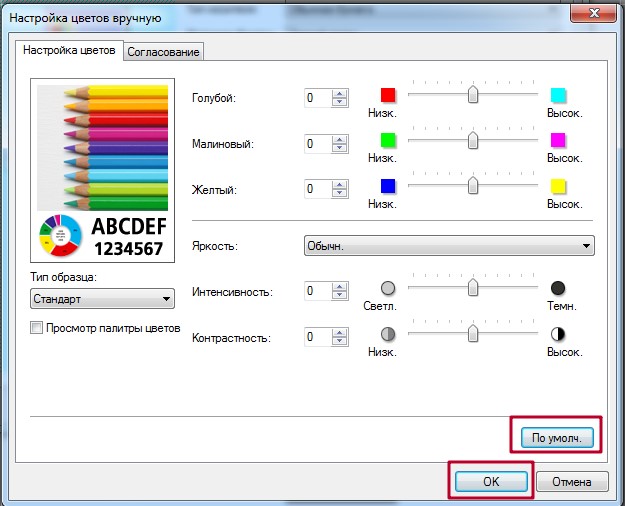
- Перейдите в раздел «Устройства и принтеры» Панели управления. Найдите свою модель, затем откройте настройки печати.
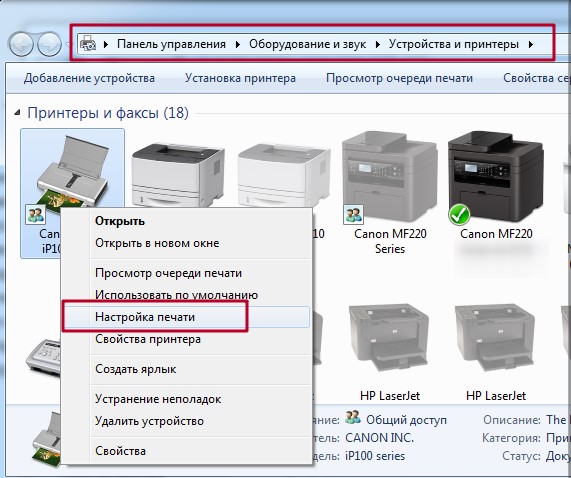
- Найдите пункт «Настройки интенсивности цвета». Перейдите в раздел «Руководство».
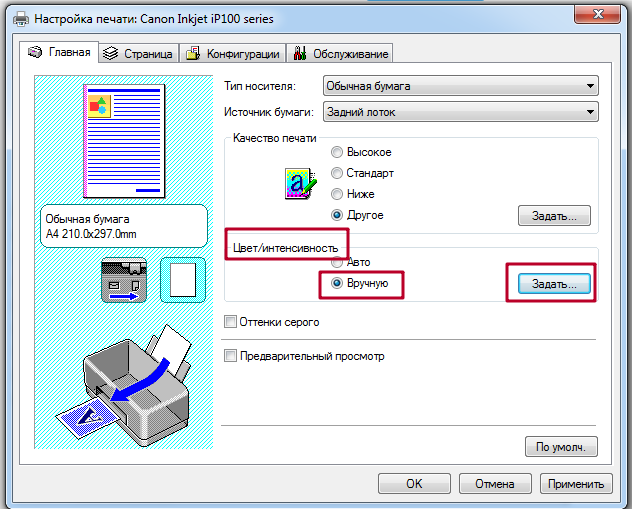
- Введите значения по умолчанию или переместите все ползунки в центр шкалы.
Цветной профиль
Цветовой профиль — это файл с рекомендациями для принтера, какие и сколько чернил смешивать для получения нужного цвета. Рекомендации находятся в файле в цифровом формате. Каждый производитель чернил или фотобумаги предоставляет собственный профиль, адаптированный к его продукции. Скачать его можно на официальном сайте производителя.
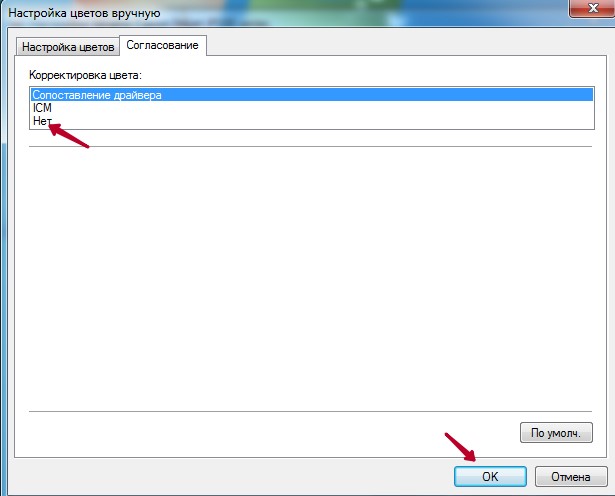
На своем компьютере скопируйте сюда WINDOWS/System32/Spool/Drivers/Color. Вам также необходимо отключить профиль устройства по умолчанию. Мы покажем пример с моделью от Canon. Для других этого производителя делаем все так же. В предыдущем окне настроек выберите вкладку «Координация», поставьте галочку «Нет».
Качество чернил
Если используются только оригинальные краски, проблем возникнуть не должно. При покупке заменителей возможны некачественные товары, из-за чего возникает проблема. Рекомендуется попробовать использовать продукцию другого производителя. Перед заправкой новыми чернилами старые чернила необходимо удалить из картриджей и по возможности промыть.
Проверьте каждую чернильницу на наличие чернил. На низком уровне каждый контейнер должен быть заполнен своим цветом до максимальной отметки.
Картриджи
При использовании неоригинальной продукции рекомендации такие же, как и для чернил. При длительном использовании или длительном неиспользовании картриджей возможно высыхание или засорение. Их просто нужно мыть. Можно использовать теплую воду или специальную жидкость для ополаскивания.
Изолируйте цветные картриджи
Вы также можете временно отключить цветные картриджи на вашем принтере и печатать без каких-либо проблем. Таким образом, у вас не возникнет проблем, если вы печатаете только черно-белые документы.
Позвольте мне продемонстрировать, как это делается на принтерах Canon.
- Запустите настройки печати
- Перейдите в раздел Обслуживание > Настройки чернильного картриджа.
- Щелкните раскрывающийся список и выберите Только черный.
- Нажмите OK.
Поскольку эта функция доступна не на всех моделях принтеров, вы можете выбрать режим печати в оттенках серого и распечатать свои документы.
- Запустите настройки печати.
- Найдите панель настроек цвета и выберите Оттенки серого оттуда.
Однако, если вам нужно печатать цветные документы, перейдите к другим исправлениям, описанным ниже.
Засорение сопел печатающей головки
Длительный простой принтера или использование неоригинальных картриджей (или чернил для их заправки) может привести к засорению сопел печатающей головки, подающих трубок, выходных каналов самих картриджей и других устройств, отвечающих за подачу тонера к парогенератор с засохшими чернилами.
В самых запущенных случаях устранение этой проблемы требует вмешательства специалистов. Но если принтер хоть как-то печатает, всегда можно попробовать прочистить сопла на печатающей головке (а вместе с ними и блоки подачи чернил) самостоятельно. Для этого не нужно ничего разбирать. В помощь — специальная функция очистки печатающей головки, которая присутствует в принтерах любого производителя и любой модели.
Для принтеров разных марок/моделей PG запускает функцию очистки по-своему. Как правило, это делается с компьютера из настроек драйвера принтера или специализированного ПО, которое идет в комплекте с принтером или может быть загружено с официального сайта производителя устройства. Приведем несколько примеров.
Прочистка печатающей головки у принтеров Canon
В принтерах Canon предусмотрено два режима очистки головки — быстрый и глубокий. Согласно рекомендациям производителя, очистку следует производить следующим образом:
- Сначала активируется режим быстрой очистки СГ.
- Если это не помогает, он перезапускается.
- И если это не помогло решить проблему, надо уже запускать режим глубокой очистки.
Такой порядок обусловлен тем, что при глубокой очистке расходуется довольно большое количество чернил, а также ложится большая нагрузка на печатающую головку.
Вот инструкция по использованию функции очистки с компьютера, подходит для большого количества принтеров и МФУ Canon:
- откройте «Панель управления», перейдите в раздел «Оборудование и звук», а затем в подраздел «Устройства и принтеры».
- откройте настройки принтера Canon, щелкнув правой кнопкой мыши значок устройства и выбрав в контекстном меню «Свойства», «Параметры печати» или «Параметры принтера».
- Откроется окно настроек драйвера, в нем перейдите на вкладку «Обслуживание).
- Нажмите кнопку «Очистка).
- Откроется новое диалоговое окно. В нем запустите функцию «Очистка печатающей головки» (Cleaning the print head) и выберите группу картриджей, для которых будет производиться очистка (в нашем случае нужно выбрать группу цветных чернил).
- Нажмите «Начальные элементы проверки», чтобы узнать, что нужно сделать перед запуском функции очистки форсунок. Выполните эти шаги, следуя инструкциям на экране.
- Затем, вернувшись в окно очистки, нажмите кнопку «Выполнить», чтобы запустить функцию. Дождитесь окончания процедуры очистки.
- По завершении процедуры появится диалоговое окно с запросом на запуск функции проверки дюз. Нажмите «ОК» и дождитесь завершения подтверждения.
После завершения всех процедур принтер выполнит цветную пробную печать. Повторите все шаги, если цвета по-прежнему печатаются неправильно. Если второй проход не помог, запустите функцию «Глубокая очистка» на той же вкладке «Обслуживание» в настройках драйвера. Все шаги такие же, как и при обычной очистке печатающей головки.
Прочистка печатающей головки у принтеров Epson
Принтеры и многофункциональные устройства Epson имеют две функции очистки. Один из них очищает печатающую головку, а другой очищает все узлы, отвечающие за подачу тонера в ПК (так называемая «технологическая очистка»).
Рекомендуемый производителем график очистки примерно такой же, как и для принтеров Canon. Сначала дважды очищается сам СГ, и только после этого — технологическая очистка.
Оба запускаются из одного и того же места:
- откройте свойства принтера, следуя приведенным выше инструкциям.
- Перейдите на вкладку «Инструменты» в окне настроек печати».
- Нажмите кнопку «Очистка печатающей головки» и следуйте простым инструкциям на экране.
- Если первый проход не помог, повторите предыдущий шаг.
- Если предыдущие две процедуры не решили проблему, запустите «Технологическую очистку от чернил», нажав соответствующую кнопку. Следуйте инструкциям на экране.
Печатающая головка у всех принтеров и вообще МФУ чистится примерно по одному принципу. Разница только в названии этих функций и способе их запуска (но это всегда делается из настроек драйвера).
Засорение/загрязнение сопел и сбои в работе картриджей
Вопрос засорения сопел (очень маленькие отверстия, через которые подаются чернила) картриджей мы решили вынести из предыдущей главы в связи с тем, что их прочистка возможна не только путем запуска функции очистки печатающей головки, но и вручную. Ручная очистка также может устранить ошибки чернил, вызванные нестабильным током.
Понятно, что забитые сопла приводят к ухудшению или даже полному прекращению подачи чернил, в результате чего возникают проблемы с цветной печатью. Как с этим может быть связано нестабильное питание? Все просто — если засорение дюз произошло в результате вытекания чернил, то может быть загрязнена и площадка (электрические контакты) чернильницы.
Это приводит к дестабилизации блока питания. Даже небольшое количество чернил может создать тонкий слой между контактами, что приведет к увеличению сопротивления току или другим проблемам с потоком.
Так или иначе, ручная чистка форсунок и контактной площадки картриджей может стать выходом из ситуации. Если уже было принято решение прибегнуть к этой процедуре, то лучше почистить все имеющиеся чернильницы (на всякий случай).
Процедура не очень сложная, но требует осторожности — названные компоненты картриджей физически достаточно хрупкие и их легко повредить.
Самое сложное — это процесс очистки форсунок. Контактная площадка не имеет микроскопических отверстий, поэтому ее можно легко протереть влажной тряпкой. Что касается чистки форсунок, то есть несколько способов. Вот самый простой:
- Приготовьте жидкость, содержащую этиленгликоль и изопропиловый спирт (большинство средств для мытья стекол содержат эти вещества), хлопчатобумажную ткань, пипетку (необязательно) и неглубокий стеклянный контейнер (держатель планшета).
- Поместите картридж соплами вверх. Наберите чистящую жидкость в пипетку и осторожно капните на сопла. Подождите 10-15 минут. Затем протрите форсунки тряпкой
- Повторяйте процедуру до тех пор, пока очередная сушка форсунок не оставит следов чернил на тряпке.
- Теперь налейте жидкость в емкость так, чтобы дно было покрыто на 3-4 мм (все зависит от конструкции картриджа — жидкости может понадобиться больше).
- Опустите сопла бутылок с чернилами в емкость и оставьте на 2-3 часа.
- Протрите форсунки тряпкой. Установите картридж в принтер и попробуйте что-нибудь напечатать.
Некорректные цвета при печати вследствие действия экономного режима работы принтера
Первым делом нужно убедиться, что экономичный режим не сработал автоматически из-за малого остатка тонера в картридже (в том числе и черного). Они просто смотрят на чернильницы. Если количество краски находится на приемлемом уровне (хотя бы около 10%), остается проверить настройки драйвера и при необходимости отключить экономичный режим.
В зависимости от модели принтера/многофункционального устройства режим Eco Mode может включаться и выключаться по-разному.
Деактивация экономного режима работы у принтеров Canon
Следующая инструкция подходит для принтеров Canon серии «i-SENSYS»:
- откройте настройки драйвера по инструкции выше.
- В окне «Параметры печати» перейдите на вкладку «Качество».
- Нажмите на кнопку «Дополнительные настройки».
- Открывается другое окно. В центральной части в блоке «Списки настроек» выберите пункт «Экономия тонера».
- В нижней части окна появляется меню экономии тонера с параметрами «Вкл.» и «Выкл.».
- Установите «Выкл.» и нажмите «ОК».
Проверьте сопла и очистите печатающую головку
Печатающие головки содержат крошечные сопла для распыления чернил на бумагу. Однако, когда они засоряются, краски не могут правильно попасть на бумагу. В нашем случае принтер печатает розовым. Это означает, что форсунки, отвечающие за распыление чернил, отличных от пурпурных, возможно, были засорены.
Сначала вы можете распечатать шаблон проверки сопел, чтобы узнать, какое сопло засорено. Затем примите соответствующие меры.
- Откройте настройки печати.
- Нажмите Обслуживание > Проверка сопел.
- Нажмите эту кнопку.
- Нажмите OK.
- Распечатка должна выглядеть следующим образом. Если какой-либо цвет отсутствует или поблек, вы можете подтвердить, что засорилось соответствующее сопло.
- Вам нужно почистить печатающую головку, чтобы разобраться с этим. Вернитесь на вкладку «Обслуживание » и запустите эти два цикла.
Если это не работает, я рекомендую почистить печатающие головки вручную. Извлеките печатающую головку из принтера и протрите ее безворсовой тканью, смоченной в дистиллированной воде. После очистки вставьте его обратно в принтер и посмотрите, не устранена ли проблема.
Вы можете дополнительно обратиться к этому руководству, чтобы узнать больше о том, как чистить печатающие головки вручную.
Засыхание чернил
В картриджах струйных принтеров используются красящие вещества на пигментной и водной основе. Вещества безопасны, дешевые, но есть большой минус – при долговременном простое техники без работы чернила подсыхают или полностью засыхают в разных элементах системы.
Именно поэтому многими источниками, в том числе при покупке рекомендуют периодически, хотя бы раз в 2 недели, делать распечатку 1-2 цветных листов с разными оттенками и текстом.
Засыхание происходит на выходе печатающей головки в маленьких отверстиях (дюзах/соплах), через которые под действием большой температуры чернила каплями попадают на бумагу и довольно быстро там закрепляются.
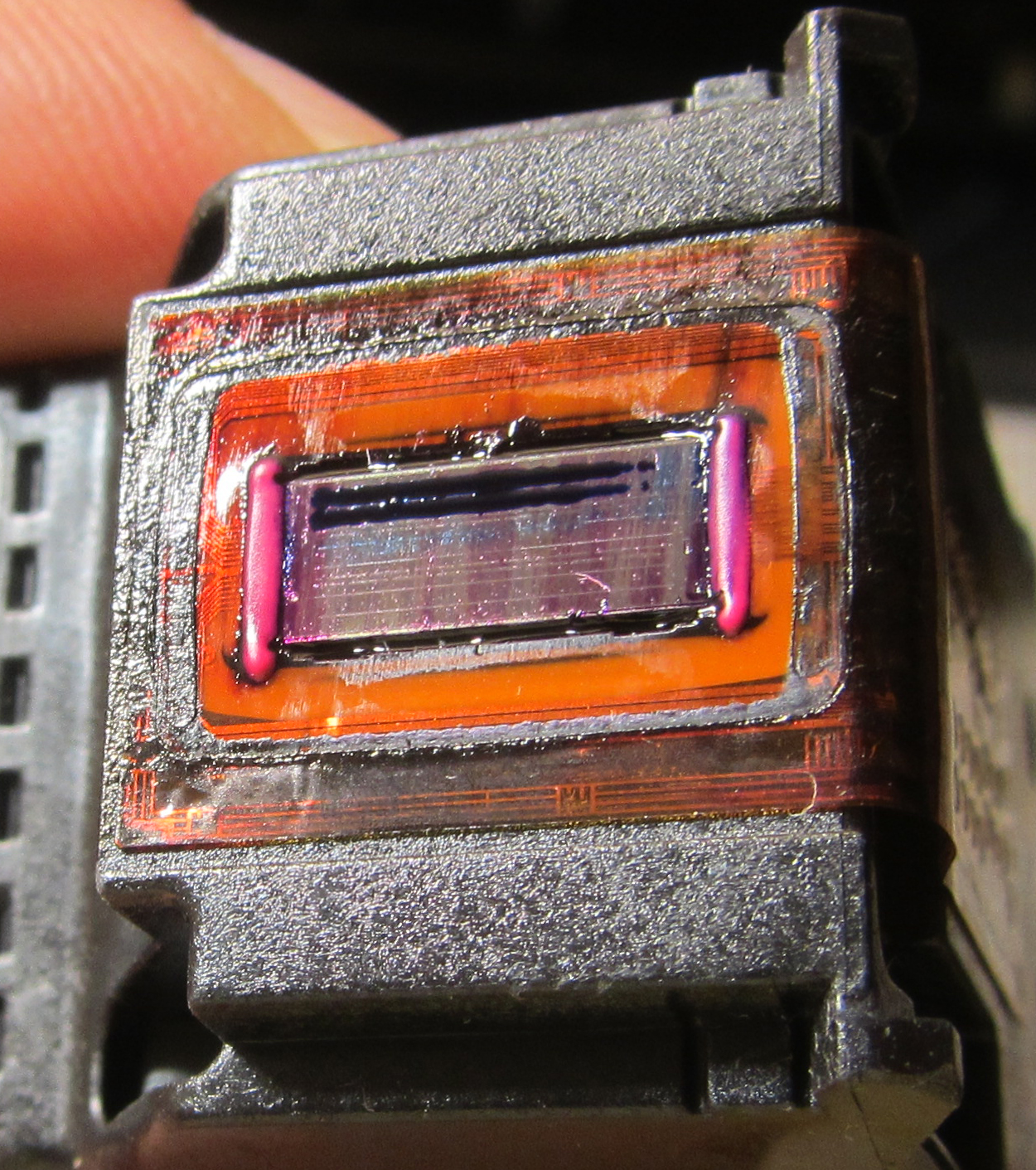
Реже засыхание происходит всей краски в внутренних частях картриджа. Но такое происходит при очень и очень длительном бездействии аппарата (месяцы и даже годы).
Что делать: если анализ уровня чернил показал, что красок достаточно, необходимо попытаться сначала промыть головку принтера.
Есть два способа прочистки:
- программная – с использованием функции принтера в операционной системе Windows;
- ручная – применение жидкостей для промывки, нужно доставать картридж и отмачивать, прокапывать или прокачивать. Выбор метода зависит от степени засоренности/засыхания и результативности того или иного выбранного изначального метода. Если какой-то способ чистки не помог или слабо, выбирается более сложный.

Можно сделать тест дюз, который покажет конкретно с какими цветами есть проблема.
Если принтер работает совместно с СНПЧ, необходимо следить, чтобы в системе, т. е. в шлейфах и картриджах не было воздуха.

Воздушные пробки в трубках
При некоторых обстоятельствах воздух может испаряться, тем самым способствуя испарению водной части из чернил. Из-за этого краситель густеет и хуже проходит. Например, много больших воздушных пробок в желтом и синем шлейфе, а в красном воздуха нет или минимально. Если произойдет загущение, то на бумагу будет больше попадать именно красного. Смешивание произойдет неравномерно, из-за чего лист будет обильно насыщен розовым цветом. Вот почему рекомендуется настоятельно убирать воздух из СНПЧ.
Сбои в программном обеспечении и технические неполадки
В случае, если цветное изображение печатается нормально, а черно-белое не печатается вовсе или отличается крайне низким качеством, сбои в работе программного обеспечения и какие-то внутренние технические неполадки в принтере, связанные с выходом из строя отдельных узлов, фактически исключены.
Если вы не можете устранить проблему теми способами, которые описаны выше, то, вероятнее всего, делаете что-то неправильно или просто не видите истинную причину неполадки. Возможно, чернила слишком пересохли, или их очистка оказывается недостаточно эффективной. В любом случае, если проблему не удалось устранить самостоятельно, то следует обратиться к специалистам.
- https://proprinteri.ru/rashodnye-materialy/chto-delat-printer-pechataet-sinim-tsvetom-vmesto-chernogo
- https://afterburnerheight.ru/285-pochemu-printer-pechataet-rozovym-cvetom-6-sposobov-ispravit-jeto.html
- https://PoPrinteram.ru/pechataet-krasnym-rozovym.html
- https://pro-naushniki.ru/dlya-doma/printer/pochemu-printer-pechataet-krasnym-ottenkom-ili-rozovym-tsvetom
- https://RemPrint.spb.ru/statyi/tolko-tsvetnye-izobrazheniya/