
Удаляем фон с печати (подписи)
У меня есть набор сервисов для удаления фона с изображения, но я буду использовать онлайн-редактор из другой коллекции.
Я загружаю изображение в редактор PhotoPea и использую инструмент «Выбрать цветовой диапазон». Он сразу выберет белый цвет, остается только отменить выделение и все, печать готова. Его необходимо сохранить в формате PNG, чтобы сохранить прозрачность.
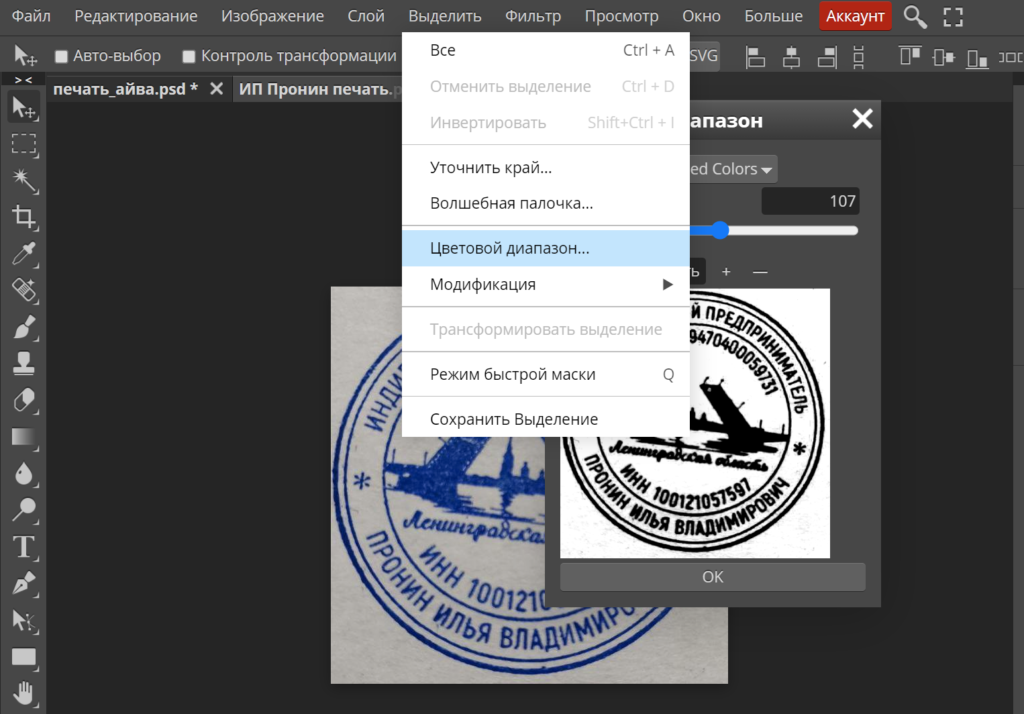
Удалите фон с фотографии для печати.
Чтобы удалить фон с вашей подписной фотографии, вам необходимо сделать то же самое.
Как поставить электронную подпись на документ PDF
Подписание документа
- Откройте PDF, который вы хотите подписать.
- Нажмите значок «Подписать» на панели инструментов, чтобы открыть панель «Подписание» или нажмите кнопку «Подписание». …
- Чтобы добавить текст, например имя, название компании или должность нажмите «Добавить текст» на панели «Мне нужно вставить подпись».
Вставляем печать или подпись в документ
Тогда вам останется только вставить штамп в документ. Вы можете сделать это в Word или использовать онлайн-сервисы.
GroupDocs
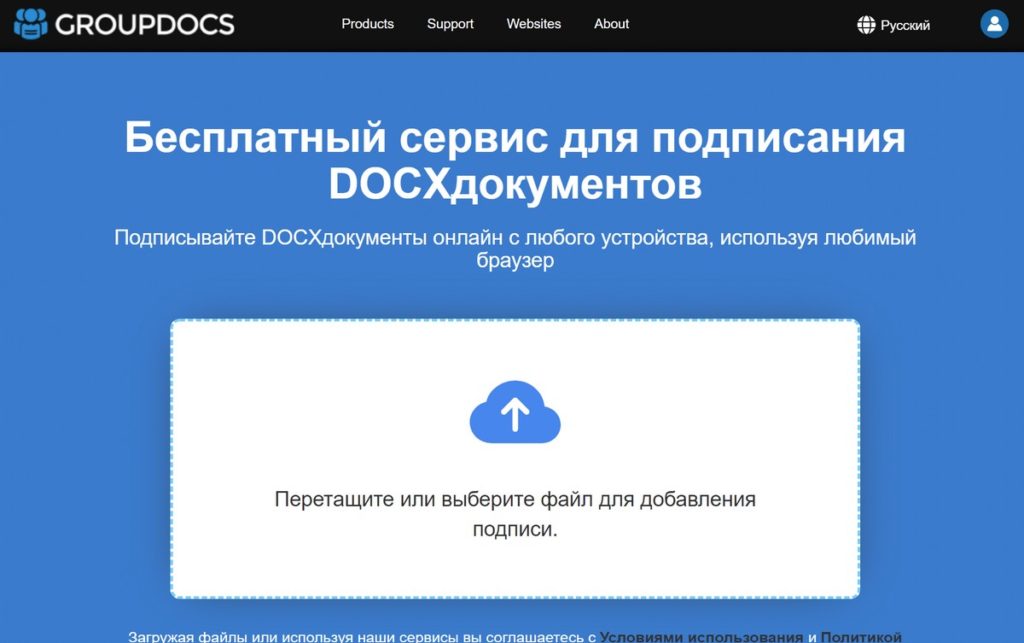
Онлайн-сервис для подписания документов
Мощный и бесплатный сервис для подписания документов. Вы можете создать печать прямо в этом сервисе.
- Подписывайте PDF, DOCX, XLSX, PPTX, RTF, ODS, OTS, ODP, JPEG, PNG, GIF и многие другие форматы
- Загрузите документы Excel, Word, PowerPoint, изображения или PDF и подпишите их в браузере.
- Он поддерживает любую платформу, такую как Windows, macOS, Android и iOS
- Вы можете создавать штрих-коды или QR-коды онлайн бесплатно.
- Широкий спектр подписей документов DOCX: текстовые, цифровые, штрих-коды, изображения, штампы, формы, метаданные и многое другое
SmallPDF
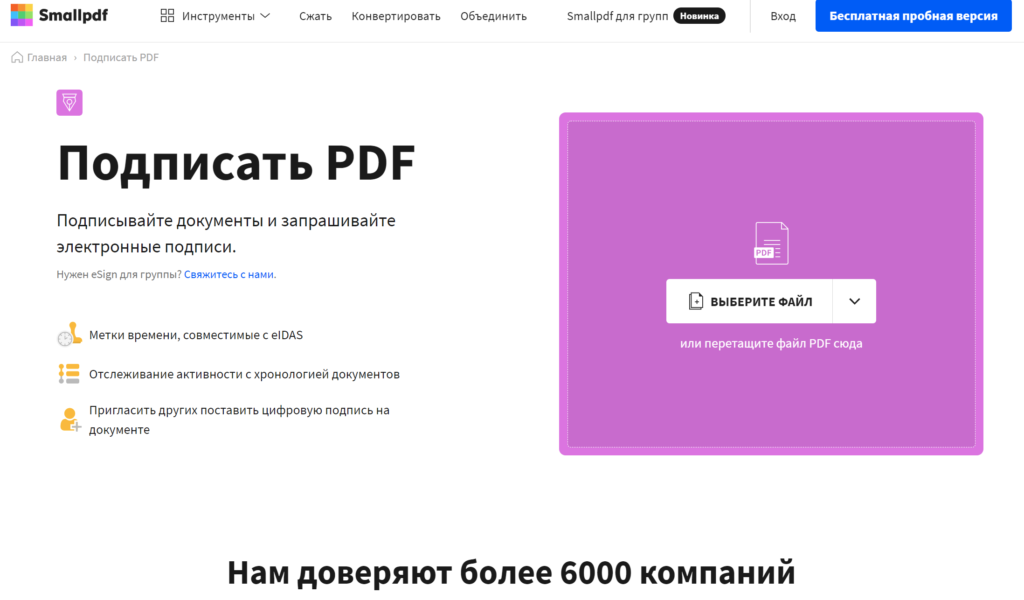
Сервис подписания документов онлайн
С помощью электронной подписи Smallpdf вы можете создавать подписи и инициалы, подписывать документы электронным способом и приглашать других подписаться.
После загрузки документа вы можете нарисовать новую подпись с помощью сенсорной панели или мыши. Кроме того, вы можете загрузить или сфотографировать свою подпись или печать с помощью камеры вашего устройства.
Как перенести печать и подпись с отсканированного документа в Ворде: используем виртуальный принтер
Виртуальный принтер позволяет добавить подпись или печать к контракту или другому документу, созданному в Word, затем преобразовать его в PDF и отправить по электронной почте.
Инструкции:
- Отсканируйте документ с изображением, вырежьте нужный фрагмент с помощью графического редактора.
- Добавьте получившееся изображение в контракт, отрегулируйте размер.
- Распечатайте документ, при выборе принтера укажите тот виртуальный, который был установлен заранее.
- Укажите папку в памяти компьютера для сохранения файла.
Полученный документ теперь можно отправить по электронной почте.
Как сделать точную копию печати
обратиться в полицию и написать заявление; изготовить не дубликат, а новую печать с несколькими ступенями защиты, чтобы она отличалась от утерянной; сообщить об этом банку, при необходимости изменить реквизиты; сообщить в налоговую обо всех изменениях.
Как вырезать подпись из пдф и вставить в ворд
Как скопировать текст в формате PDF
- Откройте документ PDF в Reader. Правой кнопкой мыши нажмите на документ и выберите Выбрать инструмент из раскрывающегося меню.
- Перетащите для выделения текста или нажмите для выделения изображения.
- Содержимое копируется в буфер обмена.
Как вырезать подпись из отсканированного документа Word
Сделать это можно несколькими способами. Если вы не знаете, как осуществить подключение вашего устройства к компьютеру, то обратитесь в службу поддержки его производителя. Ситуация может существенно различаться от модели к модели.
Сканирование картинок
В данном случае вам подойдет не только сканер, но и копировальный принтер (не любая модель), МФУ. Также можно сделать снимок с помощью цифровой камеры или смартфона. Изображение должно быть в одном из 3 форматов: GIF, PNG, JPEG. Поместите курсор в ту часть документа, где хотите разместить контент. Отыщите в панели управления пункт «Вставка» и выберите «Рисунок».

Как разместить отсканированный текст
Для сканирования текстовых материалов можно воспользоваться утилитой Office Lens. Она бесплатная, работает как на смартфонах, так и планшетах. Программа отлично функционирует на всех популярных операционных системах (как мобильных, так и стационарных).
Лучше всего выбрать формат PDF. В Word вам необходимо выбрать пункт «Файл» и «Открыть». Перед вам откроется диалоговое окно, которое попросит подтвердить желание вставить PDF-документ.
Помните о том, что многое зависит от точности сканирования. Лучше всего работать с печатными материалами. У вам может быть сканер, который распознает документы, так что обязательно просмотрите инструкцию производителя.
Как перенести отсканированную подпись в другой документ
Для решения данной задачи чаще всего используется «Фотошоп». Конечно, вы можете воспользоваться Paint, но это менее удобный и функциональный инструмент. В «Фотошопе» вы просто откроете документ, выделите нужную область, скопируете ее, а после перенесете в другой файл.
В «Adobe Photoshop» воспользуйтесь «Прямоугольной областью». Выделите необходимое место по контуру. Далее кликните на «Перемещение». Зажмите кнопку «Alt» и перетащите участок в нужный файл. Теперь вам нужно только сохранить измененный документ.
Как осуществляется сканирование и вставка подписи

В Microsoft Word имеется весь необходимый функционал для проведения таких операций. При этом, работать можно как с печатными, так и рукописными подписями. Далее все узнаете, как осуществить все действия, сможете подготовить место.
Создание подписи
Предварительно необходимо создать подпись. Для этого вам потребуется белая бумага, а также сканер.
Вставка подписи
- Возьмите лист и распишитесь на нем.
- Отсканируйте подпись и сохраните ее в одном из ранее упомянутых форматов. Если у вас нет сканера, то воспользуйтесь цифровой камерой. Она есть в любом смартфоне.
- Теперь добавьте файл в документ.
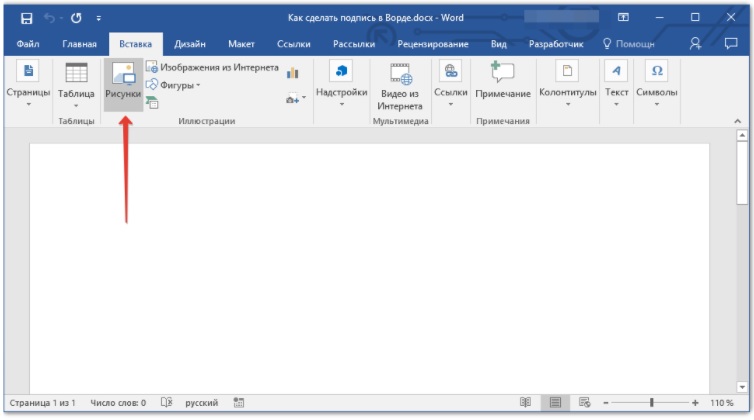
- Вполне возможно, что вставленное изображение придется обрезать, менять размер.
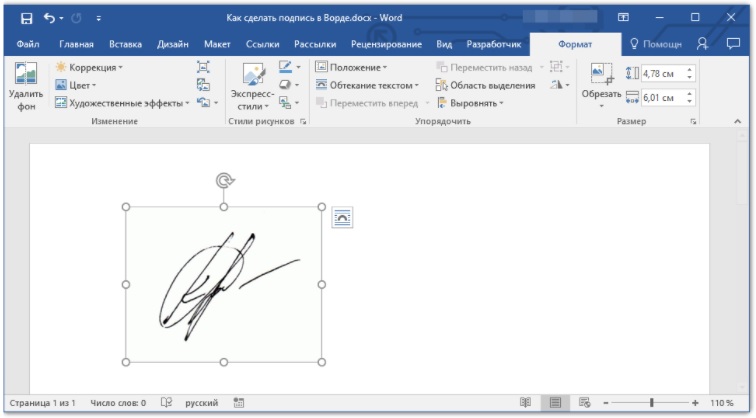
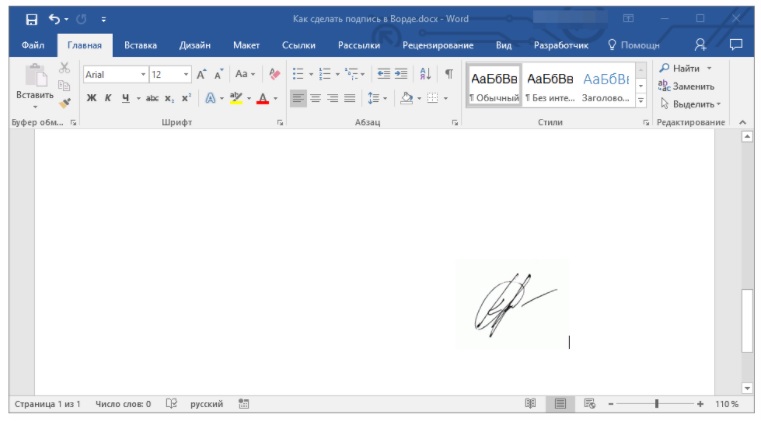
- Вы можете легко разместить подпись в необходимом месте. Необходимо лишь переставить ее мышью.
Как добавить к подписи текст
Обычно в документе необходимо также разместить фамилию, должность, номер телефона. Текстовые сведения можно отсканировать вместе с подписью. Но есть и другой вариант.
- Разместите курсор перед подписью или под ней. Далее начните вводить нужный текст.
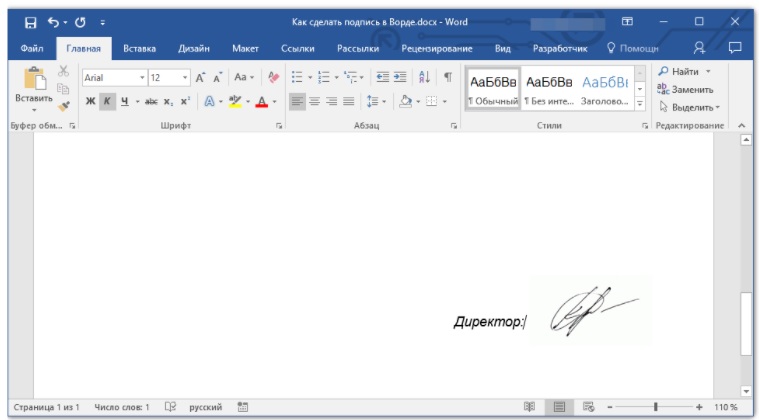
- Выделите подпись вместе с текстом.
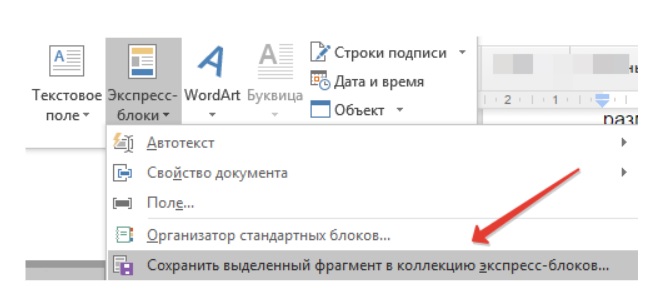
- Отправьтесь во вкладку «Вставка» и выберите в ней «Экспресс-блоки». Они находятся в подпункте «Текст».
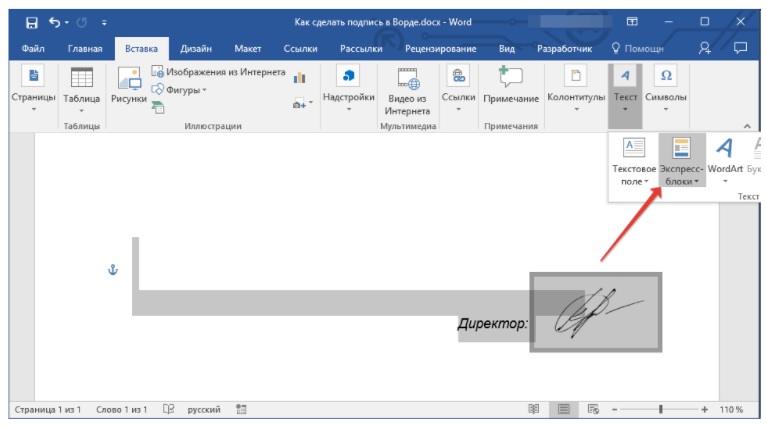
- В открывшемся меню нажмите на «Сохранить выделенный фрагмент…».
- В появившемся окне заполните необходимее поля. Важно ввести имя и выбрать «Автотекст».
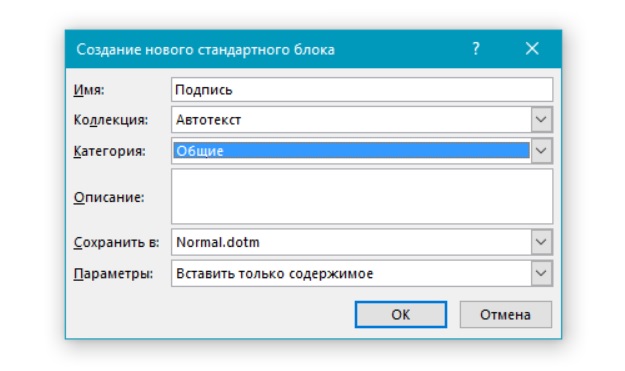
- Созданная подпись и текст будут сохранены в виде автотекста. Теперь их можно использовать и в других документах.
Как вставить рукописную подпись вместе с машинописным текстом
Для решения этой задачи вам необходимо открыть ранее созданный «Автотекст».
- Кликните на месте размещения и нажмите на «Вставка».
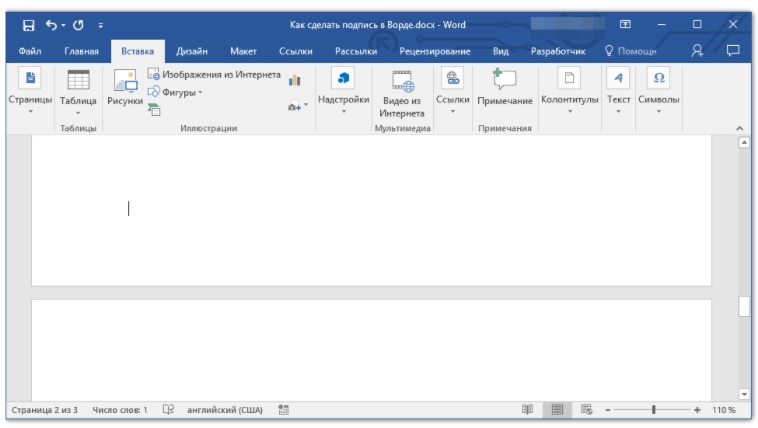
- Выберите «Экспресс-блоки».
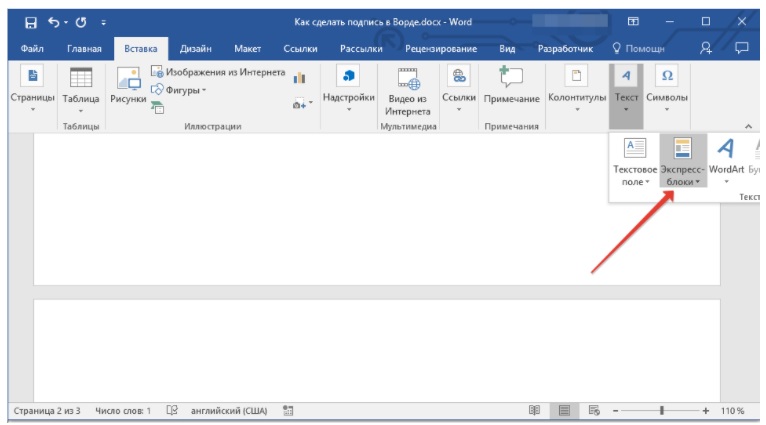
- Кликните на «Автотекст».
- Выберите подходящий блок и вставьте его в документ.
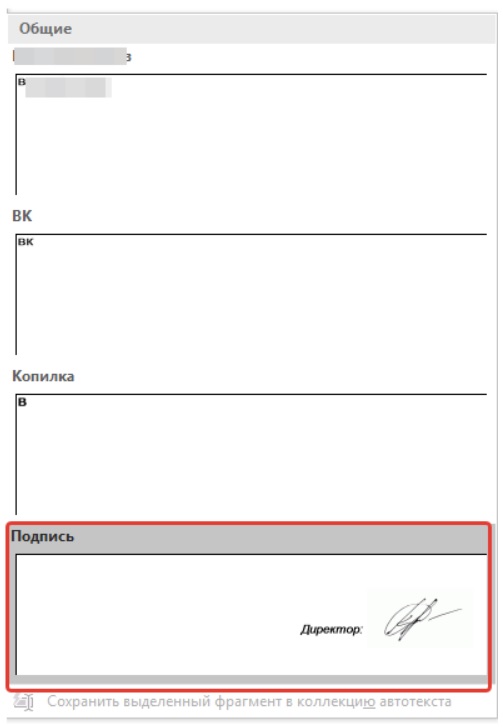
- Рукописная подпись вместе с текстом появятся в файле.
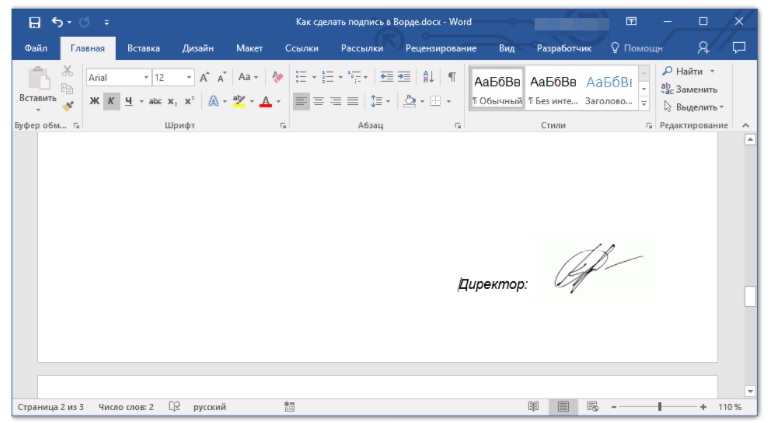
Как вставить строку для подписи?
Она часто требуется в официальных документах. Существует несколько способов для решения этой задачи.
Добавление путем подчеркивания пробелов
Для упрощения задачи рекомендуется пользоваться знаками табуляции.
- Кликните на место, где должна располагаться строка.
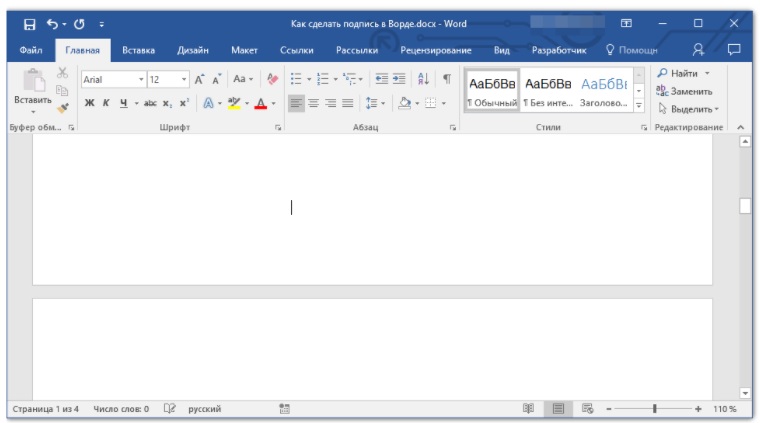
- Нажимайте на TAB. Количество нажатий будет зависеть от длины строки.
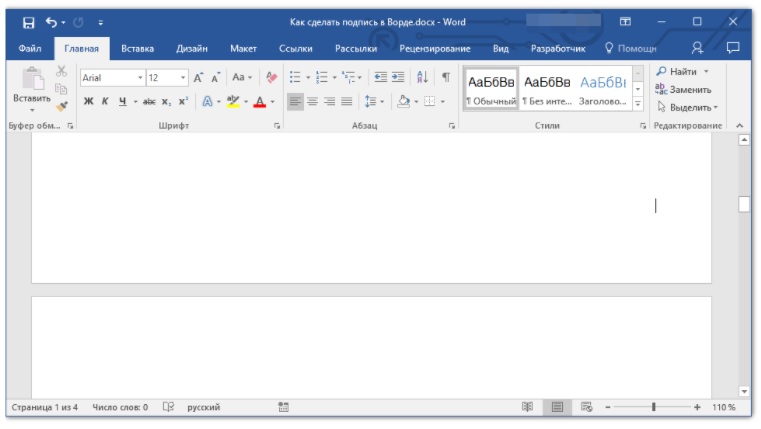
- Кликните на «Главную» и выберите группу «Абзац». Здесь нажмите на символ «пи».
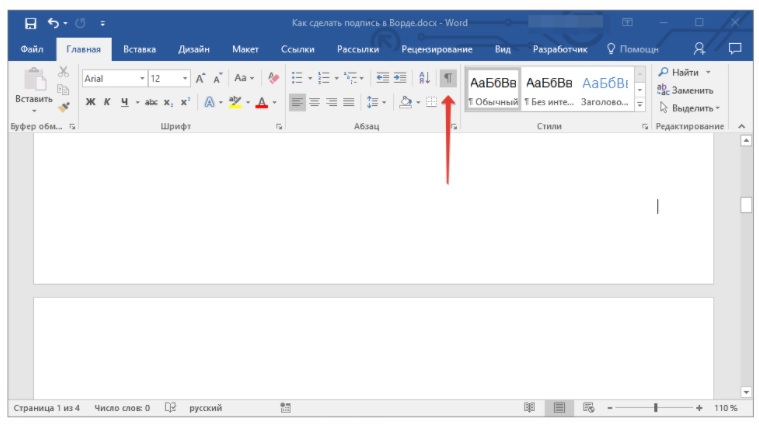
- Выделите знаки табуляции, которые требуется подчеркнуть. Они появятся в виде стрелок.
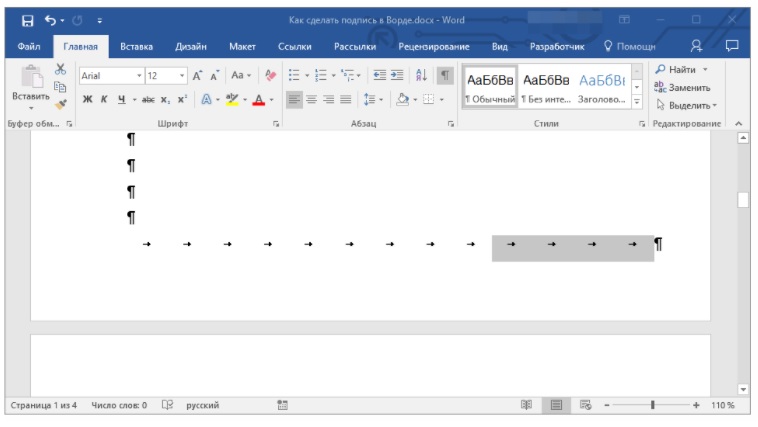
- После этого нужно нажать на «CTRL + U». Либо воспользуйтесь специальным символом с подчеркиванием. Он есть во вкладке «Шрифты».
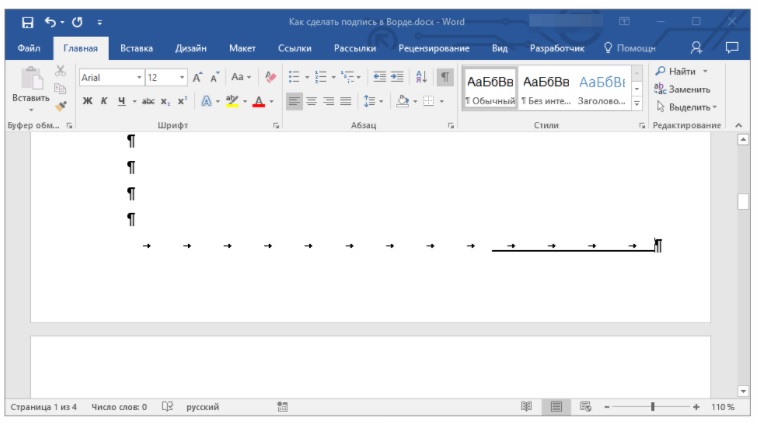
Стандартное подчеркивание может вас не устроить. Тогда перейдите в меню «Шрифт» и выберите подходящий стиль линий.
- На выбранном вами месте появится полоса.
- Теперь можно отключить режим отображения символов.
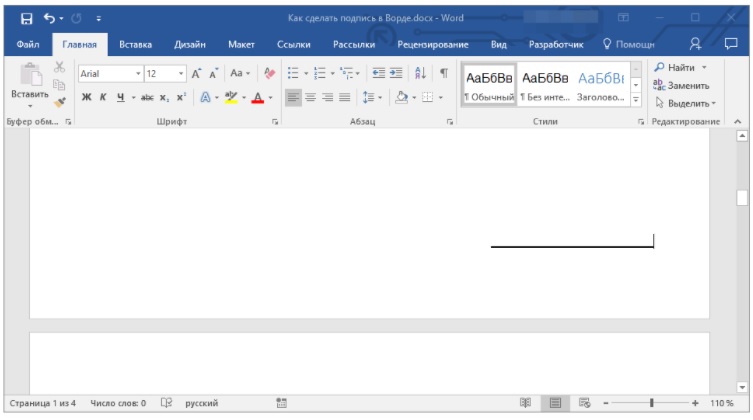
Как добавить строку с помощью подчеркивания пробелов
Для этого следует добавить ячейки таблицы. В них должна отображаться исключительно нижняя граница. В данном случае созданная линия будет оставаться на одном месте при печати. Она может сопровождаться вводным текстом, к примеру, подписью или датой.
Создание рукописной подписи
Для того, чтобы добавить в документ рукописную подпись, сначала ее необходимо создать. Для этого вам понадобится белый лист бумаги, ручка и сканер, подключенный к компьютеру и настроенный.
Вставка рукописной подписи
1. Возьмите ручку и распишитесь на листе бумаги.
2. Отсканируйте страницу со своей подписью с помощью сканера и сохраните ее на компьютер в одном из распространенных графических форматов (JPG, BMP, PNG).
Примечание: Если у вас возникают сложности с использованием сканера, обратитесь к прилагаемому к нему руководству или посетите веб-сайт производителя, где тоже можно найти детальные инструкции по настройке и использованию оборудования.
- Совет: Если у вас нет сканера, заменить его может и камера смартфона или планшета, но в данном случае, возможно, придется хорошенько постараться над тем, чтобы страница с подписью на фото была белоснежной и не выделялась в сравнении со страницей электронного документа Ворд.
3. Добавьте изображение с подписью в документ. Если вы не знаете, как это сделать, воспользуйтесь нашей инструкцией.
4. Вероятнее всего, отсканированное изображение необходимо обрезать, оставив на нем только ту область, в которой располагается подпись. Также, вы можете изменить размер изображения. Наша инструкция вам в этом поможет.
5. Переместите отсканированное, обрезанное и приведенное к необходимым размерам изображение с подписью в нужное место документа.
Если вам необходимо добавить к рукописной подписи машинописный текст, прочтите следующий раздел данной статьи.
Добавление текста к подписи
Довольно часто в документах, в которых необходимо поставить подпись, помимо самой подписи, нужно указать должность, контактные данные или какую-либо другую информацию. Для этого необходимо сохранить текстовые сведения вместе с отсканированной подписью в качестве автотекста.
1. Под вставленным изображением или слева от него введите нужный текст.
2. Используя мышку, выделите введенный текст вместе с изображением подписи.
3. Перейдите во вкладку “Вставка” и нажмите кнопку “Экспресс-блоки”, расположенную в группе “Текст”.
4. В выпадающем меню выберите пункт “Сохранить выделенный фрагмент в коллекцию экспресс-блоков”.
5. В открывшемся диалоговом окне введите необходимую информацию:
6. Нажмите “ОК” для закрытия диалогового окна.
7. Созданная вами рукописная подпись с сопровождающим текстом будет сохранена в качестве автотекста, готового для дальнейшего использования и вставки в документ.
Вставка рукописной подписи с машинописным текстом
Для вставки созданной вами рукописной подписи с текстом, необходимо открыть и добавить в документ сохраненный вами экспресс-блок “Автотекст”.
1. Кликните в том месте документа, где должна находиться подпись, и перейдите во вкладку “Вставка”.
3. В выпадающем меню выберите пункт “Автотекст”.
4. Выберите в появившемся списке нужный блок и вставьте его в документ.
5. Рукописная подпись с сопровождающим текстом появится в указанном вами месте документа.
Используем программы для ПК или ноутбука, чтобы поставить подпись
Использование программ для компьютеров более популярно для размещения подписей и печатей в файлы в расширении PDF.
Adobe Acrobat
Adobe Acrobat предлагает пользователям функцию “Штамп”. В нее можно добавить собственные изображения или же выбрать их из списка шаблонов.
Функция “Динамический штамп” позволяет указать на документе имя печати, день и время ее проставления. Найти ее можно на панели “Аннотация”.
Инструкция по использованию “Штампа”:
- Запустить программу, поочередно нажать на “Комментарии” и “Аннотации”.
- Нажать на “Штампы”, затем на “Показать палитру”.
- Выбрать штамп.
- Кликнуть там, где должно быть изображение или переместить его курсором мыши для установки места и размера.
- Если в персональных данных ранее не было указано имя, появится окно для ввода этих данных.
- Переместить картинку в другое место можно опциями “Рука” или “Выделение”.
- Чтобы убрать изображение, нажать на него правой клавишей мыши и выбрать “Удалить”.
- Чтобы изменить размер штампа, нажать на него, а затем потянуть отобразившийся в углу маркер.
- Поменять цветовую гамму заметки возле штампа или степень ее прозрачности можно, нажав на нее правой кнопкой мыши, а затем выбрав “Свойства”. Установка параметров выполняется в разделе “Внешний вид”.

Понравившийся штамп можно отправить в “Избранные”, чтобы быстро им воспользоваться, если он снова понадобится. Нужно выбрать пометку штампа с помощью инструмента “Выделение” или “Рука”, затем на панели “Аннотации” нажать “Штамп” и отправить его в перечень избранных.
Как создать свой “штамп”
Если среди штампов нет нужного, его можно сделать вручную, вставив необходимое изображение. Нужно найти интересующую печать на любом из электронных документов и вырезать с помощью графического редактора или скачать с бесплатных тематических сайтов.
- Открыть программу, кликнуть на “Аннотации” и развернуть “Штампы”.
- Нажать на кнопку, открывающую выбор штампов.
- Кликнуть “Импорт”, выбрать “Файл”.
- В меню указать путь к собственному штампу и указать его наименование.
- Нажать “Ок”, чтобы подтвердить действие.
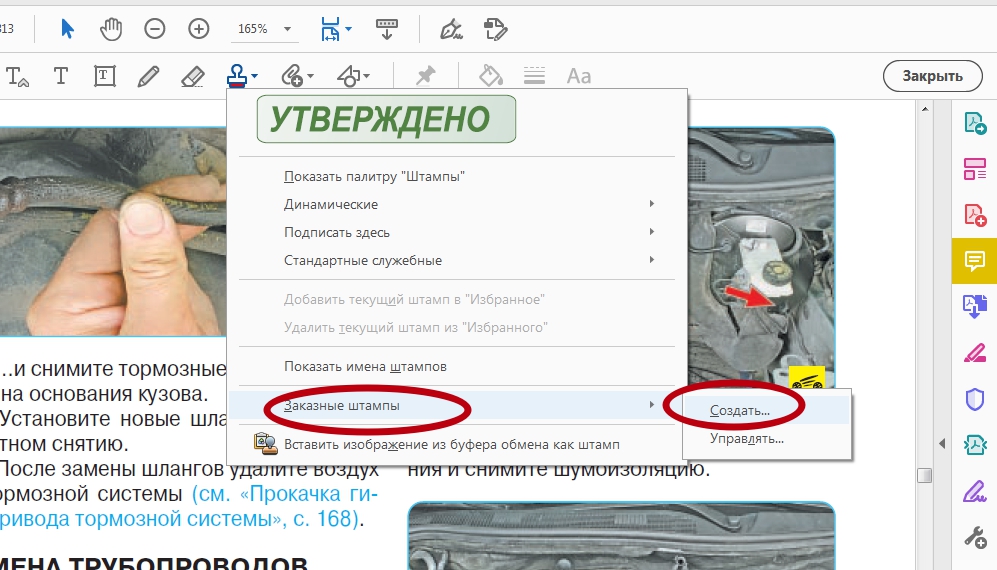
Добавленное пользователем изображение будет иметь такие же параметры, как и у штампов из шаблонов.
Как производится вставка подписи, смотрите на скриншоте ниже.

PDF-XChange Viewer
PDF-XChange Viewer выпускается в платной и бесплатной версии. Вторая имеет ограниченные возможности, но инструмент, позволяющий вставить печать или подпись в PDF, у нее есть.
- Сделайте фотографии печати и подписи или отсканировать их.
- Отправить изображения в память компьютера.
- Открыть нужный PDF-документ.
- Вызвать раздел “Палитра штампов”, сделать новую коллекцию, добавить в нее необходимые изображения.
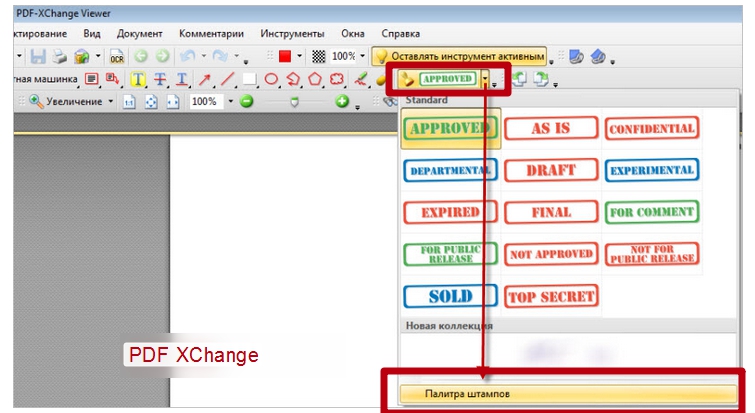
- Из готового набора можно добавлять картинки в соответствующие места файла.
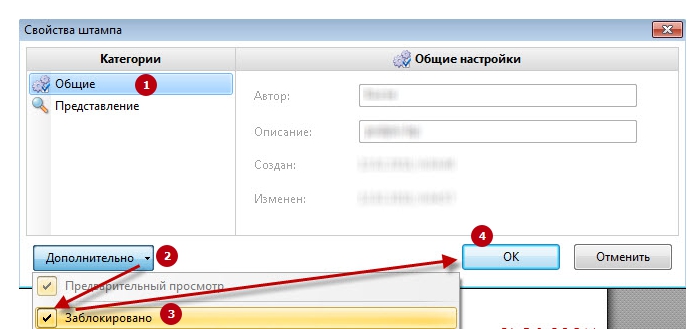
- Чтобы рисунки были зафиксированы на одном месте, кликнуть по ним правой клавишей мыши, выбрать “Свойства”, затем “Дополнительно” и поставить метку в поле “Заблокировано”.
Чтобы в дальнейшем распечатать файл с добавленными изображениями, следует при распечатке указать в параметрах ”Документ и штампы”. Если этого не сделать, итоговый результат будет без подписи или печати. 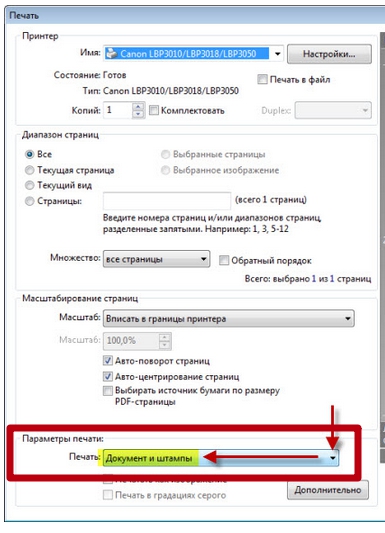
Создание своей печати выполняется несложно. 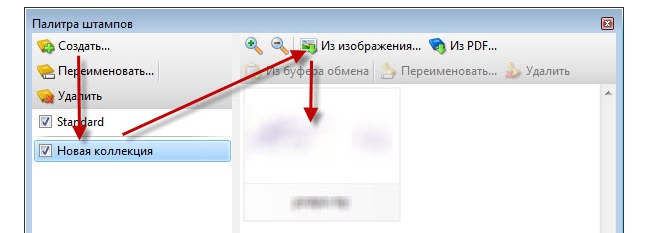
Movavi PDF-редактор
Эта программа — платная, но вставка печатей и подписей через ее интерфейс выполняется очень удобно. Изучить ее возможности можно, воспользовавшись бесплатным ознакомительным периодом.
С помощью Movavi PDF-редактора можно не только добавлять заранее подготовленные отсканированные файлы, но и изобразить подпись мышкой или стилусом на дисплее планшета.
Вставка ранее вырезанной подписи
Чтобы разместить отсканированное изображение, необходимо:
- Запустить программу, нажать “Открыть файл”, выбрать документ, в который нужно вставить рисунок.
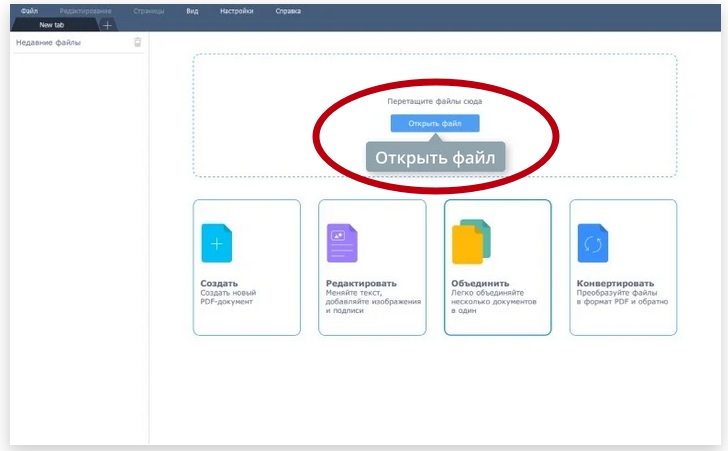
Для сохранения документа кликнуть по кнопке в виде дискеты вверху слева, выбрать “Файл”, нажать “Сохранить как” и указать имя.
Добавление мышкой
Если сохраненной подписи нет, ее можно сделать при помощи мыши.
- Загрузить в программу необходимый файл.
- Кликнуть “Редактирование”, затем “Подпись”. Указать цвет и толщину линии.
- Мышкой подписать договор, нажать “Добавить”.
- Установить рисунок в нужном участке, откорректировать размер.

Останется только сохранить PDF и отправить на печать.
Используем сенсорный экран
Movavi PDF Editor выпускается в виде приложения для планшета. В нем также можно подписать документ.
- Запустить приложение, открыть файл.
- Нажать “Редактирование”, выбрать “Подпись”.
- Электронным пером или пальцем подписать документ.
- Передвинуть рисунок в требуемую часть листа, подобрать размер.
Теперь нужно сохранить файл и переслать по Email.
PDF Commander
PDF-Commander — следующий способ выполнить вставку печати в документ в расширении PDF.
Скачивание и установка программы
Чтобы «поставить» на ПК PDF Commander, следует найти и скачать дистрибутив с официального сайта, двойным кликом запустить мастер установки и следовать его подсказкам до окончания инсталляции. Чтобы начать работу, потребуется дважды нажать на ярлык программы на рабочем столе или в меню “Пуск”.
Открытие или создание документа ПДФ
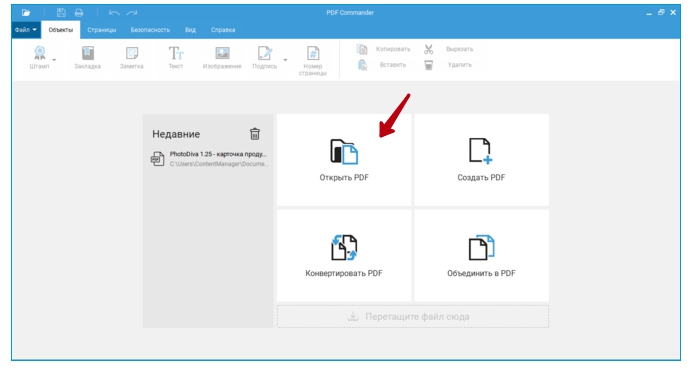
В начальном меню можно открыть PDF файл, создать новый, преобразовать в иной формат или объединить в PDF несколько документов. Чтобы изменить уже имеющийся файл, нужно выбрать “Открыть PDF”, указать папку, в которой он находится и подтвердить действие.
Подпись вручную
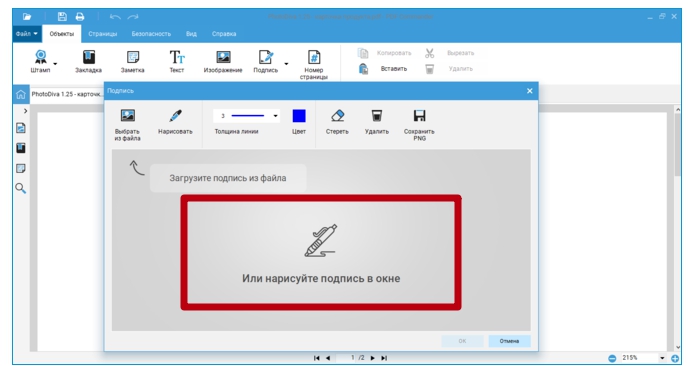
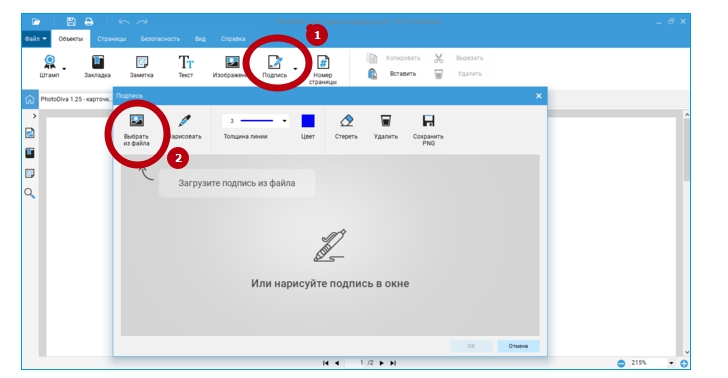
Добавить подпись вручную можно кнопкой “Подпись”. В открывшемся окне для рисования нужно создать изображение. Можно отрегулировать цвет, толщину линии и сохранить готовую картинку в формате PDF для дальнейшего использования. Если изображение не получилось с первого раза, его можно удалить или изменить с помощью инструмента “Ластик”. Когда картинка будет готова, нужно кликнуть “ОК” и переместить ее в требуемое место в документе.
Добавление рисунка
Программа позволяет добавить готовое изображение. Необходимо поочередно нажать “Подпись” и “Выбрать из файла”. Затем указать папку с картинкой, кликнуть “Открыть” и переместить ее в то место, где она должна быть.
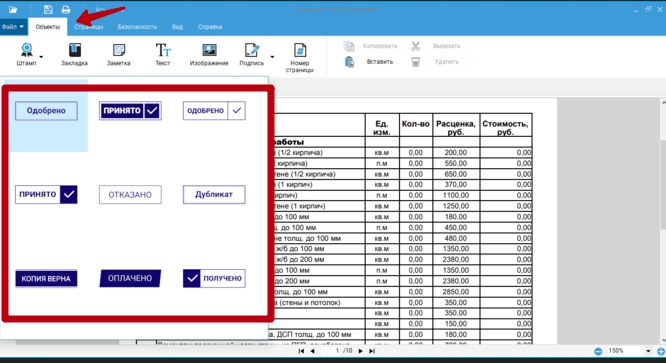
Наложение штампа
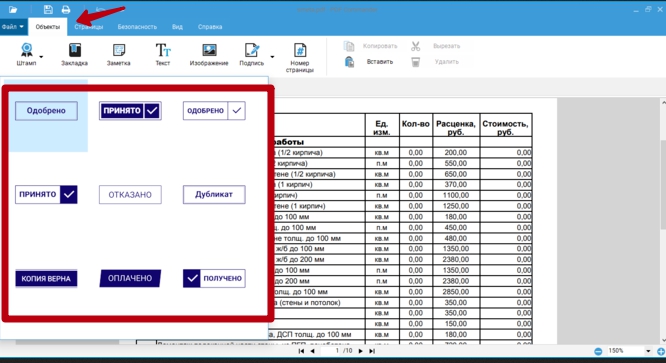
Кроме собственных изображений, программа дает возможность добавить штампы из собственной коллекции. Здесь есть такие инструменты, как “Оплачено”, “Дубликат”, “Одобрено”. Нужно нажать на кнопку “Штамп” вверху слева, выбрать нужный и переместить его в соответствующую область листа. Размер легко отрегулировать, потянув мышкой за края.
PDFSign
PDF Sign — еще одна утилита, позволяющая вставить печать или подпись. При работе с ней нужно открыть документ, кликнуть на кнопку добавления отсканированного файла и разместить рисунок в подходящем месте. Все действия выполняются в несколько нажатий мышью.

Программа позволяет сохранить итоговый документ в расширении PDF или сразу отправить на печать. Также она работает с любыми рисунками, которые можно масштабировать.
Как сделать круглую печать
Рисуем круглую печать
- Рисуем круглую печать
- Переходим к конструктору.
- Кликаем по кнопке «Новая печать».
- Выбираем форму печати «Круглая печать» и задаем размер печати, например, 38мм. …
- Редактируем внешнее кольцо, изменив по необходимости толщину и размер.
- Добавляем элемент «Круг», если нам не обходимы еще кольца.
В каком приложении можно поставить подпись
На Android для этого можно воспользоваться программой Adobe Fill & Sign из Play Store. Кроме добавления подписей эта утилита позволяет также указывать персональную информацию и текст в пустых полях ввода в формах в формате PDF, делать отметки в соответствующих местах таких форм.
Вставка строки для подписи
Помимо рукописной подписи в документ Microsoft Word можно также добавить и строку для подписи. Последнее можно сделать несколькими способами, каждый из которых будет оптимальным для конкретной ситуации.
Примечание: Метод создания строки для подписи зависит еще и от того, будет ли документ выводиться на печать или нет.
Добавление строки для подписи путем подчеркивания пробелов в обычном документе
Непосредственно для создания строки подписи нам понадобится подчеркнуть только пробелы.
Для упрощения и ускорения решения задача вместо пробелов лучше использовать знаки табуляции.
1. Кликните в том месте документа, где должна находиться строка для подписи.
2. Нажмите клавишу “TAB” один или более раз, в зависимости от того, какой длины строка для подписи вам нужна.
3. Включите режим отображения непечатаемых знаков, нажав на кнопку со знаком “пи” в группе “Абзац”, вкладка “Главная”.
4. Выделите знак или знаки табуляции, которые нужно подчеркнуть. Они будут отображаться в виде небольших стрелок.
5. Выполните необходимое действие:
7. Отключите режим отображения непечатаемых знаков.
Добавление строки для подписи путем подчеркивания пробелов в веб-документе
Если вам необходимо создать строку для подписи посредством подчеркивания не в документе, готовящемся к печати, а в веб-форме или веб-документе, для этого необходимо добавить ячейку таблицы, в которой видимой будет только нижняя граница. Именно она и будет выступать в качестве строки для подписи.
В данном случае при вводе текста в документ, добавленная вами линия подчеркивания будет оставаться на своем месте. Линия, добавленная таким образом, может сопровождаться вводным текстом, к примеру, “Дата”, “Подпись”.
Вставка линии
1. Кликните в том месте документа, где нужно добавить строку для подписи.
2. Во вкладке “Вставка” нажмите кнопку “Таблица”.
3. Создайте таблицу размером в одну ячейку.
4. Переместите добавленную ячейку в нужное место документа и измените ее размер в соответствии с необходимым размером создаваемой строки для подписи.
5. Кликните правой кнопкой мышки по таблице и выберите пункт “Границы и заливка”.
6. В открывшемся окне перейдите во вкладку “Граница”.
7. В разделе “Тип” выберите пункт “Нет”.
8. В разделе “Стиль” выберите необходимый цвет линии строки для подписи, ее тип, толщину.
9. В разделе “Образец” кликните между маркерами отображения нижнего поля на диаграмме, чтобы отобразить только нижнюю границу.
Примечание: Тип границы изменится на “Другая”, вместо ранее выбранного “Нет”.
10. В разделе “Применить к” выберите параметр “Таблица”.
11. Нажмите “ОК” для закрытия окна.
Примечание: Для отображения таблицы без серых линий, которые не будут выведены на бумагу при печати документа, во вкладке “Макет” (раздел “Работа с таблицами”) выберите параметр “Отобразить сетку”, который расположен в разделе “Таблица”.
Редактируем документы
Бывают случаи, что нужно подкорректировать документ: изменить текст, удалить живую печать с бланка или наоборот скопировать эту печать с документа и переместить ее на другой.
В этом деле вам поможет программа Фотошоп.
Первое задание: Убрать печать с документа
Второе задание: Удалить текст и оставить только печать и подпись
Проблемную зону сделаю крупнее, чтобы вам было лучше видно
Убрать синюю печать будет легче всего с помощью палитры Каналы (Channels)
Если мы пробежимся по каналам, то увидим, что печать в Красном (Red) и Зеленом (Green) канале достаточно темная:
А вот в синем, наоборот, ее почти не видно
С этим каналом мы и продолжим работу!
Дублируйте этот канал, перетащите вниз на кнопку
При активной копии синего канала нажмите Ctrl + L, чтобы вызвать палитру Уровни (Levels). Теперь начните белый ползунок двигать влево, видите, что происходит? Печать постепенно исчезает.
Чтобы черные буквы не пропадали, черный ползунок передвиньте чуть вправо. Когда результат вас устроит, нажмите ОК.
На документе все равно видны черные точки — остатки от печати. Увеличьте документ, возьмите белую твердую кисть и аккуратно закрасьте их.
Теперь все чистенько!
Ctrl + клик по каналу, загружаем выделение, щелкаем по каналу RGB и возвращаемся в палитру Слои (Layers)
Там у нас все как прежде, печать еще видна.
Инвертируем выделение, Shift+Ctrl+I
И нажимаем Ctrl + J, чтобы скопировать черный текст на новый слой.
Создайте белую подложку под чистым текстом, то есть создайте новый слой и залейте белым цветом.
Текст без печати готов!
Следующее задание — вырезать печать.
Следует масштабировать изображение с печатью.
Открываем меню Выделение — Цветовой диапазон (Select — Color Range)
Берем пипетку со знаком (+) и кликаем по печати и по подписи, чем больше различных по оттенку пикселей вы соберете, тем лучше.
На темном экране вы увидите, что с каждым кликом ваша печать проявляется все точнее.
Воспользуйтесь параметром Разброс (Fuzziness), чтобы увеличить или уменьшить количество пикселей, которые будут входить в выделение.
Теперь снова Ctrl + J (копируем выделение на новый слой)
Размещаем под печатью чистый белый слой.
Вот и готова печать без текста:
Если вы эту печать хотите разместить на другой документ, вперед!
Только не забудьте изменить режим наложения на Умножение (Multiply)
Как сделать рукописную подпись в ворде
Вставка рукописной подписи с машинописным текстом
- Кликните в том месте документа, где должна находиться подпись, и перейдите во вкладку “Вставка”.
- Нажмите кнопку “Экспресс-блоки”.
- В выпадающем меню выберите пункт “Автотекст”.
- Выберите в появившемся списке нужный блок и вставьте его в документ.
Как перенести печать с отсканированные документы в Word
Вставка отсканированного текста в Word
- В Word выберите Файл > Открыть.
- Перейдите в папку, в которой хранится PDF-файл, и откройте его.
- Word откроет диалоговое окно, в котором нужно подтвердить импорт текста PDF-файла. Нажмите кнопку ОК , чтобы подтвердить действие, и Word импортирует текст.
Как можно скопировать печать с одного листа на другой
Скопировать печать с документа можно! Единственным правильным решением станет изготовление качественной печати по оттиску. Для этого вам достаточно иметь фотографию того или иного документа.
Как отсканировать подпись и вставить в документ
В меню Вставка выберите Автотекст > Создать. Откроется диалоговое окно создания автотекста. В поле Имя введите имя блока подписи и нажмите кнопку ОК. Когда нужно будет использовать подпись, расположите точку вставки там, где нужно вставить блок подписи.
Как подписать документ в электронном виде
Добавление невидимых цифровых подписей в документ Word, Excel или PowerPoint
- Откройте вкладку Файл.
- Выберите пункт Сведения.
- Нажмите кнопку Защита документа, Защита книги или Защита презентации.
- Нажмите кнопку Добавить цифровую подпись.
- Прочитайте сообщение Word, Excel или PowerPoint и нажмите кнопку ОК.
PDF Sign
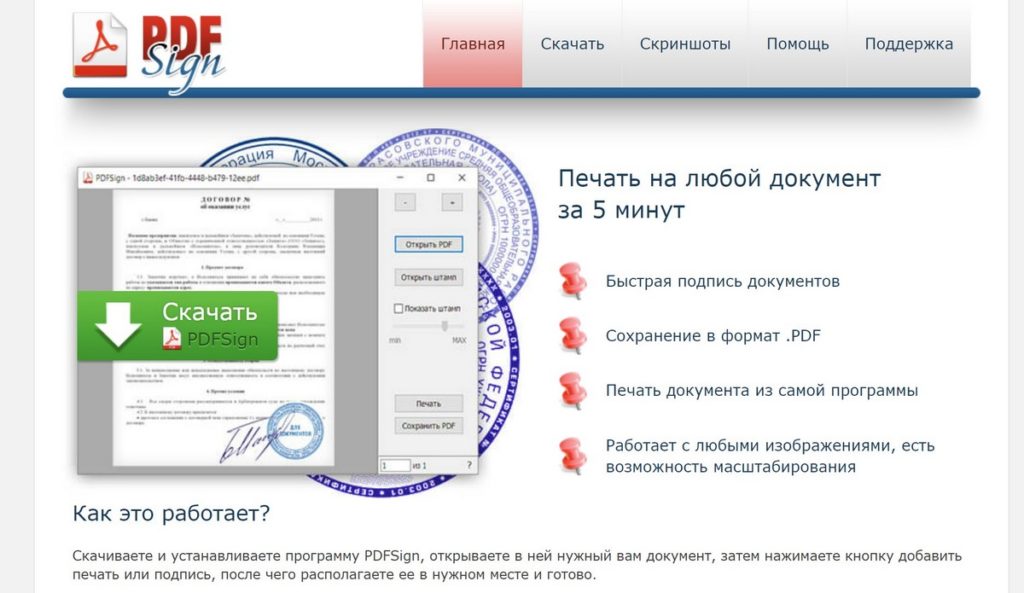
PDF Sign — программа для вставки отпечатка в документ
Загрузите и установите программу PDFSign, откройте нужный документ, затем нажмите кнопку добавления штампа или подписи, затем поместите его в нужное место и все.
Adobe онлайн
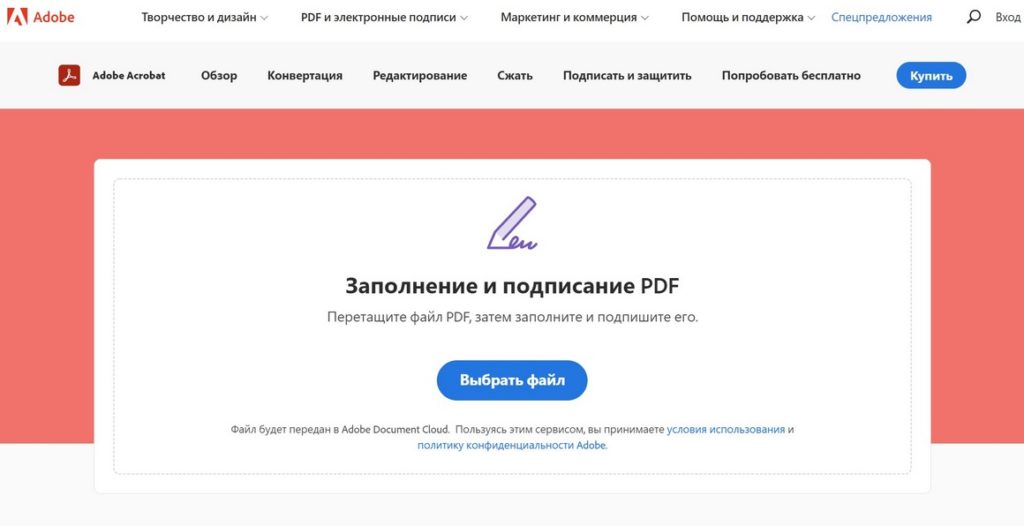
Подпишите или проштампуйте PDF-документ онлайн
Инструмент Acrobat Fill & Sign позволяет подписывать документы PDF в любом браузере, включая Google Chrome. Создайте подпись или загрузите печать, а затем добавьте ее или свои инициалы в любом месте PDF-файла.
Сервис автоматически удаляет фон с фотографии печати или подписи, что очень удобно.
Как наложить печать на документ PDF
Откройте палитру штампов, выполнив одно из следующих действий.
- Выберите Инструменты > Штамп > Палитра штампов.
- Выберите Инструменты > Добавить комментарии > Штампы > Показать палитру «Штампы».
Используем программы для ПК или ноутбука, чтобы поставить подпись
Для подписания и запечатывания файлов PDF более популярно использование компьютерных программ.
Adobe Acrobat
Adobe Acrobat предлагает пользователям функцию «Штамп». Вы можете добавить свои собственные изображения или выбрать их из списка шаблонов.
Функция «Динамический штамп» позволяет указать название печати, дату и время ее проставления на документе. Вы можете найти его на панели «Аннотации”.
Инструкция по использованию «Штампа”:
- Запускаем программу, поочередно нажимаем на «Комментарии» и «Аннотации”.
- Щелкните «Штампы», затем «Показать палитру”.
- Выберите штамп.
- Щелкните в том месте, где должно быть изображение, или переместите его с помощью курсора мыши, чтобы задать положение и размер.
- Если имя ранее не было указано в личных данных, появится окно для ввода этих данных.
- Вы можете переместить изображение в другое место с помощью опций «Рука» или «Выделение”.
- Чтобы удалить изображение, щелкните его правой кнопкой мыши и выберите «Удалить”.
- Чтобы изменить размер штампа, щелкните по нему и перетащите указатель, появившийся в углу.
- Вы можете изменить цветовую схему заметки рядом со штампом или степень ее прозрачности, щелкнув ее правой кнопкой мыши и выбрав «Свойства». Параметры задаются в разделе «Внешний вид”.
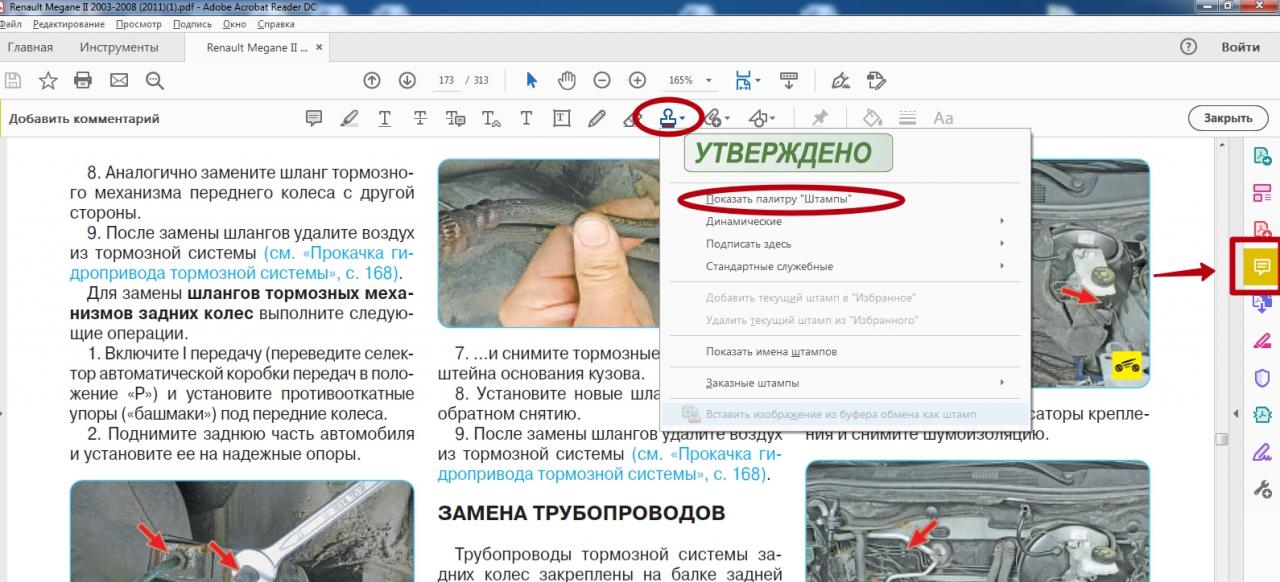
Любой штамп можно отправить в «Избранное», чтобы вы могли быстро использовать его, если он вам снова понадобится. Вам нужно выбрать знак штампа с помощью инструмента «Выделение» или инструмента «Рука», затем на панели «Аннотации» нажмите «Штамп» и отправьте его в избранное.
Как создать свой “штамп”
Если среди марок нет ни одной, вы можете сделать это вручную, вставив необходимое изображение. Вам необходимо найти интересующий вас принт на любом из электронных документов и вырезать его с помощью графического редактора или скачать с бесплатных тематических сайтов.
Дальше:
- Откройте программу, нажмите «Аннотации» и разверните «Марки”.
- Нажмите кнопку, которая открывает выбор штампа.
- Нажмите «Импорт», выберите «Файл”.
- В меню укажите путь к вашему штампу и укажите его название.
- Нажмите «ОК», чтобы подтвердить действие.
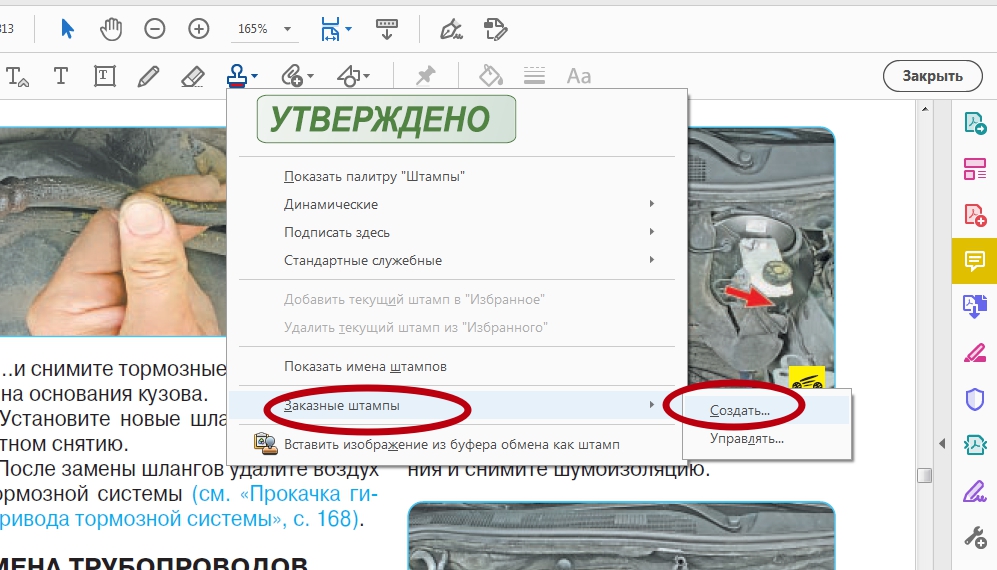
Изображение, добавленное пользователем, будет иметь те же параметры, что и штампы модели.
Как поставить подпись, смотрите на скриншоте ниже.

PDF-XChange Viewer
PDF-XChange Viewer доступен в платной и бесплатной версиях. Второй имеет ограниченные возможности, но имеет инструмент, позволяющий вставить печать или подпись в PDF.
Управление:
- Сфотографируйте печать и подпись или отсканируйте их.
- Отправьте изображения в память компьютера.
- Откройте требуемый PDF-документ.
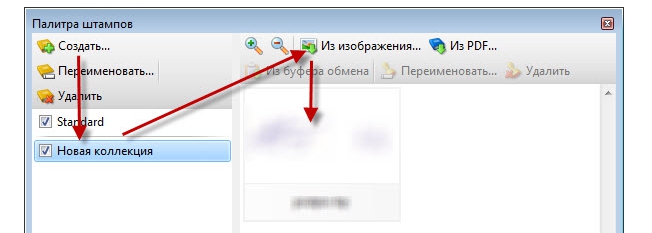
- Вызовите раздел «Палитра штампов», создайте новую коллекцию, добавьте необходимые изображения.
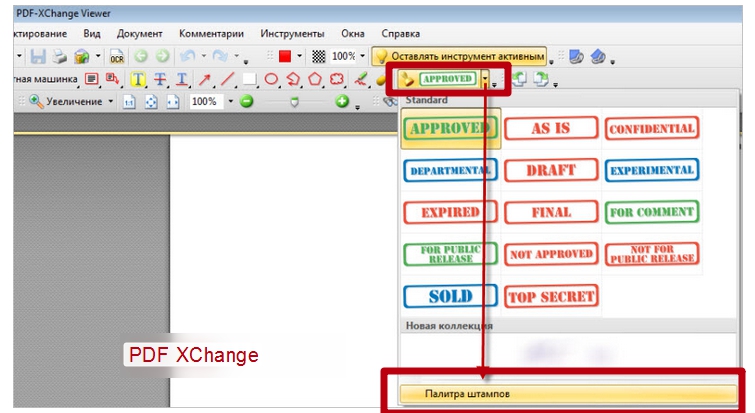
- Из готового набора вы можете добавлять изображения в соответствующие места в файле.
- Чтобы заблокировать изображения в одном месте, щелкните их правой кнопкой мыши, выберите «Свойства», затем «Дополнительно» и установите флажок в поле «Заблокировано”.
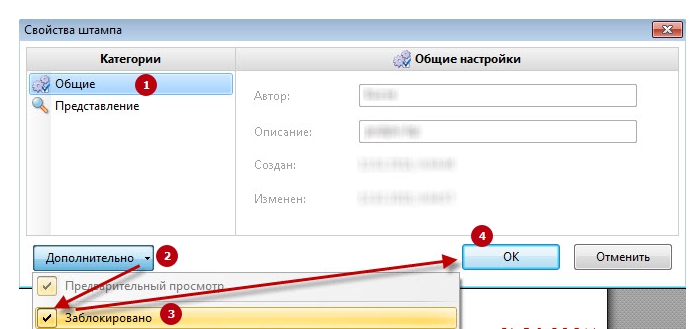
Чтобы в дальнейшем распечатать файл с добавленными изображениями, необходимо при печати в параметрах указать «Документ и штампы». В противном случае окончательный результат будет без подписи или без печати.
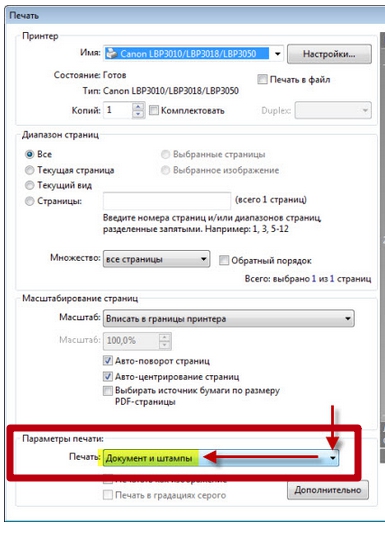
Создать собственную печать несложно.
Movavi PDF-редактор
Программа платная, но через ее интерфейс очень удобно вставлять штампы и подписи. Вы можете изучить его возможности, воспользовавшись бесплатным пробным периодом.
С помощью Movavi PDF Editor вы можете не только добавлять заранее подготовленные отсканированные файлы, но и просматривать подпись с помощью мыши или стилуса на дисплее планшета.
Вставка ранее вырезанной подписи
Чтобы разместить отсканированное изображение, вам необходимо:
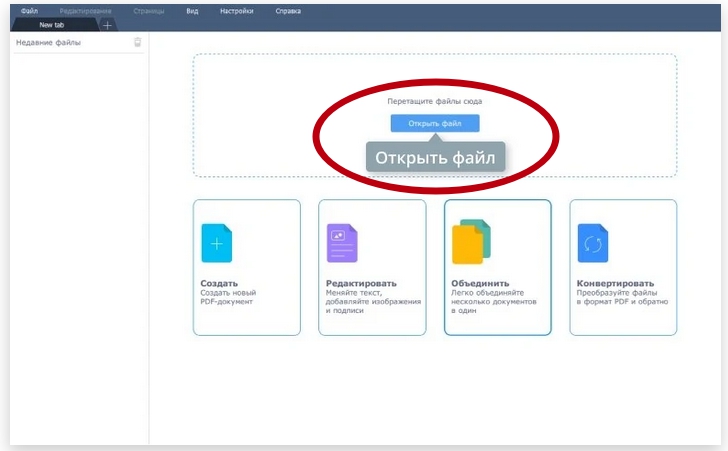
- Запустите программу, нажмите «Открыть файл», выберите документ, в который хотите вставить изображение.
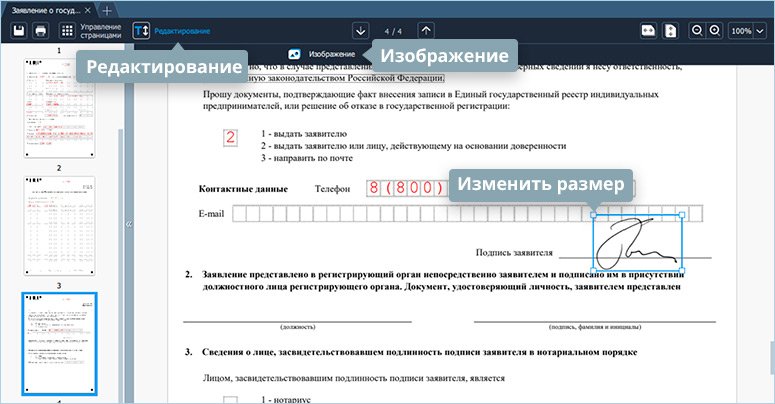
- Нажмите «Редактировать», выберите «Изображение». Укажите файл. После передачи отрегулируйте размер изображения и перетащите его в нужное место на странице. Таким же образом можно вставить штамп или печать.
Чтобы сохранить документ, нажмите кнопку в виде гибкого диска в верхнем левом углу, выберите «Файл», нажмите «Сохранить как» и укажите имя.
Добавление мышкой
Если подпись не сохранена, вы можете сделать это с помощью мыши.
Инструкции:
- Загрузите в программу нужный файл.
- Щелкните «Редактировать», затем «Подписать». Укажите цвет и толщину линии.
- Подпишите договор мышкой, нажмите «Добавить”.
- Установите рисунок в нужную область, откорректируйте размер.
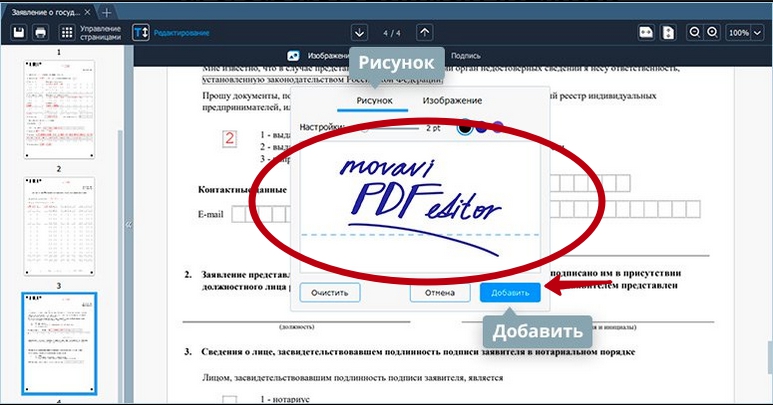
Остается только сохранить PDF-файл и отправить его на печать.
Используем сенсорный экран
Movavi PDF Editor поставляется в виде приложения для планшетов. Он также позволяет подписывать документ.
Управление:
- Запускаем приложение, открываем файл.
- Нажмите «Редактировать», выберите «Подпись”.
- Подпишите документ электронной ручкой или пальцем.
- Переместите рисунок в нужную часть листа, выберите размер.
Теперь вам нужно сохранить файл и отправить его по электронной почте.
PDF Commander
PDF-Commander — это следующий способ вставить распечатку в документ PDF.
Скачивание и установка программы
Чтобы «установить» PDF Commander на свой компьютер, вам необходимо найти и загрузить дистрибутив с официального сайта, дважды щелкнуть, чтобы запустить мастер установки, и следовать его инструкциям, пока установка не будет завершена. Для начала вам нужно дважды щелкнуть ярлык программы на рабочем столе или в меню «Пуск”.
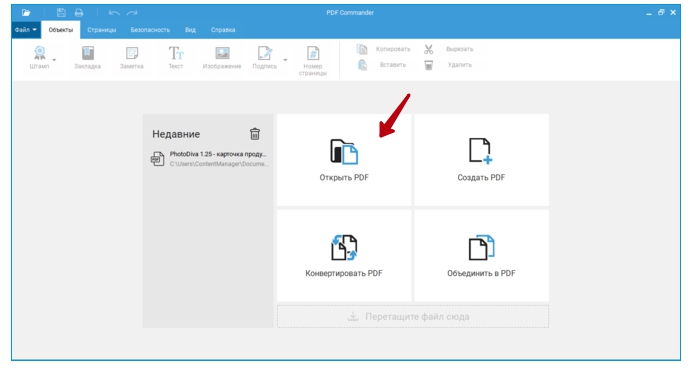
Открытие или создание документа ПДФ
В меню «Пуск» вы можете открыть файл PDF, создать новый, преобразовать его в другой формат или объединить несколько документов в PDF. Чтобы отредактировать существующий файл, вам нужно выбрать «Открыть PDF», указать папку, в которой он находится, и подтвердить действие.
Подпись вручную
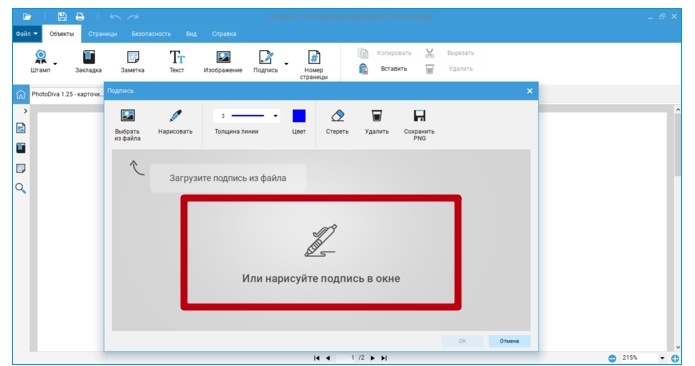
Вы можете добавить подпись вручную с помощью кнопки «Подпись». В открывшемся окне для рисования нужно создать рисунок. Вы можете настроить цвет, толщину линии и сохранить готовое изображение в формате PDF для дальнейшего использования. Если изображение не работает с первого раза, вы можете удалить или отредактировать его с помощью инструмента «Ластик». Когда изображение будет готово, нужно нажать «ОК» и переместить его в нужное место в документе.
Добавление рисунка
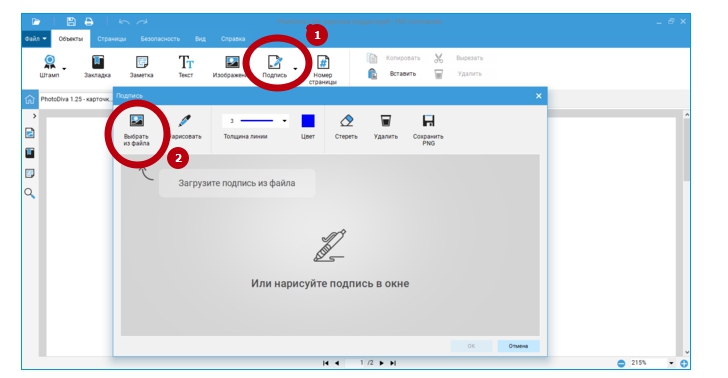
Программа позволяет добавлять готовое изображение. Вам нужно по очереди нажимать «Подпись» и «Выбрать из файла». Затем укажите папку с изображением, нажмите «Открыть» и переместите ее туда, где она должна быть.
Наложение штампа
Помимо собственных изображений, программа позволяет добавлять марки из вашей коллекции. Есть такие инструменты, как «Оплачено», «Дублировать», «Утверждено». Вам нужно нажать на кнопку «Штамп» вверху слева, выбрать тот, который вам нужен, и переместить его в соответствующую область листа. Размер можно легко отрегулировать, перетащив мышку по краям.
PDFSign
PDF Sign — еще одна утилита, которая позволяет вставлять печать или подпись. При работе с ним нужно открыть документ, нажать кнопку, чтобы добавить отсканированный файл и поместить изображение в подходящее место. Все действия выполняются в несколько щелчков мышью.
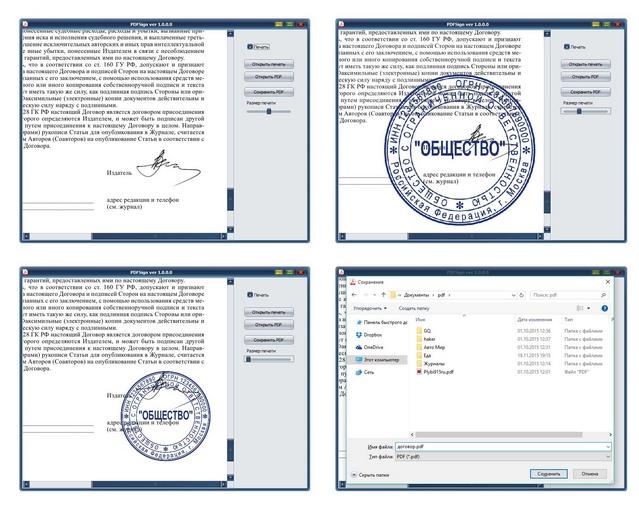
Программа позволяет сохранить окончательный документ в расширении PDF или сразу отправить его на печать. Он также работает с любыми дизайнами, размер которых можно изменить.
- https://www.dvenashka.ru/2021/11/postavit-pechat-na-dokument-onlajn.html
- https://fortune-project.ru/kak-perenesti-pechat-s-otskanirovannogo-dokumenta
- https://spb-iphone-x.ru/kak-perenesti-pechat-s-otskanirovannogo-dokumenta/
- https://gshimki.ru/razgovor/38/kak-vytashhit-pechat-i-podpis-iz-pdf
- https://kompyutery-programmy.ru/programmy/kak-perenesti-pechat-i-podpis-s-otskanirovannogo-dokumenta-v-vorde.html
- https://rbamedia.ru/articles/vse-sposoby-postavit-pechat-i-podpis-na-dokument-pdf-ne-raspechatyvaya-ego/
- https://amdy.su/kod/6/kak-otdelit-pechat-i-podpis-ot-otskanirovannogo