
Решаем проблему с качеством печати принтера после заправки
Приведенные ниже способы за исключением первого подходят только обладателям струйных устройств. Если у вас в использовании находится лазерный принтер, для решения возникшей неполадки лучше обратиться в сервисный центр, так как конструкция таких чернильниц немного сложнее, а неисправность может заключаться и в совсем других комплектующих, это способен диагностировать исключительно профессионал.
Способ 1: Отключение экономного режима
Периодически пользователи намерено либо случайно включают экономный или быстрый режим печати в настройках принтера. Кроме этого иногда происходят системные сбои, которые провоцируют изменение конфигурации. Перевести устройство в нормальный режим – дело пары минут, поэтому мы и рассмотрим этот метод первым. Вам потребуется выполнить следующее:
- Подключите принтер к сети, компьютеру и включите его.
- Откройте «Панель управления» через меню «Пуск».
- Перейдите в «Устройства и принтеры».
- Отыщите там свой девайс, кликните на нем правой кнопкой мыши и выберите пункт «Настройка печати».
- Перед вами откроется окно с вкладкой «Общие» либо «Быстрая установка». Убедитесь, что галочка с пункта «Быстрая (Приоритет скорости)» убрана, а параметр «Качество печати» имеет значение «Стандарт» или «Высокое».
- После внесения изменений не забудьте применить настройки.
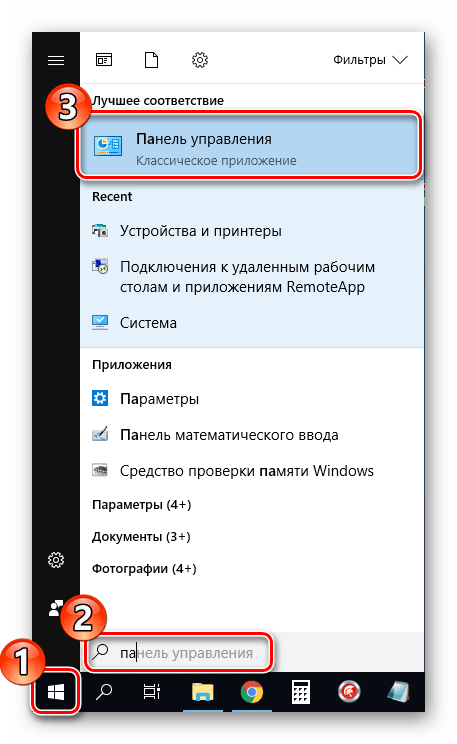
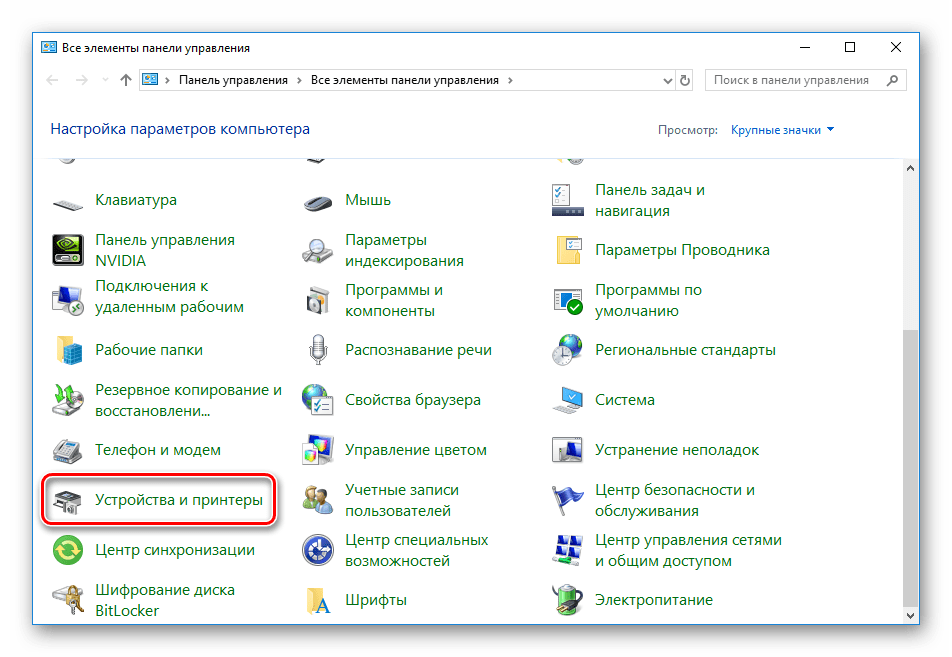
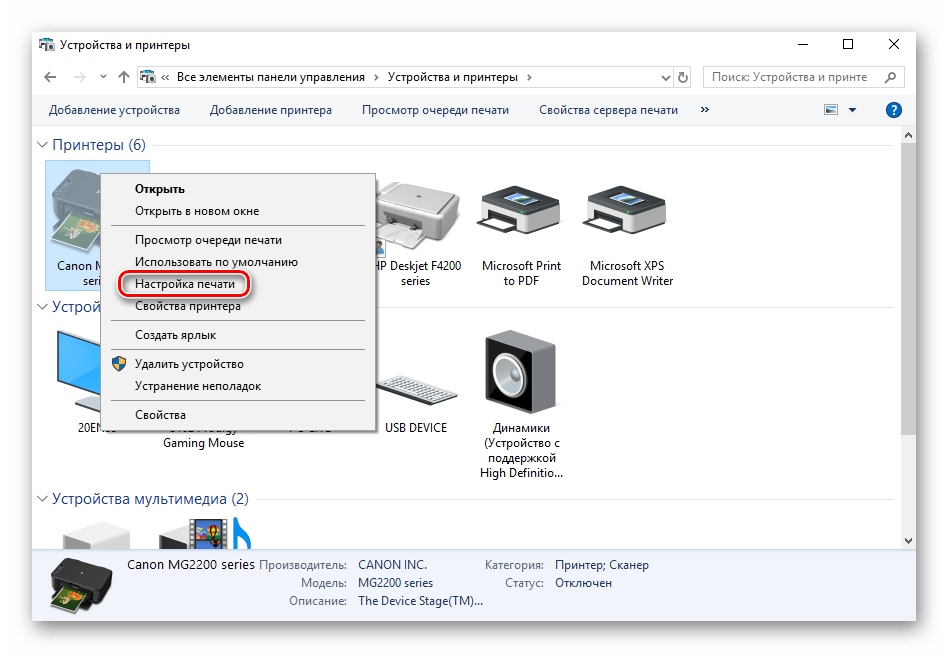
Случается так, что периферия не отображается в списке, тогда нужно вручную ее добавлять или исправлять возникшую неполадку.

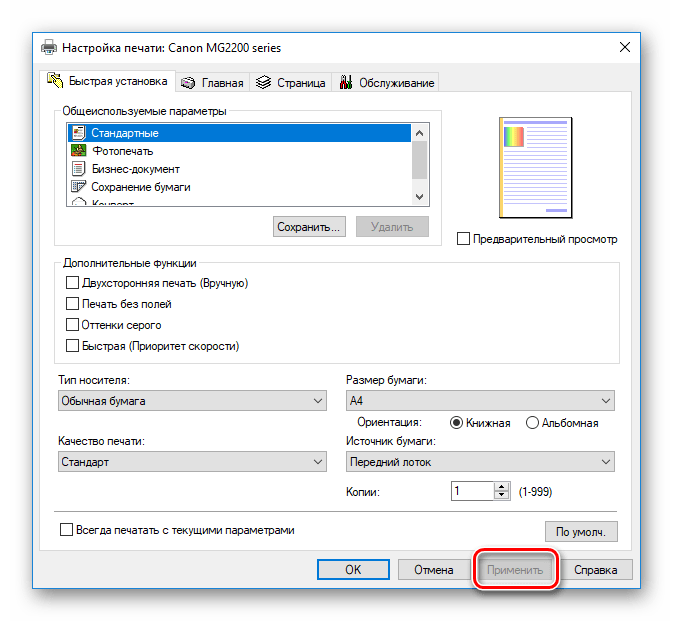
Теперь можно перезагрузить принтер и попробовать произвести печать, чтобы ознакомиться с качеством готового документа.
Способ 2: Программная очистка
Большинство принтеров в своем драйвере имеют несколько дополнительных функций, позволяющих проводить калибровку либо очистку компонентов. В случае плохого качества нас интересуют инструменты «Прочистка печатающей головки» или же «Чистка». Для запуска данного процесса сделайте следующее:
- Снова перейдите в меню настроек девайса через «Устройства и принтеры».
- В открывшемся окне переключитесь на вкладку «Обслуживание» или «Сервис». Там вы увидите функции по очистке печатающих головок и сопел. Нажмите на один из инструментов.
- Внимательно следуйте руководству, которое увидите на экране.
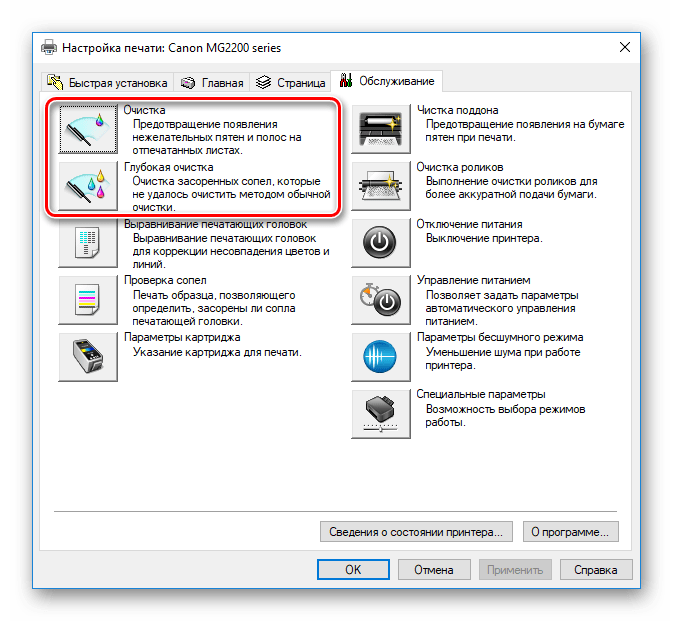
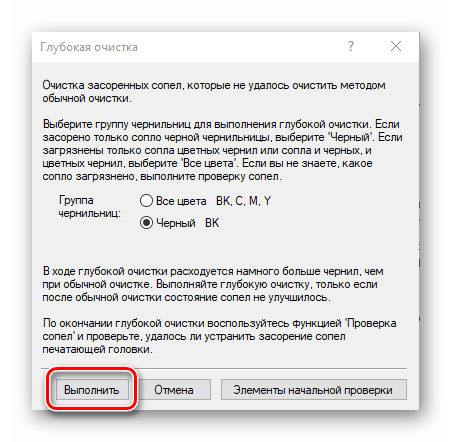
После проведения процедуры проверьте качество печати. Если оно все еще осталось неудовлетворительным, повторите действия несколько раз. При отсутствии результата переходите к следующему методу.
Способ 3: Проверка герметичности картриджа
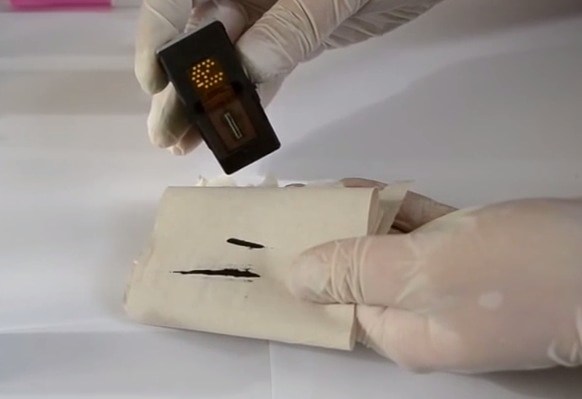
Иногда новые картриджи имеют проблемы с герметичностью. Встречается такое достаточно редко, в основном это происходит из-за неправильного обращения с компонентом либо его брака. Вам нужно аккуратно достать чернильницу из устройства.
Далее остается только застелить поверхность стола белой бумагой и потрясти над ней картридж. Если чернила попадут на листы, необходимо избавиться от этой емкости и приобрести другую. Обязательно выполняйте все действия в перчатках — тонер тяжело отмывается от рук.
Способ 4: Чистка роликов захвата
В принтере присутствуют специальные ролики, которые захватывают бумагу для печати. Если они были загрязнены, могут появляться дефекты на готовых документах. Прочистка их доступна в домашних условиях, важно лишь соблюдать следующую инструкцию:
- Включите девайс, соедините с компьютером и запустите его.
- Извлеките всю бумагу, затем подготовьте один лист, на край которого нанесите небольшое количество средства для мытья посуды. Вставьте эту сторону в принтер, а верхнюю часть удерживайте рукой.
- Возьмите любой текстовый файл или изображение, нажмите на нем правой кнопкой мыши и выберите «Печать».
- Убедитесь, что выбрано активное устройство и кликните на «Печать».
- Держите бумагу до тех пор, пока не отобразится уведомление об отсутствии бумаги.
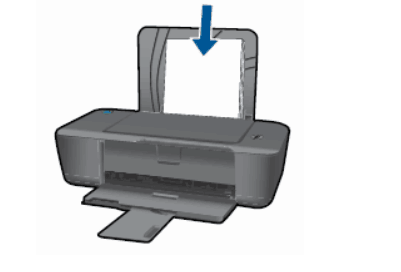
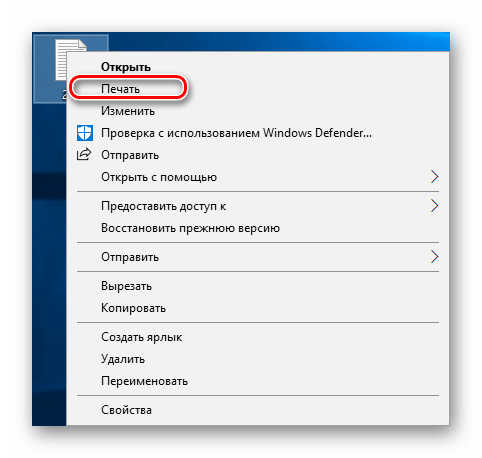
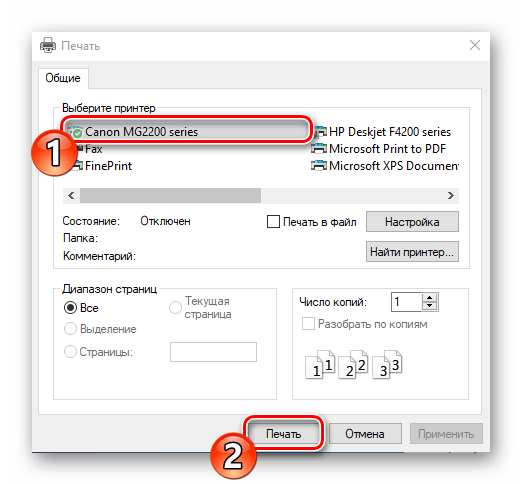
Повторить данный процесс нужно несколько раз, после чего можно запустить тестовую печать и проверить, нормализовалось ли качество.
Как очистить засохший принтер
От типа чернильного тракта сильно зависят методы прочистки.
Вар 1. Двухкартриджный принтер
- Системные прочистки помогают устранить незначительные засоры в картриджах со встроенной печатающей головой, но расходуют чернила, которых и так совсем немного в подобных чернильницах.
- Отмачивание в чистящей жидкости и прокачка чернил могут помочь пробить более серьёзный засор и пересыхание.
- Если ничего не помогает – всегда есть возможность купить новый картридж.
Вар 2. Картриджи вставляются в ПГ
- Системные прочистки могут помочь устранить проблему на ранних стадиях.
- Сравнительно простой в использовании можно назвать промывку с помощью ПЗК и сервисной жидкости. Нужно залить в ПЗК сервисную жидкость вместо оригинальных чернил, после чего запустить в принтере несколько этапов системной прочистки.
- Чернила могли засохнуть в наполнителе ПЗК и в таком случае должна помочь их промывка.
- Пересохшую печатающую голову промывают несколькими методами:
- Промывка ПГ с помощью прокапывания
- Промывка ПГ с помощью продувки жидкости через штуцеры
- Если ПГ нельзя извлечь, то её всё равно можно прочистить
- Так или иначе, если принтер простоял без дела несколько лет и при этом не был подобающим образом законсервирован, восстановить его вряд ли удастся.
Вар 2а. СНПЧ подключается к ПГ
- Наличие СНПЧ добавляет в тракт длинный шлейф. При простое чернила в нём довольно быстро начинают сохнуть, именно поэтому устанавливать подобные системы рекомендуется только для потоковой, но не для домашней печати.
- Для прочистки шлейфа можно попробовать прокачку чернил. Вставляем шприц в сопло картриджа и тянем поршень на себя. Несколько попыток с определённой вероятностью восстановят ток чернил.
- Донорные ёмкости и шлейф стоят не так уж дорого (по сравнению с совместимыми чипами, необходимыми для работы системы), так что при серьёзном засоре, их можно сравнительно безболезненно заменить.
Вар 3. Заводская СНПЧ
- В устройствах с донорными ёмкостями типа “Фабрик Печати” на ранних стадиях должны помочь сервисные прочистки. Далее можно попробовать залить в доноры сервисную жидкость и запустить промывку с ней.
- В картриджных устройствах, где чернильница по сути представляет собой донорную ёмкость, также запускаются сервисные прочистки, затем прогоняется сервисная жидкость через картриджи.
- Промывка Brother с буферной камерой
- Промывка Фабрик Печати Epson
Лазерные
В лазерных, как в более современных устройствах, проблема не всегда будет лежать на поверхности, поэтому стоит учесть несколько факторов.
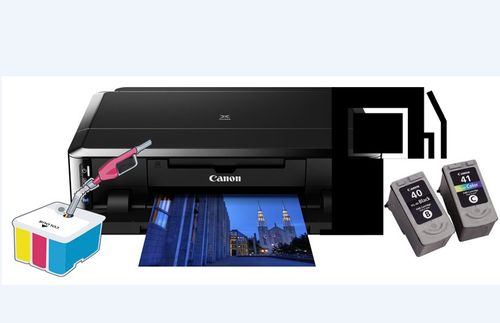
Принтер Canon
- Если принтер Canon плохо печатает после заправки, возможно вы случайно нажали на кнопку экономия тонера. Не стоит пренебрегать этим банальным советом, так как у 30% пользователей она кроется именно в причине невнимательности.
- Возможно вам произвели некачественную заправку. После каждого подобного обслуживания в сервисе заправки картриджей вам меняют специальный чип в принтере. Вы могли заметить на сайте производителя или в интернет-магазине, где вы брали устройство, есть отдельная графа с указанием месячного лимита или срока службы в страницах. Когда на чипе счетчик страниц доходит до этого значения, функционал устройства блокируется.
- Принтер Canon плохо печатает черный цвет, если у вас старый аппарат и у него проблемы с фотовалом.
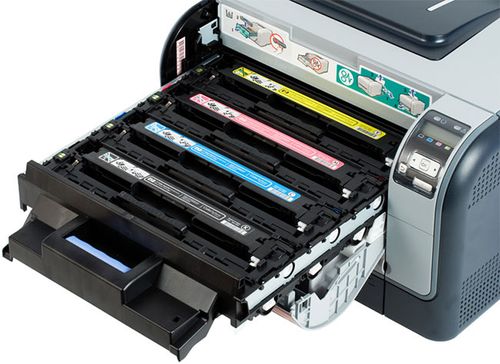
Ролик захвата бумаги
Решить вторую проблему можно путем возвращения неисправного картридже в фирму где его заправляли. Почему? Потому что при каждой заправке чип должен меняться. Если у вас что-то не работает после обслуживания, то проблема в некачественной работе компании. Обратитесь по гарантийному талону.
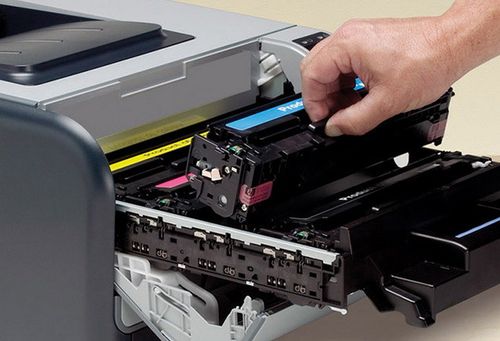
Заправка лазерного картриджа
В последнем случае проблему можно решить только через сервисный центр, но дешевле обойдется покупка нового устройства, так как в старом будут всплывать всё новые и новые неисправности.
Основные причины проблемы в струйных аппаратах
Перед тем, как искать неисправности с картриджем, необходимо проверить шнур USB. Как ни странно, иногда причиной неполадок является этот кабель. Если у вас нет запасного шнура, попробуйте пошевелить все разъемы или подключить кабель к другому USB порту ПК. Если эти действия ситуацию не улучшили, значит, нужно искать другие причины того, почему принтер не печатает.
Засохли чернила в соплах
У струйных принтеров есть один большой недостаток: через небольшой промежуток времени чернила в дюзах печатающей головки засыхают. Чтобы этого не происходило, требуется все время что-то печатать, либо 1 раз в несколько дней (от 3 до 7) включать принтер, чтобы он “продул” сопла.
При заправке попал воздух
Воздух в картридже, заправленном чернилами, большого вреда не нанесет. Разве что краска начнет из него вытекать, поскольку внутри емкости будет отсутствовать необходимое разрежение, удерживающее чернила от протекания.
Другое дело, когда чернила закончились, и к дюзам печатающей головки попадает воздух. В таком случае возможно пересыхание краски в капиллярах головки. Также воздух может попасть и высушить головку, если она неправильно припарковалась после окончания работы принтера. Важно проверять, чтобы каретка всегда доходила до парковочного места. Только в таком случае дюзы будут защищены от пересыхания.
Воздух может навредить печатающей головке, особенно в принтерах Epson, поскольку она является несъемной. Проблема заключается в том, что при смене чернильниц, если это делать неторопливо, или при установке СНПЧ, когда головка находится вне парковочного узла, дюзы успевают засохнуть.
Чернила выбраны неправильно
Некоторые пользователи думают, что чернила для всех моделей принтеров одинаковые. Но на самом деле, даже для устройств одной торговой марки чернила могут отличаться. Картридж может не печатать по причине заправки в него несовместимых чернил, что влечет за собой полную промывку печатающей головки.
Очень важно при выборе краски читать инструкцию к ней, где указаны устройства, для которых она может использоваться.
Также следует обращать внимание на срок годности чернил.

Картридж установлен неправильно
Иногда возникает ситуация, когда принтер не видит картридж. Объясняется это тем, что на нем находятся электрические контакты, которые при установке должны идеально совпадать с контактами, находящимися внутри каретки. Если по каким-либо причинам имеется нарушение контакта (пыль, засохшая краска), то устройство не будет нормально работать. Также необходимо отклеить защитную пленку с контактов, если чернильница новая.
Некоторые аппараты, особенно МФУ, не начнут работать, пока открыта крышка. Причина отказа оборудования кроется в специальном датчике крышки. Поэтому, если вы установили СНПЧ, и шлейф от него мешает крышке плотно закрыться, то этот датчик необходимо блокировать, к примеру, куском пенопласта (для разных моделей принтеров способы блокировки могут отличаться).

Избыток краски
Многие пользователи при очередной заправке стараются залить картридж почти до краёв, чего делать нельзя. Если бокс прозрачный, то нужно ориентироваться на объём краски примерно в 90%. Если же картридж затемнён, то в инструкции по эксплуатации должен быть чётко указан максимально допустимый литраж.
Также стоит осмотреть бокс на наличие микротрещин. Никаких свежих капель после заправки на корпусе быть не должно. Не помешает его насухо протереть ветошью и оставить на несколько минут где-нибудь в сухом месте, чтобы убедиться в отсутствии протечек.
Полный отказ печати
Полный отказ печати принтеров Canon можно определить по следующим сообщениям об ошибках:
- На лицевой панели практически всех моделей принтеров Canon присутствует индикатор с изображением молнии. Непрерывное горение данного индикатора сигнализирует о возникновении аварийной ситуации технического характера. При этом на экран компьютера выводится сообщение — «Ошибка технического обслуживания». Данная ошибка в основном возникает при аппаратных или программных неисправностях картриджей, в т.ч. и при попытке распечатать документ при отсутствии в них чернил.
- На экране компьютера отображается сообщение с кодом ошибки — 1600, 1601, 1602, 1611, 1612 или 1613. Описание самой неисправности может отсутствовать. Все эти ошибки сигнализируют об окончании чернил в картриджах. После заправки принтера нередко возникает и другая ошибка под кодом «1660», сигнализирующая об отсутствии чернильниц. В данном случае могут иметь место технические неисправности картриджей, возникающие при неправильной их установке.
Если любая из этих ошибок не связана с серьезными техническими неисправностями самого принтера, то проблему можно устранить и без вмешательства специалистов.
Реанимируем принтеры Epson
В отличие от модели HP 650 принтеры Epson не выделяются долговечностью, и страдают по причине неправильной установки картриджей либо поломки чипа, и не понятно, что делать. Первым делом уточняется причина неисправности, и рекомендуется обратить внимание на настройки принтера. Если принтер не отвечает на сигналы, лучше перезагрузить счетчик.
ВНИМАНИЕ! Все владельцы оборудования должны ознакомиться с программой PrintHelp.
Восстановление печатающей головки
Когда не печатает принтер после заправки картриджа, надо следовать инструкции:
- Открытие крышки.
- Достать каретку.
- Промыть элемент.
- Вытереть поверхность.
- Установка каретки.
- Проверка печати.
В конце процедуры необходимо убедиться в том, что головка просохла и можно продолжать работать.
Заправили картридж, а печать всё равно тусклая? Разберем возможные причины
Распечатав документ на принтере со «свежезаправленным» картриджем, вы видите ту же картину, что и до заправки — документ бледный и плохо пропечатанный. Первое что приходит на ум — заправили плохим тонером или не заправили вовсе. Если не рассматривать недобросовестные сервисные центры или заправщиков-одиночек, то в 90% случаев причина кроется не в заправке. В чем же могут быть еще причины такой неисправности?
Источник проблем чаще всего в других основных деталях принтера: фотобарабане, магнитном вале, ракеле и в некорректном пользовании аппаратом.
Устранение проблем в принтерах (МФУ) Brother
Техника Brothers отличается тем, что у неё зачастую ломается чип. Также пользователи жалуются, что картридж не печатает, и непонятно, как быть в такой ситуации. Проблемы с чипом могут решаться лишь путем замены элемента. Памперс легко почистить, а что касается программы, требуется индивидуальный подход. Чернила для техники нужны различных серий, и при подборе товара, главное, не отдавать предпочтение дешевой продукции.
Восстановление печатающей головки
Когда не печатает принтер после заправки картриджа, пользователи спешат проверить головку. У моделей Gibson, Brothers, это распространенный случай. Специалисты советуют добраться до шлейфа и проверить его соединение. Речь идет о силиконовой трубке, которая располагается рядом с картриджем.
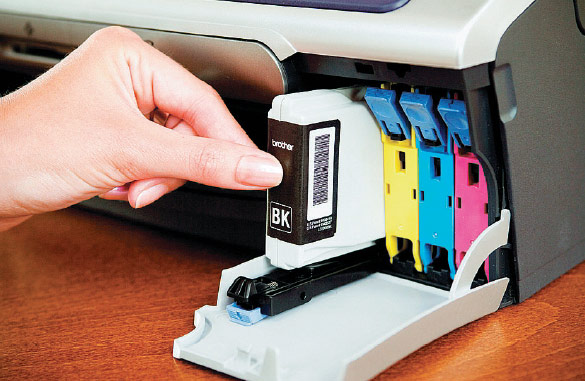
Инструкция по устранению проблемы с головкой:
- Включение принтера.
- Функция самодиагностики.
- Проверка сканера.
- Перезагрузка системы.
- Отключение принтера от сети.
- Повторное включение.
- Тестирование.
ВАЖНО! Если принтер не видит картридж после заправки, возможно придется нести оборудование в сервисный центр либо мастерскую.
Сброс “памперса”
Когда оборудование не хочет печатать после заправки, не всегда виновата головка, возможно проблема кроется в “памперсе”.
На дисплее виднеется надпись «ошибка 46», значит, необходимо переходить к инструкции:
- Подключение принтера.
- Переход в главное меню.
- Подключение питания.
- Запуск функции Maintenance.
- Проверка системы.
- Функция самодиагностики.
- Сброс “памперса”.
Если принтер HP не видит картридж, речь идёт о программной ошибке. Через главное меню опять же можно воспользоваться функцией Maintenance, однако на этот раз убирается черно-белая печать. В нижней области экрана имеется кнопка START.
ВАЖНО! При тесте пользователь может наблюдать различные цифры, не стоит пугаться, это программный код.
Слишком светлая или бледная печать
Если отпечаток выглядит светлее, чем изображение на мониторе, следует проверить настройки печати: возможно, выбран экономичный режим.
Другой причиной бледной печати лазерного принтера после заправки картриджа могут быть неисправные детали: фотобарабан, ракель, оболочка магнитного вала, дозирующее лезвие.
Недостаточно интенсивный отпечаток получают также при использовании тонера, несоответствующего данной модели.
Бледный отпечаток может получиться после заправки картриджа для цветного струйного принтера. Такой дефект говорит о том, что какой-то из четырех цветов не выводится на печать: засорилась соответствующая печатающая головка или один из контейнеров не был заправлен.
Проверка герметичности картриджей
По разным причинам картридж принтера может быть поврежден физически. Для струйных чернильниц это редкая ситуация, а вот с лазерными такое часто бывает. А также после заправки картридж «лазерника» может быть плохо собран или вовсе не правильно. Вследствие чего нарушается герметичность, а такой факт влияет на качество печати в негативную сторону.
Проверить наличие дефекта очень просто. Предварительно подготовив место, а лучше это делать вовсе на улице или балконе, потрусите картридж. Сделайте детальный осмотр на предмет наличия выпадающего тонера. При наличии проблемы ее следует немедленно устранить.
Низкая влажность
Из-за низкой влажности воздуха печка лазерного печатающего устройства плохо запекает краситель. Достаточно перенести принтер в другую комнату, дать ему постоять несколько часов в новых условиях и снова попробовать распечатку. Если перенос не возможен, можно воспользоваться бытовыми увлажнителями воздуха.
Включен экономный режим печати
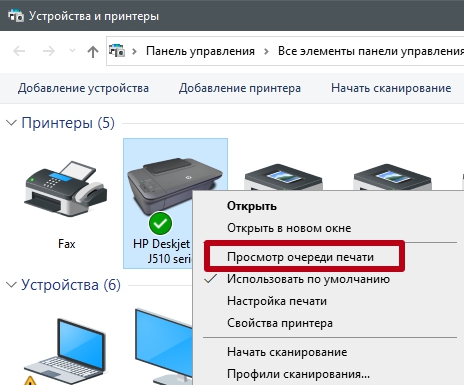
Новый картридж может бледно печатать только в результате заводского брака. Если эта причина исключена, надо обратиться к настройкам печати. Пользователь мог намеренно или ошибочно включить режим экономии.
- Кликаете на «Пуск».
- Выбираете «Панель управления».
- Кликаете на «Устройства и принтеры».
- Из предоставленного списка выбираете необходимое устройство и кликаете по нему правой кнопкой мыши.
- Заходите в настройки печати.
- В одной из вкладок находите раздел «Качество печати».
- Выбираете «Стандарт», «Высокое» или любое выше текущего значения.
В зависимости от принтера для выключения иногда надо перейти во вкладку «Окончательная обработка». В строке «Профиль» выбрать «Настройки по умолчанию» или снять галочку возле пункта «Экономная печать».
После внесения изменений в настройки принтер надо перезагрузить и очистить очередь печати.

Смена цветового профиля
В программу принтера заложены настройки, которые определяют, в каком количестве нужно смешивать краски, чтобы получить нужный оттенок при печати. Если вы сменили производителя красок и заметили, что качество цветной распечатки значительно изменилось, передача оттенков не такая четкая или цвета вообще искажены, то можно попробовать сменить цветовой профиль. Для этого нужно воспользоваться специальным файлом, который доступен для загрузки на официальном сайте производителя.
Восстанавливаем работоспособность принтеров HP
На примере принтера HP 650 часто выходят из строя картриджи, и система просит залить краску, поскольку ее не видит. Неисправность такого рода заключается в проблеме со счётчиком. У моделей поздних версии, это можно сделать без установки специальных программ. Функция находится в меню, вкладка «сервис».
Проблемы с чипом или счетчиком памперса
В струйных принтерах используются картриджи двух типов: одноразовые и перезаправляемые. В одноразовых производитель устанавливает специальный чип, который блокирует работу аппарата после окончания чернил в емкости. Также принтер отказывается производить печать, если счетчик памперса указывает, что он переполнен.
Управляющий чип
Каждый картридж оснащается небольшой микросхемой, где содержится самая разная служебная информация. Чип достаточно хрупкий, и повредить его несложно, к примеру, при очередной заправке чернил. Большинство фирменных приложений, обслуживающих принтер, сигнализируют о выходе из строя микросхемы.

Чип на картридже
Если такое сообщение появилось, то первым делом необходимо осмотреть чип на наличие загрязнений. Засохшую краску можно убрать ваткой, смоченной в спирте, или обычной канцелярской резинкой, если грязи не так много. В других случаях понадобится замена микросхемы либо картриджа целиком.
Также чипы считывают количество отпечатанных страниц. Некоторые боксы ограничены лимитами, по исчерпанию которых попросту перестают работать. Помогает перепрошивка микросхемы, либо опять-таки её замена.
Абсорбер
Чаще всего этот элемент называют «памперсом» или впитывающей прокладкой. Абсорбер необходим для отвода лишних чернил в момент прочистки дюз картриджа. Посредством мини-помпы в соплах создаётся зона пониженного давления, в то время как в самом корпусе оно приближено к нормальному. За счёт разницы в давлении сгустки краски выталкиваются и попадают на прокладку.
Многие устройства могут контролировать уровень отработки абсорбера и выдавать соответствующие сообщения или код ошибки. Если «памперс» полностью забит остатками краски, то принтер может отказаться печатать.
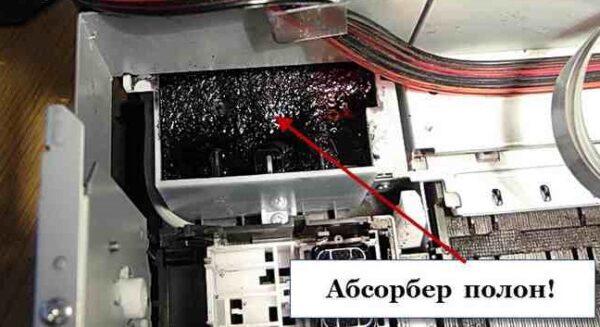
Памперс заполнен чернилами
В доброй половине случаев замена прокладки– достаточно трудоёмкая процедура, поэтому лучше предоставить это дело специалистам. К тому же далеко не каждая утилита позволяет пользователю сбросить счётчик показателя загрязнений.
Для устранения проблем с памперсом и чипом не существует универсального метода, поскольку конструкция аппаратов отличается. Для разных моделей принтеров существуют свои способы устранения неисправностей.
Устранение проблем в принтерах (МФУ) Brother
Принтеры Brother не имеют датчиков, следящих за переполнением памперса отработанными чернилами, и поэтому контроль за адсорбером ведется на программном уровне. Расчет делается на основании того количества отпечатков, которые вышли из аппарата, а также на количестве прочисток головки (принудительных и штатных). Через некоторое время работы агрегата программный счетчик определяет, что памперсу пора быть переполненным, и блокирует принтер, при этом на дисплей аппарата выводится сообщение “Чистка” или “Ошибка 46”. Чтобы сбросить счетчик, дополнительное ПО не потребуется. В аппарате предусмотрена функция сброса через сервисное меню. Чтобы попасть в него, сделайте следующее.
- Выдерните сетевой кабель аппарата из розетки.
- Нажав и удерживая клавишу “MENU”, подключите кабель питания к электрической сети.
- Дождитесь появления на экранчике сообщения “ Maintenance”, которое выводится на пару секунд. В этот момент нужно успеть убрать палец с клавиши “MENU”. Если не получилось, то отключите розетку и проделайте все сначала.
- Нажимая на “+”, дождитесь, пока появится цифра 8, после чего жмите “ОК”.
- Пользуясь клавишей “+”, выберите цифру 2, и после “ОК”. После этих действий вы должны увидеть сообщение “MACHINE ERROR” или “MACHINE ERROR 00”. Если такого сообщения не появилось, а отображается какое-либо другое, то сбросить счетчик памперса не получится.

Принтер Brother
Далее необходимо перейти к самой процедуре программного сброса:
- выполните действия, указанные выше, до пункта 3 (включительно);
- далее кнопкой “+” выберите цифру 0 и после нажмите клавишу “ОК”, появится изображение “00:00 XX:XX”, где XX:XX – это время;
- теперь нужно нажимать на клавишу “ЧЕРНО-БЕЛОЕ” (её, а также клавишу “ЦВЕТНОЕ”, можно найти возле кнопки “START”) до появления надписи “PURGE: xxxxxх” (вместо хххххх могут быть любые цифры).
На следующем этапе для надписи “PURGE” необходимо ввести специальный код “2783”:
- клавишей “+” найдите на дисплее цифру 2 и жмите на “ОК”;
- далее, “+” → “7” → “ОК”;
- “+” → “8” → “ОК”;
- “+” → “3” → “ОК”.
- после этого вы должны увидеть сообщение “PURGE:00000”;
- нажимая на клавишу “ЧЕРНО-БЕЛОЕ”, выберите “FLUSH: xxxxxх”;
- повторите все действия, которые были сделаны после выбора надписи “PURGE”;
- после выбора цифры 3 и нажатия на “ОК”, вы увидите сообщение “FLUSH:00000”, после чего выключите принтер, отключите его от розетки и снова включите.
После сброса счетчика принтер продолжит свою работу. Также рекомендуется извлечь сам памперс, промыть его и высушить, но для этого потребуется разобрать аппарат.
Решение для принтеров Canon
На чернильницах Canon установлен чип, который считает количество краски, оставшееся в них. Когда по “мнению” чипа краска заканчивается, появляется сообщение об ошибке либо о пустом картридже. Поэтому нужно отключить счетчик.
Если установлены чернильницы Canon PG510 / 440 / 426, то нажимайте «ОК», во всех сообщениях, появляющихся на дисплее аппарата. Нажимайте “ОК”, пока не появится сообщение о необходимости нажать кнопку, включающую протяжку бумаги. Удерживайте её несколько секунд, и счетчик краски будет сброшен. Для остальных картриджей сброс происходит после нажатия кнопки с изображением треугольника в кружочке на 5-10 сек. либо в настройках принтера на ПК.
Производитель техники для печати Canon использует в своих устройствах 2 вида печатающих головок: несъемные и съемные, расположенные прямо на картридже.
Реанимируем принтеры Epson
Учет чернил в принтерах Epson производится их собственным программным обеспечением (прошивкой). Поэтому, сколько бы вы чернил не доливали, программа будет считать, что емкость пустая, и заблокирует печать.

Чтобы вернуть аппарат к работе, принято использовать программу PrintHelp, которая есть в свободном доступе в интернете и является бесплатной. К тому же, ее можно применять для большинства печатного оборудования Epson.

С помощью данной программы можно делать не только обнуление чернил, но и следить за их количеством. Также программа способна определять переполнение памперса и, при необходимости, обнулять его.


Восстанавливаем работоспособность принтеров HP
Не секрет, что чернильницы HP 121, 27, 28, 56, 57, 21 и 22 имеют возможность дозаправляться. При этом нужно быть внимательными и не допускать полного исчерпания чернил, вовремя их доливая. Когда чип определяет, что чернила заканчиваются (но еще есть краска), об этом выдается сообщение: появляется восклицательный знак напротив проблемной чернильницы. В таком случае необходимо нажать на “Продолжить”, тем самым отключив слежение за уровнем краски. Недостаток данного метода в том, что вы не сможете видеть уровень чернил.
Если после этого чернила не доливать и продолжать печатать, то после их израсходования сработает датчик, определяющий фактическое количество краски, и заблокирует работу принтера и сам чип. А напротив картриджа уже появится крестик. Если это случится, придется заменить чип либо чернильницу. Хотя существует несколько способов обнулить чип, чтобы уровень краски отображался.
Положите чернильницу на стол контактами вверх и сделайте следующее.
- Потребуется заклеить с помощью скотча 1 контакт, выделенный на рисунке зеленым цветом. Важно, чтобы был заклеен только 1 контакт.
- После этого необходимо вставить чернильницу в аппарат, нажать “ОК”, которое появится в окне сообщений, и распечатать внутренний тест агрегата.
- Снова извлеките чернильницу из принтера.

- Далее необходимо закрыть еще один контакт. Можно выбрать любой (голубой, фиолетовый, красный), не снимая наклейку с контакта, закрытого прежде.
- Вставьте деталь снова в принтер, нажмите “ОК” и произведите печать тестовой страницы.
- Достаньте чернильницу из аппарата еще раз.
- Удалите наклейку с первого контакта, после чего верните деталь в аппарат. Следует дождаться, пока агрегат “увидит” чернильницу, после чего извлеките её.
- Потребуется снять наклейку со второго контакта, протереть все контакты спиртом, и установить чернильницу обратно в принтер.
Смысл данных манипуляций такой: происходит замена четырех разных картриджей, после чего информация об идентификаторе дозаправленной чернильницы стирается из памяти устройства, и она, вставленная пятой, считается как новая. После этого принтер будет считать, что есть краска, и отображать ее уровень в емкостях.
Второй способ подходит, если первый оказался неэффективным:
- заклейте первый контакт, вставьте чернильницу в аппарат, и распечатайте тест, как в первом способе;
- не снимая наклейку с первого контакта, необходимо заклеить стразу три контакта, как показано на рисунке;

- вставьте деталь в аппарат и распечатайте тест;
- снимите все наклейки и верните чернильницу на место, не забыв очистить контакты спиртом.
Залог успешной заправки картриджа
Чаще всего лазерные принтеры плохо печатают после заправки потому, что процедуру проводили неспециалисты. Вы сможете избежать неполадок, если доверите заправку картриджа профессиональной мастерской. Рекомендуем вам просить тестовую распечатку: так вы сможете убедиться в качестве оказанной услуги.
Когда могут повлиять расходные материалы
Чернила могут оказывать влияние на работу картриджа в таких ситуациях:
- Плохие чернила или тонер-порошок. Заправляться рекомендуется только оригинальными расходниками или на крайний случай совместимыми от другого производителя. Если заправка делается неоригинальными, поддельными красками, то возможен не только плохой результат при печати, но и полный выход из строя картриджа со временем.
- Редко, но может случиться ситуация, что состав одинаковых чернил от разных производителей может немного отличаться. Значит, что при следующей заправке возможна реакция между чернилами и, как следствие, ненормальная работа картриджа. Поэтому рекомендуется при смене фирмы, выпускающей чернила, прочистить емкости от старых красок.
Промывка несъемных печатающих головок
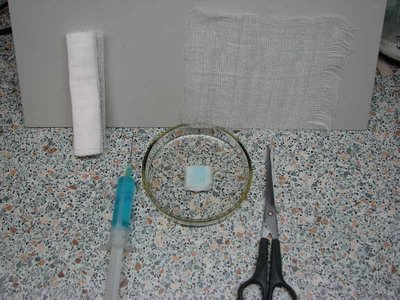
Перед тем, как приступить к промывке данной детали, потребуется приготовить небольшую емкость, в которой будет происходить процесс промывки. Это может быть блюдце, коробка из пластика с небольшими бортами, фото ванночка и т.д. Также понадобятся: марля или бинт, пара шприцов (10 мл), пластиковые и резиновые трубки, которые есть в медицинских капельницах. Резинки понадобятся, если будет обнаружен сильный засор, который отмачиванием не убирается.
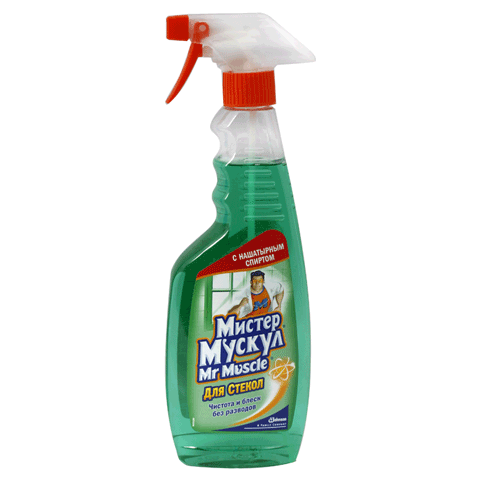
Для промывки рекомендуется использовать жидкость для промывки, продающуюся в магазинах, торгующих чернилами. Но, поскольку цена на жидкости достаточно высока, то можно использовать средства бытовой химии, а именно “Мистер Мускул” (ММ) для мыться стекол, с содержанием нашатырного спирта.
Обратите внимание, чтобы цвет химиката был либо зелёный, либо синий. Другие цвета жидкости не подойдут для промывки.
Далее, необходимо извлечь саму печатающую головку. Поскольку аппаратов такого типа великое множество, в каждом случае есть свои нюансы. Видео процесса снятия головки под любой принтер можно найти в интернете.
Простой способ
Итак, когда все приготовлено, сделайте следующее.
- Наберите в шприц ММ.
- Отрежьте 2 небольших куска марли. Первый сложите так, чтобы он был размером с нижнюю площадку ПГ, после чего уложите его в блюдце и пропитайте ММ. Второй кусочек скомкайте и также немного пропитайте жидкостью для стекол.
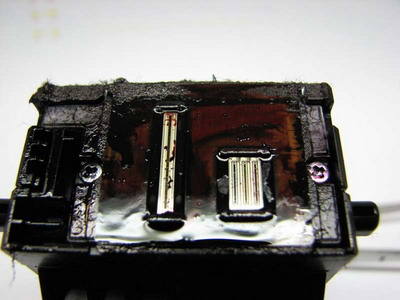
- Переверните ПГ соплами вверх и скомканным (увлажненным) куском марли удалите с неё всю грязь. Возможно, придется сменить несколько марлевых тампонов.
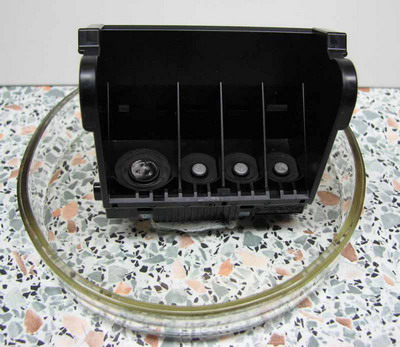
- Установите ПГ на подготовленный участок марли в блюдце. Смоченным ММ марлевым тампоном удалите загрязнения с заборных решеток (осторожно, чтобы их не сломать).
- Сняв резинки с чернильниц, промойте их под водой, чтобы удалить засохшую краску, а места, где они находились – протрите марлей.
- Далее, на решетки заборников необходимо капнуть по одной капле ММ, воспользовавшись шприцем.
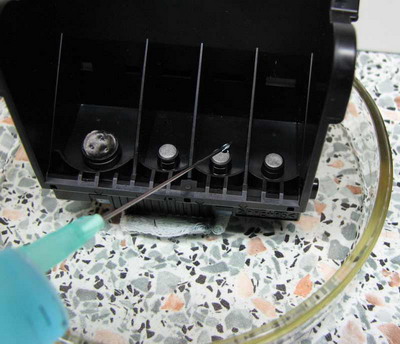
- Как только ММ впитается, капните еще 1 каплю на решетки. Так нужно повторять много раз, а кусок марли под головкой менять по мере загрязнения. Когда наступит момент, что жидкость, вытекающая через дюзы, не будет окрашивать марлю – значит, промывку можно завершить.
- Для проверки качества промывки сверните вдвое небольшой кусок марли, хорошо смочите его ММ, и поставьте на него ПГ примерно на 1 час. Если по истечении времени марля останется чистой или со слабыми чернильными разводами, но без участков с интенсивным загрязнением, то ПГ можно вставлять в аппарат.
- После установки головки в принтер необходимо запустить прочистку ПГ 2-3 раза, чтобы удалить остатки ММ.
В случае, когда капля жидкости не впитывается в решетку, оставьте ее на некоторое время для отмачивания. Время от времени убирайте ее с помощью салфетки и снова наносите.
При сильных засорах
Когда салфетка перестанет окрашиваться, но жидкость все равно не проходит, то придется воспользоваться следующим методом промывки, который применяют при сильных засорах.
- Подберите подходящие по диаметру трубки, чтобы их можно было одеть на патрубки, через которые чернила поступают в головку. Трубки должны быть в длину около 5 см и одеваться плотно.
- После установки трубок расположите головку на марлю в блюдце и налейте в них ММ. Следует время от времени доливать в трубки жидкость, которая будет понемногу уходить через сопла. Также не забывайте менять марлю в блюдце, как только возле нее появится лужица.
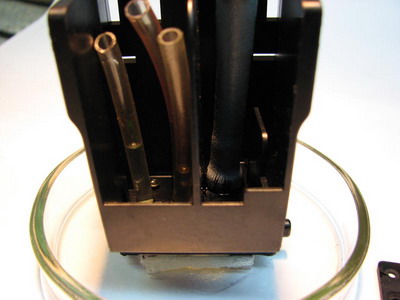
- Если в одной или нескольких трубках ММ опускается очень медленно или стоит на месте, то рекомендуется оставить головку в таком положении на несколько часов, а лучше – на ночь.
Перед установкой в принтер головку необходимо “прокапать”, чтобы она не была сухой. Для этого в решетки чернильных каналов закапайте по несколько капель промывочной жидкости.
Не забудьте запустить аппаратную прочистку печатной головки, чтобы она наполнилась чернилами.
Отсутствие электрического контакта
В конструкции любого картриджа присутствует электроника, отвечающая за подачу чернил, измерение их уровня и прочие операции. Для нормальной работы между чернильницами и принтерами должен быть установлен надежный электрический контакт, отсутствие которого приводит к различным неполадкам. Если его нет, принтер Canon «не видит» картридж.
Нарушение электрического контакта может возникнуть по следующим причинам:
- Небольшое количество чернил пролилось в принтер. Такое часто возникает при неосторожной заправке картриджей. Чернила плохо либо совсем не проводят электричество. Их попадание на поверхность контактной площадки картриджа приведет к отсутствию электрического контакта и, как следствие, к неработоспособности принтера.
- Между картриджем и контактной площадкой застрял посторонний предмет, что также вызывает отсутствие электрического контакта либо приводит к короткому замыканию (если застрявший предмет выполнен из металла). Подобное обычно возникает в случае, если картриджи извлекаются из принтера во время заправки.
- На поверхности металлических контактов картриджей и/или контактной площадки принтера образовались окисления. Такое происходит при длительном воздействии влаги на металл. Подобное явление возникает достаточно редко и, как правило, при длительном простое принтера.
Все неполадки с отсутствием электрического контакта устраняются путем очистки металлических контактов картриджей от любого вида загрязнений и удаления посторонних предметов из отсека для установки чернильниц.
- https://Lumpics.ru/after-refilling-cartridge-printer-prints-badly-what-to-do/
- https://KiguHome.ru/domashnyaya-tehnika/ploho-pechataet-printer-canon.html
- http://printergid.ru/neispravnosti/posle-zapravki-printer-ploxo-pechataet
- https://tehnika.expert/cifrovaya/printer/perestal-pechatat-posle-zapravki.html
- https://ru.NoDevice.com/articles/printers/canon-printer-does-not-print-after-refilling-cartridges
- https://arngroup.ru/articles/pochemu-posle-zapravki-kartridzha-printer-plokho-pechataet/
- https://tehnofaq.ru/chto-delat-esli-printer-canon-epson-hp-brother-perestal-pechatat-posle-zapravki/
- https://PoPrinteram.ru/blednaya-pechat.html
- https://oprinterah.ru/ploho-pechataet-hotya-kraska-est.html