
Определение
Лучше всего расскажу на примере. Представим себе, что у вас есть компьютер, который уже подключен к интернету. У данного компьютера есть свой IP адрес, который определяет его среди множества других сетевых устройств, находящихся в интернет пространстве.
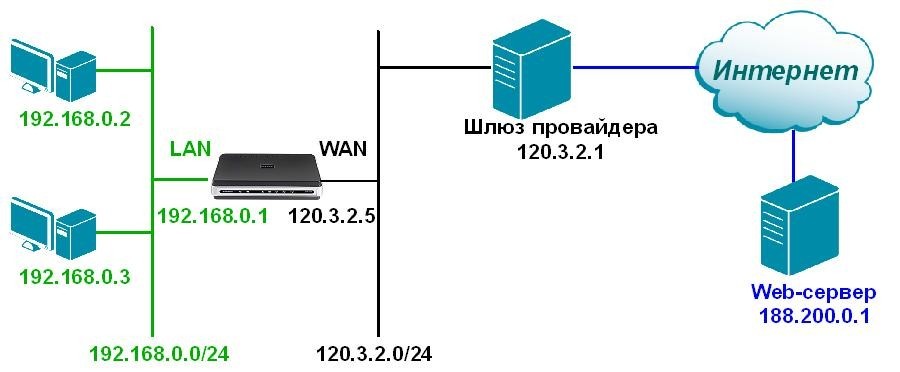
Если кабель от провайдера идёт на компьютер напрямую, то ему присваивается внешний IP адрес. Если же подключение идет через роутер, то внешний IP находится именно у данного интернет-центра. Данный IP нужен для того, чтобы пакеты доходили именно до этого компьютера.
Но тут встаёт небольшая проблема, когда пакет информации доходит, компьютер или сервер не понимает – в каком приложении его открывать?! Вот за данную функцию частично и отвечают порты. Например, пользователь сделал запрос в интернете на определенный сайт. Далее пакет данных доходит до сервера, на котором работает одновременно много системных служб и программ.
В запросе от пользователя также одновременно прописывается информация о порте. Тогда сервер сразу понимает, что запрос был отправлен с целью получения информации о какой-нибудь Web-странице. И сервер отправляет ответ с нужной информацией.
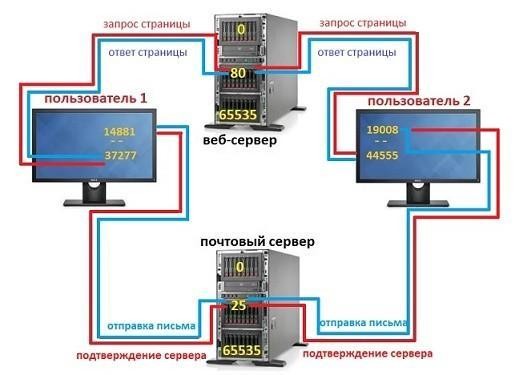
Если говорить грубо, то IP (в нашем примере) – это адрес дома. Но когда почтальон приходит к дому, он не знает в какую квартиру отнести письмо. И вот порт – это и есть номер квартиры. На данный момент существует определенное число портов – 65 535. Вы можете заметить аналогию с многоквартирным домом, по сути в каждом доме есть определенное количество квартир.
Некоторые порты компьютера могут быть открыты или закрыты в зависимости от настроек системы. Также некоторые приложения открывают свои порты или используют смежные. Также не забываем, что для передачи информации по сети используется модель TCP/IP или UDP. Ещё один пример, который сможет более точно объяснить – для чего же нужны сетевые порты на компьютере.
Вася решил завести у себя на компьютере свой Web-сайт. После верстки он все же решил загрузить его на свой компьютер. Конечно, он мог бы арендовать сервер, но он решил сэкономить. Интернет у него подключен напрямую к системному блоку. Теперь вопрос знатокам: при запросе из интернета – как компьютер будет понимать, что нужно отдавать по запросу именно страницы сайта, а не данные общих папок или ответ от какого-нибудь запущенного приложения?
Вот тут и будет вступать в силу порт. В данном случае чаще всего используется номера: 80 или 8080. Именно поэтому Вася должен на своем компьютере открыть локальный порт для своего сайта. Конечно объяснение было немного грубое, и все там обстоит куда сложнее, но моя задача была разъяснить именно суть и назначение порта. Потому что почему-то нигде толкового объяснения нет, а многие оперируют сложными техническими понятиями.
Номера портов
Как я уже и говорил, в каждом компьютере, сервере, маршрутизаторе существует ровно 65 535 портов. Конечно, используются они не все и есть свободные «адреса».
С 0 до 1023-го – это зарезервированные «квартиры» для систем как Windows, так и Linux. Насчет Mac OS сказать не могу, с данной ОС не работал. Далее с 1024 по 49151 идут свободно используемые входы. То есть их могут использовать отдельные приложения, утилиты или даже системные службы. Некоторые программы могут одновременно использовать один и тот же номер.
Остальные порты, можно сказать – находятся в свободном полете и могут использоваться или не использоваться по усмотрению ОС или пользователя. Запоминать тот или иной номер бессмысленно, потому что их очень и очень много. Например, очень часто для игр на домашних роутерах нужно открыть дополнительные номера. Но запоминать, к какой именно игре используется тот или иной номер, смысла нет.
Но со временем за определенными портами закрепились отведенные службы. Вот пример нескольких из них:
- 20, 21: FTP
- 22: SSH
- 23: Telnet
- 25: SMTP
- 43: WHOIS
- 53: DNS
- 67, 68: DHCP
- 80: HTTP (Веб-port)
- 110: POP3
- 113: аутентификация в IRC
- 143: IMAP
- 161: SNMP
- 194: IRC
- 389: LDAP
- 443: HTTPS
- 587: SMTP
- 631: CUPS
Чаще всего обычный пользователь не задумывается о пробросе, открытии или закрытии портов. Этим занимается сама операционная система, а в частности Брандмауер. Также при установке приложений, игр и утилит, которые используют интернет или сетевое подключения, они сами прописывают при инсталляции настройки по использованию тех или иных входных номеров. Некоторые программы используют сразу несколько.
ПРИМЕЧАНИЕ! Портовая конфигурация также есть у роутеров и провайдера.
Просмотр открытых и закрытых портов
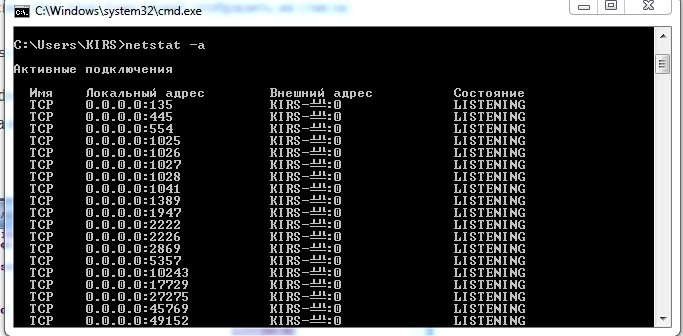
Чтобы посмотреть все входные номера, которые используются, заблокированы или ждут своей очереди – можно через консоль. В Windows достаточно зайти в командную строку: для этого нажимаем на кнопки и R и прописываем команду «cmd». Далее нужно будет ввести:
netstat -a
В Kali Linux прописываем другую команду:
less /usr/share/nmap/nmap-services
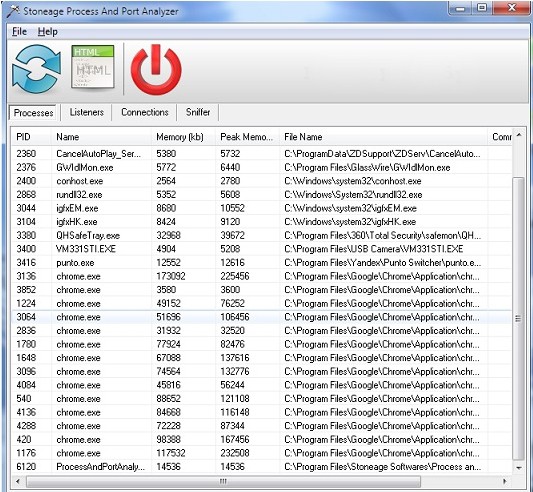
Для удобства я все же советую использовать удобную программку «Process and port analyzer». Она в более удобном виде выводит все задействованный список портов на данном устройстве. Вы можете посмотреть зарезервированные, свободные и используемые номера.
Что такое порты компьютера: а сколько их?
В компьютере точное количество портов — 65 535. И ух них есть своя градация. Так, порты с номерами до 1023 Линукс и Unix-подобными ОС считаются за «критически важные» для сетевой деятельности системы, так что для доступа к ним и службам, с ними связанными часто требуются root права. Windows также их считает системными и пристально следит за ними.
Порты от 1024 до 49151 имеют гриф «готовые к регистрации». Это означает, что данные порты зарезервированы или могут быть зарезервированы за определёнными службами. К счастью или сожалению, они за этими сервисами не закреплены прочными правилами, однако могут дать ключ для распознавания запущенной программы на стороне хоста. Остальные (начиная с 49152) порты не зарегистрированы и используются по усмотрению пользователей ОС и имеют название «динамические» порты. Так что запоминать, какой порт под какую службу «заточен», часто просто бесполезно (по крайней мере, сегодня; однако ситуация может измениться). Но существует список портов, которые уже «испокон веков» используются конкретными сервисами:
20: FTP данные
21: FTP контроль
22: SSH
23: Telnet <= незащищённый, так что не рекомендуется к использованию
25: SMTP
43: WHOIS
53: DNS сервисы
67: DHCP сервис
68: DHCP клиент
80: HTTP трафик <= обычный веб трафик
110: POP3 почтовый
113: сервисы аутентификации в IRC сетях
143: IMAP почтовый
161: SNMP
194: IRC
389: LDAP
443: HTTPS <= защищённый сетевой трафик
587: SMTP <= добавление сообщений
631: CUPS порт для виртуальных принтеров.
Есть ещё кое-что, о чём нужно знать, знакомясь с тем, что такое порты компьютера. Это специальные термины, которые характеризуют состояние портов в смысле обмена данными в текущий момент. Итак:
- Порт — сетевая локализация в операционной системе с присвоением конкретного числового значения для обмена информацией по соответствующим протоколам
- Интернет-сокеты — или просто сокеты — файловые дескрипторы, конкретизирующие IP адрес и ассоциированный с ним номер порта плюс специальный протокол передачи, который будет работать с данными
- Привязка — процесс использования службой или сервисом интернет-сокета при передаче и приёме файлов
- Прослушивание — попытка связаться службой или сервисом с портом/протоколом/IP адресом или комбинацией этих составляющих сетевой идентификации системы с целью стать на ожидание запросов со стороны клиента сервиса
- Сканирование портов — проверка состояния портов с целью распознать их готовность к дальнейшим действиям
Как тестером проверить USB
Перед проверкой рекомендую ознакомиться с распиновкой USB-порта, чтобы полностью разобраться в процессе в целом. Для проверки нам понадобится обычный мультиметр, переведем его в режим измерения сопротивления и поместим один щуп на землю (корпус или металлический контакт любого разъема), а второй на случайный контакт USB.
Как узнать порт устройства в локальной сети
Как узнать номер порта — Windows
- Открыть командную строку
- Введите ipconfig.
- Затем введите netstat -a, после чего откроется список ваших номеров портов
Открытие и закрытие
Как я уже и говорил ранее – данную функцию выполняет сама система или установленные программы. Но вы сами можете изменять или добавлять некоторые правила. По сути вам нужно указать сетевой порт, а также приложение или программу, для которой это правило будет действовать. Если же вы будете производить настройку на роутере, то нужно будет указывать IP адрес устройства переадресации.
Для начала вам нужно определиться с тем – какой «вход» вы хотите открыть и для чего. Номер и название приложение вы можете посмотреть в том PDF файле, который я прикрепил выше. Покажу на примере игры World of Warcraft. Будем открывать официально зарезервированный номерной «вход» – 3724. Вообще в играх чаще всего используется именно UDP порт, который работает в потоковой передаче данных. Но вам нужно смотреть именно в столбец с портом: там будет подсказка, какой протокол надо использовать в выбранном приложении (TCP или UDP).
- В Windows нужно открыть меню «Пуск» и перейти в «Панель управления».
- Заходим в «Брандмауэр»
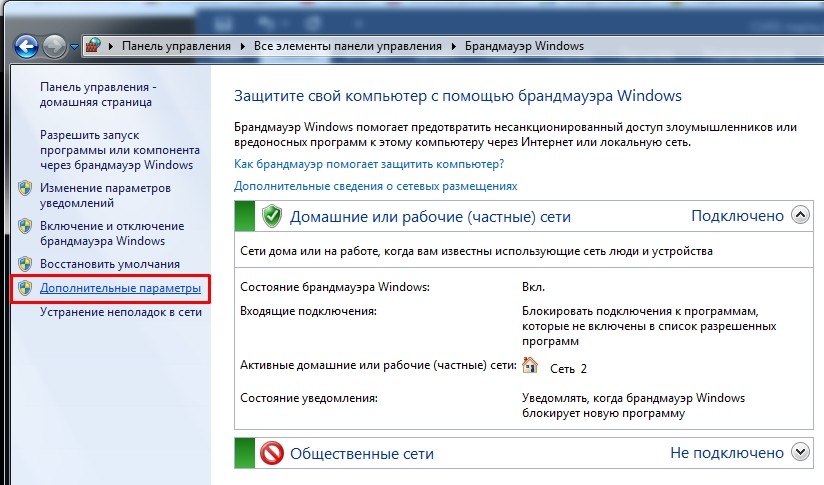
- «Дополнительные параметры»
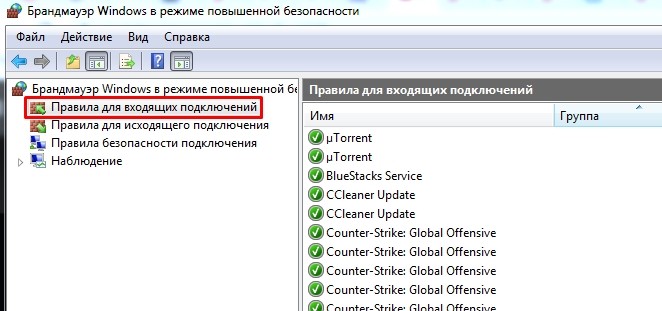
- Слева в окне нажимаем «Правила для входящих подключений». Вы сразу тут увидите очень много правил под каждое установленное приложение.
- В окошке справа выбираем «Создать правило…». Так как мы будем открывать порт для игры, то выбираем вторую галочку.
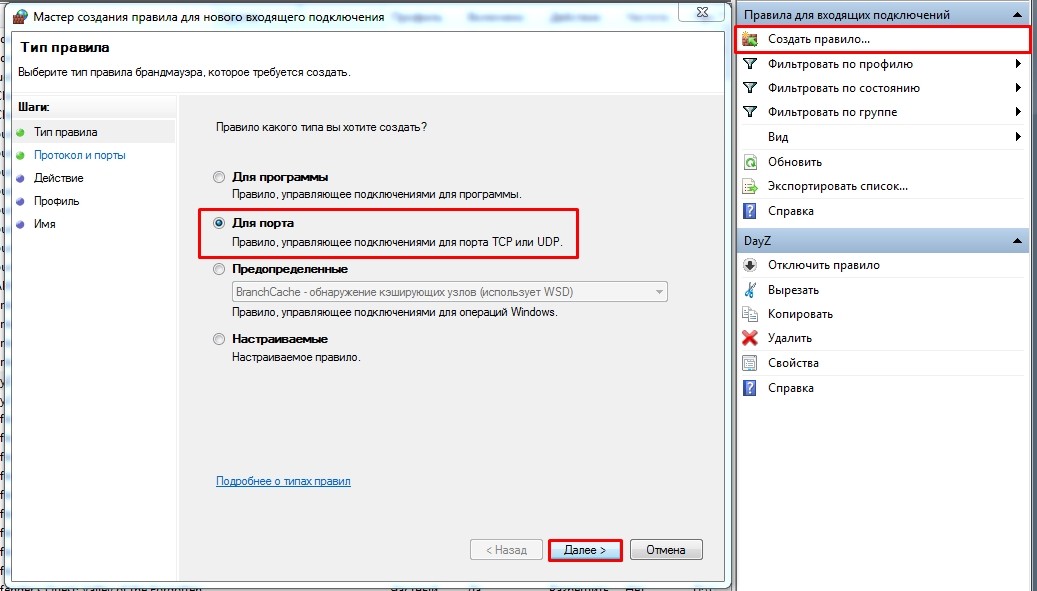
- Создаем UDP правило и вводим только номер, указанные в том PDF файлике – в моем случае это: 3724 (я показываю на примере игры WOW у вас может быть совершенно другой номер). Вы также можете указать диапазон номеров. Для TCP и UDP лучше создать два правила отдельно.

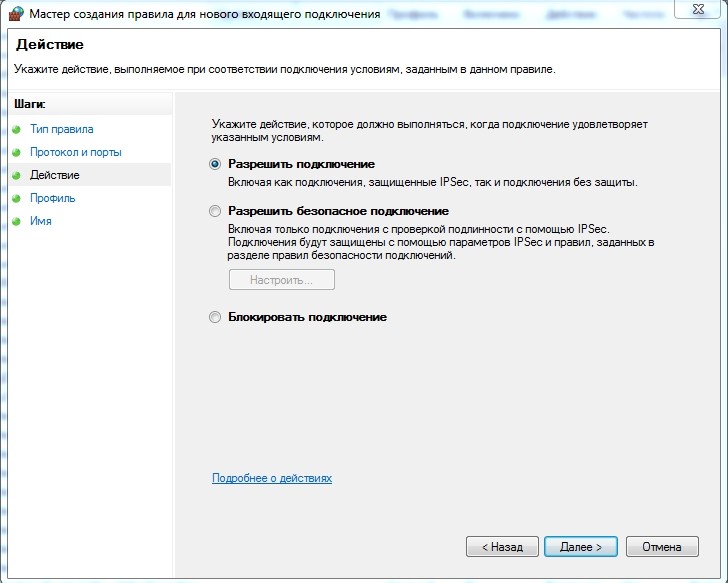
- Оставляем значение по умолчанию «Разрешить подключение».
ПРИМЕЧАНИЕ! Таким образом вы можете закрыть определенный «вход», выбрав «Блокировать подключение».
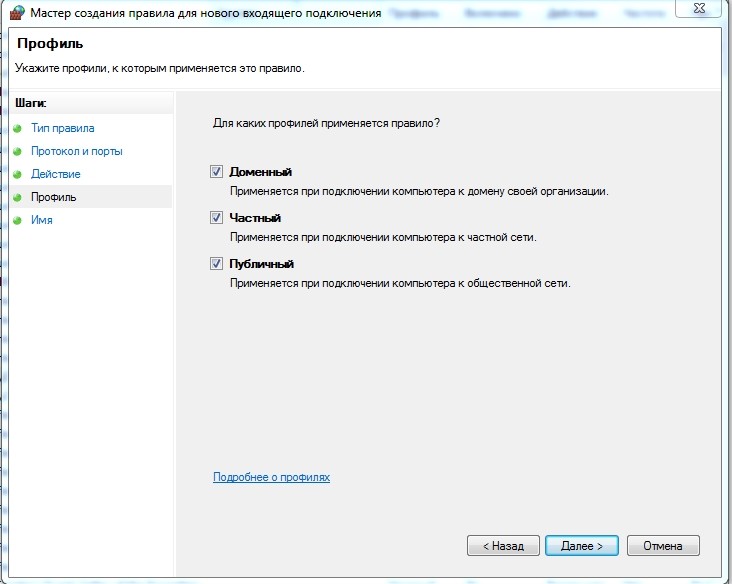
- Далее идут правила профилей – можно оставить все. Самое главное, чтобы при подключении к удаленному ресурсу через интернет был включен «Публичный» профиль.
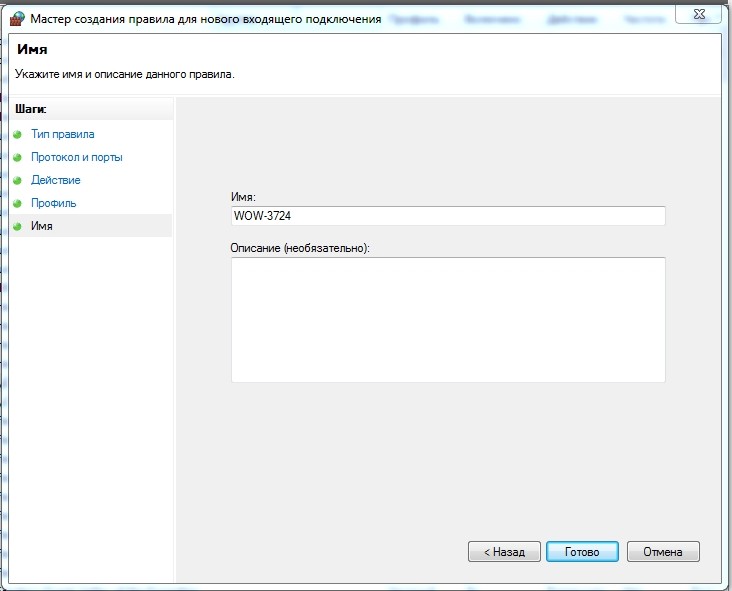
- В самом конце вводим название и описание. В название я советую добавлять номер порта, который вы открыли, чтобы потом его не потерять.
Зачем может потребоваться открыть порт
Брандмауэр блокирует все ненужные сетевые порты, и каждый раз, когда приложение или служба пытается установить связь за пределами устройства, он проверяет, есть ли в базе данных определенное правило, разрешающее или запрещающее доступ к сети. Если ему не удается найти правило, появляется запрос на определение и предоставление или отказ в разрешении.
Большинство портов закрыто по умолчанию, чтобы предотвратить вторжение вирусов или вредоносных программ. Однако пользователь может столкнуться с некоторыми проблемами подключения, особенно при попытке настроить VPN на компьютере или при использовании игрового сервера. Поэтому необходимо разрешить получение/отправку ограниченного трафика через брандмауэр. А для этого нужно открыть порт.
80 HTTP
80 HTTP очень важен, ведь он обеспечивает корректное соединение с интернетом. Открыть 80 порт Windows 10 можно в несколько шагов. Для этого не нужно быть опытным пользователем, достаточно просто выбирать нужные настройки.
Теперь 80 HTTP можно использовать.
Что стоит сделать перед настройкой соединений
Если для определенной программы требуется открыть несколько шлюзов, посмотрите сопутствующую документацию. В ней должно быть указано, какой протокол трафика требуется для корректной работы, открытие каких портов требуется. Приступайте к работе только после получения четкой инструкции.
Что такое «Порт» и зачем он нужен
Основная задача персонального компьютера – обрабатывать информацию, используя для этого множество программ разного назначения. Большая часть программ обращается к собственному серверу для получения и отправки пакетов данных, например, регулярных обновлений или отдельных файлов (файлообменники). Передача информации происходит по определенному каналу – порту. Каждый порт (туннель) имеет свой номер, являющийся идентификатором и определяющий его назначение. Например, чтобы воспользоваться удаленным рабочим столом другого компьютера, нужно проверить статус и при необходимости открыть порт 3389.
При установке новой игры или другого софта по умолчанию происходит автоматическая проверка туннеля и подключение к серверу. Брандмауэр Windows выводит окно на экран с предложением о разрешении или запрете активности данной программы в сети. Если такового не наблюдается и ПО не хочет подключаться – нужно открыть его порт на компьютере.
Сторонние утилиты
Также стоит отметить несколько полезных утилит, которые позволят узнать открытые порты:
- TCPView. Доступна для бесплатного скачивания. Позволяет посмотреть названия процессов и их порт.

- Portscan. Выполняет те же функции, что и TCPView и вдобавок показывает, открыт порт или нет.

Изменяем тип сети с общедоступной на частную и обратно на Windows 10
Установить их легко. Необходимо скачать файл с утилитой, после чего распаковать. После этого программу можно будет запустить. Они обе имеют минималистичный дизайн, благодаря чему удобны в использовании.
Работаем с UPnP Wizard
Простая программка для управления портами «UPnP Wizard», работающая почти со всеми модемами по технологии UPnP. Вам не составит труда посмотреть открытые порты в Windows и освободить самые необходимые из них. ПО бесплатно, но не поддерживает русский язык, что может осложнить управление для некоторых пользователей.
Для примера попробуем открыть порт 7777, который нужен для обмена данными с сервером игры SAMP (San Andreas Multiplayer Mod). Нажимаем на зеленый плюс панели инструментов.
Важно: если программа не может найти процессы – проверьте, подключена ли функцияUPnP на вашем роутере, зайдя в его настройки.
В таблице появится новый пункт с открытым портом для игры SAMP.
Как проверить открыт порт на компьютере Win 10, или нет
Даже если порт на маршрутизаторе открыт, он может быть закрыт на целевом компьютере. И тогда не будет доступа через эту лазейку через Интернет. Различные вирусы также используют порты в своей работе. Если вы видите для себя открытую дверь, вам нужно найти программу, которая ее использует. Если вы его не нашли, вам нужно запустить проверку на вирусы. Использую бесплатные домашние утилиты — «Касперский» и «Доктор Веб.
Как проверить доступность портов Win 10
Чтобы увидеть «Com-порты» в диспетчере устройств в Windows 10, выберите «Показать скрытые устройства» в меню «Просмотр». Диспетчер устройств все еще существует в Windows 10 и должен его отображать. Между версиями он вообще не изменился. Откройте меню «Пуск» и просто введите «Диспетчер устройств», и он появится.
Открываем порт 80
Данный канал является главным для передачи данных между ПК и Всемирной сетью по протоколу http. Порт 80 не освободить вышеописанным способом, так как он контролируется специальным системным драйвером http.sys.
На этот раз мы обратимся к командной строке.
Перезагружаем компьютер и опять проверяем доступность 80 порта.
443 HTTPS
443 HTTPS применяют на защищенных каналах соединений игр, онлайн-сервисов и хранилищ. О шифровании данных говорит аббревиатура «https» в адресной строке нужного вам сервиса. Чтобы открыть порт 443 в брандмауэре Windows 10, требуются почти те же шаги, что и в предыдущем случае. Только в окне «Протокол и порты» вписываем число 443.
Далее все шаги будут теми же, что и в инструкции выше. Соответственно, в качестве имени в последнем окне нужно указать как 443. Это достаточно просто, у вас все получится.
Как включить порты на Windows 10 для игр
Для игр по сети необходимо выделить каналы передачи данных, иначе они просто не запустятся или нельзя будет поиграть с друзьями в одной сессии. Чтобы решить проблему, достаточно пройти шаги, приведенные выше. Но есть небольшие отличия. В окне «Тип правила» необходимо выбрать «Для программы». Далее последовательность действий следующая:
Как разблокировать порты Windows 10 для торрента
Чтобы беспрепятственно пользоваться торрентами, действуем в соответствии с описанной выше инструкцией, пока не откроется окно «Протокол и порты». Здесь нужно отметить разделы «Протокол TCP» и «Определенные локальные порты». В пустой строке заполняем последовательность цифр 33033. Далее выполняем все шаги, описанные выше.
В окне «Имя» пишем «torrent».
Как посмотреть порты на Windows 10
Для проверки портов существует множество способов, и это можно сделать в любое время. Совсем не обязательно быть профессиональным пользователем. Для наглядности приведем два самых простых способа, не требующих установки сторонних программ для открытия и просмотра портов на Windows 10:
Через командную строку
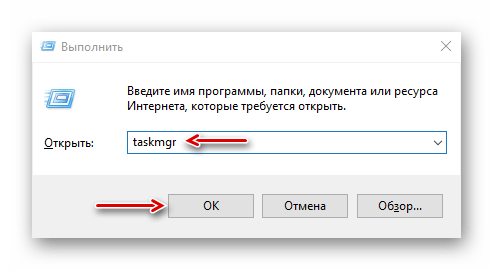
Вызываем ее. Для этого нужно одновременно нажать клавиши Win и R.
Через команду «Пуск»
После нажатия на кнопку «Пуск» откроется меню. В нем нужно выбрать разделы «Параметры» – «Сеть и интернет» – «Состояние» – «Просмотр свойств сети». Откроется новое окно, в котором отобразятся параметры текущего подключения. Можно посмотреть все соединения и функции, которые они выполняют. Достоинство метода в том, что его способен применить даже начинающий пользователь.
Что такое порты компьютера
Со списком распространённых портов вы знакомы, однако некоторые сервисы вполне могут использовать порт, по умолчанию назначенный не для них. Или же, что не редкость, открытые порты применяются в качестве лазейки для злоумышленника. Так что, если вы решили самостоятельно менять настройки портов, нужно убедиться, что законопослушные клиент и сервер найдут друг друга. В противном случае стоит позволить Windows заблокировать порт, настроить блокировку в роутере или понадеяться на провайдера, который частенько порты блокирует ещё на излёте, особо клиентуру о том не спрашивая.
Вы можете прямо сейчас посмотреть на своём компьютере, какие порты чем занимаются. Наберите в терминале:
less /etc/services
и крутите мышкой до конца.
В Кали Линукс полезная во всех смыслах nmap тоже может отобразить их список:
less /usr/share/nmap/nmap-services
Если вы читаете эту статью в Windows, чтобы посмотреть сейчас открытые порты, запустите консоль команд от имени администратора cmd и выполните в ней команду:
netstat -a
Однако более развёрнуто работающие в Windows порты вам откроет небольшая программка с названием Process and port analyzer, которую можно легко скачать в сети. Она просто и доходчиво объяснит, какие порты сейчас открыты и какие программы эти порты слушают. Вот одна из вкладок утилиты:
С помощью программы легко можно проверить местонахождение этого процесса в системе и определиться, насколько он безопасен.
Как проверить скорость передачи данных USB
Проверьте скорость USB-устройства
- сначала скачайте, установите и запустите программу
- откройте вкладку «Бенчмарк» (цифра 2 на экране);
- выберите, какую скорость вы хотите протестировать: чтение или запись
- нажмите кнопку «Старт» и подождите несколько минут
Онлайн-сервисы
Также для просмотра порта IP-адреса можно использовать онлайн-сервисы.
На сайте Xtool можно увидеть порт, IP-адрес, операционную систему и так далее. 
Также существует огромное количество сайтов для определения, закрыт порт или нет. Примерами являются популярные сервисы: Hidemyna или 2ip.ru. Чтобы воспользоваться ими, следует лишь ввести интересующий номер в определенную ячейку и подождать результата анализа, что не займет много времени.
Как освободить занятый ком порт
разверните ветку Порты (COM и LPT) и в списке найдите устройство, которому назначен желаемый COM-порт (бледный значок означает, что порт зарезервирован, но устройство не подключено). Щелкните его правой кнопкой мыши и выберите «Удалить»; переназначить освобожденный COM-порт другому устройству.
Как узнать какой у тебя порт
Узнайте номер сетевого порта
- Заходим в «Пуск», пишем команду cmd и нажимаем «Enter»
- Набираем команду ipconfig и нажимаем Enter. IP-адрес вашего устройства указан в разделе «Настройки IP для Windows». …
- Пишем команду netstat -a и нажимаем «Enter». Вы увидите список активных соединений TPC / IP.
В брандмауэре системы
Если приложению требуется определенный исходящий порт, можно использовать ту же инструкцию, но на шаге №5 выбрать параметры правил для исходящих сообщений.
Как научиться открывать сетевые порты в Windows 7 и 10
Довольно часто люди сталкиваются с непонятными, на первый взгляд, проблемами в работе программ или игр, связанными с невозможностью их подключения к серверу. Многие начинают искать причину не там, где нужно, пеняя на плохое интернет-соединение, несовместимость ПО или его высокие системные требования. Ответ может крыться в заблокированном канале передачи данных. Для этого нужно открыть порты в операционной системе Windows.
Порты для подсоединения монитора
Соединители, которые предназначены, чтобы подключить монитор, находятся с задней стороны блока.
Видеокарта VGA
Это устаревший и часто встречаемый соединитель. В переводе с английского означает видео адаптер графики. Основные платы, оснащенные внутренней видеокартой, зачастую имеют конкретно такой порт. Данные передаются с максимальным разрешением 1280*1024 точек.
Видеокарта DVI
Это более усовершенствованный адаптер благодаря тому, что сигнал передается устройству в цифровом формате и не требует дополнительного преобразования.
Передача видеосигнала в цифровой форме не подвергается внешнему воздействию. Это благоприятно сказывается на качестве картинки. Чтобы подключить экран по DVI-выходу, он должен снабжаться соответствующим адаптером. Видеосигнал передается с максимальным расширением 2560*1600 точек.
Видеокарта HDMI
Это порт, предназначенный для высококачественного подсоединения монитора в цифровом режиме. В переводе с английского означает мультимедийный интерфейс высокого разрешения.
Если сравнить с DVI, этот разъем имеет достаточно маленькие размеры. Также он может воспроизводить многоголосный высококачественный звук. Сигнал передается по максимальному разрешению 2560*1600 точек.
Разъем видеокарты DisplayPort
Этот адаптер – самый новый и многообещающий порт, предназначенный для воспроизведения голоса, музыки и видео высокого разрешения. 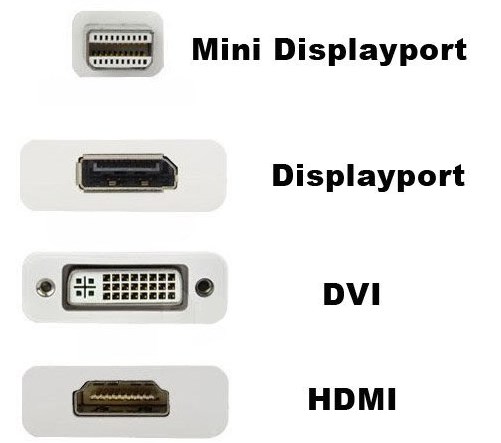
Он способен показывать 3D- картинки на мониторе или телевизоре. Данные передается по максимальному разрешению в 3840*2400 точек.
Получаем список открытых портов на компьютере сети
Чтобы получить список портов, необходимо сначала запустить командную строку (обязательно от имени администратора) :

И скопируйте туда команду «netstat -bn»

Будет отображен список сокетов, а также приложения, идентифицированные с ними в данный момент. Вы также можете увидеть адреса внешних ресурсов, которые обмениваются данными с портами:

Как проверить, открыт ли порт для подключения
Порты присутствуют на всех сетевых устройствах, включая маршрутизаторы и маршрутизаторы, поэтому при анализе среды важно понимать, какой узел отслеживается. Системы безопасности частично основаны на этом, когда для блокирования возможных хакерских атак все свободные сокеты закрываются и открываются только те, которые необходимы корпоративному ПО.

Есть три основных способа проверить наличие открытых дверей:
- Специализированные онлайн-сервисы.
- Прикладные приложения, работающие на компьютере.
- Утилиты встроенные в операционную систему.
Выбор решения зависит от поставленных задач. Итак, если вам нужно открыть доступ к своему компьютеру извне, вы можете воспользоваться услугами 2ip.ru или portscan.ru. Для локальной работы удобнее использовать такие приложения, как Portforward Network Utilities или стандартную утилиту TELNET. Он поставляется в «стандартной» сборке Windows и доступен для запуска в консоли CMD.
Перечень открытых портов на локальном компьютере
Открытая дверь домашнего или рабочего компьютера на самом деле является «дырой» в безопасности и рискует потерять контроль над ситуацией. Именно через них проникают трояны и другие вирусы, цель которых — предоставить злоумышленнику возможность удаленно подключаться к ПК без разрешения владельца.

Проверить занятые порты просто:
- Вы должны нажать комбинацию клавиш .
- Введите команду CMD и нажмите кнопку Enter.
- Введите команду netstat –a и снова нажмите Enter.
На консоли отобразится список занятых портов, указывающий, какое приложение или служба «контролирует» их. Этот вариант теста интересен тем, что дает объективную картину. Если вы полагаетесь только на онлайн-сервисы, иногда кажется, что двери не открыты. Эффект создается за счет блокировки внешних запросов от брандмауэра Windows или другого программного обеспечения.

Если вы хотите изучить список «чужих» программ, лучше всего загрузить его в файл с помощью команды netstat –a> name.txt. По умолчанию список сохраняется в каталоге пользователя, под учетной записью которого была запущена утилита (например, C: Users User ). При желании перед запуском утилиты вы можете получить доступ к корню диска с помощью команды cd c:.
Применение стороннего софта CurrPorts
В рассмотренных выше способах использовались лишь стандартные ресурсы Windows, однако, в Сети есть несколько программ для открытия портов на Windows. Первой на обзоре мы выбрали «CurrPorts» версии 2.51 от разработчика Nir Sofer. Она помогает узнать все свои активные порты на Windows и пригодится для их быстрого освобождения, удаляя ненужный или опасный процесс. Программа бесплатна и легка в освоении.
антивирус Avast занимает два порта: 80 и 443. При желании мы можем закрыть данное соединение из контекстного меню или панели инструментов программы (но делать этого не советуем по понятным причинам). Закрывайте только те ненужные процессы, назначение которых вам известно.
Виды портов компьютера
В современных компьютерах можно найти множество различных портов, каждый из которых предназначен для конкретного типа подключения устройств.
USB порты — наиболее распространенный тип портов, используемый для подключения устройств, таких как мыши, клавиатуры, флешки, внешние жесткие диски, принтеры и т.д.
HDMI порты — используются для передачи видео- и аудиосигналов между компьютером и монитором или телевизором.
Аудио-порты — используются для подключения наушников, микрофона и динамиков.
LAN-порты — предназначены для подключения компьютера к локальной сети, осуществляющей интернет-соединение.
Thunderbolt порты — поддерживают передачу данных с очень высокой скоростью, а также могут использоваться для подключения мониторов и других устройств.
Serial порты — используются для подключения различного оборудования, в том числе управление принтерами, сканерами и т.д.
Parallel порты — используются для подключения принтеров и других устройств, которые нуждаются в высокой скорости передачи данных.
Данные типы портов наиболее распространены и имеют широкое применение, но кроме них есть и множество других типов портов, которые используются только для конкретных устройств. Поэтому при выборе компьютера или устройства для него важно учитывать наличие необходимых портов.
Специальный софт
TCPView – утилита, которая отображает подробную информации обо всех открытых TCP и UDP портах в Виндовс 10. Показывает локальные и удаленные адреса, а также имена процессов, которые используют тот или иной порт. Ти Си Пи Вью не требует дополнительной настройки и установки, достаточно скачать архив и распаковать его.


«Established» указывает на то, что соединение активно, т.е. порт уже используется.

Значение «Close wait» означает, что соединение завершилось, и ожидается закрытие канала.

Значение «Time wait» свидетельствует о том, что канал закрыт, но ожидается получение пакетов.


Порты компьютера и файрвол
Брандмауэр (или брандмауэр) — это фильтр, который блокирует порты, отличные от известных портов, используемых установленными программами. Однако эти двери можно легко закрыть и снова открыть вручную. Это программное обеспечение поставляется с операционными системами. Кроме того, его можно активировать в антивирусной программе, а также на роутере.
Каждый из них на своем уровне фильтрует ненужные запросы, поэтому по этим портам не происходит обмена данными. Безопасность системы в целом становится более надежной. В Windows брандмауэр находится в Панели управления».

Если ваш брандмауэр на входе выглядит как мой, он отключен. Если что-то не работает (например, не настраивайте FTP каким-либо образом), вы можете отключить это, чтобы убедиться, что брандмауэр блокирует ваши соединения.

вы можете включить брандмауэр, перейдя по одноименной ссылке в левой части окна. При этом не производите максимальное запирание дверей:

У антивирусов есть свой файрволл, им тоже можно пользоваться. Но вначале это может вызвать неудобства, потому что программу нужно обучать. Каждый раз, когда он подключается, он будет спрашивать вашего разрешения на подключение и прописывать правила.
Как проверить открытые порты
Использование команды AB
Использование команды AON
Состояние listening – система следит и контролирует, есть ли запросы на соединение.
Состояние established – успешно используется.
Состояние time_wait – произошла ошибка тайм-аута.
Состояние close wait – соединение нестабильно и скоро прекратится.
Определение порта на Mac
С самой первой версии OS X, на Mac предустановлена «сетевая утилита». Удобна она тем, что в нее включены сразу несколько инструментов. К ним относятся: Netstat, Ping, Lookup, Traceroute, Whois, Finger, Portscan. Первые и последние утилиты выполняют сканирование портов. Они ничем не отличаются от версий Windows и Linux, поэтому хорошо справляются со своей задачей.

Проверка статуса портов
Перед открытием туннеля сначала нужно проверить открытые порты в Windows. Для этого отлично подойдет обычная командная строка.
Другой способ – введите «cmd» (без кавычек) в поисковую строку Пуска и нажмите «Enter».
Смотрим на два последних столбца и находим нужный номер. Напротив номера выведен его статус
Если требуемый порт отсутствует или занят – переходим к следующему пункту.
Как проверить работу USB порта
- Нажмите кнопку «Пуск» и выберите «Выполнить».
- Введите devmgmt msc и нажмите ОК.
- В диспетчере устройств щелкните имя компьютера, чтобы выделить его.
- В меню «Действие» выберите «Обновить конфигурацию оборудования.
- Проверьте, работает ли USB-устройство.
Как проверить RS 232
Для управления RS-232 вы можете использовать простой метод: просто замкните контакты RX и TX вместе. Тогда все переданные данные будут получены обратно. Если у вас есть полноценный RS-232 или вам нужно использовать аппаратный контроль над передачей данных, вам нужно отпаивать специальный штекер.
Универсальные разъемы
Рассмотрим существующие универсальные порты.
Последовательный
Набор контактов разработали еще на первых этапах развития технологий и внедрения компьютеров. Он выглядит в виде 9 или редко – 25-контактного соединителя, который называется СОМ-порт. Информация переходит одним потоком, постепенно один за другим, это и повлияло на его наименование.
В устаревших моделях компьютеров к разъему подсоединяли модем и мышку. Сегодня его редко используют, поскольку на его место пришел USB-разъем.
Параллельный разъем
Это также устаревший соединитель с начала эволюции компьютера. Первоначально его создали, чтобы присоединять принтеры, а затем начали совмещать с другими устройствами.
Информационные данные через параллельный разъем перемещаются по ряду потоков, это и указано в наименовании. Соединитель снабжен 25 контактами. Его путают с последовательным портом. Но существует различие – у параллельного контакты находятся в виде отверстий, у последовательного – штекеров.
Для клавиатуры и мыши
Они окрашиваются в фиолетовый и зеленый оттенок, точно такие, как у штекеров мышки и клавиатуры. Разъемы состоят из шести контактов. Это исчезающая разновидность IBM/PC2. Если пользователь при подсоединении спутал порты, то они не заработают. 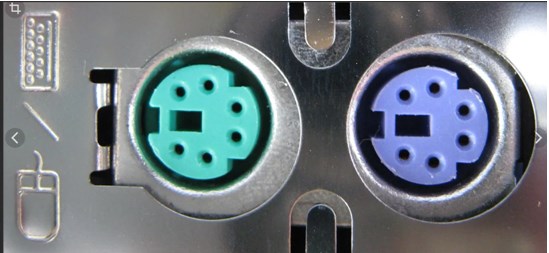
Придется перезагружать устройство. Но они имеют плюс – экономия USB. Многие современные компьютеры имеют соединитель фиолетово-зеленого оттенка. В него вставляют как мышку, так и клавиатуру.
USB-порт компьютера
Устаревшие соединители сменяются наиболее продуктивными. Набор контактов создали в 90-е годы 20 века. Он востребован по сей день. Данные передаются постепенно один за другим, как в СОМ, но гораздо быстрее. Множество сторонних оборудований подсоединяются через эти порты. Они находятся сзади и спереди на панели блока.
Нынешние оборудования оснащены 2 типами портов – 2.0, 3.0. Они контактируют между собой, но имеют различные скорости передачи сигнала. 3.0 обладает более высоким показателем. Также они различны по оттенку – у 3.0 он синий или красный.
Помимо вышеперечисленных придуманы FireWare, eSata. Неопытному потребителю они не будут интересны, поскольку их применяют в устройствах профессионального уровня.
Как выбрать ком порт на ноутбуке
В диспетчере устройств (Мой компьютер> Свойства> Диспетчер устройств) выберите устройство, для которого вы хотите изменить COM-порт. На вкладке «Настройки порта» нажмите «Дополнительно». Назначьте желаемый номер для COM-порта и нажмите «ОК». Переназначить COM-порт для устройства в Windows 7 очень просто.
В брандмауэре маршрутизатора
Важно! Если ни один из методов не помог решить проблему, рекомендуется использовать утилиту Restoro Repair Tool, которая может сканировать репозитории, чтобы заменить поврежденные и отсутствующие файлы. Это работает в большинстве случаев, когда проблема возникает из-за повреждения системы. Restoro также оптимизирует систему для достижения максимальной производительности.
Что такое проброс портов (Port Forwarding)
Переадресация портов — это особая функция маршрутизатора, которая позволяет передавать пакеты данных извне (из Интернета) на устройства или компьютеры в локальной сети (LAN). По умолчанию все порты на маршрутизаторе закрыты, чтобы предотвратить взлом компьютеров в локальной сети. Но когда вы используете сервис для подключения через порт на вашем роутере, вам нужно его открыть. Например: Yahoo! Messenger требует открытия одного из следующих портов: 5061, 443, 80.
- Как узнать номер порта устройства?
Чтобы определить номер COM-порта в операционной системе Windows, вам необходимо:
- Убедитесь, что многополюсный кабель подключен к COM-порту
- Перейдите в «Диспетчер устройств», расположенный в: Панель управления оборудованием и Диспетчер аудиоустройств (требуются права администратора)
- Разверните дерево «Порты (COM и LPT)»
Как выбрать подходящий порт для устройства
При выборе подходящего порта для устройства необходимо учитывать несколько факторов:
- Тип устройства: каждый тип устройств требует свой тип порта. Например, для принтера необходим порт USB или параллельный порт, а для монитора — порт VGA или HDMI.
- Скорость передачи данных: если устройство требует быстрой передачи данных, необходимо выбирать порт с высокой пропускной способностью, например, порт USB 3.0.
- Совместимость: не все порты совместимы со всеми устройствами. Некоторые устройства могут работать только с определенными портами, поэтому перед покупкой устройства необходимо убедиться в его совместимости с портом на компьютере.
Также при выборе порта необходимо учитывать оставшееся количество свободных портов на компьютере, чтобы избежать нехватки портов. Если же все порты заняты, можно использовать USB-хаб или расширитель портов.
| USB | Принтер, сканер, флеш-накопитель, мышь, клавиатура, камера |
| VGA | Монитор |
| HDMI | Монитор, телевизор |
| Ethernet | Сетевой адаптер |
| Thunderbolt | Жесткий диск, монитор, камера |
Как определить, какие порты заняты на компьютере
Для определения занятых портов на компьютере можно использовать некоторые утилиты. Например, на Windows можно воспользоваться командной строкой и выполнить команду «netstat -a», где выведется список всех соединений с указанием занятых портов. Также можно воспользоваться сторонними приложениями, например, CurrPorts.
Какой порт является наиболее распространенным
Самым распространенным портом является порт 80, который используется протоколом HTTP для передачи веб-страниц. Также часто используется порт 443 для защищенной передачи данных через протокол HTTPS. Однако, наличие открытых портов на компьютере зависит от установленных программ и сервисов, поэтому может быть множество других занятых портов.
«Командная строка»
Второй вариант отображения активных подключений осуществляется с помощью «Командной строки» Windows 10.
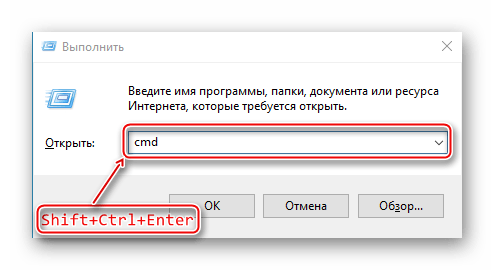
и нажимаем «Enter». Сама команда предназначена для отображения статистики по сетевым соединениям и протоколам, а параметр -a показывает информацию обо всех подключениях и прослушиваемых портах (TCP UDP).
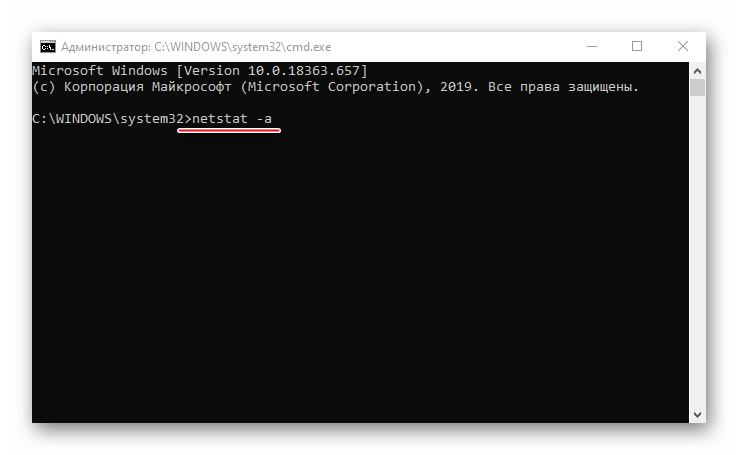

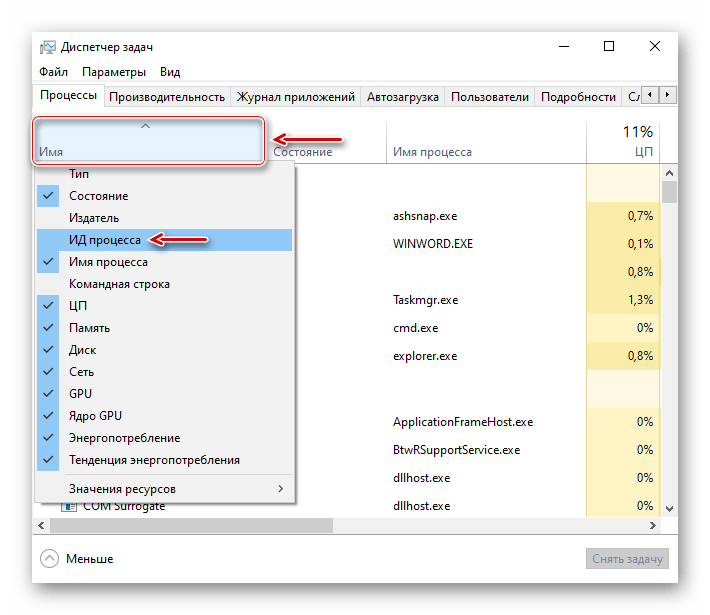
Дополнительно определим, какая программа или процесс использует тот или иной порт.
и жмем «Enter». Таким образом мы отобразим в числовом формате все адреса и номера портов, а также идентификаторы процессов, которые их используют.
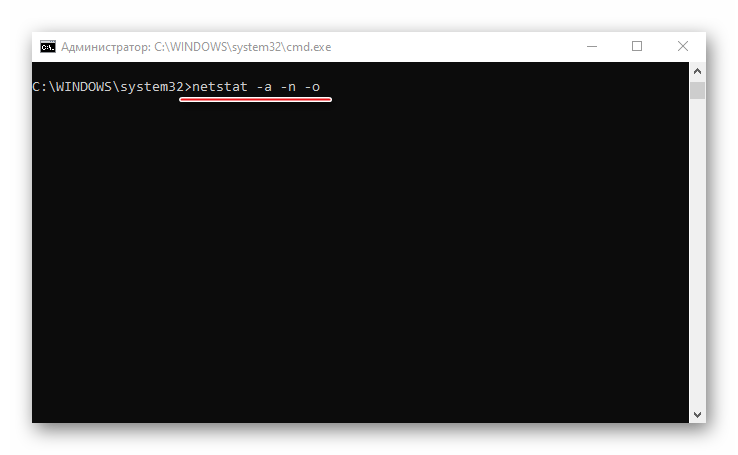

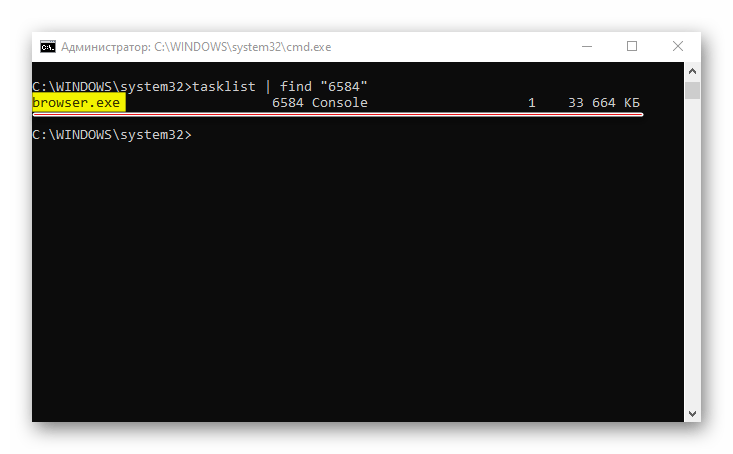
tasklist | find «PID»
где вместо значения «PID» вставляем выбранный идентификатор. Появится название процесса, использующего порт.


Главное, не забывайте обращать внимание на задействующие их незнакомые процессы, так как сетевыми каналами могут пользоваться злоумышленники. И при подозрении на шпионское или вирусное ПО сразу закройте соединение, а затем просканируйте систему антивирусом.
- https://WiFiGid.ru/poleznoe-i-interesnoe/ports
- https://computer76.ru/2016/06/29/whai-is-computer-port/
- https://www.dvenashka.ru/2021/11/kak-uznat-svoj-port-posmotret-nomer-ili-opredelit-otkrytye-porty-kompyutera-ili-ip-adresa-v-seti-ili-internete-v-windows-7-8-10.html
- https://windorez.ru/articles/kak-nayti-port-na-kompyutere-windows-10.html
- http://composs.ru/kak-posmotret-port-ip-adresa-ili-otkrytye-porty-v-windows/
- https://vacenko.ru/port-na-kompyutere-i-chto-o-nem-nuzhno-znat/
- https://psk-group.su/znacheniya/cto-takoe-port-kompyutera