
Как правильно подключить принтер к планшету Андроид
Большинство людей активно пользуются андроид-устройствами, совершенствование этой операционной системы позволило добиться возможности подключения периферийных устройств от персональных компьютеров. Пользователи могут подключить полноценный принтер к планшету Android. Это делается через USB, Bluetooth или различные сервисы.
Беспроводные способы
Самая логичная идея — подключить планшет к принтеру через Wi-Fi, но даже если оба устройства поддерживают этот протокол, владельцев техники ждет разочарование. Без полного набора драйверов соединение невозможно.
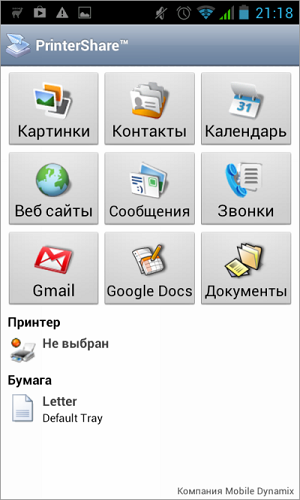
Рекомендуется использовать пакет PrinterShare, который берет на себя почти всю трудоемкую работу.
Но вы можете попробовать похожие программы (но выбор и использование их — это больше дело опытных пользователей).
Потенциально вы можете использовать и Bluetooth, реальная разница заключается только в типе используемого протокола, даже различия в скорости соединения вряд ли удастся обнаружить, после подключения устройства придется активировать его модули Bluetooth.
Алгоритм дальнейших действий (на примере PrinterShare):
- После запуска программы нажмите «Выбрать»;
- Поиск активных устройств;
- Дождитесь окончания поиска и подключитесь к выбранному режиму;
- Укажите в меню, какой файл следует отправить на принтер.
Последующая печать очень проста — осуществляется нажатием нескольких кнопок на планшете. PrinterShare является предпочтительным, поскольку он идеально подходит для этого процесса. Программа отличается:
- Полностью русифицированный интерфейс;
- Возможность максимально эффективно подключать устройства как через Wi-Fi, так и через Bluetooth;
- Отличная совместимость с программами электронной почты и Google Docs;
- Полная настройка процесса печати в широком диапазоне параметров.
По Bluetooth
Печать через Bluetooth практически не отличается от предыдущего метода, Вам необходимо приложение PrinterShare или его аналог, Также убедитесь, что модули bluetooth активны на вашем принтере и планшете, После этого вы можете приступать к работе:
- Запустите приложение и нажмите кнопку «Выбрать».
- В открывшемся меню необходимо выбрать строку «Bluetooth-принтер».
- После этого планшет начнет поиск всех доступных устройств поблизости, найдет принтер в списке, а затем выполнит сопряжение.
- Выберите раздел меню, а затем нужный файл, который вы хотите отправить на печать.
Управление максимально простое, при правильном сопряжении печать документов или фотографий сводится к нескольким нажатиям клавиш.
Услуги виртуального принтера.
Команда Google разработала удобный сервис для удаленной печати файлов (Google Cloud Print). Google Cloud Print позволяет пользователям печатать удаленно из дома через мобильный интернет. Принтер должен быть подключен к компьютеру, а настройку службы можно выполнить в следующем порядке:
- Загрузите браузер Google Chrome на свой компьютер.
- Загрузите приложение Google Cloud Print на свой планшет, убедитесь, что у вас есть активный аккаунт Google.
- Откройте Chrome на компьютере, нажмите на значок «Меню». (в форме трех горизонтальных полос) в правом верхнем углу.
- Выберите «Настройки», затем прокрутите вниз до строки «Показать расширенные настройки» и нажмите на нее.
- Найдите раздел «Виртуальный принтер Google», нажмите «Добавить принтеры», После этого вам просто нужно выбрать подключенное устройство.
- Запустите приложение Cloud Print на планшете, подождите, пока оно синхронизируется с вашей учетной записью Cloud Print.
- Выберите любой документ на планшете, нажмите Поделиться, затем в окне выбора приложений нажмите Облачная печать.
- Нажмите Печать.
Этот сервис удобен и прост в использовании, но только если у вас есть аккаунт Google.
Подключение через кабель USB
Сопряжение через USB
Другой способ сопряжения, основан на использовании специального кабеля, напрямую соединяющего планшет с принтером, необходимо взять такой кабель и подключить один конец к порту USB на устройстве, а другой, microUSB к планшетному компьютеру. Это несложно, но недостаточно, чтобы все заработало, необходимо установить на компьютер соответствующие драйверы, которые будут управлять процессом сопряжения. Этот драйвер нелегко найти для всех моделей, особенно старых. Часто его может просто не существовать, что исключит возможность использования данного метода.
Некоторые модели не имеют выхода USB, но это не безнадежная ситуация, для каждого устройства можно найти специальные адаптеры или специальные проводные адаптеры, обеспечивающие доступ к проводному соединению.
Если кабель подключен, драйвер найден и установлен, необходимо будет воспользоваться одной из программ для печати с компактных устройств. Процедура здесь такая же, как и для других соединений. Самое главное — тщательно следовать инструкциям программы.
Распечатываем текст с Андроид устройства
Выполнить печать фотоснимков, смс, документов, веб-страниц и прочего можно несколькими способами. Давайте подробно рассмотрим их.
Виртуальный принтер Google
Для распечатывания чего-либо на принтере со смартфона или планшета Андроид данным методом, нам потребуется:
- Приложение для Android «Виртуальный принтер».
- Установка виртуального принтера Гугл.
- Аккаунт Гугл.
- Домашний принтер, который подключен к ноутбуку или компьютеру.
Виртуальный принтер Google устанавливается следующим образом:
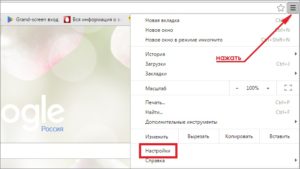
- На верхней панели браузера справа нажимаем на «Настройка и управление Google Chrome» (имеет вид трех параллельных полосок).
- Список прокручиваем до конца, в самом низу выбираем «Показать дополнительные настройки».
- Выбираем вкладку «Виртуальный принтер Google», нажимаем на кнопку «Настроить». Справочную информацию можно найти в разделе «Подробнее».
- Отобразится страница «Устройства», где выбираем «Добавить принтеры».
- Откроется окно, где будут продемонстрированы подключенные принтеры к данному компьютеру. Галочкой нужно отметить тот, с которого будет запущена печать, после чего следует нажать на кнопку «Добавить принтер».
- После нескольких секунд ожидания отобразится сообщение про завершение процедуры регистрации. Затем активируем раздел «Управление принтерами».
- На верхней панели будут показаны кнопки управления. В данной ситуации нужно выбрать «Добавить обычный принтер».


Теперь с Гугл Плей https://play.google.com/store/apps/details?id=com.google.android.apps.cloudprint устанавливаем приложение «Виртуальный принтер». Для утилиты нужны определенные разрешения, нажимаем на кнопку «Принять». Когда установка завершится, шторку опускаем, выбираем соответствующую строку, активируем сервис.

От системы будут получены оповещения, нажимаем «ОК». Затем начнется поиск доступных принтеров, по завершении которого отобразится их список. Теперь на страничке принтера нажимаем на кнопку «Try it now» (означает «Попробуйте прямо сейчас»), можно указать «Print anything» (распечатывает что угодно) или «Print anywhere» (функция печати где угодно).
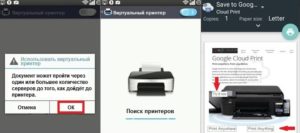
Для печати картинки или текста с веб-страницы нужно открыть браузер на необходимой странице, вызвать меню настроек в верхнем правом углу дисплея (значок с тремя вертикальными точками). В выпавшем списке действий указываем «Печать».

Теперь нужно открыть вкладку в разделе «Сохранить на Google…», указать «Все принтеры». Выбираем то устройство, с которого будем распечатывать, потом настраиваем формат, число копий и т.д. Активируем кнопку «Печать».

Чтобы распечатать документ, фото, картинку, находим папку с необходимым объектом, его выделяем и нажимаем на меню страницы (значок с тремя параллельными черточками). Кнопка меню в зависимости от модели может располагаться в ином месте (к примеру, в верхнем правом углу дисплея или внизу слева), или иметь вид трех вертикальных точек. В отобразившемся окне выбираем «Печать».

Здесь снова будет открыто окно «Сохранить на Google…». Там можно сохранить картинку в PDF формате, нажав на значок (на скриншоте первый фрагмент). Для печати нажимаем «Все принтеры», а в открывшемся разделе выбираем свой принтер, а потом снова нажимаем на иконку, но с изображением принтера.

В этой ситуации для выполнения печати потребуется активное интернет соединение.
Печать через USB, Bluetooth, Wi-Fi
Для печати документов или фото этим методом потребуется специальное приложение. Рассмотрим в виде примера наиболее популярное – PrinterShare.
Распространяется программа на платной и бесплатной основе. В бесплатной версии функции существенно ограничены и ее стоит рассматривать как тестовую. Рассмотрим работу версии «Премиум», при помощи которой можно печатать контакты, фотоснимки, журналы звонков, смс-сообщения, файлы с Гугл Докс, Gmail, SD-карты в форматах DOC, PDF, DOCX, XSLX, TXT и т.д.
Устанавливаем PrinterShare с Гугл Плей по ссылке https://play.google.com/store/apps/details?id=com.dynamixsoftware.printershare. Запускаем приложение. На главной странице будут показаны варианты выбора хранилища для нужного изображения или файла, а справа в нижнем углу есть кнопка «Выбрать». Нажимаем на нее, после чего отобразится окно, где указываем тип подключения (принтер), который необходимо использовать.

USB, Wi-Fi и Bluetooth – это такое подключение, которое осуществляются при помощи соответствующего вида связи. Выбирая Wi-Fi принтер, сразу будет начат автоматический поиск в сети беспроводного принтера, который подключен к роутеру. После завершения поиска следуем подсказкам системы и устанавливаем связь. После этого выбираем объект печати.
Вне зависимости от формата выбранного файла, нажимаем «Печать» (если никакой коррекции выбранного файла не требуется) или «Настройки» (настраиваем параметры печати). Затем нажимаем «Выбрать принтер».

Подключение гаджета Андроид к принтеру через USB или Bluetooth выполняется аналогично. Русскоязычный интерфейс приложения понятен и прост, поэтому при работе с ним никаких проблем не должно возникнуть.
Wi — Fi
Не всегда есть под рукой USB кабель и возможность физического подключения к печатающему устройству. Тогда на выручку приходит WiFi – сеть сегодня в большом городе найти не проблема. С помощью него всегда можно быстро распечатать нужный рисунок или документ. Но если большинство планшетов имеют встроенный модуль, то с принтерами сложнее – им оснащены только современные модели.
ВАЖНО. Перед тем, как пробовать такой способ подключения убедитесь, что они оба имеют модуль WiFi. Могут потребоваться дополнительные настройки.
Существует ещё способ – подсоединиться к локальной (глобальной) сети, куда подключено сетевое устройство. На принтере должно стоять специальное программное обеспечение, у него должен быть выделенный IP-адрес. С планшета входите в сеть, через браузер попадаете на страничку принтера. Выбираете файл, который надо распечатать, следуете инструкциям.
Такой способ достаточно сложен и трудоёмок, но с помощью него можно распечатать документ в любой точке мира, в сеть которой вы смогли зайти. Проще отправить файл на компьютер, потом распечатать с него. Но если есть желание, попробовать стоит.
ePrint
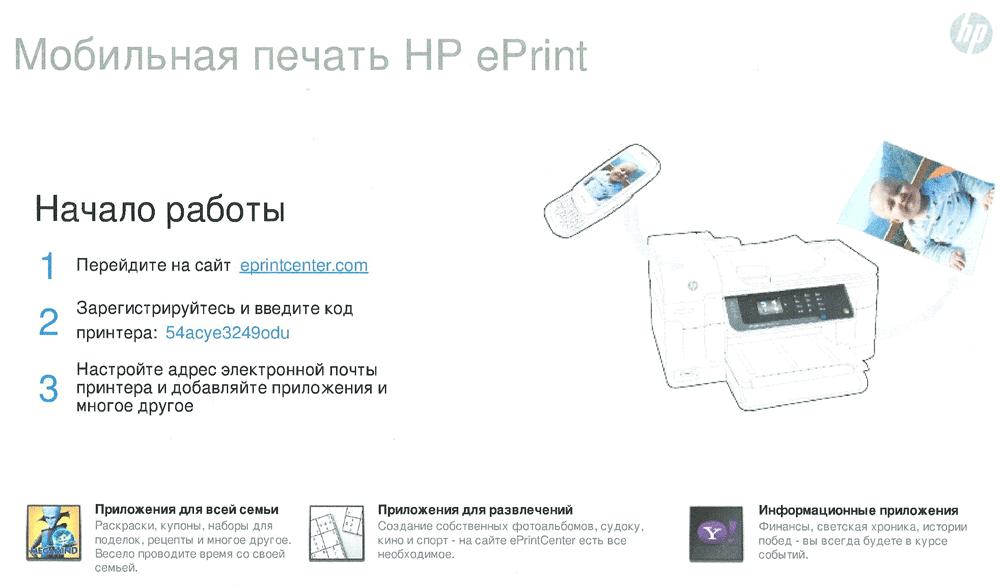
Подключить принтер к планшету можно с помощью программы ePrint. Это специальная служба, позволяющая распечатывать файлы удаленно через электронную почту. Для ее осуществления принтер должен иметь e-mail адрес. Достаточно отправить со своего устройства файлы для распечатки на указанный адрес. Для этого необходимо выполнить следующие действия:
- На панели управления принтером выбирают раздел «Настройки».
- С помощью клавиш отмечают пункт «Отчеты».
- А затем «Отчет о Конфигурации».
- Фиксируют номер версии оборудования и IP-адрес.
- Заходят на официальный сайт разработчика принтера и в разделе «Загрузка ПО и драйверов» скачивают программное обеспечение, при этом необходимо будет ввести записанные выше данные. Скачав установщик, его запускают на компьютере.
- По IP-адресу переходят в веб-меню и в разделе HP Web Service нажимают кнопку Enable.
- Когда принтер распечатает информационную страницу, на ней находят идентификационный его номер.
- Добавив к нему @hpeprint.com., получают адрес почты устройства.
Такая инструкция необходима, поскольку сайт HP ePrint Center больше не активен.
Bluetooth
Та же самая ситуация с Bluetooth, если такая функция имеется — пользуемся и радуемся.
Настройка прямого соединения роутера и Wi-Fi принтера через WPS
Для настройки некоторых моделей необходимо знать SSID (имя сети) и пароль к нему. Также проверьте, поддерживает ли устройство WPS и защищена ли сеть с помощью шифрования WPA или WPA 2. Наконец, убедитесь, что фильтрация MAC-адресов отключена.
И последнее: вам необходимо знать свой PIN-код, который указан на коробке (8 цифр под серийным номером или MAC-адресом).
Далее необходимо включить WPS на маршрутизаторе, введите 192.168.1.1 в браузере, «admin» в качестве имени пользователя и пароля, и установите «ENABLE» в WPS SETUP, это в разделе «Security/Security». Большинство маршрутизаторов делают это, но есть и такие, которые имеют немного измененный интерфейс, как показано на рисунке.
Убедитесь, что у вас также отключена фильтрация MAC-адресов:
Иногда на маршрутизаторе есть физическая кнопка WPS, которую, очевидно, нужно нажать. На устройстве также должна быть кнопка, но только для обнаружения сети, Нажимайте ее до тех пор, пока два устройства не соединятся, если такой кнопки нет, то придется искать, прибегнув к помощи программного обеспечения устройства. Затем необходимо найти раздел «Сеть», перейти в раздел «Беспроводные сети» и выбрать там пункт «Настройка защиты Wi-Fi». Не забудьте включить WPS на обоих устройствах не более чем за 2 минуты!
Печать через Wi-Fi посредством специальной программы
Приложение ePrint
Существует также специальная служба, например, ePrint от HP. С помощью ePrint вы можете печатать удаленно по электронной почте. Каждый принтер, поддерживающий эту технологию, имеет адрес электронной почты, вам просто нужно отправить на этот адрес письмо с вложениями для печати с планшета.
Чтобы воспользоваться всеми преимуществами этой услуги, выполните следующие простые действия:
- На панели управления принтера нажмите «Настройка».
- С помощью клавиши со стрелкой вправо выберите раздел «Отчеты».
- Затем перейдите в подраздел «Отчет о конфигурации».
- Запишите номер версии программного обеспечения и IP-адрес устройства HP.
- Перейдите на официальный сайт разработчика HP, а затем в блоке «Software and Driver Downloads» скачайте необходимое программное обеспечение (предварительно вам будет предложено ввести модель устройства). Загрузите программу установки на свой компьютер и запустите ее.
- Перейдите через IP в веб-меню (введите в адресную строку браузера), В разделе HP Web Service нажмите Включить.
- Дождитесь, пока принтер распечатает информационную страницу, на которой вы найдете уникальный идентификатор принтера.
- Добавьте к нему @hpeprint.com, Это даст вам уникальный адрес электронной почты.
- Затем остается только выбрать файл и отправить его на указанную электронную почту, обязательно написав тему письма.
Обратите внимание, что сайт HP ePrintCenter больше не доступен, поэтому отправляйте на печать, используя эти инструкции. Кроме того, отправляемые вами файлы должны соответствовать ряду требований:
- Общий размер сообщения, включая вложения, не должен превышать 10 мегабайт;
- Каждое сообщение электронной почты может содержать не более 10 вложений;
- К печати допускаются файлы следующих форматов: (.txt), PDF, HTML, Microsoft Word (.doc и .docx), Microsoft PowerPoint (.ppt и .pptx) и Microsoft Excel (.xls и .xlsx);
- Фотографии можно печатать в форматах .bmp, .gif, .jpg, .png и .tiff;
- Минимальный размер фотографии — 100×100 пикселей;
- Зашифрованные или подписанные цифровой подписью документы не могут быть напечатаны;
- Двусторонняя печать и файлы OpenOffice не поддерживаются.
Google Cloud
Самый удобный и мобильный вариант, с его помощью можно печатать файлы из любой точки мира. Для этого мы привязываем устройство к учетной записи Google, и в этом случае нам не нужно использовать Printer Share — у Google есть собственное одноименное приложение.
Зайдите в Google Chrome с компьютера или ноутбука, откройте окно настроек и нажмите на «Показать дополнительные настройки». Найдите «Виртуальный принтер Google» и настройте наше устройство в соответствии с инструкциями.
Следуйте инструкциям по настройке устройства в разделе «Google Cloud Print».
ВАЖНО: вы должны использовать одну и ту же учетную запись на компьютере и гаджете.
После манипуляций мы можем использовать понравившееся нам приложение для печати любых документов.
Способы подключения МФУ к планшету
Существует только два основных метода:
- Через беспроводные сети WiFi или Bluetooth;
- Через кабель USB.
По WiFi
WiFi — полезный способ печати фотографий или документов с помощью «Android». Планшеты почти всегда оснащены модулем Wi-Fi, но с принтерами дело обстоит сложнее: только современные модели имеют Wi-Fi, поэтому обязательно прочитайте инструкцию к принтеру, чтобы узнать, поддерживает ли он передачу данных по воздуху.
Затем выполните те же шаги через PrinterShare, указав в качестве источника только принтер Wi-Fi. Обратите внимание, что беспроводной модуль должен быть включен на обоих гаджетах. В некоторых случаях необходимо дополнительно выполнить синхронизацию.
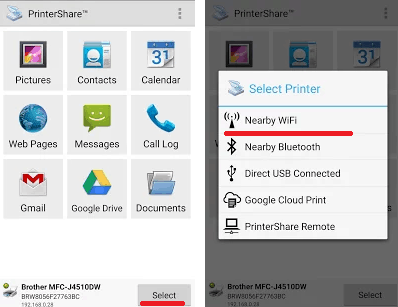
Кроме того, принтер должен находиться в локальной сети и иметь собственный IP-адрес. Затем с мобильного телефона нужно попасть в веб-интерфейс принтера через браузер, который похож на меню маршрутизатора. Затем остается только выбрать файл для печати, следуя подсказкам системы.
Удаленная печать через планшет также может помочь вам в работе с некоторыми онлайн-сервисами, которые будут описаны ниже.
Bluetooth
То же самое относится и к Bluetooth, если такая функция доступна — используйте ее.
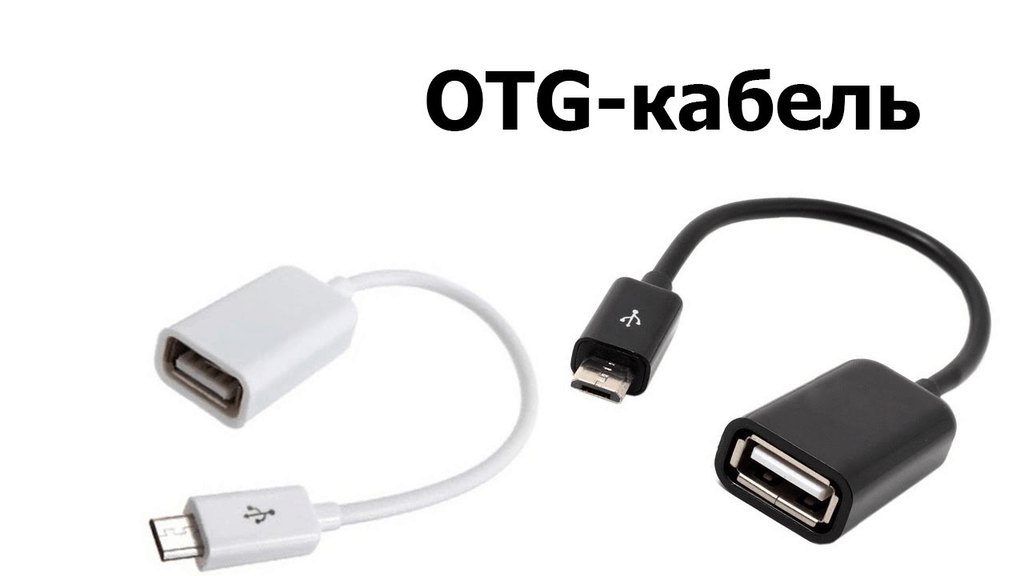
Как подключить планшет к принтеру через USB? Для этого нам понадобится специальный OTG-кабель — проще говоря, переходник с USB на microUSB. Гаджет должен иметь Host-порт, что означает, что его можно подключить не только к компьютеру, но и к другим устройствам. Все, что вам нужно сделать, это подключить кабели и вставить кабель в гаджет, настроить программное обеспечение, и все готово.
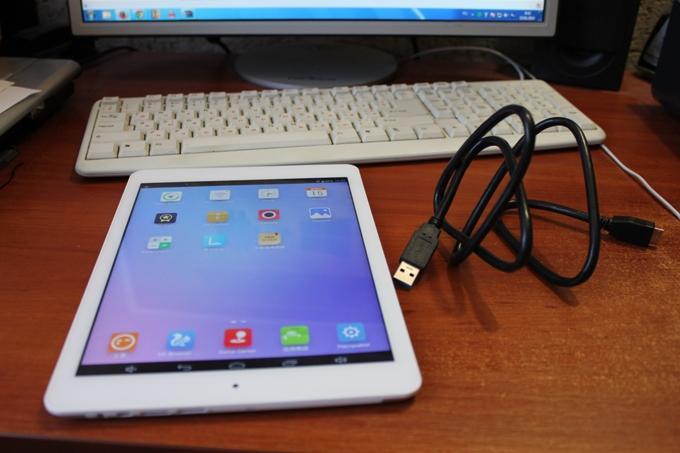
Для нормальной работы гаджета в нем должен быть USB-кабель, чтобы его можно было подключить к компьютеру.
ВАЖНО: не все устройства можно подключить таким образом, для некоторых моделей может просто не быть драйвера.
Через USB-кабель
Самый простой и надежный способ — использовать USB; почти каждый современный принтер оснащен этим портом, поэтому вы можете использовать устройство. Однако есть несколько важных нюансов, первый — для соединения двух устройств вам понадобится специальный OTG-кабель с USB на microUSB. Классические адаптеры, входящие в комплект, не всегда работают.
Во-вторых, ваш телефон должен поддерживать этот конкретный режим OTG (или OnTheGO). Это специальное расширение для порта USB, позволяющее использовать его по максимуму. Планшеты с OTG поддерживают не только принтеры, но и компьютерные мыши, клавиатуры, геймпады, джойстики и веб-камеры.
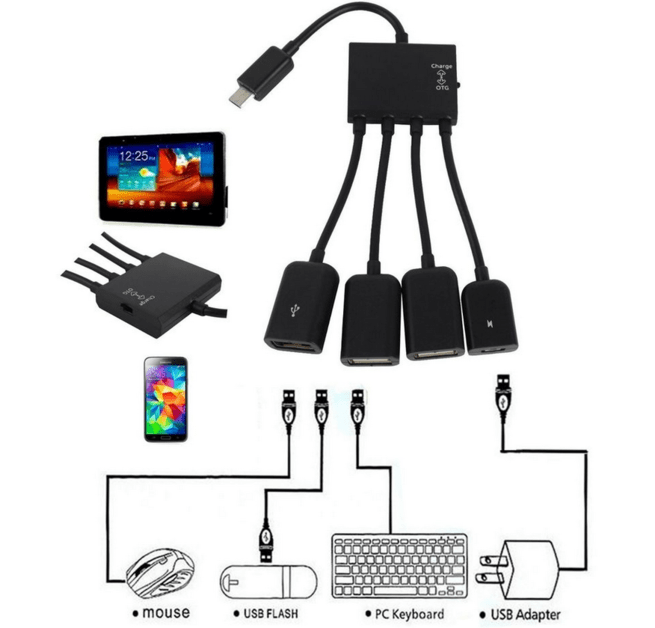
Если вам необходимо организовать систему с несколькими компонентами, вам придется приобрести USB-HUB. Это устройство позволяет подключить несколько периферийных устройств, таких как клавиатура, мышь и флэш-накопитель USB. Убедитесь, что один из портов подключен, так как планшеты могут не справиться с такой нагрузкой, что приведет к ускоренному разряду батареи.
Не знаете, как определить, поддерживает ли ваш планшет этот режим? Во-первых, внимательно прочитайте техническое руководство. Многие производители упоминают поддержку OTG в документации, если вы не можете найти нужную информацию, посмотрите специализированные формы для вашего планшета. Опытные пользователи уже знают ответы на эти вопросы.
Печать на принтере через «Android» также требует драйвера, искать программное обеспечение специально для вашего устройства проблематично, поэтому мы рекомендуем установить приложение PrinterShare. Это многофункциональное программное обеспечение, которое позволит вам подключать принтеры различными способами и уже включает в себя пакет драйверов для большинства устройств. Подробнее о программе мы поговорим позже, а пока процедура печати с планшета сводится к шагам:
- Убедитесь, что ваш гаджет поддерживает OTG;
- Соедините принтер и планшет кабелем;
- Установите и запустите приложение PrinterShare;
- В нем убедитесь, что принтер обнаружен, Отправьте файл на печать.
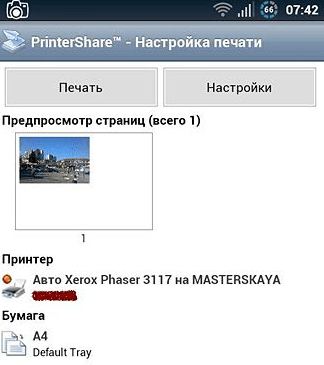
Программа поддерживает почти все форматы текстовых файлов, аналогичным образом можно выбрать печать в стороннем редакторе, а на вопрос, чем печатать, выбрать PrinterShare.
Печать посредством Google Cloud
Еще один инновационный способ печати основан на Google Cloud — специальном сервисе, который позволяет печатать документы на удаленном принтере. Чтобы воспользоваться им, необходимо сначала настроить так называемый «виртуальный принтер» через браузер Google Chrome. Этот метод основан на функционировании учетной записи этой системы, одновременное использование учетной записи на разных устройствах позволяет приблизительно объединить их все в одну программную группу. Таким образом, где бы ни находился пользователь, он всегда может отправить документы на печать на своем устройстве, подключенном к компьютеру.
В моделях android для этого используется специальное приложение от Google. Он обладает практически той же функциональностью, что и его аналоги, с той лишь разницей, что это программное обеспечение направлено на решение одной конкретной задачи — использование Google Cloud.
Стоит отметить, что последний способ не требует специальных адаптеров на самом МФД или драйверов. Достаточно иметь представление о том, как подключить машину стандартным способом к персональному компьютеру. С этой точки зрения виртуальный принтер является наиболее удобным и практичным решением.
Итак, на вопрос о том, можно ли подключить принтер к планшету, есть несколько ответов. Да, конечно, можно, но нужно рассмотреть все возможные пути, а затем проанализировать ситуацию. Если модель продвинутая, то обычно для нее доступны все перечисленные методы. Далее дело личных предпочтений, но если некоторые адаптеры отсутствуют или вы не можете найти драйверы, рекомендуется использовать последний метод, основанный на принципе виртуального принтера.
WPS
Если в вашем доме или офисе используется маршрутизатор, вы можете смело использовать его для настройки печати на принтер с мобильного телефона или планшета. Для настройки необходимо выполнить несколько простых шагов:
- Найдите на корпусе роутера наклейку со специальным PIN-кодом, В большинстве случаев это комбинация из 6 или 8 цифр и букв, вы можете написать его на листе бумаги или сохранить в текстовом файле.
- Включите функцию WPS на маршрутизаторе с помощью специальной кнопки на его корпусе или через настройки.
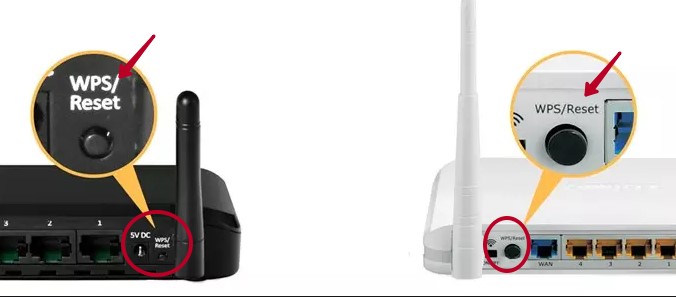
Для этого используйте веб-браузер, в котором введите адрес 192.168.1.1. Если вы не меняли пароль для доступа к настройкам, введите «admin», часто информация для входа указана на самом устройстве на отдельной наклейке. В меню настроек найдите пункт или раздел, в котором можно включить или отключить функцию WPS. Если русский перевод отсутствует, выберите в списке «Включено».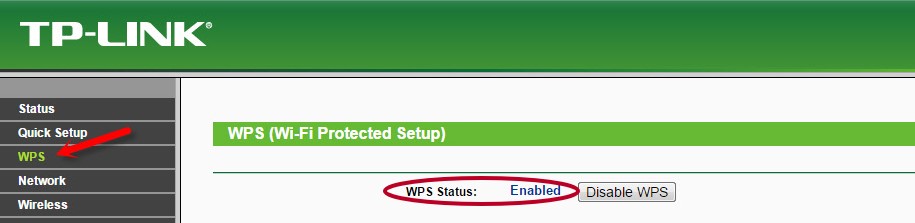
- Аналогичным образом включите режим WPS на вашем принтере с помощью кнопки на корпусе или в меню настроек.
- В то же время телефон должен в это время находиться в той же сети Wi-Hi.
Этот метод очень удобен, так как требует лишь однократной установки оборудования у вас дома или в офисе. Его можно с уверенностью считать базовым для организации печати от телефона до принтера.
Сервисы виртуальных принтеров
Это самый простой способ, как распечатать с планшета. На интернет просторах есть огромное число сервисов, которые без проблем сделают ваш принтер виртуальным, то есть вы сможете печатать на своём устройстве из любой точки планеты. Самое главное – должен быть интернет.
Самым популярным является сервис от Google – Cloud Print. Для того, чтобы планшетная печать заработала, нужно иметь свой аккаунт Гугл. К нему нужно подключить одно или несколько устройств.
Для этого зайдите в настройки Chrome. Внизу нужно нажать «Показать дополнительные настройки». Снова перейдите в самый низ, где в третьем разделе снизу есть опция по добавлению принтеров.
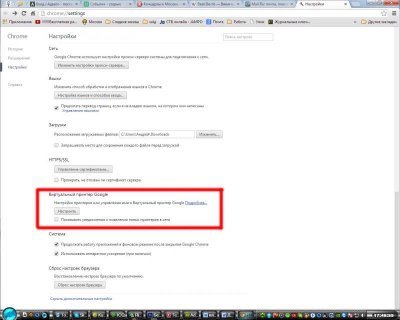
Чтобы печатать с планшетника, нужно установить приложение Cloud Print и печатать. Практически каждую неделю в сервисе появляются новые возможности и функции. Использование Cloud Print или подобных сервисов намного всё упрощает. Например, вам не нужно каждый раз что-то настраивать – нужно помнить лишь свой аккаунт Google и пароль от него.
Чтобы печатать с планшетника, нужно установить приложение Cloud Print и печатать. Практически каждую неделю в сервисе появляются новые возможности и функции. Использование Cloud Print или подобных сервисов намного всё упрощает. Например, вам не нужно каждый раз что-то настраивать – нужно помнить лишь свой аккаунт Google и пароль от него.
Лучшие приложения для печати
Рассмотрим самые популярные и удобные программы, которые позволяют распечатать информацию с мобильного устройства.
PrinterShare
Утилита существует в двух вариантах — для Android и Apple. Она предусматривает подключение через USB, Bluetooth, WiFi, допускает печать изображений, электронных писем, документов, веб-страниц, SMS, контактов. Программа работает с Google Cloud Print, но имеется ограничение для бесплатной версии — дистанционная печать всего 20 страниц. Тогда как платная версия дает возможность печатать в неограниченных количествах, использовать устройства в любой точке планеты через собственный сервис PrinterShare. Недостаток утилиты — поддерживает не все модели принтеров.
Виртуальный принтер Google
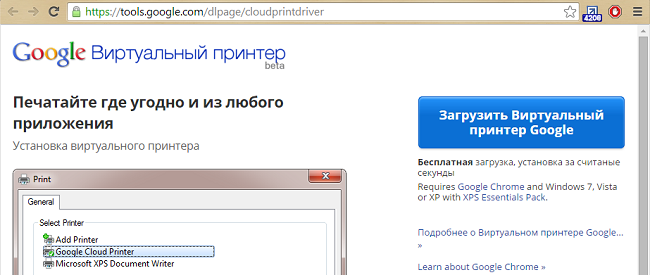
Программа для Андроид-устройств предназначена специально для работы с сервисом Google Cloud Print. Для версий операционной системы ниже 4.4 утилита выполнена в виде отдельного приложения, а для указанной прошивки и более поздних — в виде плагина. Программа имеет удобный и понятный интерфейс, а также большое количество поддерживаемых принтеров, хотя некоторые пользователи указывают на отсутствие определенных распространенных моделей.
PrintHand
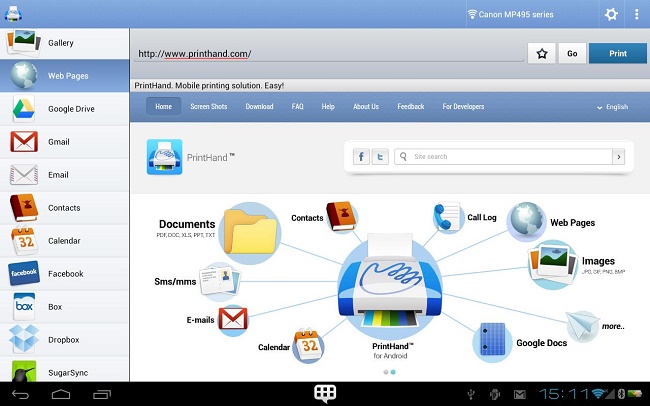
Утилита разработана для гаджетов под управлением iOS, Android, Windows Phone, Blackberry. Она предполагает прямое подключение по беспроводному соединению или через USB, обнаруживает принтеры автоматически, поддерживает множество форматов файлов, легко настраивается, работает с разными облачными сервисами. Однако для бесплатной версии есть ограничения.
Приложение предназначено для устройств от Apple. Оно поддерживает технологию AirPrint, подключение по USB, беспроводному каналу, через 3G. Утилита работает с Mac и Windows, позволяет печатать файлы из Google Cloud Print. У нее простой интерфейс, быстрая настройка и много доступных форматов. Это платная программа, но по вполне демократичной цене.
Подключаемый модуль HP Print Service
Это бесплатная программа для Android-устройств от одного из самых популярных производителей оргтехники. Она поддерживает большую часть моделей HP, а подключается по WiFi, Bluetooth, USB. Утилита предусматривает печать файлов напрямую из памяти телефона. С ней владельцам аппаратов от Hewlett-Packard не понадобятся сторонние приложения, если не планируется работать с облачными хранилищами, в противном случае можно установить HP ePrint.
Похожие программы разрабатывают и другие компании, среди которых Canon, Brother, Xerox.
Скриншот, фото, список контактов, тексты сообщений, документы — все эти данные можно смело отправлять на печать прямо с мобильного девайса. Разнообразие способов подключения позволит выйти из непростых технических ситуаций. На выбор предоставлено множество приложений. Будь то бюджетная модель вроде Pantum M6500W или топовое МФУ от одного из лидеров рынка, владелец сможет печатать документы самым современным способом.
Как напечатать со смартфона на любом принтере
По Wi-Fi,
Через виртуальный принтер,
По Bluetooth,
Через программы,
Сохранить файлик и перенести на ПК.
Сначала разберемся со смартфонами под управлением операционной системы Android. Позже коснемся iPhone и Айпадов.
Напечатать можно не только фотографии, но и:
• офисные форматы (таблицы, презентации и текстовые файлы) на листе А4 формата;
• сообщения с электронной почты, скриншоты в виде картинок;
• доклады, рефераты, заметки;
• скрины переписок из вайбера и ватсапа или отдельные сообщения из мессенджеров;
• билеты на концерт, посадочные талоны на поезд, самолет;
• купоны, пропуски и прочие документы в формате pdf;
• СМС сообщения, списки контактов из памяти;
• госпошлины, штрафы, чеки для оплаты из сбербанк онлайн, бумажки для суда.
Все эти документы можно сохранить на диск (внутреннюю память), после чего распечатать, даже вне дома. Второй способ, использование кнопки «расшарить». Обычно, опция появляется, когда пользователь нажимает на какой-либо файл. Выглядит как три точки, соединенные линией между собой. После нажатия, появляются способы отправки, нажмите на значок принтера.
Пошаговая инструкция универсальна и подходит для всех моделей и марок: iPhone, Windows Phone, Alcatel, Asus, Lenovo, Meizu, Philips, Nokia, Oppo, Phillips, Prestigio, Sony Xperia, HTC, Samsung, Xiaomi (Redme), ZTE, BQ, Vertex, Micromax, Umidigi, Oukitel, Texet, Leagoo, Dexp, Doogie, Huawei (Honor), HomTom и т.д.
Инструкция для Android
Начнем со штатных способов и перейдем к более «мудреным».
Wi-Fi
Один из самых быстрых способов – это печать при помощи фай-фай. Для этого потребуется соединить смартфон и принтер в одну локальную сеть, так называемый Wi-Fi Direct. По-русски – подключение одного девайса к другому напрямую без проводов.
1 способ:
Включить Wi-Fi на смартфоне и принтере. Важно, чтобы МФУ или «обычный лазерник» мог подсоединиться без проводов – должен быть установлен вай-фай чип.
Теперь объединяем в единую сеть. Чтобы найти технику, зайдите в настройки вай-фай на смартфоне и найдите все SSID в радиусе действия сети. Обычно в списке высвечивается модель МФУ, подключитесь к ней. Пароль требуется редко, но если система запрашивает – посмотрите в инструкции.
Выберите изображение или документ, откройте файлик и нажмите настройка (три точки).
В выпадающем меню тапните по пункту «Print».
Появится строка «Выберите принтер». При нажатии выпадают все возможные устройства.
Программа немного «подумает» и отправит файл на вывод. Данный метод подходит в том случае, если печатающая техника находится в прямой видимости либо на небольшом удалении от смартфона.
2 способ:
Подключить аппарат к Wi-Fi роутеру, к которому присоединен телефон. Андроид или iOs автоматически найдут HP, Canon, Xerox и другие модели в одном сетевом окружении.
Подключить «ксерокс» к роутеру через USB разъем. Но тут придется повозиться с настройками, установкой пакетов (например TSMB CIFS) и загрузкой драйверов в интерфейсе маршрутизатора. Подробная инструкция на примере Keenetic тут.
Виртуальный принтер Google
Этот метод позволяет распечатать практически с любого телефона под управлением Android, так как само приложение поддерживает большую часть современных МФУ. Иногда возникают проблемы совместимости на новых редакциях ОС, но разработчики фиксят эти проблемы.
Инструкция:
Скачать в Google Play приложение «Виртуальный принтер Google» (от разработчика Google LLC). При запросе разрешений к тем или иным разделам смартфона – подтверждать действия.
Теперь проверяем возможность использования облачных сервисов. Для этого найдите модель на официальной странице гугла. Если напротив стоит галочка «v2», значит техника поддерживается второй версией программы. Галочка отсутствует – первая версия.
Зайдите в браузер Chrome с ПК. После чего введите команду в адресную строку chrome://devices. Откроется список подключенных девайсов.
В нем найдите вашу модель, рядом с ним нажмите кнопку «Настроить».
В новом окне кликните по «Регистрация». Пройдите процедуру добавления нового устройства в профиль Google.
После процедуры авторизации, техника станет доступна из аккаунта в системе Google. Для распечатки со смартфона, потребуется нажать на три точки, и выбрать добавленное устройство.
Метод работает, если у пользователя есть доступ в Интернет. В случае, когда техника не поддерживается программой, печать документа осуществляют через Wi-Fi подключение.
Bluetooth
Еще один способ – блютуз. Немного устаревший, но еще рабочий метод для старой техники.
Установить сопряжение между принтером и смартфоном. Включить Bluetooth на печатном устройстве и телефоне. В последнем установить сопряжение с новым гаджетом.
Процесс аналогичен работе по Wi-Fi.
При установлении соединения между двумя устройствами может потребоваться ввести код безопасности. По умолчанию это: «0000» (без кавычек).
Приложения
Если не сработал ни один из выше перечисленных вариантов. Наиболее простой способ – установка специализированного софта на смартфон. В этом случае отправка на печать будет осуществляться через wi-fi, либо по Интернет. Существует несколько популярных программ. Рассмотрим каждую из них.
PrinterShare
Одна из самых популярных программ. Поддерживает работу не только через беспроводную сеть и интернет, но также и по OTG-кабелю. К сожалению, в бесплатной версии приложения доступно только 20 страниц текста по вай-вай. Для открытия полного функционала, нужно скачать полную версию программы.
NokoPrint
Основной плюс – бесплатное распространение. Вы можете отправить на печать: фото, документы, квитанции, чеки, веб-страницы и многое другое. Огромная база поддерживаемых устройств. Подключение МФУ по интернету, беспроводным сетям или по OTG-кабелю. Последнюю версию ПО можно скачать тут.
PrintHand
Еще одна программа с широким функционалом. Но есть один минус – она распространяется за деньги. В бесплатной версии есть доступ к распечатке только через Google Cloud. Во всех остальных случаях придется покупать подписку. Поддерживаются Wi-Fi и USB. Есть поддержка большого количества облачных сервисов. Приложение имеет невысокую пользовательскую оценку на официальной странице в Google Play.
Samsung Mobile Print
Приложение от корейского гиганта для быстрого сопряжения смартфона с техникой данного бренда. Есть поддержка разных типов подключений, включая USB и облачные сервисы. Однако сама программа имеет довольно низкую оценку от пользователей на официальной странице. Люди отмечают, что утилита часто сбоит или отказывает печатать файлы.
StarPrint
Устаревшее приложение. Последнее обновление программы датируется 2017 годом. Позволяет печатать через USB, Wi-Fi, Bluetooth. Есть поддержка более 3000 моделей принтеров. Программа распространяется бесплатно. При изготовлении более 100 копий, на документе будет отображаться водяной знак «Распечатано с СтарПринт». Чтобы убрать надпись, придется купить лицензию.
Через USB
Подключите смартфон через USB-OTG шнурок.
Включите режим отображения как «съемный носитель».
Теперь телефон виден для системы как флешка.
Выберите файл через стандартное системное меню в Windows и распечатайте.
Сохранить в файл и распечатать на ПК
Еще один вариант – сохраните файл с мобильного на SD-карту. Вставьте в специальный адаптер для SD карт на ноутбуке. Для стационарного ПК потребуется USB переходник-картридер.
Инструкция для iOs
На iPhone пользователю доступна беспроводная распечатка с почты, с мессенджеров, социальных сетей, смс, вордовских документов, таблиц, билетов, презентаций, текстовых файлов, картинок, pdf-документов.
Wi-Fi
Метод схож с принципом работы на Android. Для печати потребуется принтер с Wi-Fi модулем либо устройство должно находится в открытой сети. Например, подключено к роутеру.
Сам процесс довольно прост:
Включаете вай-фай на смартфоне и МФУ. Подключаете одно устройство к другому.
Выбираете нужный файл на iPhone и жмете на кнопку «отправить».
В списке ищите строчку «печатать».
Отобразится новое меню. При необходимости настраиваем базовые параметры.
Облачные сервисы
На айфонах и айпадах доступен облачный сервисы гугла для печати разных документов. Для работы не потребуется компьютер или вай-фай. Достаточно подключения к интернет по 3G или LTE. Чтобы установить сопряжение с принтером, потребуется зарегистрировать его под вашим аккаунтом в системе Google.
В данном случае необходимо скачать и установить приложение: «Google Cloud Print» на iPhone. После чего авторизоваться в нем под тем же аккаунтом, с которого «копир» был добавлен в Chrome.
Печать документа на iOs через облачные сервисы осуществляется через ярлык «расшарить» или «поделиться». Если все правильно сделано, появится новая опция «печать». Подобный алгоритм работает и для облачного сервиса «Dropbox».
AirPrint
Это специальная программа для печати на гаджетах компании Apple. Она доступна на последних версиях iOs. Подключение между двумя девайсами происходит посредством Wi-Fi сети. Список техники поддерживающей технологию AirPrint смотрите на официальном сайте Apple.
Приложения
Альтернативный способ – установка сторонних приложений. Лучше использовать ПО от самих производителей. Важное условия для их работы – наличие рабочего модуля Wi-Fi на обоих устройствах. Сперва рассмотрим программы от стороннего разработчика, после чего уделим внимание ПО от производителей.
Tap & Print
Удобное приложение, которое поддерживает 1200 моделей. Распространяется бесплатно с урезанным функционалом. Полный доступ возможен только при покупке подписки в iTunes. Tap & Print поддерживает распечатку из облачных сервисов: iCloud, Google.Drive, Dropbox. Работает с 30-ю самыми распространенными расширениями файлов, включая: PDF, DOC, XLS, PPT и проч.
Canon
Бесплатная программа автоматически определяет принтеры данной фирмы. Может работать не только по Wi-Fi, но и по Bluetooth. Есть функция сканирования. Поддерживает модели: PIXMA, MAXIFY и SELPHY. Распространяется бесплатно.
Epson
Приложение от данного производителя называется «Epson iPrint». Поиск и подключение МФУ происходит в автоматическом режиме. Работает с документами формата «doc» и «pdf». Можно настроить вывод с облачных сервисов: DropBox, Google Drive, Microsoft OneDrive. Для распечатки интернет-страниц, есть собственный встроенный браузер.
HP
У данного производителя тоже есть собственное ПО под названием ePrint. Распространяется бесплатно и работает с большинством самых известных файлов. Печать доступна как по воздуху, так и через облачные сервисы.
Brother
В App Store называется iPrint&Scan. iPrint&Scan быстро находит принтеры компании Brother и подключает их к iPhone. Через приложение можно распечатать: цветные фото, документы, интернет страницы или фотографии. Доступна функция сканирования.
Сохранить в файл и перенести на ПК
На iPhone пользователю доступно «печать в файл». Это функция сохранения документа из открытой веб-страницы. Операционная система делает снимок открытой страницы в браузере Safari и сохраняет его в pdf формате.
Также можно воспользоваться приложением «PDF Printer». Оно конвертируют документы в поддерживаемый формат.
Вопрос-ответ
При отправке на печать могут возникать некоторые ошибки. Иногда процесс подвисает. Все это создает множество проблем, давайте рассмотрим все в деталях.
Метод подключения принтера через ПК
Загрузка программ на ваши устройства
Сначала вы должны скачать в Android Маркете специальное приложение под названием PrinterShare. Эта программа как раз служит для удалённой печати с мобильных устройств на Андроид. Заходить в Android Market нужно с планшетника.
Посетите web-ресурс printershare.com, и загрузите с этого сайта такую же программу, но только теперь уже на ПК. Скачать можно с главной страницы; если вы пользуетесь Mac OS, ищите ПО под «яблочные» устройства.
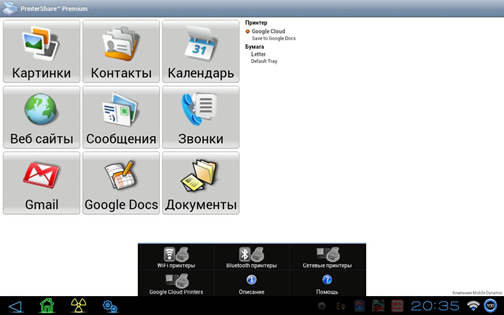
Программа для печати через Интернет
Установка необходимого программного обеспечения
Установите программу, скачанную вами в предыдущем пункте, на ваш стационарный компьютер. Инсталлируйте планшетную версию этой же программы на свой планшет.
Необходимо отметить, что данное приложение не является бесплатным! Можно при желании найти и взломанную версию программы, но помните, что покупая данную продукцию, вы оплачиваете труд программистов, которые для вас же и стараются.
Следующим этапом будет перенос файла приложения на ваше планшетное устройство, для этих целей подойдёт любой метод, который вам доступен. Если у вашего настольного компьютера имеется картридер, тогда просто вытащите карточку из планшета, и вставьте её в ПК, в последствии записав туда необходимый вам файл.
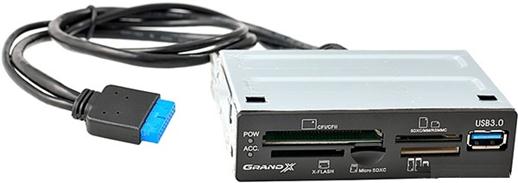
Картридеры позволяют подключать microSD к ПК
Следующий шаг – установка этого самого файла. Обратите внимание также и на то, что у вас потребуют регистрацию. Когда пройдёте этот несложный процесс – приступайте к очередному шагу – это указание необходимого вам принтера. Когда укажете его, ваша программа будет открывать доступ к этому печатающему устройству.
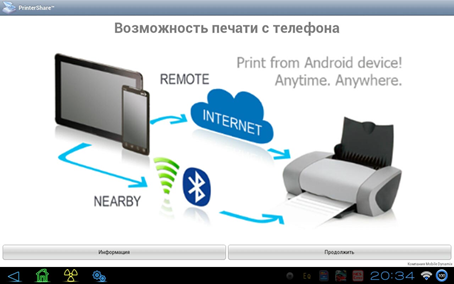
Окно программы
Когда вы позднее будете открывать приложение на вашем сенсорном устройстве – вы, несомненно, увидите, что принтер к печати подготовлен, и, по необходимости, можно приступать к распечатке необходимого документа или фото. Благодаря расширенному интерфейсу, у вас будет возможность выводить на печать такие типы файлов, как картинку или фотографию, письмо e-mail, документ. Когда вы выбрали файл, который нужно напечатать, клацаете кнопку «Печать», и далее вы заметите, что ваш принтер приступает к работе.
Особенности текущего метода печати
Печатайте файлы даже вдали от дома
Хочется отметить невероятное преимущество этого метода! Так как здесь используется исключительно Интернет соединение, пользователь получает возможность отправлять на печать любой требуемый документ удалённо, даже если он сейчас в другом конце города или на другой стороне планеты! Отправляйте вашим коллегам важные фото, презентации, документы. У данного метода удалённой печати имеется особенность: тут необходимо в обязательном порядке вводить логин/пароль.
- https://pro-gadzhet.ru/tsifrovaya-tehnika/planshet/kak-podklyuchit-printer-k-planshetu-samsu
- https://androproblem.ru/nastroika/kak-podklyuchit-printer-k-android-i-raspechatat.html
- https://setafi.com/elektronika/printer/kak-podklyuchit-planshet-k-printeru/
- https://droiders.ru/n/248604/
- https://protabletpc.ru/advice/pravilnoe-podklyuchenie-printera-k-planshetu.html
- https://pro-naushniki.ru/prochee/kak-podklyuchit-printer-k-planshetu-android
- https://telewizori.ru/tehno-cifra/kak-podklyuchit-printer-k-planshetu-android.html
- https://hitech-online.ru/kompyutery-orgtehnika/printer/kak-podklyuchit-k-telefonu-i-planshetu.html
- https://doma35.ru/programms/kak-s-plansheta-raspechatat-dokument-na-printere-bez-kompyutera/
- https://Planshetuk.ru/poleznyj-soft/mozhno-li-podklyuchit-planshet-k-printeru