
Неправильные настройки печати
Чаще всего принтер печатает только половину страницы из-за некорректной настройки используемого программного обеспечения. Рассмотрим порядок устранения проблемы на примере настройки печати в документе Word.
- Открываете документ с помощью MS Word.
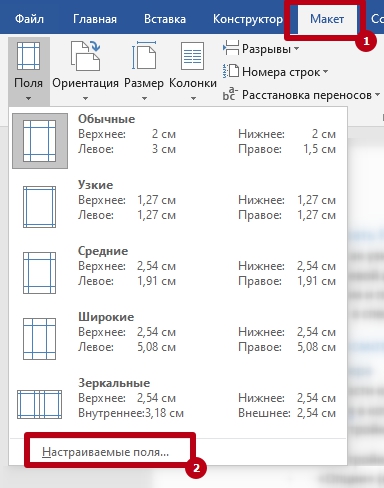
- В меню переходите на вкладку «Разметка страницы».
- Кликаете на пункт «Поля».
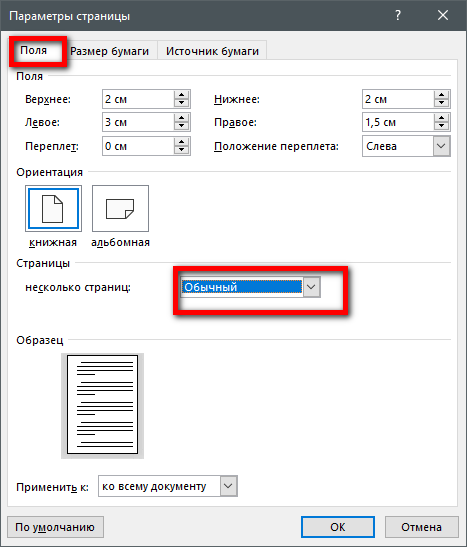
- В нижней части выпавшего меню выбираете «Настраиваемые поля».
- Во вкладке «Поля» в блоке «Страницы» возле строки «несколько страниц» выбирается «Обычный».
В новых версиях офисного пакета настройка полей находится во вкладке «Макет».
Как настроить качество печати принтера HP?
Выполните в Windows поиск по слову устройства и выберите Устройства и принтеры в списке результатов. Щелкните правой кнопкой мыши значок вашего принтера ( ) и выберите Параметры печати. Выберите новые настройки печати по умолчанию (размер бумаги, ориентация и т. д.), затем нажмите кнопку OK.
Мало тонера или краски
Немногие печатающие устройства заранее сообщают пользователю об окончании чернил. В струйных принтерах определить уровень красителя можно с помощью ПО, но когда устройство распечатывает документ на половину листа, надежнее сделать проверку вручную.
- Отключаете принтер от электросети, чтобы исключить поражение током.
- Открываете крышку на передней части корпуса.
- Извлекаете картридж или банки с чернилами (для струйника).
- Проверяете наличие красителя. Если его меньше половины, лучше дозаправить (читайте про заправку струйного картриджа).
Картридж с порошковым красителем можно попытаться реанимировать встряской, но этого хватит ненадолго, и в скором времени снова начнётся печать на пол-листа.
На передней панели принтера может быть световой индикатор, указывающий на малое количество тонера.
Как изменить порядок печати страниц в ворде?
Изменение ориентации страниц в документе
- В меню Вид выберите пункт Разметка страницы.
- На вкладке Макет в группе Параметры страницы нажмите кнопку Ориентация и выберите значение Книжная или Альбомная.
- В меню Файл выберите пункт Печать.
Как настроить печать в обратном порядке?
Печать в обратном порядке
- Выберите команду Файл>Печать.
- Щелкните на кнопке Параметры.
- Выставьте флажок опции В обратном порядке (эта опция расположена в правой верхней части диалогового окна).
- Щелкните на кнопке ОК.
- Для печати документа щелкните на кнопке ОК.
Загрязнение картриджа
Если принтер стал печатать неполную страницу, но при этом чернил в картридже достаточно, причина может быть в его загрязнении. Краска могла забиться в сопла. Очистка головки производится в резиновых перчатках. Стол предварительно застилается старыми газетами или ненужной бумагой. Заранее подготавливается специальная жидкость для промывки головки, ватные палочки или тампоны.
Внешне засорение не видно, поэтому очистку чернильницы лучше делать время от времени с целью профилактики.
- Извлекаете картридж из принтера.
- Переворачиваете его печатающей головкой кверху.
- На поверхность головки капаете чистящее средство.
- Протираете поверхность спонжиком или ватной палочкой.
- Процедуру повторяете до полной очистки.
Как настроить количество копий на принтере?
Перейдите в «Устройства и принтеры» либо из Панели управления, либо выполнив поиск в «Меню Пуск Windows 7», и щелкните правой кнопкой мыши на вашем принтере и выберите «Настройки печати». На вкладке «Дополнительно» установите «количество копий» по умолчанию равным 1.
Неправильная установка или сборка после заправки
Если принтер печатает не до конца сразу после заправки, при этом тонера достаточно и все детали исправны, возможно, картридж был поставлен неполностью или криво. Чтобы исправить ситуацию, нужно открыть крышку, осмотреть внутреннее содержание устройства и, если чернильница стоит неровно, вытянуть её и снова установить. При правильной установке прозвучит характерный щелчок.
Если неправильно собрать картридж лазерного принтера, то между магнитным и фотовалом с одной стороны будет большой зазор, в результате чего отпечаток на странице будет доходить до середины, разделяя изображение по вертикали. В таком случае картридж разбирается и заново собирается, но на этот раз более внимательно и правильно. Можно изначально поправить штифт, но это помогает редко.
Неполная печать при ксерокопировании
Надо проверить исправность сканера, расположенного под стеклом аппарата.
- Поднимаете крышку МФУ.
- Если на стекле лежит бумага, убираете её.
- Нажимаете кнопку копирования.
- Следите за работой сканера.
- Он должен идти с равномерной скоростью. Отметьте участок, в котором сканер останавливается более чем на одну секунду или полностью перестаёт работать.
В норме сканер остановится только в конце стеклянной поверхности.
При ранней остановке есть вероятность поломки. Ремонтировать может только специалист сервисного центра.
Экономный режим принтера
Некоторые модели при заканчивающемся тонере включают режим экономии. В предварительном просмотре пользователь видит, что страница с книжной ориентацией будет распечатана полностью на весь лист А4, а в результате на бумаге получается изображение в уменьшенном виде на альбомной ориентации.
О наличии экономного режима можно узнать из инструкции к устройству, там же написано про настройку принтера для полноценной печати. На корпусе устройства может быть соответствующий индикатор или кнопка.

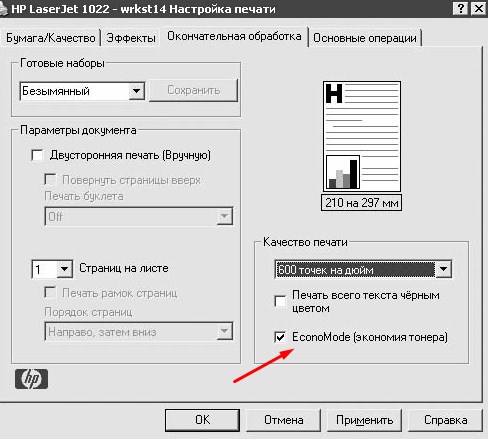
Включать и отключать экономию тонера можно и в настройках печати.

В открывшемся окне настройка может называться по-разному, в зависимости от операционной системы.
Проверяем подключение
Неполная печать может быть по причине неправильного подключения принтера к компьютерному устройству. Чаще всего их соединяют USB-кабелем, поэтому в первую очередь проверьте его пригодность.
- Отключите питание.
- Извлеките кабель из принтера и компьютера.
- Заново подсоедините к принтеру.
- Второй конец кабеля вставьте в один из портов компьютера. Можно пробовать поочерёдно вставлять в каждый порт. По теме: какой порт выбрать для принтера.
- Запустите принтер.
- Проверьте качество печати.
Не стоит подключать кабель к порту, расположенному на передней панели компьютера или пользоваться USB-удлинителями. Если на кабеле визуально видны повреждения, замените шнур на новый.
При подключении принтера по Wi-Fi проверяется качество сигнала. Чтобы исключить поломку Wi-Fi, можно попробовать напечатать документ после подключения кабелем.
Проблема в драйверах
Драйвера могут быть повреждены случайно пользователем, вирусными программами или в результате неудачного автоматического обновления. Единственное решение проблемы – переустановка. Проще и надёжнее использовать драйвера с установочного диска. Если диска нет, с сайта производителя принтера скачивается последняя версия софта или делается обновление через Windows Update. Лучше предварительно сделать удаление драйверов с Windows. Подробнее про все способы удаления читайте по ссылке htpps://poprinteram.ru/udalenie.html.
Также получить обновление можно через диспетчер устройств, выбрав принтер и через контекстное меню кликнув на «Обновить драйвер».
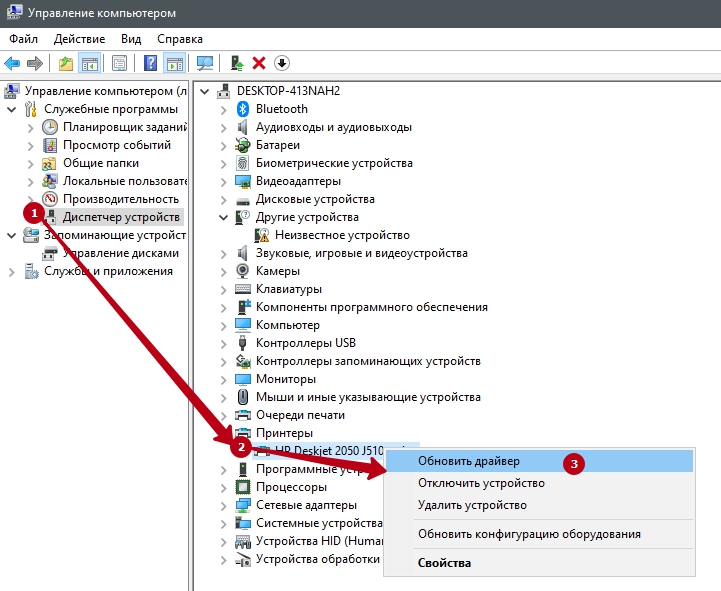
В Windows 10 надо зайти в управление компьютером через контекстное меню ярлыка «Компьютер».
Печатает пол страницы из-за драйверов
Существуют различные причины, по которым программное обеспечение может работать неправильно:
- Ручное вмешательство в систему или файлы драйвера принтера, вызвавшие неисправность;
- Вирусы и антивирусные программы, из-за которых зараженные файлы удаляются, а не лечатся;
- обновления операционной системы, которые вызывают конфликты между системой и «драйверами».
В обоих случаях рекомендуется переустановить пакет драйверов. Перед новой установкой лучше всего удалить старые драйверы (читайте предыдущую часть этой статьи
Причина в картриджах
Часто в неисправностях печати виноват картридж — контейнер (резервуар), содержащий расходный материал, который наносится на носитель. В струйных принтерах используются жидкие чернила, залитые в маленькие картриджи или полные банки (если установлена СНПЧ). Лазерные принтеры печатают с помощью тонера (первоначально сухого порошка). Конструкция патрона в последнем случае совершенно иная.
Основные причины, по которым принтер печатает только половину листа, — это проблемы с картриджами:
- они заканчиваются или уровень красителя уже равен нулю;
- картридж сильно загрязнен;
- картридж был извлечен из принтера и неправильно вставлен обратно.
Мало тонера или чернил
В данной ситуации требуется заправка картриджа.
В струйных и лазерных устройствах используются совершенно разные процедуры заправки из-за типа используемых чернил.
Как правило, современный принтер уведомляет пользователя, когда уровень чернил приближается к минимальному. Это уведомление появится на экране монитора или на дисплее машины, если он имеется.
Кроме того, уровень чернил или сухого тонера можно отслеживать в программном обеспечении принтера. Если управляющее программное обеспечение не установлено, установите его с диска или загрузите с официального сайта производителя.
Также можно визуально проверить заправку картриджей. Но только если конструкция принтера позволяет их проверить. Для проверки можно использовать принтеры Epson, имеющие сбоку отдельный блок с резервуарами для системы непрерывной подачи чернил.
Контроль также возможен на струйных устройствах, если резервуары можно отсоединить от печатающей головки и полностью извлечь из корпуса.
В более функциональных устройствах с дисплеем необходимую информацию можно визуально увидеть на встроенном экране.
Если визуальный или программный анализ показывает, что чернила заканчиваются, заправьте или установите новый картридж.
Как проверить количество чернил в картридже:
- Откройте переднюю или верхнюю крышку принтера;
- Выдвиньте каретку в удобное положение, чтобы картриджи были доступны;
- Извлеките чернильный картридж, освободив защелки;
- Если чернила совсем не видны, а отпечатанные листы заполнены наполовину, заправьте картридж.
Лазерная технология требует более тщательного ручного управления. Вам придется разобрать почти весь пол принтера, открутить множество винтов и использовать защитные средства, чтобы не загрязнить себя и поверхность.
Порошок часто оседает на лазерных картриджах и прилипает к стенкам резервуара. Поэтому вы можете возобновить и продлить печать на некоторое время, хорошо встряхнув контейнер с тонером.
Засорение картриджа
Все принтеры — струйные (более распространенные) и лазерные — подвержены этой проблеме. Вы можете определить, когда струйный картридж действительно начинает выходить из строя или уже сильно засорен, по следующим признакам:
- цвета размыты или некоторые цвета отсутствуют (например, красный, синий или желтый);
- фотографии или текст печатаются не в ярких цветах и выглядят бледными;
- не печатает вообще ни одного цвета;
- печатает нечисто и на бумаге появляются черные пятна;
- редко, но бывает, печатает только половину страницы.
Что делать: во всех вышеперечисленных ситуациях необходимо прочистить печатающую головку (в случае струйных картриджей), весь картридж или СНПЧ.
Если дефекты на листе несерьезные и только начались, а в картриджах еще достаточно красителя, лучше сначала очистить их с помощью программного обеспечения.
На принтерах Canon, например, очистка возможна через вкладку обслуживания в свойствах устройства. Вы можете выбрать один из следующих вариантов очистки: «Чистка», «Глубокая чистка», «Чистка чернилами».
А если вы запустите «Nozzle Check», принтер очистит сопла и выпустит тестовый лист.
Вы можете визуально проанализировать качество печати отдельных элементов и цветов на странице.
Если обнаружены проблемы, рассмотрите возможность промывки головки принтера.
Для принтеров Epson опция очистки такая же, как и для принтеров Canon, только называется она Print Head Cleanup.
Для многофункциональных устройств, принтеров HP, очистка может быть инициирована с помощью фирменной программы.
Например, для HP Deskjet 2050A в оригинальном ПО перейдите в меню Print & Scanner, перейдите в Maintenance и в разделе Services выберите «Cartridge Cleaning» и «Printer Cleaning».
Если программные методы очистки не помогают, потребуется ручная очистка.
Это намного дольше, сложнее и есть риск повредить очищаемую деталь. Однако часто требуется ручная очистка.
Краткое руководство по картриджам со встроенной печатающей головкой:
- Снимите картриджи с тележки;
- Заполните емкость на 2 мм моющим средством (Best buy, в крайнем случае возьмите синий Mr Muscle);
- Протрите металлическую пластину на картридже безворсовой тканью или бумажным полотенцем;
- Из шприца нанесите несколько капель на форсунки, подождите до 10 минут;
- проверьте отпечаток на ткани; он должен быть сильным, четким и без разводов;
- если капание не помогает, погрузите картридж соплами вниз в чистящее средство, которое вы дозировали ранее, на 1-2 часа.
Последний пункт можно выполнять в течение нескольких дней, пока не будет достигнут максимальный эффект очистки.
Если головка съемная, деталь придется снять с тележки. В зависимости от конструкции машины может потребоваться отсоединить несколько соединительных кабелей и выкрутить винты.
- https://PoPrinteram.ru/pechataet-polovinu-lista.html
- https://qna.habr.com/q/852185
- https://fcessentuki.ru/kak-sdelat-chtoby-printer-pechatal-s-kontsa
- https://pro-naushniki.ru/dlya-doma/printer/printer-pechataet-polovinu-stranitsy-kak-ispravit
- https://querybase.ru/kak-nastroit-printer-chtoby-on-pechatal-s-poslednej-stranitsy/