
Почему печатает через строку
Так как технология печати в лазерном и струйном принтере совершенно разная, то и причины возникновения разные.
Проблема с лазерным устройством
Выделяют три основных фактора, из-за которых принтер начинает выдавать прерывистую печать:
- заканчивается тонер, уровень красителя в тонер-тубе приближается к нулевому;
- разгерметизация картриджа, что бывает вследствие некачественной разборки и сборки во время заправки;
- залежавшийся тонер, слипающийся из-за длительного простоя.
Что делать:
- пополнить картридж оригинальным качественным тонером;
- проверить картридж на герметичность – достать из принтера и хорошенько потрясти над белым листом бумаги. Если порошок высыпается, то нужно устранить проблемные места;
- выньте картридж и потрясите, чтобы равномерно распределить залежавшийся порошок внутри емкости.
Проблема со струйным устройством
- Сопла печатающей головки забиты чернилами. Из-за долговременного простоя без печати жидкие чернила засыхают, образуя чернильные пробки на выходе головки картриджа – в дюзах.
- Уменьшился уровень чернил в чернильнице одного или нескольких цветов, если картридж цветной.
- Частичный выход из строя головки – одно или несколько сопел перегорели или окончательно засорились.
- При использовании системы непрерывной подачи чернил (СНПЧ) возможно образование сильных воздушных пробок в шлейфах или отсутствие контакта с трубок с каналами печатающей головки.
Проверить уровень краски можно визуально (если стоит СНПЧ) или через программное обеспечение на компьютере.
Отрегулируйте параметры качества печати
Современные принтеры обеспечивают гибкость выбора качества печати вручную. Как правило, вы можете выбрать между лучшим, обычным или черновым качеством.
Хотя черновое качество и обычное качество обеспечивают высокую скорость печати, это компромисс с качеством печати. Пользователи часто сообщают о линиях печати своего принтера, когда они печатают с низким качеством. Итак, я рекомендую вам печатать в высоком качестве и посмотреть, не устранена ли проблема.
Как и в случае с типом бумаги, вы также можете изменить настройки качества печати в настройках печати вашего принтера.
Струйные МФУ и принтеры
Когда на струйном принтере появляются полосы при печати, это зачастую вызвано следующими причинами:
- недостатком чернил;
- нарушением целостности картриджа;
- наличием грязи на деталях энкодера (ленте, диске);
- неисправностями печатающей головки.
Для диагностики проблемы и устранения дефектов печати нужно придерживаться следующего алгоритма.
Закончились чернила в картридже
Бороться с появлением полос начинают с проверки наличия чернил в картриджах. Если их мало, то контейнеры заправляют или меняют на полные, не дожидаясь, пока чернила закончатся.

Совет! В ситуациях, когда проконтролировать уровень оставшихся чернил визуально не получается, следует воспользоваться программой управления принтерами (функция «Проверка уровня чернил»).
Как правило, после заправки картриджа полосы исчезают.
Нарушение герметичности картриджа
При нарушении герметичности картриджа чернила проливаются внутрь принтера. При этом парковочное место печатающей головки и резиновый ракель, предназначенный для ее очистки, загрязняются. В результате у печатающей головки при контакте с выпачканными деталями забиваются дюзы, и принтер начинает «полосить». Устраняется дефект путем промывки парковочного узла и ракеля специальной очищающей жидкостью.

Загрязнение деталей энкодера
В тех случаях, когда принтер начинает выдавать листы или фото с полосами, которые располагаются на одинаковом промежутке относительно друг друга, пользователю нужно обратить внимание на состояние деталей энкодера. К ним относятся:
- энкодерная лента — полупрозрачная пленка с разметкой, обеспечивающей позиционирование каретки;
- энкодерный диск — зубчатое колесо, на котором нанесены штрихи, определяющие положение бумаги во время печати.

При загрязнении ленты и/или диска принтер перестает видеть часть нанесенной на них разметки, и твердый носитель во время печати будет периодически проскакивать. В результате на листе появятся горизонтальные и/или вертикальные белые полосы (пробелы). Устраняется дефект очисткой поверхности деталей.
Совет! Очищать детали энкодера от грязи лучше всего сухой салфеткой. Если это не помогает, то можно ее смочить водой и повторить процедуру. Но после этого нужно вытереть диск и ленту насухо. Использовать очищающую жидкость для этих деталей не рекомендуется — можно повредить нанесенную на них разметку.
Засохли чернила
Если принтер (МФУ) долго не эксплуатируется, то часть дюз его печатающей головки забивается засохшими чернилами. Устройство при этом начинает «полосить» при печати. Устранить эту неисправность можно, последовательно активируя следующие функции.
- «Проверка дюз». При этом запускается печать тестовой страницы, которая поможет диагностировать причину возникновения неисправности.
- «Прочистка печатающей головки». При необходимости эту процедуру можно выполнить несколько раз, выдерживая между ними паузу, продолжительностью не менее 5 мин.
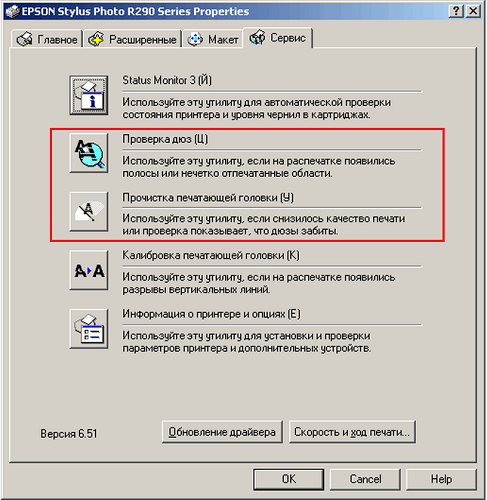
Важно! Программную очистку печатающих головок можно осуществить только на принтерах, оснащенных специальным насосом (помпой). Если его нет, то очистку головок проводят вручную, используя чистящие жидкости.
Если принтер продолжает «полосить» и после программной очистки, головку промывают специальной сервисной жидкостью. Причем когда печатающая головка встроена в сменные картриджи (например, в принтерах Canon MP230, MP250 и других производителей, использующих технологию FINE), то засохшие чернила можно попытаться размочить, используя холодный или горячий способы (отваривание, отпаривание и др.). А в случае сильного засорения действенным методом очистки дюз головки будет ультразвук. Однако если и после таких радикальных методов полосы не исчезли, то картридж необходимо заменить.
Когда печатающая головка стационарно закреплена в принтере (Epson L210, L222 и др.), то дюзы осторожно очищают с помощью специальной чистящей жидкости, используя для этого медицинский шприц с тонкой иглой и безворсовые салфетки.
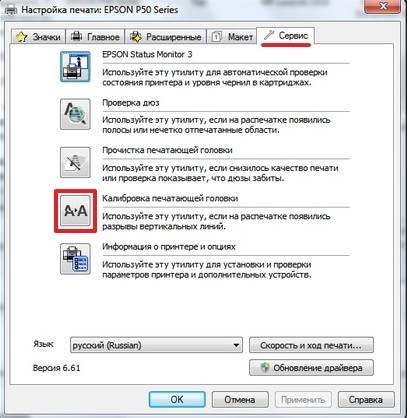
Раскалибровка печатающей головки
Иногда пользователь может оказаться в ситуации, когда картриджи заполнены чернилами, результат тестирования дюз положительный, но на бумаге все равно присутствуют полосы, есть нечеткие линии, а печать размыта. Помочь в этом случае должна функция «Калибровка печатающей головки», которая активируется из сервисной программы принтера.
Очистите печатающую головку
Часто печатающая головка засоряется, когда в ее соплах скапливаются остатки чернил или грязь. Когда сопло засоряется, оно частично блокирует поток чернил, что приводит к появлению линий на бумаге.
Кроме того, если вы недавно заправляли чернила или меняли чернильные картриджи, причиной проблемы также может быть образование пузырьков воздуха внутри картриджа.
Вы можете быстро очистить печатающую головку, чтобы избавиться от подобных проблем. Я рекомендую вам запустить цикл очистки два или три раза для достижения лучших результатов.
На принтерах Brother
- Перейдите к настройкам печати вашего принтера Brother.
- Перейдите в раздел Техническое обслуживание > Чистка печатающей головки.
На принтерах Canon
- Откройте настройки печати.
- Нажмите «Обслуживание «и запустите «Очистку».
На принтерах Epson
- Откройте настройки печати.
- Выберите Обслуживание > Очистка головки.
- Нажмите Пуск.
На принтерах HP
- Откройте HP Smart.
- Нажмите Настройки принтера.
- Выберите инструменты качества печати.
- Коснитесь чистых печатающих головок.
Выровняйте печатающую головку
Каждый раз, когда вы даете команду на печать вашего документа, печатающая головка перемещается взад-вперед в области каретки, распыляя чернила и создавая распечатку.
Поскольку печатающая головка является наиболее мобильным компонентом, в долгосрочной перспективе возможно смещение печатающей головки. В результате она не обеспечивает точного распыления чернил, что приводит к появлению ненужных линий на распечатке.
Вы можете просто выровнять печатающую головку с помощью инструмента выравнивания от вашего производителя и посмотреть, решит ли это проблему.
На принтерах Brother
- Перейдите на начальный экран вашего принтера и откройте Настройки.
- Коснитесь чернил.
- Выберите тестовую печать.
- Выберите выравнивание.
- Нажмите OK.
На принтерах Canon
- Запустите настройки Windows.
- Найдите настройки принтеров и сканеров и откройте его.
- Выберите свой принтер.
- Откройте его настройки печати.
- Выберите Обслуживание > Выравнивание печатающей головки.
- Следуйте инструкциям на экране, чтобы завершить процесс.
На принтерах Epson
- Откройте настройки печати принтера Epson.
- Выберите Обслуживание > Выравнивание печатающей головки.
- Следуйте подсказкам на экране.
На принтерах HP
- Откройте приложение HP Smart. Если вы еще не загрузили его, загрузите с официального сайта.
- Щелкните плитку «Настройки принтера».
- Выберите инструменты качества печати.
- Нажмите Выровнять печатающие головки и следуйте инструкциям на экране, чтобы завершить процесс.
Действительно ли виноват принтер или картридж
Если вы владелец многофункционального устройства (МФУ), определить, в чем причина, в принтере или компьютере (программном обеспечении) гораздо проще, чем с самостоятельным печатающим аппаратом.
Отключите устройство от компьютера и попробуйте сделать копирование листа бумаги.
- Если каждая строчка пропечаталась, значит с принтером и его комплектующими деталями все в порядке. Нужно искать проблему в компьютере и USB-кабеле подключения.
- Если копирование показало аналогичный результата, лист пропечатан через строчку, значит, проблема 100% в составляющих печатающего агрегата.
Часто бывает, что используется некачественный кабель, которым ПК подключается к принтеру. Не стоит использовать старые стертые поврежденные кабели, а также шнуры чрезмерной длины. Лучше подсоединяться кабелем длиной в 1,2-2 м максимум для корректной передачи сигнала.
Лазерные принтеры и МФУ
Появление полос во время печати на лазерных принтерах вызывается такими причинами:
- Скоро в картридже закончится тонер;
- картридж разгерметизирован;
- поврежден магнитный вал;
- переполнен бункер для остатков тонера;
- люфт лезвия дозатора тонера;
- дефекты поверхности фотобарабана;
- плохой контакт с магнитным валом и/или фотобарабаном.

Внимательно присмотревшись к имеющимся на твердом носителе полосам, можно без труда определить причину их появления, а значит – и метод устранения неисправности. Основные симптомы, вызвавшие их факторы и способы решения проблемы приведены в таблице.
| Вид полос | Причина |
| Посередине листа начали появляться белые полоски или плохо пропечатанные участки. | Это свидетельствует о том, что тонер в картридже заканчивается и вскоре потребуется его замена или заправка. |
| На листе присутствует большое количество хаотически расположенных полос произвольной ширины. | Такой дефект свидетельствует о повреждении корпусных деталей картриджа. Рекомендуется положить на стол белую бумагу, изъять из принтера картридж и потрясти им над бумажным листом. Если на него посыплется тонер, то корпус картриджа разгерметизирован и подлежит замене. |
| На отпечатке присутствует белая вертикальная полоса. | Скорее всего, к магнитному валу прилип кусочек скотча, скрепка или другой посторонний предмет. Нужно внимательно осмотреть вал и убрать причину возникновения дефекта печати. |
| Поперек твердого носителя идут блеклые черные полосы. | Этот дефект свидетельствует о том, что магнитный вал изношен или поврежден. Его замена решит проблему, и эти полосы исчезнут. |
| Во время печати на твердом носителе появляются точки и небольшие черточки, приобретающие при дальнейшей работе вид горизонтальных или вертикальных полос. | Избавиться от них можно, очистив бункер от остатков тонера.
Такие же полосы могут появиться при наличии люфта или загрязнения дозирующего лезвия. Его необходимо очистить от грязи и надежно закрепить. |
| По краям отпечатанных листов идут темные полосы. | Дефект печати вызван износом чувствительного слоя, нанесенного на фотобарабан. Полосы исчезнут, как только фотобарабан будет заменен. |
| Отпечаток вышел из принтера с горизонтальными полосами различного оттенка, находящимися на одинаковом удалении друг от друга. | Причина дефекта — нарушение контактов на фотобарабане (серые полосы), или магнитном валу (черные полосы). Необходимо очистить контакты, а заодно и другие загрязненные детали. Кроме того, желательно проверить заполненность бункера для остатков тонера и состояние поверхности фотобарабана. При необходимости обнаруженные недостатки устраняют. |
Совет! Бункер желательно очищать во время каждой перезаправки или замены картриджа.
Как видно из вышеописанного, в большинстве случаев причина неисправности «полосящего» принтера определяется по виду и характеру полосок. Наиболее распространенные причины относятся к заканчивающимся чернилам/тонеру либо печатающей головке. Но бывают и более серьезные проблемы, однако и их можно самостоятельно устранить, имея определенную сноровку и желание.
- https://PoPrinteram.ru/pechataet-cherez-strochku.html
- https://afterburnerheight.ru/437-pochemu-printer-pechataet-cherez-strochku-5-sposobov-ispravit.html
- https://hitech-online.ru/kompyutery-orgtehnika/printer/pochemu-pechataet-polosami.html