
Что делать, если не печатает один из цветов на струйном принтере?
Если пропал желтый цвет при печати на принтере, нужно для начала провести осмотр и определить, почему это произошло.
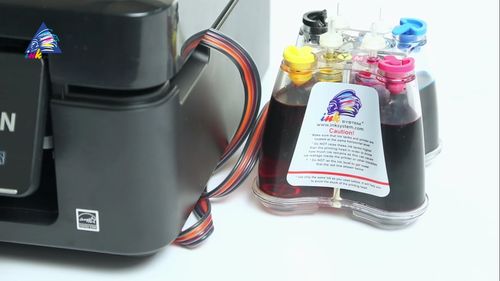
Принтер и чернила
Вероятные причины, которые характерны для Эпсон:
- залит чип на желтом картридже;
- имеется воздух в блоке подачи желтых чернил;
- закрыты заглушки на воздушных отверстиях;
- забиты дюзы воздухом и требуют прокачки.
Что в этих случаях делать, чтобы восстановить работоспособность принтера Эпсон и других:
- Переустановите картриджи и очистите чипы.
- Откачайте из выходного отверстия блока подачи чернил воздух, сделав надсечки на шприце.
- Снимите заглушки.
- Переустановите картридж.
- Тщательно прочистите дюзы с помощью драйвера.

После данных манипуляций принтер должен начать печатать без труда. В отдельных случаях не помогает ни один из предложенных случаев. Как правило, владельцы устройств не замечают загрязненных чипов, или передавленных шлейфов. После очистки печатающее устройство обычно восстанавливает свою функциональность.
Сброс счетчика количества отпечатанных листов Epson
Epson, как и другие производители офисной техники стали устанавливать на свои картриджи специальные чипы, которые защищают продукцию компании от подделок. Информация на чипе состоит из двух разделов:
- Приветствие. После установки нового картриджа принтер проверяет его оригинальность на основании информации внесенной в чип. Если проверка оказывается успешной, дается разрешение для начала печати. Если чип не соответствует требованиям оригинальности, печать не начнется, а принтер Epson будет сигнализировать миганием световых индикаторов о неисправности картриджа.
- Подсчет количества использованных чернил. Микропрограмма на чипе ведет подсчет использованных чернил на данном картридже. Если картридж многоцветный, и, например, закончился один цвет, печать будет блокироваться. Получается, что чернила в остальных отсеках так никогда и не будут использованы. Чтобы такого не происходило, многие пользователи используют многоразовые перезаправляемые картриджи.
Если пользователь перезаправил картридж и вставил его в принтер, он не будет печатать, поскольку микрочип будет передавать информацию о том, что картридж пуст (он ведь «не знает», что чернила там уже есть).
Для обнуления чипов Epson используются специальные программаторы. Будьте внимательны, покупая программатор для обнуления определенной модели картриджей — он должен быть полностью совместим с конкретным типом картриджей. Для обнуления чипа поднесите картридж к усикам программатора. При должном контакте он должен засветиться зеленым светом. Если контакт плохой, программатор будет светиться красным. Вовремя меняйте батарейки для правильной работы устройства.
Внимание! Картриджи с автообнуляемыми чипами не нуждаются в перепрограммировании. Достаточно заправить картридж и установить его в принтер. Сразу после установки устройство будет распознавать его как полный рабочий картридж.
Если используется картридж с one-step чипом (одноразовый), принтер не будет печатать до тех пор, пока пользователь не заменит чип на новый.
Использование чернил на водной основе
Для того чтобы избежать проблем с забитыми воздухом дюзами специалисты рекомендуют использовать чернила на водной основе. С ними, как правило, не возникают перечисленные проблемы, любой принтер Canon, HP и Epson печатает нормально.
Заправка принтера чернилами
Не печатает черным или цветными чернилами
Картридж установлен неправильно
Устанавливая картридж в принтере Epson, следуйте указаниям на официальном сайте производителя. Эта инструкция применима как к замене новых, так и к установке перезаправляемых неоригинальных картриджей. Особое внимание обратите на следующие факторы:
- Нельзя касаться зеленой микросхемы, так как это может повредить картридж.
- С картриджа нужно снять желтую наклейку, расположенную в нижней его части. При этом нельзя снимать прозрачную пленку и наклейку с боковой части картриджа.
- Каждый картридж должен быть установлен в соответствующий отсек до характерного щелчка, а отсек для картриджей должен быть закрыт.
- После установки перезаправляемых картриджей крышка принтера должна быть закрыта.
Другие причины
Список причин, почему принтер Epson не печатает желтым цветом или любым другим, включает следующие пункты:
- закончились чернила;
- устройство долго простаивало, засохла краска в СНПЧ;
- система подачи чернил не выведена из транспортного положения;
- система подачи находится ниже подачи, что мешает откачке чернил;
- перекрыты пробки подачи воздуха.
Процесс технического обслуживания Эпсон и других, если устройство не печатает, состоит в следующем.
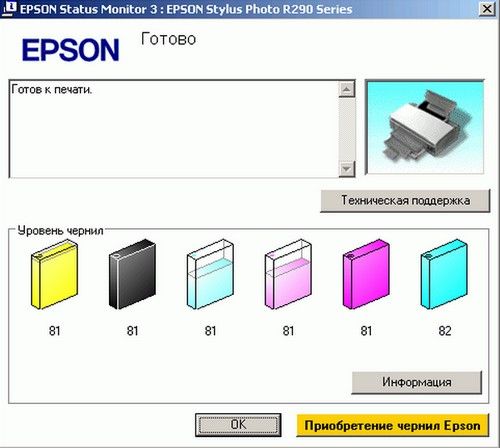
Пошаговая инструкция:
- Снимите картридж и прочистите чип.
- Проверьте правильность установки СНЧП, прежде всего, интересует уровень относительно принтера.
- Проверьте, не передавлен ли шлейф подачи красителя.
- Сделайте прочистку дюз и возможного воздуха в шлейфах.
- Выполните тест.
Один из предложенных методов поможет справиться вам с вашей проблемой. Как правило, причина неисправности Canon, HP и Epson в таких случаях незначительна.
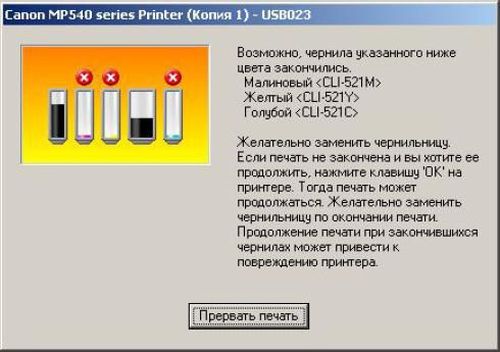
Прочистка печатающей головки
Основные проблемы в работе принтера Epson
Фраза “принтер не печатает” относится ко многим неисправностям, которые иногда связаны даже не с процессом печати, а с результатом. То есть бумага поступает в аппарат, картриджи работают, но вот печатный материал, который может быть напечатан синими или черными полосами. Об этих и других проблемах следует знать, потому что их легко устранить.
Проблема 1: Неполадки, связанные с настройкой ОС
Люди часто думают, что если принтер вообще не печатает, то это просто худший вариант развития событий. Однако почти всегда это связано с операционной системой, неправильные настройки которой могут препятствовать печати. В любом случае, такой вариант нуждается в уточнении.
- Чтобы исключить неисправность принтера, его необходимо сначала подключить к другому устройству. Если это можно сделать через Wi-Fi, то с этой задачей справится даже современный смартфон. Как я могу его проверить? Этого достаточно для печати любого документа. Если это сработало, проблема должна быть в вашем компьютере.
- Самый простой способ объяснить, почему принтер отказывается печатать документы, – это отсутствие драйвера в системе. Такое программное обеспечение редко устанавливается самостоятельно. Чаще всего его можно найти на официальном сайте производителя или на дискете, которая прилагается к принтеру. В любом случае, вам необходимо убедиться, что он доступен на вашем компьютере. Для этого откройте “Пуск” – “Панель управления” – “Диспетчер устройств”.

Там нас интересует наш принтер, который должен находиться на одноименной вкладке.
Если с таким программным обеспечением все в порядке, перейдите к проверке на наличие каких-либо неисправностей.
В противном случае щелкните правой кнопкой мыши на изображении принтера и выберите в контекстном меню пункт “Использовать по умолчанию”.
Немедленно проверьте очередь печати. Также может быть, что кто-то просто не завершил такую операцию, вызвав проблему “застревания” файла в очереди. Документ просто не может быть напечатан из-за этой неисправности. В этом окне выполните действия, описанные выше, но выберите “Показать очередь печати”.
Выберите “Принтер” – “Очистить очередь печати”, чтобы удалить все временные файлы. В результате будет удален как документ, мешавший нормальной работе устройства, так и все файлы, добавленные после этого.
На этом устранение неисправностей будет завершено. Если принтер по-прежнему отказывается печатать на конкретном компьютере, необходимо проверить компьютер на наличие вирусов или попробовать другую операционную систему.
Проблема 2: Принтер печатает полосами
Это распространенная проблема с принтером Epson L210. Трудно сказать, с чем это связано, но это можно предотвратить. Вам просто нужно понять, как сделать это наиболее эффективно и не повредить устройство. Сразу стоит отметить, что с подобными проблемами могут столкнуться владельцы как струйных, так и лазерных принтеров, поэтому разборка состоит из двух частей.
- Если ваш принтер струйный, сначала необходимо проверить уровень чернил в картриджах. Часто они заканчиваются только после предварительного этапа, например, печати полос. Можно использовать утилиту, которая поставляется почти с каждым принтером. Если у вас его нет, вы можете воспользоваться официальным сайтом производителя.
- Для черно-белых принтеров, где требуется только один картридж, эта утилита довольно проста, а вся информация о количестве чернил содержится в одном графическом элементе.
На устройствах, поддерживающих цветную печать, утилита становится довольно универсальной, и вы уже можете увидеть несколько графических элементов, которые подскажут вам, сколько осталось того или иного цвета.
Если чернил много или, по крайней мере, достаточно, необходимо обратить внимание на печатающую головку. Довольно часто струйные принтеры страдают от засорения и неисправностей. Эти элементы могут находиться как в картридже, так и в самом аппарате. С самого начала стоит отметить, что заменять их практически бессмысленно, поскольку их стоимость может быть такой же высокой, как и цена принтера.
Единственное, что осталось сделать, это попытаться очистить их аппаратно. Для этого также используется программное обеспечение, поставляемое разработчиками. Среди них следует искать функцию под названием “проверка печатающей головки”. Могут существовать и другие диагностические инструменты; при необходимости рекомендуется использовать их все.
Если это не решит проблему, для начала повторите процедуру еще хотя бы один раз. Это, вероятно, улучшит качество печати. В крайнем случае, если у вас есть специальные навыки, вы можете самостоятельно очистить печатающую головку, вынув ее из принтера.
В случае с лазерным принтером эти проблемы возникают по совершенно другим причинам. Например, если полосы появляются в разных местах, необходимо проверить, нет ли утечек в картридже. Резиновые ленты могут износиться, что приведет к вытеканию тонера и порче материала печати. При обнаружении такой неисправности следует обратиться к дилеру для приобретения новой детали.
Если распечатка имеет пунктирную или волнистую черную линию, сначала проверьте уровень тонера и перезагрузите картридж. Если картридж полностью заправлен, данная проблема может возникнуть, если заправка была выполнена неправильно. Его необходимо очистить и заправить.
Проблема 3: Принтер не печатает черным
Эта проблема наиболее характерна для струйного принтера L800. В целом, эта проблема практически не встречается на лазерных принтерах, и мы не будем рассматривать ее здесь.
- В первую очередь необходимо проверить, нет ли утечек или неправильной резьбы в картридже. Часто люди покупают не новый картридж, а чернила, которые могут быть низкого качества и испортить аппарат. Кроме того, новые чернила могут быть несовместимы с картриджем.
- Если вы полностью уверены в качестве чернил и картриджа, следует проверить печатающую головку и сопла. Эти детали постоянно пачкаются, а затем на них засыхают чернила. Поэтому их необходимо очищать. Это подробно описано в предыдущем методе.
Как правило, почти все проблемы такого типа вызваны выходом из строя чернильного картриджа. Если вы хотите убедиться в этом наверняка, необходимо провести специальный тест, распечатав страницу. Самый простой способ решить проблему – купить новый картридж или обратиться в специализированный сервис.
Проблема 4: Принтер печатает синим
Если эта проблема возникает, как и любая другая, сначала необходимо проверить принтер, напечатав пробную страницу. Это можно использовать в качестве отправной точки для выяснения причин неисправности.
- Если некоторые цвета не печатаются, необходимо очистить сопла картриджа. Это делается с помощью аппаратного обеспечения, подробные инструкции описаны ранее во второй части этой статьи.
- Если все печатает отлично, проблема в печатающей головке. Его можно очистить с помощью программы очистки, которая также описана во втором разделе этой статьи.
- Если эти действия не дают результата, даже при повторном выполнении, принтер необходимо отремонтировать. Возможно, вам придется заменить одну из деталей, что не всегда экономически целесообразно.
На этом мы завершаем анализ наиболее распространенных проблем с принтером Epson. Как уже понятно, вы можете исправить это самостоятельно, и лучше доверить это профессионалам, которые смогут сделать четкий вывод о масштабах проблемы.
Данный материал содержит причины проблем и их решения, когда струйный принтер Epson l110, l210, l222, l355 или аналогичный принтер этой марки не печатает. Эти рекомендации можно применять, если аппарат вообще не запускается, не печатает черными или цветными чернилами и его индикаторные лампочки мигают.
Мигают индикаторы
Принтер Epson не печатает один цвет – некоторые проблемы
- Не снята защитная пленка с сопел струйного картриджа. Защитная пленка на соплах картриджа присутствует, если вы купили новый картридж или, если принесли его после заправки.
- Не извлечена предохранительная пленка лазерного картриджа. Обычно эта пленка присутствует в новых картриджах HP и Canon. Она предотвращает попадание тонера на магнитный вал. При установки нового картриджа (из коробки) необходимо ее удалить.
- Проблема с драйвером принтера. При обнаружении проблем с драйвером принтера необходимо его переустановить. Зайти в панель управления, далее в принтеры и факсы.
- Картридж сломан. Струйные принтеры при поломке картриджа, обычно, выдают ошибку и блокируют печать. Лазерные принтеры могут давать белый лист при сломанном картридже. В этом случае можно попробовать достать картридж, протереть его контакты сухой тряпкой и заново установить его. Если проблема повторится, то необходимо обратиться в сервисный центр.
Проблема в принтере
Если причиной появления белого листа является принтер, то необходимо открыть крышку картриджа, достать и заново установить картридж. Проверить, чтобы все крышки были правильно закрыты. Если проблема повторится, то необходимо обратиться в сервисный центр.
Не включается
- Если на принтере не горит ни один индикатор, скорее всего, принтер не имеет источника питания. Наша задача – выяснить, в чем проблема.
- Выньте вилку принтера из розетки. Отключите принтер от сети. Подключите другое устройство к той же розетке. Например, зарядите свой телефон. В вашей домашней розетке может просто не быть питания. “Предохранитель перегорел или был отключен.
Почему принтер печатает красным цветом?
Как правило, основные проблемы, с которыми сталкивается пользователь принтера, могут быть решены самостоятельно при правильной диагностике. Внушительное количество возможных проблем связано с цветопередачей, когда принтер неправильно печатает цвета. Это может быть печать одним цветом, обычно черным или красным, или неправильное смешивание цветов. Проблемы иногда могут быть вызваны не только неисправностями принтера, но и некачественными расходными материалами, поэтому стоит внимательно отнестись к выбору правильных чернил.
Возможные проблемы цветопередачи
Существует несколько распространенных ситуаций, которые вызывают проблемы с правильной цветопередачей на бумаге.
- Принтер печатает одним цветом.
Суть проблемы в том, что картриджи в стандартном 4-цветном принтере разделены на два блока: черный и цветной. То есть, один картридж содержит черный цвет, а другой — три других цвета: голубой (cyan), желтый (yellow), пурпурный (magenta). В процессе печати краски смешиваются между собой, чтобы создать все необходимые оттенки. При возникновении проблемы устройство печатает только один цвет, игнорируя все остальные. Например, пользователи могут задаться вопросом, почему принтер печатает красный цвет или смешивает цвета, печатая только розовый или только зеленый. Это происходит потому, что картриджи для других цветов могут быть засорены. Это также возможно при неправильной заправке чернильных картриджей, блокировке печатающей головки или повреждении перемычки между чернильными картриджами.
- Принтер несовместим по цвету.
Эта проблема чаще встречается в старых устройствах из-за особенностей печатающей головки или установки неоригинальных картриджей или СНПЧ. Когда принтер не используется, печатающая головка перемещается в положение, препятствующее доступу воздуха к соплам для предотвращения высыхания чернил. В течение этого времени чернила в соплах попадают в печатающую головку, и цвета могут смешиваться или изменяться в течение определенного количества отпечатков во время печати.
Прочистка от воздуха и дозаправка картриджа
В заключение приведем описание, что делать, если принтер HP не печатает желтым цветом:
- для заправки используется 18 мл краски, шприц (строго без иголки) и перезаправляемый картридж;
- шприц просто вставляется в отверстие, куда вводятся чернила;
- после заполнения заглушку для заправки закрывают;
- тестируют принтер.
Что делать, если не помогло? Попробуйте откачать чернила из подачи, если они подаются нормально, то устройство должно печатать нормально. Не забудьте, что при перезаправке потребуется сделать сброс памперса или автоматически сбрасываемый чип.
Очистка очереди печати
Сервисная составляющая требует хотя бы начальных знаний, поэтому рекомендуем выполнить соответствующие работы в сервисном центре, чтобы не сделать ошибочных действий. При всех общих чертах Canon, Epson, каждая модель имеет свои особенности, известные мастерам. По этой причине прибегнуть к профессиональным сервисным услугам во многих случаях является оптимальным вариантом, чтобы не иметь хлопот.
Высохшие чернила
Если пользователь давно не печатал, чернила в соплах могут засохнуть, что несомненно приведет к проблемам с печатью. Могут появиться полосы, или же полностью отсутствовать изображение на листе бумаги. Для решения этой проблемы необходимо прочистить и промыть картридж.
Чтобы проверить, действительно ли чернила высохли, приложите сопла картриджа к бумаге. Если отпечаток есть, сразу переходите к следующему разделу статьи. Если отпечаток отсутствует или очень нечеткий, значит картридж нуждается в восстановлении:
- Чистка сопел. Для очистки сопел используйте жидкость для восстановления. Если ее нет, можно обойтись средством для мытья окон (оно должно быть на спиртовой основе и хорошо растворять пятна и грязь). Смочите сопла в жидкость, оставьте на несколько минут и сотрите при помощи салфетки. После этого проверьте, есть ли на ней отпечатки.
- Отмачивание. Если первый способ не помог, переходим к отмачиванию сопел. Наберите немного восстановительной жидкости в небольшую емкость (подойдет также теплая дистиллированная вода или спирт) и опустите в нее картридж соплами вниз. Оставьте так отмокать на час или два. Достаньте картридж, протрите и проверьте отпечаток.
- Продувание картриджа. Для очистки засохших чернил можно использовать обычный шприц и уплотнительную резинку. Поместите картридж соплами на салфетку или туалетную бумагу (сопла должны быть свободными). Наберите в шприц воздуха, обрежьте иглу, наденьте резинку у основания иглы и вставьте в заправочное отверстие. Резинка не даст воздуху выйти обратно через заправочное отверстие, а образовавшееся давление продует картридж через сопла.
- Чистка внутреннего отсека. Если ни один метод не сработал, снимите верхнюю часть крышки картриджа и залейте губку, находящуюся внутри, восстанавливающей жидкостью. После откисания, вылейте жидкость и заправьте картридж; проверьте, проходят ли чернила через сопла картриджа.
Если ничего из вышесказанного не помогло, советуем заменить картридж на новый. Чтобы проблема не повторялась в будущем, регулярно печатайте на принтере. Если существует вероятность, что принтер долгое время не будет использоваться, извлеките картридж и поместите его в небольшую герметичную емкость.
- http://printergid.ru/pechat/printer-ne-pechataet-zheltym
- https://ru.NoDevice.com/articles/printers/epson-printer-does-not-print-after-refilling-the-cartridges
- https://drivepulse.ru/info/epson-l222-posle-zapravki-ne-pechataet-chernyj/
- https://printerdelo.ru/instrykciia-po-ystraneniu-neispravnostei-s-printerami-epson-serii-l.html
- https://topzapravka.ru/manual/v-strujnom-printere-epson-ne-pechataet-odin-cvet.html
- https://pro-naushniki.ru/dlya-doma/printer/pochemu-printer-pechataet-krasnym-ottenkom-ili-rozovym-tsvetom