
Отличия в выводе изображения монитора и принтера
Изображение на мониторе компьютера и дисплей состоят из пикселей. Каждый пиксель может отображать более 16 миллионов цветов. Все цвета находятся в диапазоне RGB, который представляет все цвета в свете. На самом деле диапазон цветов, которые может воспроизводить монитор, зависит от типа подсветки и типа датчика.
Принтер может воспроизводить только несколько тысяч цветов. Это происходит по принципу поглощения и отражения. Пигменты и красители поглощают светлые цвета, которые не используются, и отражают так называемую цветовую схему CMYK. Почти полностью соответствует фактическому цвету. Так или иначе, но результат печати фото на экране монитора немного темнее исходного фото.
Самый простой цветной струйный принтер и все лазерные принтеры имеют четыре цветных картриджа (голубой, пурпурный, желтый и черный). Это стандартный набор печатных красок. Остальные несколько тысяч цветов получаются путем объединения этих четырех.
Самые современные струйные принтеры имеют 8 цветов. Четыре дополнительных цвета позволяют создавать гораздо больше разных оттенков, а фотографии, напечатанные на таких принтерах, намного ярче и качественнее.
Засорение/загрязнение сопел и сбои в работе картриджей
Мы решили убрать проблему засорения сопел (очень маленьких отверстий, через которые подаются чернила) картриджей из предыдущей главы, поскольку их можно очистить не только запустив функцию очистки печатающей головки, но и также вручную. Ручная очистка также может решить проблемы с чернилами, связанные с нестабильными подающими устройствами.
понятно, что засорение сопел приводит к ухудшению качества или даже полному прекращению подачи чернил, в результате чего возникают проблемы с цветной печатью. Как может быть связано с этим нестабильное питание? Все просто: если дюзы засорились в результате утечки чернил, контактная площадка (электрические контакты) чернильницы также может быть загрязнена. Это приводит к дестабилизации электроснабжения. Даже небольшое количество чернил может создать тонкий слой между контактами, что приведет к повышенному сопротивлению току или другим проблемам с их течением.
Как бы то ни было, выходом из ситуации может стать ручная чистка форсунок и зоны контакта картриджей. Если вы уже решили воспользоваться этой процедурой, лучше всего очистить все существующие чернильницы (на всякий случай).
Процедура не очень сложная, но требует внимания — названные компоненты картриджей физически довольно хрупкие и легко повреждаются.
Самый сложный процесс — чистка форсунок. Контактная площадка не имеет микроскопических отверстий, поэтому ее можно просто протереть влажной тканью. Очистить форсунки можно несколькими способами. Вот самый простой:
- Приготовьте жидкость с этиленгликолем и изопропиловым спиртом (большинство средств для мытья стекол содержат эти вещества), хлопчатобумажной тканью, капельницей (по желанию) и мелкой стеклянной тарой (подойдет тарелка).
- Установите картридж соплами вверх. Налейте чистящую жидкость в пипетку и аккуратно капните на форсунки. Подождите 10-15 минут. Затем вытрите насадки тканью
- Повторяйте этот процесс до тех пор, пока следующая очистка сопла не оставит на тряпке след чернил.
- Теперь налейте жидкость в емкость так, чтобы ее дно было прикрыто на 3-4 мм (все зависит от конструкции картриджа — может потребоваться больше жидкости).
- Опустите сопла бутылок с чернилами в емкость и дайте ей впитаться в течение 2–3 часов.
- Вытрите насадки тканью. Установите картридж в принтер и попробуйте что-нибудь напечатать.
Решение проблемы
Понять, что делать, если вместо цветного оттиска устройство для печати выдает только черный фон, можно при правильной диагностике проблемы. Например, при неверном выборе бумаги устранить неисправность не составит труда. Дело в том, что полностью черный лист возникает при термическом воздействии на поверхность бумаги для факса. Достаточно заменить неправильную упаковку на ту, что предназначена для принтеров, и проблема полностью исчезнет.
Плохой контакт в любом из блоков принтера — дело вполне поправимое. Если другие этапы диагностики проблем не выявили, стоит сосредоточиться именно на этой неисправности. Первым делом нужно уделить внимание правильности положения подпружиненного контакта. Если при повороте на 30-40 градусов он занимает правильную позицию, скорее всего, была проблема механического свойства. При отсутствии видимых искажений придется производить чистку контактов внутри, уже с удалением крышки корпуса — при наличии гарантии стоит обратиться за этим в сервисный центр.


Когда причиной печати черных листов является фотобарабан — основной принимающий элемент при получении данных с компьютера, есть 2 варианта развития событий. Первый позволяет рассчитывать на естественное восстановление функций этой детали с течением времени. При «засветах» это происходит, но не у всех владельцев техники есть время на ожидание. Второй подразумевает замену дефектного элемента — она обходится недешево, но сопоставима с ценой ремонта.
Некачественные картриджи — еще один источник проблем с печатью. Появление черного фона особенно часто происходит при замене оригинальных комплектующих принтеров HP, Canon на дешевые аналоги. Плохо то, что протекший картридж или рассыпанный тонер может оказаться на деталях внутри корпуса.
В этом случае придется не только менять расходные материалы, но и проводить дополнительное сервисное обслуживание оборудования.
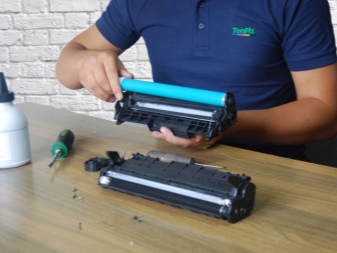
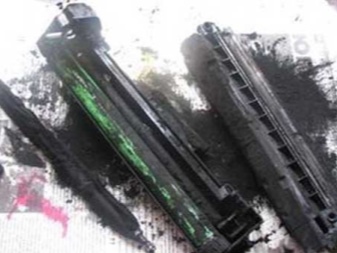
Отсутствие ролика заряда — довольно распространенная проблема после посещения сервисного центра. Если принтер недавно отправлялся на плановое обслуживание, стоит уточнить, не осталось ли в мастерской лишних деталей. Особенно внимательно следует проверять качество печати во время визита частного специалиста, работающего с выездом к заказчику. После установки коротона заряда на место все проблемы с выходом черных листов исчезнут.
Когда черным печатает струйный принтер, проблему стоит искать в печатающей головке. Ее стоит промыть в гидроакустической ванне. Если проблема возникает часто — заменить чернила.

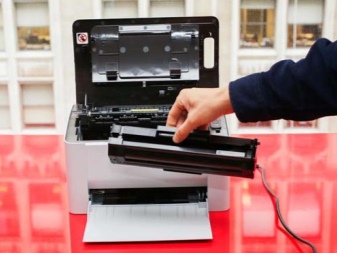
Почему при печати на принтере не совпадают цвета у фотографий и они темнее, чем на мониторе?
Ни один принтер не может с идеальной цветовой точностью напечатать изображение, которое вы видите на мониторе. На мониторе компьютера фотография может выглядеть отлично, но при печати вы увидите более темные цвета. Это происходит по тому, что при выводе изображения на экран дисплея и принтера, используются два разных источника цвета. Каждый пиксель экрана излучает свет. Причем у разных мониторов он может сильно отличаться. Принтер искажает цвета при печати, поскольку не может отобразить на бумаге эти световые излучения. Он при построении изображения оперирует только определенным набором красок.
Отличия в выводе изображения монитора и принтера
Изображение да дисплее компьютерного монитора формируется из пикселей. Каждый пиксель может отображать более 16 миллионов цветов. Все цвета находятся в гамме RGB, которая представляет собой все цвета в свете. В реальности, диапазон цветов, которые может воспроизвести монитор, зависят от типа подсветки и типа матрицы.
Принтер же может воспроизвести всего несколько тысяч цветов. Это происходит по принципу поглощения и отражения. Пигменты и красители поглощают светлые цвета, которые не используются, и отражают так называемую цветовую комбинацию CMYK. Она практически в точности соответствует фактическому цвету. Так или иначе, но результат печати фотографий немного темнее, чем исходное фото на экране монитора.
Самые простые цветные струйные и все лазерные принтеры, имеют четыре цветных картриджа (голубой, пурпурный, желтый и черный). Это стандартный набор печатных красок. Остальные несколько тысяч цветов, получаются путем объединения этих четырех.
Более продвинутые струйные принтеры имеют 8 цветов. Четыре добавочных цвета позволяют создавать намного больше различных оттенков, и фотографии напечатанные на таких принтерах намного более яркие и качественные.
Почему фотографии при печати получаются темными
Если нарисовать круг на листе бумаги и в его центре поставить черную точку, вы поймете, почему цвета меняются.
Белый лист бумаги представляет все видимые и невидимые цвета спектра (ультрафиолетовый, инфракрасный, рентгеновский). Круг представляет гамму RGB. Если нарисовать другой круг внутри RGB, то получиться гамма CMYK.
Если переместиться из угла этого листа в черную точку, это то же самое, что цвет переходит от невидимого к черному.
По мере продвижения к черной точке, цвета становятся темнее и темнее. Если вы выберете синий цвет в цветовом пространстве RGB и переместите его в область CMYK, то синий цвет станет темнее.
Цветовая палитра RGB, если выводится в палитре CMYK, принимает наиболее близкие по значению CMYK цвета, а они всегда темнее.
Основной причиной, по которой принтер меняет цвета при печати и почему при распечатке фотографии получаются темными, заключается в том, что световое излучение нельзя отобразить на изображении.
Другие факторы, которые влияют на не соответствие цвета при печати
На качество печати и воспроизведение цветов, влияет выбор бумаги и чернил.
Использование оригинальных красок, картриджей и бумаги, рекомендованной производителем принтера, дает наилучшие результаты.
Все графические программы, имеют настройки для управления цветом. Управление цветом в первую очередь предназначено для предварительной печати. Не всем это нужно. Если вы не занимаетесь печатью профессионально, то можно обойтись и без управления цветом.
Поиск подходящей вам комбинаций настроек принтера, графических программ, бумаги и чернил может потребовать экспериментов, но оно того стоит.
Профилирование осуществляется двумя способами
1. Вы можете создать профиль с помощью сканера. Суть этого метода в том, что тестовая мишень изначально распечатывается и сканируется. Полученный отсканированный файл загружается в Photoshop в подключаемом модуле «Pantone Colorvision Profilerplus». Плагин сгенерирует новый профиль для принтера в полуавтоматическом режиме.
2. Второй метод основан на том же принципе, но использует плагин «Color DarkRoom». В этом варианте мы берем и распечатываем всю тестовую шкалу одну за другой. Затем вам нужно вручную изменить настройки для кривых и каналов RGB. Цвета сравниваются на глаз. Когда тестовая цель отображает цифровой источник как можно точнее, процесс настройки завершен.
Если профилирование не улучшает качество печати, заводской профиль, записанный на диске с программным обеспечением, используется для восстановления настроек до исходного состояния. Диск идет в комплекте с устройством от производителя.
В тех случаях, когда вышеперечисленные рекомендации не помогли решить проблему и фотографии все еще слишком темные, нужно обращаться к хорошему мастеру. К сожалению, бывает и так, что навести порядок в качестве принтера невозможно. Выход из этой ситуации только один: купить новый принтер.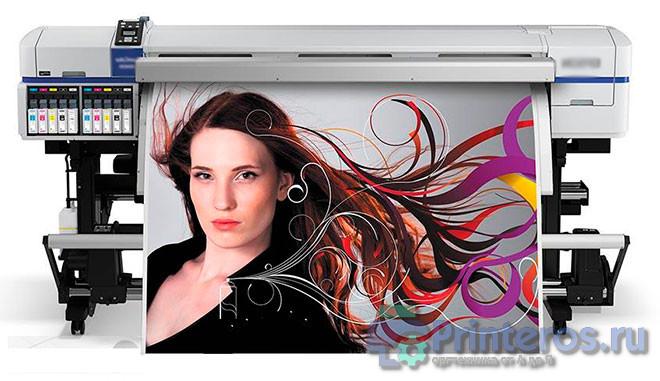
Современные модели принтеров хоть и обладают отличной надежностью и гарантиями производителей, но рано или поздно их владельцам приходится решать разного рода проблемы. Один из них: принтер печатает темные фотографии. Конечно, эта задача не является широко распространенной, но некоторые пользователи оргтехники недоумевают по поводу ее решения.
Итак, если принтер печатает темнее монитора, то сначала в настройках драйвера устройства в разделе «Коррекция цвета» попробуйте немного уменьшить контраст. Если это не помогает, возможной причиной появления такого дефекта печати может быть необходимость линеаризации. Этот процесс подразумевает проведение специальной настройки оргтехники, которая отвечает за подачу краски в определенном количестве. Благодаря линеаризации вашего принтера детали в тенях будут лучше. Кроме того, после настройки вы получите некоторые другие преимущества, а именно равномерную градиентную заливку, общее осветление напечатанных изображений и более точный профиль, который основан на построении, состоящем из двух этапов. Кроме того, линеаризация поможет избавиться от так называемого перелива чернил при печати на таких устройствах, как плоттеры большого формата.
Если темные фотографии по-прежнему отображаются на мониторе более светлым цветом, возможно, вам потребуется создать профиль принтера. Благодаря этому можно добиться правильного отображения цветов при печати любого изображения — стоит отметить, что эта проблема является своеобразной ловушкой при подготовке цифровых изображений. Причина в том, что на каждом печатающем устройстве есть определенные настройки воспроизведения цвета.
В общем, все современные принтеры имеют заводской профиль, который записывается на диск с программным обеспечением, которое идет в комплекте с устройством. Но не факт, что такой профиль способен обеспечить действительно правильную цветопередачу при печати изображений. Причина в том, что при применении заводского профиля не были учтены индивидуальные особенности конкретной модели принтера. Вы не должны использовать сторонние профили пользователей, это может еще больше усугубить проблему. Кроме того, даже использование бумаги, которая легче или тяжелее, чем необходимо, может повлиять на конечный результат. Выход из ситуации — создание нового профиля с учетом туши и бумаги.
Некорректные настройки качества печати
Как и в предыдущем случае, настройка качества печати производится через драйвер или с панели управления, встроенной в корпус.
Настройка качества печати у принтеров Canon
Откройте окно настройки драйвера принтера Canon, затем:
- Переходим во вкладку «Основные).
- В поле «Цвет / интенсивность» переместите переключатель в положение «Вручную» и нажмите кнопку «Установить).
- В открывшемся окне «Ручная настройка цвета» вы сможете увеличить или уменьшить интенсивность желаемых цветов.
Настройка качества печати у принтеров Brother
Откройте свойства принтера Brother. Дальнейшие действия:
- Перейдите на вкладку «Дополнительно» и нажмите там кнопку «Настройки цвета).
- В новом окне установите флажок рядом с опцией «Улучшение цвета», после чего ползунки станут активными. Регулирует интенсивность цвета.
Настройка качества печати у принтеров Epson
Действия примерно такие же, как для принтеров других производителей:
- Откройте окно настройки драйвера Epson.
- Перейдите на вкладку «Дополнительные настройки».
- В центре окна в блоке «Коррекция цвета» переместите переключатель в положение «Настройки» и нажмите кнопку «Дополнительно…».
- Для удобства настройки цветов в открывшемся окне в блоке «Метод выравнивания цвета» используйте опцию «Курсоры». Слева появятся включенные ползунки — настройте цвета с их помощью.
Линеаризация
Линеаризация — это особая настройка оргтехники, которая отвечает за подачу краски в необходимом количестве. Если процедура линеаризации выполнена правильно, качество печати улучшится. Во-первых, этот параметр помогает предотвратить переполнение чернил. Во-вторых, уменьшится плотность заливки и изображения станут четче. В-третьих, станет более плавной заливка фонтана. Кроме того, степень детализации теней увеличится, а цветовой профиль, основанный на двухфазном построении, станет более точным, что важно как для черно-белых, так и для цветных изображений.
Следует отметить, что файл линеаризации эффективен только для определенного режима печати и для определенного типа бумаги. При изменении параметров печати меняются и цветовые координаты шкал линеаризации. Это означает, что созданные вами шкалы не универсальны, и когда вы переключаетесь на другой вариант печати, вам нужно снова выполнить линеаризацию.
Некорректные цвета при печати вследствие действия экономного режима работы принтера
Первый шаг — убедиться, что экономичный режим не активирован автоматически из-за небольшого количества тонера, оставшегося в любом картридже (включая черный). Те, кто только что осматривают чернильницы. Если количество краски на приемлемом уровне (минимум около 10%), остается проверить настройки драйвера и при необходимости отключить экономичный режим.
Экономичный режим включается и выключается по-разному для разных моделей принтеров / МФУ.
Деактивация экономного режима работы у принтеров Canon
Следующие инструкции относятся к принтерам Canon серии i-SENSYS»:
- Откройте настройки драйвера согласно инструкции выше.
- В окне «Параметры печати» перейдите на вкладку «Качество».
- Нажмите кнопку «Дополнительные настройки».
- Откроется другое окно. В центральной части в блоке «Списки настроек» выберите пункт «Экономия тонера».
- Внизу окна появляется меню «Экономия тонера» с опциями «Вкл.» И «Выкл.».
- Перейти »и нажмите« ОК».
Деактивация экономного режима работы у принтеров Brother
вы можете проверить состояние и отключить режим экономии тонера для принтеров Brother следующим образом (подходит для принтеров серии DCP и не только):
- Откройте окно свойств принтера.
- Перейдите во вкладку «Дополнительно).
- В центре окна находится опция «Режим экономии тонера» — снимите ее, затем нажмите «ОК».
Кроме того, вы можете отключить функцию экономии тонера с сенсорной / клавишной панели управления с ЖК-дисплеем на многих принтерах / МФУ Brother, которые ими оснащены:
- Открываем главное меню, нажав соответствующую кнопку на корпусе устройства.
- Зайдите в раздел «Общие настройки».
- Итак, перейдем к подразделу «Экология».
- Здесь находим функцию «Экономия тонера», открываем ее настройки.
- Чтобы отключить режим сохранения, выберите вариант «Выкл.», Затем нажмите «ОК», чтобы сохранить настройки.
Деактивация экономного режима работы у принтеров HP
В окне настройки драйвера печати:
- Откройте свойства принтера HP.
- Перейдите на вкладку «Бумага / Качество».
- Снимите флажок с опции «EconoMode» и сохраните настройки.
Чтобы отключить режим сохранения с панели управления принтером / многофункциональным устройством HP:
- В главном меню перейдите в раздел «Настройки устройства».
- Переходим в подраздел «Качество печати».
- Найдите параметр «EconoMode», сдвиньте переключатель в положение «Выкл.», Нажмите «ОК».
Засорение сопел печатающей головки
Продолжительное время простоя принтера или использование неоригинальных картриджей (или чернил для их заправки) может вызвать засорение сопел печатающих головок, трубок подачи, выходных каналов, самих картриджей и других компонентов, ответственных за доставку тонера в NG, сухими чернилами.
В более запущенных случаях устранение этой проблемы требует вмешательства специалистов. Но если принтер каким-то образом печатает, вы всегда можете попробовать прочистить сопла печатающей головки (а вместе с ними и блоки подачи чернил) самостоятельно. Для этого не нужно ничего разбирать. В помощь: специальная функция очистки печатающих головок, которая есть в принтерах всех производителей и моделей.
У разных марок / моделей принтеров есть свой способ запуска функции удаления парниковых газов. Как правило, это делается с компьютера в настройках драйвера принтера или специализированного программного обеспечения, которое идет в комплекте с принтером или может быть загружено с официального сайта производителя устройства. Вот несколько примеров.
Прочистка печатающей головки у принтеров Canon
В принтерах Canon есть два режима очистки головок: быстрая и глубокая. Согласно рекомендациям производителя, чистку следует производить следующим образом:
- Сначала активируется режим быстрой очистки парогенератора.
- Если не помогает, перезапускается.
- И если это не помогло устранить проблему, то уже необходимо запускать режим глубокой очистки.
Этот порядок связан с тем, что при глубокой очистке расходуется довольно большое количество чернил, а также создается большая нагрузка на печатающую головку.
Ниже приведены инструкции по использованию функции очистки ПК, которая подходит для широкого спектра принтеров и МФУ Canon:
- Откройте Панель управления, перейдите в раздел «Оборудование и звук», затем в подраздел «Устройства и принтеры».
- Откройте «Настройки принтера Canon», щелкнув правой кнопкой мыши значок устройства и выбрав «Свойства», «Настройки печати» или «Настройки принтера» в контекстном меню».
- Откроется окно настроек драйвера, переходим во вкладку «Обслуживание).
- Нажмите кнопку Очистить).
- Откроется новый диалог. В нем запустите функцию очистки печатающей головки и выберите группу картриджей, для которых будет производиться очистка (в нашем случае нужно выбрать группу емкостей для цветных чернил).
- Щелкните «Пункты начальной проверки» для получения информации о том, что делать перед запуском функции очистки сопла. Выполните эти шаги, следуя инструкциям на экране.
- Затем снова в окне «Очистка» нажмите кнопку «Выполнить», чтобы запустить функцию. Дождитесь окончания процедуры очистки.
- По завершении появится диалоговое окно, предлагающее запустить функцию проверки дюз. Нажмите «ОК» и дождитесь завершения проверки.
Когда все процедуры будут завершены, принтер выполнит тестовую цветную печать. Повторите все шаги, если цвета по-прежнему печатаются неправильно. Если второй шаг не помог, запустите функцию «Глубокая очистка» на той же вкладке «Обслуживание» в настройках драйвера. Все шаги такие же, как и при обычной чистке печатающей головки.
Прочистка печатающей головки у принтеров Epson
Принтеры и МФУ Epson имеют две функции очистки. Один из них очищает печатающую головку, а другой очищает все узлы, отвечающие за подачу тонера на ПК (так называемая «технологическая очистка»). Рекомендуемая производителем схема очистки примерно такая же, как для принтеров Canon. Сначала дважды очищают сам парогенератор и только после технологической очистки.
Оба запускаются с одной и той же позиции:
- Откройте свойства принтера, как описано выше.
- В окне настроек печати перейдите на вкладку «Сервис».
- Нажмите кнопку «Очистка печатающей головки» и следуйте простым инструкциям на экране.
- Если первый шаг не помог, повторите предыдущий.
- Если две предыдущие процедуры не помогли решить проблему, запустите «Очистку технологии чернил», нажав соответствующую кнопку. Следуйте инструкциям на экране.
Примерно такой же принцип используется для чистки печатающей головки любого принтера и МФУ в целом. Единственное отличие состоит в названии этих функций и в том, как они выполняются (но это всегда делается настройками драйвера).
Профилирование
Во многих случаях проблему решает линеаризация. Если это не помогло, вам нужно продолжить и выполнить профилирование техники. Каждый принтер имеет свои различные характеристики. В свою очередь, бумага и чернила — это инструменты, которые также имеют определенную изменчивость характеристик. Поэтому при смене типа бумаги или типа чернил может возникнуть искажение цвета. Исправить ситуацию можно с помощью профилирования, заключающегося в индивидуальной настройке графических редакторов на этапе подготовки изображений к печати.
Графические редакторы оснащены системой управления цветом. Задача системы — обеспечить предсказуемое воспроизведение изображения с использованием цветовых профилей на различных устройствах. Цветовой профиль содержит всю информацию, необходимую для получения желаемого цвета. Цель профилирования — создать новый профиль, соответствующий изображению на мониторе и готовой печатной продукции.
Основные компоненты картриджа
Фоторецептор, или по-другому фототрубка. Можно сказать, что это главная деталь, такое сердце нашего картриджа. Ведь качество всего отпечатка, наличие или отсутствие различных дефектов (полос и т.д.) напрямую зависит от этой части и от того, в каком состоянии она находится. Наличие на его поверхности различных дефектов, всевозможных вмятин и царапин может значительно снизить качество всего отпечатка. Как это работает, достаточно подробно описано и показано на видео.

также нужно знать, что срок службы фоторецептора может сильно сократиться, если качество бумаги плохое, тонер не совпадает, попадание влаги и других посторонних предметов. Чаще всего пользователи принтера сами сокращают ресурс этой детали, не обращая внимания на попадание в принтер посторонних предметов, например скрепок. Поэтому, если вы хотите, чтобы ваш барабан прослужил как можно дольше (а его ресурс составляет около 12000 страниц), старайтесь не попадать мусором в рабочую часть вашего устройства.
Ракель представляет собой металлическую пластину с полиуретановым наконечником. Задача, выполняемая этой деталью, проста: она удаляет лишний тонер с фоторецептора, который остается после печати на бумаге. Проще говоря, он действует как скребок.
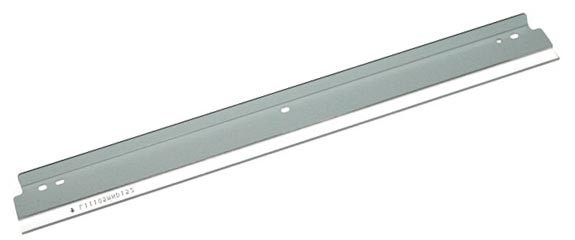
Но каким бы простым ни было его предназначение, это одна из тех важнейших деталей, обслуживание которой существенно влияет на качество печати. Ведь при повреждении полиуретанового лезвия или если он недостаточно качественно очищает фотобарабан, сразу появляются различные дефекты печати. Кроме того, поврежденный ракель сокращает срок службы барабана, взаимодействующего с ним.
Еще одна особенность — ракель и фоторецептор считаются неразделимой парой частей. Если один из них выйдет из строя, вам придется заменить два элемента одновременно.
Магнитный вал — собственно вал, сделанный из металла, в середине которого находится магнитопровод.
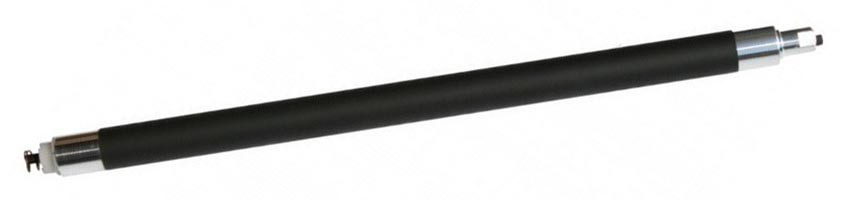
Состояние поверхности этой детали также может повлиять на печать и ее качество. В конце концов, он передает тонер из бункера в барабан, используя силу тока.
Коротрон представляет собой прорезиненный металлический ролик, также называемый зарядным роликом.

Как и другие детали, при печати он может приводить к дефектам страницы. Это во многом зависит от модели картриджа. На самом деле в разных картриджах он может выполнять несколько разные функции. К ним относятся очистка барабана от бумажной пыли, разгрузка барабана и, чаще всего, загрузка фотобарабана положительным зарядом.
Эта деталь по сравнению с предыдущими не слишком изнашивается. Чтобы избежать связанных с этим дефектов печати, рекомендуется время от времени очищать поверхность коротрона от тонера и бумажной пыли. В случае засорения этого видео возможно дублирование одной или двух строк текста на всей странице. Хотя причины этого могут быть в другой части принтера.
Дозирующее лезвие чем-то похоже на ракель, но его назначение немного иное. Равномерно распределяет тонер на магнитном валике и удаляет излишки тонера в бункере.
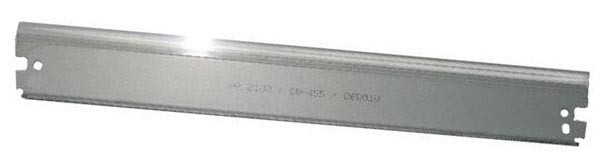
Это также влияет на качество печати. Однако случаи износа лезвия встречаются гораздо реже. Я рекомендую очищать поверхность картриджа каждый раз при его заправке. Это также рекомендуется для остальной части картриджа.
Избавляемся от дефектов печати
В этой статье рассказывается только о причинах появления различных дефектов при печати и способах их устранения. В связи с этим процесс заправки картриджа и очистки его частей здесь рассматриваться не будет. Это тема отдельных статей на этом сайте. Да и операции эти несложные, с ними справится любой, соблюдая некоторую осторожность, чтобы не запачкать уши тонером. В первую очередь определим причины неисправностей по внешнему виду распечатанной страницы. Ведь практически при любом характерном ухудшении качества отпечатанных страниц можно говорить о той или иной проблеме принтера. На качество результата печати сильно влияет состояние и тип тонера. Часто теряет свои свойства, например, во влажном помещении. Но сначала о главном. Давайте посмотрим на наиболее распространенные дефекты печати.
Светлая полоса, по всей длине страницы
Думаю, с этим сталкивались все. Это признак того, что тонер в бункере заканчивается. Поэтому лучше заправить картридж как можно скорее.
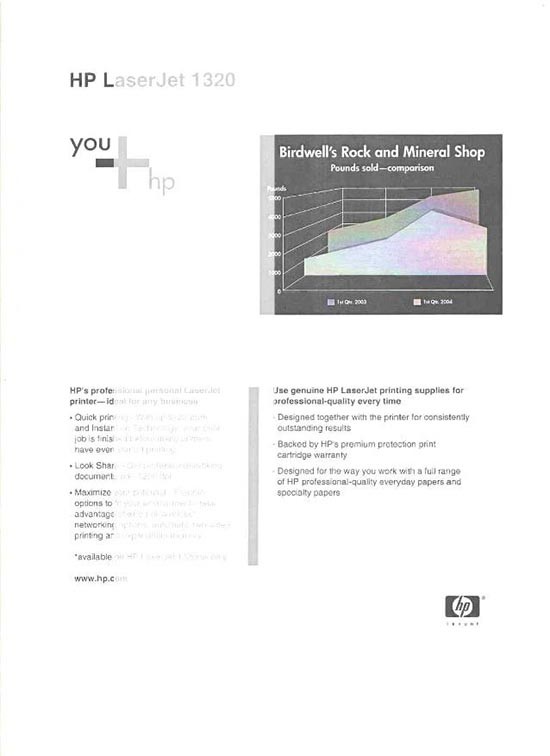
Если заправить картридж не удается, но при этом нужно срочно что-то напечатать, можно вынуть его и слегка встряхнуть, после чего снова вставить в принтер. Это позволит вам какое-то время печатать без светлых полос. Однако имейте в виду, что это может сократить срок службы барабана. Тонер начинает неравномерно распределяться по его поверхности, что приводит к износу. Точно так же отпечаток влияет на барабан, если вы ничего не делаете и игнорируете эффект.
Черная полоса на любой из сторон на листе бумаге, или даже с обеих
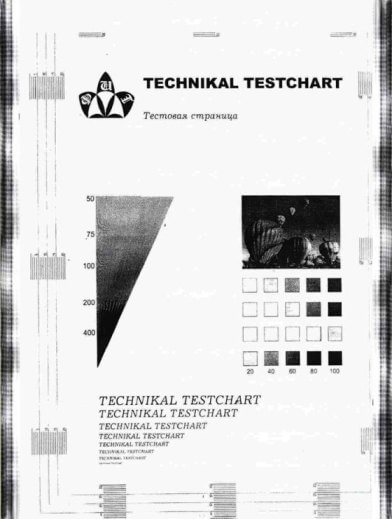
Это может указывать на износ фоторецепторов. Его необходимо заменить вместе со скребком. Также настоятельно рекомендуется полностью очистить картридж с тонером, а затем снова его заправить.
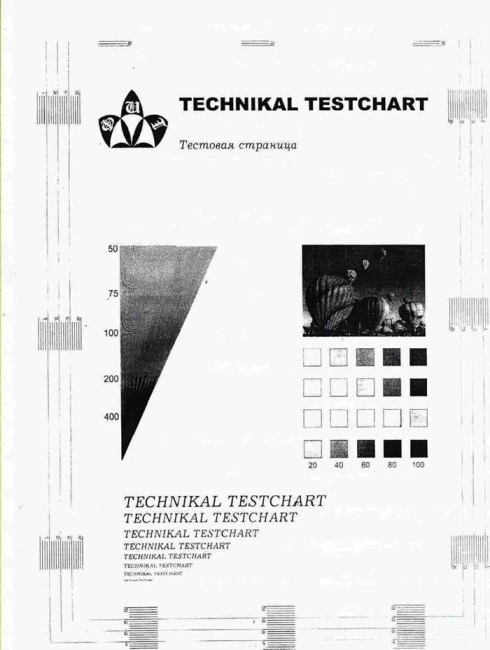
Бледные, сильно осветленные листы
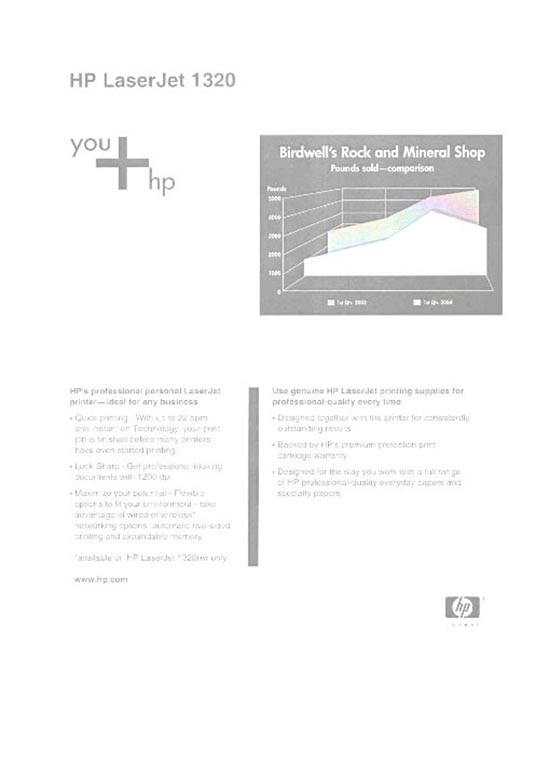
Причины могут быть разными, самые частые:
- неисправен барабан с ракелем, необходимо заменить;
- плохой или тонер не помещается в картридж;
- неисправности, связанные с лезвием подачи тонера или оболочкой на магнитном валу, эти детали также необходимо заменить;
- плохой контакт с магнитным валом.
Дублирующийся текст (или любое другое изображение) на протяжении всей страницы
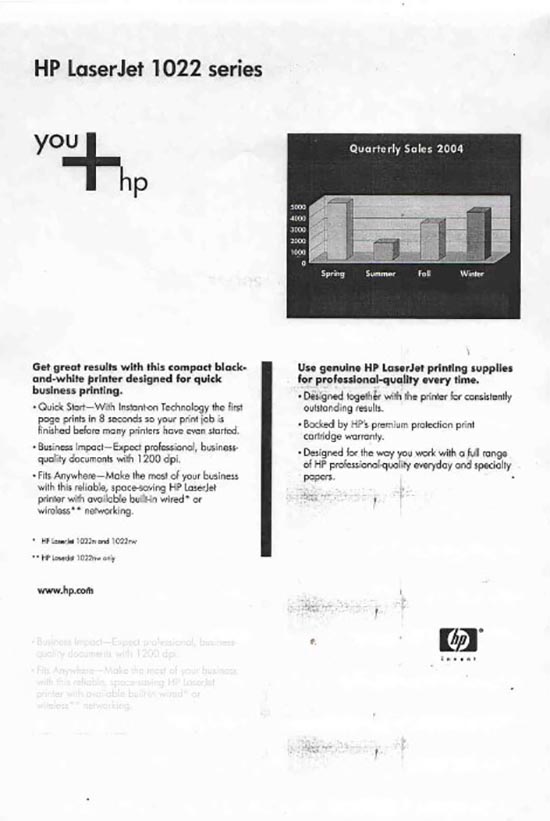
Есть две основные причины:
- грязный зарядный ролик, его необходимо заменить на новый;
- слабый контакт коротрона.
Темные, поперечные полосы, через одинаковые промежутки
Это очень часто случается сразу после заправки. Возможно, причина в плохом контакте магнитного ролика с крышкой картриджа. Либо картридж закрыт неправильно, либо необходимо очистить старый тонер.
Общие причины:
- магнитный ролик недостаточно контактирует с крышкой картриджа;
- сам вал неисправен.
Короткие полоски и точки по всему листу
Это происходит, когда тонер начинает растекаться по бумаге. Он даже может полностью проснуться с полной простыней. Тут как всегда виноват ракель с фото барабаном, т.е их износ. Причина может заключаться в переполнении картриджа с тонером.
Возможные действия, которые помогут избавиться от этого:
- очистите контейнер для отработанного тонера;
- заменить ракель и барабан;
- попробуйте заправить картридж
Насколько ярким у вас экран?
Одна действительно распространенная проблема с распечатанными изображениями заключается в том, что по сравнению с фотографиями на экране они выглядят очень тусклыми и темными. Это связано с тем, что экраны и напечатанные изображения — это принципиально разные вещи: экран отображает изображения, непосредственно излучая свет, а отпечаток отражает окружающий свет.
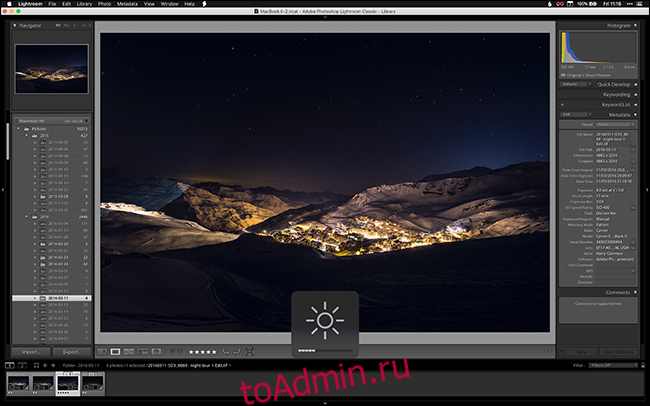
Поскольку экран сам по себе является источником света, изображения почти всегда выглядят намного ярче с более яркими цветами на экране, чем при печати. У большинства людей яркость и насыщенность становятся слишком высокими. Вы должны помнить, что ваш экран отображает только базовые данные изображения: если ваш экран яркий, он делает изображение ярким, но это не обязательно означает, что изображение яркое в исходном файле.
Преобразование того, что вы видите на экране, в отпечаток — одна из самых сложных задач высококачественной печати фотографий. Чтобы добиться успеха, нужно время и учиться на своих ошибках. Я до сих пор не умею это делать. Вот несколько вещей, которые вы можете сделать:
Откалибруйте монитор для получения более точных цветов.
Уменьшите яркость экрана.
Используйте гистограмму во время редактирования, чтобы лучше понять, на что похожи ваши тени и блики.
- https://www.dvenashka.ru/2021/11/printer-iskazhaet-czveta-pri-pechati-kak-sdelat-chtoby-on-pechatal-yarche.html
- https://oshibkami.ru/printer-pechataet-temnym-fonom-kak-ispravit/
- https://amdy.su/server/13/printer-pechataet-temnye-fotografii-v-chem
- https://doma35.ru/computers/pochemu-printer-pechataet-temnee-kartinku-chem-v-kompyutere/
- https://toadmin.ru/%D0%BF%D0%BE%D1%87%D0%B5%D0%BC%D1%83-%D1%84%D0%BE%D1%82%D0%BE%D0%B3%D1%80%D0%B0%D1%84%D0%B8%D0%B8-%D0%B2%D1%8B%D0%B3%D0%BB%D1%8F%D0%B4%D1%8F%D1%82-%D0%B8%D0%BD%D0%B0%D1%87%D0%B5-%D0%BA%D0%BE%D0%B3/