
Проблемы с подачей напряжения
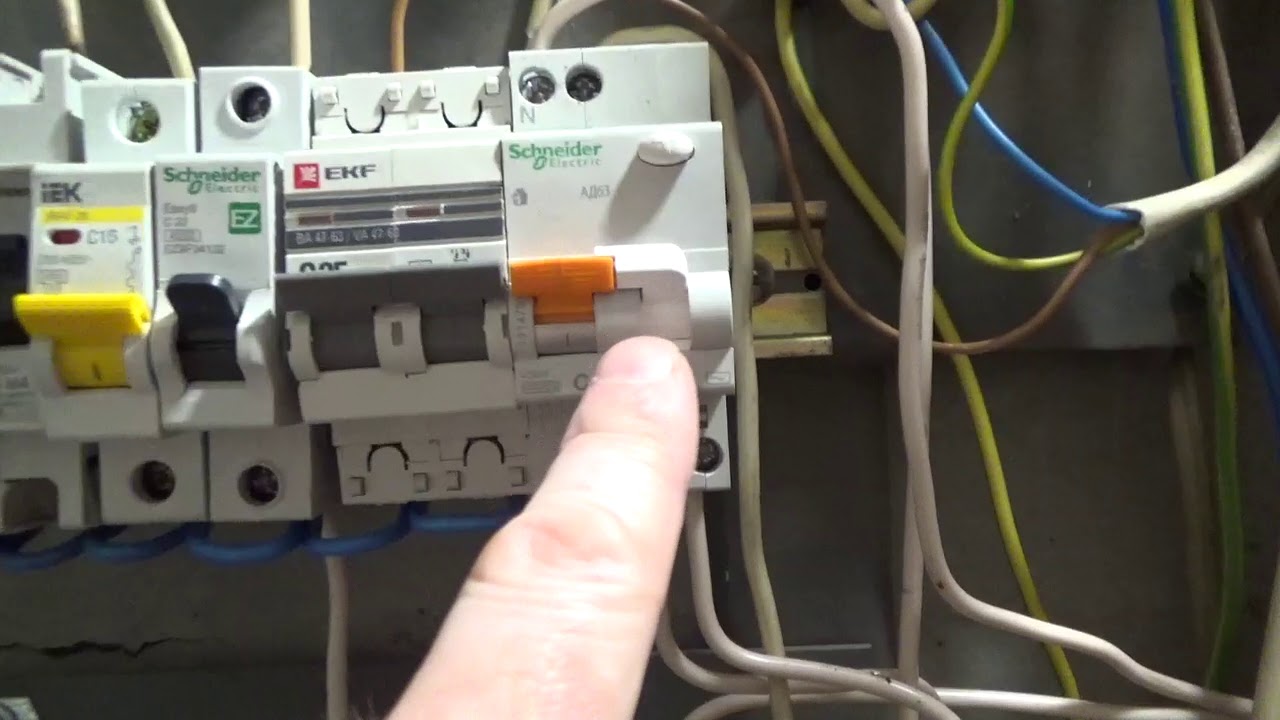
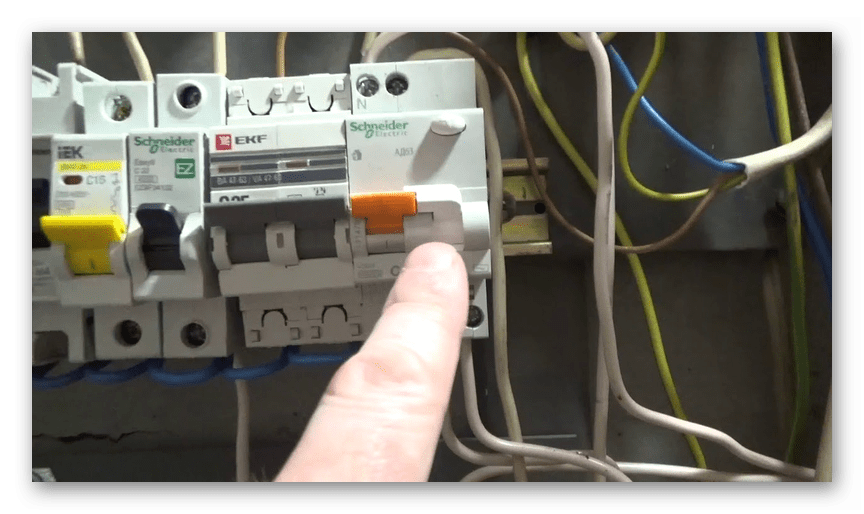
Если принтер подключен к розетке в совершенно другом месте помещения, то, вероятно, что эта часть помещения стала обесточена по каким-либо причинам. Например, короткое замыкание или перенапряжение, из-за чего выбило автомат в щитке. Проверьте, включены ли соответствующие автоматы. В случае отключенного положения верните переключатель в рабочий режим.
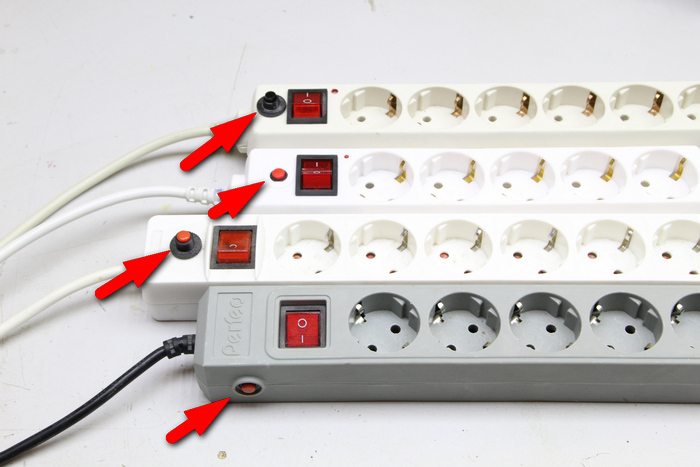
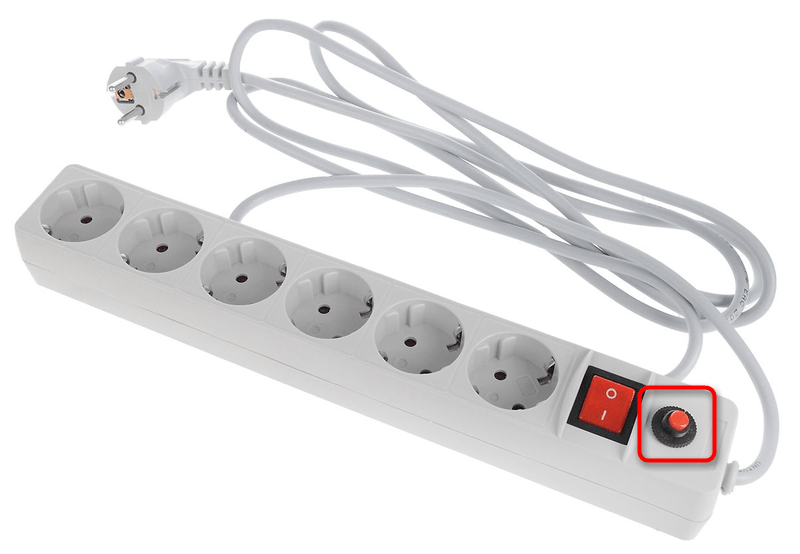
Многие подключат технику через удлинители.На большинстве удлинителей есть защита от перенапряжения. Когда подключается слишком много техники, происходит перегрев термопары внутри удлинителя и фильтр автоматически срабатывает, отключая передачу напряжения. Если удлинитель работает, чаще всего об этом сигнализирует световая индикация на кнопке. А вот при отсутствии горения лампочки возможны две причины. Или сработал фильтр и отключил подачу питания, или удлинитель не подключен в розетке вообще. В первом случае надо нажать на маленькую кнопку возле выключателя, которая возвращает питание. Во втором просто воткнуть кабель удлинителя в розетку.
Удлинитель может вообще выйти из строя. Например, повредился кабель, внутри корпуса отошли контакты. Чтобы убедиться в неисправности, включите принтер напрямую в розетку. Если аппарат подал признаки жизни, загорелась лампочка включения или при нажатии кнопки на корпусе происходит запуск, тогда причина в удлинителе.
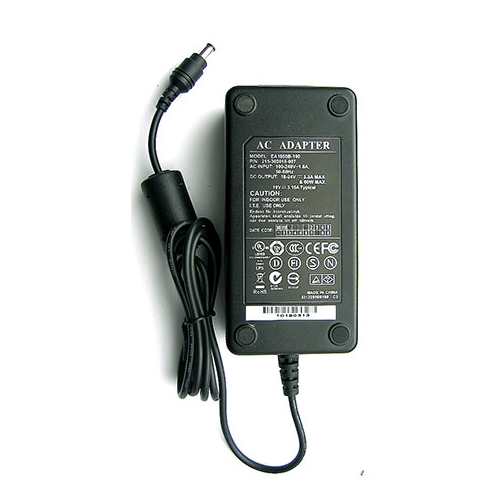
Неисправен блок питания. Сетевой кабель оснащен встроенным блоком питания, который преобразует напряжение 220В в меньшее, необходимое для питания. На многих блоках также есть индикатор, который загорается в момент подключения шнура к сети. Индикатор не светит – проблема в блоке. Выход один – отнести блок в ремонт, так как для точной диагностики проблемы надо разбираться в электронике. Разве что вы сами не специалист этой сферы. Ну или просто заменить блок на новый.
В некоторых принтерах блок может находиться внутри корпуса.
Настоятельно не рекомендуется подключать сторонний блок питания от другого принтера. Подобное действие чревато поломкой электроники принтера.
Выше перечислены самые банальные и простые проблемы, которые можно легко выявить самостоятельно и даже решить. Есть и более серьезные неисправности, которые касаются самого принтера.
Устранение засохшей краски
Это вполне обычное дело. Возникает в тех ситуациях, когда принтер достаточно долго не использовался. Выполнить прочистку выходного отверстия можно при помощи специальной утилиты, которая устанавливается на все современные модели устройств для печати. Запустить процесс можно через панель инструментов в приложении принтера. Наиболее часто его можно встретить под именем «очистка картриджей».
В ходе очистки запускается специальная помпа. Она продвигает чернила под давлением, через входное отверстие картриджа. В результате этого, воздух или высохшие чернила выходят.
Если модель устройства достаточно старая, то выполнять данный процесс придется вручную.
Другие причины
Проблема с картриджем HP
Выньте картридж из принтера и снова установите. Проблемой не назовешь, но иногда помогает.
Проверьте расход краски. Заранее определить, что краска в картридже подходит к концу, можно по отпечатанным листам. Текст на бумаге тусклый, плохо читается, появляется белая полоса. Замените картридж.
Открыта крышка принтера
Обычно система дает знать либо на принтере видно, что крышка открыта. На устройстве имеются различные разъемы, панели, доступ к которым ограничивается специальными закрывающими элементами: крышками, дверцами с запорными устройствами.
Некоторые из таких запорных устройств вышли из строя и закрываются не плотно. Пока все крышки (картриджа, валика, контейнера с микрочипом) не будут плотно закрыты, принтер работать не будет.
Проверьте все закрывающие элементы принтера, каждый из них плотно закройте. Мелкий проем может стать причиной проблем с принтером.
Проверьте свойства принтера
Зайдите в Панель управления — Устройства и принтеры. Выберите свой, который по умолчанию. Нажмите Пробная печать. Если ничего не происходит — у вас установлен нерабочий принтер. Но есть нюанс.
Если в очереди печати уже имеется документ, принтер не будет печатать, пока не очистить очередь. Диспетчер очереди печати или Просмотр очереди печати правой кнопкой мыши на принтере в Панели управления.
Использование кнопки включение на принтере
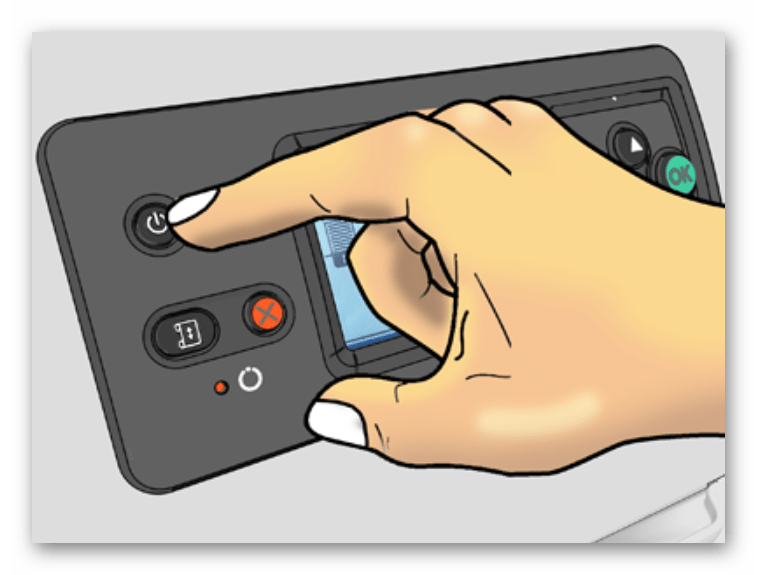
Это может вас удивить, но иногда кнопка питания на печатающем устройстве не работает сразу, или немного выходит из строя после аварийного отключения. Вы должны попробовать нажать его пару раз и посмотреть, решит ли это проблему. Иногда помогает длительное нажатие на 10-15 секунд, после чего питание сбрасывается и принтер включается повторным нажатием кнопки.
Вы можете полностью отключить питание, удерживая кнопку нажатой в течение 10 секунд, отключить питание, подключить принтер и снова включить его. Используйте все эти варианты, и если они не работают, переходите к следующему способу.
Короткое замыкание
Частой причиной КЗ является попадание чернил на контакты картриджа (чернильницы) струйного принтера, каретки и печатающей головки. Для диагностики проблемы нужно действовать последовательно. Сначала достаньте картридж с каретки. Попробуйте сделать включение печатающего устройства. Заработало – проблема была в картридже.
Перед отключением каждой составляющей во избежание неисправности внутренних модулей рекомендуется вынимать кабель из розетки и разряжать емкость конденсатора (клацнуть кнопку включения).
Тогда посмотрите на картридж. В случае перелива чернил на контакты, надо аккуратно убрать их. Возьмите салфетку и, если чернил слишком много, шприц. Последним откачайте основную часть краски, а остатки аккуратно вымокните и протрите салфеткой без ворса или ветошью. Вставьте картридж и заново попытайтесь включить технику.
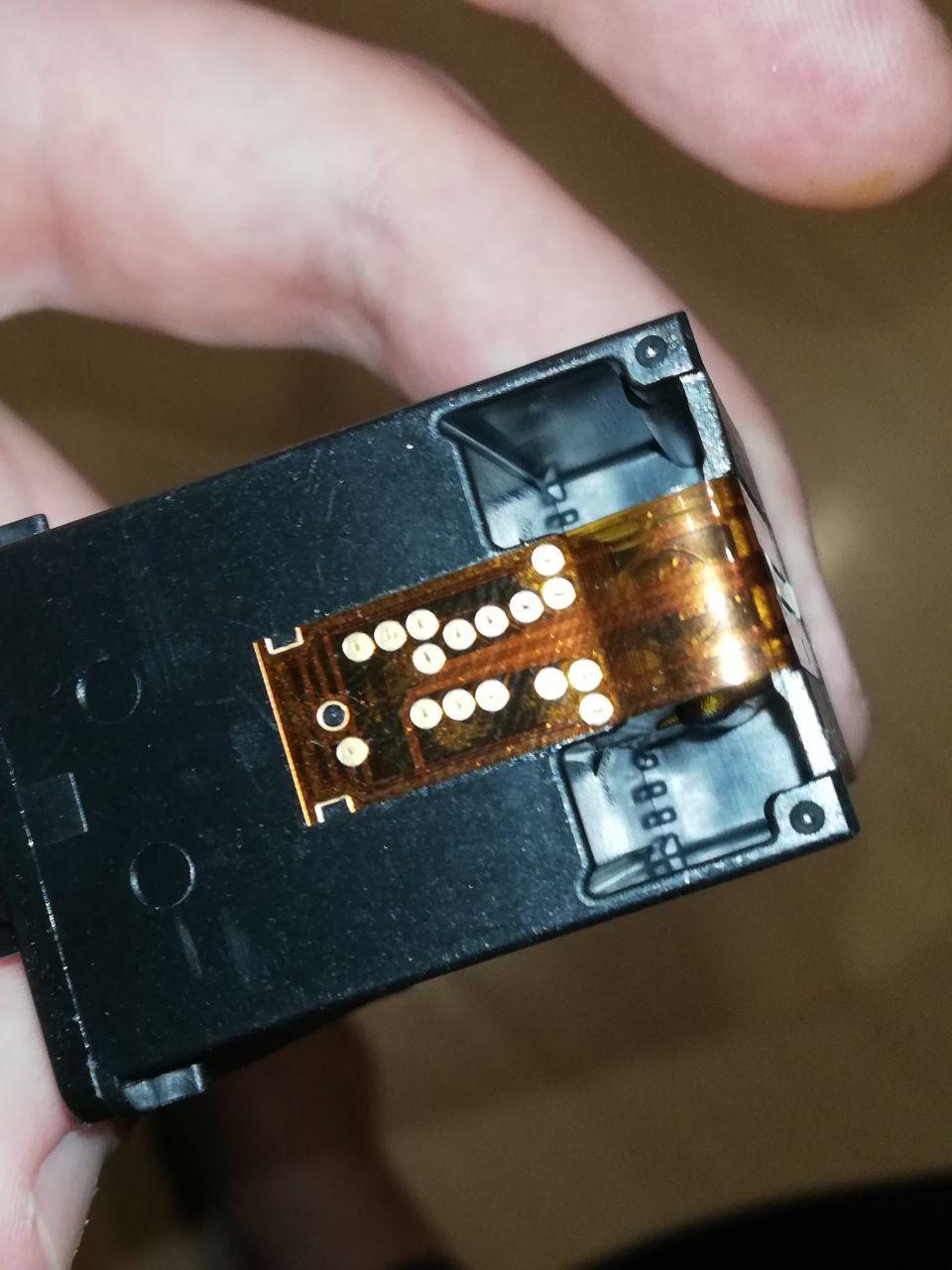
Чистые контакты картриджа
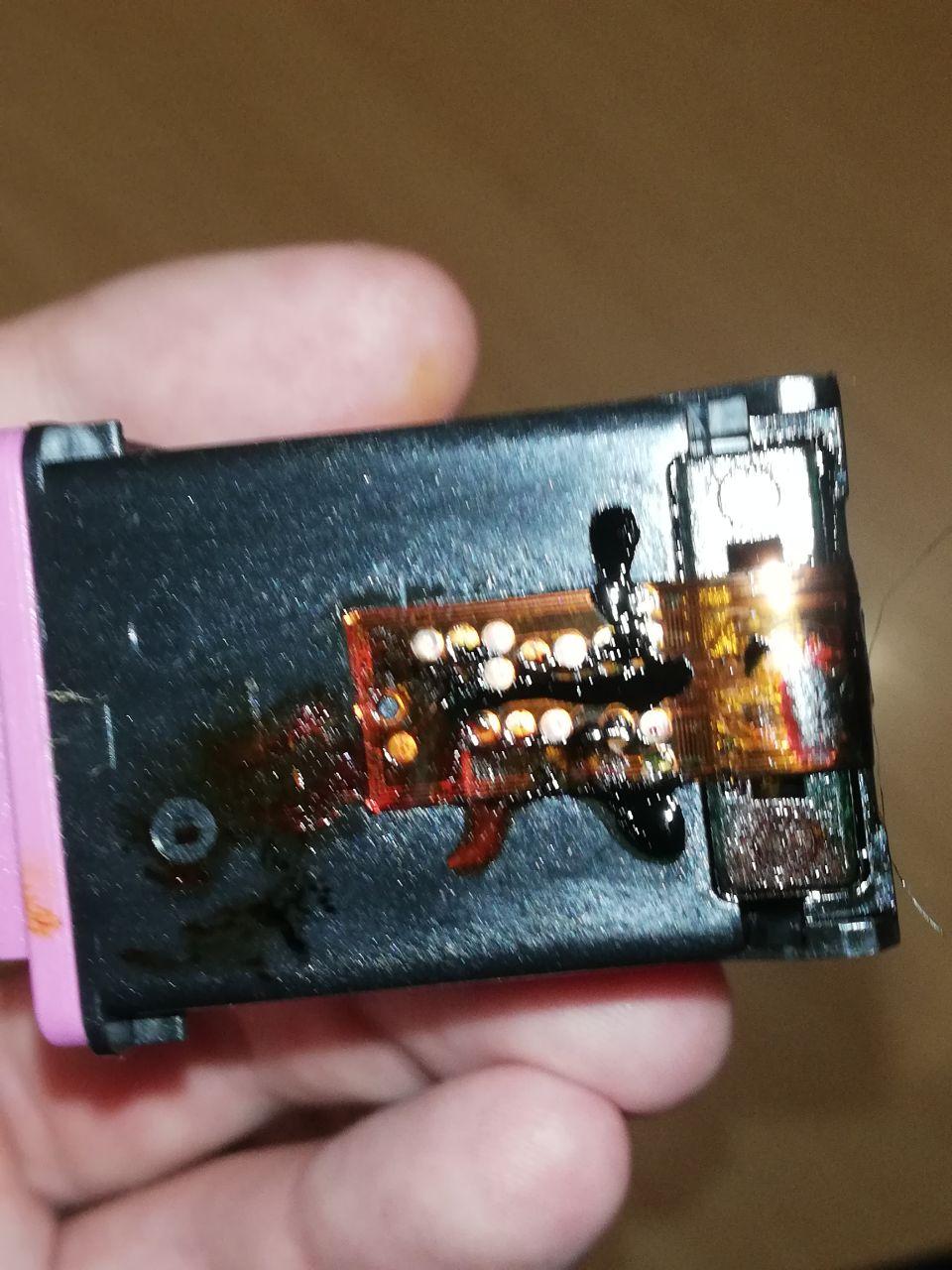
Контакты, залитые чернилами
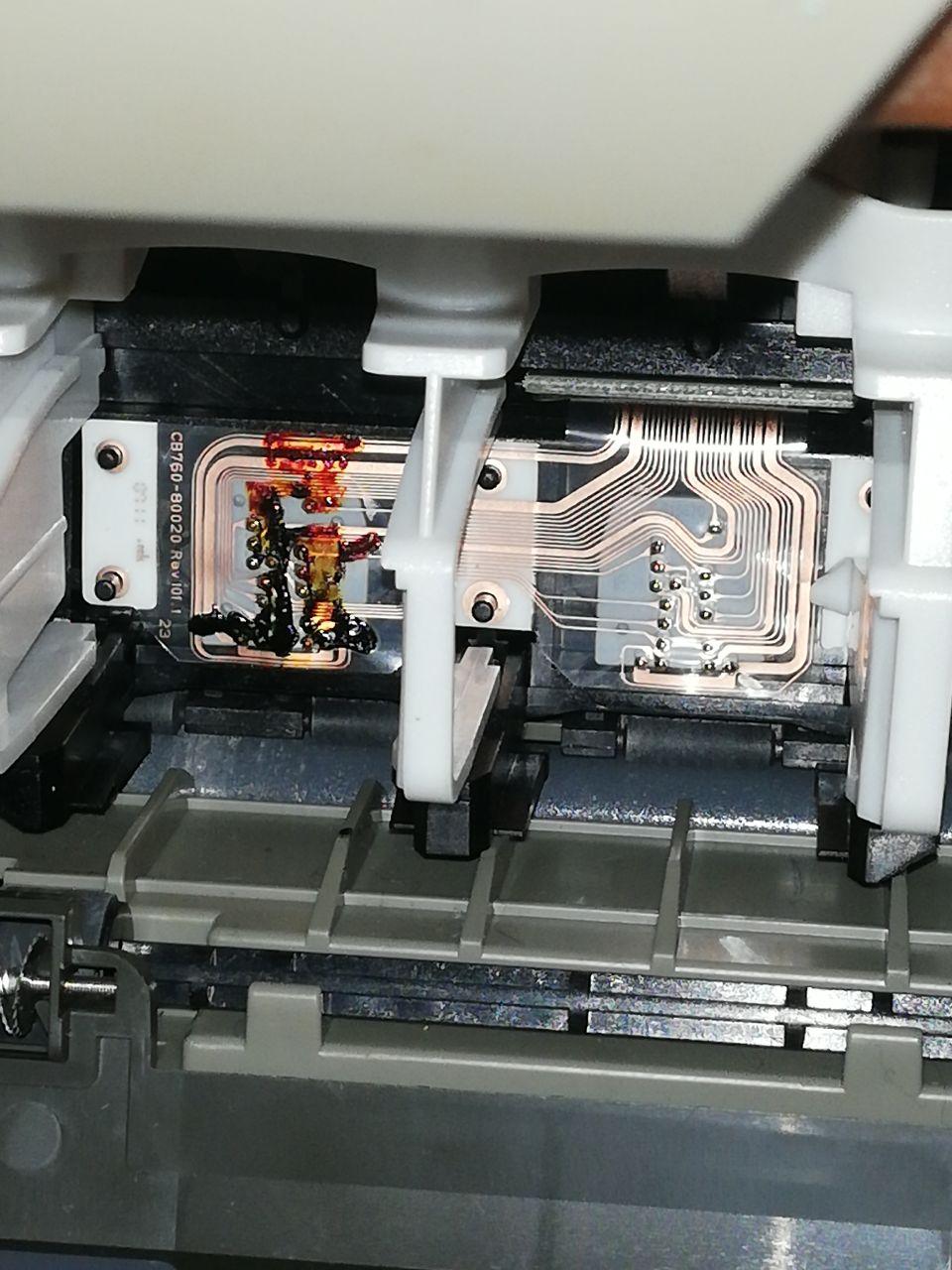
Загрязненные контакты каретки
Если после изъятия емкости с чернилами принтер все равно не печатает, то сделайте аналогичную диагностику каретки или печатающей головки. Очистите всю конструкцию каретки, особенно контакты от попавших на них чернил. Снова делаете попытку включения.
Если и это не помогло, тогда осматриваете внимательно контакты каретки или головки (зависит от принтера) на предмет физического замыкания. Иногда контакты могут изменить положение из-за некорректного изъятия и вставки картриджей.
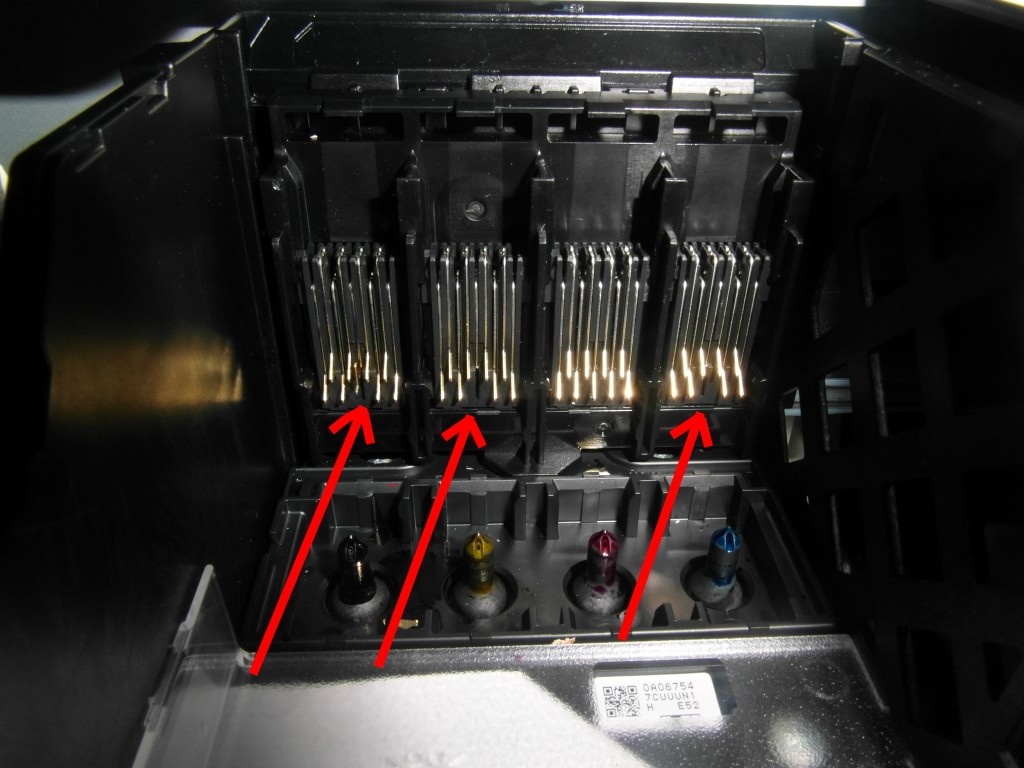
Нормальное состояние контактов головки
Банальной причиной может быть попадание на контакты мелких металлических предметов (скрепок, иголок, булавок и т. д.), создающих короткое замыкание.
Далее снимаете печатающую головку (доступно не во всех аппаратах). Чтобы достать головку, возможно, потребуется открутить несколько болтов. Затем попытайтесь включить печатную технику.
Все равно не включающийся принтер может говорить о поломках в других узлах аппарата, вплоть до выхода из строя платы управления. Тогда придется обращаться в сервисный центр.
Когда доверится специалистам
Если сгорела плата, произошел сбой в системе управления многофункциональным принтером или у владельца не получается даже определить причину неисправности – нужно обращаться в технический центр. Мастер проводит диагностику, консультирует клиента и объявляет стоимость ремонта.
Проблема в программном обеспечении
Еще одной причиной неработоспособности принтера являются драйвера. Если вы впервые подключили устройство к сети, скорее всего, они полностью отсутствуют. То же самое при настройке устройства при заново установленной операционной системе.
Как вариант, драйвера могли достаточно сильно устареть, в связи с чем обеспечение стабильной работы принтера больше не представляется возможным.
Перезапуск службы печати
Отключиться принтер может по причине сбоя в работе службы, которая контролирует весь процесс печати от начала до конца. Чтобы исправить ситуацию, нужно сделать перезапуск «диспетчера печати» (на английском пишется Spooler).
Что делать: снова возвращаемся к комбинации «Win+R», далее пропишите команду «services.msc».
В Windows 10 можно не прибегать к командам и добраться до служб через меню «Пуск» (находится в папке «Средства администрирования»).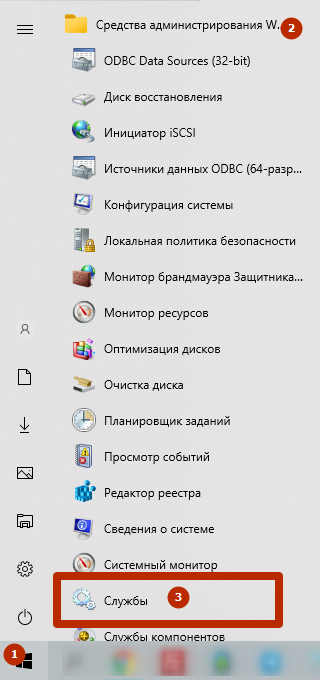
В списке служб найдите нужную и сделайте перезапуск через контекстное меню или панель управления в верхней части окна.

Отказ отдельных узлов техники
Отдельные технические узлы могли выйти из строя в результате износа. Необходимо проверить их вручную.
Аппаратные неисправлености принтеров HP
Если манипуляции с настройками и драйверами не дали никакого результата, возможно, причина кроется в аппаратной части принтера или компьютера. Начнем с самого простого.
Есть ли чернила в картриджах?
Чтобы посмотреть уровень чернил, выполняем следующие действия:
- Откройте «Центр решений HP» (меню «Пуск», «Все программы»);
- Зайдите в раздел «Параметры»;
- Затем «Параметры печати», где выберите «Панель инструментов принтера»;
- Перейдите во вкладку «Приблизительный уровень чернил».
На экране отобразятся графические изображения установленных картриджей. В случае с Ч/Б принтерами — это будет один единственный картридж. Если он пуст, его следует заменить или заправить. Для цветных принтеров не всегда критично, если пустеет одна из цветных чернильниц — печать все равно состоится, но уменьшиться качество.
Интерфейсный кабель
Современные принтеры, как правило, подключаются к компьютеру посредством интерфейсного USB-кабеля. Даже если компьютер определяет факт подключения устройства, это не исключает возможности повреждения кабеля. Также в некоторых случаях сам USB-порт компьютера может работать некорректно. Поэтому сначала попробуйте подключить кабель в другой порт, а затем (если имеется) замените его на другой.
Застревание бумаги
Здесь достаточно открыть крышку принтера или заглянуть в лоток и посмотреть, не застряла ли там бумага или другой посторонний предмет. Если да — просто удалите его.
Проверка картриджей HP
Каждая отдельная модель принтеров HP требует использования индивидуальных картриджей. При установке чернильниц, предназначенных для работы с устройствами другой модели, печатающая машина попросту не сможет определить даже факта их установки. То же самое относится и при установке картриджей неоригинального происхождения (подделка).
Чтобы узнать, какие именно картриджи подходят для конкретной модели принтера, нужно прочитать инструкцию к нему либо найти соответствующую информацию на сайте производителя. На каждой чернильнице имеется, индивидуальный номер. Проверив его (также на сайте HP), можно определить, оригинального ли происхождения устройство.
Правильность установки картриджей
При транспортировке принтера, замене или заправке картриджей, последние могут вылезти из своего гнезда либо быть неправильно установленными. Это мелкая неисправность, устраняющаяся путем переустановки чернильниц (как именно сделать это, описано в инструкции к принтеру).
При переустановке картриджей также рекомендуется обратить внимание:
- Не попал ли в отсек, куда устанавливаются картриджи, какой-либо предмет. Если да, его следует удалить.
- Не имеется ли на поверхности картриджа влага. Если да — протираем устройство мягкой тряпкой.
- При установке новых чернильниц — нужно снять защитную пластиковую пленку (многие забывают это сделать).
Засорение сопла картриджа
Если доступ наружу чернилам из картриджа перекрыт, принтер будет издавать характерные звуки процесса печати, но листы будут выходить чистыми или частично отпечатанными. В большинстве случаев закупорка чернильниц связана с высыханием краски на поверхности их сопел. Для их очистки можно воспользоваться следующим советом:
- Положите на дно неглубокой тары (тарелки, например) несколько чистых салфеток.
- Залейте салфетки водой (но лучше использовать специальную жидкость для чистки картриджей) так, чтобы она превышала их толщину лишь на несколько миллиметров.
- Положите картридж на салфетки соплами вниз.
- Подождите пару часов.
- Протрите сопла ватой или мягкой тканью.
- Установите в принтер и попробуйте выполнить печать.
- Если листы выходят частично отпечатанными, повторите процедуру.
Очистка печатающей головке
Прочистка печатающей головки предполагает пропускание через нее чернил под давлением. Выполняется это при помощи ранее упомянутой утилиты «Центр решений HP». Для этого:
- Откройте утилиту и последовательно заходите — «Параметры печати», «Панель инструментов принтера».
- Далее выберите «Службы устройства».
- Затем «Чистка печатающих головок».
Процесс проходит в автоматическом режиме в течение нескольких минут.
Механические затруднения
К таковым относятся разнообразные неполадки, связанные со сбоями в работе механизма, а не с его повреждением. Почему не включается принтер Canon, Эпсон или HP, в таких случаях?
- Застревание бумаги в печатающем устройстве – самая основная причина остановки прибора. Связана она может быть как с замятием листа при подаче из лотка или при выдаче, так и с нарушениями в работе самого лотка. В последнем случае причиной может быть как перекос устройства, так и его повреждение. Если же дело было в застрявшем листе, то принтер после включения начинает исправно работать. Устройство лотка, как правило, везде одинаково, как Epson L210, так и в любой модели от Самсунг. Для уточнения поломки рекомендуется изучить инструкцию от своего прибора. На фото – извлечение бумаги из принтера Epson L110.
- Закончились чернила – обычно, на панели аппарата наличествует индикатор, который оповещает о том, имеются ли чернила в цветном или черном картридже. Однако на индикаторы не всегда обращают внимание, в результате остановка в работе может быть связана с элементарным отсутствием чернил. Исправляется проблема просто: нужно приобрести новый картридж или купить заправочный набор для картриджей.
- Причиной может быть и повреждение платы – сгорает предохранитель, например. Такая поломка устраняется только в сервисном центре.
Короткое замыкание
Наиболее часто встречающаяся причина – короткое замыкание в каком-то из узлов.
- Проверяют это так: в принтерах Epson L110 или Epson L210 вынимают чернильницы, в аппаратах Canon или HP извлекают картриджи, а затем включают принтер. Если печатающее устройство работает, дело в картридже.
- Стоит обратить внимание и на контактные площадки каретки: если они залиты чернилами, то это может стать причиной короткого замыкания.
- В некоторых моделях Epson и Canon имеется возможность снять печатающую головку. Если после ее удаления аппарат включается и работает, короткое замыкание произошло в этом модуле.
Виды поломок
Поломки бывают: внешние – связаны с наружными факторами, влияющими на принтер, внутренние – повреждение локализировано в корпусе. Некоторые из них легко чинятся вручную, с другими не справиться без помощи мастера.
- Внешние — вызваны отсутствием подачи тока, поломками розеток, проводки, вилок и других элементов цепи. Ремонт заключается лишь в замене нерабочего элемента. После этого принтер начинает включаться и печатает без ошибок.
- Внутренние — проблема в самом оборудовании. Например, иногда в принтерах бумага застревает (характерно для всех моделей), мешая пройти следующей печати. Поломка может быть локализирована в печатающей головке или других механизмах. Владельцу придется отыскать поврежденный узел и исправить его – только после этого техника сможет продолжить печатать.
Исправление ошибки печати на принтере HP

Обладатели печатной продукции от компании HP иногда сталкиваются с тем, что на экране появляется уведомление «Ошибка печати». Причин возникновения этой неполадки может быть несколько и каждая из них решается по-разному. Сегодня мы подготовили для вас разбор основных способов исправления рассматриваемой проблемы.
Проверка подачи электричества
Этот способ удобен для тех, кто использует принтер в офисе или другом рабочем помещении, разделенном на зоны. Если дома пропало электричество, это практически сразу понятно, так как перестает работать другая техника или просто не включается освещение.
В рабочих зонах дело обстоит немного сложнее, так как там электрика подключается через фазовые экраны. Если один из них, отвечающий за подачу питания к определенным розеткам или помещениям, выйдет из строя, вы не сможете включить принтер или любое другое устройство. Поэтому мы рекомендуем подключать все остальное оборудование к этой розетке, а если и это не работает, проверить экран или обратиться к электрику.
HP LaserJet P1102 не видит компьютер
Принтер, как и любое другое периферийное устройство взаимодействует с компьютером посредством кабелей, в числе которых сетевой провод, подающий электрическое питание самому принтеру, а также USB, соединяющий принтер с компьютером. Если говорить о взаимодействии, именно USB кабель делает эту работу.
Почему компьютер не видит принтер через USB?
USB кабель подвержен частому выходу из строя. Проверьте все провода: USB-кабель, сетевой (питание). При необходимости, замените на новые.
Не работает кнопка включения
Кнопка является механическим устройством, которое тоже подвержено поломке. При залипании кнопки или изменении привычного характера нажатия можно заподозрить причину в ней.
При отсутствии непривычных ощущений при нажатии и после, можно попробовать прозвонить прибором контакты. Если напряжение поступает, тогда с кнопкой все в порядке. В ином случае надо сделать замену. Можно приобрести и перепаять самому. Но лучше доверить работу специалистам.
Не включается принтер HP
Часто причина неисправности лазерных принтеров компании HP лежит в плате форматирования (форматере). Разберите аппарат, чтобы добраться до форматера. Отсоедините шлейф.
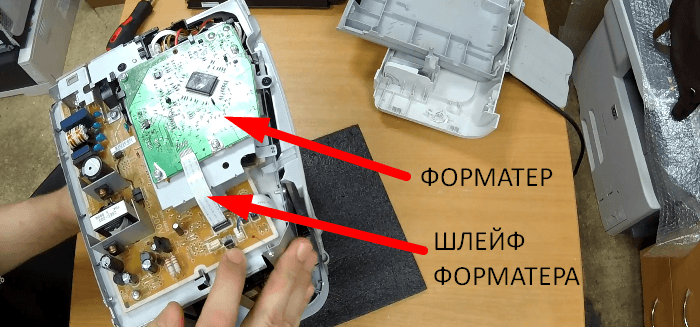
При подключенном тонер-картридже и питании от сети попробуйте распечатать тестовую страницу (матроску).
В разных моделях технология выхода матроски отличается. Как один из вариантов можно попробовать 5-разовое открытие и закрытие крышки.
Успешний выход матроски говорит о проблеме с форматером.
Проверка кабеля питания
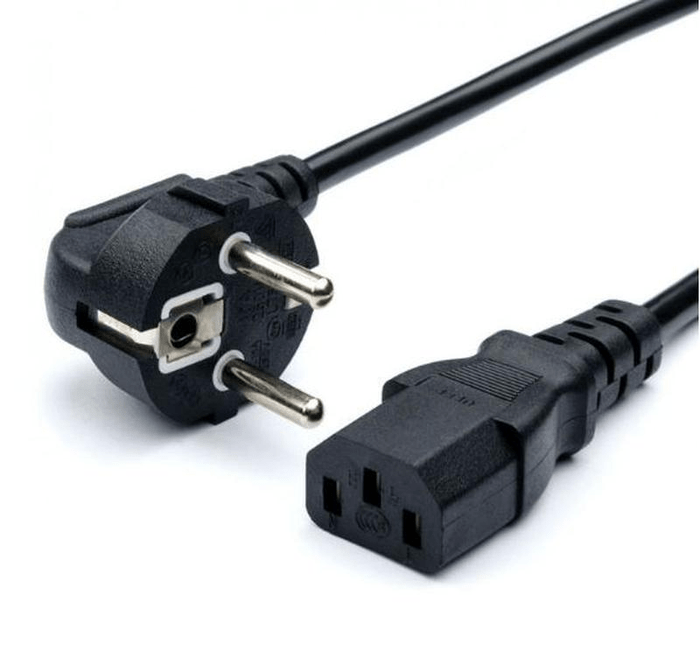
Существует вероятность того, что принтер не включается из-за поломки кабеля питания или в его ненадежном подключении к самому разъему, расположенному на устройстве. Посмотрите, правильно ли он подсоединен и осмотрите всю его длину, проверяя наличие перегибов или физических повреждений. Если дома найдется кабель 220В с таким же разъемом, можете попробовать его заменить, но использовать на постоянной основе не стоит. Если дело действительно окажется в сломанном кабеле, приобретите его в магазине техники, уточнив, что нужен вариант именно для принтера, чтобы не возникло проблем с разной силой тока, что приводит к выходу техники из строя.
Неверное устройство
Достаточно часто среди гаджетов для печати можно увидеть несколько вариантов. Даже несмотря на то что оно у вас одно. Данные экземпляры представляют собой виртуальное устройство и практически ничем не связаны с тем, что вы используете для распечатки документов.
Именно то, что пользователь посылает необходимый файл на виртуальное устройство, и является ответом на вопрос, почему не работает принтер, если он подключен правильно.
Исправляем ошибку печати на принтере HP
Каждый приведенный ниже метод имеет разную эффективность и будет наиболее подходящим в определенной ситуации. Мы по порядку рассмотрим все варианты, начиная от самого простого и действенного, а вы, следуя инструкциям, решите поставленную задачу. Однако сначала мы рекомендуем обратить внимание на эти советы:
- Перезапустите компьютер и переподключите устройство печати. Желательно, чтобы перед следующим подключением принтер находится в выключенном состоянии не менее одной минуты.
- Проверьте картридж. Иногда ошибка появляется в тех случаях, когда в чернильнице закончилась краска. О том, как заменить картридж вы можете прочитать в статье по ссылке ниже.
Если приведенные советы ничем не помогли, переходите к осуществлению следующих методов решения «Ошибка печати» при использовании периферии компании HP.
Проверка принтера
В первую очередь советуем проверить отображение и конфигурацию оборудования в меню «Устройства и принтеры». От вас потребуется произвести всего несколько действий:
Через меню «Панель управления» и переместитесь в «Устройства и принтеры». 

Кроме этого рекомендуется проверить параметры передачи данных. Зайдите в меню «Свойства принтера». 
Здесь вас интересует вкладка «Порты». 
Отметьте галочкой пункт «Разрешить двусторонний обмен данными» и не забудьте применить изменения. 
По окончании процесса рекомендуется перезагрузить ПК и переподключить оборудование, чтобы все изменения точно стали активными.
Разблокирование процедуры печати
Иногда происходят скачки напряжения или различные системные сбои, вследствие чего периферия и ПК перестают нормально выполнять определенные функции. По таким причинам и может возникать ошибка печати. В таком случае вам следует проделать следующие манипуляции:
Снова перейдите в «Устройства и принтеры», где правым кликом мыши на активном оборудовании выберите пункт «Просмотр очереди печати». 
Нажмите ПКМ на документ и укажите «Отменить». Повторите это со всеми присутствующими файлами. Если процесс по каким-либо причинам не отменяется, советуем ознакомиться с материалом по ссылке ниже, чтобы осуществить эту процедуру одним из других доступных методов. 

В ней откройте категорию «Администрирование». 
Здесь вас интересует строка «Службы». 
В списке отыщите «Диспетчер печати» и дважды нажмите на нем ЛКМ. 
В «Свойства» обратите внимание на вкладку «Общие», где убедитесь, что тип запуска стоит «Автоматический», после чего следует остановить службу и применить настройки. 
Закройте окно, запустите «Мой компьютер», переместитесь по следующему адресу:
Удалите все присутствующие файлы в папке. 
Осталось только выключить продукт компании HP, отключить его от питания, дать так постоять примерно минуту. После этого перезагрузите ПК, соедините оборудование и повторите процесс печати.
Отключение брандмауэра Windows
Иногда защитник Windows блокирует отправленные данных с компьютера на устройство. Связано это может быть с некорректной работой брандмауэра или различными системными сбоями. Мы советуем на время отключить защитник Виндовс и повторить попытку печати. Детальнее о деактивации этого инструмента читайте в другом нашем материале по следующим ссылкам:
Переключение учетной записи пользователя
Рассматриваемая проблема порой возникает тогда, когда попытка отправки в печать производится не с той учетной записи пользователя Windows, с которой происходило добавление периферии. Дело в том, что каждый профиль имеет свои привилегии и ограничения, что приводит к появлению подобного рода неполадок. В таком случае нужно попробовать сменить запись юзера, если у вас их конечно добавлено больше, чем одна. Развернуто о том, как это сделать в разных версиях Виндовс читайте в статьях ниже.
Восстановление Windows
Часто случается, что ошибки печати связаны с определенными изменениями в операционной системе. Самостоятельно обнаружить их достаточно сложно, однако состояние ОС можно вернуть, откатив все изменения. Осуществляется данная процедура с помощью встроенного компонента Виндовс, а детальное руководство по этой теме вы найдете в другом материале от нашего автора.
Переустановка драйвера
Мы поставили этот способ последним, поскольку он требует от пользователя выполнения большого количества различных манипуляций, а также является достаточно сложным для новичков. Если никакие приведенные выше инструкции вам не помогли, значит остается только переустановить драйвер устройства. Для начала следует избавиться от старого. О том, как это сделать, читайте далее:
По завершении процедуры удаления задействуйте один из методов инсталляции программного обеспечения для периферии. Всего существует пять доступных способов. Развернуто с каждыми из них знакомьтесь в другой нашей статье.
Как видите, методов исправления ошибки печати принтера HP существует достаточно большое количество, и каждый из них будет полезен в разных ситуациях. Надеемся, приведенные выше инструкции помогли вам без труда решить возникшую проблему, а продукт компании снова функционирует корректно.
Что можно починить самому
Проверить наличие тока в розетках, заменить кабель питания, поменять переноску на новую не составит труда у пользователя. Главное помнить о мерах предосторожности при работе.
Диагностика поломки
Представленная ниже технология диагностики подходит для любых принтеров.
- Надо разобрать принтер, чтобы добраться до платы управления.
- Отключить все шлейфы дополнительных модулей, оставив при этом подключенным только блок питания и блок управления с кнопкой.
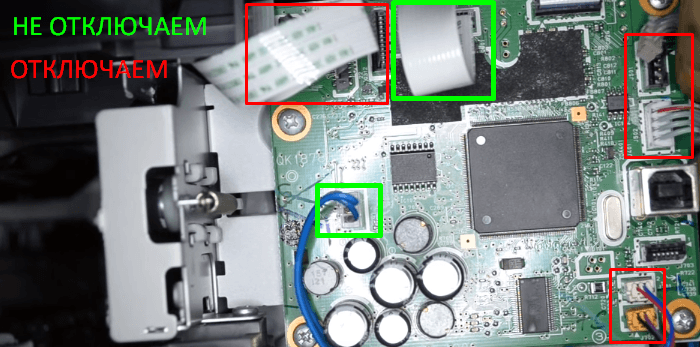
Пример для CanonЧтобы окончательно убедиться в исправности блока питания, временно отключение коннектор от платы, сделайте подключение к электрической сети и замерьте напряжение. Если измерительный прибор ничего не показывает, тогда надо разбираться с блоком. В ином случае блок работает нормально. Дополнительно можно удостовериться в правильности выдаваемых значений. На корпусе блока обычно находится этикетка со всеми характеристиками. Сравните номинальные значения, написанные на этикетке, с фактическими. Больших погрешностей быть не должно.
- После отключения модулей подключите аппарат к сети и нажмите кнопку. Принтер заработал – хорошо, надо искать причину в модулях. Не включился – виновата плата. Если принтер включится и сразу выключится, а ранее такого не было, результатом может быть отсутствие подключения модулей, необходимых для полноценной работы. Аналогично и с ошибками на дисплее (если экран есть, тогда не надо отключать во время теста).
- В случае позитивного исхода следующим шагом будет определение модуля, который блокирует включение. Поочередно подключайте шлейф каждого модуля. На определенном модуле включение даст сбой, значит, причина найдена. Таким образом, желательно проверить все оставшиеся модули, так как проблема может быть не одна.
Снятие картриджа
Перейдем к более специфическим решениям, оказывающимся полезными в определенных случаях, связанных с аппаратными неисправностями печатающего устройства. Первый такой вариант заключается в том, что перед включением принтера необходимо извлечь картридж, а затем сразу же нажать кнопку. Если это не поможет, снимается еще и печатающая головка. Конечно, если вы ранее никогда не занимались разборкой оборудования, могут возникнуть проблемы. Мы предлагаем использовать инструкцию по ссылке ниже и напоминаем о том, что все нужно делать предельно аккуратно, чтобы не повредить комплектующие.
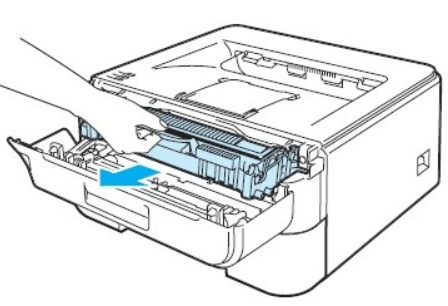
Активация кнопки подачи напряжения
Продолжим тему с удлинителями, на этот раз затронув только некоторые их модели, оснащенные специальными предохранителями от перепадов напряжения. Если вдруг такая ситуация возникает, эта система срабатывает и питание перестает подаваться на удлинитель, предотвращая короткое замыкание и возникновение поломок в подключенном оборудовании. После того, как ситуация наладится, понадобится нажать специальную кнопку, которую вы видите на следующем изображении. Она отвечает за возобновление подачи напряжения, а значит, после ее активации можно включать принтер.
- https://PoPrinteram.ru/ne-vklyuchaetsya.html
- https://FB.ru/article/396620/pochemu-printer-ne-rabotaet-prichinyi-i-sposobyi-ustraneniya-problemyi
- https://auto-technologies.ru/kompjutery/hp-1102-ne-vkljuchaetsja
- https://proprinteri.ru/rashodnye-materialy/pochemu-ne-vklyuchaetsya-printer-chto-delat-s-ustrojstvami-canon-epson-hp-i-drugimi
- https://technika66.ru/kak-pochinit-printer-hp-esli-on-ne-vklyuchaetsya/
- https://el-montage.ru/status-printera-nedostupen-proverte-podklyuchenie-kabeley-pitaniya-hp-laser-mfp-135w/
- https://krdprint.com/oshibki-printerov-hp/printer-hp-ne-vklyuchaetsya
- https://printerdelo.ru/sposoby-opredelit-pochemy-ne-vkluchaetsia-printer.html
- https://ru.NoDevice.com/articles/printers/hp-printer-does-not-print
- https://printergid.ru/neispravnosti/ne-vklyuchaetsya-printer
- https://Lumpics.ru/printer-does-not-turn-on/