
Почему принтер не печатает
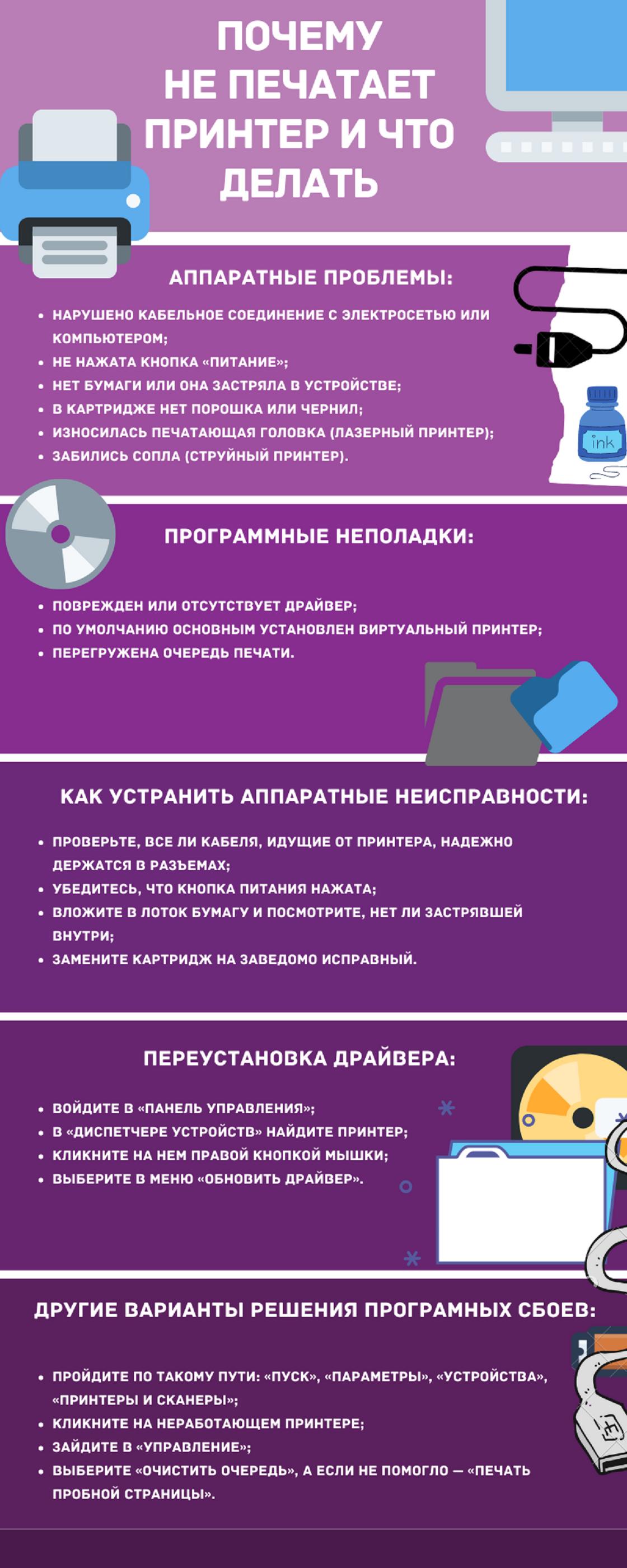
Все причины, которые приводят к сбоям и полному отказу системы печати, условно делятся на 3 большие группы:
- Проблемы с установкой и настройкой печатающего устройства в операционной системе. Прочие виды программных неполадок.
- Проблемы с картриджами или системой непрерывной подачи чернил (СНПЧ).
- Неполадки в аппаратной части самого принтера.
Первая группа наиболее проста для диагностики и устранения самим пользователем. Справиться с ней удается примерно в 90% случаев. Группа проблем, связанных с картриджами, не всегда поддается решению в домашних условиях, однако если позволяют средства, достаточно просто купить новый картридж. Третья группа решается лишь при простых и типовых неполадках, вроде замятия бумаги, залома соединительного кабеля и т. п. Проблемы, связанные с неисправностью аппарата, требуют обращения в сервис.
Неполадки, связанные с установкой принтера и работой системы печати в Windows
К счастью, основная масса неполадок в системе печати, связанная с работой ПО, устраняется очень просто. К ним относятся:
- Отсутствие в операционной системе драйвера принтера или сбой в работе драйвера.
- Отключение службы печати.
- Неправильный выбор печатающего устройства по умолчанию.
- Приостановка печати пользователем.
- Переключение принтера в автономный режим.
- Проблемы с документом, стоящим в очереди печати (слишком большой, не распознается и т. п.). Принтер при этом все-таки печатает, но крайне медленно. Или вместо текста выводит что-то, похожее на иероглифы.
- Запрет доступа к системе печати политиками безопасности.
Более сложные случаи — это повреждение компонентов ОС, конфликт драйверов и вирусное заражение. С ними, в отличие от предыдущих, не всегда удается справиться парой кликов мыши.
Причины, по которым не печатает сетевой принтер:
- На удаленном компьютере заблокирован порт принтера.
- Сетевой путь к принтеру указан неверно.
- Неправильно установлены параметры общего доступа.
Чтобы отделить неполадки самого принтера от проблем, возникших на компьютере, попытайтесь распечатать документ с другого ПК или мобильного устройства. Если он (принтер) подключен по USB, по возможности подключите его по беспроводной связи и наоборот. Ваша задача — выяснить, работает ли функция печати хоть где-то.
Убедившись, что источник сбоя находится не в печатающем девайсе, а связан с компьютером, загляните в диспетчер устройств (принтер должен быть подсоединен к компьютеру и включен в электросеть). Отсутствие в списке устройств группы «Принтеры» и наличие неизвестного оборудования, отмеченного восклицательным или вопросительным знаком, говорит о том, что в системе нет необходимого драйвера. Чтобы решить проблему, достаточно скачать его с сайта производителя аппарата (например, HP, Epson, Samsung, Canon, Brother) и установить.
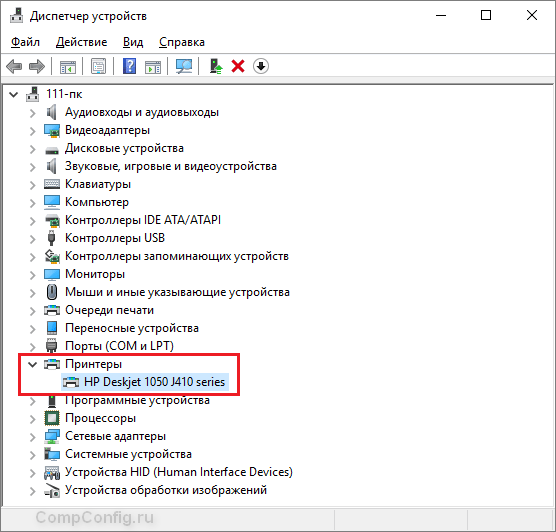
Если ПК видит принтер, но он все равно не печатает, загляните в приложение «Службы» (удобнее всего открывать через одноименную вкладку диспетчера задач).
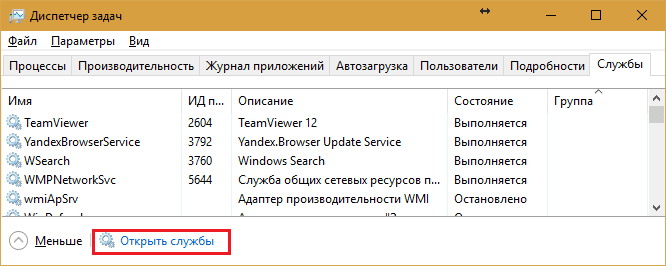
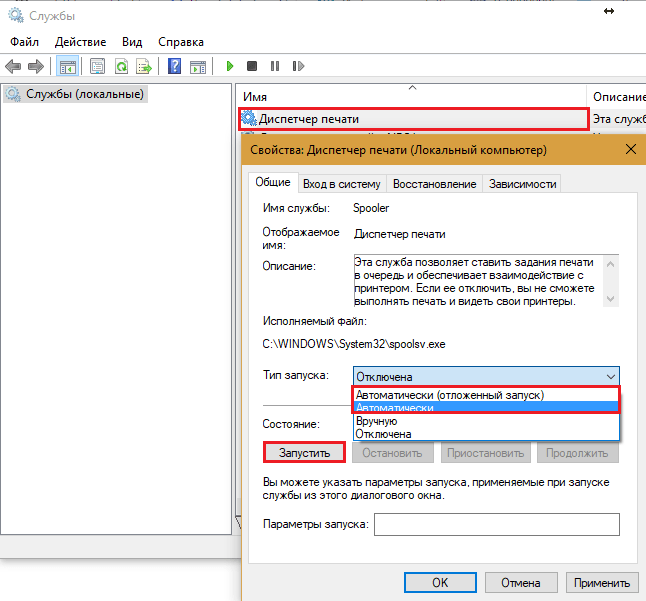
Найдите в списке служб «Диспетчер печати» и удостоверьтесь, что он запущен. Если нет, откройте правым кликом его свойства. В выпадающем списке «Тип запуска» установите «Автоматически», следом нажмите расположенную ниже кнопку «Запустить».
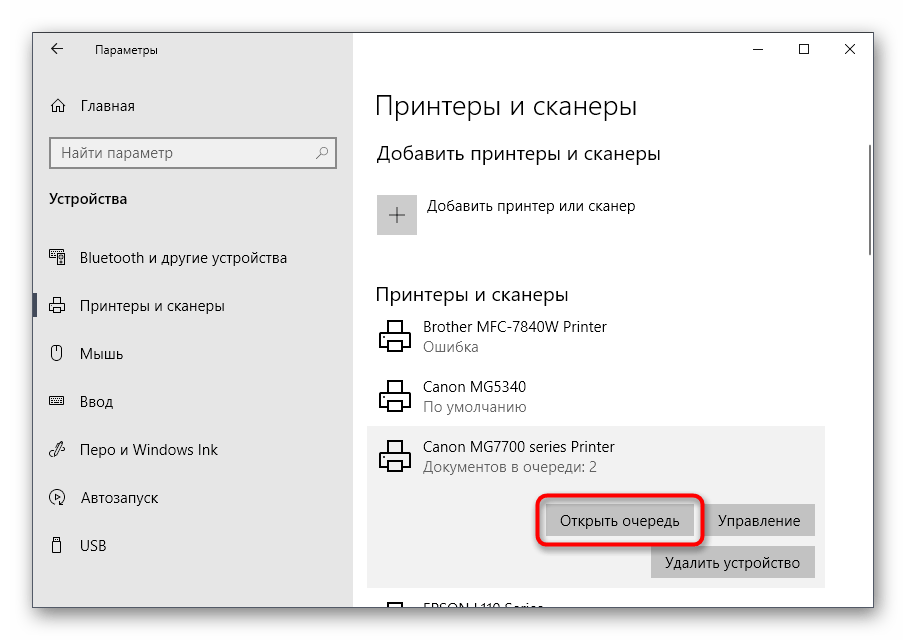
Неполадка не устранена? Идем дальше. Запустите системное приложение «Параметры», зайдите в раздел «Устройства» — «Принтеры и сканеры» (эта и дальнейшие инструкции рассматриваются на примере Windows 10). В правой половинке окна отображается список всех установленных принтеров, среди которых должен быть и тот, с которым возникли проблемы. Если его там нет, проверьте физическое подключение аппарата к ПК. Если есть, нажмите «Открыть очередь».
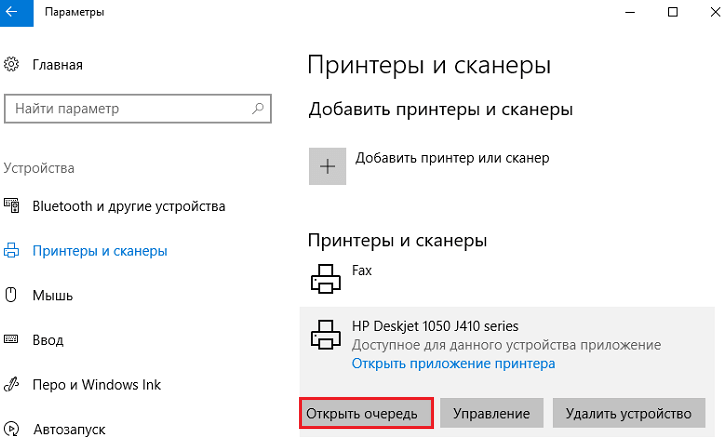
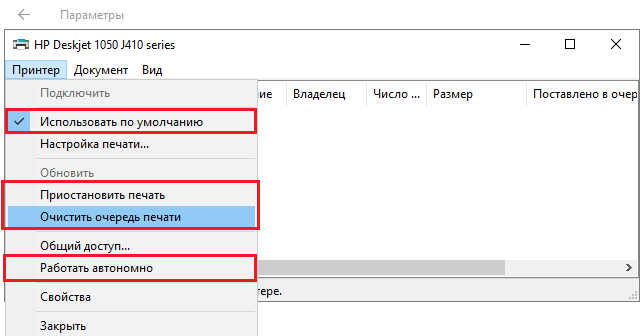
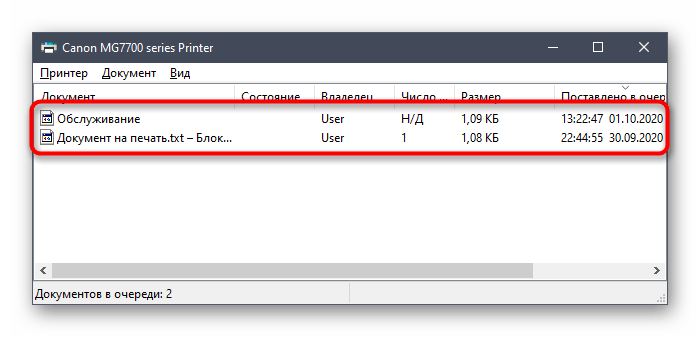
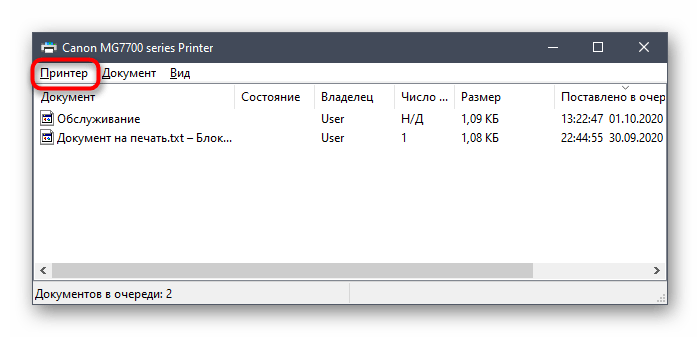
Далее убедитесь, что в очереди печати нет зависших заданий (если есть, удалите и отправьте на печать другой документ). Откройте вкладку «Принтер». Здесь для нас важны следующие пункты:
- Используется ли принтер по умолчанию (если нет, возможно, печатающим устройством по умолчанию назначен виртуальный принтер, который вместо печати, например, конвертирует файл в другой формат).
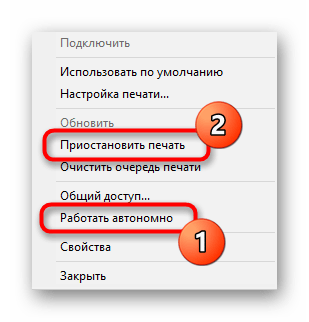
- Не стоит ли метка возле пунктов «Приостановка печати» и «Работать автономно». Самопроизвольное переключение принтера в автономный режим указывает на плохую связь с компьютером, проблемы с питанием или неисправность.
- Если в очереди печати есть документы, нажмите «Очистить очередь» и попытайтесь распечатать пробную страницу.
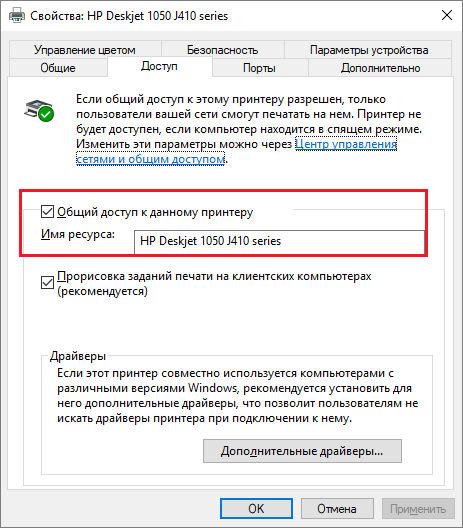
Если принтер не печатает только по сети, нажмите «Общий доступ» и проверьте, разрешен ли он к этому устройству.
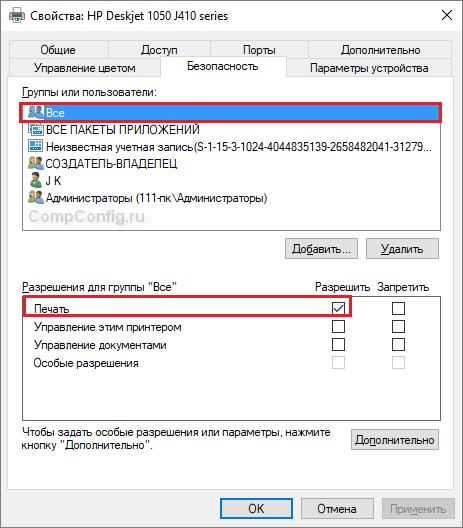
Следом загляните на вкладку «Безопасность» и удостоверьтесь, что вашей учетной записи не запрещено пользоваться функцией печати.
Причиной того, что принтер не ставит файлы в очередь, может быть что-то из следующего:
- Закончилась или замялась бумага.
- Закончился тонер или чернила.
- В устройство установлен неоригинальный картридж.
- Счетчик количества распечаток достиг предела — печать заблокирована.
- У учетной записи пользователя нет прав на печать файлов.
- Аппарат неисправен.
- Произошел сбой в операционной системе.
Устройства разных производителей блокируют печать в различных ситуациях. Так, когда в картридже заканчивается краска, один аппарат перестает обрабатывать документы и обнуляет очередь печати, а другой просто выплевывает пустые листы. То же самое и в остальных ситуациях. О том, какие именно проблемы приводят к блокировке, обычно написано в инструкции к принтеру.
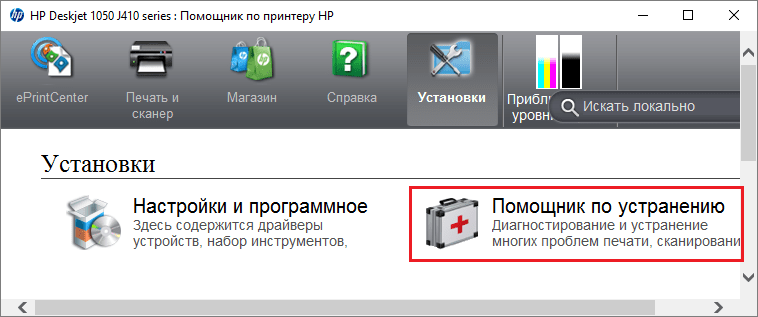
Многие неполадки принтеров неплохо распознает их система самодиагностики. Если аппарат оснащен дисплеем, причина сбоя чаще всего отображается на нем. Диагностику более простых девайсов проводят с помощью их фирменного приложения. Оно, как правило, присутствует на диске, который шел в комплекте с устройством, а также на сайте производителя.
Ниже показан пример функции диагностики неполадок в фирменном приложении принтера HP Deskjet 1050.
Остановка при отсылке на печать какого-то конкретного документа чаще всего связана с самим документом. Так, если принтер не печатает файл pdf, возможно, автор защитил его от распечатывания (pdf поддерживает такие функции). В подобных случаях проще всего сделать скриншоты страниц проблемного файла, вставить их, например, в документ Word и спокойно распечатать как картинки.
При появлении на печатном оттиске иероглифов, «кракозябр» или пробелов вместо текста попробуйте заменить в документе шрифт на один из предустановленных в Windows (их распознают все принтеры).
Проверка устройства по умолчанию
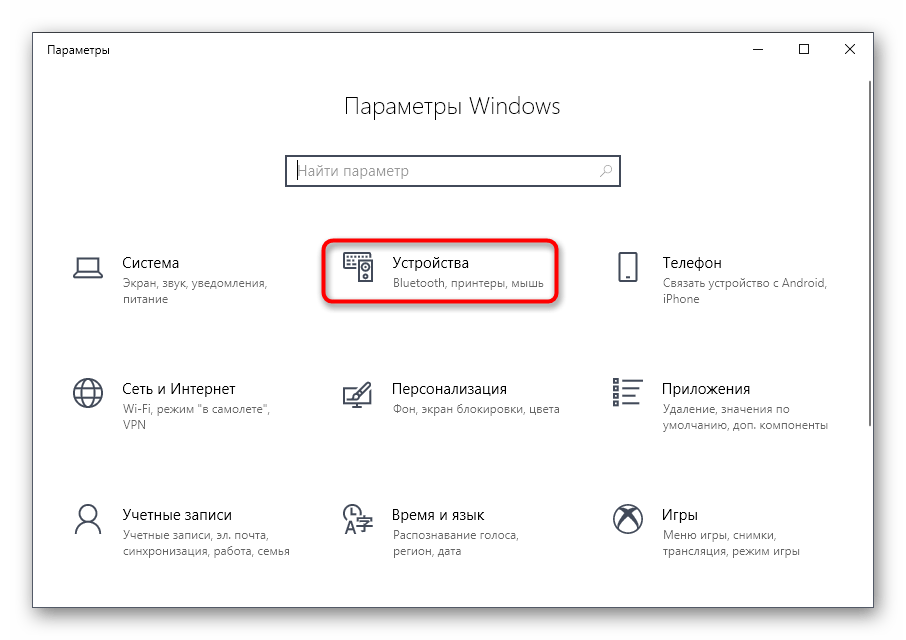
В некоторых случаях крайне важно, чтобы используемое печатающее оборудование находилось в состоянии «По умолчанию». Это связано с запуском печати разными приложениями, когда они автоматически определяют устройство, для которого создавать очередь. Проверить, установлен ли этот атрибут для проблемного принтера, можно самостоятельно, выполнив следующие действия:
- В том же приложении «Параметры» на этот раз выберите меню «Устройства».
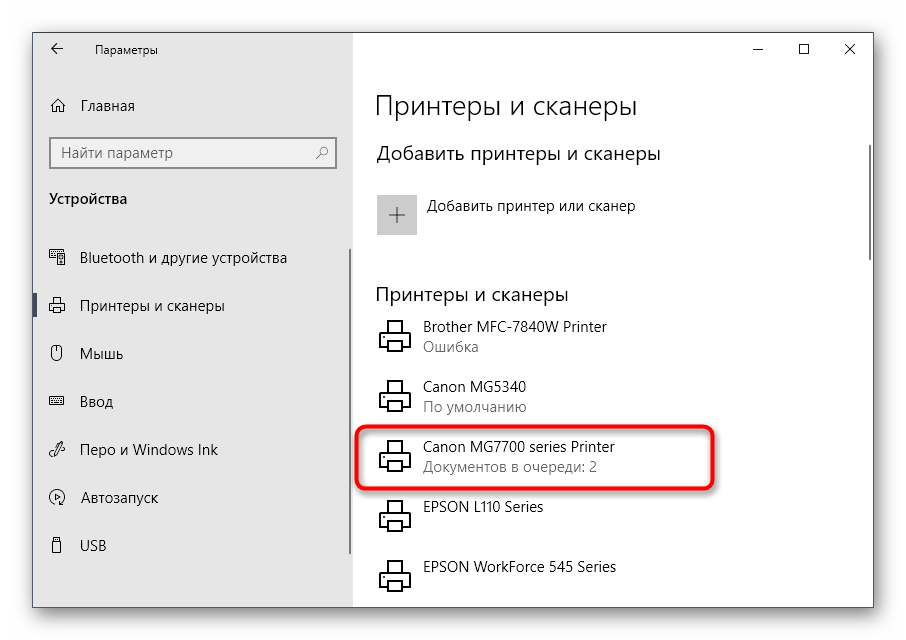
- Откройте раздел «Принтеры и сканеры».
- Нажмите по строчке с используемым принтером.
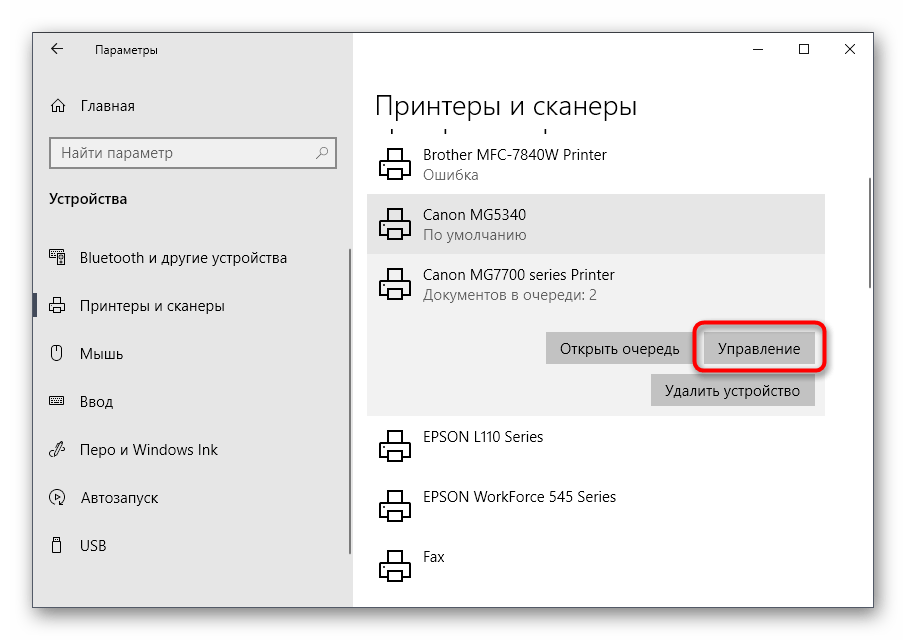
- Отобразятся функциональные кнопки, среди которых найдите «Управление» и кликните по ней.
- Активируйте использование этого принтера по умолчанию.

Плохая связь Wi-Fi
Если пользуетесь функцией печати по Wi-Fi, но принтер не печатает, подключите его к компьютеру через USB-порт. Если прибор будет работать, это сигнализирует о том, что проблема заключается в плохом подключении по Wi-Fi.
Когда сигнал хороший, но принтер не печатает, возможно, аппарат находится вне зоны действия. Посмотрите, отображается ли принтер в списке сетей маршрутизатора, или переместите устройство ближе к передатчику сигнала.
Используйте другой ПК или ноутбук
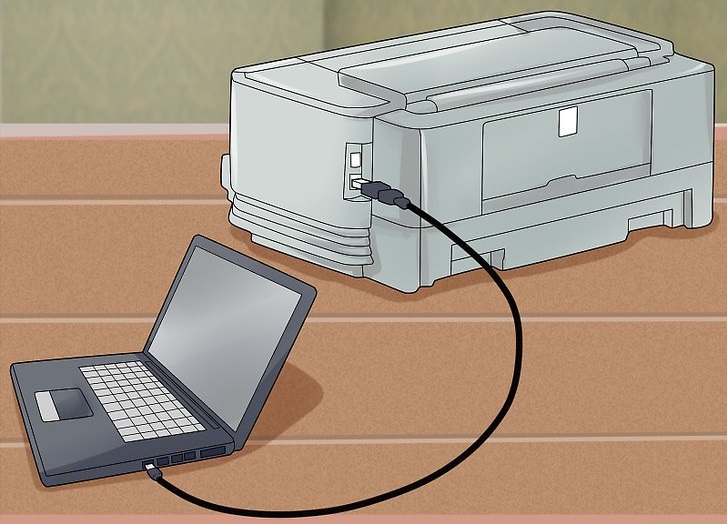
Подключитесь к стационарному или переносному компьютеру знакомого/соседа, сделайте установку, инсталлировав «дрова». Если после установки распечатывание прошло успешно, значит, нужно искать причину в своем компьютере.
Не исключено, что установленная модификация Windows имеет урезанную функциональность. Так часто бывает, когда Windows скачивается с торрентов, чтобы не покупать лицензионный ключ. Иногда на такой системе сразу отключены необходимые службы, ограничивающие работу Windows и даже препятствующие установке периферии.
Очистка очереди печати
Очистка очереди печати позволяет наладить нормальную работу принтера тогда, когда помещенные туда документы не обрабатываются из-за внутренних или системных ошибок. Обычно для выполнения поставленной задачи необходимо нажать всего по одной кнопке в рассмотренном ранее меню, однако иногда перечень задач зависает и для ее удаления требуется произвести целый алгоритм действий, о чем развернуто читайте в статье далее.
Неправильный выбор принтера
Перед печатью всегда проверяйте выбор устройства, поскольку Windows может пытаться отправить документ не на тот принтер (если подключено несколько). Как устранить ошибку печати принтера? Если причина в неправильном выборе принтера, сделайте так:
- Выберите в меню «Файл»→«Печать» и попробуйте распечатать документ.
- Обратите внимание на отображаемые параметры: если в раскрывающемся меню отображается другой принтер, отметьте правильный.
В некоторых программах, таких как Google Chrome, может потребоваться нажать «Подробнее», чтобы просмотреть полный список подключенных принтеров.
Если используете принтер через Wi-Fi, может потребоваться добавить его в список доступных принтеров Windows, прежде чем система предложит его в качестве опции. Для этого:
- В Windows 10 перейдите в «Настройки»→«Устройства»→«Принтеры и сканеры» и нажмите кнопку «Добавить принтер или сканер». Если все еще используете Windows 7, это находится в «Панели управления»→«Устройства и принтеры».
- На Mac перейдите в «Системные настройки»→«Принтеры и сканеры» и щелкните знак «плюс».
Компьютер должен выполнить поиск принтеров в сети. Когда он найдет тот, который нужно, кликните по нему, чтобы добавить принтер в список.
Тестовый лист без ПК
Нет проблем с печатью пробного листа, если принтер или МФУ не подключен к компьютеру или ноутбуку. Чтобы выполнить такую задачу, достаточно знать, какие специальные комбинации клавиш нужно нажимать. Они немного отличаются в зависимости от типа и производителя устройства.
Большинство обычных лазерных принтеров имеют отдельную, специальную кнопку тестового листа на передней крышке. Процесс обычно начинается сразу после однократного нажатия. На это указывает изображение листа или что-то подобное. Она в основном зеленого цвета с рельефным треугольником в центре. Однако существуют исключения, например, принтеры OKI, где для печати тестовой страницы необходимо последовательно нажать несколько клавиш.
Ситуация со струйными устройствами радикально отличается. В этом случае процедура выглядит следующим образом.
- Выключите питание машины.
- Нажмите и удерживайте кнопку «Лист» напротив соответствующей цифры на передней крышке принтера.
- Не отпуская «Лист», нажмите кнопку «Вкл» один раз.
- И удерживайте кнопку «Sheet» еще 10-15 секунд, пока «пробная копия» не начнет печататься.
Эта «инструкция» применима к большинству моделей струйных принтеров Epson, Brother, HP, Xerox и многих других. Для цветных струйных МФУ используйте кнопку «Отмена» или «Стоп» вместо кнопки «Лист». Однако если таким образом не удается добиться желаемого эффекта, рекомендуется поискать в Интернете инструкцию к конкретной модели.
Для струйных моделей Canon используйте немного другую процедуру и комбинации клавиш.
- Нажмите и удерживайте кнопки ‘Resume’ и ‘ON’.
- Подождите, пока загорится индикатор включения питания.
- Удерживайте нажатой кнопку «ON», а затем дважды нажмите кнопку «Resume» с интервалом в 1-2 секунды.
- Проверьте, горит ли индикатор режима ожидания принтера.
- Отпустите все кнопки.
- Снова нажмите «Resume», а через секунду нажмите «ON».
Если вы используете МФУ, эту опцию следует использовать для моделей с экраном на корпусе. Перейдите в меню или настройки и найдите там раздел «Сервис, обслуживание или отчеты». Прокрутите возможные действия и выберите тест, печать листа теста или отчета о качестве. Названия, в зависимости от модели, производителя и установленной версии программного обеспечения, могут отличаться, но суть остается неизменной.
Ситуация сложнее для многофункциональных машин без монитора. Это требует определенных знаний и навыков. Например, на многих моделях МФУ Canon и HP для получения тестового листа необходимо 5 раз открыть и закрыть крышку доступа к картриджу. Это вызовет только «пробную печать».
Неполадки лазерных принтеров
Познакомимся с неисправностями лазерной техники. В большинстве случаев неисправность печати на лазерном принтере заключается в низком качестве и дефектах самих отпечатков.
Бледная печать
Распечатки будут блеклыми, если в картридже внезапно заканчивается или неправильно выбран тонер во время замены.
- Чтобы устранить дефекты печати на лазерном принтере, извлеките картридж, аккуратно поверните его и осторожными движениями встряхните, чтобы перемешать порошок внутри. Это поможет вам печатать качественные изображения, но вам потребуется заменить тонер позже.
- Что делать, если при извлечении картриджа он внезапно застрял в принтере? Это может случиться, если дернуть. Необходимо медленно и плавно вытащить картридж по пазам.
- Если дефекты печати на цветных лазерных принтерах проявились сразу после замены тонера, значит, он не подходит для вашей модели оборудования. В этом случае вы можете попробовать изменить настройки, увеличить насыщенность печати и посмотреть, включен ли экономичный режим.
- Если принтер продолжает плохо печатать, придется удалить неподходящий тонер, купить новый, предварительно посоветовавшись со специалистом.
Если тонер был заменен в сервисном центре, запросите бесплатное исправление.
Пятна и полосы
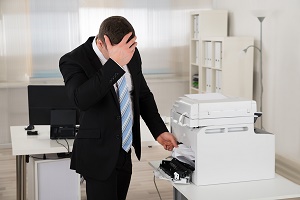
Повторяющиеся пятна и полосы на отпечатке указывают на повреждение барабана, нормальный износ. Как я могу исправить такие проблемы с принтером?
Для устранения проблемы требуется замена барабана. Если вы решили сделать это самостоятельно, обязательно замените фотобарабан в неисправном картридже (их несколько по цвету). Иногда бывает, что это может привести к усадке лазерного принтера. Также будьте осторожны, чтобы не пролить тонер, и будьте очень осторожны.
Бывает, что пятна и полосы появляются неравномерно, отпечаток выглядит как грязный лист. Причиной такой неисправности лазерного принтера может быть тонер. Он может вытекать из переполненного мусорного ведра. Достаточно будет почистить бункер.
Если случилось так, что лазерный принтер жует бумагу, вам обязательно стоит обратиться к специалисту по этой проблеме.
Тонер не закрепляется
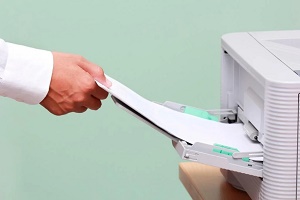
Бывает, что тонер вообще не прилипает к бумаге. То есть чернила с отпечатка просто стираются пальцами. Тогда в чем проблема? И причиной этой неисправности лазерного принтера может быть повреждение ТЭНа, печки. Он растворяет тонер и расплавляет его на бумаге.
Здесь его нужно будет заменить. Вы можете исправить неисправность термоэлемента самостоятельно. Лучше отнести аппарат в сервис. У профессионалов центра получится лучше. В этом случае вы сможете исправить дефекты лазерной печати.
Проверка лазерного принтера онлайн
99% процентов бытовых черно-белых принтеров лазерные. Встречали мы и струйные, Epson делает, но это скорее исключение, подтверждающее правило. Лазерный принтер использует лазерный луч для намагничивания вала, который, разогретый печкой, переносит горячий порошок (тонер) на лист бумаги. В отличии от струйных с обычными картриджами ресурс этого принтера 2-3 тысячи отпечатков на одной заправке картриджей, есть модели и на 15000+ отпечатков. Эти принтеры очень боятся всякого рода скрепок, которые вместе с листом бумаги подсовывают всякие сотрудники всяких бухгалтерий. Иногда изнашиваются фотобарабаны, иногда выходит из строя печка (тэн). Вы можете воспользоваться тестовым листом для проверки вашего лазерного черно-белого принтера онлайн.

Тестовый лист содержит основные элементы для тестирования лазерного принтера онлайн. Здесь и прямоугольная черная область на которой видно непропечатанный тонер, и текст, и градиентная область. В результате отпечатки изображения на весь лист вы сможете проверить качество печати вашего лазерного принтера.
Настройка общего доступа к принтеру
Еще один метод, подходящий только пользователям сетевых устройств. Каждый принтер должен быть правильно настроен для корректного взаимодействия с компьютерами локальной сети. Для этого сначала открывается общий доступ на главном ПК и организовываются правила локальной сети, о чем читайте далее.

На остальных компьютерах, подключенных к локальной сети, производятся одинаковые действия, связанные с добавлением самого принтера. Руководство по этому поводу вы найдете ниже.
Проверка состояния устройства
Существуют определенные причины, по которым принтер может приостановить печать или перейти в автономный режим. Они заключаются в аппаратных и системных сбоях, периодически случающимися практически с каждым устройством. Если печать приостановлена, значит, добавляемые в очередь документы там и останутся, пока юзер вручную не исправит настройки.
- Щелкните по строке принтера в меню «Принтеры и сканеры».
- Используйте кнопку «Открыть очередь» для отображения соответствующего окна.
- Разверните выпадающее меню «Принтер».
- Снимите галочки с пунктов «Приостановить печать» и «Работать автономно».
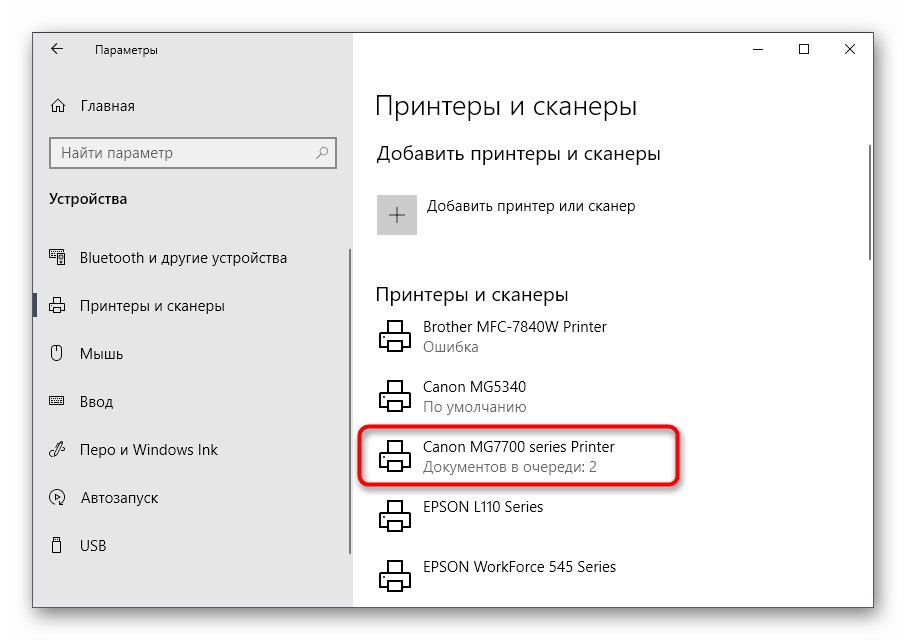
Если после этого печать не запустилась автоматически, очистите очередь при помощи инструкций из следующего способа, а затем повторно выберите документ, который хотите распечатать.
Проблемы с картриджами, красителем, СНПЧ
Любой краситель — тонер или чернила, рано или поздно заканчивается. Но это происходит не внезапно. На мысли о том, что краски осталось мало, наталкивает снижение качества оттиска — бледные цвета, белесые полосы, частичная непропечатка. Бывает, что принтер перестает печатать и при нормальном уровне красителя. Это происходит из-за:
- Засыхания капли краски в печатающей головке или закупорки ее воздушной пробкой.
- Неправильной установки картриджа (например, когда не сняты защитные пленки, не полностью закрыта крышка).
- Загрязнения воздуховодов картриджей.
- Пережатия или закупорки чернильного шлейфа СНПЧ.
- Блокировки неоригинального картриджа.
- Достижения лимита количества распечаток.
- Неисправности картриджа.
Закупорка головки засохшими чернилами — обычное дело при долгом неиспользовании струйного принтера. Если пробка относительно небольшая, решить проблему помогает прочистка дюз (выходных отверстий). Это тоже делается с помощью фирменной утилиты принтера, причем у каждого производителя эта функция называется по-своему:
- У HP — очистка картриджей.

- У Epson — прочистка печатающей головки.
- У Canon — очистка и глубокая очистка (вторая — усиленный вариант, когда не помогает первая) и т. д.
Во время прочистки специальная помпа, установленная внутри принтера, прогоняет через дюзы немного чернил под большим давлением. От этого сгусток краски или воздушная пробка выходит наружу.
Самые бюджетные модели принтеров не оборудованы помпой, и функция прочистки дюз на них не работает (несмотря на поддержу ее драйвером). В случае закупорки печатные головки таких устройств приходится отмачивать и промывать в чистящей жидкости.
На современных струйных принтерах Epson печатающая головка встроена не в картриджи, а в сам аппарат, причем стоит она довольно дорого. Выход ее из строя равнозначен выходу из строя всего принтера, который в подобных случаях остается только выбросить. Чтобы не допустить пересыхания чернил, владельцам принтеров Epson важно делать прочистку дюз хотя бы раз в 2 недели, если аппарат простаивает без дела.
Если вы вынимали картриджи из принтера, убедитесь, что они правильно установлены и их воздуховоды ничем не закрыты.
При использовании СНПЧ в первую очередь также следует проверить, проходим ли чернильный шлейф и свободны ли воздушные отверстия резервуаров.
Пятна и полосы (иногда почти черные листы) при печати на лазерном или светодиодном принтере — следствие негерметичности картриджа (тонер высыпается), переполнения бункера-отходника, попадания внутрь устройства посторонних мелких предметов, повреждения, неправильной установки или износа деталей картриджа.
Проблемы после заправки, когда:
- принтер печатает только одним оттенком, например, красным;
- оттиск выглядит слишком бледно при полном картридже;
- вместо изображения — разноцветные пятна и т. п.,
возникают, как правило, из-за загрязнения, неправильной установки картриджа на место или нарушения технологии заправки.
Полное отсутствие изображения (белые листы) либо дефекты печати после замены оригинального картриджа или красителя на условно подходящие — как раз результат несовместимости последних с вашей моделью принтера. В одних случаях решается перепрошивкой картриджей или аппарата, в других — только покупкой оригинальных комплектующих и расходников.
Неисправности, выявляемые в процессе проверки принтера
В процессе пробной печати можно выявить существенные сбои в работе отдельных элементов принтера. Плохая разборчивость тестовой страницы может указывать на необходимость замены ракеля. Конкретные царапины и пятна на листе, расположенные через равные промежутки времени друг от друга, указывают на неисправность какой-либо части принтера, например фотобумаги. Недостаточно яркая и светлая печать часто является результатом износа печатного барабана устройства. Если изображение на тестовой странице легко стирается после печати, проверьте термоэлемент для термоэлемента. Если напечатанный текст размывается при контакте с пальцами, датчики подачи бумаги необходимо диагностировать. Если на листе бумаги есть темные полосы, стоит проверить оптику принтера.
Плохое подключение
Что делать, если краска в принтере есть, но он не печатает? Принтер может быть не подключен к сети либо подключен неправильно. Чтобы устранить проблему:
- убедитесь, что шнур USB и сетевой кабель плотно установлены в соответствующие гнезда;
- подключите к розетке другой электроприбор, чтобы проверить ее работоспособность;
- извлеките шнур питания из принтера, подключите повторно;
- проверьте исправности шнуров, заменив их временно на другие;
- проверьте ethernet розетку и патч-корд, если ПК подключен через нее.
Часто принтеры сигнализируют о проблеме. Устройство может отображать сообщение об ошибке посредством серии миганий цветных индикаторов на самом принтере. Чтобы расшифровать сигналы принтера, обратитесь к руководству по эксплуатации.
Проблемы с файлами Microsoft Word
Поврежденные файлы или документы (поврежденная графика, шрифты), могут вызвать ошибки печати в Word. Специалисты Microsoft рекомендуют исправить поломку так:
- Попробуйте распечатать документ через другую программу, например WordPad.
- Распечатайте тестовую страницу на принтере. Для этого в параметрах ОС выберите «Принтеры». Щелкните правой кнопкой мыши на значок принтера и выберите «Свойства». На вкладке «Общие» выберите «Печать тестовой страницы».
- Выполните тестовую печать с разными драйверами принтера.
Для тех, кто пользуется на Windows 10 Office 365, Microsoft рекомендует проверить печать в другом документе или другой программе.
Запуск службы «Диспетчера печати»
Следующая причина, по которой отображаемый в Windows принтер не печатает, — отключенная служба «Диспетчера печати», управляющая этим процессом. Для ее проверки понадобится запустить соответствующее приложение, посмотреть и по необходимости изменить свойства службы.
- Проще всего открыть «Службы» через поиск в «Пуске».
- Список рассортирован по алфавиту, поэтому найти там «Диспетчер печати» нетрудно.
- Щелкните по надписи для перехода к окну «Свойства», где в поле «Тип запуска» установите значение «Автоматически», а затем запустите службу, если она отключена.


Временное отключение брандмауэра и антивируса
Метод подходит только тем пользователям, кто взаимодействует с сетевым принтером или печатает по локальной сети. Как известно, для обмена данными используется порт, который автоматически открывается через стандартный брандмауэр и сторонний антивирус, если он установлен. Однако иногда из-за специфики модели принтера или его драйвера этот процесс дает сбой, в результате порт блокируется и печать становится невозможной. Для проверки этой ситуации временно отключите антивирус и брандмауэр, следуя инструкциям из статей ниже.
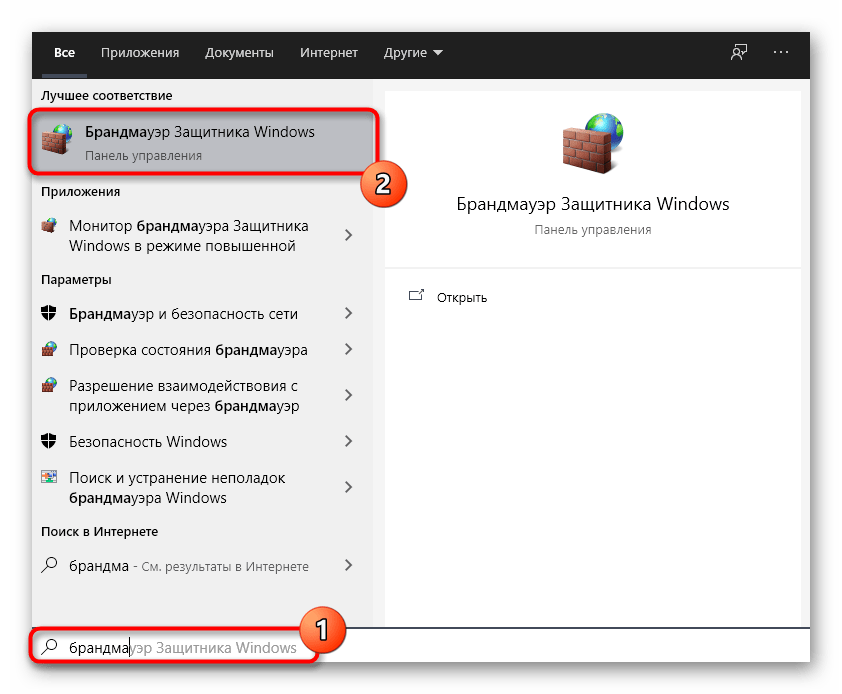
Если вдруг оказалось, что проблемой действительно является заблокированный брандмауэром порт, его следует повторно открыть, выставив все исключения. Процесс детально описан в другом материале на нашем сайте.
Исправление переменных среды
В Windows есть ряд переменных среды, отвечающих за выполнение системных задач, часть из которых обрабатывает отправленные в печать документы. Если программа, вирус или пользователь внес изменения в эти файлы, начнутся неполадки, затрагивающие и работу принтера.
- Для проверки переменных среды перейдите к разделу «Система» в «Панели управления», отыскав ее через поиск в «Пуске».
- Нажмите «Дополнительные параметры системы».
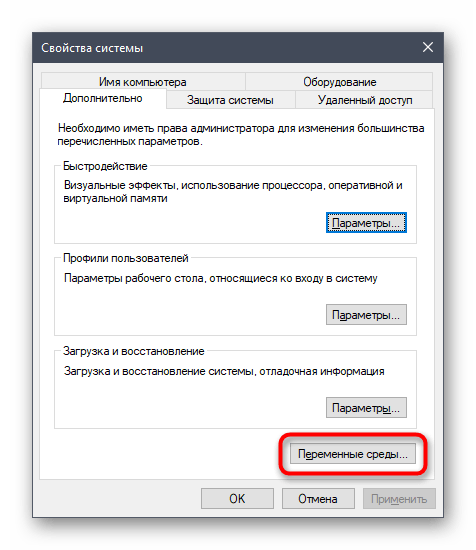
- Отобразится окно «Свойства системы», где на первой же вкладке «Дополнительно» щелкните на «Переменные среды».
- Найдите две переменных «TEMP» и «TMP», убедитесь, что их значения соответствуют примеру на следующем изображении.
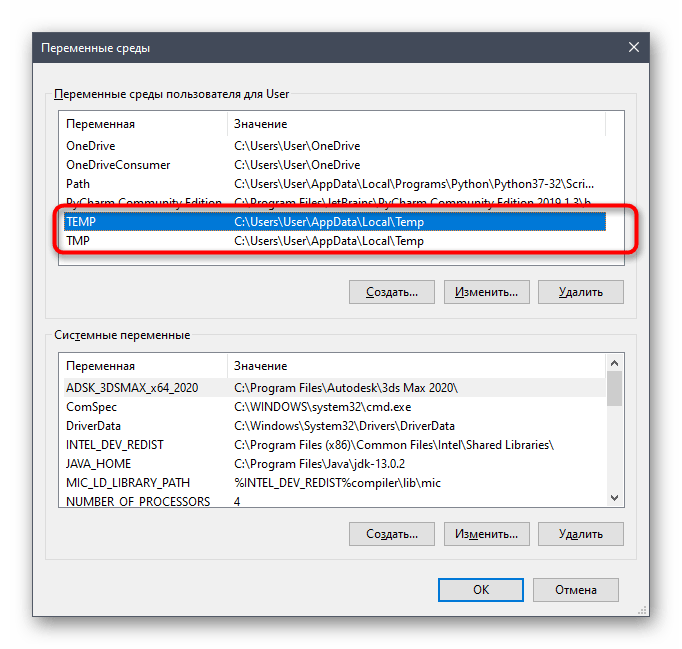
Если какие-либо изменения были внесены, обязательно перезагрузите компьютер для их применения.
Как проверить уровень чернил в различных марках струйной печатной техники
Сегодня многие производители для удобства пользователей предоставляют в комплекте с продаваемым аппаратом специальное программное обеспечение. В задачу таких драйверов как раз и входит мониторинг состояния краски.
Устройства от НР
Многие модели оснащены цифровым интерфейсом, отображающим уровень чернил и тонера. На ЖК-экране рядом с иконкой капли или значком картриджа есть индикатор заполнения ёмкости. В случае со струйной техникой последних будет несколько.
- Контроль чернил посредством ПО HP Smart. Есть несколько вариантов проверки уровня чернил. В фирменном магазине платформы Windows загружаем приложение HP Smart и после запуска добавляем устройство из представленного списка. На главном экране должны появиться индикаторы заполнения ёмкостей.
- HP Print and Scan Doctor. Скачиваем с официального ресурса Hewlett-Packard программу и устанавливаем её, следуя подсказкам мастера-помощника. После запуска открываем раздел «Принтер» и кликаем на подпункте «Уровни расходных материалов» (SupplyLevels).
- Средства ОС. Открываем строку поиска комбинацией клавиш Win + S. Вводим НР и выбираем нужную модель из представленного списка. Если необходимого устройства не оказалось, то кликаем на «Центр решений НР». Затем нажимаем на «Обслуживание принтера». На главном экране должны появится ёмкости с указанием уровня чернил.
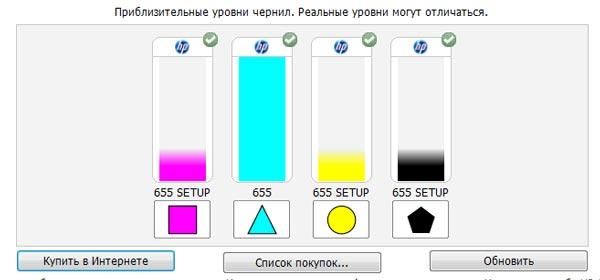
Если принтер не определяется операционной системой, а уровень чернил всегда на максимуме или вовсе отсутствует, то необходимо установить актуальные драйвера к устройству. Переходим на официальный сайт бренда, вводим в строке название модели и скачиваем софт.
Устройства от Epson
Если после подключения принтера операционная система не смогла найти подходящие драйвера, то их необходимо скачать вручную с официального ресурса Epson. Вводим в строке поиска модель устройства и загружаем дистрибутив на ПК.
Устанавливаем драйвера: приложение для обслуживания принтера инсталлируется в автоматическом порядке. Запускаем программу, после чего рабочий ярлык должен переместиться в панель задач. Кликаем по нему, переходим на вкладку «Сервис» и открываем раздел StatusMonitor.
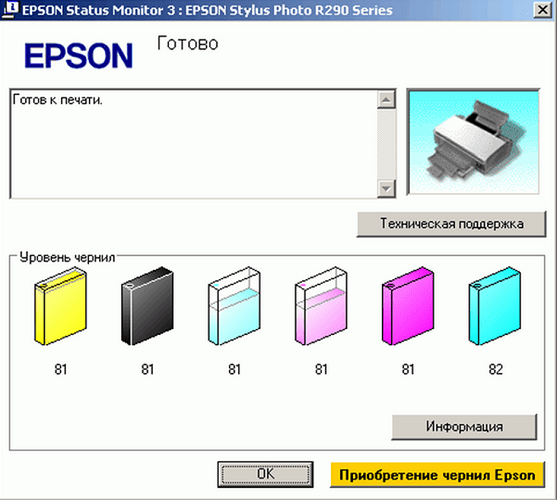
Появятся несколько разноцветных фигур, визуально указывающих на уровень оставшихся чернил. Если один из картриджей сломан или не аккредитован брендом, то точность показаний заметно снижается. Уровень чернил также указывается в момент подачи файла на печать во всплывающем окне. При необходимости можно обновить данные в приложении, нажав на кнопку Update.
Быстрый способ восстановить печать
Если ранее принтер исправно печатал, и внезапно отказывается распечатывать, рекомендуется сделать быстрый сброс. Проблема часто наблюдается, когда печатающее устройство долго находится в спящем режиме, а после выхода из него не печатает. Аналогично и с компьютером, который был в режиме сна или гибернации, а после перехода в активность перестала работать печатающая функция.
- Отсоедините USB-кабель от компьютера, чтобы прервать связь с принтером. Предварительно выключите печатающую технику с кнопки на корпусе.
- Также отключите питание от принтера, вынув кабель с розетки. Требуется также отсоединить внешний блок питания от само́й оргтехники, если такой имеется.
- Подождите около минуты, чтобы сбросить систему принтера от ошибок и очистить внутреннюю память. Параллельно выполните перезагрузку компьютера.
- После, правильно подключите принтер к компьютеру и попробуйте напечатать документ через любую программу на компе.
Если сброс помог возобновить печать, изучать материал дальше нет смысла.
Подобный сбой может повторяться время от времени. Но если сбоить начнет сильно часто даже в обычном режиме готовности к печати, то это первый звоночек, что с печатающим аппаратом уже есть неполадки. Лучше сразу обратиться за диагностикой и ремонтом, чтобы не усугубить ситуацию.
Отсутствие драйверов
Когда подключаете новый принтер к компьютеру, Windows обычно загружает необходимые драйверы. Но иногда требуется зайти на веб-сайт производителя устройства для печати, найти страницу поддержки для нужной модели, загрузить и установить драйвер или программный пакет вручную.
Обновить или установить драйверы можно и так:
- Через поиск Windows откройте «Диспетчер устройств».
- Если драйвер на принтер не установлен, в списке найдете другие устройства. Раскройте и выберите «Неизвестное устройство».
- Нажмите правой кнопкой мыши, выберите «Свойства», а затем «Сведения».
- Выберите модель принтера. Обновите драйвер при помощи специальной кнопки в верхней части интерфейса окна.
- Если система видит принтер, обновите драйвер, кликнув на кнопку сверху.
Обновить драйвер можно еще при помощи Центра обновления Windows.
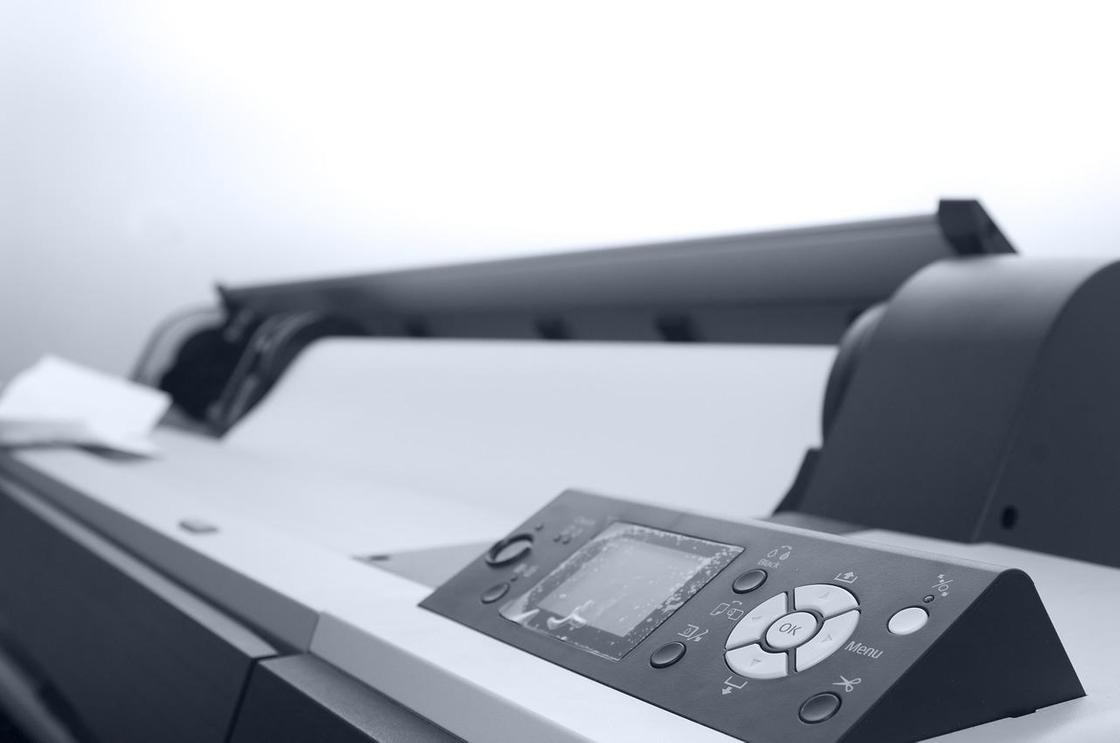
Принтер может не печатать из-за отсутствия драйвера: Pixabay
Тестируем принтер без компьютера
Печать на устройствах с дисплеем на передней панели. Найдите «Настройка», «Отчет» и «Отчет о качестве печати».
На лазерном принтере
В большинстве моделей на панели имеется кнопка. Это может быть обозначено значком листа или подобным. Система начинает печать, как только эта кнопка нажата.
На струйном
- Выключите питание.
- Нажмите и удерживайте тестовую клавишу с соответствующим значком.
- Не отпуская клавишу, нажмите кнопку питания один раз.
- Удерживайте кнопку «Sheet» в течение 10-15 секунд, пока не начнется печать.
Этот алгоритм подходит для Epson, HP, Brother, Xerox и устройств многих других производителей.
На струйных МФУ с цветной печатью вместо кнопки «Лист» можно нажать кнопки отмены или остановки. Точные инструкции всегда можно найти в руководстве пользователя или в Интернете, например, на сайте производителя.
Для струйных моделей Canon процедура выглядит следующим образом.
- При выключенном устройстве нажимайте кнопки Resume и Power, пока принтер не запустится (загорится индикатор включения).
- Затем нажмите только кнопку Resume, удерживая кнопку «ON».
- Нажимайте кнопку Resume дважды каждые 1-2 секунды.
- Индикатор режима ожидания принтера должен перестать мигать. Затем нажмите кнопку Resume один раз и включите устройство. Затем примите лист для печати.
Владельцы LBP3100, LBP600B и LBP3010B могут получить страницу, открыв и закрыв крышку пять раз (см. видео ниже).
Основные способы диагностики принтера
При возникновении сбоев в работе принтера можно прибегнуть к нижеуказанным способам. Некоторые из них достаточно просты, а вот в других с задачей справиться сможет только профессионал.
Проверка состояния картриджа
Обычно при печати, особенно цветной, программа показывает количество оставшейся краски. Но если это не струйный, то бишь лазерный принтер, проверка проводится вручную.
В данном случае необходимо открыть принтер и вытащить картридж. Для начала лучше просто потрясти его – возможно, чернила просто распределены неравномерно по барабану. После этого печатаем тестовую страницу – если изображение мутное, значит, надо заправить картридж.
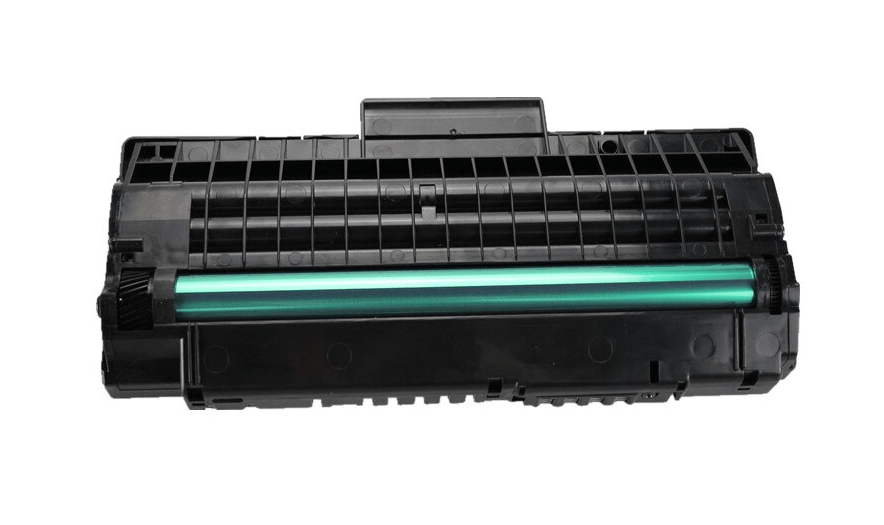
Вот так обычно выглядит картридж лазерного принтера, его и нужно проверять
Если это не помогло, то проблема кроется в самом барабане. Нужно проверить его внешний вид на наличие механических поломок. Это может быть наличие полосок по краям, где расположен привод. В подобной ситуации придется производить замену картриджа.
Проверка внутренних элементов
Если картридж проглатывает бумагу, но в процессе печати мнет или жует ее, то причина может крыться в неисправности какого-то внутреннего элемента. Прежде чем вставить картридж на место, лучше тщательно проверить внутренности, в том числе ролик захвата и его вспомогательные механизмы, прогонную камеру и следом идущие приводы. Между ними не должно быть мусора, бумаги, колпачков, скрепок и прочих посторонних предметов.
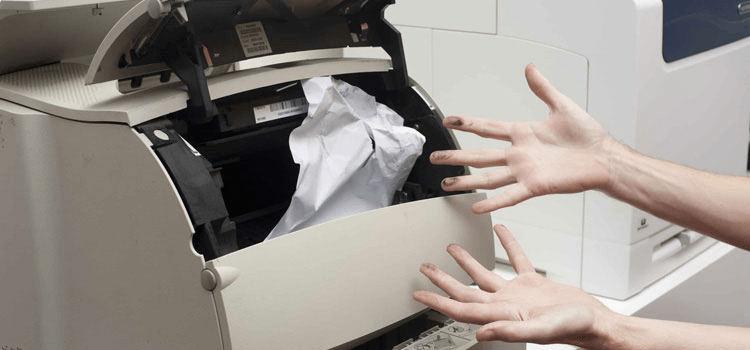
Распространенная проблема — принтер зажевывает бумагу. С этой поломкой справится только специалист.
Диагностика устранения неполадок в компьютере
Если проблема кроется в программной части, лучше всего запустить встроенное средство устранения неполадок. Оно проведет сканирование, и в результате будет отображено, какой именно программный элемент дал сбой.
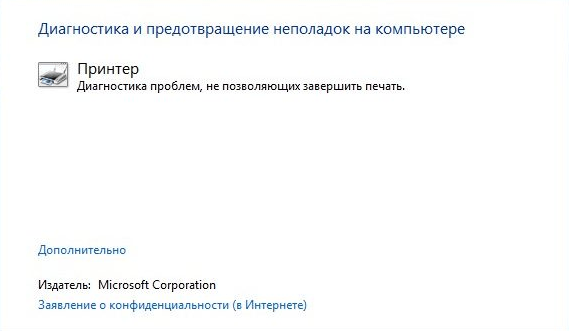
Также можно провести проверку с помощью средства диагностики.
Переустановка драйверов
Если предыдущий способ не помог выявить проблему, можно просто переустановить драйверы принтера. Их можно скачать с сайта производителя, иногда в комплекте к устройству прилагается установочный диск. Нам необходимо просто запустить установщик, следовать инструкции и подождать, пока процедура не будет завершена.
Исправление неполадок со сканером
Проблемы со сканером часто возникают именно из-за неисправностей механических деталей – основного привода, отвечающего за движение сканера, или лампы. Заменить или отремонтировать их самостоятельно рядовой пользователь не сможет.
Зависание очереди печати
Что делать, если принтер не печатает, а ставит в очередь? Выполните такие действия:
- Щелкните правой кнопкой мыши на значок принтера в области уведомлений Windows.
- Выберите «Открыть все принтеры», чтобы просмотреть список элементов, находящихся в очереди. В macOS очередь найдете в «Системных настройках»→«Принтеры и сканеры»→«Открыть очередь печати».
- Щелкните правой кнопкой мыши на любые старые документы и очистите их.
Перезапустить диспетчер очереди печати можно в Windows. Вот самый простой способ:
- Найдите командную строку через меню «Пуск» или поиск Windows.
- Запустите ее при помощи правой кнопки мыши и выберите «Запуск от имени администратора».
- Вставьте следующие три команды, нажимая Enter после каждой из них:
- net stop spooler;
- del %systemroot%System32spoolPRINTERS* /Q /F /S;
- net start spooler.
- https://CompConfig.ru/remont/printer-ne-pechatataet-3-prichiny.html
- https://Lumpics.ru/pc-sees-the-printer-but-does-not-printing/
- https://www.nur.kz/technologies/instructions/1773816-pocemu-ne-pecataet-printer-i-cto-delat/
- https://oprinterah.ru/pochemu-ne-pechataet.html
- https://pro-naushniki.ru/dlya-doma/printer/proverka-pechati-printera
- https://www.dvenashka.ru/2021/11/kak-mozhno-proverit-kachestvo-pechati-printera-2.html
- https://djinn.ru/tools/printer/
- https://tehnika.expert/cifrovaya/printer/kak-uznat-skolko-kraski-ostalos.html
- https://Tehnichka.pro/simple-printer-diagnostics/