
Проверка компьютера на вирусы
повлиять на работу могут и различные вирусы. В таких случаях требуется сканировать компьютер с помощью специального программного обеспечения или утилит. Они должны выявить зараженные объекты, исправить их и обеспечить корректную работу периферийного оборудования. Воспользоваться всем этим очень просто, достаточно загрузить проверенное антивирусное средство. Например, для этого хорошо подходит ESET NOD32, но вы можете найти и другую программу в Интернете.
Чтобы ей воспользоваться, нужно всего лишь открыть программу и нажать на кнопку «Просканировать компьютер».

Сканирование компьютера в среднем занимает от одного до трех часов
Чистка очереди печати
Когда вы отправляете документы в печать, они автоматически помещаются в очередь, которая очищается после удачной распечатки документов. Поэтому при малейших сбоях с используемым оборудованием или системой появляются ошибки с локальной подсистемой печати. В таких случаях необходимо вручную произвести очистку очереди через свойства принтера или командную строку.
Чтобы это сделать, воспользуемся инструкцией:
- Открываем «Пуск» и вводим запрос «Панель управления», а затем переходим по первому результату.

Открываем панель управления
- Далее открываем раздел «Устройства и принтеры».

Открываем список доступных принтеров
- Выбираем свой принтер и кликаем по нему правой кнопкой мыши для перехода в меню просмотра очереди печати.

Смотрим очередь печати принтера
- Далее открываем выпадающее меню и используем опцию «Очистить очередь печати».

Очищаем очередь печати
Если после попытки очистить очередь печати появится сообщение о невозможности выполнить операцию, то стоит прибегнуть к другому способу:
- Снова открываем меню «Устройства и принтеры» и выбираем свой принтер. В верхнем меню выбираем «Свойства сервера печати» и переходим в раздел «Дополнительные параметры». В нем смотрим на путь, указанный после строки «Папка очереди печати».

Указанная строка показывает, где расположена папка печати
- Если в строке введен путь Cwindowssystem32spoolPrinters, то переходите к следующему способу. Если адрес не тот, введите его самостоятельно с помощью кнопки «Изменить дополнительные параметры».

Вписываем указанный путь
- Запускаем командную строку от имени администратора (подробнее можете посмотреть в способе 1) и поочередно вводим команды:
del %systemroot%system32spoolprinters*.shd /F /S /Q
del %systemroot%system32spoolprinters*.spl /F /S /Q
net start spooler.

Запускаем указанные команды
По окончании выполнения инструкции перезагрузите компьютер и попробуйте распечатать какой-нибудь документ, чтобы убедиться в нормальном функционировании службы.
Как очистить очередь печати принтера (Windows)
Проблема: документы не удаляются из очереди, причем не помогает ни отключение принтера, ни перезагрузка компьютера.


В этом случае используем жесткий метод очистки, описанный ниже.
Необходимо открыть командную строку, запущенную от имени администратора, и выполнить следующие команды:
После всех манипуляций может получиться так, что на терминальных серверах принтеры все равно через какое то время перестают работать.
Причины этих проблем разделим следующим образом.
Версии драйверов.
Драйверы различных версий на сервере и клиентских машинах (в общем, то это первое, что нужно проверить) должны быть идентичны в т. ч. и с точки зрения версии PCL. Если версии отличаются то, скорее всего печати нам не видать. Также можно отметить, что когда стоит выбор использовать PCL5 или PCL6, лучше устанавливать драйверы PCL5, т.к. на практике они работают стабильнее. PCL6 возможно пригодится для печати векторной графики, но в офисах, где печатаются в основном текстовые документы, он не так актуален.
Высокая нагрузка и нестабильность драйверов в терминальной среде.
Нестабильная работа драйверов и, соответственно, перегрузка ими диспетчера очереди печати (по русски – «спулера») вызывала (и будет вызывать, если не чего не делать), остановку всего процесса печати на сервере, а иногда и остановку (зависание) ОС сервера в целом.
Поэтому единственным адекватным методом борьбы с регулярным зависанием спулера (и соответственно, массовыми звонками в тех. поддержку от разгневанных пользователей), был bat-ник, по расписанию превентивно перезапускающий процесс spoolsv.exe (например, утром и в обеденное время), освобождая спулер от висящих запросов и очередей.
С выходом Windows Server 2008 и Windows 7 появилась возможность изоляции драйверов принтера. Данная возможность позволяет драйверу принтера подгружать задачи не в Spoolsv.exe, а специальный под-процесс PrintIsolationHost.exe.
При такой конструкции, зависание драйвера одного принтера, не вешает всю очередь печати, поскольку встает только один под-процесс PrintIsolationHost.exe, а сам процесс спулера spoolsv.exe остается работоспособным.
Также важен еще один параметр групповой политики это – «Переопределить параметр совместимости выполнения драйвера печати«
Для того чтобы включить изоляцию драйверов принтеров, нужно использовать редактор локальной групповой политики (gpedit.msc):

Выполнить драйверы принтеров в изолированных процессах (Execute print drivers in isolated processes)
Переопределить параметр совместимости выполнения драйвера печати, назначенный драйвером печати (Override print driver execution compatibility setting reported by print driver)
К сожалению, данная функция никак не решит проблему отсутствия работоспособных драйверов для терминальных сред или слишком высокой нагрузки на спулер (например, когда на сервере установлены 10-ки разных драйверов разных устройств).
Отсутствие работоспособных драйверов для терминальных сред и сверхнагрузка на спулер.
В ситуации, когда с терминального сервера необходимо печатать на 10-ках различных печатающих устройствах (в зоопарке из принтеров, если быть точнее), многие из которых не имеют рабочих драйверов для терминалов, следует применять функцию TS Easy Print.
Добавление локального принтера
Добавление принтера таким образом обычно убирает ошибку, при которой Windows не удалось подключиться к принтеру, а локальная подсистема не выполняется.
Подтверждаем неисправность
Перед тем как приступить к устранению проблем, следует удостовериться, что отказ печатать происходит именно из-за указанной службы операционной системы. Чтобы проверить ее состояние, найдем ее среди остальных компонентов в перечне. Для этого нужно проделать несколько простых шагов.
- Открываем окно быстрого запуска команд комбинацией Windows R.
- Вводим команду «services.msc».
- Ждем открытия списка служб.
- Находим в перечне «Диспетчер очереди печати» и открываем двойным щелчком мыши.
Теперь необходимо удостовериться, что она остановлена и не работает. Смотрим на соответствующие надписи в окне свойств, как это указано на рисунке ниже. При необходимости изменяем на нужные и принудительно запускаем, чтобы «оживить» работу принтеров.
Средство исправления неполадок
В Windows 10 функционирует специальное средство для обнаружения и исправления ошибок, которое также может помочь и с нашей проблемой. Воспользоваться им можно следующим образом:
- Запускаем параметры компьютера путем сочетания клавиш «Win+I» и открываем раздел «Обновление и безопасность».

Переходим в раздел обновления и безопасности
- Далее открываем окно «Устранение неполадок» и в разделе «Запустить диагностику и устранить неполадку» находим принтер и запускаем средство устранения неполадок.

Запускаем утилиту
- Дожидаемся завершения обнаружения ошибок и смотрим на результат.

Ждем, пока утилита закончит поиск проблем
Если модуль устранения неполадок не выявил проблем, то следуем дальше.
Как перезапустить службы печати Windows через оснастку службы
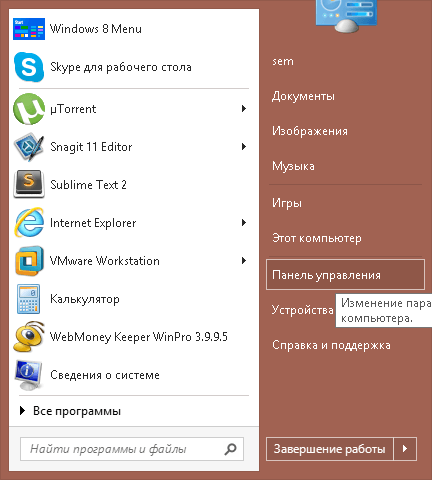
Перезапуск службы печати в Windows -02
Перезапуск службы печати в Windows -03
Перезапуск службы печати в Windows -04
либо нажимаем win+R и пишем services.msc и жмем enter. У вас откроется оснастка Службы.
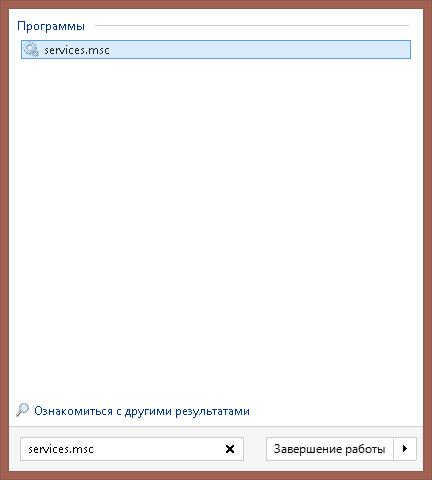
Перезапуск службы печати в Windows -05
Находим нашу с вами службу, а именно Диспетчер печати, видим, что статус у нее сейчас Выполняется.
Перезапуск службы печати в Windows -06
Щелкаем правым кликом и из контекстного меню выбираем Перезапустить.
Перезапуск службы печати в Windows -07
Служба быстро перезапустится и ваш принтер начнет снова печатать.
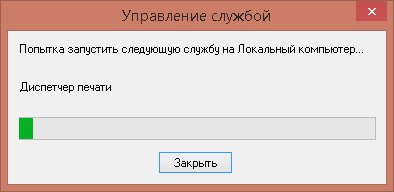
Перезапуск службы печати в Windows -08
Восстановление системы
Если ошибка «Локальная подсистема печати не выполняется» появилась после загрузки или установки какой-либо программы, то стоит воспользоваться средством восстановления системы. Для этого воспользуемся пуском и введем в поисковике запрос «Восстановление». Затем откроем первый результат в отобразившемся списке.

Раскрываем основные настройки восстановления системы
Далее открываем окно «Запуск восстановления системы».

Запускаем средство восстановления системы
После этого откроется окно, через которое вы сможете доступным способом восстановить ОС Windows 10.
Как перезапустить службы печати Windows через консоль.
Открываем cmd через Пуск.
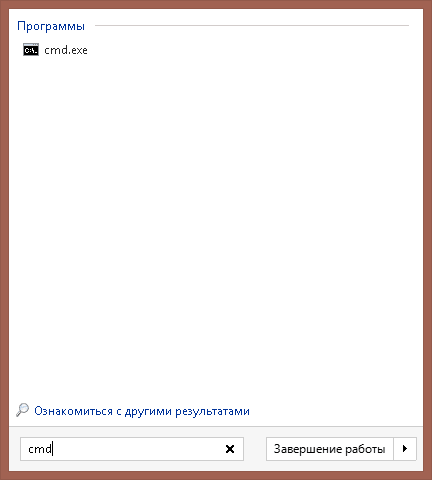
Перезапуск службы печати в Windows -09
Напомню запускать его нужно обязательно от имени администратора.
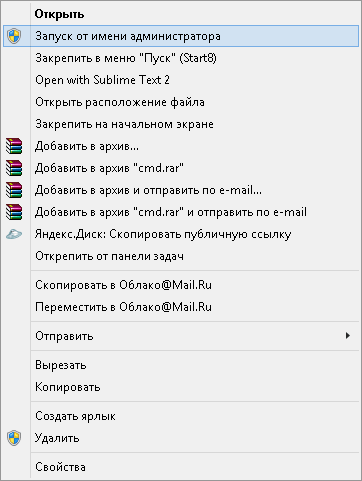
Перезапуск службы печати в Windows -10
И пишем в нем две волшебные команды
net stop spooler
net start spooler
В идеале вы может написать небольшой батник, который легко можно будет запустить.
Проверка и восстановление системных файлов
По причине воздействия вирусов, могли пострадать системные файлы, отвечающие за печать документов. Чтобы выполнить проверку и восстановление, потребуется:
- Запустить командную строку через поиск.
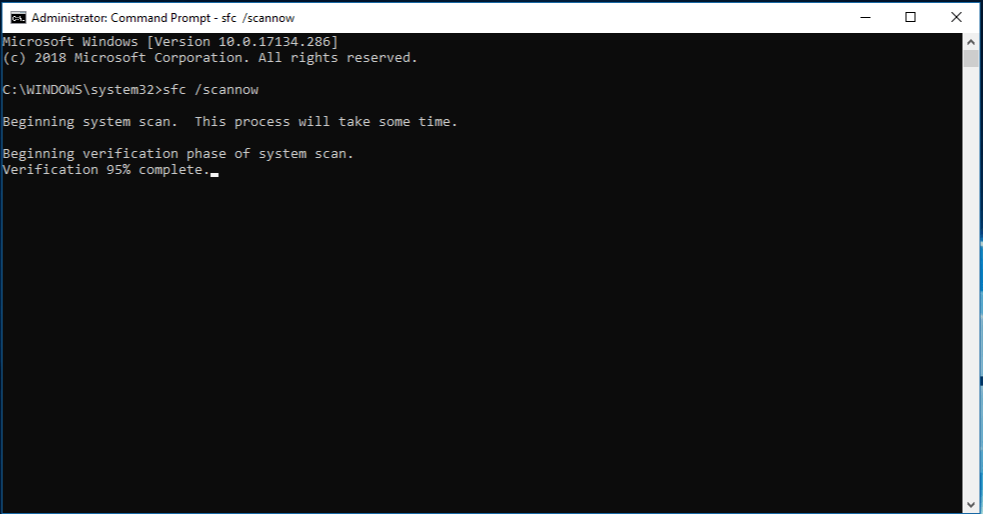
- Ввести команду «sfc /SCANNOW» и нажать Enter.
- Будет запущено сканирование на целостность защищенных системных файлов. При обнаружении неполадок будет произведено восстановление.
Очистка папки Spool
Если же принтер работал нормально, но после некоторого времени использования обнаружилась проблема с подключением к принтеру можно попробовать очистить папку Spool на системном диске.
Программа Spooler сохраняет отправленные пользователем документы, и по очереди отправляет их на принтер для печати.
Для очистки папки Spool необходимо загрузить безопасный режим в Windows 10. Дальше достаточно перейти в C: Windows System32 Spool.
После полной очистки всех данных относящихся к принтерам пользователю придется заново установить последние драйвера принтера.
Ошибка подключения к принтеру: Windows не удалось подключиться к принтеру. Локальная подсистема печати не выполняется. Перезапустите подсистему или перезагрузите компьютер появляется не только на операционной системе Windows 10, но и на предыдущих версиях. А способы решения за всё это время почти не изменились.
Локальная подсистема печати не выполняется Windows 10
После очередного обновления Windows 10 в некоторых пользователей перестали работать все принтеры. Притом в панели управления они все могут отображаться, а при попытке зайти в принтер выдается ошибка подключения к принтеру. Windows не удалось подключиться к принтеру. Локальная подсистема печати не выполняется. Перезапустите подсистему или перезагрузите компьютер.
Использование инструмента «Восстановление системы»
Если на компьютере были произведены изменения касательно установки драйверов или параметров, то можно вернуться к предыдущему состоянию системы. Этот метод работает только в случае предварительной активации службы на компьютере и настройки графика автоматического создания точек восстановления. Пошаговая инструкция:
- Найти и запустить приложение «Восстановление».
- В открывшемся окне нажать на строку «Запуск восстановления системы».
- Нажать «Далее».
- Выбрать созданную ранее точку.
- После клика по кнопке «Готово» компьютер вернется в прежнее состояние.
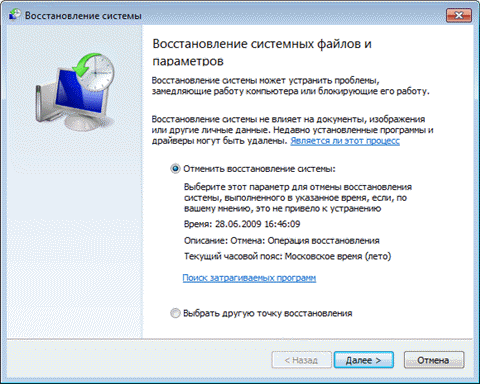
Если процедура не окажет желаемого воздействия, всегда есть возможность откатить возвращение.
Это все методы устранения ошибки «Локальная подсистема печати не выполняется» в Windows 10. Поочередно пробуя каждый вариант решения задачи, обязательно получится наладить работу принтера и напечатать необходимые документы.
Как запустить локальную подсистему печати
Для управления службами в операционной системе Windows 10 используется классическое приложение служб, но также отключать службы можно в сопутствующих параметрах. Смотрите также другие решения Как открыть службы в Windows 10.
Служба диспетчера печати позволяет ставить задания печати в очередь и обеспечивает взаимодействие с принтером. Если её отключить, Вы не сможете выполнять печать и видеть свои принтеры.
Средство исправления неполадок
Этот метод можно использовать как в первую, так и во вторую очередь. Все дело в том, что инструмент не всегда корректно выполняет свою функцию и не может считаться таким же надежным, как ручная настройка запуска службы. Чтобы воспользоваться средством исправления неполадок, необходимо:
- Используя меню «Пуск», открыть «Параметры».
- Нажать на раздел «Обновление и безопасность».
- В боковой колонке кликнуть строку «Устранение неполадок».
- Отыскать «Принтер» и нажать на него. Появится дополнительное меню – «Запустить средство устранения неполадок».
- Система выполнит проверку (если принтеров несколько, придется указать конкретный) и отобразит найденные проблемы.
- Дальнейшие действия зависят от обнаруженных неполадок. Возможно будет предложена переустановка драйверов, запуск службы и т.д.
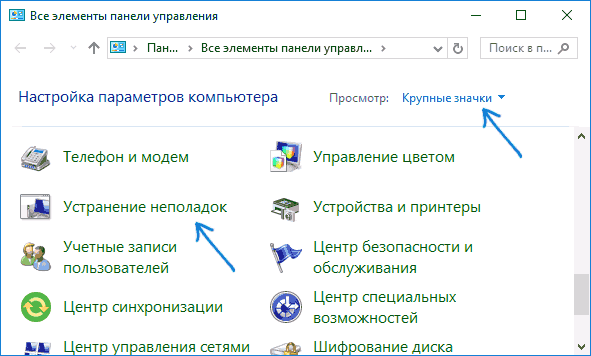
Как уже было сказано, модуль не всегда находит ошибки. В таком случае двигаемся дальше.

Будет полезным
Если сообщение «Локальная система печати не выполняется» возникает в Windows 7, то все описанные методы будут актуальны и для этой версии операционной системы. Отличие заключается только в расположении некоторых пунктов меню.
Запустить диагностику и устранить неполадку
Обновленный мастер устранения неполадок действительно работает лучше чем ранее, после нескольких обращений проблема всегда решалась. Средство устранения неполадок позволяет выполнить поиск и устранение проблем с печатью.
После чего пользователю остается только следовать шагам мастера устранения неполадок. Есть большая вероятность того что Windows 10 самостоятельно исправит возникшую проблему.
Переустановка драйверов
Данное действие выполняется не только после проведенного сканирования на вирусы, но и в случае невозможности осуществить печать через сетевой принтер. Порой случается, что на компьютерах под управлением разных версий Windows, установлены драйвера, выпущенные для конкретной операционной системы. Например, на Windows XP установлен драйвер «семерки» или наоборот.
Решение заключается в следующем:
- Удалить находящиеся в списке устройств принтеры (открывается через панель управления). Оставить только виртуальные.
- Удалить драйвера этих принтеров. Если процедуру невозможно выполнить – перезагрузить систему.
- Через поиск найти и запустить приложение «Управление печатью».
- Развернуть список «Серверы печати», «Локально», «Принтеры».
- Нажать правой кнопкой по названию принтера, выбрать команду «Удалить пакет драйвера».
- Система соберет данные. Нажать «Удалить».
- Появится подтверждение об успешном завершении операции. Кликнуть «ОК».
- Отдельно загрузить драйвера с сайта производителя для каждой версии Windows.
- Провести чистовую установку.
- Убедиться в устранении неисправности.
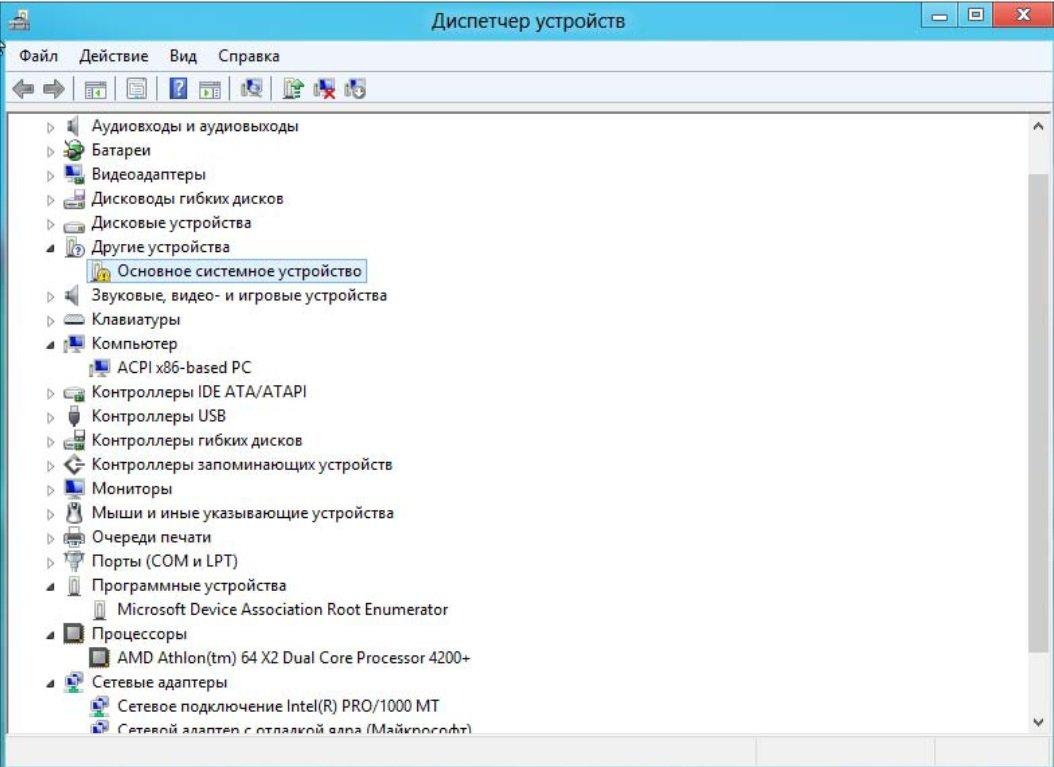
После проделанных манипуляций, ошибка 0x000006ba должна исчезнуть.
- https://getikea-spb.ru/drugoe/sluzhba-pechati-windows-7.html
- https://Tehnichka.pro/error-print-subsystem-doesnot-work-windows-10/
- https://windorez.ru/articles/kak-perezapustit-sluzhbu-pechati-windows-10.html
- https://windowsina.ru/kak-perezapustit-sluzhbu-pechati-windows-10/
- https://mobila.guru/faqsingle/lokalnaya-podsistema-pechati-ne-vypolnyaetsya-poshagovaya-instruktsiya-po-ispravleniyu-oshibki/