
Используем компьютер
Пробная страница
- Откройте раздел панели управления «Устройства и принтеры» через кнопку «Пуск» или командой «control printers» в окне быстрого запуска (Windows+R).
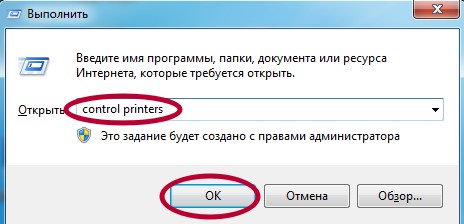
- В списке всех устройств найдите свою модель печатающего аппарата, войдите в его свойства.
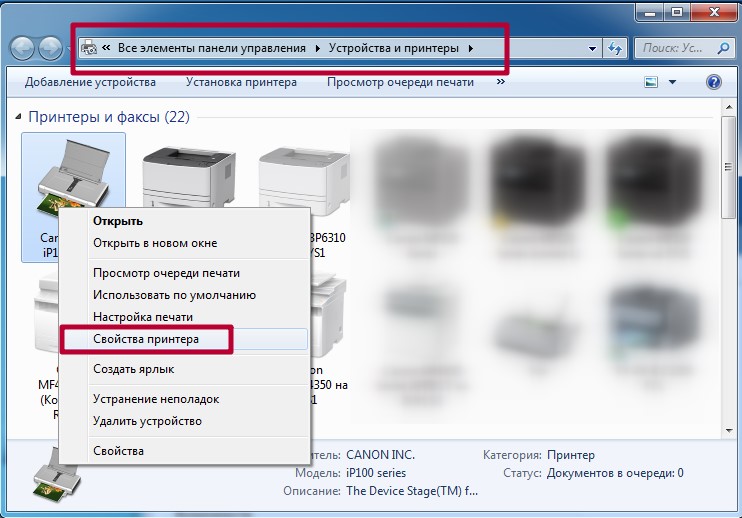
- Внизу на вкладке «Общие», открывшегося окна, найдите и нажмите кнопку «Пробная печать». Дождитесь завершения выполнения задания.

Через несколько секунд Вы получите страницу с информацией о своем печатающем устройстве, а именно: данные о драйверах, порте подключения, точную модель и название, визуально сможете оценить качество отображения текста, картинок, фотографий.
Тест качества
- По инструкции выше доходим до свойств принтера.
- Выбираем закладку «Обслуживание».
- Выбираем пункт «Печать образца».
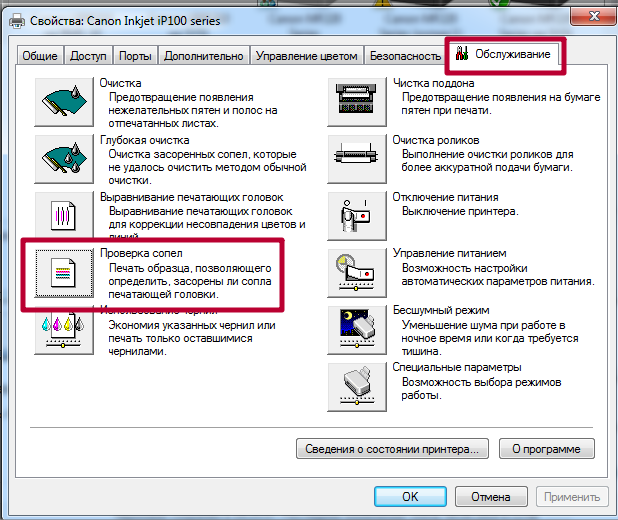
В зависимости от версии программного обеспечения принтера, названия закладки с возможными вариантами печати образцов тестовых страниц могут отличаться от приведенных в примере.
Возможные проблемы и их решение
Многие пользователи часто жалуются на сообщение с ошибкой «Пробная страница печати напечатана неправильно. Открыть средство устранения неполадок?». Специалисты советуют воспользоваться таким средством для исправления неисправности. Но, как показывает практика, оно не всегда помогает и требуется более детальное рассмотрение. Выделяют такие основные причины.
- Устаревшие или поврежденные драйвера дают сбои при печати тест-страницы, даже если вывод любых файлов или картинок происходит без видимых проблем. Решение простое — обновление ПО печатающей техники.
- Нередко причиной отказа работать является отсутствие бумаги в лотке, замятие листов внутри принтера, большое количество заданий в очереди или их зависание.
- Отсутствие прав у пользователя на доступ к папкам «TEMP» или «%WinDir%System32spoolPRINTERS». В таком случаи можно зайти под админом, дать права пользователю, сделать тест аппарата, убрать права. Выполняйте такие действия только, если понимаете, о чем идет речь.
- Использование специальных утилит Process Explorer или Procmon от Sysinternals может быть решением при наличии проблем с правами. Программа укажет чего не хватает в Вашем конкретном случае.
Как заставить мой принтер HP распечатать тестовую страницу?
Распечатать тестовую страницу
- Убедитесь, что во входном лотке есть неиспользованная обычная бумага формата Letter или A4.
- Нажмите и удерживайте кнопку питания, а затем нажмите кнопку «Отмена».
- Отпустите кнопку «Отмена», а затем кнопку питания. Будет напечатана пробная страница.
Что мне делать, если мой принтер Epson не печатает?
Чтобы исправить проблему с печатью на принтере Epson
- Проверьте подключение к принтеру.
- Установите ваш принтер как принтер по умолчанию.
- Обновите драйвер вашего принтера.
- Проверьте службу диспетчера очереди печати.
- Удалите все задания на печать.
- Используйте другую программу для печати документа.
- Проверьте состояние вашего принтера.
Тестовая страница черно-белого принтера
В отличие от цветного принтера процесс распечатки черно-белой тестовой страницы происходит по другой схеме. Для того, чтобы тестовая страница черно-белого принтера Canon получилась информативной и адекватной, ее стоит распечатать по всем правилам:
- подключить к ПК или ноутбуку принтер;
- установить принтер при помощи фирменного диска;
- установить картридж с черно-белой краско й;
- загрузить десять и более листов бумаги формата А4 в лоток принтера;
- при помощи текстового редактора подготовить объект черно-белая тестовая страница струйного принтера к печати;
- выбрать число копий и параметры страницы;
- распечатать тестовую страницу.
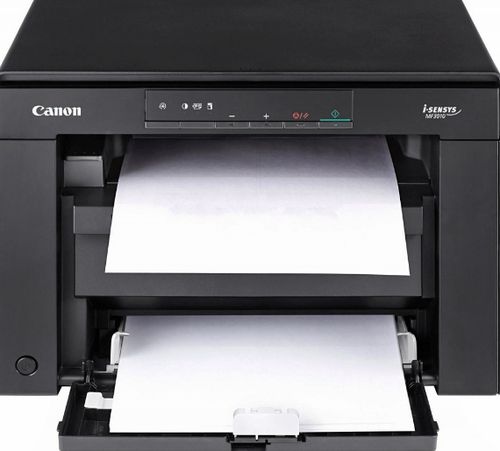
Черно-белый принтер
При этом черно-белый вариант тестовой страницы тоже весьма информативен, поскольку позволяет увидеть неточности в печати (потеки, искажения или неровности).
Как принтеры узнают, что печатать?
Короче, принтеры работать путем преобразования цифровых изображений и текста в физические копии. Они делают это с помощью драйвера или специального программного обеспечения, которое было разработано для преобразования файла на язык, понятный принтеру. Затем изображение или текст воссоздается на странице с помощью серии крошечных точек.
Методика и параметры тестирования печатных устройств
Сам метод тестирования различных типов принтеров может различаться по некоторым факторам. Но в процессе проверки путем тестовой страницы специалисты стараются придерживаться общих стандартов. За несколько десятилетий в развитии рынка принтеров сформировались даже некие общие правила проведения анализа. Но все же для различных типов принтеров имеются свои правила. К примеру, процесс тестирования струйных и лазерных устройств немного отличается от того же теста матричных принтеров.
Наибольшее значение в процессе анализа работы путем печати тестового листа уделяется качеству печати и производительности принтеров. Само собой, этот показатель больше всех интересует потенциального покупателя. Наряду с этим показателем, пользователей также интересует стоимость устройства и его обслуживания. На сегодняшний день практически все новые модели соответствую соотношению качества работы и цене.
В независимости от того, какой тип принтера тестируется, внимание обращается на следующие параметры:
- Технология печати, сравнивают ее достоинства и недостатки;
- Аппаратные возможности устройства, а также технические характеристики;
- ПО для принтера, наличие эффективных и полезных программ для устройства;
- Комплектация при поставке;
- Качество исполнения внешних деталей принтера.
Печать пробной страницы OKI
Печать пробной страницы для OKIPAGE 4w, 4wPlus, 6w, 8w, 8wLite, 8p, 8p+, 8iM:
- Выключить принтер
- Открыть крышку
- Включить принтер
- после того, как замигает лампочка — закрыть крышку
- принтер должен будет распечатать разлинованный лист. Это означает, что контроллер принтера, и его память работают нормально.
Печать пробной страницы для OKIPAGE 10e, 14e, B4100, B4200, B4200L, B4250, B4400, B410, B2200, B2400 осуществляется следующим образом: Надо перевести его в режим off-line коротким нажатием на кнопку, а потом нажать и держать кнопку не менее 2 но не более 5 секунд. Принтер распечатает в этом случае демонстрационную страницу и страницы установок его внутреннего меню.
Печать пробной страницы KYOCERA
Печать страницы состояния для принтера Kyocera FS-1040/1060dn: Нажать клавишу «GO» и удерживать в течение 5 секунд.
Печать пробной страницы Ricoh SP 210:
- Выключите принтер.
- Нажмите и удерживайте кнопку «Job reset».
- Когда загорится индикатор состояния, отпустите кнопку.
Тестовая печать на струйных принтерах Canon
У струйных принтеров и МФУ Canon сервисный режим, в зависимости от модели аппарата, возможен двумя способами:
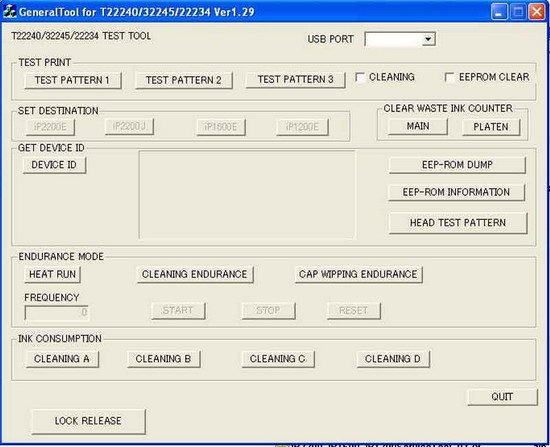
С помощью сервисной программы GeneralTool — принтеры: i250 — i355, iP1000, iP1100 — iP1800, iP2500, iP2600 (на конец 2008 года, в дальнейшем могут быть выпущены и другие модели принтеров, не имеющие встроенного сервиса) Причём, для каждой группы моделей — своя версия программы GeneralTool
С помощью нажатия комбинации кнопок — все остальные модели.
Для всех этих принтеров (Canon i250 — i355 и Pixma iP1000, iP1100 — iP1800, iP2500) прежде чем запустить сервисную программу, необходимо предварительно сделать «кнопочный вход» (без этого сервисная программа может не работать. Естественно, принтер в это время должен быть подключенным к компьютеру): — Выключить принтер (и отключить сетевой шнур) — Нажать и удерживать кнопку включения и подключить сетевой шнур (кнопку ВКЛ — не отпускать) — Когда загорится индикатор включения — продолжая удерживать нажатой кнопку ВКЛ, два раза нажать кнопку Resume (иногда эту кнопку называют «Продолжить» — не важно, как её называть — эта кнопка обозначена треугольником в круге) — при каждом нажатии кнопки Resume — индикатор переключается с зелёного на желтый (при втором нажатии — с желтого на зелёный), после чего отпустить обе кнопки. — Индикатор готовности некоторое время поморгает и загорится постоянно — принтер готов работать с сервисной программой.
Чтобы для вас не оказалось неожиданностью — в режиме работы с сервисной программой, принтер определяется как новое устройство. Обычно он автоматически устанавливается как «Копия 1» , но если для установки попросит вставить установочный диск с драйвером, или указать путь, откуда его установить — отказывайтесь, если в системе уже установлен драйвер для этого принтера ( в обычном режиме ), то сервисная программа без проблем работает.
Дальше запускаем General Tool для вашей модели принтера. В открывшемся окне программы, в правом верхнем углу — устанавливаем порт принтера — справа от окна «USB PORT», нажимаем стрелочку и выбираем из предложенных портов в выпавшем списке (если принтер на компьютере установлен только один, то и порт будет предложен только один). Если в выпадающем окне нет активных портов (пустое поле) — придётся его прописАть вручную (в этом случае драйвер принтера придётся установить) — открыть папку «принтеры и факсы», правой кнопкой мыши кликнуть на нужный принтер, выбрать «свойства» и в окне свойств открыв закладку «порты», посмотреть на какой порт принтер установился, этот номер набрать в окне «USB PORT».
Рассмотрим основные функции на примере GeneralTool для i350. В остальных сервисных программах расположение и количество функциональных кнопок практически совпадает — различие незначительно. Многими функциями я никогда не пользовался — не было необходимости.
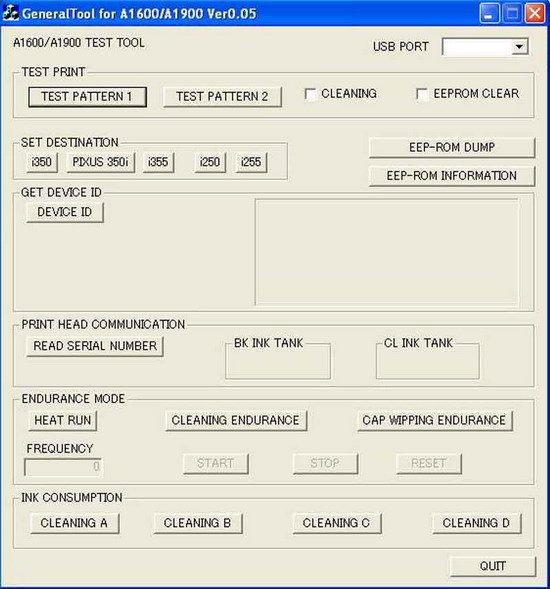
Сверху вниз, слева направо: USB PORT — установка порта принтера, с которым будет работать программа TEST PRINT — варианты тестовой печати, TEST PATTERN 1, 2… , справа два окошка CLEANING и EEPROM CLEAR — если на них кликнуть мышкой и поставить «галочку», эти операции будут выполняться одновременно с распечаткой тестовой страницы (EEPROM CLEAR используется для сброса данных EEPROM — обнуление количества распечатанных страниц, сброс «памперса»…) SET DESTINATION — установка (изменение) модели и региона принтера ( эти кнопки лучше не трогать! ) EEP-ROM DAMP — сохранение на диск EEPROM принтера EEP-ROM INFORMATION — показывает в открывающемся окне основные данные EEPROM принтера. GET DEVICE ID — определение подключенного устройства, при клике на DEVICE ID, в окне справа появляется информация об активном принтере. PRINT HEAD COMMUNICATION — никогда не пользовался ENDURANCE MODE — никогда не пользовался INK CONSUMPTION — разная степень прочистки печатающей головки, от лёгкой до глубокой, различаются объёмом чернил, прокаченных через головку.
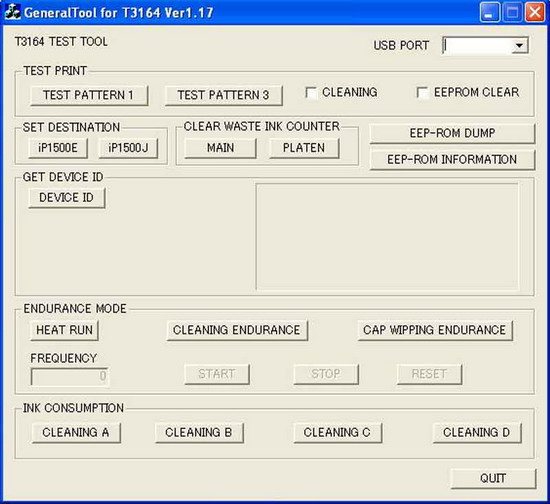
После установки порта, желательно проверить, есть ли обмен информацией между принтером и программой — кликнуть DEVICE ID и посмотреть, тот ли принтер видит программа (особенно актуально, если в системе установлено несколько принтеров). После этого кликнуть на TEST PATTERN, для распечатки теста (я обычно кликаю правый из доступных, в зависимости от версии программы — 2 или 3, при распечатке этих тестов используется меньше чернил) Для принтеров i250 — i355 я использую именно эту программу, несмотря на то, что для i320 есть своя программа (но она работает очень нестабильно, поэтому я ею не пользуюсь) для сравнения привожу скрины других доступных мне версий GeneralTool
i320:
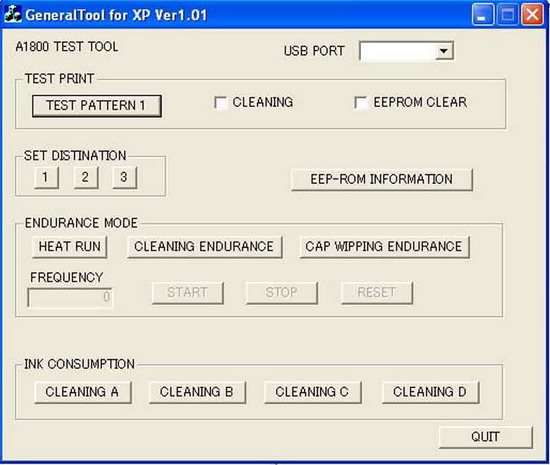
iP1000:
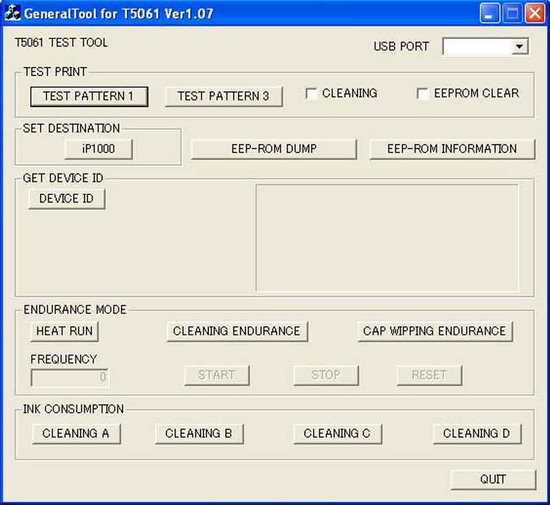
iP1500:
iP1200-iP1600-iP2200:
iP1300-iP1700:
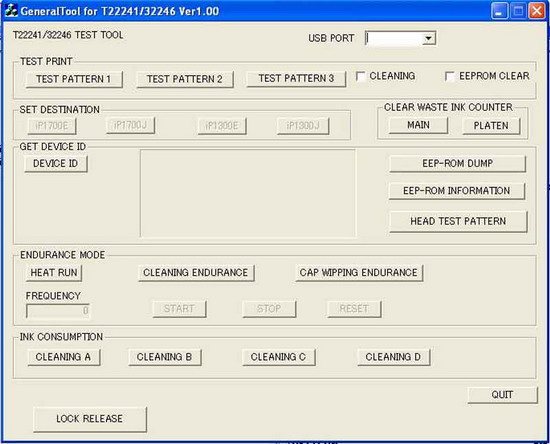
iP1100-iP1800-iP2500:

(…на всякий случай — в программы для моделей iP1100, 1200, 1300, 1500, 1600, 1700, 1800, 2200 и 2500 для сброса счётчика абсорбера введены отдельные кнопки — CLEAR WAST INK COUNTER, чтобы не сбрасывать всю информацию EEPROM в ноль…) У кого-то может возникнуть вопрос, а к чему такие сложности, если у аппаратов i250 — i355 тест сопел из вкладки «обслуживание» и так решеткой, а не плашками, как у старших моделей, и на простом тесте всё отлично видно… Приведу пример (достаточно часто встречается) — тест сопел из обычного пользовательского режима принтера i320
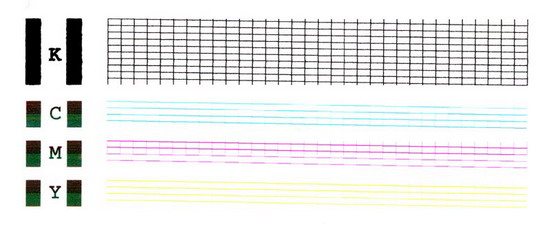
…вроде как очень похоже на обычный засор, все сопла печатают, только часть сопел красного — печатает более тонкие линии… и промывать такую головку можно до бесконечности, только никакого улучшения от промывки не будет.
А вот тест этого же принтера из сервисного режима. Тут уже хорошо видно, что неисправен дешифратор сопел красного цвета — это не лечится, и тратить время на промывку нет смысла.
Кнопочный вход в сервисный режим для распечатки тестовой страницы, для принтеров серии «S» (начиная с S300 и выше), «i» (от i450 и выше), «iP» (кроме рассмотренных выше), «IX», «pro» и бОльшей части МФУ серии «MP» — одинаков: 1. Выключить принтер (кнопкой, сетевой шнур не отключать, а вот от компьютера лучше отключить — в сервисном режиме аппараты работают автономно) 2. Нажать и удерживать нажатой кнопку Resume (обозначена треугольником в круге), не отпуская Resume, нажать кнопку ВКЛ (обе кнопки держать нажатыми) 3. Когда загорится индикатор включения — продолжая удерживать нажатой кнопку ВКЛ, отпустить и два раза нажать кнопку Resume — при каждом нажатии кнопки Resume — индикатор переключается с зелёного на желтый (при втором нажатии — с желтого на зелёный), после чего отпустить обе кнопки. 4. Индикатор готовности некоторое время поморгает и загорится постоянно — принтер вошёл в сервисный режим
— Для распечатки тестового листа (с цветом) — один раз нажать Resume и для подтверждения выбранного режима, нажать кнопку ВКЛ — Для распечатки данных EEPROM — два раза нажать Resume и для подтверждения выбранного режима, нажать кнопку ВКЛ (текстовый режим, используется только чёрный картридж, или чернильница с пигментом — зависит от модели аппарата, — цвет не используется) — три нажатия Resume — сброс данных EEPROM (инициализация) — четыре нажатия Resume — сброс счётчика абсорбера. — пять нажатий Resume — установка (изменение) модели и региона — шесть нажатий Resume — глубокая прочистка печатающей головки
Для выхода из сервисного режима и выключения аппарата — просто нажать ВКЛ, не нажимая предварительно на Resume (то же и после выполнения любой из вышеперечисленных операций — после выполнения любой операции в сервисном режиме аппарат возвращается в сервисный режим и ждёт от оператора команды на выполнение следующей (или повторения предыдущей) операции, или выключения).
Три и особенно пять раз — без крайней необходимости, лучше не нажимать. Если вы ошиблись в количестве нажатий (или не посчитали, сколько раз нажали) — лучше отключить сетевой шнур (кнопка ВКЛ активирует выбранный режим) и начать с начала.
Тестовый лист без ПК
Не будет проблем с печатью тестовых листов, когда принтер или многофункциональное устройство не подключены к компьютеру или ноутбуку. Для выполнения такой задачи просто необходимо знать специальные комбинации клавиш, которые следует нажать. В зависимости от типа и производителя устройства они немного отличаются.
У большинства обычных лазерных принтеров на передней крышке есть отдельная специальная кнопка для быстрой печати пробного листа. Процесс, как правило, стартует сразу после одноразового нажатия на нее. Обозначается она рисунком листа или чего-то подобного к нему. В основном имеет зеленый цвет с выбитым треугольников внутри. Но бывают исключения, как, к примеру, с принтерами фирмы Oki, где для печати пробной страницы нужно произвести нажатие нескольких клавиш поочередно.
Кардинально отличается ситуация со струйными устройствами. В этом случае нужно использовать такой порядок действий.
- Отключите питание на корпусе аппарата.
- Зажмите и удерживайте кнопку «Лист» напротив соответствующего рисунка на передней крышке принтера.
- Не отпуская «Лист», единожды нажмите «Включение».
- И еще секунд 10-15 удерживайте «Лист», пока не начнется печать «пробника».
Этот «мануал» применим к большинству моделей струйных Epson, Brother, HP, Xerox многих других. Для цветных струйных МФУ вместо кнопки «Лист» нужно использовать кнопку «Отмена» или «Стоп». Но если не удается таким образом получить нужный результат, то стоит поискать инструкцию именно для своей модели в Интернете.
Для моделей «струйников» Кэнон нужно использовать немного другой порядок действий и комбинации клавиш.
- Нажмите и удерживайте кнопки «Resume» и «ВКЛ».
- Дождитесь загорания индикатора включения.
- Удерживайте «ВКЛ» отпустите, а потом нажмите «Resume» два раза с интервалом 1-2 секунды.
- Убедитесь, что загорелась лампочка готовности принтера.
- Отпустите все кнопки.
- Снова один раз нажмите «Resume», а через секунду «ВКЛ».
Если Вы пользуетесь МФУ, то для моделей с экраном на корпусе следует воспользоваться именно такой возможностью. Зайдите в меню или установки, а там найдите раздел сервис, обслуживание или отчеты. Пролистайте возможные действия и выберите тестирование, печать пробного листа или отчета о качестве. Названия, в зависимости от модели, производителя, версии установленного ПО, могут отличаться, но суть не меняется.
Сложнее ситуация для многофункциональных аппаратов без монитора. Тут требуется наличие определенных знаний и навыков. Например, для многих моделей МФУ Canon и HP, чтобы получить тестовый лист нужно 5 раз открыть и закрыть крышку доступа к картриджу. После чего только начнется печать «пробника».
Тестовый лист без ПК способ 2
Нет проблем с печатью пробного листа, если принтер или МФУ не подключен к компьютеру или ноутбуку. Чтобы выполнить такую задачу, достаточно знать, какие специальные комбинации клавиш нужно нажимать. Они немного отличаются в зависимости от типа и производителя устройства.
Большинство обычных лазерных принтеров имеют отдельную, специальную кнопку тестового листа на передней крышке. Процесс обычно начинается сразу после однократного нажатия. На это указывает изображение листа или что-то подобное. Она в основном зеленого цвета с рельефным треугольником в центре. Однако существуют исключения, например, принтеры OKI, где для печати тестовой страницы необходимо последовательно нажать несколько клавиш.
Ситуация со струйными устройствами радикально отличается. В этом случае процедура выглядит следующим образом.
- Выключите питание машины.
- Нажмите и удерживайте кнопку «Лист» напротив соответствующей цифры на передней крышке принтера.
- Не отпуская «Лист», нажмите кнопку «Вкл» один раз.
- И удерживайте кнопку «Sheet» еще 10-15 секунд, пока «пробная копия» не начнет печататься.
Эта «инструкция» применима к большинству моделей струйных принтеров Epson, Brother, HP, Xerox и многих других. Для цветных струйных МФУ используйте кнопку «Отмена» или «Стоп» вместо кнопки «Лист». Однако если таким образом не удается добиться желаемого эффекта, рекомендуется поискать в Интернете инструкцию к конкретной модели.
Для струйных моделей Canon используйте немного другую процедуру и комбинации клавиш.
- Нажмите и удерживайте кнопки ‘Resume’ и ‘ON’.
- Подождите, пока загорится индикатор включения питания.
- Удерживайте нажатой кнопку «ON», а затем дважды нажмите кнопку «Resume» с интервалом в 1-2 секунды.
- Проверьте, горит ли индикатор режима ожидания принтера.
- Отпустите все кнопки.
- Снова нажмите «Resume», а через секунду нажмите «ON».
Если вы используете МФУ, эту опцию следует использовать для моделей с экраном на корпусе. Перейдите в меню или настройки и найдите там раздел «Сервис, обслуживание или отчеты». Прокрутите возможные действия и выберите тест, печать листа теста или отчета о качестве. Названия, в зависимости от модели, производителя и установленной версии программного обеспечения, могут отличаться, но суть остается неизменной.
Ситуация сложнее для многофункциональных машин без монитора. Это требует определенных знаний и навыков. Например, на многих моделях МФУ Canon и HP для получения тестового листа необходимо 5 раз открыть и закрыть крышку доступа к картриджу. Это вызовет только «пробную печать».
Почему мой принтер сообщает, что готов, но не печатает?
Убедитесь, что это соответствует настройке порта в свойствах водителя. Если вы используете USB-кабель, просто переместите USB-кабель в другой порт на компьютере и посмотрите, найдет ли компьютер новое оборудование и загрузит ли принтер, предоставив вам копию 1 принтера. Если это так и работает, просто удалите вторую копию принтера.
Как я могу починить мой принтер Epson?
Действия по устранению проблем с принтером Epson Not Printing
- Чистая печатающая головка для ОС Windows.
- Очистите печатающую головку для Mac OS.
- Установите принтер Epson в качестве принтера по умолчанию.
- Проверьте чернильный картридж на низкий уровень чернил.
- Используйте новый картридж с чернилами.
- Переустановите принтер Epson на свой компьютер.
- Установка принтера Epson в Windows.
- Установите принтер Epson в Mac OS.
Как распечатать тестовую страницу Epson l3110?
Выполните самотестирование принтера Epson
- Выключите принтер.
- Нажмите кнопку FEED, одновременно включив принтер.
- Принтер должен распечатать версию прошивки и настройки связи.
- Снова нажмите кнопку FEED — принтер должен напечатать последовательность букв, цифр и символов.
Вид тестовой страницы для проверки работы цветного принтера
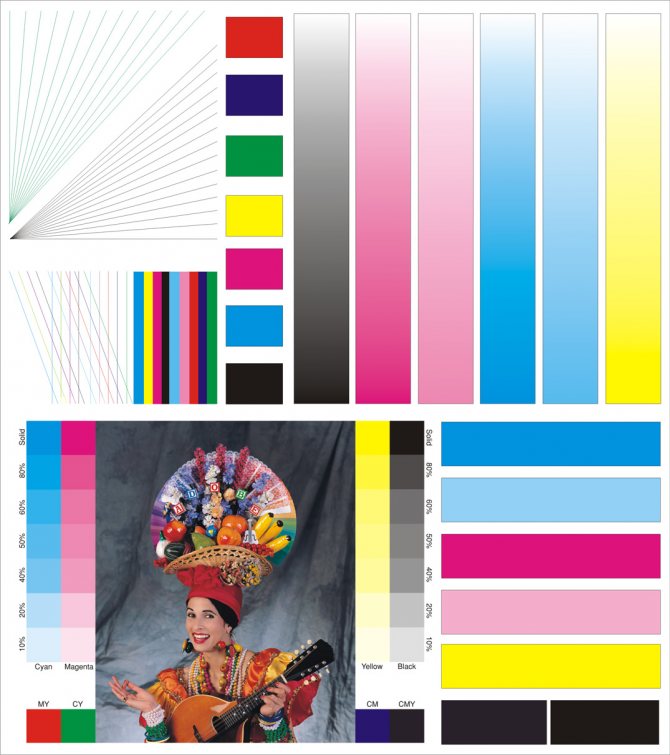
Для тестирования цветного печатного устройства и проведения дополнительного анализа фотографических печатей изображений применяют особые таблицы, созданные в CorelDRAW. Такая таблица содержит в себе произвольные разноцветные элементы, расположенные по порядку на листе формата А4. Такие тестовые страницы имеют различного рода предметы, которые способны передать максимальное число цветовых оттенков. Обычно это: натуральные изображения природы, различные виды фруктов и овощей, которые контрастируют на однотонном фоне, а также черно-белые изображения. Такой набор картинок способен передать актуальность цвета и способность печатать различные оттенки, необходимые для полноты и натуральности изображения.

Печать пробной страницы Samsung SCX—3205W
В режиме ожидания зажмите клавишу «STOP» и удерживайте примерно 2 секунды, в этом случае будет распечатан отчет о конфигурации принтера. Если вам необходим отчет о сетевых настройках, удерживайте клавишу «STOP» примерно 4 секунды.
Если удерживать клавишу «STOP» 6 секунд и более, будет распечатан отчет о состоянии расходных материалов. Где вы можете узнать остаток по чипу. Если же принтер заблокировался из-за окончания ресурса картриджа, то отчеты распечатать невозможно, пока вы не вставите новый картридж, или пока не поменяете чип на новый.
Особенности тестовой страницы лазерного принтера
Стоит отметить, что тестовая страница лазерного принтера, в том числе, Canon, позволяет распечатать ее с целью определения проблем и недостатков. При этом, если тестовая страница, распечатанная на цветном принтере лазерного типа, выйдет слишком бледной или размытой, то не стоит пытаться решать проблемы самостоятельно.
При обращении в сервисный центр профессионалы оценят печать и избавят лазерный принтер от проблем с:
- калибровкой цветов;
- загрязнением уз и плат от остатков тонера;
- загрязнением роликов для захвата бумажного листа;
- несмазанными узлами лазерного принтера.
Для того, чтобы распечатать тестовую страницу на лазерном принтере, следует соблюдать вышеуказанные правила для других моделей.
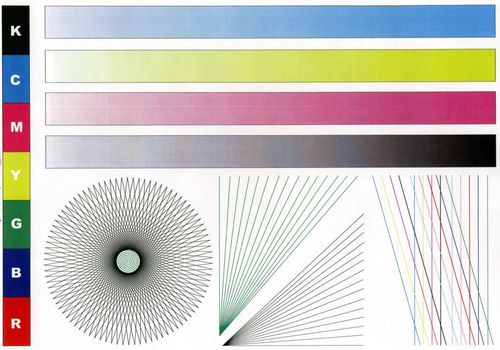
Цветной лазерный принтер
Как мне заставить мой принтер Epson печатать?
Как это работает
- Загрузите программное обеспечение Epson Print Enabler из магазина Google Play.
- Выберите раскрывающийся список параметров и затем распечатайте.
- Выберите ближайший принтер.
- Выберите параметры печати и выберите печать.
- Затем задание печати будет распечатано на выбранном вами принтере.
Экономическая сторона вопроса
Недостатками 3010-го Phaser мог быть жестко закрепленный барабан без возможности его замены. По крайней мере, на рынке пока нет ремонтных комплектов, кроме возможности заменить чип в чернильнице и добавить больше тонера вместо покупки оригинального.
Но с другой стороны, если печатать не на чем, теоретически барабан должен сдаться после 30 тысяч копий. Даже после 20:00. Разделите стоимость устройства на количество копий, и мы получим примерно три копейки за копию. Три копейки амортизации за экземпляр — это много? Это хорошо.
Теперь вопрос о тонере. Если вы покупаете родной картридж (т. Е. Чернильницу), рассчитанный на тысячу отпечатков, цена одной копии за тонер будет меньше 30 копеек. В общем, это тоже не заоблачная цифра. Если отдать на заправку с заменой микросхемы, цена будет вдвое, а то и в четыре раза ниже — есть микросхемы на 2300 экземпляров.
Еще один расходный материал, косвенно связанный с устройством — бумага — позволяет рассчитать окончательную стоимость копии. При сегодняшней цене обычной офисной бумаги в пачке на 500 листов копия стоит около восьми копеек. А теперь посчитаем: устройство больше тонера больше бумаги: копия стоит примерно 40 копеек или меньше. Какие еще вопросы могут возникнуть по этому принтеру? Просто пластик тонкий.
Тестируем без компьютера
Печатайте на устройствах с передним дисплеем. Найдите «Настройки», «Отчет» и «Отчет о качестве печати».
На лазерном принтере
У большинства моделей есть кнопка на панели. Это может быть обозначено значком листа или другим подобным элементом. Система начинает печать сразу после ее нажатия.
На струйном
- Отключите питание.
- Нажмите и удерживайте кнопку датчика с соответствующим значком.
- Не отпуская клавиши, один раз нажмите кнопку включения.
- Перед печатью нажмите и удерживайте «Лист» 10-15 секунд.
Этот алгоритм подходит для Epson, HP, Brother, Xerox и устройств многих других производителей.
На струйных принтерах МФУ с цветной печатью вместо «Лист» можно нажимать кнопки «Отмена» или «Стоп». Точные инструкции всегда можно найти в руководстве по эксплуатации или в Интернете, например, на сайте производителя.
Для струйных моделей Canon процедура выглядит следующим образом.
- После выключения оборудования нажмите и удерживайте кнопки «Возобновить» и «Питание», пока принтер не запустится (загорится индикатор питания).
- Затем отпустите только «Возобновить», продолжая удерживать «ВКЛ».
- Дважды щелкните «Возобновить» каждые 1-2 секунды.
- Индикатор готовности перестанет мигать. Затем нажмите «Возобновить» один раз и включите устройство. Примите лист для печати.
Владельцы моделей LBP3100, LBP600B и LBP3010B могут получить доступ к странице, открыв и закрыв крышку пять раз .

Почему мой принтер не печатает, хотя в нем есть чернила?
Устройство может печатать пустые страницы по нескольким причинам, например, из-за настроек печати, низкого уровня чернил или самого устройства. Распечатайте шаблон проверки сопел, чтобы увидеть, не забиты ли какие-либо сопла. Очистите печатающую головку, если необходимо. Убедитесь, что в программном обеспечении принтера заданы правильный размер, ориентация и макет бумаги.
Если ничего не получилось
- Настоятельно рекомендуется использовать компьютер для печати пробной или тестовой страницы. Это гарантированно позволит вам быстро и легко протестировать свой принтер или МФУ. Единственный недостаток этого метода — требование обязательного подключения и установки драйверов устройств.
- Если вариант с ПК не подходит, например, ваша работа выполняется с большим МФУ, для которого нет драйверов или подключение к «компьютеру» проблематично, вы можете использовать один из вариантов в разделе «Без Раздел ПК ». Но следует помнить, что для каждой серии и даже модели должна использоваться индивидуальная инструкция. Вы можете найти его в документации к принтеру или в базе знаний на веб-сайте производителя принтера.
Пробная страница печати напечатана неправильно
Если при попытке печати появилась такая ошибка, сначала необходимо воспользоваться средством устранения неполадок через свойства принтера.

Проблема иногда решается назначением прав.
- Открыть папку TEMP, которая расположена в корневом хранилище диска C — C:/Temp.
- Зайти в свойства папки.
- Открыть раздел «Безопасность».
- Активировать в группе «Пользователи» полный доступ.
- Закрыть вкладку и проверить печать ещё раз.
Для устранения проблем с доступом могут устанавливаться программы Process Explorer и Procmon от Sysinternal.
Из возможных причин выделяют устаревание драйверов принтера или их повреждение. Можно полностью переустановить драйвера, скачанные с официального сайта. Для обновления уже существующих заходите в диспетчер устройств через панель управления Windows или ярлык «Мой компьютер». Находите нужный принтер среди всего оборудования и через контекстное меню выбираете соответствующий пункт.
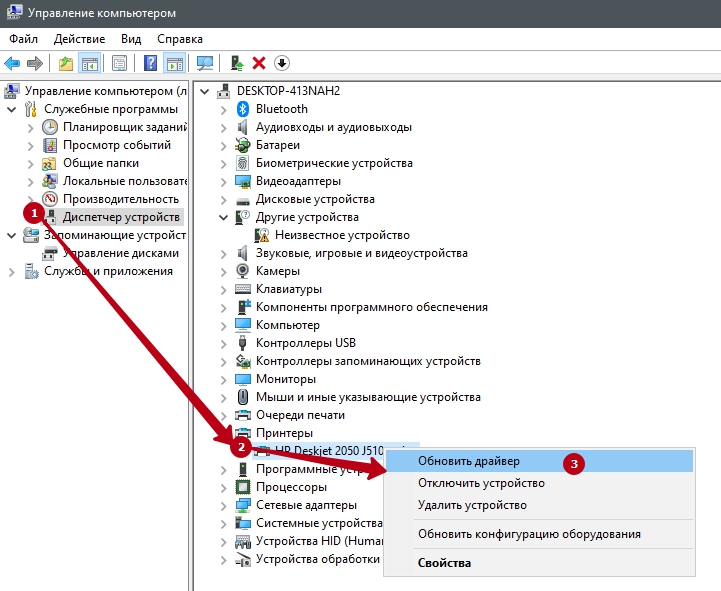
Пример для Windows 10.
Иногда документы накапливаются в очереди печати и зависают. Решение — очистить очередь и попробовать печать заново.
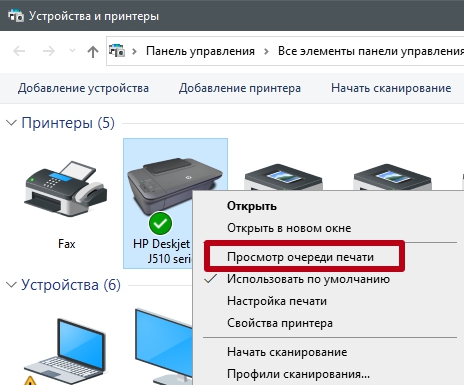

Для чего нужна тестовая страница для принтера HP
Тестовая страница для принтера HP практически ничем не отличается от таких же страниц для другого подвида. Стоит отметить, что определенная тестовая страница для принтера НР позволяет убедиться в том, что:
- базовые установки верно выставлены;
- цвет передан правильно;
- установлены только фирменные драйверы;
- имеется возможность уточнить модель самого цветного струйного принтера НР.
После тестирования возможностей принтера НР, путем печати пробной странички, получается информация, позволяющая диагностировать неполадки, а также, разрешить возникшие вопросы дополнительного характера.
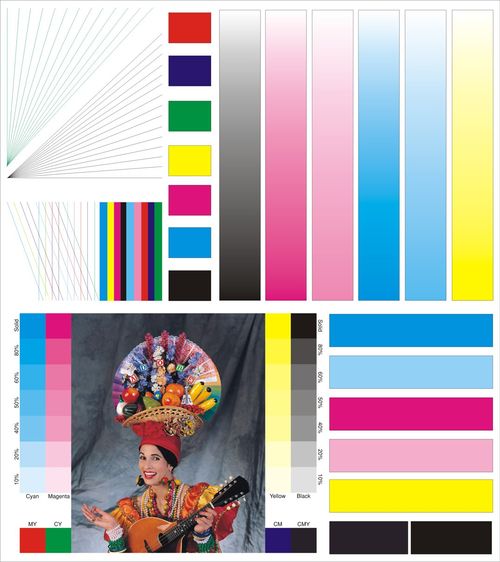
Стоит определиться с тем, как правильно скачать тестовую страницу для цветного и струйного принтера НР:
- нажать на Пуск;
- выбрать Панель управления;
- правой клавишей мышки открыть контекстное меню;
- выбрать команду Свойства;
- отыскать вкладку Общие;
- выставить пробную печать и подождать 30 секунд;
- отпечатать тестовую страницу;
- проанализировать рисунок на наличие неровностей и потеков красок.
При этом можно распечатать пробную страницу без помощи компьютера, выключив принтер и нажав на нем клавишу «Лист», а потом просто включить его обратно, удерживая предыдущую кнопку.
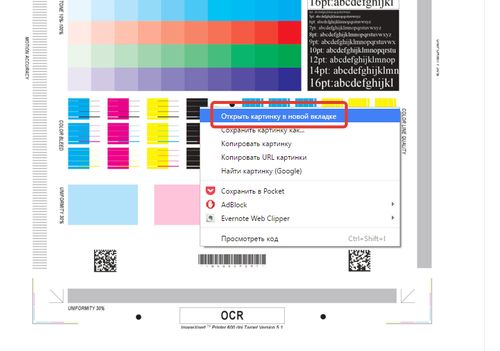
Чтобы воспользоваться тестовой страницей, нужно выбрать пункт «Открыть картинку в новой вкладке»
Способы оценки качества печати цветного принтера
Эта процедура предполагает как объективную, так и субъективную оценку напечатанного изображения на листе тестируемого принтера. К субъективной оценке относится визуальное изучение отснятой тестовой страницы для проверки цветного печатного устройства, недостатки его печати, которые можно заметить невооруженным глазом.
Объективная оценка предполагает более сложные процедуры определения дефектов в печати. Изображение для теста сначала испытывается через эталонный сканер, затем переносится в электронный вариант. Следующим шагом устанавливается разница между цифровым вариантом и оригиналом. Это сравнение делается при помощи специальной программы, которая фиксирует цветовые показатели со специальных плашек. Сканер при работе может допускать погрешности. Для этого перед тестом проводится его калибровка. Если проверяется черно-белый принтер, характеристики цветовых качеств уже не требуются.
В статье мы подробно разобрали, что такое тестовая страница для контроля работы цветного принтера. А также рассмотрели, какие факторы указывают на корректное состояние печатного устройства.
- https://printeru.info/pechat/probnaya-stranitsa
- https://ch-pik.ru/kak-raspechatat-testovuiu-stranitsu-na-printere-epson
- http://printergid.ru/neispravnosti/testovaya-stranica-dlya-printera
- https://DriverUnpaid.ru/kompyutery/test-printera-4-cveta.html
- https://pro-naushniki.ru/dlya-doma/printer/proverka-pechati-printera
- https://www.dvenashka.ru/2021/11/kak-raspechatat-probnuyu-straniczu-na-printere-hp-epson-canon-bez-kompyutera-i-s-nim.html
- https://PoPrinteram.ru/pechat-probnoj-stranitsy.html