
Исправляем иероглифы при печати pdf файла
Всем привет! При печати pdf файла на принтере печатаются иероглифы или как говорили мои бухгалтера на старой работе «Николай, подойди у нас при печати pdf абракадабра распечатывается». Сегодня на работе возникла такая же ситуация и т. к. я стараюсь в своем блоге описывать по максимуму решения таких проблем и решил выложить инструкцию по исправлению иероглифов в pdf файлах. Так вот эту проблему можно решить как минимум тремя способами.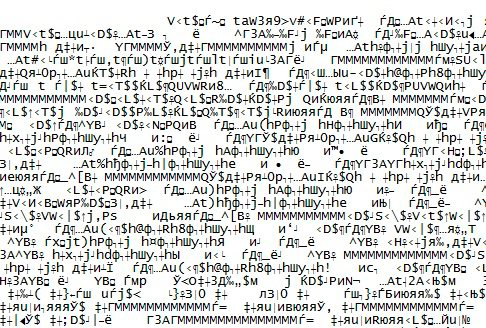
Способ 4: Проверка компьютера на наличие вирусов
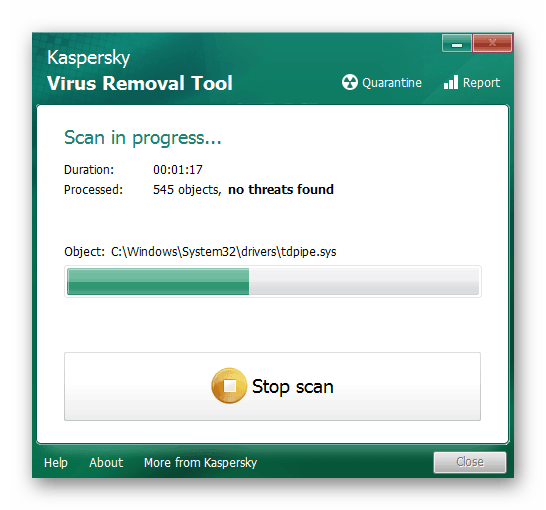
К сожалению, собрано очень мало информации о рассматриваемой проблеме, поскольку она встречается крайне редко и характерна для старых моделей принтеров. Поэтому среди способов решения находятся и стандартные рекомендации, одной из которых является проверка компьютера на наличие вирусов. Сейчас существует огромное количество угроз, некоторые из которых наверняка могут подменять шрифт или сбивать параметры печати. Выберите удобное для себя средство, запустите сканирование и удалите угрозы, если они будут обнаружены.
Способ 4: Проверка компьютера на наличие вирусов
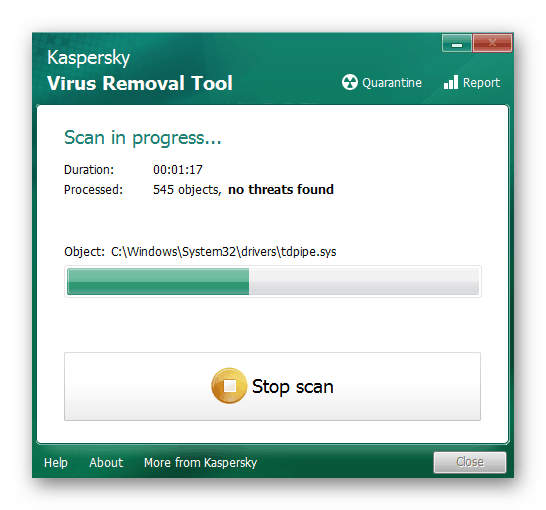
К сожалению, очень мало информации о рассматриваемой проблеме, поскольку она встречается редко и характерна для старых моделей принтеров. Поэтому среди способов являются стандартные рекомендации. Сейчас существует огромное количество угроз. Выберите удобное для себя средство, запустите сканирование и удалите угрозы.
Ворд не читает документ кодировка
Ввиду того, что текстовый редактор «Майкрософт Ворд» является самым популярным на рынке, именно форматы документов, которые присущи ему, можно чаще всего встретить в сети. Они могут отличаться лишь версиями (DOCX или DOC). Но даже с этими форматами программа может быть несовместима или же совместима не полностью.
Случаи некорректного отображения текста
Конечно, когда в программе наотрез отказываются открываться, казалось бы, родные форматы, это поправить очень сложно, а то и практически невозможно. Но, бывают случаи, когда они открываются, а их содержимое невозможно прочесть. Речь сейчас идет о тех случаях, когда вместо текста, кстати, с сохраненной структурой, вставлены какие-то закорючки, «перевести» которые невозможно.
Эти случаи чаще всего связаны лишь с одним – с неверной кодировкой текста. Точнее, конечно, будет сказать, что кодировка не неверная, а просто другая. Не воспринимающаяся программой.
Интересно еще то, что общего стандарта для кодировки нет. То есть, она может разниться в зависимости от региона.
Так, создав файл, например, в Азии, скорее всего, открыв его в России, вы не сможете его прочитать.
В этой статье речь пойдет непосредственно о том, как поменять кодировку в Word. Кстати, это пригодится не только лишь для исправления вышеописанных «неисправностей», но и, наоборот, для намеренного неправильного кодирования документа.
Определение
Перед рассказом о том, как поменять кодировку в Word, стоит дать определение этому понятию. Сейчас мы попробуем это сделать простым языком, чтобы даже далекий от этой тематики человек все понял.
Зайдем издалека. В «вордовском» файле содержится не текст, как многими принято считать, а лишь набор чисел. Именно они преобразовываются во всем понятные символы программой. Именно для этих целей применяется кодировка.
Кодировка – схема нумерации, числовое значение в которой соответствует конкретному символу. К слову, кодировка может в себя вмещать не только лишь цифровой набор, но и буквы, и специальные знаки. А ввиду того, что в каждом языке используются разные символы, то и кодировка в разных странах отличается.
Как поменять кодировку в Word. Способ первый
После того, как этому явлению было дано определение, можно переходить непосредственно к тому, как поменять кодировку в Word. Первый способ можно осуществить при открытии файла в программе.
В том случае, когда в открывшемся файле вы наблюдаете набор непонятных символов, это означает, что программа неверно определила кодировку текста и, соответственно, не способна его декодировать. Все, что нужно сделать для корректного отображения каждого символа, – это указать подходящую кодировку для отображения текста.
Говоря о том, как поменять кодировку в Word при открытии файла, вам необходимо сделать следующее:
- Нажать на вкладку «Файл» (в ранних версиях это кнопка «MS Office»).
- Перейти в категорию «Параметры».
- Нажать по пункту «Дополнительно».
- В открывшемся меню пролистать окно до пункта «Общие».
- Поставить о.
- Нажать «ОК».
Итак, полдела сделано. Скоро вы узнаете, как поменять кодировку текста в Word. Теперь, когда вы будете открывать файлы в программе «Ворд», будет появляться окно. В нем вы сможете поменять кодировку открывающегося текста.
Выполните следующие действия:
- Откройте двойным кликом файл, который необходимо перекодировать.
- Кликните по пункту «Кодированный текст», что находится в разделе «Преобразование файла».
- В появившемся окне установите переключатель на пункт «Другая».
- В выпадающем списке, что расположен рядом, определите нужную кодировку.
- Нажмите «ОК».
Если вы выбрали верную кодировку, то после всего проделанного откроется документ с понятным для восприятия языком. В момент, когда вы выбираете кодировку, вы можете посмотреть, как будет выглядеть будущий файл, в окне «Образец». Кстати, если вы думаете, как поменять кодировку в Word на MAC, для этого нужно выбрать из выпадающего списка соответствующий пункт.
Способ второй: во время сохранения документа
Суть второго способа довольно проста: открыть файл с некорректной кодировкой и сохранить его в подходящей. Делается это следующим образом:
- Нажмите «Файл».
- Выберите «Сохранить как».
- В выпадающем списке, что находится в разделе «Тип файла», выберите «Обычный текст».
- Кликните по «Сохранить».
- В окне преобразования файла выберите предпочитаемую кодировку и нажмите «ОК».
Теперь вы знаете два способа, как можно поменять кодировку текста в Word. Надеемся, что эта статья помогла вам в решении вопроса.
MS Word заслужено является самым популярным текстовым редактором. Следовательно, чаще всего можно столкнуться с документами в формате именно этой программы. Все, что может в них отличаться, это лишь версия Ворда и формат файла (DOC или DOCX). Однако, не смотря на общность, с открытием некоторых документов могут возникнуть проблемы.
Решение:
1 Способ.
Это самый надежный и проверенный временем способ!!
Перейти в HKEY_LOCAL_MACHINESOFTWAREMicrosoftWindows NTCurrentVersionFontSubstitutes.
Удалить параметры: «Courier,0»=»Courier New,204″ «Arial,0»=»Arial,204″.
2 Способ.
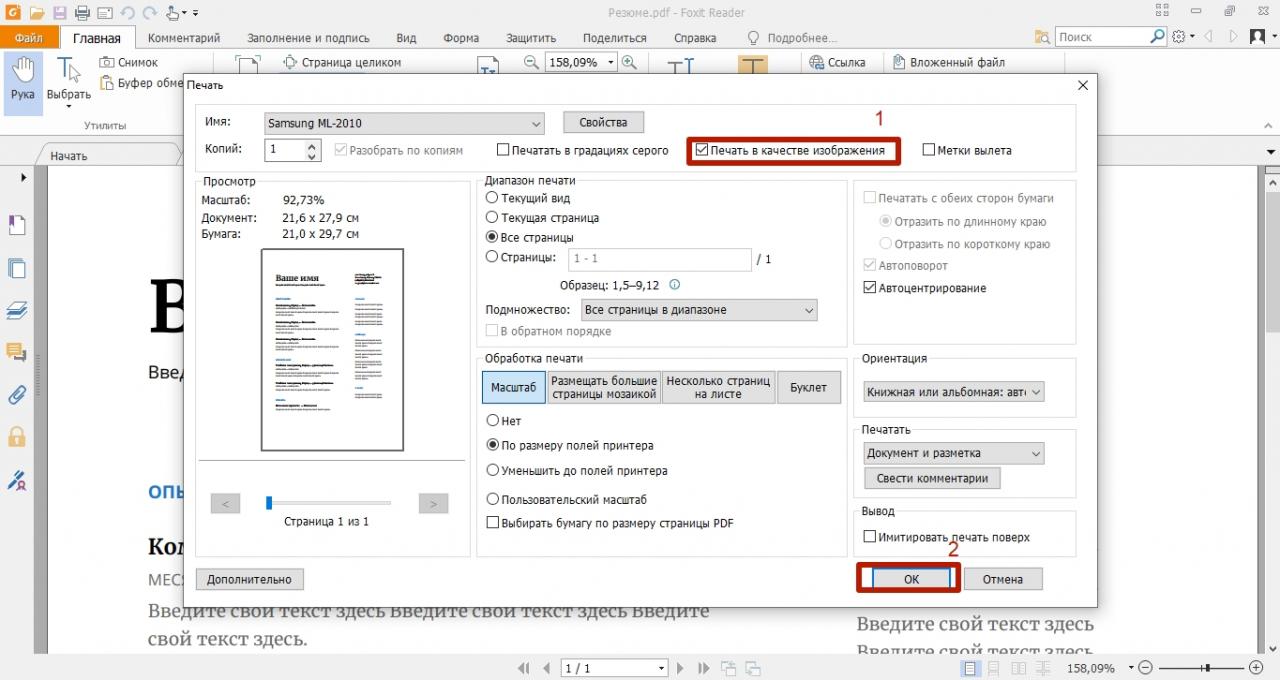
Возможно проблемы со шрифтами на принтере. Попробуйте распечатать документ как изображение. При отправке на принтер, когда откроется окно Print (Печать) с изображением страницы, нажмите внизу кнопку Advanced (Дополнительно). Далее в настройках поставьте флажок «print as image» (печатать как изображение).
3 Способ.
Этот способ самый действенный и кардинальный, так как решение данной проблемы будет осуществлен на уровне реестра Windows:
Создаем reg файл и вносим в него следующие строки:
Сохраняем, запускаем, соглашаемся со всем что он скажет и перезагружаем компьютер.
Вот и все. Таким образом мы научились исправлять иероглифы при печати pdf документа. Всем спасибо за внимание.
Восстановление
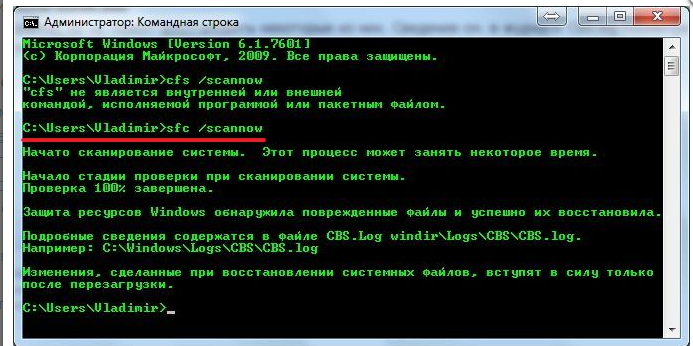
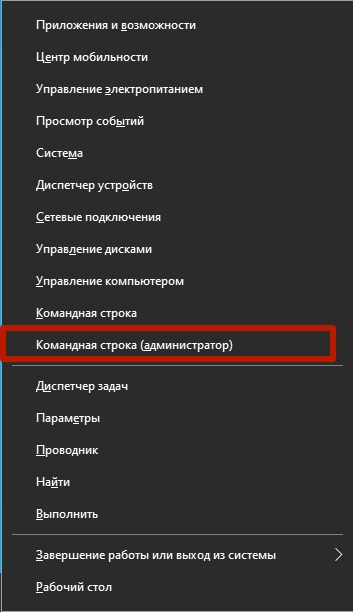
Запустите командную строку как администратор. В поиске операционной системы напишите «cmd», кликните правой кнопкой мышки по нужному варианту и нажмите «Запустить от имени администратора».
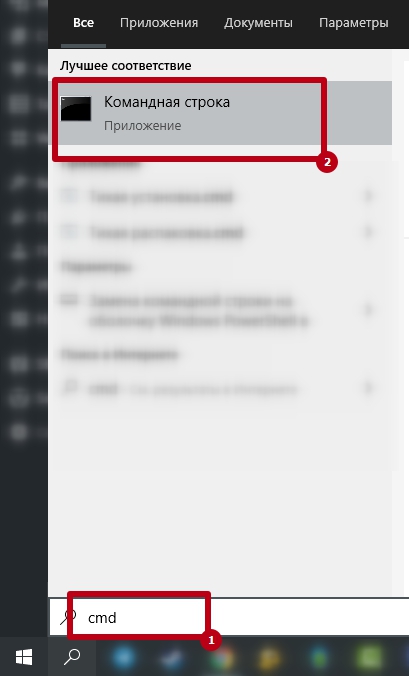
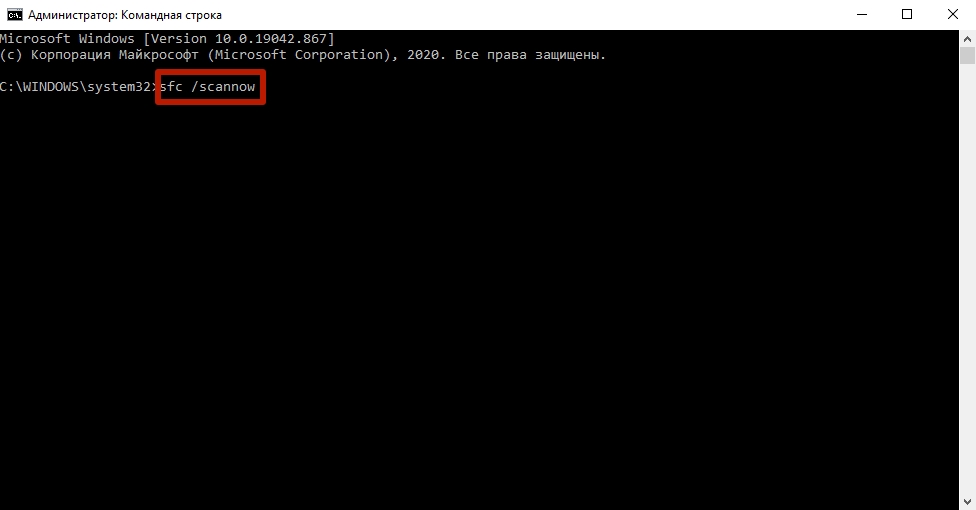
Далее пропишите команду «sfc /scannow» и нажмите клавишу «Enter». Дождитесь выполнение сканирования и восстановления. Проверьте печать.
Отключение опции подстановки шрифтов
Метод с отключением опции подстановки шрифтов при печати тоже подойдет не всем пользователям, поскольку только в некоторых моделях есть такая функция. Однако как раз из-за ее активности чаще всего возникает проблема с отображением отображением иерогликотекоманогосотекотекотекотек Для изменения этой настройки выполните следующие действия:
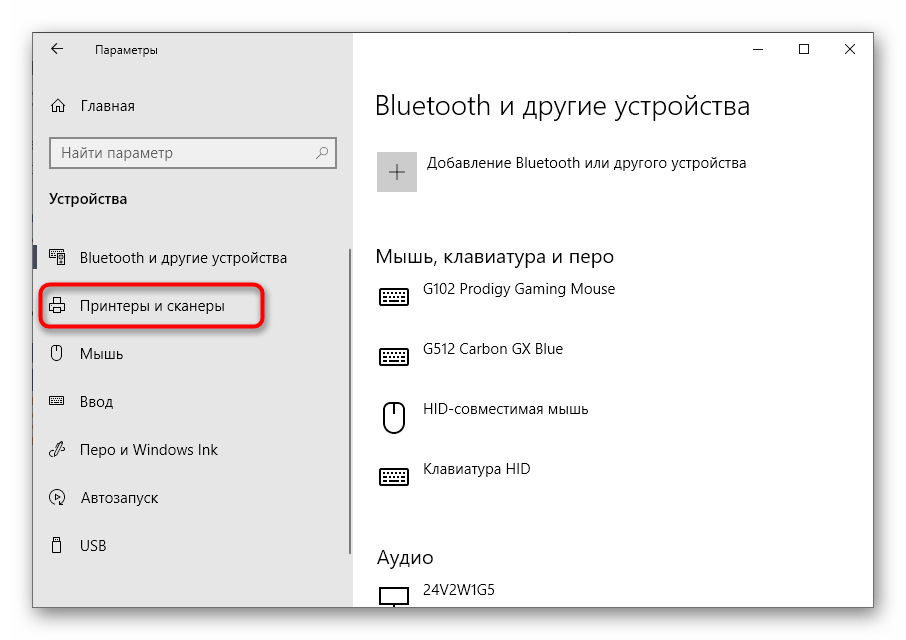
- Перейдите в приложение «Параметры», например меню по его кнопке в Пуск».
- Там вас интересует раздел «Устройства».
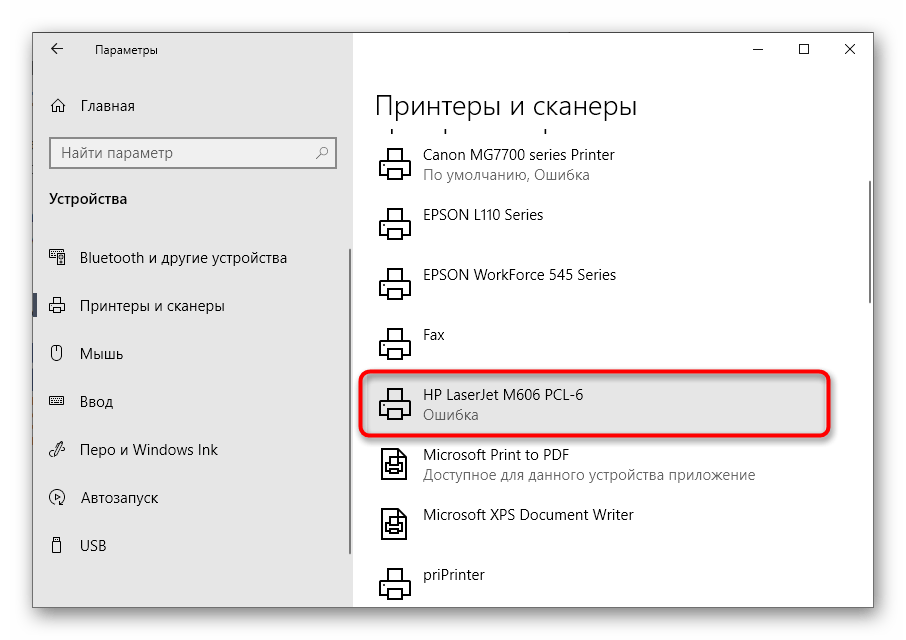
- Откройте категорию «Принтеры и сканеры».
- Найдите свое устройство и нажмите по нему для отображения дополнительных инструментов взаимодействей.
- Щелкните по кнопке «Управление», чтобы перейти к настройкам печатного оборудования.
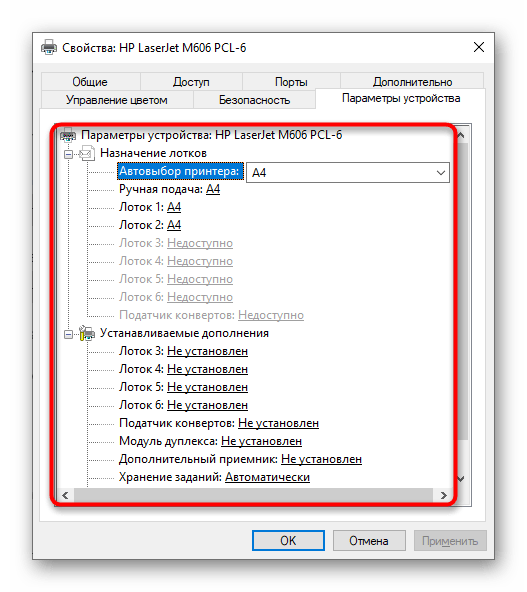
- В появившемся меню откройте окно «Свойства принтера».
- Перейдите на вкладку «Параметры устройства». Если она отсутствует, значит, и функции подмены шрифтов в принтере нет.
- Среди огромного списка отыщите таблицу подстановки шрифтов и напротив каждого устанопередеретередеретередеретеретер
После сохранения настроек лучше всего произвести переподключение принтера, а уже потом переходить к повторному запуску печати, чтобы, повлияли ли новые параметры на отображение текста.
Вирусы
Вредоносное ПО может повреждать как драйвера принтера, так и системные файлы системы Windows.
Для сканирования и лечения можно воспользоваться бесплатными утилитами:
- Web Cureit;
- Malwarebytes Anti-Malware Free.
Запустите одну из предложенных программ, сделайте полое сканирование компьютера и при обнаружении угроз, зараженных файлов, сделайте лечение.
Проверка целостности системных файлов
Некоторые системные файлы отвечают за взаимодействие с печатающим оборудованием, используются при настройке и запуске печати. Если какой-то из них был поврежден или отсутствует, вполне возможно появление иероглифов вместо текста, поскольку принтер не разберет установленный шрифт и кодировка просто сломается. Для проверки этой ситуации запустите штатное средство проверки целостности системных файлов и дождитесь завершения анализа.
Конвертирование текстового документа в PDF
Еще один метод, который не решает проблему, а позволяет временно избавиться от нее, например, если иероглифы появляются только при печати конкретного документа. Тогда можно перевести его в формат PDF и распечатать через любое удобное средство просмотра таких файлов, чем может выступать даже браузер.
Кракозябры (иероглифы) при копировании с PDF документа

Я не уверен, что следующие советы помогут для всех решить проблему, но частичное решение ее все же возможно.
Давайте сразу отбросим отсканированые и нераспознанные PDF документы, из которых просто невозможно скопировать текст. Это равносильно попытке копирования текста из обычной фотографии, сделанной на ваш смартфон. В таком случае текст нужно распознать специальной программой, вроде ABBYY FineReader.
Наша книга (тестовая) полностью поддерживает копирование текста и изображений. Но при попытке перенести такой текст в Microsoft Office Word, можно видеть такие нечитабельные символы как на скриншоте сверху статьи.
Способ 1 (длинный).
Чтобы узнать какие именно нужно инсталлировать на компьютер шрифты, нужно открыть наш PDF документ поддерживаемой программой (на примере PDF-XChange Viewer ). Далее идем в «Файл» → «Свойства документа» (можно нажать сочетание клавиш Ctrl + D).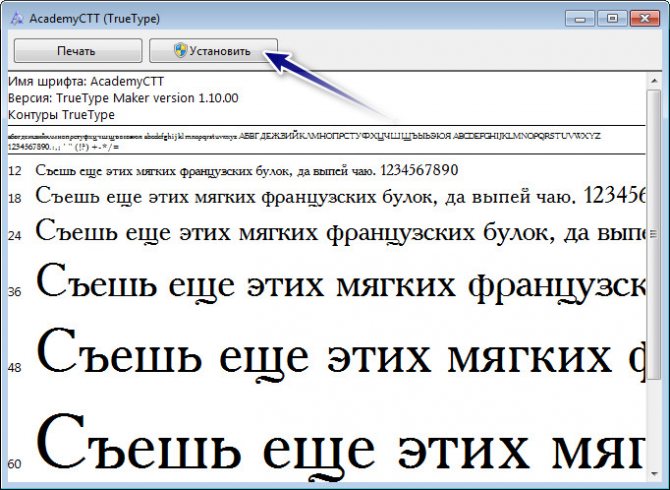
Далее копируем и вставляем текст из PDF документа, выделяем его в Microsoft Office Word (или в другом офисном редакторе, который у вас установлен) и выбираем из списка недавно установленный шрифт. Все должно быть нормально. Снизу на скриншоте видно, что я намеренно применил нужный шрифт только на одно предложение, другую часть текста прочитать невозможно.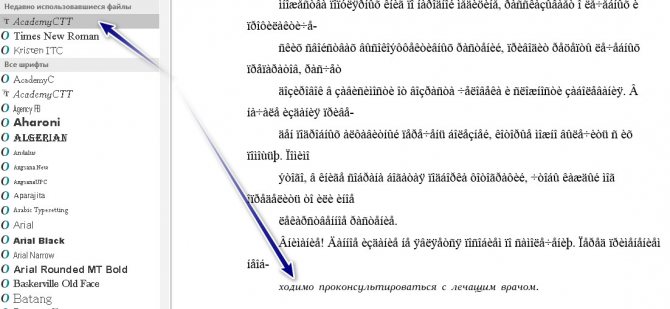
Способ 2 (быстро и удобно).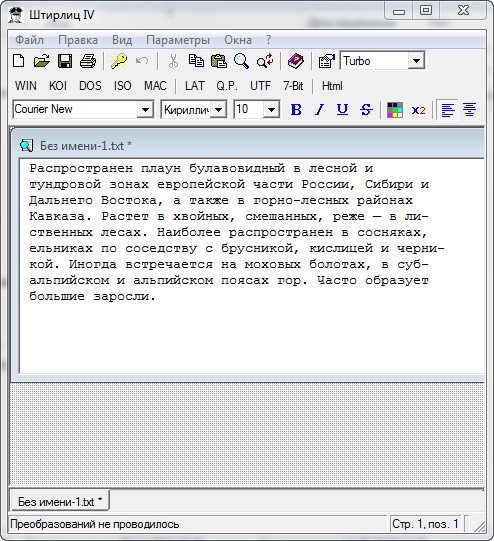
Способ 3 (онлайн).
Кто не хочет использовать программу Shtirlitz или она не работает, может использовать следующие онлайн сервисы для перекодирования (отдельные сервисы имеют ограничения по объему текста).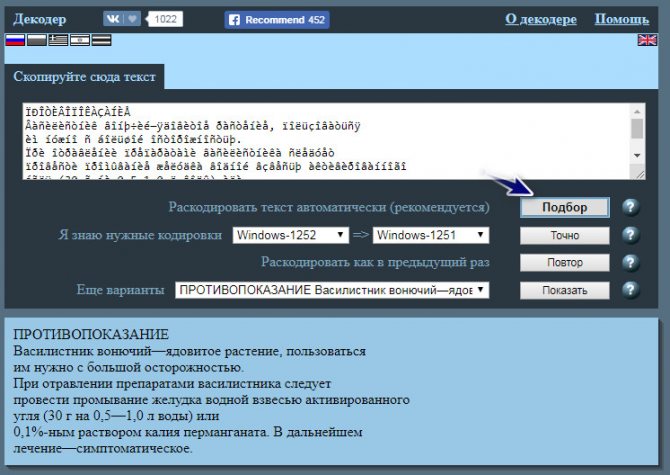
Обратите внимание, что кодирование нашей тестовой книги windows-1252. Для нас нужна кодировка windows-1251. Поэтому переходим на сервис online-decoder.com.
Там можно видеть окно, где написано «Скопируйте сюда текст». Вставляем наш непонятный текст и нажимаем на кнопку «Подбор». Такой способ будет правильно использовать если вам неизвестна система кодирования. Декодер попытается подобрать ее автоматически. Если вы знаете исходное кодирование своей кракозябры, то можете смело нажимать кнопку «Точно», указав перед этим кодирование, напротив текста «Я знаю нужные кодировки».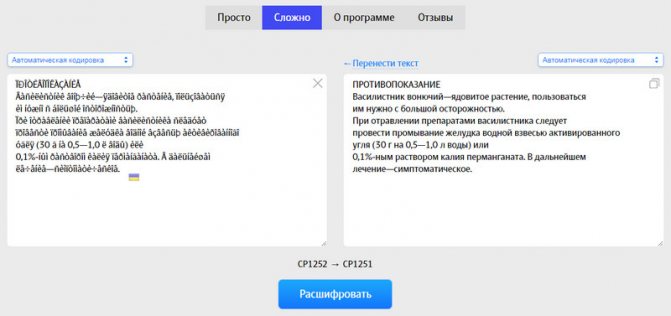
Второй сервис «artlebedev.ru». Есть два способа для декодирования: «Просто» и «Сложно». Первый вариант работает на автомате. Второй – дает возможность, при необходимости, указать исходное и конечное кодирование.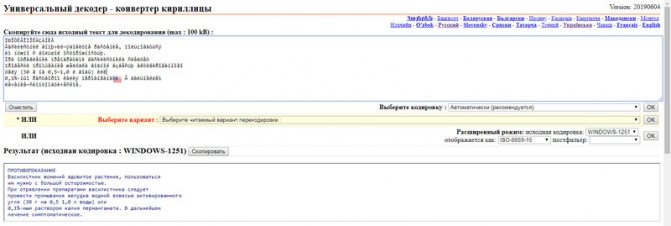
Третий онлайн сервис для декодирования текста «2cyr.com» имеет отличие от предыдущих в том, что позволяет выбирать язык. Кроме русского, доступен также и украинский язык интерфейса (и надеюсь, что кодирования также, просто не было возможности проверить).
Все три сервиса отлично работали на моей тестовой книге в формате PDF с кракозябрами.
Способ 4 (с помощью макросов для Microsoft Office Word ).
Еще один вариант для программы Microsoft Office Word. Никаких шрифтов ставить не нужно. Создаем макрос со следующим кодом:
Код 1: «Перекодирование 1252 в 1251»
Sub Corr1252_1251() Dim s$, i&, j& s = Selection For i = 1 To Len(s) j = AscW(Mid$(s, i, 1)) If j
Код 2: «Перекодирование 1252 в 1251 (с учетом русской буквы Ё)»
‘ Замена Ё и ё Selection.Find.ClearFormatting Selection.Find.Replacement.ClearFormatting With Selection.Find .Text = ChrW(168) .Replacement.Text = «Ё» .Forward = True .Wrap = wdFindContinue End With Selection.Find.Execute Replace:=wdReplaceAll Selection.Find.ClearFormatting Selection.Find.Replacement.ClearFormatting With Selection.Find .Text = ChrW(184) .Replacement.Text = «ё» .Forward = True .Wrap = wdFindContinue End With Selection.Find.Execute Replace:=wdReplaceAll End Sub
Выделяем вставленный текст с иероглифами. Тогда запускаем макрос на выполнение и получаем нормальный текст, который можно спокойно редактировать, изменять шрифты и т.д.
Для добавления готового макроса в Word делаем следующее:
Открываем редактор и переходим в «Вид».
Там находим кнопку «Макросы» и нажимаем на нее.
Даем для макроса имя (любое, оно будет автоматически изменено при полном копировании кода выше).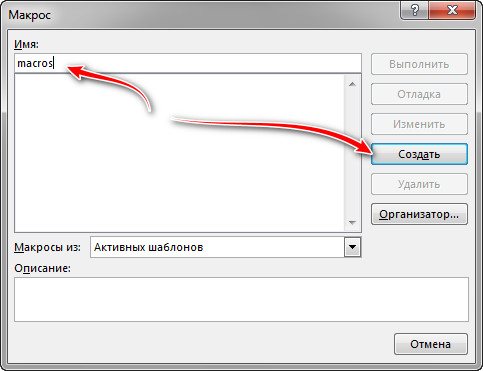
Откроется окно в котором можно заметить название нашего макроса. При желании можете оставить свое имя. Но лучше, чтобы не было ошибок, полностью заменить весь код на готовый (код смотрите сверху).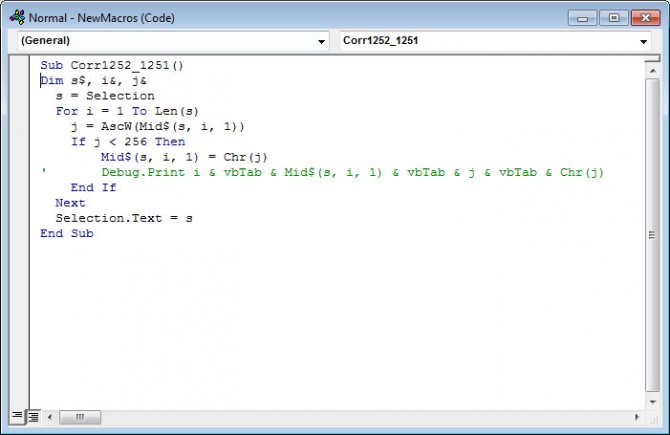
Как видно, макрос начинается так:
Sub название макроса дальше идет код макроса End Sub
Название макроса может любым, но не цифры и не должно быть пробелов. Может быть так: декодирование_кракозябр_с_ё. Но не может быть так: декодирование кракозябр с ё.
То есть, для нас нужно заменить для нашего созданного пустого макроса весь текст с кодом, который показан выше.
После того как заменили, нужно закрыть окно редактирования макросов (можно нажать на иконку сохранения, хотя изменения сохраняются автоматически). Далее выделяем наш иероглифический текст, открываем макросы, выбираем из списка (если их у вас несколько) нужный и нажимаем на кнопку «Выполнить».
Ваш текст должен стать читабельным.
Как ни крути, но это не полное решение ситуации. Поиск после данных действий в самом PDF документе работать не будет. Проблема остается.
Что делать, если принтер печатает иероглифы: пути решения проблемы
Иногда с принтерами случается проблема: появляются иероглифы при печати. Происходит такое с редким пользователем, часто проблема решается сама по себе без каких-либо действий. Причём данные неполадки замечаются чаще на машинах фирмы HP.
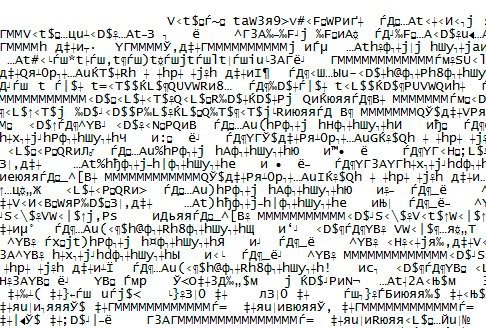
Иероглифы вместо текста
Простые решения
Решения, приведённые ниже, просты, поскольку не требуют от пользователя каких-то серьёзных действий. Однако их может быть достаточно для решения проблемы. При этом можно будет обойтись без заморочек.
Перезагрузка
Это то, что нужно сделать с самого начала, если ваш принтер печатает иероглифы вместо букв. Выключаем компьютер и принтер, а затем включаем их через несколько минут.
Возможно, это какая-то случайная неполадка, и она решится этим простым действием. Если перезагрузка не помогла, читаем дальше.
Открываем с помощью другой программы
Наиболее часто иероглифы вместо текста вылезают при печати через MS Word. Попробуйте распечатать текст при помощи другой программы.
Для этого можно пересохранить файл в формате PDF и открыть при помощи программы Adobe Acrobat Reader или FoxitReader. Распечатать также можно через браузер, например, через Google Chrome или Internet Explorer.

Adobe Acrobat Reader
Печать изображения
Попробуйте вместо текста распечатать изображение. Для этого нужно:
- Открыть окно в программе, которое используется для отправки файла на печать.
- Найти на нём кнопку «Дополнительно» или «Дополнительные настройки», зависит от программы, в которой производится печать.
- В открывшемся окне найти параметр «Печать как изображение» или «Растровая печать», поставить напротив него галочку.
Текст машина теперь печатает как изображение. Иероглифы вместо русских букв вы, скорее всего, не увидите.
Шрифты
Проблема может заключаться в шрифтах. Девайс их не читает, а печатает непонятные символы вместо русских букв. Попробуйте просто использовать другие шрифты для текста. Особенно это будет актуально, если вы взяли не классические (Arial, Calibri), а экзотические шрифты.
Также попробуйте следующее: запретите подставлять Courier New. Для этого:
- На Панели управления найдите пункт с устройствами.
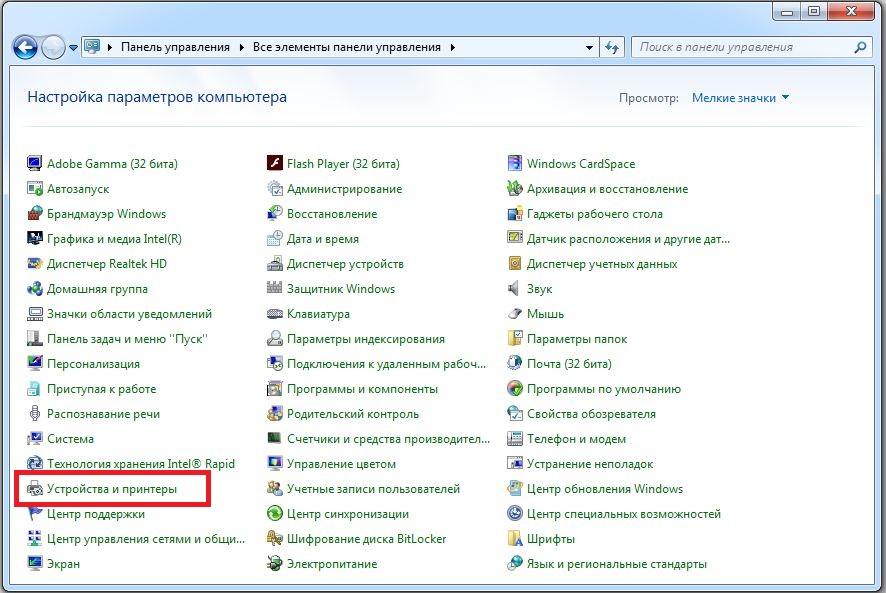
Устройства и принтеры
- Найдите там проблемный принтер.
- Откройте «Свойства принтера», перейдите во вкладку «Параметры устройства».
- Найдите таблицу подстановки шрифтов и выберете «Не подставлять» для шрифта, указанного выше.
Сложные решения
К этим решениям стоит переходить, если проблема никак отказывается уходить и продолжает досаждать. Иероглифы вместо русских букв устройство печатает по причинам, которые будут разобраны ниже.
Системные файлы
Дело может быть в системных файлах. Их восстановление может избавить от проблемы.
Открываем командную строку от имени администратора. Вбиваем команду «sfc /scannow» и жмём «Ввод».
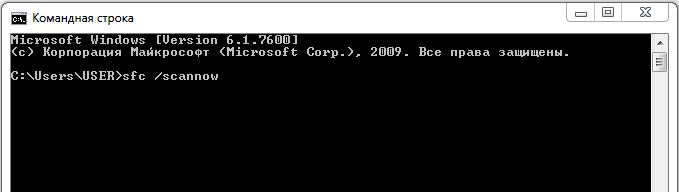
Команда «sfc /scannow»
Ждём несколько минут или секунд. Затем проверяем, решилась ли проблема.
Переустановка драйверов
Часто такая ошибка появляется из-за драйверов. Принтер печатает иероглифы, поскольку драйверы неправильные или дают сбои. Поэтому можно попробовать их переустановить. Для этого:
- Во вкладке Панели управления «Оборудование и звук» находим наш принтер.
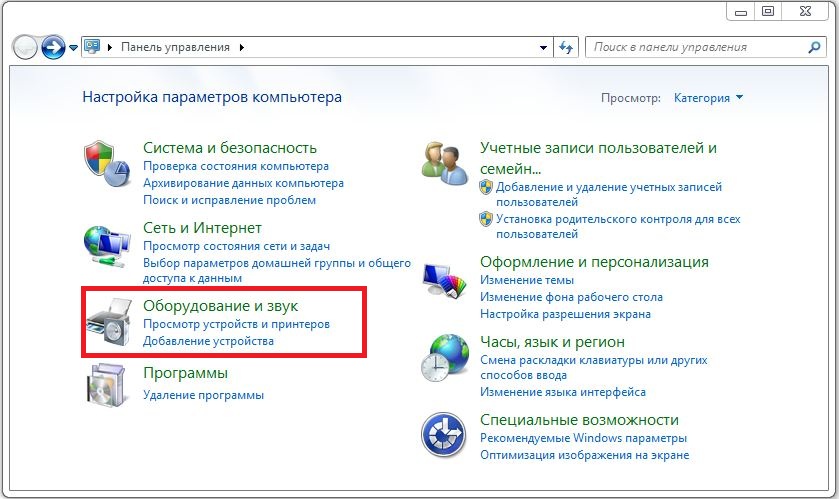
Вкладка «Оборудование и звук»
- Нажимаем ПКМ, выбираем «Удалить устройство».
- В «Программах и компонентах» удаляем все программы, связанные с работой нашего аппарата.
- После удаления находим диск, который идёт вместе с устройством печати. Снего заново устанавливаем все необходимые программы и драйверы.
Если диска у вас нет, то Windows 7 или старше, как правило, сама предлагает установить необходимые драйверы, если заново подключить принтер к компьютеру. Если этого не произошло, то стоит зайти на сайт компании-производителя и скачать необходимое ПО самостоятельно.
Сложные решения
К этим решениям стоит переходить, если проблема никак отказывается уходить и продолжает досаждать. Иероглифы вместо русских букв устройство печатает по причинам, которые будут разобраны ниже.
Системные файлы
Дело может быть в системных файлах. Их восстановление может избавить от проблемы.
Открываем командную строку от имени администратора. Вбиваем команду «sfc /scannow» и жмём «Ввод».
Команда «sfc /scannow»
Ждём несколько минут или секунд. Затем проверяем, решилась ли проблема.
Переустановка драйверов
Часто такая ошибка появляется из-за драйверов. Принтер печатает иероглифы, поскольку драйверы неправильные или дают сбои. Поэтому можно попробовать их переустановить. Для этого:
- Во вкладке Панели управления «Оборудование и звук» находим наш принтер.
Вкладка «Оборудование и звук»
- Нажимаем ПКМ, выбираем «Удалить устройство».
- В «Программах и компонентах» удаляем все программы, связанные с работой нашего аппарата.
- После удаления находим диск, который идёт вместе с устройством печати. Снего заново устанавливаем все необходимые программы и драйверы.
Если диска у вас нет, то Windows 7 или старше, как правило, сама предлагает установить необходимые драйверы, если заново подключить принтер к компьютеру. Если этого не произошло, то стоит зайти на сайт компании-производителя и скачать необходимое ПО самостоятельно.
Что делать если принтер печатает иероглифы?
Если принтер начинает печатать иероглифы или какие то символы вместо текста, решать такие задачи надо методом исключения, но для этого надо определить две вещи
Для того чтобы не тратить много времени самое первое надо сделать диагностику принтера или МФУ и понять может быть все таки проблема в нем и он сломался. у меня уже на сайте есть статья где я рассказываю как исправить иероглифы при печати pdf файла.
Чтобы проверить работоспособность принтера — просто запускаем на печать с другого компьютера и если печать прошла, значит в 100% случаях проблема с компьютером с которого пытались распечатать.
Печатаются странные символы
Если на вашем принтере печатаются странные символы и знаки, то вам повезло! В данной статье мы максимально разберем все варианты которые помогут рассказать как исправить ошибку на принтере который печатает не текст а тарабарщину.
Проверка очереди печати
После того как у вас принтер сходит с ума и печатает какую то галиматью, первое что нужно спасать это бумагу которая будет уничтожена вся! После того как принтер остался без бумаги ему надо почистить мозг и очередь печати, чтобы после того как вы подсунете ему бумагу он снова не стал ее уничтожать распечатывая послания с другой галактики в виде непонятных ребусов и знаков.
В документах вместо текста отображаются иероглифы
Если у Вас такая же проблема с документами — меняйте кодировку. Только в данном случае экспериментируйте. Поставьте сначала utf-8, если не подойдет — windows-1251. Если и так не сработает — попробуйте еще какую-нибудь из раздела кирилитических кодировок. Если не поможет — возможно, файл испорчен. Либо есть еще какая-то проблема. Но в 99% случаев помогает смена кодировки.
Проверка кабеля USB
Если принтер подключен к компьютеру по кабелю USB, например МФУ Kyocera очень требовательные к таким кабелям и они могут просто отказаться работать если такие юсб кабеля не имеют сферритовых колец. При странной печати на таких принтерах необходимо первым делом перетыкнуть провод в другой порт USB.
Способы устранения
Иногда, чтобы убрать иероглифы при печати, не нужно прилагать особые усилия. Попробуйте несколько простых методов.
Перезагрузка принтера и ПК
- Первым делом, нужно устранить возможно возникшую ошибку. Для этого потребуется принтер «забыть» о поставленной перед ним задаче. Это делается с помощью перезапуска устройства — отключите его от питания на несколько минут.
- Иногда ошибка может быть и в самом редакторе на ПК, поэтому компьютер также лучше тозегеруру. Через минуту оба устройства можно Вход.
Распечатка пробной страницы
Чтобы напечатать пробную страницу:
- В параметрах Windows откройте раздел «Сканеры и принтеры”.
- Выберите нужное устройство.
- Нажмите кнопку «Управление”.
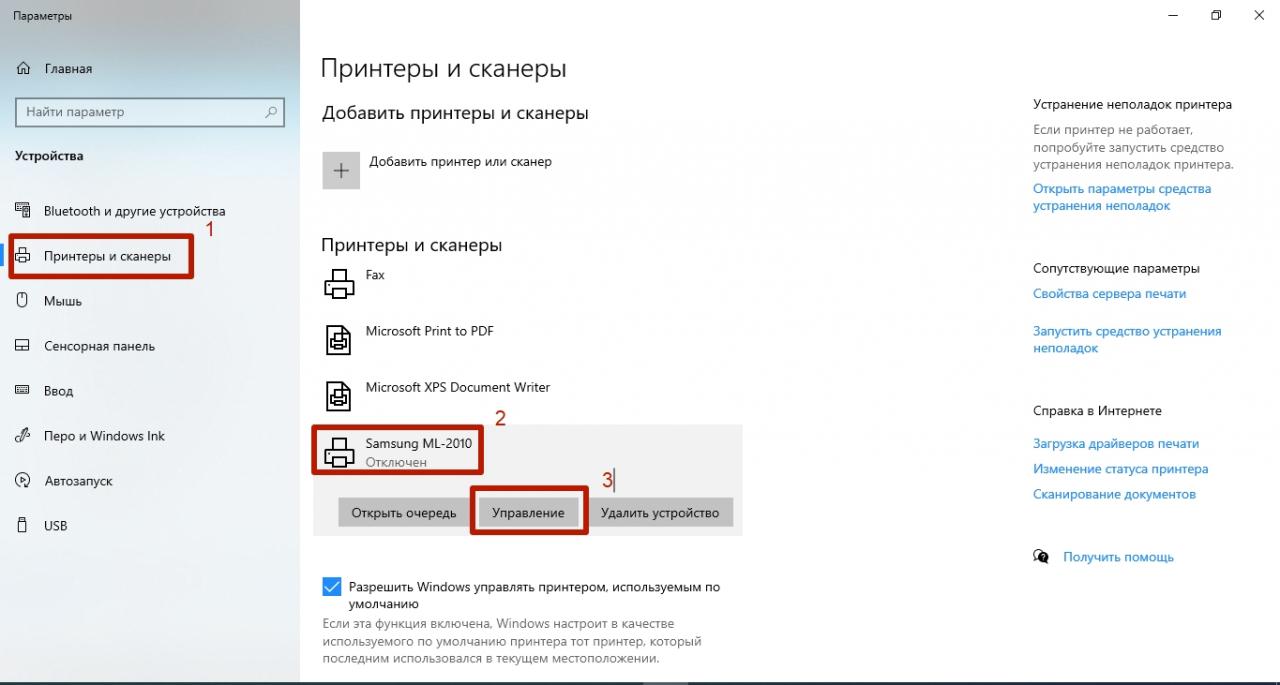
4. Переключите на вкладку «Свойства принтера”.
5. Кликните по кнопке «Пробная печать”.
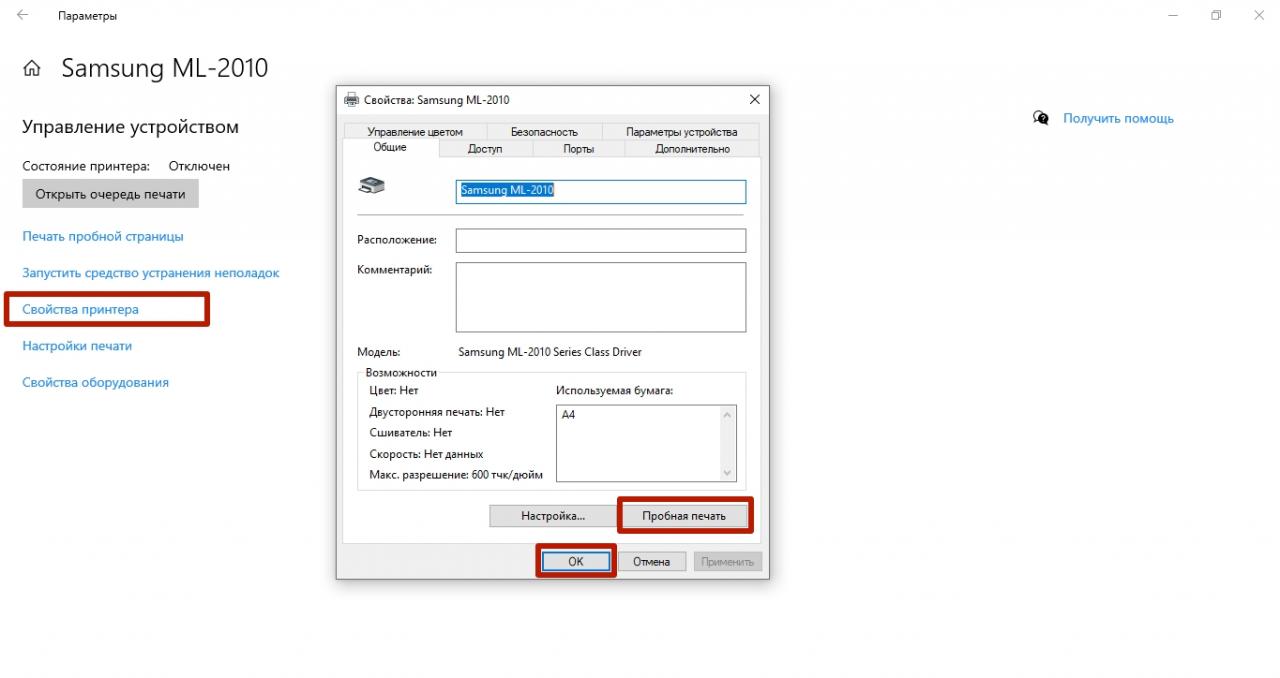
Если и аппаратероглифов на тестовом листе нет, стоит «покопаться» в программном или томном обеспечении.
Использование другой программы
Чаще всего непонятные символы встречаются при работе с программой Microsoft Word. Поэтому можно установить другое приложение.
Foxit Reader
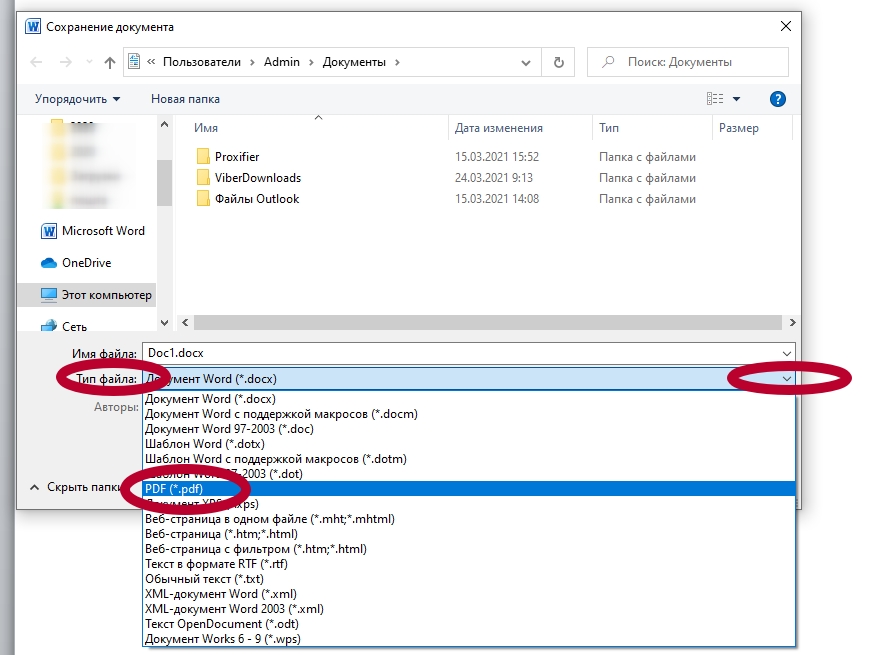
Подходит для платформ Windows, Linux, MacOS. Программа работает с файлами PDF, поэтому переведите файл docx в этот формат. Для этого:
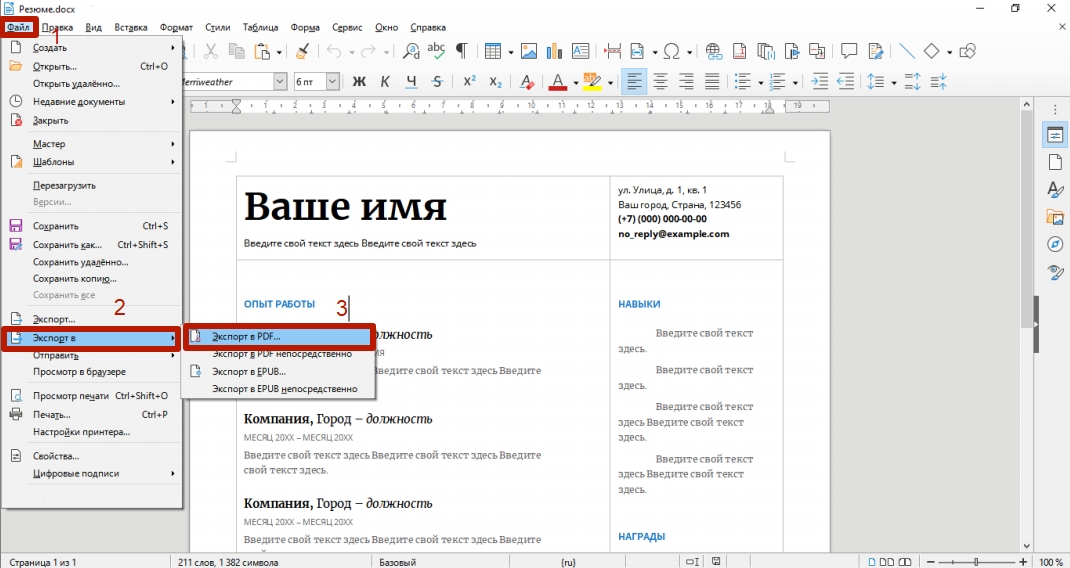
- Откройте вкладку «Файл» в редакторе, где был набран текст.
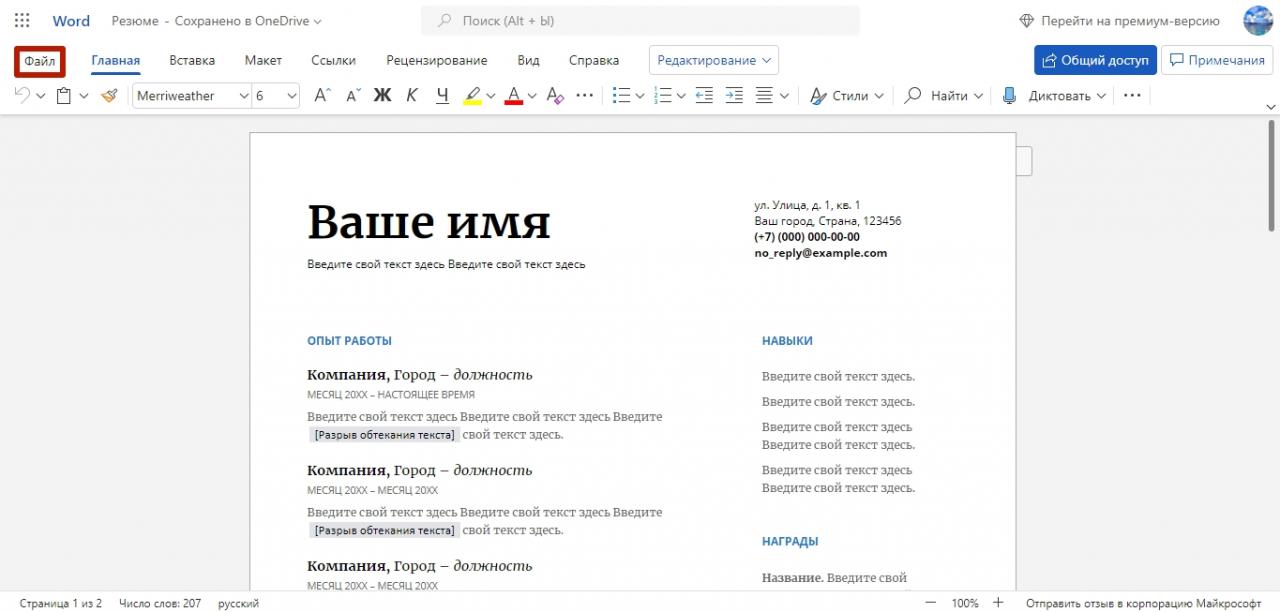
2. Нажмите «Экспорт в”.
3. Выберите вариант «Экспорт в PDF”.
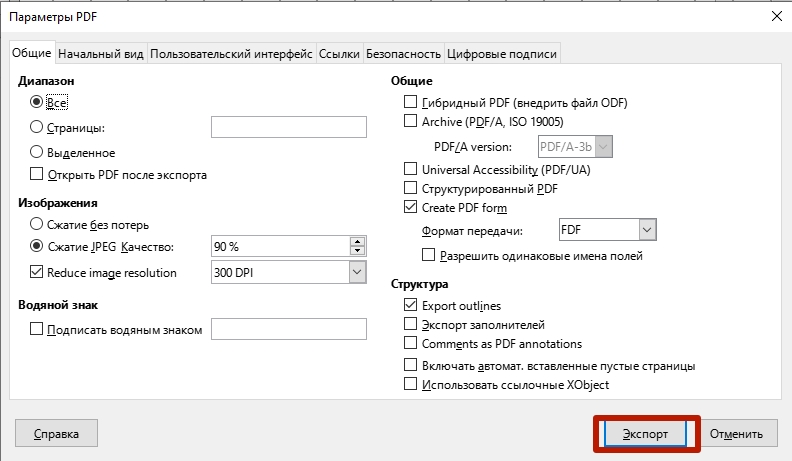
4. Подтвердите действие кнопкой «Экспорт”.
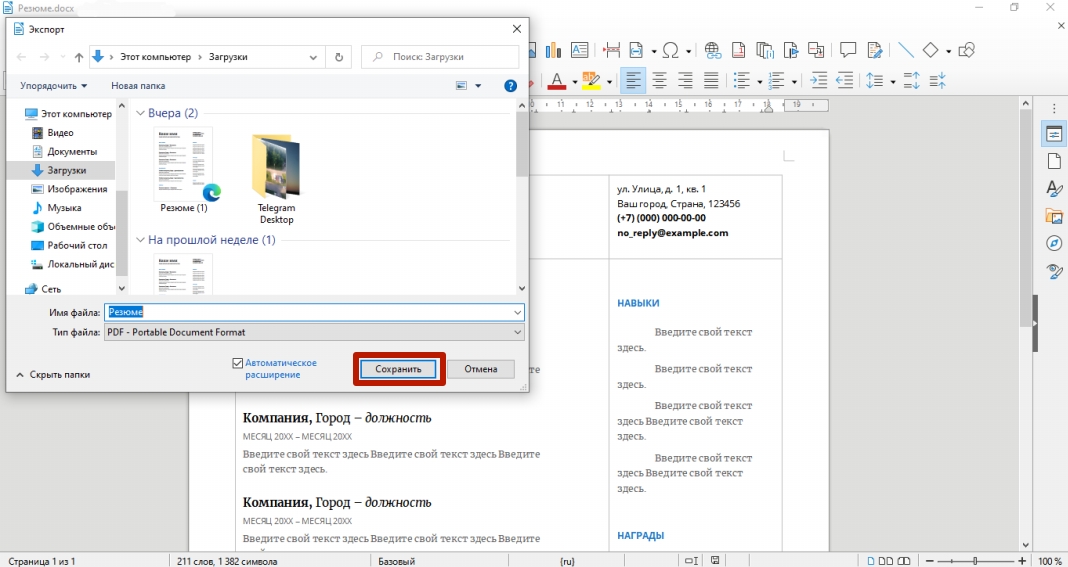
5. Укажите папку, куда нужно сохранить файл.
6. Нажмите «Сохранить”.
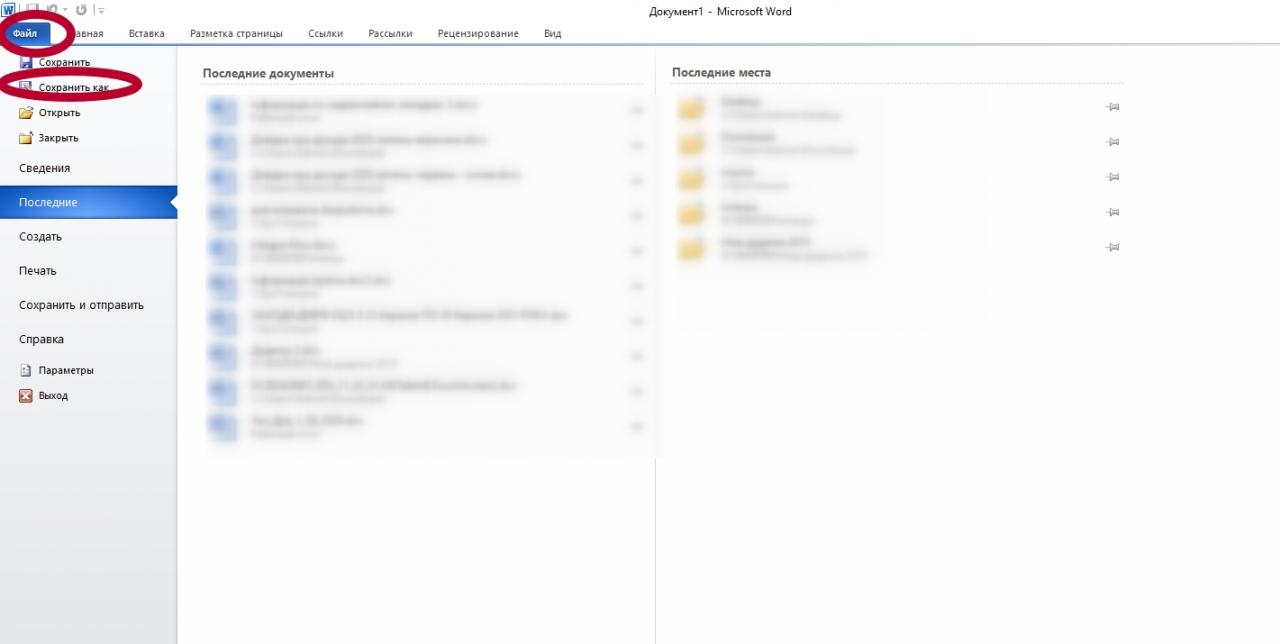
В обычном Ворде схема сохранения схожа.
Теперь:
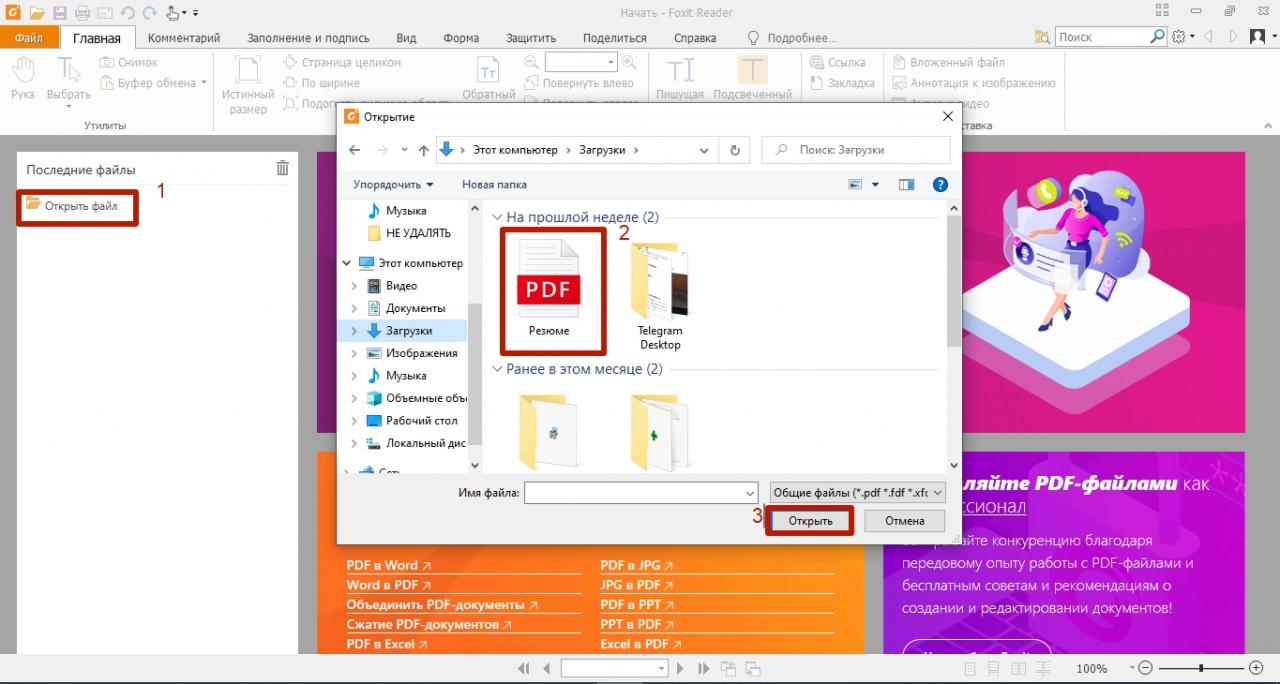
- Запустите программу Foxit Reader.
- Кликните «Открыть файл”.
- Выберите нужный документ.
- Нажмите «Открыть”.
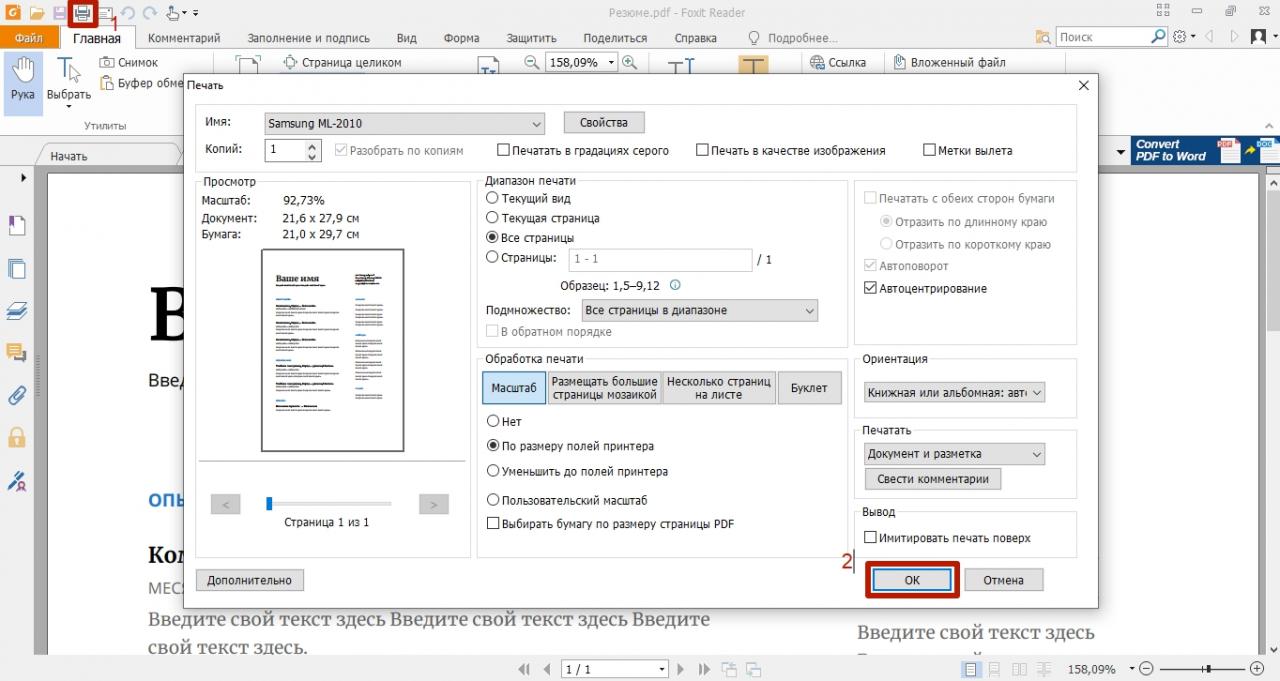
5. Коснитесь значка принтера на верхней панели.
6. Подтвердите действие кнопкой «ОК”.
Reader for Adobe Acrobat PDF Editor
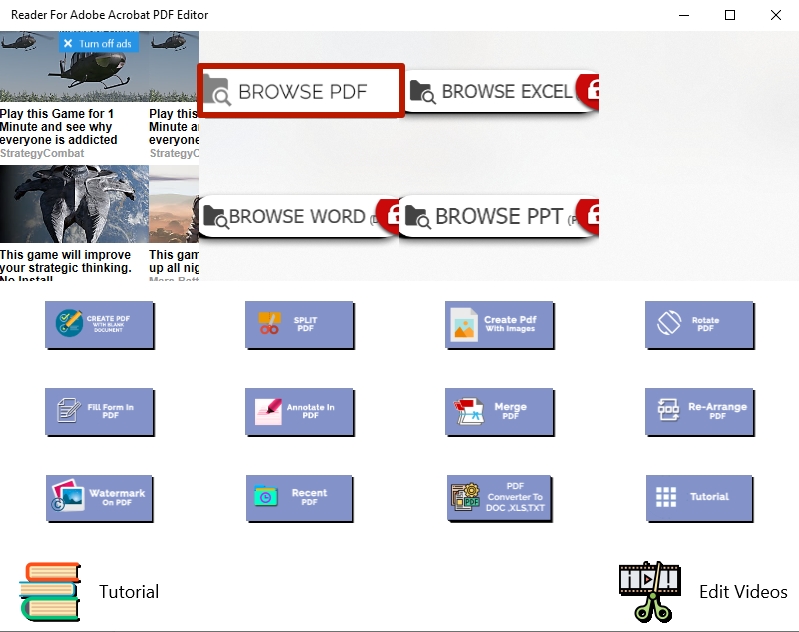
Инструкция для Reader for Adobe Acrobat PDF Editor:
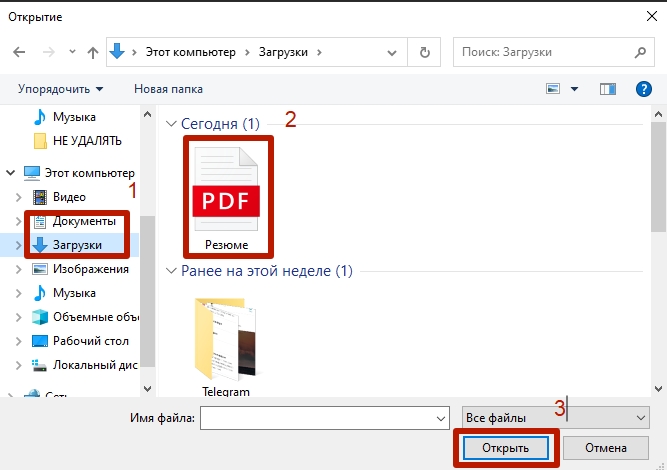
1. Нажмите «Обзор PDF”.
2. Откройте папку «Документы» или «Загрузки» (если Вы скачали файл из онлайн-редактора).
3. Выберите нужный документ и нажмите «Открыть”.
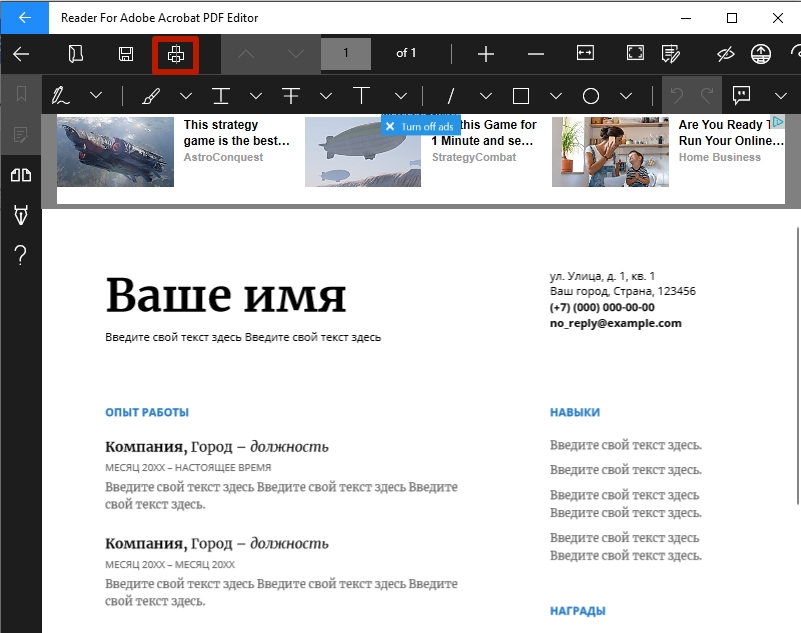
4. Коснитесь кнопкой мыши значка принтера.
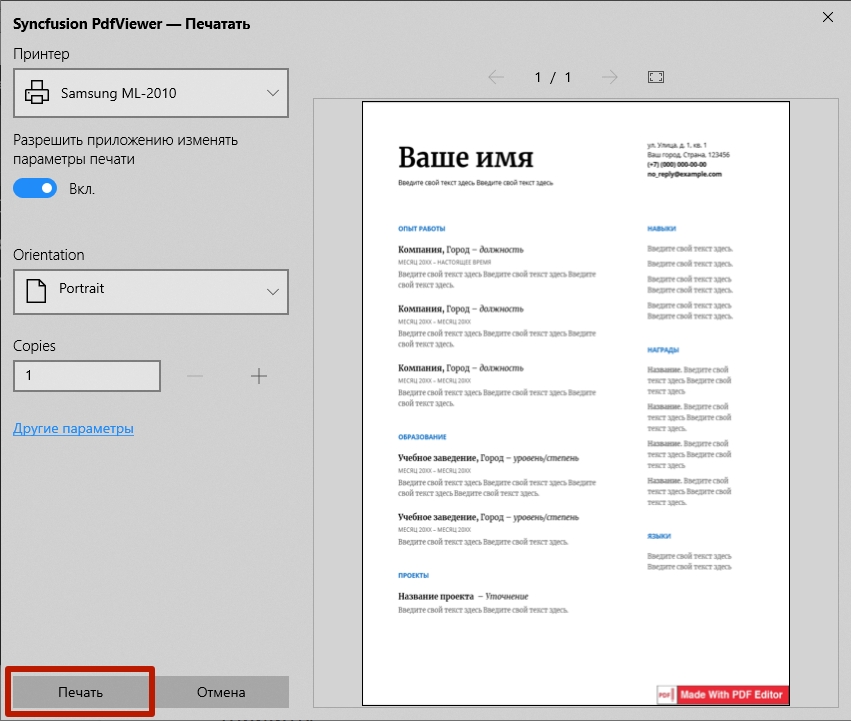
5. Нажмите «Печать”.
Если Вы используете другую версию Виндовс или уже пользуетесь скачанной Adobe Acrobat DC, то примените именно ее.
Браузер
Открыть документ можно и через браузер Google Chrome или Яндекс. Для этого можно воспользоваться, например, онлайн-версией программы Word.
- Перейдите по ссылке https://office.live.com/start/word.aspx?ui=ru-ru
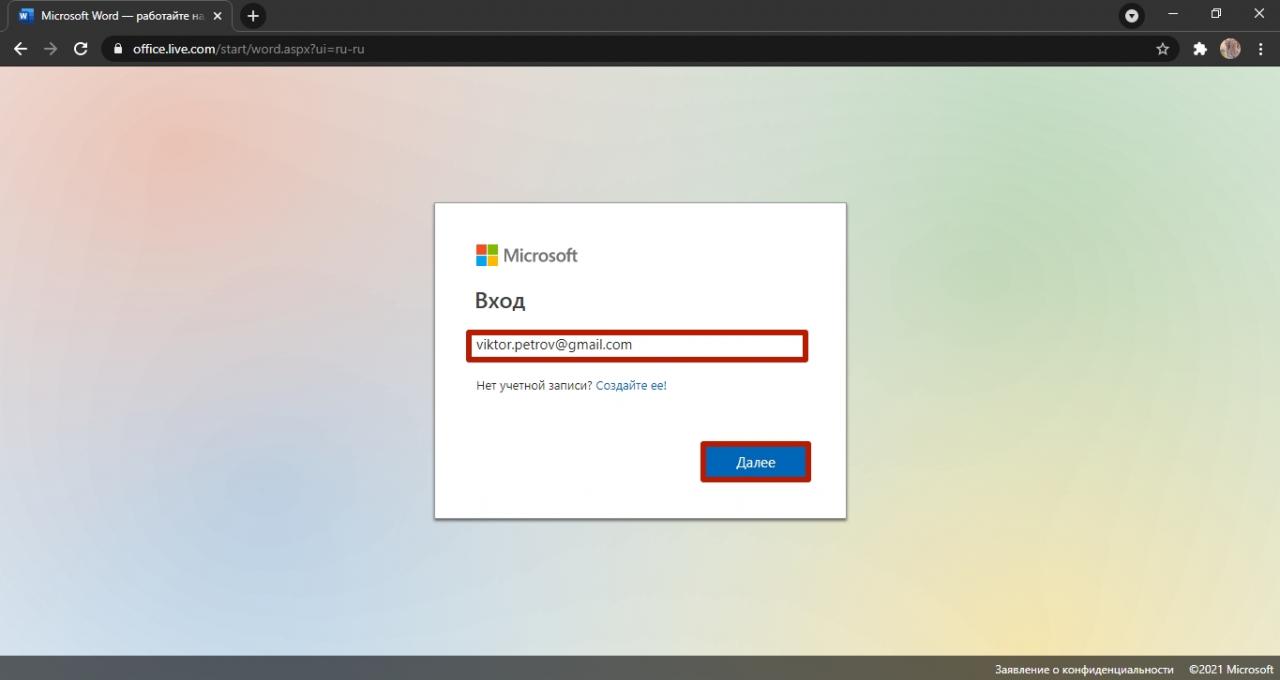
- Авторизуйтесь на сайте Microsoft — введите адрес электронной почты и нажмите «Далее». Если Вы не зарегистрированы, воспользуйтесь возможностью «Создать ее”.
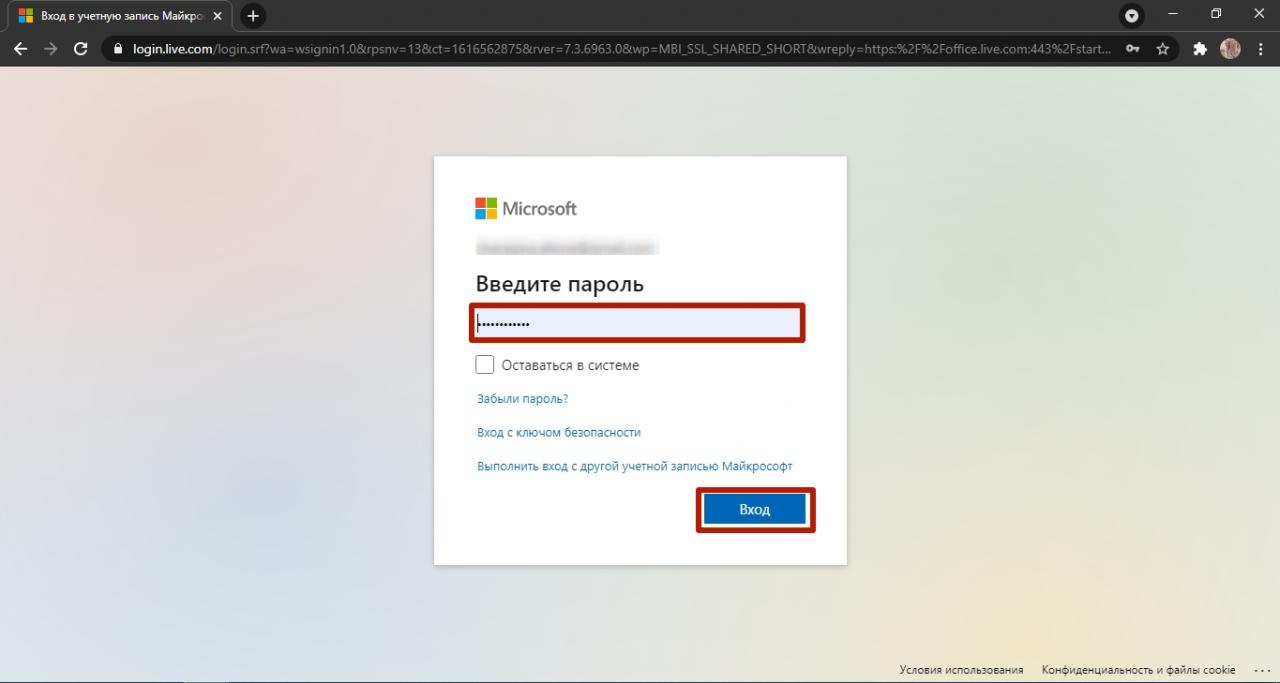
3. Введите пароль и кликните «Вход”.
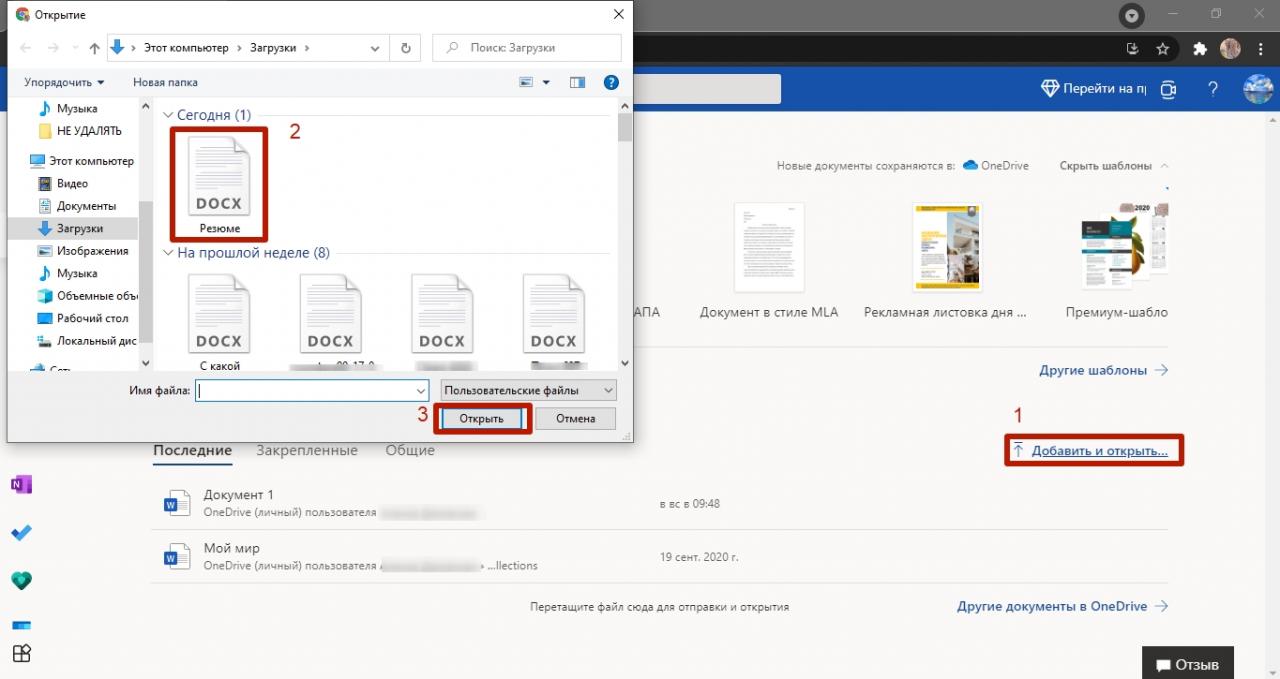
4. Google Диск Для этого нажмите «Добавить и открыть”.
5. Выберите загруженный файл из списка.
6. Кликните «Открыть”.
7. По завершении добавления он откроется автоматически. Далее перейти на вкладку «Файл”.
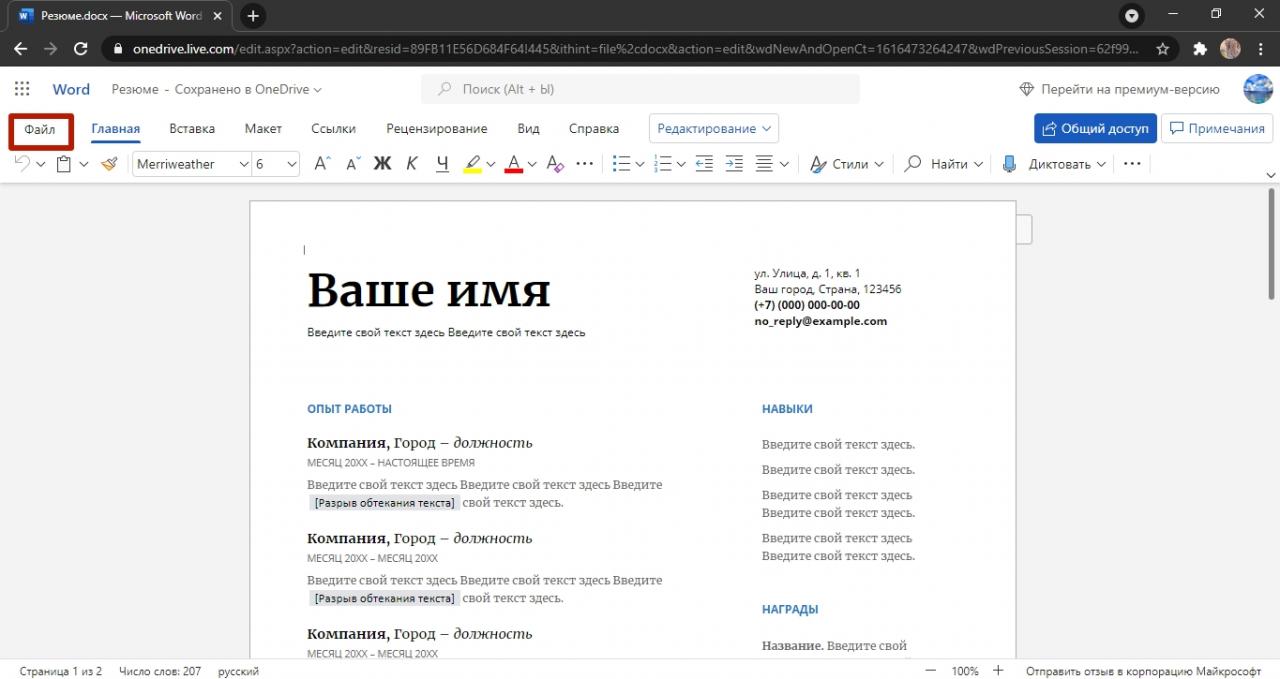
8. Выберите «Печать”.
9. Нажмите «Напечатать этот документ”.
10. Подтвердите действие кнопкой «Печать”.
Печатать как рисунок
Еще один способ устранить ошибку сероглифами — это перенести на бумагу изображение документа. Программа не изменит символы, а будет воспринимать документ как картинку.
- В редакторе откройте раздел «Файл”.
- Нажмите «Печать”.
- Выберите в качестве принтера «Microsoft Print to PDF”.
- Кликните ”Печать”.

Текст будет сохранен, как файл «пдф», именно его и можно напечатать, как картинку. Сохранить в нужном формате можно и в обычном Ворде.
В некоторых программах есть функции вывода документа в изображения или растровой печатат. Их можно отыскать в параметрах программ Foxit Reader или Adobe Acrobat Reader.
Шрифты
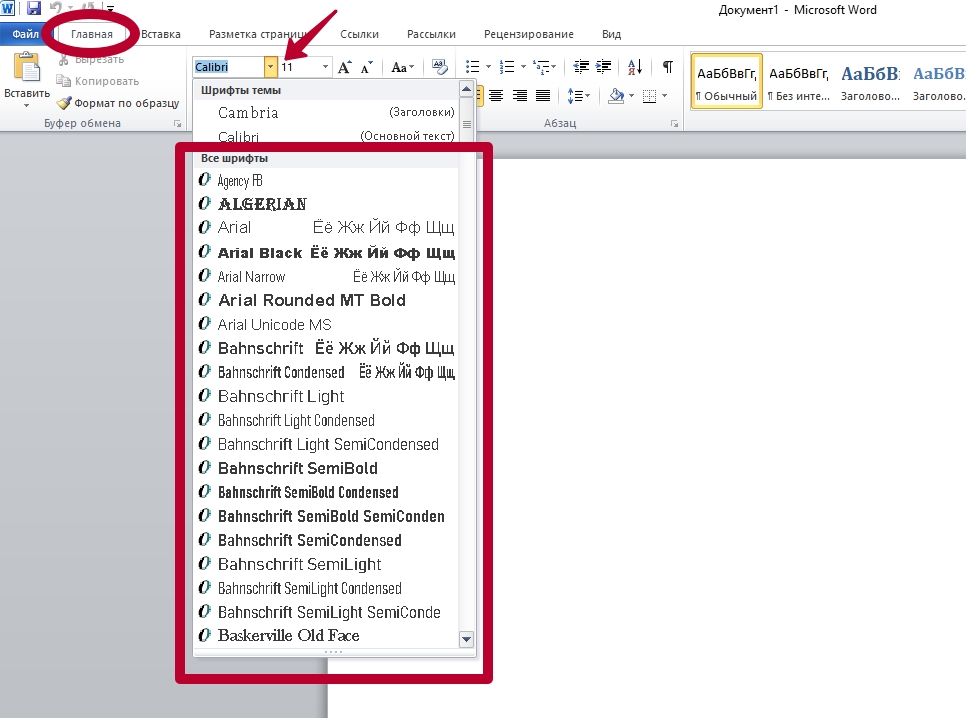
Иногда редактор не распознает какой-либо шрифт, поэтому вместо букв выводит на принтер иероглил. Это можно исправить действиями:
- Нажмите по шрифту документа.
- Выберите подходящий шрифт из списка.
- Попробуйте снова перенести текст на бумагу.
Возможно, к компьютеру было подключено несколько принтеров и теперь, во время работы, подставлько Чтобы исправить это:
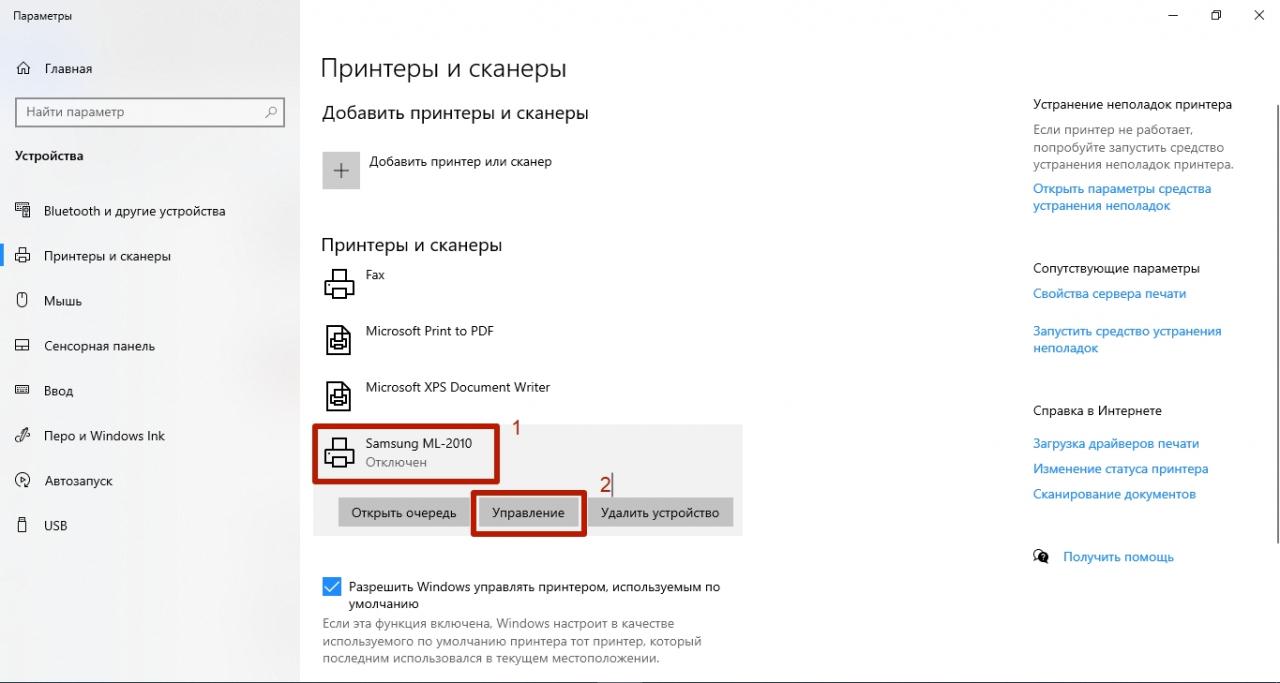
- Зайдите в меню настроек Windows.
- Откройте раздел «Принтеры и сканеры”.
- Выберите неправильно работающее устройство.
- Нажмите «Управление”.
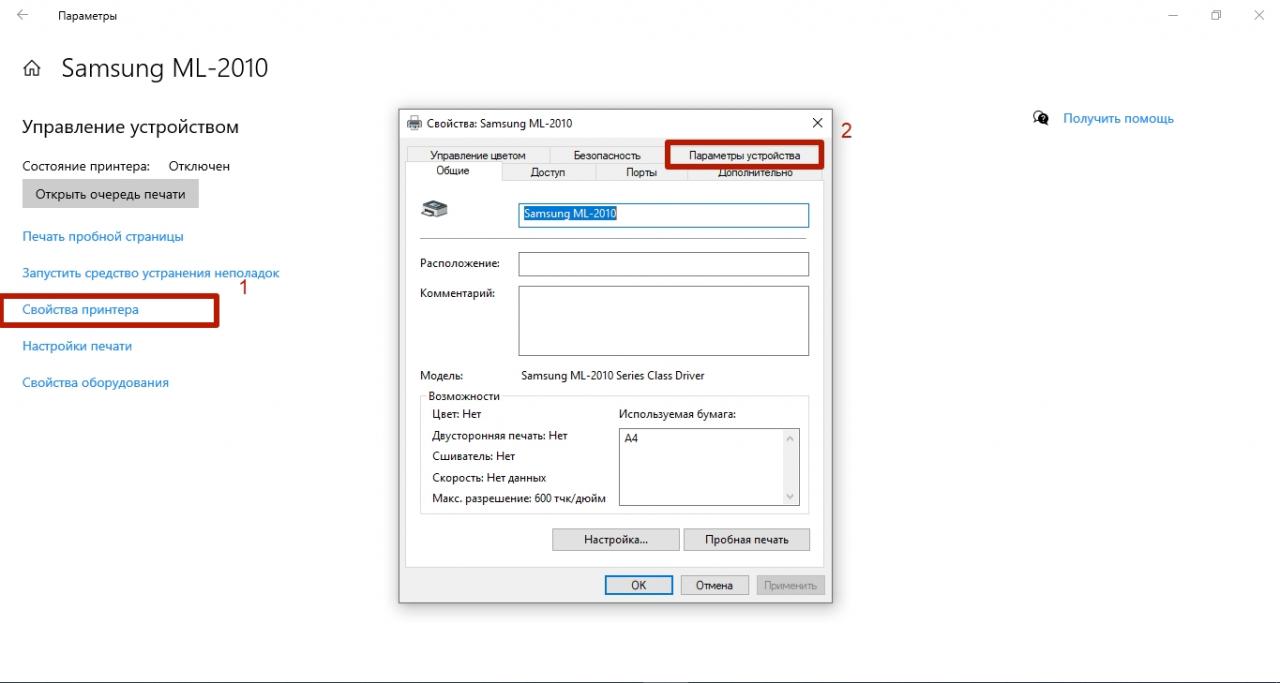
5. Перейдите к разделу «Свойства принтера”.
6. Откройте вкладку «Параметры устройства”.
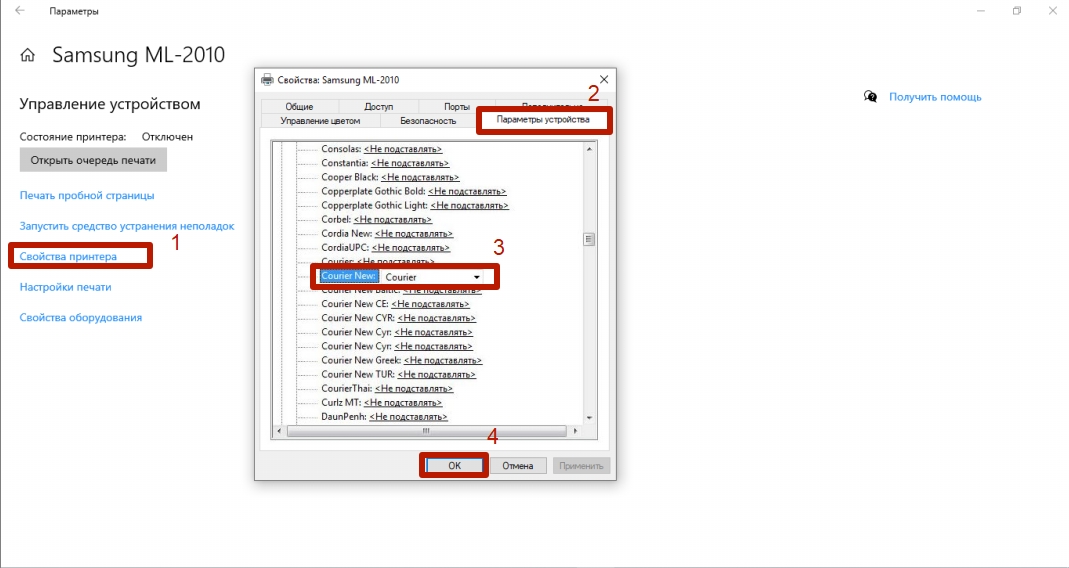
7. В графе «Подстановка шрифта» нажмите «Не подставлять”.
Восстановление системных файлов
Иногда проблема кроется в поврежденных системных файлах. Чтобы их восстановить:
- Запустите командную строку. Это можно сделать сочетанием клавиш «Win + X» и последующим нажатием по пункту «Командная строка (админа)”.
2. Введите команду «sfc / scannow”.
3. Дождитесь окончания сканирования и печати.
Переустановка драйверов
Иногда программное обеспечение отказывается работать правильно из-за некорректной устректной. Это «лечится» в 95% случаев.
- Откройте меню настроек Windows.
- Выберите раздел «Принтеры и сканеры”.
- Нажмите по модели, с которой возникли проблемы.
- Выберите «Удалить устройство”.
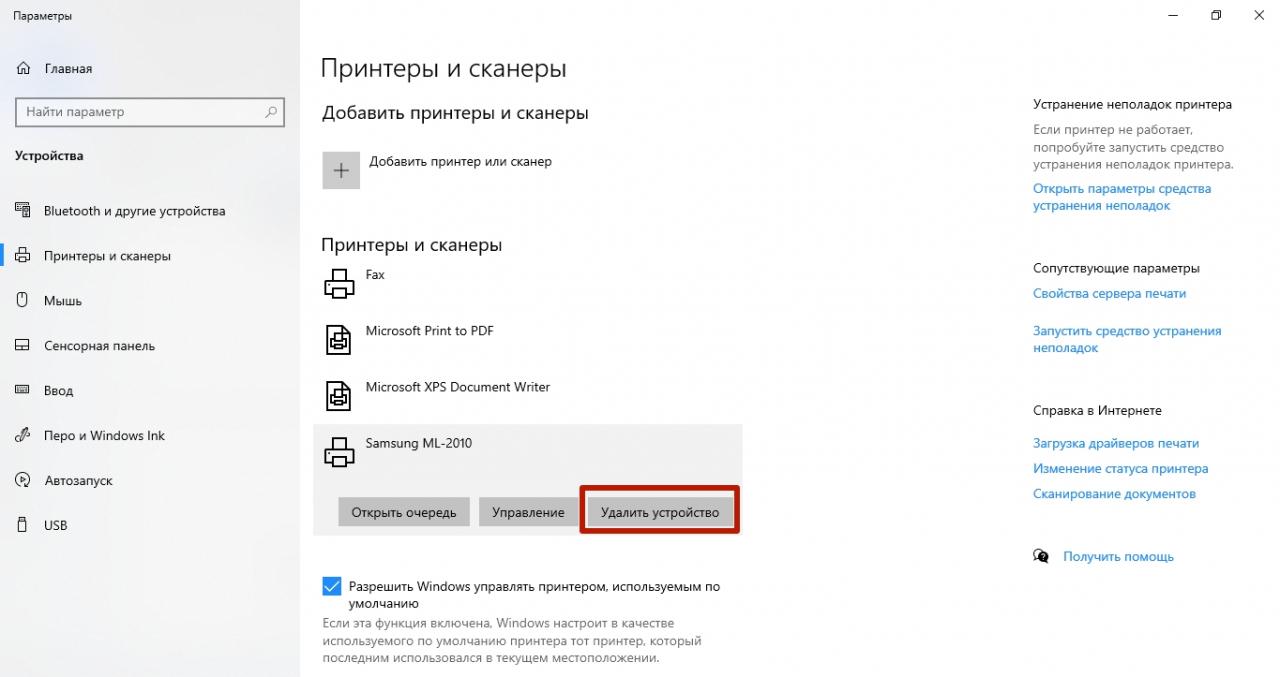
6. Система удалит принтер и его драйвер. Перезагрузите компьютер.
7. Windows повторно установит драйвер.

Переустановка драйвера принтера
Последний метод, который может оказаться действенным в сложившейся ситуации, заключается в вонеререкирерунарунаруна Сначала удаляется старое программное обеспечение так, чтобы на компьютере не осталось упономинананатеренамонанананаун Для этой рекомендации рекомендации из следующей статьи.
Конвертирование текстового документа в PDF
Еще один метод, который не решает проблему, позволяет временно избавиться от нее, например, если иероглифы появляются только при печати конкретного документа. Тогда можно перевести его в формат PDF и распечатать через любое удобное средство просмотра просмотра талакимтра, талекимтра такимтера, талетемытра Детальные инструкции по преобразованию текстовых файлов в PDF.

- https://windorez.ru/articles/pdf-pechataet-ieroglify-windows-7.html
- https://Lumpics.ru/printer-prints-hieroglyphs-instead-of-text/
- https://www.dvenashka.ru/2021/11/pochemu-printer-pechataet-ieroglify-vmesto-teksta.html
- https://oshibkami.ru/kak-izmenit-kodirovku-fajla-pdf/
- https://PoPrinteram.ru/pechataet-ieroglify.html
- https://ifreeapps.ru/tehnologija/8/pochemu-pdf-pechataet-ieroglify
- https://nastroyvse.ru/devices/raznoe/ispravit-ieroglify-pri-pechati-na-printerax.html
- https://bazava.ru/how-to-fix-hieroglyphs-when-typing-pdf.html