
Проблема с картриджами
Устройства Canon могут заметить, что вы установили неоригинальный картридж и поэтому у вас появляется ошибка B 200. Если вы недавно покупали картридж или если заведомо знали, что он китайский, то есть смысл попробовать вставить оригинальный картридж и посмотреть на реакцию устройства.
Так же надо не исключать, что даже если виновен картридж и вы его заменили, то у вас может выйти из строя головка, которая во время использования неоригинального картриджа перегревалась и вследствие чего сгорела. После замены картриджа, возможно, вам повезет и ошибка исчезнет. Осталось это проверить.
В том случае если у вас пустые картриджи, то обязательно надо их заправить!
Еще один очень важный момент – картриджи. Если в вашем устройстве 2 картриджа, то вытащите их из принтера и вставляйте в устройство поочередно. Если при подключении одного из картриджа у вас появится ошибка, значит, один из них неисправен.
Быстрый способ решения проблемы
- После появлении ошибки B200 выключите МФУ;
- Откройте крышку, передвиньте каретку максимально влево;
- 5 раз нажмите кнопку вкл. (не дожидаясь полного включения/выключения);
- После последнего нажатия закройте крышку.
Промывка
Этот способ подойдет не для всех принтеров и МФУ Canon. Просмотрев эту инструкцию, вы поймете можно ли выполнить данный способ в вашем устройстве. Теперь посмотрите видео для простых пользователей, у которых нет специальных приспособлений:
Первое средство устранения проблемы
В самом простом случае для всех устройств данного производителя можно использовать стандартное и универсальное решение проблемы.
Предположим, при попытке печати возник сбой с кодом B200 (произошла ошибка принтера Canon MG5340). Стандартным средством исправления такой ситуации, кстати, применительно ко всем печатающим устройствам, можно назвать очистку очереди печати.
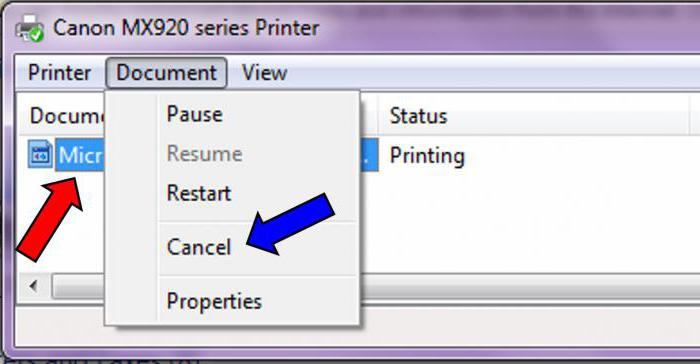
Выполняется это достаточно просто, если зайти в файловый раздел принтера после вызова меню из системного трея. Тут можно использовать строку очистки очереди печати. Правда, такой способ помогает не всегда. Может быть и такая ситуация, что ошибка B200 (принтер Canon MG5340 ее иногда выдает) наблюдается даже после этого. В этом случае, даже если устройство является сетевым, можно просто перезагрузить компьютерный терминал. При рестарте печать стартует автоматически (при условии включенного компьютера, к которому устройство подключено непосредственно).
Начальная диагностика
Для начала вам необходимо продиагностировать свой принтер, чтобы уже наверняка узнать, что с ним не так. Проблема с блоком питания часто определяется при визуальном осмотре. Конденсаторы на вышедшим из строя БП будут вздутыми. На всякий случай (если визуально с блоком все нормально) можно также выполнить замер его напряжения на разъеме платы управления.
На момент запуска принтера (когда нажимаете на кнопку включения), показатель напряжения должен находиться в промежутке 0,5 с с данными 24-32 В, что вполне нормально для данного устройства. Еще одним способом тестирования БП является его подключение к гарантированно исправному принтеру Canon. Но здесь следует быть внимательным. Ни в коем случае не подключайтесь исправный блок к принтеру с поломкой В200, так как если в нем сгорела печатающая головка или плата управления, то новый БП постигнет та же участь. Чтобы не поломать сразу 2 устройства, просим вас этого не делать.
Если же при проверке блока поломка не выявилась, то нужно извлечь из принтера печатающую головку и посмотреть на монитор. Ошибка В200 по-прежнему возникает? Значит неисправность в плате управления и еще не очень хорошая новость – возможно, у вас также сгорел контроллер с печатающей головкой. Самое грустно то, что если купить эти устройства, то сумма будет равна стоимости нового принтера или МФУ Canon, а значит, поход в магазин за принтером неизбежен.
Другое дело, если после того, как вы достали печатающую головку, ошибка исчезла, а новое сообщение на мониторе информирует вас о том, что в принтере отсутствует головка, которую необходимо установить для дальнейшей его работы. Это означает, что плата управления вероятнее всего (не 100%, но все же) работает должным образом и проблема исключительно в печатающей головке.
3 простых исправления, которые стоит попробовать:
В большинстве случаев сообщение об ошибке B200 указывает на то, что печатающая головка вашего принтера Canon не работает. Кроме того, неисправные картриджи с чернилами и поврежденный драйвер принтера также могут вызвать эту проблему. Но прежде чем вы броситесь покупать новую печатающую головку, проверьте исправления ниже.
Возможно, вам не придется пробовать их все; просто продвигайтесь вниз по списку, пока не найдете тот, который вам подходит.
- Обновите драйвер принтера
- Проверьте картриджи.
- Очистите печатающую головку
Исправление 1. Обновите драйвер принтера.
Если с вашим принтером Canon что-то пойдет не так, обновление драйвера всегда должно быть вашим вариантом. Большинство проблем с принтером, таких как печать пустых страниц, сообщения с кодами ошибок и отсутствие ответа принтера, часто вызваны неисправным драйвером принтера.
Есть два способа обновить драйвер принтера:
- Вариант 1 – установить драйвер вручную
- Вариант 2. Автоматическое обновление драйвера принтера (рекомендуется)
Вариант 1 – Загрузите и установите драйвер вручную.
Canon постоянно обновляет драйверы принтера. Вот как получить последнюю версию, подходящую для вашего устройства:
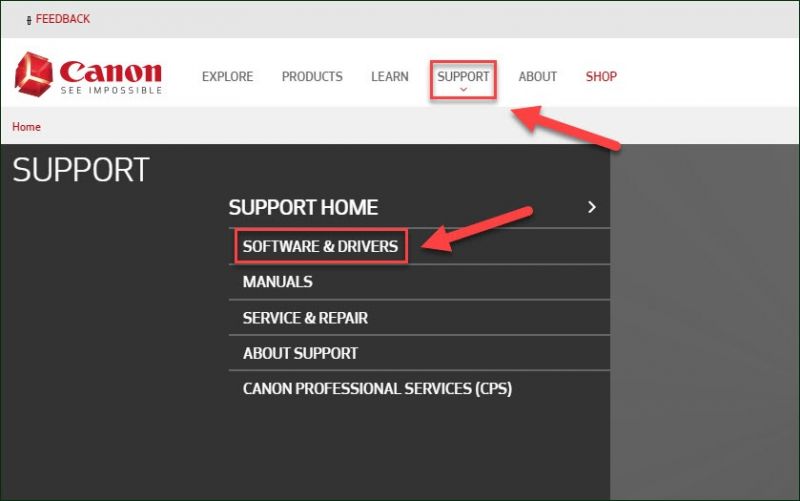
1) Перейдите на веб-сайт поддержки Canon , затем нажмите ПОДДЕРЖКА> ПРОГРАММНОЕ ОБЕСПЕЧЕНИЕ И ДРАЙВЕРЫ .
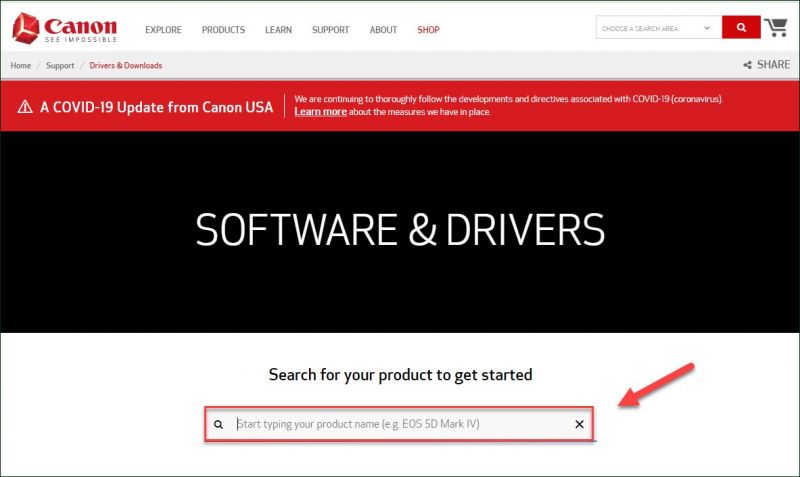
2) Введите название серийного номера вашего продукта Canon и выполните поиск.
3) Найдите драйвер, соответствующий вашему вкусу Версия Windows (например, 32-разрядная версия Windows) и загрузите драйвер вручную.
4) После того, как вы загрузили правильный драйвер для вашей системы, дважды- щелкните загруженный файл и следуйте инструкциям на экране, чтобы установить драйвер.
Чтобы обновить драйвер таким образом, вам потребуются некоторые навыки работы с компьютером и терпение, потому что вам нужно найти именно тот, который драйвер онлайн, загрузите его и установите шаг за шагом. Если у вас нет времени, терпения или компьютерных навыков для обновления драйвера принтера таким образом, вы можете сделать это автоматически с помощью Driver Easy .
Вариант 2 – Автоматически обновлять драйвер принтера
Driver Easy автоматически распознает вашу систему и найдет для нее правильный драйвер. Вам не нужно точно знать, в какой системе работает ваш компьютер, вам не нужно рисковать загрузкой и установкой неправильного драйвера, и вам не нужно беспокоиться об ошибке при установке.
Вы можете автоматически обновлять драйверы с помощью БЕСПЛАТНОЙ или Pro версии Driver Easy. Но с версией Pro требуется всего 2 клика:
1) Загрузите и установите Driver Easy.
2) Запустите Driver Easy и нажмите кнопку Сканировать сейчас . Затем Driver Easy просканирует ваш компьютер и обнаружит все проблемные драйверы.
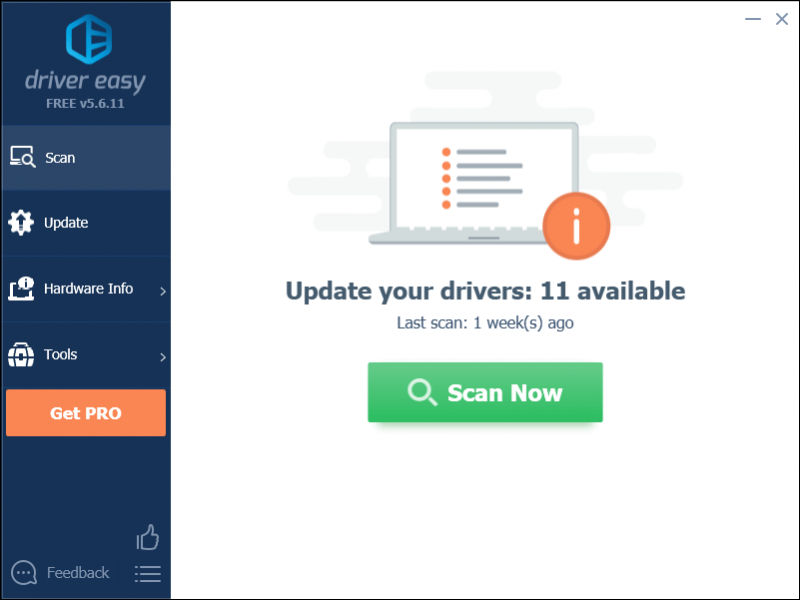
3) Нажмите Обновить все , чтобы автоматически загрузить и установить правильную версию всех драйверов, которые отсутствуют или устарели на ваша система (для этого требуется версия Pro – вам будет предложено выполнить обновление, когда вы нажмете «Обновить все»).
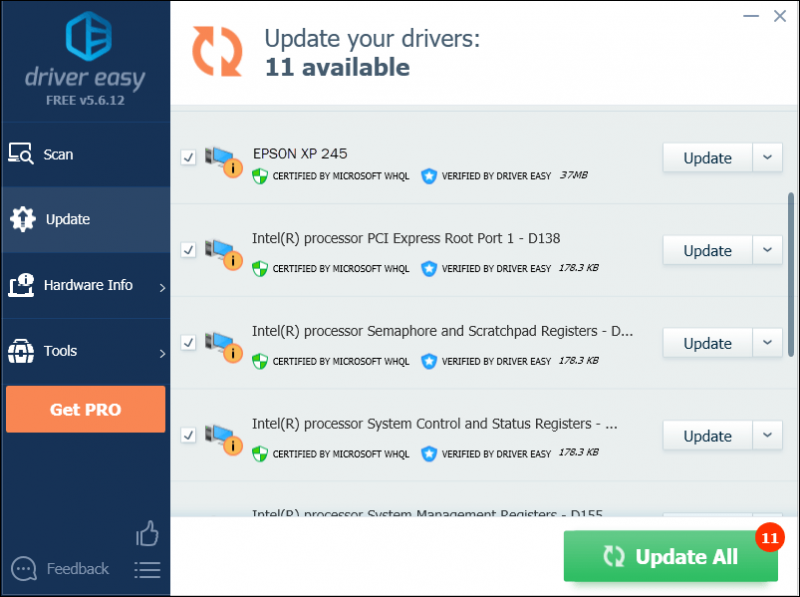
Если вам нужна помощь, обратитесь в службу поддержки
Исправление 2: проверьте картриджи с чернилами
Иногда ошибки принтера возникают из-за того, что картридж с чернилами неправильно установлен или поврежден. Итак, вы должны проверить, исправны ли ваши картриджи. Вот что вам следует проверить:
Следующий процесс может отличаться в зависимости от различных типов принтеров. Если вы не знаете, как это сделать, обратитесь за инструкциями к руководству по эксплуатации принтера.
Проверьте, не забиты ли ваши картриджи с чернилами.
Забитые или забитые картриджи могут вызвать ошибку принтера B200. Чтобы узнать, не в этом ли проблема, вы можете очистить картриджи с чернилами с панели управления принтера или очистить его вручную.
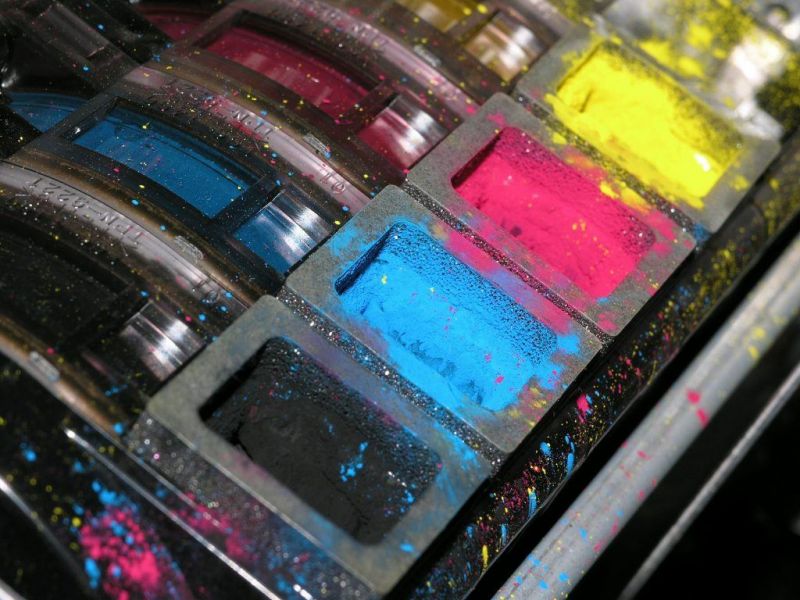
Проверьте уровень чернил на принтере.
Проверьте уровень чернил на принтере Canon и при необходимости замените картриджи.
Извлеките и переустановите картриджи.
Неисправные или отсоединенные картриджи также могут быть причиной того, что ваш принтер продолжает показывать код ошибки.
Удалите картриджи. чтобы проверить, не повреждены ли какие-либо из них. Если вы обнаружите поврежденные картриджи, замените их.
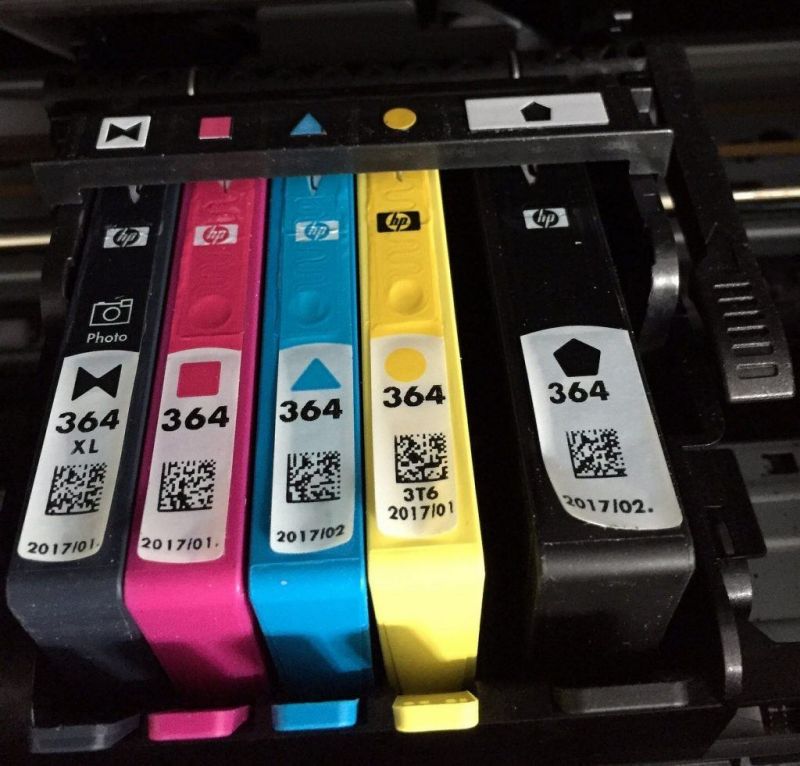
Убедитесь, что все картриджи работают правильно, а затем переустановите Это.
Теперь снова откройте принтер Canon. Если проблема все еще существует, попробуйте исправить это ниже.
Ещё один официальный способ
Замена картриджа в принтерах Canon
Иногда ошибку 5200 в принтерах Canon могут также вызывать посторонние объекты, которые попали вовнутрь устройства.
- Выключаем устройство и отсоединяем кабель питания.
- Открываем крышку принтера и наблюдаем за его внутренним состоянием. Если потребуется, то уберите защитную ленту и пенопласт.
- Иногда вовнутрь могут попасть мелкие посторонние предметы типа: скрепка, кнопка и т.д. Тщательно проверьте внутреннюю часть принтера на наличие подобных деталей.
- Закрываем крышку принтера, подсоединяем кабель и пробуем включить.
В большинстве случаев ошибка 5200 в принтерах Canon возникает именно из-за нехватки чернил, которые используются, как средство для охлаждения устройства. Пользователи, которым важна лишь черно-белая печать могут вместо цветных красок использовать дистиллированную воду, которая также станет отличным охладителем. Если заправленный картридж не определяется принтером, а также не помогает сброс принтера, то скорее всего плата картриджа вышла из строя. Приобретите новый картридж и попробуйте все способы устранения ошибки 5200.
Пожалуй самая распространённая ошибка случающаяся на принтерах фирмы Cannon это ошибка с кодом «5200». Данная ошибка происходит не из-за неисправности принтера, а из-за неверной работы программного обеспечения и связана с перегревом принтера.
Если в МФУ появилась такая ошибка, можно «спасти» хотя бы сканер?
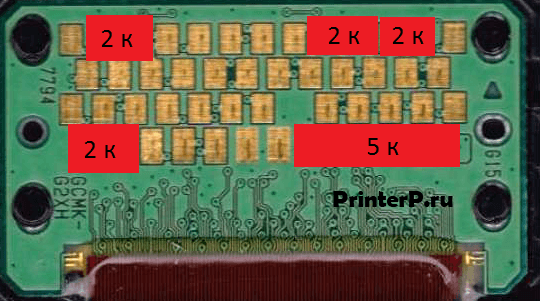
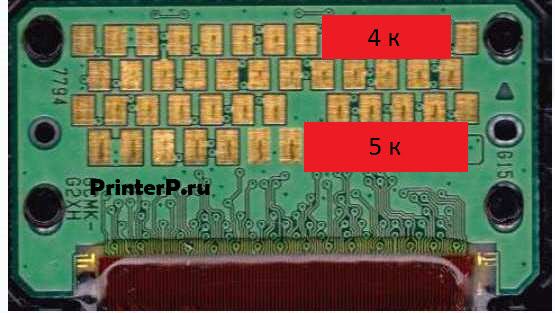
Когда появляется ошибка В200 в принтере Canon можно провернуть следующее – необходимо залепить все контакты ПГ (смотрите рисунок ниже) изолентой (но только не используйте для этих целей прозрачный скотч), после чего на контроллере не будут поступать сигналы о поломке датчиков и он начнет считать печатающую головку исправной. Это избавит вас от ошибки В200 и позволит пользоваться сканером (поскольку при сканировании печатающая головка не нужна).
Хитрость здесь в том, что если из строя выходит хотя бы один датчик, контроллер от Canon будет всю систему воспринимать, как неисправную. При заклеивании же контактов изоляционной лентой мы, получаем возможность пользоваться хотя бы сканером. На картинке ниже мы показали, сколько контактов надо заклеить изолентой и также написали, сколько контактов находится в закрашенной области. Надо заклеить как на рисунке:
3. Очистить печатающую головку
Ошибка B200 иногда возникает, когда печатающая головка засорена. Следуйте инструкциям ниже для очистки печатающей головки:
- Извлеките печатающую головку.
- Используйте чистый спирт или неочищенную чистящую жидкость для очистки золотых контактов.
Печатающая головка очень нежная, действуйте с осторожностью.
- Промойте печатающую головку специальной жидкостью.
- После того, как печатающая головка высохнет, установите ее. Затем снова включите принтер.
Если починить не удалось
- Машина все еще может использоваться, но только в качестве сканера.
- Печатайте только определенными цветами и картриджами.
Все это возможно, если вы знаете, как пользоваться струйным принтером. Обратите внимание на зеленую интегральную схему с несколькими выводами. Он расположен непосредственно на голове и называется контроллером. Если хотя бы один из контактов неисправен, весь принтер блокируется. Что, собственно, и произошло, если вы видите ошибку B200.
Суть возможности работы с неисправными контактами контроллера заключается в том, чтобы заклеить некоторые из них скотчем, чтобы плата управления не знала о проблеме. Перед вами будет четыре ряда желтых прямоугольников. Ниже описано, какие штыри следует заклеивать изолентой.
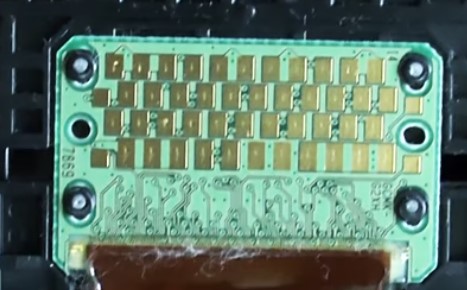
Все это можно сделать и таким образом хотя бы частично восстановить работу техники, но это не всегда удается по независящим от нас причинам.
Ошибка B200 или как отключить цветные чернила и печатать только черным А также как заставить работать только сканер
Ошибка принтера B 200
Как устранить ошибку B200 в принтерах Canon
Данная ошибка свойственна аппаратам, имеющим печатающую головку (ПГ), к примеру, Canon iP4700 или Canon iP4840.
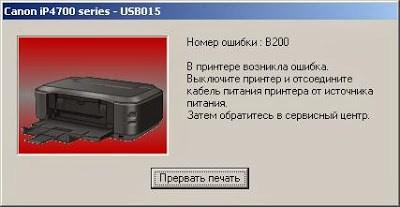
Причины появления сообщения с кодом B 200 следующие.
- Блок питания (БП).
Иногда из-за постоянных перепадов напряжения БП выходит из строя. Если при осмотре вы увидели вздутые конденсаторы, значит, ошибку вызывает неправильная работа БП. В случае, когда вздутых конденсаторов не наблюдается, можно проверить напряжение на разъеме управляющей платы. Для этого необходимо при снятой печатающей головке нажать на ВКЛ. Если БП исправен, то в промежутке времени около ½ секунды прибор будет показывать напряжение равное 24-32 В, что соответствует норме. - Плата управления
Если БП исправен, то исправность платы управления можно проверить, удалив печатающую головку из принтера. Если код поддержки В 200 снова появился – это значит, что проблема в управляющей плате. Но чаще всего, если перегорает контроллер, то выходит из строя и печатающая головка. Замена этих деталей нецелесообразна с финансовой точки зрения, поскольку их цена почти равняется стоимости нового аппарата. - Печатающая головка
Хорошая новость, если вы извлекли печатающую головку, и оповещение с кодом В 200 исчезло. Это значит, что с платой управления все в порядке. В таком случае, если у вас МФУ, можно заставить работать аппарат только в режиме сканера или печатать отдельными цветами, например, только черным.
Заставляем работать сканер
Работоспособный контроллер при включении принтера производит опрос датчиков печатающей головки
. При обнаружении неисправности хотя бы одного, вся система считается неисправной и выдается сообщение об ошибке. На рисунке, приведенном ниже, можно увидеть предназначение контактов ПГ, а именно, за какие цвета они отвечают.
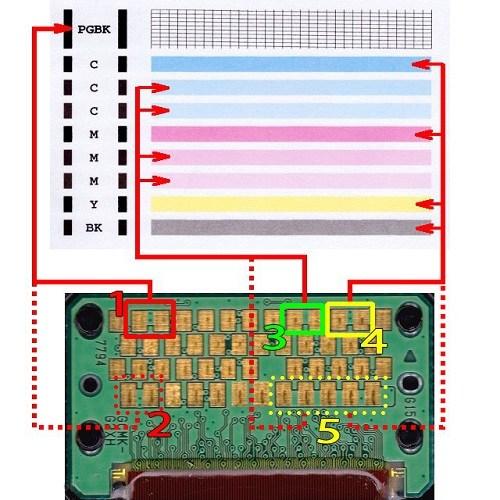
Необходимо с помощью изоленты (скотч использовать нельзя) заклеить все контакты, выделенные на рисунке, в том числе и пунктиром. Если вставить ПГ в аппарат для печати, то контроллер будет воспринимать ее как исправную, и в МФУ появится возможность пользоваться сканером.
Печать отдельным картриджем
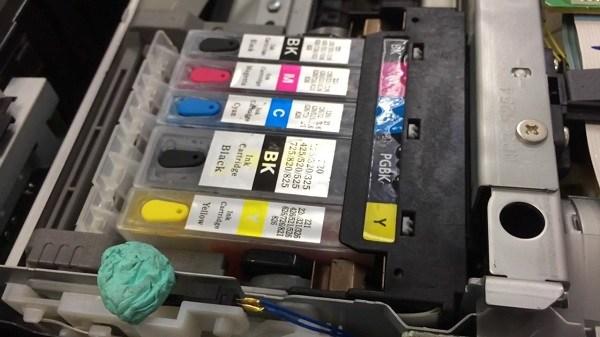
Чтобы найти неисправность ПГ, необходимо отклеивать по одному кусочку изоленты и вставлять деталь в аппарат. Делается это до тех пор, пока сообщение с кодом В200 снова не появится. Когда это произойдет, верните последний снятый кусок изоленты на место. В таком случае будет доступна печать только тем цветом, который не заклеен.
Альтернативный способ
В некоторых случаях избавиться от ошибки В 200 помогает следующий способ:
- после появления сообщения с кодом В 200 выключите аппарат;
- откройте крышку устройства и передвиньте каретку в крайнее левое положение;
- нажмите 5 раз на кнопку включения печатающего устройства (не следует дожидаться полного включения/отключения аппарата);
- после пятого нажатия на кнопку ВКЛ, заройте крышку МФУ (принтера).
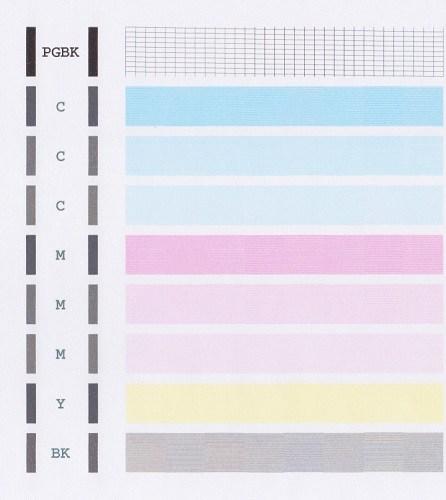
После закрытия крышки начнется очистка печатающей головки. По окончанию очистки запустите печать страницы для проверки сопел.
Диагностика ошибки B200 на МФУ Canon
Определить фактор, приведший к ошибке, получится только ручной диагностикой.
Суть диагностики в последовательном вынимании подозреваемых узлов до тех пор, пока ошибка не исчезнет.
- По очереди достаете картриджи, после каждого изъятия смотрите на экран или светодиодную индикацию.
- Далее достается головка и обязательно принтер закрывается, крышка возвращается на место. Если ПГ была причиной, то ошибка станет другой и будет говорить, что головка отсутствует. Скорее всего, что на этом этапе уже доберетесь до истины. Как показывает практика, неисправность чаще всего заключается в печатающей головке.
- Если же и после выдает сообщение с кодом B200 на принтере марки «Кэнон», то нужно исследовать блок питания. Часто можно визуальным осмотром на абсолютно любом питающем узле, будь то принтер, монитор или компьютер, выявить неработающие элементы накопление – конденсаторы. Даже минимальное вздутие верхней часть должно стать поводом либо сменить конденсатор, либо проверить работу блока мультиметром. Возьмите измерительный прибор и в момент включение аппарата прозвоните выходные контакты. Напряжение должно варьироваться от 20 до 32V. Нелишним будет осмотр всего блока, следует хорошо присмотреться к обгоревшим контактам, деталям, в том числе к механически поврежденным, если такие обнаружатся.
- Блок питания можно попытаться подключить к другому аналогичному аппарату, при возможности. Если второй печатающий агрегат заработает, ошибки не будет, то причина точно не в блоке.
Но категорически нельзя подключать блок с работающего аппарата, т. к. можно вывести из строя и его.
- Добравшись до последнего этапа понятно, что причина в главной плате – форматере. К сожалению, не обладая навыками в электронике и измерениях, не имея электронной схемы устройства устранить ошибку в домашних условиях практически нереально. Единственное, что можно попытаться сделать, так это осмотреть плату, те же конденсаторы, любые следы гари, оборванные контактные дорожки и т. д.
Остается только одно – нести все устройство в ремонт, или обращаться в сервисный центр по гарантии, но которая вряд ли уже сработает, т. к. самостоятельная разборка устройства запрещена.
Профилактика
Для того чтобы исключить ошибку принтера B200 на моделях Canon MP540, IP4840, MG5140, Pixma и других, следует приобрести источник бесперебойного питания. Такое решение позволит корректировать напряжение в сети, снизив риск повреждения отдельных контактов.
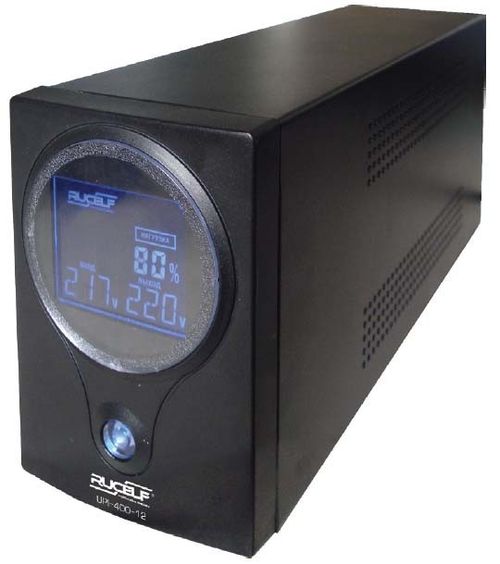
Также следует постоянно следить за перегревом печатающего аппарата, наличием краски в картриджах и не заправлять последние дешевыми некачественными чернилами. В моделях Canon MP540 и MG5340 имеется функция контроля уровня чернил. Отключать ее не рекомендуется.
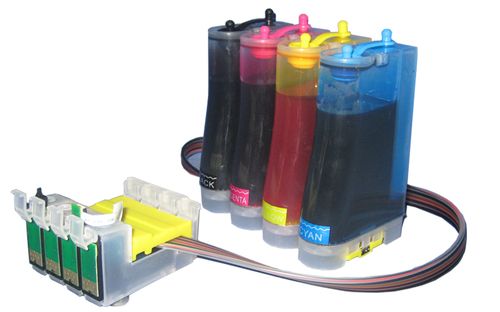
Можно дополнительно установить на компьютер систему непрерывной подачи чернил, которая позволит следить за уровнем наполненности краски. К тому же, постоянная эксплуатация принтера нежелательна. Щадящее отношение к машине позволит не только исключить возможность выдачи ошибки B200, но и существенно продлить срок эксплуатации.
Отдельные картриджи еще могут печатать
Когда ваши контакты были заклеены, можно аккуратно снимать кусочки изоленты, освобождая по одному из контактов, и каждый раз устанавливать головку в устройство. При возникновении ошибки, возвращаем изоленту на только что отклеенный контакт и продолжаем эти же манипуляции с другими контактами. Так мы в конечном итоге придем к ситуации, что заклеенными у нас сбудут только нерабочие контакты, при этом, исправные картриджи будут осуществлять печать.
Проделав ниже описанные манипуляции, устройство перестанет показывать ошибку B200 через пару дней, а может быть и через 15 минут. Стоить отметить, что устройство при использовании такого варианта можете проработать от 2 недель до 1 года.
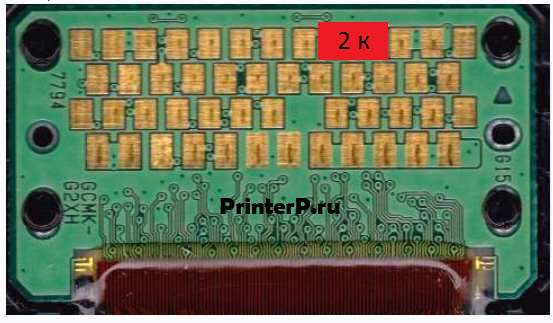
Ниже представлены рисунки, на которых видно, какие контакты можно попробовать заклеить.
1.Если заклеить эти контакты изолентой, то сможете печатать черным картриджем:
2.Если устройство заработает при таком варианте, то вы сможете печатать только цветными картриджами:
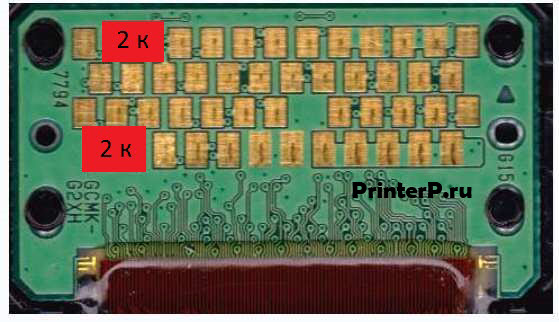
3.В таком случае можно печатать черным и цветными:
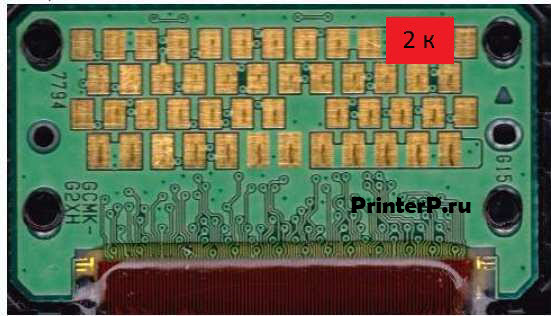
4.И последний вариант – черный и цветные:
1. Обновить драйвер принтера
Если что-то идет не так с вашим принтером Canon, обновление драйвера всегда должно быть сделано в первую очередь. Проблемы с принтером, такие как печать пустой страницы, сообщения с кодами ошибок или просто принтер не отвечает, часто вызваны неисправным драйвером принтера. Крайне важно, чтобы у вас всегда был последний правильный драйвер принтера.
Есть два способа обновить драйвер принтера:
Вариант 1. Вручную. Вам понадобятся навыки работы с компьютером и терпение, чтобы обновить драйверы таким образом, потому что вам нужно найти нужный драйвер в интернете, скачать его и установить его шаг за шагом.
ИЛИ
Вариант 2 — автоматически — это самый быстрый и простой вариант. Все это делается всего несколькими щелчками мыши — легко, даже если вы новичок в компьютере.
Вариант 1 — скачать и установить драйвер вручную
Canon продолжает обновлять драйверы принтеров. Чтобы получить их, вам нужно перейти на веб-сайт поддержки Canon , найти драйвер, соответствующий вашему конкретному варианту версии Windows (например, 32-разрядная версия Windows), и загрузить драйвер вручную.
После того как вы загрузили правильные драйверы для вашей системы, дважды щелкните загруженный файл и следуйте инструкциям на экране для установки драйвера.
Вариант 2. Автоматическое обновление драйвера принтера
Если у вас нет времени, терпения или навыков работы с компьютером для обновления драйвера принтера вручную, вы можете сделать это автоматически с помощью специальных программ, например, Driver Easy.
Такие программы автоматически распознают вашу систему и найдут для нее правильные драйверы. Вам не нужно точно знать, на какой системе работает ваш компьютер, вам не нужно рисковать загрузкой и установкой неправильного драйвера, и вам не нужно беспокоиться об ошибках при установке.
Как спасти сканнер?
То, что в первую очередь при таких сбоях страдает принтер, — еще полбеды. На самом деле большинство устройств Canon представляют собой МФУ с дополнительными возможностями.
Как правило, вторым по значимости является сканер. А вот его-то как раз и можно задействовать, даже если печать не работает. Нужно всего лишь заклеить некоторые контакты на плате изолентой. Использовать прозрачный или полупрозрачный скотч не рекомендуется, поскольку диагностическое средство определит систему как нерабочую (согласно отклику от контактов).
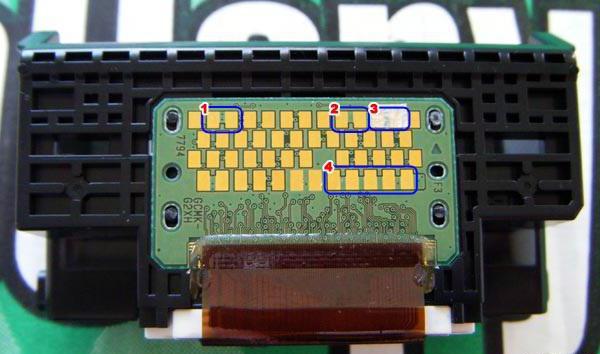
Изолировать нужно все контакты с меткой 2k и 5k. Во втором случае можно задействовать схему 4k/5k. По крайней мере, отзывы пользователей в Сети свидетельствуют о том, что такие действия помогают практически в 99 процентах случаев из 100. Но и выполнять такие операции придется, что называется, на свой страх и риск, поскольку оно неверное действие может привести к полной неработоспособности МФУ. А потом, как говорится, греха не обершься.
- https://PrinterP.ru/canon/error-b200-printer.html
- https://FB.ru/article/321378/oshibka-printera-canon-b-vozmojnyie-prichinyi-i-sposobyi-resheniya
- https://frestage.ru/drivers/resheno-kod-oshibki-canon-b200/
- https://dibroff.ru/gadzhety/osibka-5200-v-printere-canon-mp250.html
- https://printeros.ru/canon/oshibka-b200.html
- https://printerdelo.ru/instrykciia-deistvii-polzovatelia-esli-proizoshla-oshibka-v200-v-printere-kenon.html
- https://oshibkami.ru/canon-mg5540-oshibka-b200-kak-ustranit/
- https://PoPrinteram.ru/oshibka-b200-na-printerah-canon.html
- http://printergid.ru/neispravnosti/oshibki-b200