
Что означает ошибка и как проявляется
Код ошибки 5100 выводится на экран компьютера драйвером принтера при начале печати или после запуска устройства, когда каретка начинает двигаться, т. е. аппарат готовится к работе.
В свою очередь параллельно на дисплее самого принтера появляется ошибка E22.
Симптомом ошибки также является отчетливый гул от моторчика, который отвечает за перемещение картриджей. Сразу или на определенном этапе каретка прекращает двигаться, а двигатель продолжает дальше работать, из-за чего и слышится звук от него.
Как вывести принтер из состояния ошибки?
Иногда просто перезапуск вашего компьютера и принтера может быть решением проблемы «принтер в состоянии ошибки». Полностью выключите принтер и компьютер, оставив их в этом состоянии на несколько минут, затем включите их снова, чтобы проверить, исчезла ли проблема.
Проверьте, не застряла ли бумага в принтере.
- Откройте крышку выходного отверстия принтера и убедитесь, что внутри нет бумаги.
- Откройте заднюю крышку принтера и проверьте, не застряла ли бумага в принтере.
- Загрузите бумагу обратно в податчик.
- Снова включите принтер.
Сброс настроек принтера
- Выключите принтер, нажав кнопку питания. Кнопка питания может быть недоступна на некоторых моделях.
- Отсоедините шнур питания и кабель передачи данных от принтера.
- Подождите 10 минут, а затем снова подключите его.
- Теперь снова включите принтер.
Проверьте посадку картриджа принтера.
- Откройте переднюю крышку. Когда вы открываете переднюю крышку, картридж автоматически перемещается и останавливается в положении замены. Теперь выключите принтер.
- Как только держатель картриджа остановится в положении для замены, надавите на картридж до щелчка.
- Теперь вы можете удалить картридж.
- Теперь снова вставьте картридж и убедитесь, что он вставлен правильно.
- Закройте переднюю крышку и проверьте работу.
Как устранить популярные ошибки
Ниже рассмотрим подробнее некоторые наиболее часто возникающие ошибки и методы их устранения.
Ошибка 5200
Во многих принтерах Canon процесс черно-белой печати происходит с вовлечением в работу цветного картриджа. Поэтому если последний закончился или высох, приходится его сохранять, чтобы была возможность использовать черно-белую печать. Существуют модели принтеров, в которых чернила используются, помимо печати, еще и в качестве охлаждения для картриджей, нагревающихся при работе. Поэтому, если краска заканчивается, появляется ошибка 5200, которая расшифровывается как «Перегрев картриджа».
Данный код часто появляется при использовании аппарата только в качестве ксерокса или как одноцветного принтера (черно-белого). Со временем, когда черных чернил в картридже не остается, его заправляют, позабыв о том факте, что и цветной вырабатывает свой ресурс. Таким образом, чернила в нем заканчиваются, он начинает перегреваться, и появляется ошибка 5200.
Данный метод устранения ошибки 5200 подходит для аппаратов серии MP (mp250, mp270, mp280), и устройств серии MG (MG2140, MG2240, MG3140, MG3240). Как уже было сказано выше, сбой возникает по причине перегрева картриджа. Поэтому сначала требуется найти проблемный картридж, который подвергается перегреву. Это можно сделать, наблюдая за монитором состояния, отображаемом на дисплее ПК. Следует извлечь оба картриджа, после чего, вставляя их по очереди, следить за показаниями программы, пока не обнаружится проблемный картридж.
Если в принтере установлены оба картриджа, монитор может показывать неправильную информацию. Например, программа сообщает, что неисправен цветной картридж, но в реальности причина в черном, и наоборот.
После обнаружения проблемной емкости для чернил, ее необходимо заправить, в случае, если она была вообще пустая, или сначала хорошо промыть, а затем залить чернила (если емкость содержала немного краски). Также рекомендуется протереть контакты, находящиеся на картридже, и контакты, находящиеся в каретке устройства. Если эти процедуры не помогли, придется покупать новый картридж и менять, а в дальнейшем следить, чтобы емкость всегда имела достаточный уровень чернил.
Ошибка 5100
Сообщение с кодом 5100 означает, что контроллер обнаружил проблему, связанную с перемещением каретки. Данная неприятность встречается во всех принтерах и МФУ Canon серий MP, IP и MG. Ошибка 5100 может появиться по причине явных препятствий, мешающих нормальному ходу каретки (обрывки бумаги, шлейф от СНПЧ, скрепки и т. д.). Отключите МФУ (принтер) от сети и внимательно, при хорошем освещении, проверьте наличие препятствий по ходу каретки.
Подвигайте каретку из стороны в сторону (при выключенном устройстве), чтобы определить, что мешает свободному движению. Если обнаружите посторонние предметы, то удалите их. В случае обнаружения на каретке загрязнений в виде засохших чернил, снимите ее и промойте теплой мыльной водой с помощью мягкой губки. Спирт и другие растворители использовать нельзя. После промывки каретку необходимо высушить и установить на место.
Также код 5100 может появляться при возникновении проблем с позиционированием печатающей головки. В таком случае, механические препятствия не обнаруживаются. Неправильное позиционирование может случиться по причине повреждения или засорения чернилами энкодера. Последний представляет собой пластиковую прозрачную ленту с нанесенными на ней штрихами. Если на ленте будут пятна чернил, аппарат не сможет правильно позиционировать каретку и выдаст ошибку 5100. “Лечится” эта проблема простым протиранием ленты энкодера влажной и мягкой тканью. В случае повреждения ленты, ее необходимо заменить.
Нередко проблема с перемещением каретки устраняется, если на МФУ нажать на клавишу сканирования. При этом после сканирования каретка становится на место, и сообщение с кодом 5100 исчезает.
Еще одной причиной появления кодированного сообщения 5100 может являться наличие проблем в парковочном узле, вследствие чего каретка не в состоянии переместиться в крайнее положение. Стать помехой для парковки может загустевшая и загрязненная чернилами и пылью смазка, нанесенная на направляющие, расположенные в парковочном узле. Поэтому потребуется их тщательная очистка с последующим нанесением новой смазки.
Ошибка е16
Код поддержки е16 часто появляется на принтерах и многофункциональных устройствах Canon, как серий MG и PM, так и серии IP. Данная проблема может появиться после замены картриджа на новый, или через небольшой промежуток времени после начала пользования новым устройством. Суть оповещения в том, что у контроллера возникли трудности с определением количества краски в емкости картриджа.
Чтобы отменить слежение за количеством чернил, проделайте следующее: удерживайте 5-10 сек. клавишу STOP (треугольник в кружочке). После этого действия принтер (МФУ) перестанет блокировать печать, а также слежение за уровнем краски в емкостях будет отменено. Но при работе аппарата будут мигать индикаторы картриджей.
Нарушения работы парковочного узла
Еще одна причина ошибки 5100 — проблемы с блоком парковки принтера Canon, из-за которых каретка просто не может переместиться в крайнее положение. Чернила или пыль могут помешать правильной парковке. Направляющие парковочного узла необходимо тщательно очистить и смазать. Но есть один нюанс: чтобы добраться туда, вам нужно частично разобрать принтер, что под силу не всем пользователям.
Причины ошибки
Если речь идет про старые модели принтеров, особенно тех, где нет установленной с завода СНПЧ (системы непрерывной подачи чернил), то очень часто ошибку пишет после установки системы. Пользователь может некорректно просунуть, разместить или закрепить шлейф, который потом не дает движение по всей линии.
К остальным факторам относят:
- загрязнения;
- посторонние предметы;
- плохо вставлен картридж;
- мешает шлейф СНПЧ;
- причина в узле парковки.
Сбой позиционирования
В том случае, если мусор и загрязнения не обнаружены, появление ошибки 5100 может указывать на проблему с позиционированием каретки. Обычно это происходит из-за загрязнения чернил или повреждения ленты кодировщика. В этом случае принтер не сможет правильно установить каретку. Если причина в загрязнении чернил, достаточно почистить ленту, а если она повреждена, единственный выход — заменить ее.
Способы исправить ошибку принтера Canon 5100
Я обобщил некоторые из более простых методов, которые могут помочь вам исправить ошибку принтера Canon 5100. Просмотрите методы и примените их для устранения ошибки.
Устраняя замятие бумаги в принтере Canon (если есть)
Иногда замятие бумаги также может вызывать ошибку принтера Canon 5100, поэтому вам необходимо проверить, не замялась ли бумага в принтере, следуя приведенным ниже инструкциям.
Если замятие бумаги не является причиной ошибки 5100 или бумага не замята, вам необходимо использовать следующий метод.
Правильно установив картриджи с чернилами
Во многих случаях принтер Canon 5100. Если картриджи установлены неправильно, отображается значок, значит, правильная установка решит проблему.
Чтобы сбросить чернильные картриджи, выполните следующие действия.
Что ж, если этот метод не исправляет код ошибки 5100, переходите к следующему методу.
Сбросив настройки вашего принтера Canon
Один из самых простых и очевидных способов исправить любые ошибки печати — сбросить настройки принтера. Сброс любого принтера — очень простая задача, и вот как вы можете это сделать:
Надеюсь, что после этого метода вы можете не столкнуться с ошибкой принтера Canon 5100, однако, если вы все еще видите ошибку при печати чего-либо, вам следует попробовать последний метод.
Очистив кодировщик печати / полосу
Часто причиной ошибки печати Canon 5100 может быть грязный кодировщик / печатные полосы.
Что ж, просто проверьте кодировщик / печатную полосу в указанном выше положении и тщательно очистите ее сухой тканью.
Загрязнение каретки
Появление сообщения об ошибке 5100 сигнализирует об одном: что-то мешает нормальному движению каретки. Это могут быть обрывки застрявшей бумаги или обрывки чернил и СНПЧ, либо неправильно установленные картриджи также могут вызвать неисправность. Так легко проверить:
Если вы обнаружите мусор, вы можете просто удалить его, но если вы заметите, что каретка принтера грязная, вам нужно будет осторожно вымыть ее в теплой мыльной воде с помощью мягкой губки. Примечание. Для очистки детали нельзя использовать спирт или другие растворители.
Нарушения работы парковочного узла
Еще одна причина ошибки 5100 — проблемы с парковочным узлом принтера Canon, из-за чего каретка просто не сможет передвинуться в крайнее положение. Мешать правильной парковке могут загустевшие чернила или пыль. Направляющие парковочного узла необходимо тщательно очистить и нанести смазку. Но есть один нюанс: чтобы добраться до него, придется частично разобрать принтер, что может сделать далеко не каждый пользователь.
Как исправить ошибки принтера?
Первая попытка перезагрузка принтера. Выключите принтер, а затем отключите его от сети. Подключите принтер снова и снова включите его. Сброс настроек принтера — простое решение, но для некоторых пользователей этого может быть достаточно для решения проблемы.
Коды ошибок принтеров Canon и их устранение
Иногда во время работы принтеры компании Кэнон выдают ошибки, в результате которых не получается завершить печать документов. Обычно понять, что с устройством возникли какие-то проблемы, можно по кодам ошибок. Одни могут появляться на дисплее принтера, другие на экране компьютера. Необходимо знать, на какую ошибку указывает каждый отдельный код.
Сбой позиционирования
В том случае, если мусор и элементы загрязнения не обнаружены, то появление ошибки 5100 может говорить о проблеме позиционирования каретки. Как правило, причина заключается в загрязнении чернилами или же повреждения ленты энкодера. В такой ситуации принтер не сможет правильно разместить каретку. Если причина в чернильных загрязнениях, то ленту достаточно протереть, но если она повреждена, то единственным выходом станет замена.
Как сбросить настройки принтера Canon до заводских?
- Нажмите кнопку настройки.
- Нажимайте клавиши со стрелками, пока не дойдете до «Настройки устройства», затем нажмите «ОК».
- Нажимайте клавиши со стрелками, пока не дойдете до «Сброс настроек», затем нажмите «ОК».
- Нажимайте клавиши со стрелками, пока не дойдете до «Сбросить все», затем нажмите «ОК».
- Выберите «Да».
- Нажмите ОК. Теперь ваша машина сброшена.
Как вывести мой принтер Canon из режима ошибки?
- Включите принтер.
- Нажмите и удерживайте кнопку Stop / Reset.
- Нажмите и удерживайте кнопку, которую вы используете для создания цветной копии.
- Подождите 5 секунд.
- Принтер перезапустится и настроится.
- Указывает ли принтер на необходимость калибровки машины?
- Вы сбрасываете принтер.
Почему принтер Canon указывает на ошибку?
- Настройки вашего принтера могут быть несовместимы с документом, который вы пытаетесь напечатать.
- Подача бумаги может быть забита бумагой или вы используете неподходящий тип бумаги.
Порядок поиска и устранения неисправности принтера Canon
Разборка принтера и визуальный осмотр
Во-первых, вам нужно отключить устройство, вынув шнур питания из розетки. После этого уже можно переходить непосредственно к открытию крышки принтера. Кстати, картриджи тоже можно снять.
Кроме того, вам просто нужно вручную перемещать каретку от края к краю, пытаясь определить, что может мешать нормальному перемещению каретки, и, если возможно, устранить эту проблему.
Если это просто мусор, его нужно убрать.
Может, в вагоне грязь найдешь. Это означает, что грязь необходимо удалить, осторожно вымыв тележку мягкой губкой в теплой мыльной воде.
Почему мой принтер Canon постоянно сообщает об ошибке?
Принтеры Canon выдают коды ошибок по одной из нескольких причин: Настройки вашего принтера могут быть несовместимы с документом, который вы пытаетесь распечатать.. Загрузочный отсек для бумаги мог застрять или вы используете неправильный тип бумаги.
Осмотр внутренностей
Откройте крышку, под которой скрыта каретка с картриджами и остальные элементы. Внимательно, желательно с хорошим освещением (например, фонариком) посмотрите, не мешает ли чего ездить каретке вправо-влево. Это могут быть различные мелкие предметы, которые случайно попали внутрь во время замены или заправки картриджей, кусочки неаккуратно высунутой ранее застрявшей бумаги и т. д.
Особое внимание уделите наличию грязи, которая со временем часто образуется от попадания пыли. Самое уязвимое место в этом случае будет правая сторона рядом с местом парковки.
Любые загрязнения нельзя отмывать агрессивными моющими средствами и на спиртовой основе. Используйте сухие безворсовие тряпки, бумажные полотенца и кухонные салфетки. Тряпочку можно смочить в обычной воде.
Нелишним будет попробовать подвигать каретку вручную влево-вправо. Так можно определить, где движение сильно затрудняется – там и есть причина.
Работа с узлом парковки
Ошибка 5100 в больше половины случаев отображается из-за скопления грязи в области парковки. Проблема возникает либо прямо во время пуска печати, либо после некоторого времени бездействия аппарата, когда каретка пытается вернуться в исходное состояние – на парковку.
Изначально парковочный узел чистый, но постепенно он начинает загрязняться.
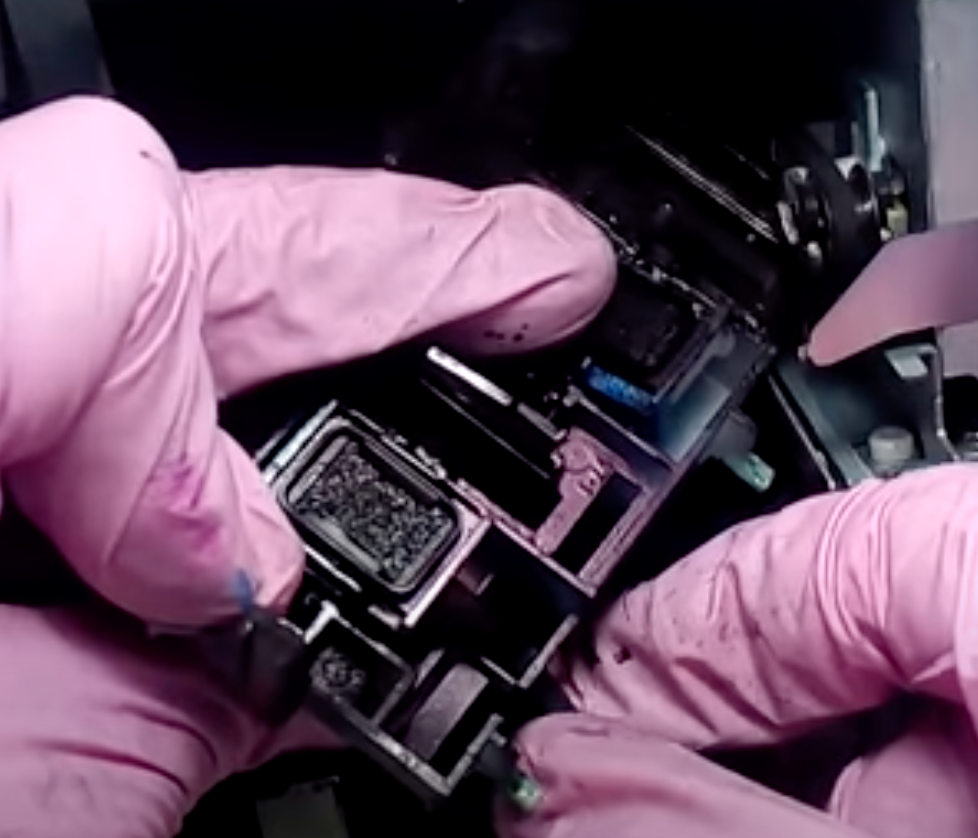
Если через несколько месяцев/год активной печати заглянуть внутрь, то узел будет полностью запачкан чернилами.
Чтобы движение было плавное и легкое, производителем используется смазочный материал. Так как чернила имеют свойство засыхать, то при смешивании со смазкой, она тоже немного загустевает, что и становится препятствием к нормальному функционированию парковки.
Чтобы убрать ошибку, следует добраться до парковки, демонтировать площадку, хорошо почистить, смазать по новой и собрать обратно. После, скорее всего, ошибка будет устранена.
Инструкция:
- Парковка у всех печатающих устройство находится в правой стороне. Следовательно, нужно снять крышку справа, чтобы получить доступ к парковке. Для устройств серии IP доступ к нужному месту открывается через демонтаж верхней крышки. Для снятия нужно будет открутить все винты, которые фиксируют боковую панель. Возможно, придется также снять фронтальную крышку (находящуюся спереди).
- Достаньте площадку – сперва рукой подвиньте ее в самый правый край до упора, а затем потяните вверх.
Можно помочь тонким предметом, например, маленькой отверткой, чтобы поддеть площадку. - После того, как узел поднимется, отсоедините все шланги и, если есть пружинка, аккуратно отцепите ее.
- Аккуратно вымойте площадку, не забудьте и про очистку направляющих, по которым происходит движение.
- Специальной смазкой, вазелином или автомобильным маслом смажьте направляющие.
- Вставьте уже помытую парковку на место, подсоединив все шланги, не забыв про пружинку, если такая имеется.
- Последним шагом рекомендуется немного подвигать парковку руками по направляющим туда-сюда, чтобы распределить смазку.
- Перед сборкой аппарата, надеванием и закручиванием крышек, рекомендуется проверить работу техники в полуразобранном состоянии. Если ошибка принтера больше не показывается, значит, неисправности устранены – можно ставить все на место.
Подробно процесс работы с парковкой показан в видео ниже.
Проблема с позиционированием печатающей головки
За позиционирование головки картриджа отвечает лента энкодера. Внешне это полупрозрачная лента, вдоль которой по всей длине нанесены штрихи. Из-за грязи, повреждений, стирания штрихов, позиционирование нарушается (сбивается). Явным симптомом проблем с лентой является полосы при печати по вертикали.
Устранять загрязнения нужно только насухо, никаких агрессивных веществ. Действовать стоит аккуратно, чтобы не повредить штрихи. В крайнем случае, если загрязнения застарелые и удалить в сухом режиме не удалось, можно слегка смочить ветошь без ворса и бережно протереть. Но потом обязательно еще раз пройтись сухой тряпкой.
Проблемы с узлом парковки
Также бывает ситуация, когда перемещение каретки ничем не ограничено, при этом принтер готов к печати, а ошибка проявляется либо непосредственно при самой распечатке документа, либо после нескольких минут простоя устройства.
Здесь, помимо ошибки позиционирования, можно ещё поискать решение проблемы в узле парковки, который предназначен для приведения каретки в крайнее положение после нескольких минут простоя, и если это не удаётся, то как-раз-таки и появляется сигнал об ошибке.
Для доступа к узлу парковки Вам понадобится снять крышку либо с боковой стороны устройства (со стороны узла) для приборов серии MP250, MP280 или сверху для принтеров серии IP.
Сняв крышку, Вы получите доступ к узлу:
Чтобы вынуть парковочную площадку понадобится передвинуть её в крайнее правое положение и вытянуть вверх.
С течением времени специальная смазка, нанесённая на направляющие и салазки, перемешивается с чернилами и густеет.
Поэтому Вам понадобится тщательно очистить их от старой смазки с обеих сторон, а затем нанести новую. Желательно использовать максимально качественную смазку, можно например, автомобильную.
Снимая парковочную площадку, обязательно обратите своё внимание на пружинку, которую нужно аккуратно сняв, установить на своё прежнее место при сборке.
И ещё, когда будете собирать парковочный узел, не забудьте уложить шланги таким образом, чтобы ничего не препятствовало свободному перемещению парковочной площадки.
Кстати, бывают случаи, когда снятие крышки прибора может даже и не понадобиться: поправить положение каретки легко получается с помощью довольно нехитрого действия: Вам всего — лишь необходимо нажать на устройстве кнопочку «сканирование».
После проведения этой операции и распечатки документов, данные об ошибке 5100 пропадают, и принтер работает нормально!
Как сбросить памперс
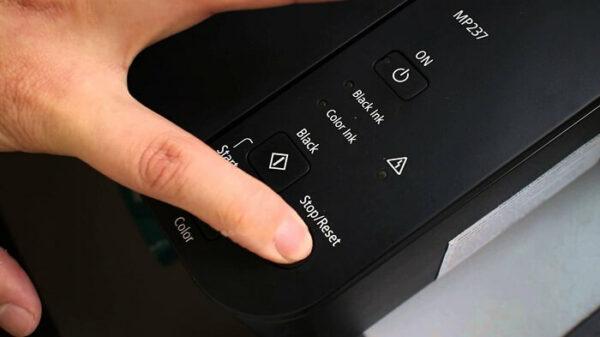
Если появляются ошибки 5200, 5В00, 5В01 или 1700, то для их устранения необходимо выполнить сброс памперса. Данная процедура выполняется в следующей последовательности.
- Устройство полностью отключается.
- Нажимается и удерживается кнопка Стоп или Reset.
- Кнопка остается нажатой, а принтер включается кнопкой Power.
- Теперь необходимо удерживать ее и когда активируется светодиодный индикатор, несколько раз нажать Стоп или Reset.
- Теперь можно отпустить все кнопки.
- Диод должен гореть зеленым цветом. Это говорит о том, что принтер находится в режиме сервисного обслуживания.
- Теперь нужно нажать кнопку Stop/Reset дважды, после чего выключить технику.
Если все сделано правильно, то данные ошибки уже не будут беспокоить пользователя.
Существует еще один метод ликвидации этих ошибок. Он подходит в том случае, когда принтер постоянно перегревается во время использования для монохромной (ч/б) печати. Чтобы убрать ошибку, необходимо выполнить следующую процедуру.
- Выключить устройство и извлечь из него картридж.
- На верхней части картриджа удалить наклейку.
- Просверлить запаянные отверстия.
- Взять шприц, наполнить его дистиллированной водой и залить ее в каждое отверстие.
- Когда из сопел начнет сочиться вода, значит, картридж заполнен.
- Теперь можно установить картридж на его рабочее место.
- Осуществить сброс памперса.
- После этого принтер можно без проблем использовать для черно-белой печати, и он не будет перегреваться.
Если после всех манипуляций проблема так и не устранилась, то, скорее всего, придется менять картридж или даже сам принтер.
Как исправить код ошибки принтера Canon 2110?
Разрешить код поддержки 2110
- Используйте кассету. настройки. Выберите этот вариант, если вы хотите продолжить печать на бумаге в лотке, не изменяя настройки. …
- Замените бумагу. Выберите это, если вы хотите заменить бумагу в кассете перед печатью. …
- Отмена. Выберите это, если вы хотите отменить задание печати.
Сбросьте принтер Canon
- Выключите принтер Canon.
- Отсоедините шнур питания от принтера Canon.
- Подождите несколько секунд.
- Теперь снова подключите шнур питания к принтеру Canon.
- Включите машину, удерживая нажатой кнопку «Возобновить».
- Отпустите кнопку «Возобновить», когда на машине загорится индикатор.
Удаляем пыль изнутри принтера Canon
- Если принтер Canon включен, выключите его.
- Возьмите мягкую чистую ткань. Убедитесь, что ткань лишь слегка влажная.
- Протрите ткань снаружи принтера, чтобы очистить его.
- Теперь возьмите чистую безворсовую ткань и протрите ее спиртом.
- Очистите внутреннюю часть принтера безворсовой тканью, смоченной спиртом. Будьте осторожны, чтобы не сдвинуть детали силой.
Правильная регулировка чернильного картриджа
- Откройте отсек для чернильных картриджей вашего принтера Canon.
- Удалите чернильные пакеты.
- Теперь вставьте пакеты с чернилами один за другим.
- После установки чернильных пакетов убедитесь, что они надежно зафиксированы.
- Теперь сделайте пробную печать. Если страница печатается без отображения кода ошибки на экране, код ошибки 5100 устранен.
Сброс чернильного картриджа принтера Canon
- Отключите принтер Canon.
- Отсоедините все USB-кабели, подключенные к машине.
- Откройте дверцу картриджа принтера Canon.
- Нажмите кнопку питания на вашей машине.
- Теперь подключите шнур питания принтера и кабели USB.
Как исправить ошибку принтера Canon 6000?
Способы устранения ошибки принтера Canon 6000
- Во-первых, отключите принтер от источника питания и оставьте его в режиме паузы на несколько минут.
- Теперь снова подключите принтер и включите его. …
- Просто повторите этот процесс один или два раза, а затем отпустите кнопку «Power».
- Нажмите кнопку «Стоп» 4-5 раз.
Как мне устранить неполадки в моем принтере Canon?
Перейдите в «Панель управления» своего компьютера и нажмите на опцию «Принтеры и факсы». Нажмите кнопку «Добавить принтер», если ваш принтер Canon не отображается в списке. Следуйте инструкциям на экране, чтобы ваш компьютер запустил тест, чтобы попытаться обнаружить принтер.
Как исправить ошибку 5011 на моем принтере Canon?
- Отключите принтер от сети и оставьте его выключенным в течение 3 минут, затем снова включите и проверьте. Если не работает, выключите снова.
- Поднимите крышку принтера вместе со сканером. С открытой крышкой снова включите принтер.
- Затем закройте крышку и посмотрите, решит ли это проблему.
Расшифровка ошибок принтера Кэнон
Представленная далее информация по ошибкам актуальна для следующих моделей принтеров Canon:
Рассмотрим, какие сообщения о неполадках могут появляться на принтерах Кэнон.
Как сбросить настройки принтера Canon Pixma?
1 Восстановление заводских настроек
- Нажмите «Настройка».
- Нажимайте кнопки со стрелками, пока не перейдете к настройкам устройства, а затем нажмите OK.
- Нажимайте кнопки со стрелками, пока не перейдете к параметру Сброс, а затем нажмите ОК.
- Нажимайте кнопки со стрелками, пока не перейдете к Сбросить все, а затем нажмите ОК.
- Выберите «Да».
- Нажмите ОК. Теперь ваше устройство сброшено.
- https://PoPrinteram.ru/oshibka-5100-canon.html
- https://borismarkin.ru/chto-oznachaet-kod-oshibki-5100-v-printere-canon
- https://windowsbulletin.com/ru/%D0%BA%D0%B0%D0%BA-%D1%83%D1%81%D1%82%D1%80%D0%B0%D0%BD%D0%B8%D1%82%D1%8C-%D0%BE%D1%88%D0%B8%D0%B1%D0%BA%D1%83-%D0%BF%D1%80%D0%B8%D0%BD%D1%82%D0%B5%D1%80%D0%B0-canon-5100-%D0%B2-Windows-10/
- https://kodyoshibokk.ru/kak-ustranit-oshibku-5100-e22-v-printere-canon/
- https://www.dvenashka.ru/2021/11/kod-oshibki-5100-kenon.html
- https://www.ircache.net/ru/%D0%B8%D1%81%D0%BF%D1%80%D0%B0%D0%B2%D0%BB%D0%B5%D0%BD%D0%B8%D0%B5-%D0%BE%D1%88%D0%B8%D0%B1%D0%BA%D0%B8-5100-%D0%BD%D0%B0-%D0%BF%D1%80%D0%B8%D0%BD%D1%82%D0%B5%D1%80%D0%B5-canon-%D0%B2-windows-10-%D0%BF%D0%BA/
- https://kodyoshibok0.ru/kod-oshibki-5100-kenon/
- https://tehnika.expert/cifrovaya/printer/canon-kody-oshibok.html