
Что такое ошибка 0x00000771
Ошибка 0x00000771 встречается при попытке завершить операцию с принтером, который был удален. Это может произойти в результате удаления принтера с компьютера или при попытке выполнить печать через удаленный принтер, который больше не доступен.
Ошибки удаленных принтеров могут возникать по разным причинам. Некоторые из них:
- Принтер был удален из системы, но его настройки остались в реестре или на жестком диске.
- Принтер был переустановлен или заменен, но предыдущие настройки и драйверы не были правильно удалены.
- Принтер недоступен по каким-либо причинам, например, он отключен или не подключен к сети.
Когда операционная система пытается завершить задачу с удаленным принтером, но он больше недоступен, возникает ошибка 0x00000771.
Для решения этой ошибки можно предпринять следующие шаги:
- В первую очередь, проверьте, доступен ли принтер, который вы пытаетесь использовать.
- Если принтер был удален из системы, необходимо правильно удалить его настройки из реестра и с жесткого диска.
- Переустановите принтер, если он был заменен или настроен по-новому.
- Убедитесь, что у вас установлены правильные драйверы для принтера.
- Если проблема не устраняется, попробуйте перезагрузить компьютер.
Если вы продолжаете сталкиваться с ошибкой 0x00000771, может быть полезно обратиться к специалисту по настройке принтеров или в службу поддержки операционной системы для получения дальнейшей помощи.
Удалите и снова установите принтер
Ошибка 0x00000771 может возникнуть, когда указанный принтер был удален из системы или его настройки были изменены. В таком случае, вы можете попробовать удалить и снова установить принтер, чтобы исправить эту проблему.
Чтобы удалить и снова установить принтер, следуйте следующим инструкциям:
- Нажмите на кнопку «Пуск» в левом нижнем углу экрана.
- Выберите раздел «Параметры».
- В открывшемся меню выберите «Устройства».
- В разделе «Принтеры и сканеры» найдите принтер, который вызывает ошибку 0x00000771.
- Щелкните правой кнопкой мыши на принтере и выберите «Удалить устройство».
- Подтвердите удаление принтера, нажав на кнопку «Да».
После удаления принтера вы можете продолжить снова установить его:
- Нажмите на кнопку «Добавить принтер или сканер» в разделе «Принтеры и сканеры».
- Выберите необходимый принтер из списка доступных устройств.
- Нажмите на кнопку «Добавить устройство».
В большинстве случаев, после выполнения этих действий, ошибка 0x00000771 должна быть исправлена и принтер будет успешно установлен и готов к использованию.
Описание ошибки 0x00000771
Ошибка 0x00000771 возникает при попытке завершить операцию с принтером, который был удален. Это может происходить, когда вы пытаетесь распечатать документ или настроить принтер, который ранее был подключен к вашему компьютеру, но в настоящее время не существует.
Эта ошибка может возникнуть по различным причинам, включая:
- Физическое удаление принтера из системы;
- Обновление, переустановка или замена принтера;
- Проблемы с драйвером принтера;
- Неправильные настройки или конфликты с другими устройствами.
Когда операционная система Windows пытается взаимодействовать с удаленным принтером, она не может найти его и возвращает ошибку 0x00000771. Это может привести к тому, что вы не сможете печатать или выполнять другие операции с этим принтером.
Чтобы исправить эту ошибку, вы можете предпринять следующие шаги:
- Убедитесь, что принтер подключен и включен. Если вы заменили принтер, убедитесь, что новый принтер правильно настроен и подключен к компьютеру.
- Проверьте, что драйвер принтера обновлен до последней версии. Вы можете обновить драйвер, скачав его с веб-сайта производителя принтера или использовав программное обеспечение Windows Update.
- Попробуйте удалить принтер из списка доступных принтеров и добавить его заново. Для этого откройте меню «Пуск», выберите «Параметры» и перейдите в раздел «Устройства» -> «Принтеры и сканеры». Выберите принтер, который вызывает ошибку, и нажмите кнопку «Удалить устройство». Затем нажмите кнопку «Добавить принтер или сканер» и следуйте инструкциям на экране для настройки принтера.
- Если ни одно из вышеперечисленных действий не помогло, попробуйте выполнить отладку системы печати Windows с помощью утилиты «Поиск и устранение неполадок с принтером» в разделе «Параметры» -> «Обновление и безопасность» -> «Дополнительно».
Если после выполнения всех этих шагов ошибка 0x00000771 все равно возникает, рекомендуется обратиться в службу поддержки производителя принтера или в специалиста по технической поддержке для получения дополнительной помощи.
Потенциальные причины ошибки 0x00000771
Ошибка 0x00000771: невозможно завершить операцию, указанный принтер был удален – это сообщение об ошибке, которое может возникнуть при попытке установить или использовать принтер в операционной системе Windows. Возможные причины данной ошибки могут быть различными и включать в себя следующие ситуации:
- Удаление принтера: Ошибка может возникнуть, если принтер был удален из системы или физический принтер больше не подключен к компьютеру. Если принтер был удален, вам необходимо повторно его установить или подключить к компьютеру.
- Проблемы с драйверами: Ошибка также может быть вызвана проблемами с драйверами принтера. Если у вас установлен неправильный или устаревший драйвер, операционная система может не распознать принтер или не в состоянии взаимодействовать с ним. В таком случае, необходимо обновить или переустановить драйверы принтера.
- Конфликт с другими программами или устройствами: Некоторые программы или устройства могут конфликтовать с работой принтера и вызывать ошибку 0x00000771. Попробуйте закрыть все программы, которые могут влиять на работу принтера, а также отключить другие подключенные устройства, чтобы проверить, не вызывают ли они конфликт.
- Неполадки с подключением: Ошибка также может возникать из-за проблем с подключением принтера к компьютеру или сети. Убедитесь, что принтер правильно подключен к компьютеру через USB или Wi-Fi, а также что сетевые настройки принтера и компьютера совпадают.
- Проблемы в операционной системе: В редких случаях ошибка может возникнуть из-за неполадок в операционной системе Windows. Если проблема не удается решить путем устранения вышеуказанных причин, попробуйте обновить операционную систему или обратиться в службу поддержки Microsoft для получения дополнительной информации и рекомендаций.
Это основные потенциальные причины ошибки 0x00000771 при работе с принтером в операционной системе Windows. Учитывая разнообразие ситуаций и конфигураций, необходимо провести детальное изучение проблемы и принять меры в соответствии с конкретной ситуацией.
Проверьте наличие драйвера для принтера
В случае возникновения ошибки 0x00000771, связанной с удалением указанного принтера, одной из возможных причин может быть отсутствие или повреждение драйвера принтера.
Драйвер – это программное обеспечение, которое позволяет операционной системе взаимодействовать с устройством, в данном случае – с принтером. Если драйвер отсутствует или поврежден, операционная система не сможет корректно работать с принтером и выдаст ошибку удаления принтера.
Для решения данной проблемы рекомендуется проверить наличие драйвера для принтера и, при необходимости, установить его заново.
Для проверки наличия драйвера и его установки необходимо выполнить следующие шаги:
- Откройте меню «Пуск» и выберите раздел «Панель управления».
- В открывшемся окне «Панель управления» найдите раздел «Устройства и принтеры» и откройте его.
- В списке устройств найдите принтер, который вызывает ошибку 0x00000771, и щелкните по нему правой кнопкой мыши.
- В контекстном меню выберите пункт «Свойства».
- В открывшемся окне «Свойства» перейдите на вкладку «Драйвер».
- Если в разделе «Драйвер» отображается информация о драйвере, значит он уже установлен. В этом случае можно перейти к следующему шагу. Если же раздел «Драйвер» пуст или отображается недостоверная информация, то драйвер необходимо установить заново.
- Для установки драйвера принтера следуйте инструкциям на экране. Обычно требуется скачать драйвер с официального сайта производителя принтера, запустить установочный файл и следовать указаниям мастера установки.
- После установки драйвера перезагрузите компьютер и проверьте, решена ли проблема с ошибкой 0x00000771. Если ошибка все еще возникает, можно попробовать выполнить другие методы устранения проблемы или обратиться за помощью к специалисту.
Проверка наличия и установка драйвера для принтера являются одним из первых и наиболее простых шагов при решении проблемы с ошибкой 0x00000771. Убедитесь, что у вас установлен корректный драйвер принтера, и, если необходимо, выполните его переустановку.
Проверьте подключение принтера
Ошибка 0x00000771 может возникать, если ваш компьютер не может подключиться к указанному принтеру. Проверьте следующие аспекты подключения:
- Убедитесь, что принтер включен и правильно подключен к вашему компьютеру посредством USB-кабеля или сетевого подключения. Проверьте, что все кабели надежно и правильно подключены.
- Убедитесь, что принтер поддерживается вашей операционной системой. Проверьте совместимость вашего принтера с операционной системой, установленной на вашем компьютере. Для этого вам может понадобиться посетить официальный веб-сайт производителя принтера или обратиться к документации к принтеру.
- Проверьте, что принтер находится в той же сети, что и ваш компьютер. Если вы используете сетевое подключение для своего принтера, убедитесь, что он подключен к одной и той же сети Wi-Fi или проводной сети, что и ваш компьютер.
- Проверьте, что принтер правильно настроен. Возможно, вам понадобится переустановить драйвер принтера или выполнить другие настройки принтера, указанные в руководстве пользователя.
- Если вы используете сетевое подключение для своего принтера, убедитесь, что сетевые настройки принтера доступны и правильно настроены. Проверьте, что IP-адрес принтера или другие сетевые настройки соответствуют настройкам вашей сети.
После проверки и исправления всех аспектов подключения принтера, перезагрузите компьютер и принтер, чтобы убедиться, что изменения вступили в силу. Если проблема с ошибкой 0x00000771 по-прежнему остается, обратитесь к производителю принтера или обратитесь в службу поддержки для получения дополнительной помощи.
Как исправить ошибку 0x00000771
Ошибка 0x00000771 может возникать при попытке удалить принтер или выполнить операцию с уже удаленным принтером. В этой статье мы рассмотрим несколько способов исправления этой ошибки.
- Проверьте состояние принтера
- Убедитесь, что принтер включен и подключен к компьютеру правильным кабелем.
- Проверьте, что у принтера достаточно бумаги и чернил.
- Перезагрузите принтер и компьютер, чтобы устранить возможные проблемы со связью.
- Проверьте наличие драйверов принтера
- Убедитесь, что на компьютере установлены правильные драйверы для принтера.
- Если драйверы отсутствуют или устарели, загрузите и установите их с официального сайта производителя принтера.
- Удалите и установите принтер заново
- Перейдите в «Панель управления» и выберите «Устройства и принтеры».
- Найдите принтер, который вызывает ошибку, и удалите его.
- Перезагрузите компьютер и подключите принтер заново, следуя инструкциям производителя.
- Используйте инструменты устранения неполадок
- Операционные системы Windows предлагают набор инструментов для устранения неполадок с принтерами. Выполните поиск в «Панели управления» или «Настройках» компьютера, чтобы найти эти инструменты.
- Запустите инструменты устранения неполадок и следуйте инструкциям на экране.
- Свяжитесь с поддержкой производителя принтера
- Если ни один из вышеуказанных способов не помог, свяжитесь с поддержкой производителя принтера, чтобы получить дополнительную помощь.
- Укажите модель принтера и подробно опишите проблему, чтобы быстрее получить качественную поддержку.
Если вы все еще сталкиваетесь с ошибкой 0x00000771, возможно, проблема связана с программным обеспечением компьютера или сети.
Дайте полный доступ к соответствующему разделу реестра
Для восстановления поврежденной системы необходимо приобрести лицензионную версию
- Введите regedit в поиске Windows и нажмите Входить
- Когда Контроль учетных записей пользователей появится, нажмите да
- Перейдите в следующее место:
HKEY_CURRENT_USER\Software\Microsoft\Windows NT\CurrentVersion
- Найдите Окна запись, щелкните правой кнопкой мыши и выберите Разрешения…
- Здесь выберите группу, к которой вы принадлежите – это может быть Администраторы или ваш имя пользователя, или Название группы
- В разделе разрешений отметьте Полный контроль вариант

- Нажмите Применять и ХОРОШО, затем закройте редактор реестра.
Как восстановить удаленный принтер
Ошибка 0x00000771, связанная с удалением принтера, может возникнуть в результате различных проблем, таких как ошибки в системном реестре, неполадки в драйвере принтера или проблемы с подключением к сети. В этой статье рассмотрим несколько способов восстановить удаленный принтер.
1. Переустановка драйвера принтера
- Откройте «Панель управления» на вашем компьютере.
- Перейдите в раздел «Программы» или «Программы и компоненты».
- Найдите драйвер вашего принтера в списке установленных программ.
- Щелкните правой кнопкой мыши на драйвере принтера и выберите опцию «Удалить» или «Удалить программу».
- Последуйте инструкциям на экране, чтобы завершить процесс удаления драйвера.
- Перезагрузите компьютер.
- Скачайте последнюю версию драйвера для вашего принтера с официального сайта производителя и установите его.
После установки нового драйвера принтер будет автоматически добавлен в список доступных принтеров на вашем компьютере.
2. Проверка подключения к сети
Если вы используете сетевой принтер, вам также следует проверить подключение к сети. Для этого выполните следующие действия:
- Убедитесь, что принтер включен и подключен к сети.
- Проверьте, что сетевые кабели правильно подключены к принтеру и маршрутизатору или коммутатору.
- Проверьте, что принтер имеет правильные настройки сети, такие как IP-адрес и подсеть.
- Если вы используете беспроводное подключение, убедитесь, что принтер подключен к правильной беспроводной сети.
Если проблема не решена после проверки подключения к сети, попробуйте выполнить сброс настроек сети принтера и повторно настроить его.
3. Использование встроенной утилиты поиска принтеров
В операционной системе Windows есть встроенная утилита поиска принтеров, которая может помочь восстановить удаленный принтер. Для ее использования выполните следующие действия:
- Откройте «Панель управления» на вашем компьютере.
- Перейдите в раздел «Принтеры и сканеры» или «Принтеры и факсы».
- Нажмите на кнопку «Добавить принтер» или «Добавить устройство».
- Дождитесь, пока операционная система выполнит поиск доступных принтеров.
- Выберите ваш принтер из списка и выполните инструкции на экране, чтобы добавить его.
Если принтер найден, он будет добавлен в список доступных принтеров на вашем компьютере.
4. Проверка системного реестра
Ошибка 0x00000771 может возникнуть из-за проблем в системном реестре. Для проверки и исправления ошибок в системном реестре выполните следующие действия:
- Откройте «Панель управления» на вашем компьютере.
- Перейдите в раздел «Система и безопасность» или «Система».
- Выберите опцию «Администрирование» или «Управление компьютером».
- Откройте «Службы».
- Найдите службы «Удаленный вызов процедур (RPC)» и «Печать».
- Убедитесь, что эти службы работают и запущены.
- Если службы не работают, щелкните правой кнопкой мыши на них и выберите опцию «Запустить службу».
- Перезагрузите компьютер и проверьте, работает ли принтер.
Если после выполнения всех вышеуказанных действий проблема не решена, рекомендуется обратиться в службу поддержки производителя вашего принтера для получения дополнительной помощи и рекомендаций.
Перезагрузите компьютер и принтер
Если вы сталкиваетесь с ошибкой 0x00000771, указывающей на то, что указанный принтер был удален, одним из первых и наиболее простых решений может быть перезагрузка компьютера и самого принтера.
Перезагрузка компьютера поможет очистить память и перезапустить все системные процессы. Если причина ошибки была во временном сбое, перезагрузка может восстановить нормальную работу.
Также рекомендуется перезагрузить сам принтер, чтобы сбросить все его настройки и возможные ошибки. Для этого следует выключить принтер, отключить его от сети питания на несколько минут, а затем снова включить.
После перезагрузки компьютера и принтера попробуйте выполнить печать или установку принтера заново. Если ошибка 0x00000771 все еще возникает, необходимо приступать к поиску других решений.
Установите для службы Print Pooler автоматический запуск или перезапустите ее.
Для восстановления поврежденной системы необходимо приобрести лицензионную версию
Вы должны убедиться, что служба Pint Pooler работает правильно. Сначала попробуйте перезапустить службу:
- Введите Услуги в поиске Windows и нажмите Входить
- Прокрутите вниз, пока не найдете Диспетчер очереди печати Вход
- Щелкните его правой кнопкой мыши и выберите Начать сначала.

Если служба не запущена и/или настроена на ручной режим, выполните следующие действия:
- Плавник Диспетчер очереди печати запись в список услуг и двойной щелчок Это
- Под Тип запуска, Выбрать автоматический в выпадающем меню

- Нажмите Начать, Применить, и В ПОРЯДКЕ.
Если ошибка 0x00000771 продолжается
Ошибка 0x00000771, связанная с невозможностью завершить операцию, указанный принтер был удален, может быть очень раздражающей. Если вы продолжаете сталкиваться с этой ошибкой, вот несколько рекомендаций, которые могут помочь вам ее исправить:
- Проверьте подключение принтера: Убедитесь, что принтер правильно подключен к компьютеру и включен. Проверьте, есть ли обрывы или повреждения кабелей. Если принтер подключен через сеть, убедитесь, что он находится в одной сети с компьютером.
- Перезапустите принтер и компьютер: Попробуйте перезагрузить как принтер, так и компьютер. Иногда перезагрузка помогает сбросить временные ошибки и проблемы связи.
- Удалите и переустановите принтер: Попробуйте удалить принтер из списка устройств и переустановить его заново. Чтобы это сделать, перейдите в раздел «Устройства и принтеры» в настройках компьютера, найдите принтер, щелкните на нем правой кнопкой мыши и выберите «Удалить». После этого следуйте инструкциям по установке принтера снова.
- Обновите драйвер принтера: Иногда ошибка 0x00000771 может быть вызвана устаревшим или поврежденным драйвером принтера. Проверьте сайт производителя принтера на наличие последних версий драйверов и установите их, следуя инструкциям.
- Проверьте антивирусное программное обеспечение и брандмауэр: Некоторые антивирусные программы и брандмауэры могут блокировать работу принтера. Проверьте настройки антивирусного ПО и брандмауэра, чтобы убедиться, что они не блокируют доступ к принтеру или его драйверу.
- Свяжитесь с производителем: Если все вышеперечисленные методы не помогли решить проблему, свяжитесь с производителем принтера для получения более подробной поддержки. Они могут предложить специальные инструкции или обновления, которые могут помочь исправить ошибку.
Удалите последнее обновление Windows
Для восстановления поврежденной системы необходимо приобрести лицензионную версию
Обновления Windows иногда могут приводить к сбоям в работе принтеров. Таким образом, если ошибка 0x00000771 начала появляться после того, как вы обновили Windows, вам следует временно удалить последнее обновление и приостановить автоматические обновления:
Примечание: если вы недавно не обновляли Windows и после этого проблема не возникала, вам следует вместо этого установить последние обновления Windows.
- Тип Панель управления в поиске Windows и нажмите Входить
- Перейти к Программы > Удаление программы
- В левой части окна выберите Просмотр установленных обновлений
- Убедитесь, что записи отсортированы по Установлено на столбец
- Выберите самое последнее обновление, щелкните правой кнопкой мыши и выберите Удалить
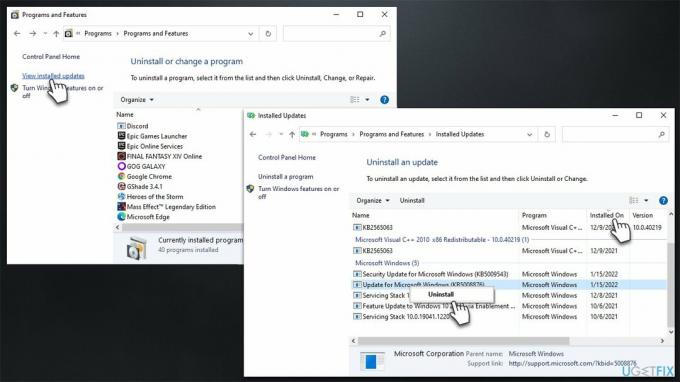
- Следуйте инструкциям на экране и начать сначала твое устройство
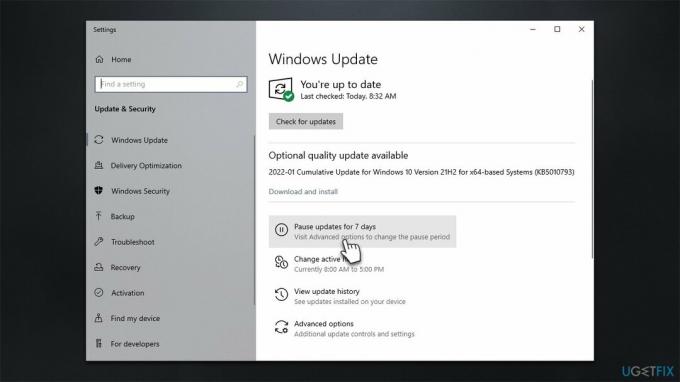
- После перезагрузки введите Обновления в поиске Windows и нажмите Входить
- Выбирать Приостановить обновления на 7 дней.
- https://starter63.ru/osibka-0x00000771-printer-udalen/
- https://dubaifood.ru/osibka-0x00000771-ukazannyi-printer-byl-udalen/
- https://ugetfix.com/ask/how-to-fix-printing-error-0x00000771-operation-could-not-be-completed-in-windows/
- https://reviensmedia.com/ru/advices/17343-how-to-fix-printing-error-0x00000771-operation-could-not-be