
Что входит в оргтехнику
Список оборудования, входящего в понятие «оргтехника» немалый и постоянно редактируется. Ниже описаны базовые технические средства, которые используются во многих современных офисах и по праву находятся в этом списке.
Компьютеры
Персональные компьютеры используются для создания, хранения, редактирования и передачи данных между пользователями в локальной сети и интернете, игр.

Под компьютером рядовым пользователем обычно подразумевается только техника в виде системного блока и монитора. Но к компьютерной технике относится большее количество устройств.
Вывод: компьютер – это оргтехника, в том или ином виде есть у любого человека.
Ноутбуки
Тот же компьютер, только портативный (мобильный). Можно переносить в небольшой сумке. Имеет встроенную батарею, что позволяет ноутбуку работать некоторое время в автономном режиме без доступа к электрической сети. Аккумулятор необходимо периодически заряжать комплектным блоком питания.

Если не устраивает размер экрана ноутбука, всегда можно подключить внешний монитор любого размера. Аналогично и с другими периферийными устройствами – клавиатурой, мышкой, аудиосистемой. Так получится сделать полноценное рабочее место.
- Как правило, за ту же цену компьютера не купишь аналогичный по характеристикам ноутбук. Если требуется выполнять тяжелые операции (видеомонтаж, графическое редактирование и другие) ноутбук может сильно нагреваться.
- Для современных игр подходят только очень мощные ноутбуки, но стоят они гораздо больше, чем идентичные по параметрам ПК.
- Чаще всего ноутбуки ставятся на небольшие фирмы, где требуется только офисная работа: документооборот, работа в текстовых редакторах и несложных программах.
Очевидным преимуществом для офисов является экономия места и отсутствие кучи проводом для соединения всех периферийных устройств между собой.
Планшеты и телефоны
Планшеты и смартфоны тоже по праву считаются компьютерами. Имеют встроенный процессор и работают на операционных системах. Две популярных системы для мобильных – Android и iOS. Более распространена именно первая «операционка».
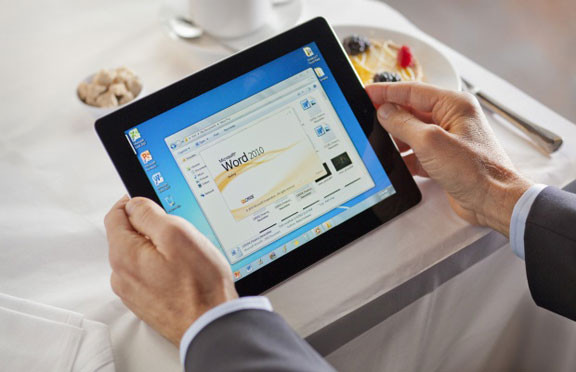
Ввод данных доступен через сенсорный экран. Но при необходимости можно подключить внешнюю клавиатуру. Современные гаджеты также могут выводить изображения проводом и по беспроводной связи на большие экраны – телевизоры, ноутбуки.
Уже сейчас сильно заметно, что многие организации, банки, отказываются от настольных компьютеров, а выдают сотрудникам планшеты.
Серверы
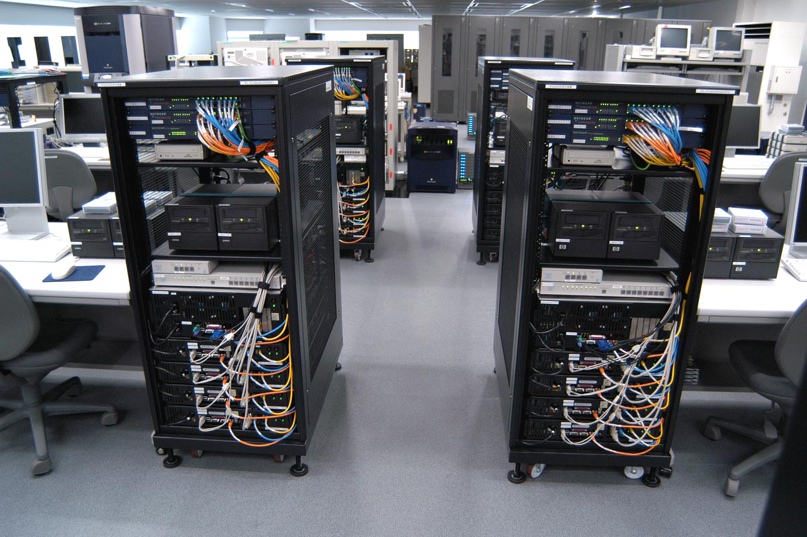
Тоже являются компьютерными устройствами. Характеристики и возможности зависят от мощности сервера. Может ничего не отличаться от компьютера. При необходимости на сервер устанавливается операционная система и выполняются те же задачи, что и на полноценном компе.
Необязательно покупать физический сервер. Если нужно просто другое рабочее пространство, то в интернете есть много сервисов, которые предоставляют аренду серверов. Управление удаленным сервером (компьютером) будет происходить в новом окне вашего ПК.
Принтеры
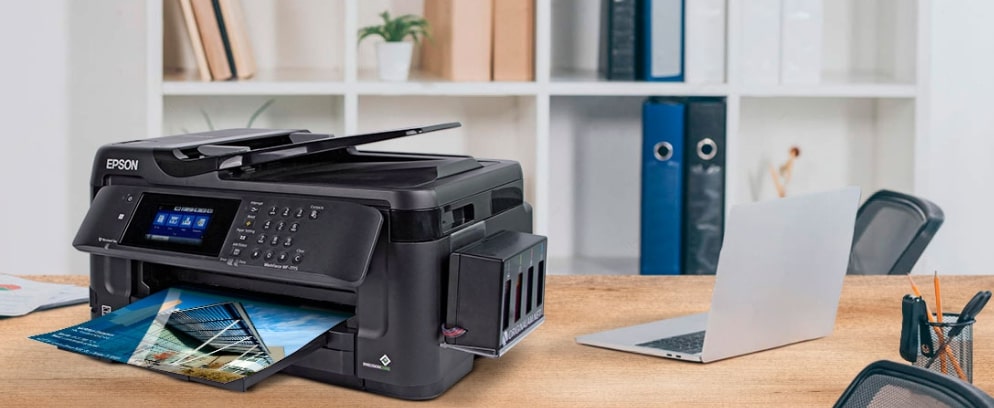
Незаменимый аппарат в любом офисе. Предназначен для печати текстовых и графических документов на носители различных размеров. Наиболее часто используется для печати обычного текста на альбомные листы бумаги формата А4. Для коммерческих целей используется широкоформатный принтер (плоттер). Последний может распечатывать листы любых форматов.
Принтеры отличаются технологией печати. Бывают струйными и лазерными.
Для офисов больше подходят лазерные принтеры, они намного быстрее печатают и имеют больший ресурс картриджа. Это позволяет печатать гораздо больше документов на одной заправке картриджа, что сильно удешевляет стоимость распечатанного листа.
Для работы большинства принтеров обязательно нужен компьютер. Именно на ПК открывается необходимый к печати документ и отправляется на принтер. Но многие современные принтеры поддерживают печать с флеш-накопителей и телефонов.
В последнее время активно развивается электронный документооборот. Но пока еще физическая документация остается основным типом документов.
Сканеры
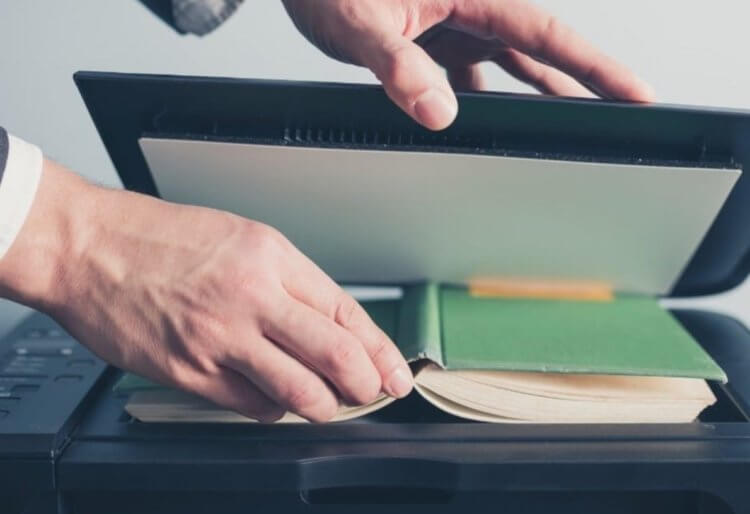
Имеет обратный принцип действия, чем принтер. Если первый переводит электронную информацию в физический документ, то сканер из физического носителя делает электронный файл на компьютер. Сканировать получается на только листы бумаги, но и другие документы – паспорта, удостоверения, бланки, брошюры, свидетельства, фотографии. Можно даже отсканировать книги.
Ксероксы
Копирует информацию с одного физического документа на другой. Проще говоря, создает идентичную копию уже существующего документа. Также часто называется копиром.
МФУ
В оргтехнике МФУ – это многофункциональное устройство, которое может выполнять сразу три функции: печать, сканирование и копирование. Умение выполнять столько задач обеспечивается тем, что в один корпус помещены сразу три зла – принтер, сканер и копир. Каждый выполняют свои функции. В простонародье ИФУ также называется принтером 3 в 1.
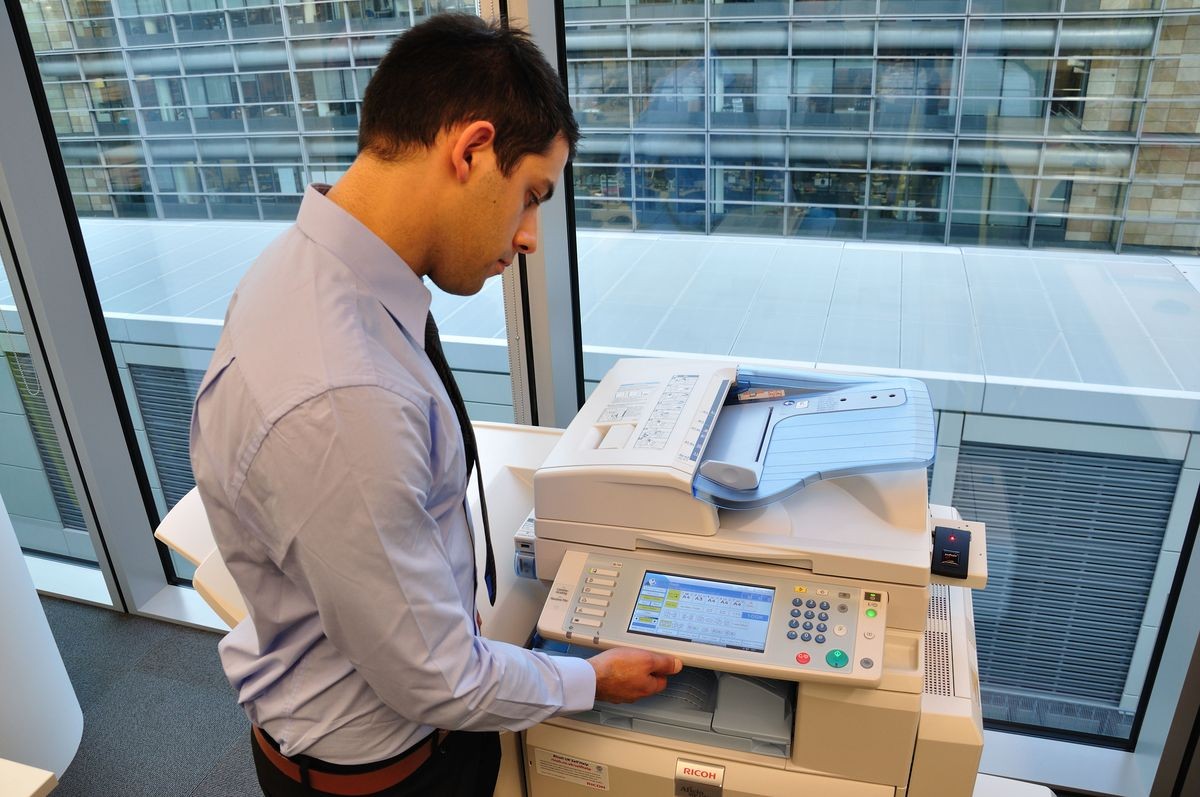
Кроме многофункциональности, устройство позволяет решить сразу еще несколько задач.
ДостоинстваКомплексный аппарат обойдется дешевле, что экономит деньги.Экономия рабочего места в помещении и на рабочем столе, в частности (МФУ больше, чем каждый агрегат поодиночке, но меньше всех, вместе взятых).НедостаткиСканирующий и копирующий блок тесно связаны между собой, поэтому при поломке одного из них, второй узел тоже перестанет работать.Если хоть что-то выйдет из строя, то придется отдавать в ремонт все МФУ.
Шредеры
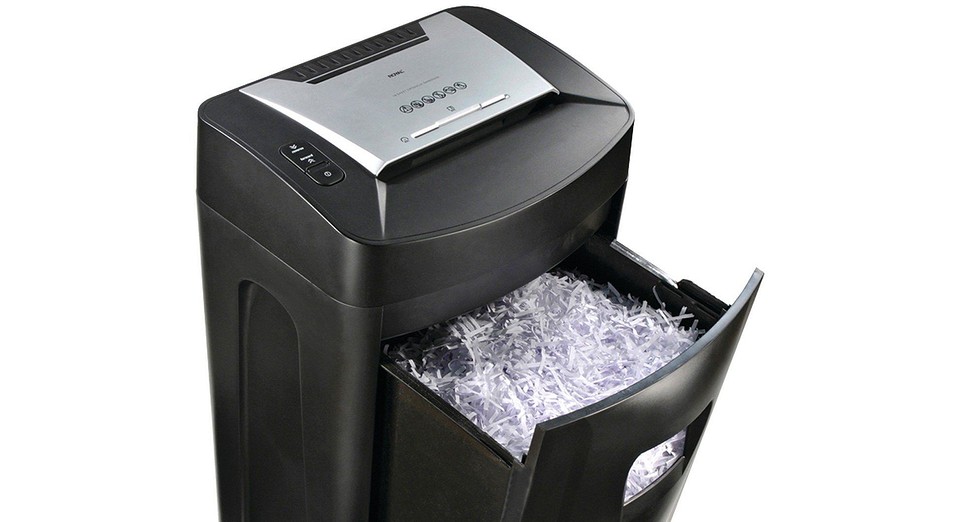
Является уничтожителем бумаги. Применяются, когда нужно избавиться от документов, чтобы они не достались в руки конкурентов или мошенников. Когда бумага вставляется в лоток шредера, внутри листы быстро разрезаются на кучу маленьких частей.
Разнообразное исполнение моноблока и его возможности
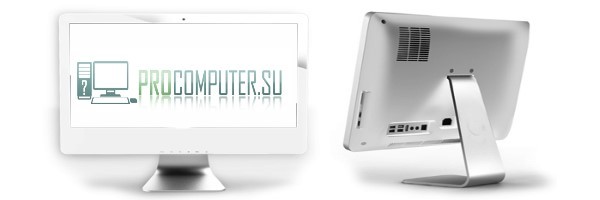
Разнообразие и конструкции, без сомнения имеются, так же, как и у ноутбуков и неттопов, определяется обычно формами и цветовыми решениями, размерами, различием заключающемся в количестве и месте расположения вывода портов для подключения устройств, собственно, как и у других видов компьютеров.
К примеру, модели компьютерных моноблоков, основанных на неттопе закреплённом на задней части монитора, чем не интересное решение, хочешь поставь неттоп рядом. Правда такие моноблоки не лучший вариант для настенного компьютера, которыми некоторые из моделей можно использовать.
Группы оргтехники (классификация)
Ниже отсортирован по группам перечень того, что относится к оргтехнике.
Работа с информацией:
- компьютеры;
- ноутбуки;
- планшеты;
- смартфоны;
- калькуляторы;
- электронные записные книжки.
Создание, копирование, преобразование документов:
- печатные машинки;
- принтеры;
- сканеры;
- ксероксы;
- МФУ.
Техника для чертежей и конструирования:
- графические дисплеи;
- трафареты;
- чертежные приборы;
- штриховальное оборудование;
- плоттеры.
Оргтехника для связи:
- телефон;
- переговорное устройство;
- приборы поисково-взрывной сигнализации;
- станции АТС;
- факсы.
Оборудование для показа презентаций:
- проекторы;
- экраны;
- телевизоры;
- мониторы;
- цифровые доски.
К отдельной категории офисной техники можно отнести ручные принадлежности. Группа включает в себя нумераторы, штемпели, ламинаторы, ручные брошюровщики и прочие канцелярские товары.
Для хранения информации используются флешки и жесткие диски. Не обходится стороной и такая оргтехника, как кондиционеры, пылесосы, кулера с водой, чайники и тому подобное.
Как пользоваться лазерным МФУ?
Перед использованием необходимо настроить устройство для корректной работы:
- Лазерный цветной МФУ для дома нужно подключить к компьютеру при помощи кабеля или по Wi-Fi. Для офисных моделей потребуется провод с интерфейсом RJ-45.
- Установить драйвер. Если компьютер подключен к интернету, современные модели лазерных МФУ автоматически скачивают нужные файлы.
- Настроить параметры печати. В разделе управления свойствами МФУ можно задать размер бумаги, цвет и другие характеристики.
Устранение неисправностей аппаратного обеспечения компьютера
Компоненты компьютерного оборудования нагреваются и охлаждаются по отдельности после использования и когда не используются. Это означает, что каждый компонент в какой-то момент повреждается. Некоторые терпят неудачу одновременно.
К счастью, по крайней мере, в настольных компьютерах и некоторых ноутбуках и планшетах неработающее оборудование можно заменить, не прибегая к замене или восстановлению компьютера с нуля.
В Microsoft Windows управление аппаратными ресурсами осуществляется с помощью диспетчера устройств. Неисправный» элемент компьютерного оборудования может нуждаться только в установке или обновлении драйвера устройства или действительного устройства в диспетчере устройств.
Если устройство отключено, материальное устройство вообще не будет функционировать. Он также может работать неправильно, если установлен неправильный драйвер.
Если вы обнаружите, что какое-то оборудование нуждается в замене или модернизации, проверьте информацию о гарантии на сайте поддержки производителя (если применимо) или поищите идентичные или модернизированные детали, которые можно приобрести непосредственно у производителя.
Для получения пошаговых руководств по установке различных типов компьютерного оборудования, включая жесткие диски, блоки питания, материнские платы, карты PCI и процессоры, посмотрите эти видеоролики по установке оборудования.
Несколько слов о классификации
Современные вычислительные системы можно классифицировать по нескольким критериям:
- принцип действия (цифровые, аналоговые, гибридные);
- поколения (этапы создания);
- назначение (проблемно-ориентированные, базовые, бытовые, выделенные, специализированные, универсальные);
- возможности и размеры (супербольшие, супермалые, одно- или многопользовательские);
- условия применения (домашние, офисные, производственные);
- другие признаки (количество процессоров, архитектура, производительность, потребительские свойства).
Как уже понятно, четких границ в определении классов провести нельзя. В принципе, любое разделение современных систем на группы все равно выглядит чисто условным.
Плюсы и минусы подобной техники
Многофункциональное устройство имеет большой список преимуществ:
- Компактность, экономия пространства. Прибор владеет небольшими габаритами и не займет много места при размещении.
- Низкий расход материалов. Пользователю не нужно для каждого прибора покупать отдельный картридж. Достаточно лишь купить один для МФУ.
- Приемлемая стоимость на рынке. При покупке многофункциональной техники можно достаточно хорошо сэкономить. Приобретение разных приборов, выполняющих определенные функции, выйдет дороже, чем один МФУ.
- Легкость в эксплуатации и простое обслуживание.
- Экономия времени и электроэнергии.
- МФУ издают меньше шума, чем другие устройства.
- Возможность печати бумажных документов и чертежей различного формата.
- Можно производить копирование документов без включения компьютера.
- Себестоимость печатного листа многофункционального устройства меньше по сравнению с остальными печатными приборами.
- Возможность беспроводного подключения к ПК. Отсутствие лишних кабелей и проводов.
- Некоторые новые МФУ имеют удобный сенсорный дисплей.
- Для купленного прибора можно сделать «апгрейд» и подключить новые дополнительные функции.
Какое МФУ лучше выбрать?
В зависимости от задачи, которая перед вами стоит, выбор может быть разным.
Для дома
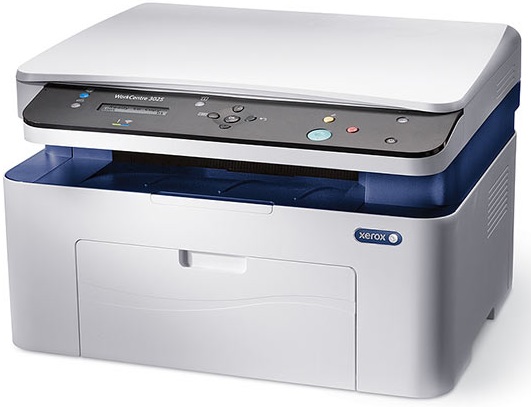
Для личного пользования МФУ покупается редко. Обычно теми, кто дома делает курсовые, распечатывает или сканирует документы. Для базовых потребностей подойдут модели, печатающие со скоростью 8-10 стр/мин. Лоток с бумагой должен быть рассчитан на 250-300 листов, а месячная производительность — 3000-10000 отпечатков.
Например, Xerox WorkCentre 3025BI. Установка весит всего 7,5 кг, а занимает площадку 25×36×40 см. При этом имеет беспроводной интерфейс, поэтому отправить бумаги на распечатку можно из любой точки дома или офиса. Передняя ЖК-панель упрощает управление, а сканировать можно как в ч/б варианте, так и в цвете с разрешением 600×600 пикселей. Лазерный принтер выдает 20 стр/мин, может работать с разными типами бумаги, а максимальная производительность составляет 15000 стр/мес.
Для малого офиса

В офисе техникой пользуется сразу несколько сотрудников, поэтому она должна быстро обрабатывать поступающие заявки, отпечатывать документы с высокой скоростью — до 30 стр/мин. В лоток должно помещаться минимум 500 страниц. Хорошо, если ресурс превышает 10000 отпечатков в месяц, а также есть функции степлирования, фальцовки, брошюровки.
Хорошим вариантом для небольшого бизнеса станет Brother DCP-L2520DWR, который весит всего 10 кг, а занимает пространство 39×40×26 см. При этом установка печатает со скоростью 26 стр/мин, имеет опцию дуплекса, разогревается за 9 с. Оснащается внутренней памятью на 32 Мб. Режим экономии тонера позволяет уменьшить затраты на расходные материалы, а поддержка беспроводной сети упрощает поиски места для установки аппарата.
Для большого офиса

Пригодится аппарат, который умеет печатать со скоростью от 30-40 стр/мин, при этом его месячный оборот может достигать 200 тыс отпечатков.
Xerox VersaLink B605XL предназначено для того, чтобы сделать бизнес максимально эффективным. Установка весит 43 кг, занимает площадку 50×47×84 см. При этом печатает со скоростью 55 стр/мин, оснащается двухъядерным процессором и встроенной памятью на 2Гб. Поворотный сенсорный экран делает управление максимально удобным. А также у покупателя есть возможность выбирать комплектацию для офисной техники.
Мы разобрались, что такое МФУ принтер. Если нужно сократить расходы на покупку оргтехники, снизить себестоимость отпечатка и вместить целую печатную лабораторию на одном столе, это лучшее решение на рынке. Обычно объединяет в себе принтер, сканер, копир, иногда — факс. Благодаря модульной конструкции можно «собрать» аппарат под нужды своего бизнеса.
Электронная книга
Внешне они похожи на планшеты, но их предназначение — чтение книг, загруженных из Интернета. Для загрузки устройство подключается к компьютеру с помощью специального кабеля. Некоторые модели электронных книг позволяют слушать загруженную музыку или пользоваться Интернетом.
Очевидно, что каждый из вышеупомянутых типов компьютерных устройств полезен и удобен. Знание преимуществ и недостатков того или иного электронного устройства поможет вам сделать правильный выбор и идти в ногу с технологическим прогрессом.
Очевидными преимуществами для офиса являются экономия пространства и четкие соединения между периферийными устройствами.
Виды МФУ
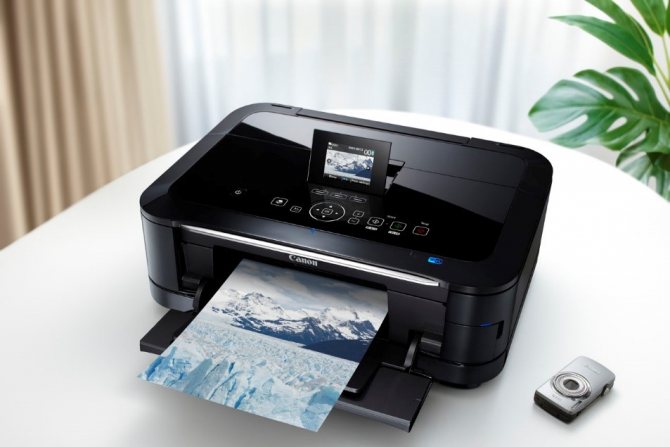
Лазерные
В лазерном многофункциональном устройстве изображение передается на фотобарабан, имеющий чувствительную поверхность. Процесс этот происходит с помощью тонкого луча лазера. Далее черно-белый или цветной порошок налипает на бумагу, которая перемещается в блок закрепления. В нем тонер расплавляется и взаимодействует с волокнами поверхности бумаги. В результате этого рабочего процесса на свет выходит бумажный носитель с устойчивым изображением.
Достоинства:
- Высокая скорость печати наравне с хорошим качеством картинки;
- Не нужно постоянно заправлять устройство чернилами;
- Такие приборы являются надежными.
Недостатки:
- Ценовая категория выше среднего;
- Лазерные устройства, приобретенные по достаточно небольшой цене позволяют производить печать лишь в черно-белом цвете.
Важно! Лазерные МФУ рекомендуется ставить в офисах, благодаря высокоскоростной печати и надежности. Они позволяют обработать большие объемы данных за короткие сроки.
Струйные
В струйном многофункциональном устройстве процесс печати выполняется с помощью сопел, через которые на поверхность подаются очень маленькие капли чернил. В качестве красителя могут использоваться краски разнообразной цветовой палитры.
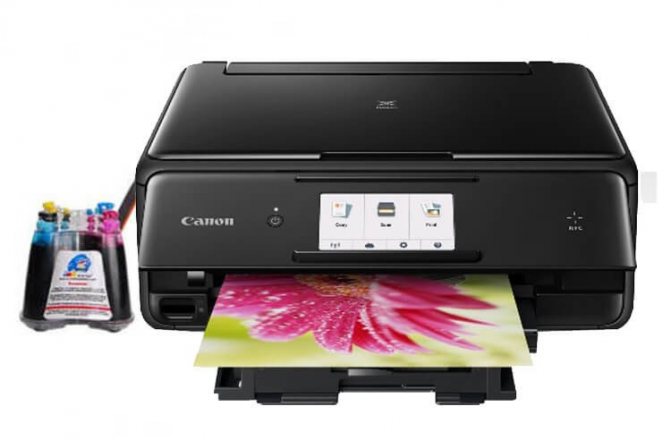
Все сопла имеют нагреватели, которые из-за импульса электрического тока молниеносно нагреваются примерно до 100 градусов. Пар вытесняет капли из сопел, после чего в них снова подается новая партия чернил.
Достоинства:
- Применение цветных чернил;
- Прекрасно печатаются графические изображения, фотографии, цветные графики;
- Невысокая стоимость;
- Возможно поставить систему непрерывной подачи чернил.
Недостатки:
- Низкая скорость печати;
- Чернила засыхают, необходимо часто их менять.
Представление о компьютерном моноблоке
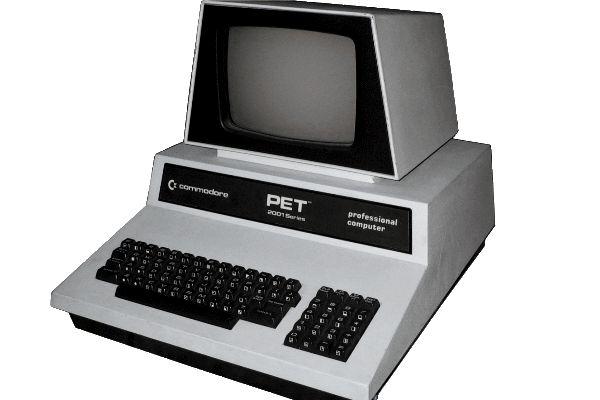
Компьютерный моноблок – это дисплей и компьютерные комплектующие взаимодействующие в едином корпусе и выполняющие такие же функции, что и персональный компьютер. Получается, что компьютер моноблок — это тоже, как и МФУ – многофункциональное устройство, только в нашем случае является компьютером и для обработки информации предоставлено значительно больше возможностей.
Само по себе изобретение компьютера-моноблока уже давно не новое, в середине 70х годов корпусом для моноблока служил единый корпус с ЭЛТ монитором, в тыловой или же нижней части, которых и размещались составные компоненты компьютера. До появления более тонких ЖК мониторов, а вместе сними и дисплеев, моноблоки не имели особой популярности, так как ЭЛТ мониторы и без того были громоздкими, да плюс к этому ещё и интегрированный системный блок, комплектующие которого меньших размеров как в наши дни не существовали, согласитесь, не лучшее решение.
Свою вторую жизнь моноблочный компьютер получил в самом начале 21 века, они стали именно такими, которые используются в настоящее время, ну может чуточку по массивнее. Из-за борьбы с температурой образовывающуюся благодаря небольшому пространству в корпусе моноблока, многие из них собираются на мобильных версиях комплектующих. Хоть выделение тепла стало меньшим, производительность тоже понизилась. Моноблок, так же может быть собран из самых обыкновенных комплектующих или же гибридных – совмещающих в себе и мобильные компоненты и компоненты, используемые в настольном ПК.
Отдельно от моноблока располагаются такие устройства ввода как клавиатура и мышь. Такие компьютеры часто называют «всё в одном», хоть более правильно называть таковыми именно ноутбуки, ведь они укомплектованы ещё и интегрированными клавиатурой и тачпадом. Из моноблоков, по праву такими считать можно, только оборудованные тачскрином (сенсорным экраном).
Отличие техники от других печатных аппаратов
По функционалу принтеры и МФУ сильно различаются между собой.
Принтер отлично справляется с переносом графических и текстовых файлов с компьютера на бумагу. Многофункциональные устройства имеют способность не просто выводить на печать различные виды документов. Они могут отсканировать, отксерокопировать нужный текст или изображение, а также способны выполнять функции факса.
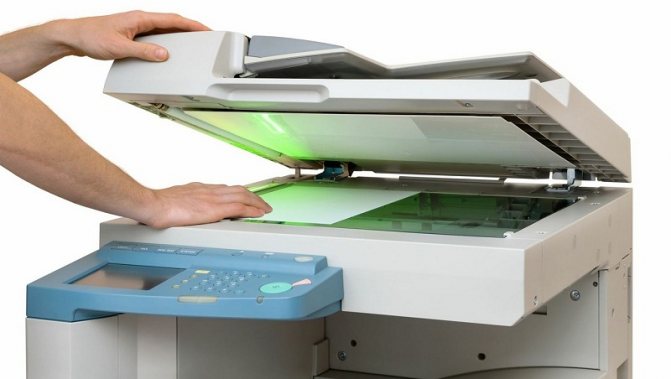
Если раньше для исполнения вышеперечисленных задач требовалось иметь несколько устройств, то сейчас с помощью базовых МФУ можно обойтись одним небольшим аппаратом.
Современный многофункциональный агрегат может делать копии, даже если не работает персональный компьютер, к которому он подключен. Принтер же в этом случае функционировать не сможет.
Принтеры и МФУ имеют также разную скорость печати. Многофункциональные устройства в этом уступают.
Стоимость качественного многофункционального прибора гораздо ниже стоимости всех устройств, которые он в себя включает, по отдельности. А вот его ремонт при необходимости выйдет дороже починки обычного принтера или сканера.
Дополнительные функции
Давайте посмотрим, за счет чего можно расширить функциональный комплект базового МФУ:
- сортер служит для разделения отпечатанных листов на группы, количество отпечатков в группе можно отрегулировать;
- печать на разных носителях — картах, конвертах, матовой или глянцевой фотобумаге, пленках, этикетках, рулонных материалах;
- функция отключения полей позволяет распечатывать фото, рекламные материалы на всей поверхности бумаги;
- поддержка AirPrint, чтобы отправлять документы на печать с «яблочных» гаджетов без установки драйверов;
- слот для карт памяти, чтобы ускорить обработку сложной информации;
- поддерживаемые форматы: PDF, PPDS;
- подключение Google Cloud Print, чтобы иметь возможность отправлять документы на печать, находясь даже за пределами офиса;
- возможность отправлять отсканированные, скопированные материалы на электронную почту;
- прямая печать позволяет распечатывать материалы сразу с фотоаппарата, смартфона, другого гаджета;
- брошюровщик для соединения нескольких распечатанных листов в единый документ;
- степлер для объединения листов в отдельные группы;
- аккумулятор позволяет продолжать работу даже в момент отключения электричества.
Смартфон
Можно сказать, что это маленький планшет — это планшет, который может быть подключен к компьютеру, или к компьютеру, или к компьютеру, или к компьютеру. Оба являются компактными компьютерами. Они похожи и различны одновременно. Диагональ экрана не превышает 6 дюймов. Благодаря своему небольшому размеру они легко помещаются в карман и удобно прилегают к ладони. Оснащен теми же возможностями и функциями, что и планшет, имеет те же сенсорные элементы управления и работает от аккумулятора. Они используются в рекреационных целях. На самом деле, они отличаются в плане развлечений.
Смартфоны оснащены дополнительными функциями, характерными для обычных мобильных телефонов. Они предлагают SMS и MMS сообщения, возможность совершать звонки и другие полезные функции.
Фаблеты также находятся между смартфонами и планшетами. Они обладают одинаковыми характеристиками, с той лишь разницей, что диагональ экрана составляет от 6 до 10 дюймов. Вот в чем разница.
Инструкция по работе с оргтехникой
- Необходимо знать и соблюдать правила по эксплуатации оргтехники.
- Регулярно обслуживать оргтехнику. Например, принтеры и МФУ необходимо регулярно заправлять, так как чернила по мере печати будут заканчиваться.
- При обслуживании использовать только оригинальные расходные материалы (тот же пример с принтерами).
- Обслуживать и ремонтировать должен только опытный специалист.
- Не выключать аппаратуру выдергиванием сетевого кабеля. Сначала нужно отключить прибор переключателем или кнопкой на панели оргтехники. А потом только высовывается кабель с сети. Если есть пульт, лучше отключиться сначала дистанционно.
- Чистота рабочего места и помещения в целом. Большое количество пыли со временем приводит к загрязнению внутренних деталей оргтехники. Особенно важно в чистоте соблюдать механические узлы. Ноутбуки и компьютеры забиваются пылью и начинают сильно греться.
- Принимать пищу за рабочим столом нежелательно. Любые крошки, микроскопические остатки еды могут попадать в клавиатуру, внутрь принтера, разноситься по другим устройствам. Со временем это приведет к ощутимым проблемам. Например, кнопки на клавиатуре могут сильно забиваться и залипать.
- Нельзя разбирать офисное оборудование во включенном состоянии. Необходимо не только выключить технику кнопкой питания на корпусе, но и обесточить, вынув кабель с розетки.
- Чтобы предохранить технику от внезапных скачков напряжения, рекомендуется делать подключение через блок бесперебойного питания.
- При сильной длительной интенсивной работе без остановок технике необходимо давать «остыть».
Список компьютерного оборудования
Ниже перечислены некоторые распространенные компоненты компьютерного материала, обычно встречающиеся в современных компьютерах. Эти компоненты почти всегда расположены внутри корпуса и не видны, пока компьютер не открыт.
- Материнская плата
- Центральный процессор (CPU)
- Оперативная память (RAM)
- Блок питания (PSU)
- Видеокарта
- Жесткий диск (HDD)
- Твердотельный накопитель (SSD)
- Привод оптических дисков (например, BD/DVD/CD)
- Кардридер (SD/SDHC, CF и т. д.)
Многие планшеты, ноутбуки и нетбуки включают некоторые из этих элементов в корпус, но общие материалы, которые могут быть соединены с внешней стороной компьютера:.
- Монитор
- Клавиатура
- Мышь
- Источник бесперебойного питания (UPS)
- Флэш-накопитель
- Принтер
- Колонки
- Внешний жесткий диск
- Pen tablet
Менее распространенные индивидуальные компьютерные аппаратные устройства:.
- Звуковая карта
- Сетевая интерфейсная карта (NIC)
- Карта расширения (FireWire, USB и т. д.)
- Плата контроллера жесткого диска
- Аналоговый модем
- Сканер
- Проектор
- Дисковод гибких дисков
- Джойстик
- Веб-камера
- Микрофон
- Ленточный накопитель
- Zip Drive
- Цифровой модем (например, кабельный модем, DSL-модем)
- Маршрутизатор
- Сетевой коммутатор
- Точка доступа
- Ретранслятор
- Сервер печати
- Брандмауэр
Сетевые материалы не так четко определены, как некоторые другие типы. Например, многие бытовые маршрутизаторы часто функционируют как комбинация маршрутизатора, коммутатора и брандмауэра.
Помимо всей вышеперечисленной информации, существуют также вспомогательные устройства, от которых компьютер не в меньшей степени зависит.
- Вентилятор (процессор, графический процессор, корпус)
- Теплоотвод
- Кабель для передачи данных
- Кабель питания
- Батарея CMOS
- Дочерняя плата
Периферийные устройства — это устройства (внутренние или внешние), которые фактически не участвуют в основных функциях компьютера. Примерами являются экраны, видеокарты, диски и мыши.
Устройство, принцип работы, технические характеристики каждого модуля МФУ
Чтобы понять, что это — МФУ, нужно разобраться в его строении. Давайте посмотрим, что может находиться внутри аппарата и как он работает.
Принтер
1. Лазерный
 Чаще всего используется в офисах с большим и средним документооборотом, иногда может приобретаться для домашнего использования. В приоритете — текстовые документы, возможно, с цветными картинками и диаграммами для презентаций, рефератов. Для распечатки фотографий, рекламных буклетов, плакатов не подходит.
Принцип печати следующий. Есть картридж с тонером — мелким порошком с отрицательным зарядом. Порошок притягивает изображение на бумаге с положительным зарядом, а затем путем нагрева и давления тонер припаивается к листу. Благодаря этому картинка надежно закрепляется на бумаге.
В базовую комплектацию обычно включаются картриджи, заправки которых хватает на распечатку 2000 страниц. Но вы можете приобрести модели с большими параметрами — от 3000 до 10000 отпечатков или больше. Скорость распечатки может достигать 50 стр/мин.
Себестоимость отпечатка получается низкой, скорость печати — высокой. При этом доступна дуплексная распечатка, когда установка одновременно или по очереди наносит изображение на обе стороны листа.
2. Струйный
Если нужно распечатывать снимки, рекламную продукцию, идеальным решением станет струйный МФУ. Такой аппарат снабжается отсеками для чернил. Их количество может составлять до 6 цветов и больше. Полутона получаются путем смешения основных оттенков.
Недостаток в том, что краска быстро заканчивается, а сами картриджи делаются небольшого размера. Чтобы это не происходило слишком быстро, разработчики предлагают изделия с увеличенными отсеками для чернил на 70 мл, а также СНПЧ. Последняя позволяет избежать неудобств, связанных с тем, что нужно постоянно менять картриджи или пополнять запасы чернил. Встроить ее в корпус аппарата не получается, поэтому обычно СНПЧ выглядит как аккуратный контейнер сбоку от оборудования.
Струйные модели часто приобретаются для дома, чтобы распечатывать семейные снимки, рефераты, доклады.
3. Светодиодный
Ближайший «родственник» лазерного принтера, и назначение такого вида МФУ — скоростная печать текстовых документов. Механизм нанесения, закрепления тонера ничем не отличается. Разница состоит в электризации фотобарабана. Если в лазерных установках для этого используется лазер, то в светодиодных — светодиод. А поскольку конструкция элемента более компактная, надежная, производители имеют реальную возможность уменьшить размеры принтера. В остальном по техническим характеристикам модели практически идентичны.
Из особенностей — МФУ со светодиодными принтерами находятся на стадии распространения, поэтому количество моделей на рынке ограничено. Картриджи стоят в 1,5-2 раза дороже, но и служат значительно дольше. А если говорить о цветных установках, цена будет еще выше.
Сканер

В многофункциональном устройстве могут использоваться два типа сканера:
1. Планшетный
Выглядит как стеклянная рамка, на которой располагается оригинал. Это может быть лист бумаги, книга, пленка, документ. В момент сканирования документ должен быть неподвижен, поэтому сверху прижимается крышкой. Работает установка бесшумно.
2. Протяжной
Используется для сканирования отдельных листов. С книгами, журналами, документами не работает. Однако отличается большой скоростью обработки информации. Источник протягивается между барабаном и статичным датчиком, чтобы сведения отсканировались.
Планшетная модель универсальна, подойдет для офиса, дома. Однако по качеству, скорости обработки информации лидирует протяжная модель. Оптимальное решение для крупных фирм, где нужно быстро сканировать большие объемы бланков, договоров.
Копир
Это совместная работа сканера и принтера. Первый прочитывает документ, преобразуя его в понятный для принтера растровый формат, а затем пересылает на распечатку. Так происходит процесс копирования.
Факс
Иногда установка оснащается факсом. Технология используется редко, потому что почти вытеснена электронной почтой. Чаще всего механизм факсимильного аппарата реализуется программно. Это значит, что устройство подключается к сети, а пользователь добавляет из интерфейса документ на печать с пометкой факс, указывает номер и отправляет его. Аппарат сам дозванивается до адресата, устанавливает соединение, передает материал.
- https://oprinterah.ru/orgtehnika.html
- http://ProComputer.su/osnovy-kompyutera/8-monoblochnyj-kompyuter-chto-takoe-monoblok
- https://SpeedCamupDates.ru/prilozheniya/chto-takoe-mfu-printer.html
- https://uhistory.ru/technology_and_technique/vse-chto-vam-nuzhno-znat-o-kompjuternom-oborudovanii-pamyatka-dlya-chajnikov-chto-otnositsya-k-kompjuternoj-tehnike.html
- https://zarplatto.ru/shto-takoe-orgtehnika-i-shto-k-nej-otnositsya-polnyj-pereshen-oborudovaniya/
- https://doma35.ru/computers/kompyuter-eto-mnogofunktsionalnoe-elektronnoe-ustroystvo-dlya-raboty-s-informatsiey/
- https://www.foroffice.ru/articles/195734/