
Удаление устаревших драйверов
Иногда удается решить проблему путем удаления драйвера из свойств сервера печати.
Для этого перейдите в Панель управления командой control из окна Win + R.
Переключите режим просмотра на крупные значки в правом верхнем углу и выберите раздел «Устройства и принтеры».
Выберите принтер, который не удается удалить, и щелкните на кнопку Свойства сервера печати.
Перейдите на вкладке Драйверы. Затем удалите все драйверы проблемного устройства.
Примените изменения, и перезагрузите компьютер. После следующей загрузки попытайтесь удалить устройство обычным способом.
Удалите программное обеспечение принтера, чтобы удалить принтер
Возможно, программное обеспечение принтера, установленное на вашем компьютере, мешает процессу удаления вашего принтера. В этом случае сначала избавиться от программного обеспечения принтера а затем попробуйте удалить сам принтер.
- Запустите приложение «Настройки», нажав Windows + I.
- Выберите Приложения в окне настроек
- Найдите в списке программное обеспечение вашего принтера и выберите его
- Нажмите кнопку «Удалить» для своего программного обеспечения
- Выберите «Удалить» в приглашении для удаления программного обеспечения.
- Используйте приложение «Настройки», как описано выше, чтобы отключить принтер от компьютера.
Удаление поврежденных записей в реестре
Если проблема остается, попробуйте очистить все разделы и параметры, связанные с проблемным принтером, в системном реестре.
Откройте Редактор реестра командой regedit из окна Win + R.
На левой панели перейдите в следующую локацию:
HKEY_LOCAL_MACHINE – SYSTEM – CurrentControlSet – Control – Print – Printers
В разделе Printers найдите запись, связанную с не удаляемым принтером, щелкните на ней правой кнопкой мыши и выберите «Удалить».
После перезагрузите систему. Попытайтесь удалить проблемное устройство.
Принудительное удаление принтера в Windows
Если по каким-то причинам принтер не отображается в панели управления или не удаляется с ошибкой, вы можете принудительно удалить его.
Сначала выполните принудительную очистку очереди печати с помощью команд:
net stop spooler
del %systemroot%system32spoolprinters*.shd /F /S /Q
del %systemroot%system32spoolprinters*.spl /F /S /Q
net start spooler
Команды удалят все файлы *.shd и *.spl из каталога %systemroot%system32spoolprinters .
Теперь вы можете удалить запись о принтере из реестра Windows.
- Запустите regedit.exe ;
- Перейдите в ветку HKEY_LOCAL_MACHINESYSTEMCurrentControlSetControlPrintPrintes;
- Найдите раздел с именем вашего принтера (в моем примере это HP LaserJet Pro MFP M130fn (Copy 1) ;
- Удалите ветку реестра принтера;
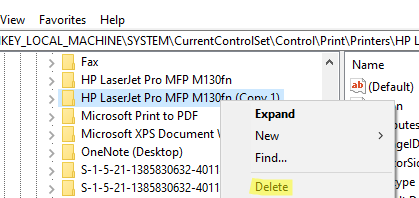
- Перезагрузите компьютер и проверьте, что принтер исчез из панели управления. Если он не исчез, но его статус изменился на Not Connected, просто удалите его.
При удалении принтера может появится ошибка:
Операция отменена из-за ограничений, действующих на этом компьютере. Обратитесь к системному администратору.This operation has been cancelled due to restrictions in effect on this computer. Please contact your system administrator.
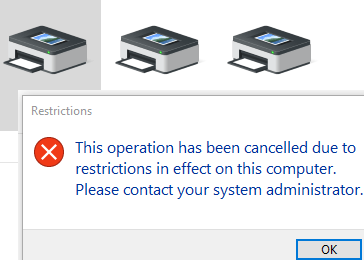
В этом случае проверьте, не включена ли параметр групповой политика, запрещающий удалять принтеры. Этот параметр находится в следующем разделе локального редактора GPO (gpedit.msc): User Configuration –> Administrative Templates –> Control Panel –> Printers.
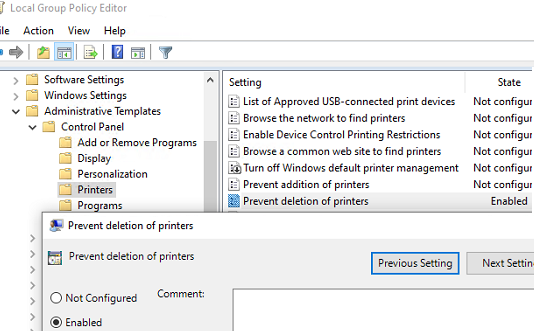
На доменном компьютере проверьте результирующие настройки GPO с помощью утилиты gpresult.
Если политика отключена или не настроена, нужно удалить скрытые принтеры и очереди печати в диспетчере устройств. Такая проблема часто встречается с сетевыми принтерами.
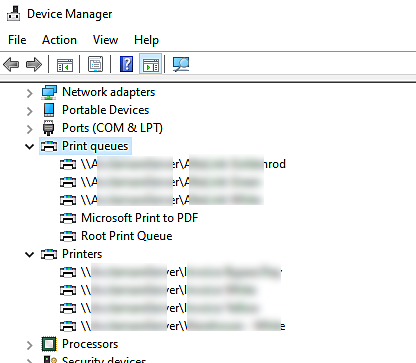
- Запустите Device Manager ( devmgmt.msc );
- Включите опцию View -> Show hidden devices
- Разверните секции Print queues и Printers и удалите ненужные принтеры.
Исправляем ошибку: «Не удается удалить драйвер принтера. «
Очень часто при попытке удалить драйверы для принтера, можно столкнуться с трудностями. В этой статье мы расскажем о том, как можно исправить ошибку — Не удается удалить драйвер принтера.
Стандартные способы удаления принтера
В Windows 10 и 11 для быстрого вызова интерфейса удаления принтера удобно использовать команду:
ms-settings:printers
Далее всё просто, выбираем в списке принтеров ненужное устройство, жмем «Удалить» и подтверждаем действие.
Если при удалении Windows выдает ошибку «Локальная подсистема печати не выполняется», нужно проверить состояние службы «Диспетчер печати».
Откройте командой services.msc оснастку управления службами.
Отыщите в списке службу «Диспетчер печати» и убедитесь, что она выполняется. Если служба неактивна, откройте ее свойства двойным кликом и запустите.

Тип запуска службы выставьте автоматически и сохраните настройки.
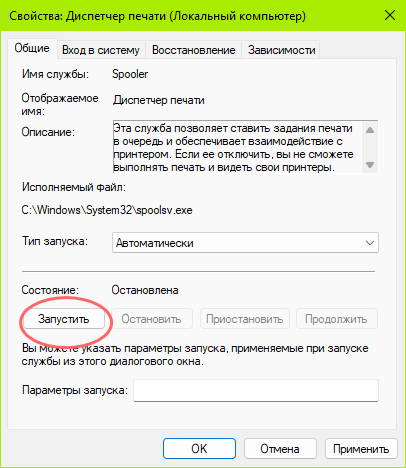
Перейдите в интерфейс управления принтерами и попробуйте удалить устройство.
Создать помехи для удаления принтера могут активные задачи печати.
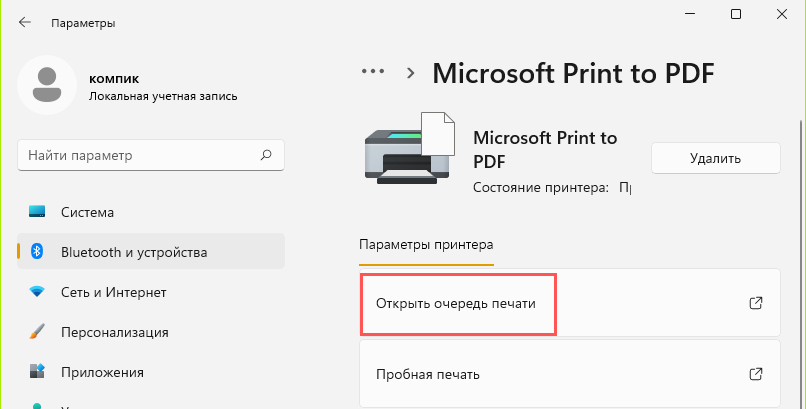
Проверьте, имеются ли в очереди печати задания и если имеются, очистите их.
Нажмите в разделе управления принтером кнопку «Открыть очередь печати».
Откройте главное меню «Принтер» и выберите опцию «Очистить очередь печати».
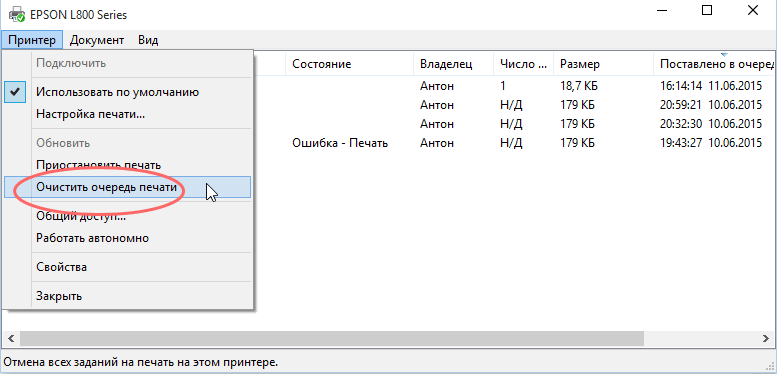
Попробуйте удалить устройство.
Решение проблем с удалением принтера
Если обычные методы не решают проблему, можно попробовать один из следующих вариантов решения.
Остановка службы Диспетчер печати
Первая возможность — попробовать остановить службу Windows «Диспетчер печати», а потом попробовать выполнить удаление принтера стандартными способами:
- Нажмите клавиши Win+R на клавиатуре, введите services.msc и нажмите Enter.
- В списке служб найдите «Диспетчер печати», дважды нажмите по службе, а затем нажмите кнопку «Остановить», а после остановки — измените «Тип запуска» на «Отключена».
- Примените настройки и снова попробуйте снова удалить принтер.
Если это не помогло, не торопитесь включать службу, для следующих шагов её лучше оставить отключенной (но не забудьте включить снова, когда проблема решится).
Удаление принтера вручную
Перейдите в папку C:WindowsspoolPrinters и очистите её содержимое. Затем выполните следующие шаги:
- Нажмите правой кнопкой мыши по кнопке «Пуск» и выберите пункт «Выполнить», введите regedit и нажмите Enter.
- Перейдите к разделу реестраHKEY_LOCAL_MACHINESYSTEMCurrentControlSetControlPrintPrinters
- Внутри этого раздела вы найдете несколько подразделов. Они могут иметь имя вашего принтера, а могут — буквенно-цифровое обозначение (в этом случае имя принтера можно будет найти среди параметров в этом разделе). Найдите принтер, который нужно удалить, нажмите правой кнопкой мыши по разделу, который ему соответствует и выберите пункт «Удалить».
- Обычно принтер исчезает из списка после выполнения указанных действий. Если этого не произошло, удалите его стандартными способами.
Удаление принтера в командной строке
Внимание: перед выполнением этого и следующих шагов потребуется снова включить службу «Диспетчер печати» и установить её запуск в «Автоматически».
Есть возможность удалить принтер в командной строке:
- Запустите командную строку от имени Администратора и введите командуwmic printer get nameЭто отобразит список имен принтеров, нужное имя будет использоваться в следующей команде.
- Введите следующую команду, вписав полученное ранее имя принтера:printui.exe /dl /n «Имя принтера»
Очереди печати в диспетчере устройств
Иногда помогает удаление очереди печати в диспетчере устройств Windows:
- Нажмите правой кнопкой мыши по кнопке «Пуск» и выберите пункт «Диспетчер устройств».
- Откройте раздел «Очереди печати».
- Нажмите правой кнопкой мыши по очереди печати нужного принтера и выберите пункт «Удалить устройство».
Обычно принтер удаляется автоматически, но если этого не произошло, используйте один из стандартных методов удаления.
Удаление в свойствах сервера печати
Следующий метод — удаление драйвера в свойствах сервера печати:
- Перейдите в список принтеров (Win+R — ms-settings:printers), а затем нажмите «Свойства сервера печати» внизу страницы параметров.
- Перейдите на вкладку «Драйверы» и удалите драйвер принтера, который требуется удалить.
Используйте диспетчер устройств для удаления принтера
Вы можете удалить практически любое устройство со своего компьютера, включая принтеры, с помощью диспетчера устройств. Вот как использовать эту утилиту для удаления застрявшего принтера:
- Откройте меню «Пуск», найдите «Диспетчер устройств» и выберите этот инструмент в результатах поиска
- В окне диспетчера устройств выберите «Просмотр»> «Показать скрытые устройства». Это гарантирует, что ваш принтер появится в списке
- Найдите свой принтер в разделе «Принтеры», щелкните его правой кнопкой мыши и выберите «Удалить устройство»
- Включите опцию Удалить программное обеспечение драйвера для этого устройства и выберите Удалить.
- Перезагрузите компьютер, и ваш принтер будет удален.
Метод 8: Удалите принтер с помощью командной строки
Некоторым пользователям наконец удалось удалить принтер с помощью командной строки с повышенными привилегиями. Этот метод потребует от вас немного технических знаний, но он может быть успешным там, где другие методы не работают.
Примечание. Следующая процедура не будет успешной. если вы не выполняете команду в командной строке с повышенными привилегиями.
Вот краткое руководство по удалению принтера через командную строку:
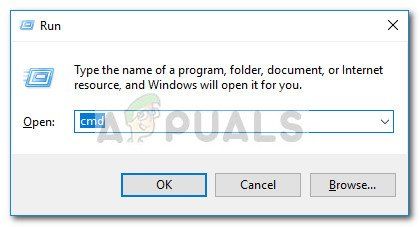
- Нажмите клавиша Windows + R , чтобы открыть новое окно “Выполнить”. Затем введите « cmd », нажмите Ctrl + Shift + Enter и нажмите Да в Запрос UAC (контроль учетных записей) , чтобы открыть расширенную командную строку.
- В командной строке с повышенными привилегиями введите или вставьте следующую команду и нажмите Enter, чтобы увидеть список со всеми вашими принтерами, которые в настоящее время активны: wmic printer get name
- Откройте Блокнот или аналогичный текстовый редактор и запишите точное имя принтера, который вы хотите удалить.
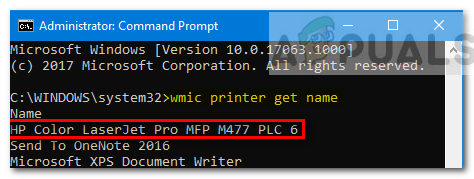
- Введите следующую команду и нажмите Enter, чтобы удалить принтер с вашего компьютера с Windows 10: printui.exe/dl/n» Имя принтера «
Примечание. Имейте в виду, что Имя принтера является просто заполнителем для имени, которое вы ранее записано на шаге 3. Замените заполнитель wi th фактическое имя принтера, который вы хотите удалить. Результат должен выглядеть следующим образом:
Remove-Printer -Name «Canon IP1188 Inkjet Printer»
Чтобы проверить, был ли этот метод успешным, закройте командную строку с повышенными привилегиями и перезагрузите компьютер. При следующем запуске проверьте, находится ли ваш принтер в списке устройств. Если это так, перейдите к другим методам, указанным ниже.
Метод 2. Удалите поврежденные записи реестра принтера
Некоторым пользователям удалось окончательно удалить принтер со своего компьютера после удаления всех ключей и подключей, принадлежащих неисправному принтеру, с помощью редактора реестра.
Благодаря определенному нацеливанию на записи, принадлежащие поврежденному принтеру, некоторые пользователи сообщили, что процесс удаления был успешным после того, как они перезагрузили систему и удалили принтер обычным способом.
Вот краткое руководство о том, как удалить неисправные ключи и подразделы принтера с помощью редактора реестра:
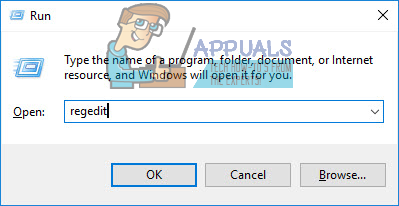
- Нажмите Windows + R , чтобы открыть до окна “Выполнить”. Затем введите «Regedit» и нажмите Enter , чтобы открыть редактор реестра.
- Внутри редактора реестра перейдите в следующее место с помощью левой панели: HKEY_LOCAL_MACHINE> SYSTEM> CurrentControlSet> Control> Print> Printers
- В ключе Printers найдите запись, связанную с вашим принтером, который вы хотите удалить, щелкните правой кнопкой мыши и выберите Удалить .
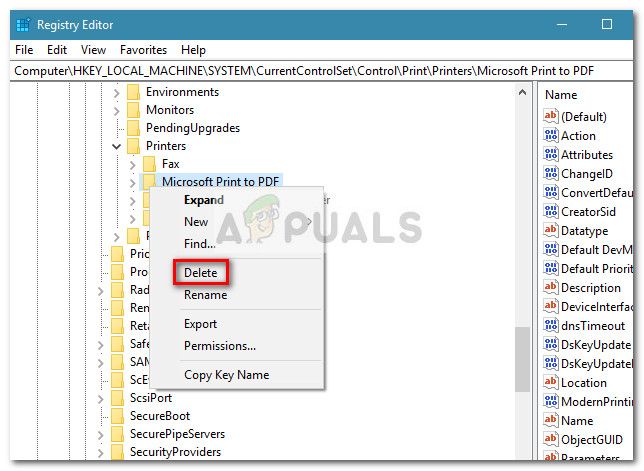
После удаления ключа (и подразделов), связанных с вашим принтером, закройте редактор реестра и перезагрузите систему. При следующем запуске попробуйте удалить драйвер обычным способом или используйте любой метод от метода 4 до метода 10 .
Если принтер все еще завис, перейдите к следующему способу, описанному ниже.
Проверка очереди заданий печати
Зависшие задания печати также могут препятствовать удалению. В этом решении попробуйте их очистить.
Откройте окно «Выполнить» клавишами Windows + R, введите указанную локацию и кликните на «ОК»:
C:WindowsSystem32spoolPRINTERS
При отображении запроса контроля учетной записи пользователей (UAC), подтвердите это действие.
Если папка не пуста, удалите все ее содержимое, чтобы очистить очередь печати.
После ее очистки попытайтесь снова деинсталлировать устройство.
Метод 9: Удаление принтера с помощью Powershell
У некоторых пользователей есть успешно удалось удалить упорный принтер, который отказывался уходить в Windows 10, с помощью PowerShell. Хотя этот метод потребует от вас немного технических знаний, он, как сообщается, более эффективен, чем большинство методов, выполняемых через графический интерфейс.
Вот краткое руководство по удалению принтера через PowerShell:
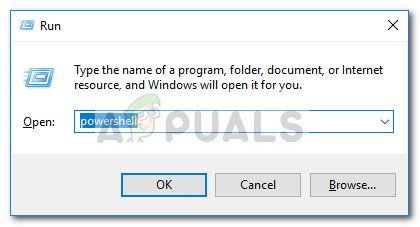
- Нажмите клавишу Windows + R , чтобы открыть окно «Выполнить». Затем введите « PowerShell », нажмите Ctrl + Shift + Enter и нажмите Да в Запрос управления учетными записями пользователей , чтобы открыть окно Powershell с повышенными привилегиями.
- В окне Elevated PowerShell введите или вставьте следующую команду и нажмите Enter, чтобы получить список всех ваших активных принтеров: Get-Printer | Format-List Name
- Откройте блокнот и скопируйте точное имя принтера, который вы хотите удалить. нужно ненадолго.
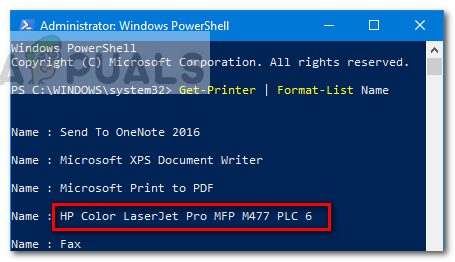
- В том же окне Powershell с повышенными привилегиями введите команду ниже и нажмите Enter . Remove-Printer -Name » Имя принтера»
Примечание: Помните, что «Имя принтера» – это просто заполнитель для фактического имени вашего принтера. Замените заполнитель на имя принтера, которое вы извлекли на шаге 3 . Результат должен выглядеть следующим образом:
Remove-Printer -Name «Canon IP1188 Inkjet Printer» - После того, как команда был успешно зарегистрирован, закройте Windo с повышенными привилегиями Powershell w и перезагрузите систему.
При следующем запуске проверьте, присутствует ли принтер в списке принтеров. Если это так, перейдите к следующему методу.
Возможно, вам уже приходилось сталкиваться с ошибками удаления файлов, когда при попытке удаления объекта файловой системы Windows сообщает, что объект либо используется, либо у вас отсутствуют на него права доступа. Так вот, эта проблема охватывает собой не только файлы, но и устройства, например, принтеры. Последний либо не отображается в панели управления или приложении «Параметры», оставаясь доступным в диалоговом окне печати, либо при его удалении Windows выдает разные ошибки.
Удалить устройство можно в принудительном порядке, воспользовавшись средствами редактора реестра и редактора локальных групповых политик, но это после того как в полном объеме будут испробованы стандартные методы.

Метод 3. Очистите очередь заданий печати
Как сообщили многие пользователи, зависшее задание печати также может быть причиной предотвращения удаления принтера. Некоторым затронутым пользователям наконец удалось удалить застрявший принтер, очистив папку, отвечающую за хранение заданий на печать.
Вот краткое руководство о том, как очистить папку очереди заданий на печать:
- Нажмите клавишу Windows + R , чтобы открыть окно Выполнить. Затем вставьте (или введите) C: Windows System32 spool PRINTERS
в поле Выполнить и нажмите Enter , чтобы открыть папку с заданиями на печать..
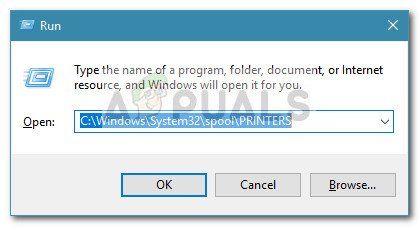
- Нажмите Да в UAC запросить разрешение на редактирование папки PRINTERS .
- Если папка PRINTERS не пусто, удалите все там, чтобы освободить очередь печати.
- Когда папка PRINTERS станет пустой, попробуйте удалить (или удалить) принтер еще раз, затем перезапустите ваш компьютер.
Описание ошибки
Свойства сервера печати
Не удается удалить драйвер: Название_Драйвера, Тип 3 — пользовательский режим. Указанный драйвер принтера занят.
Если воспользоваться рекомендациями, которые были даны в статье: Как удалить принтер и любое упоминание о нем в Windows 7, то получаем такую ошибку
Обновите драйверы принтера, а затем удалите принтер.
Если вы используете устаревшие или неисправные драйверы принтера, возможно, именно поэтому вы не можете удалить принтер с компьютера. Чтобы справиться с этим, сначала обновите драйверы вашего принтера, а затем попробуйте удалить принтер.
К счастью, вы можете автоматически обновлять драйверы вашего принтера на ПК с Windows 10 и 11:
- Откройте Диспетчер устройств и найдите свой принтер в разделе «Принтеры».
- Щелкните принтер правой кнопкой мыши и выберите в меню «Обновить драйвер».
- На следующем экране выберите Автоматический поиск драйверов.
- Разрешите Windows найти и установить последние версии драйверов для вашего принтера.
- После установки драйверов перезагрузите компьютер.
- Используйте приложение «Настройки», чтобы удалить принтер с вашего ПК.
Метод 6. Удалите принтер с помощью управления печатью (если применимо)
Еще один способ обойти удаление принтера, который отказывается уходить с Windows 10, – через меню «Управление печатью». Это специальная утилита, которую некоторые люди, похоже, успешно использовали для удаления принтера на неопределенный срок из Windows 10.
Примечание. Имейте в виду, что Управление печатью не доступно в базовых версиях Windows 10.
Вот краткое руководство по использованию Управление печатью для удаления устройства принтера:
- Нажмите клавишу Windows + R , чтобы открыть новое окно «Выполнить». Затем введите printmanagement.msc
и нажмите Enter , чтобы открыть мастер Управление печатью .
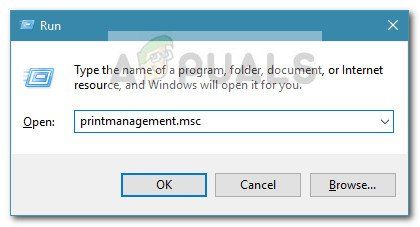
- В окне «Управление печатью» разверните Серверы печати раскрывающееся меню и дважды щелкните Принтеры , чтобы открыть их на левой панели.
- На левой панели щелкните правой кнопкой мыши принтер, который вы хотите удалить и нажмите Удалить.
- Нажмите кнопку Да , чтобы подтвердить удаление, затем закройте Управление печатью и перезапустите ваш компьютер, чтобы изменения вступили в силу.
При следующем запуске проверьте, был ли успешно удален драйвер принтера. Если вы по-прежнему видите список среди других ваших устройств, перейдите к другому способу, указанному ниже.
Метод 4. Удалите принтер из меню настроек
Хотя это не всегда эффективно , это наиболее доступный способ удаления принтера из Windows 10. Этот метод предполагает использование нового интерфейса Windows 10, чтобы избавиться от принтера, который вы больше не используете. Вот краткое руководство о том, как это сделать:
- Нажмите клавишу Windows + R , чтобы открыть окно “Выполнить”. Затем введите ms-settings: connecteddevices
и нажмите Enter , чтобы открыть вкладку Подключенное устройство в меню Настройки .
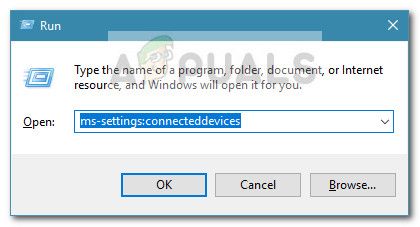
- В Подключенные устройства , перейдите на левую панель и нажмите Принтеры и сканеры , чтобы развернуть список. Теперь щелкните свой принтер, чтобы развернуть раскрывающееся меню, затем нажмите Удалить устройство .
- Нажмите Да , чтобы подтвердите удаление устройства при следующем запросе, затем закройте меню Настройки и перезагрузите компьютер, чтобы изменения вступили в силу.
Если вы по-прежнему видите свой принтер в списке устройств при следующем перезапуске или если он продолжает отображать «удаляется» , перейдите к способу 2 .
Использование окна свойств сервера печати для извлечения принтера
Если «Параметры» не удаляют ваш принтер, другой способ избавиться от установленных принтеров — использовать окно «Свойства сервера печати». В этом окне перечислены все ваши принтеры, и вы можете выбрать тот, который хотите удалить из вашей системы.
В Windows 10 и 11:
- Откройте меню «Пуск», найдите «Панель управления» и выберите «Панель управления» в результатах поиска.
- Выберите Просмотр устройств и принтеров в окне панели управления.
- Найдите и выберите свой принтер.
- Выберите Свойства сервера печати вверху экрана
- Откройте вкладку «Драйверы», выберите свой принтер в списке и выберите «Удалить» внизу
- Выберите Удалить драйвер и пакет драйверов и нажмите ОК в открывшемся запросе.
- Перезагрузите компьютер, и ваш принтер должен быть удален.
Исправлено — невозможно удалить драйвер принтера в использовании Windows 10
Решение 1 — Удалить драйвер как каждый пользователь
Если на вашем компьютере несколько пользователей, возможно, вы не сможете удалить принтер, так как драйвер используется. Чтобы решить эту проблему, вам нужно войти в каждую учетную запись пользователя к которому подключен принтер и удалите устройство.
После этого войдите в учетную запись администратора и удалите пакет драйверов.
Решение 2. Закройте все приложения, перезапустите explorer.exe и удалите драйвер
Эта проблема может иногда возникать, если определенное приложение загрузило один из компонентов пользовательского интерфейса драйвера, и для решения этой проблемы необходимо закрыть все работающие приложения и остановить процесс explorer.exe.
Для этого выполните следующие действия:
- Нажмите Ctrl + Shift + Esc , чтобы открыть Диспетчер задач.
- Как только появится строка Диспетчер задач открывается, перейдите к Подробности меню.
- В разделе Подробности вкладкой, найдите explorer.exeщелкните правой кнопкой мыши и выберите Снять задачу.
- In Диспетчер задач нажмите Файл> Выполнитьновое задание.
- Создать новое окно задач будет появляться. Войти explorer.exe и нажмите ОК.
- Когда проводник снова запустится, попробуйте удалить драйвер принтера.
- Дополнительно: Если вы не можете удалить драйвер, остановите службу диспетчера очереди печати и повторите попытку. Обязательно включите службу Spooler снова после удаления драйвера.
Решение 3 — Используйте инструмент Kyocera Deleter
Если вы не можете извлечь принтер из-за того, что драйвер используется, вы можете попробовать использовать инструмент Kyocera Deleter.
Пользователи сообщили, что этот инструмент удалит ваш принтер без каких-либо проблем, но обязательно запустите этот инструмент от имени администратора, так как для его удаления требуются права администратора.
Скачайте и научитесь использовать драйверы принтера Kyocera для Windows 10 из нашего полного руководства!
Решение 4. Попробуйте быстро удалить принтер после перезапуска службы диспетчера очереди печати
Немногие пользователи сообщили, что вы можете решить эту проблему, пытаясь удалить принтер после перезапуска службы диспетчера очереди печати.
Мы уже объясняли, как перезапустить этот сервис в одном из наших предыдущих решений, поэтому советуем вам проверить его.
Этот процесс требует скорости, поэтому обязательно извлекайте принтер сразу после перезапуска службы диспетчера очереди печати. По словам пользователей, у вас есть всего несколько секунд, чтобы извлечь принтер, поэтому обязательно сделайте это как можно быстрее.
Если Диспетчер очереди печати не работает, у нас есть полное руководство о том, как решить свои проблемы.
Решение 5 — Отключить двунаправленную поддержку
Пользователи сообщили, что вы можете решить эту проблему, отключив двунаправленную поддержку. Для этого выполните следующие действия:
- Откройте Устройства и принтеры.
- Найдите свой принтер, щелкните его правой кнопкой мыши и выберите Свойства принтера.
- Когда откроется окно свойств, перейдите к Порты вкладки и снимите флажок Включить двунаправленную поддержку опцию.
- Нажмите Применить и OK для сохранения изменений.
Из меню Параметры
Этим способом не всегда удается исправить неполадку, но он самый доступный для удаления принтера в Windows 10.
В окне Win + R выполните команду:
ms-settings:connecteddevices
В меню перейдите на левую панель и выберите «Принтеры и сканеры». Теперь нажмите на неисправный принтер, чтобы развернуть меню и выберите «Удалить устройство». Подтвердите это действие, после завершения закройте окно и перезагрузите компьютер.
Метод 5: Удаление принтера через панель управления
Другой способ обойти удаление принтера, который отказывается работать прочь через старый интерфейс панели управления. Некоторые пользователи сообщают, что могут удалить принтер с помощью этого метода после выполнения одного из первых трех методов, представленных в этой статье.
Вот краткое руководство о том, как удалить принтер с помощью панели управления:
- Нажмите клавишу Windows + R , чтобы открыть окно “Выполнить”. Затем введите « control » и нажмите Enter , чтобы открыть Панель управления .
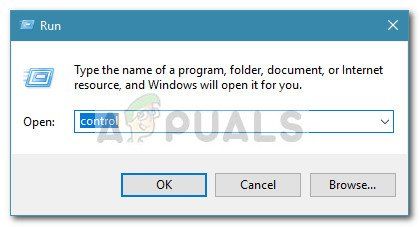
- На панели управления нажмите Устройства и принтеры , затем разверните раскрывающееся меню «Принтеры».
- Щелкните правой кнопкой мыши принтер, который вы хотите удалить, затем выберите Удалить устройство .
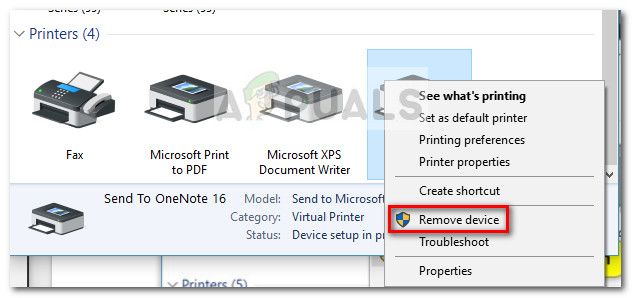
- Нажмите Да в ответ на запрос подтверждения, закройте Панель управления и перезапустите систему..
При следующем запуске проверьте, исчез ли принтер из списка устройств. Если он все еще там, перейдите к другим методам, указанным ниже.
Метод 7. Удаление принтера через диспетчер устройств
Удаление принтера из списка устройств также можно выполнить из диспетчера устройств, но имейте в виду, что некоторые пользователи сообщали, что этот метод был неэффективен в их случае – принтер лишь ненадолго был удален из списка устройств. и вернулся при следующем запуске.
Если вы решите попробовать, вот краткое руководство по удалению принтера с помощью диспетчера устройств:
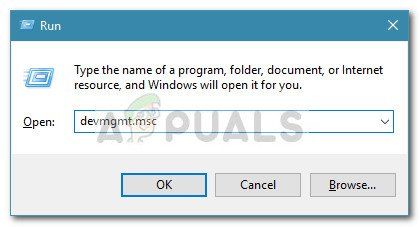
- Нажмите клавишу Windows + R , чтобы открыть окно Выполнить . Затем введите devmgmt.msc
и нажмите Enter , чтобы открыть Диспетчер устройств .
- В диспетчере устройств разверните раскрывающийся список Очереди печати . щелкните правой кнопкой мыши на нашем принтере и выберите Удалить устройство .
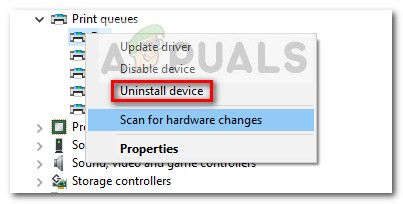
- Закройте Диспетчер устройств и убедитесь, что вы отключили кабель принтера от ПК, а затем перезагрузите компьютер.
При следующем запуске верните в Диспетчер устройств и посмотрите, был ли принтер успешно удален из списка устройств. Если это так, вам удалось навсегда удалить принтер с ПК с Windows 10. Если вы все еще видите принтер в списке, перейдите к другим методам, указанным ниже.
Остановите диспетчер очереди печати и затем извлеките принтер
Для обеспечения windows-10/fix-print-spooler-keeps-stopping-on-windows-10/» target=»_blank» rel=»nofollow noopener»>служба диспетчера очереди печати не мешает процессу удаления вашего принтера, остановите эту службу и посмотрите, удастся ли вам удалить принтер.
После удаления принтера вы можете перезапустить службу диспетчера очереди печати.
- Одновременно нажмите клавиши Windows + R, чтобы открыть окно «Выполнить».
- Введите следующее в поле «Выполнить» и нажмите Enter: services.msc
- Найдите службу диспетчера очереди печати в окне «Службы».
- Щелкните правой кнопкой мыши службу диспетчера очереди печати и выберите в меню Остановить.
- Не закрывайте окно «Службы».
- Используйте приложение «Настройки», чтобы удалить принтер с вашего ПК.
- Когда ваш принтер будет удален, вернитесь в окно «Службы». Затем щелкните правой кнопкой мыши службу диспетчера очереди печати и выберите в меню «Пуск».
- https://compuals.ru/ustranenie-nepoladok/ne-udaetsya-udalit-printer
- https://zanz.ru/ne-udaetsya-udalit-printer-v-windows-10-11-kak-zastavit-ego-udalit/
- https://oshibkam.ru/oshibka-2081883393-ne-udalos-udalit-ustrojstvo/
- https://winitpro.ru/index.php/2022/04/20/udalit-printer-v-windows/
- https://onecomp.ru/dostup-zapreschen-ne-udaetsya-udalit-ustroystvo-printer-windows-7/
- https://remontka.pro/printer-wont-delete/
- https://techscreen.ru/windows/ispravleno-ne-udaetsya-udalit-printer-v-windows-10/