
Основные проблемы в работе принтера Epson
Под словами «не печатает принтер» подразумевается очень много неисправностей, которые порой связаны даже не с процессом печати, а его результатом. То есть, бумага попадает в устройство, картриджи работают, но вот выходящий материал может быть напечатан синим цветом или в черную полоску. Об этих и остальных проблемах нужно знать, ведь устраняются они легко.
Проблема 1: Неполадки, связанные с настройкой ОС
Часто люди думают, что если принтер не печатает совсем, то это означает только самые плохие варианты. Однако практически всегда это связано с операционной системой, в которой могут быть неправильные настройки, блокирующие печать. Так или иначе, такой вариант разобрать необходимо.
- Для начала, чтобы исключить неполадки принтера, нужно подключить его к другому устройству. Если это возможно сделать через сеть Wi-Fi, то для диагностики подойдет даже современный смартфон. Как провести проверку? Достаточно отправить на печать любой документ. Если все прошло успешно, значит проблема, однозначно, кроется в компьютере.
- Самый простой вариант, почему принтер отказывается печатать документы, это отсутствие драйвера в системе. Такое ПО редко устанавливается самостоятельно. Чаще всего его можно найти на официальном сайте производителя или на диске в комплекте к принтеру. Так или иначе, нужно проверить его наличие на компьютере. Для этого открываем «Пуск» — «Панель управления» — «Диспетчер устройств».
- Там нас интересует наш принтер, который должен содержаться в одноименной вкладке.
- Если с подобным программным обеспечением все хорошо, продолжаем проверку возможных неполадок.
- Снова открываем «Пуск», но далее выбираем «Устройства и принтеры». Здесь важно, чтобы интересующее нас устройство имело галочку, говорящую о том, что оно используется по умолчанию. Нужно это, чтобы все документы отправлялись на печать именно этой машиной, а не, например, виртуальной или используемой ранее.
- В противном же случае делаем одиночный клик правой кнопкой мыши по изображению принтера и в контекстном меню выбираем «Использовать по умолчанию».
- Сразу же нужно проверить очередь на печать. Могло произойти и такое, что кто-то просто неудачно завершил подобную процедуру, чем вызвал проблему с «застрявшим» в очереди файлом. Из-за такой неполадки документ просто не может быть напечатан. В этом окне делаем те же самые действия, что и пунктом ранее, но выбираем «Просмотр очереди печати».
- Для того, чтобы удалить все временные файлы, нужно выбрать «Принтер» — «Очистить очередь печати». Таким образом мы удаляем и тот документ, который мешал нормальной работе устройства, и все файлы, что были добавлены после него.
- В этом же окне можно проверить и доступ к функции печати на этом принтере. Вполне может быть так, что он отключен вирусом или сторонним пользователем, который также работает с устройством. Для этого снова открываем «Принтер», а затем «Свойства».
- Находим вкладку «Безопасность», ищем свою учетную запись и выясняем, какие функции нам доступны. Такой вариант наименее вероятен, но рассмотреть его все же стоит.

На этом разбор проблемы окончен. Если принтер и далее отказывается печатать только на определенном компьютере, необходимо проверить его на вирусы или же попробовать воспользоваться другой операционной системой.
Проблема 2: Принтер печатает полосами
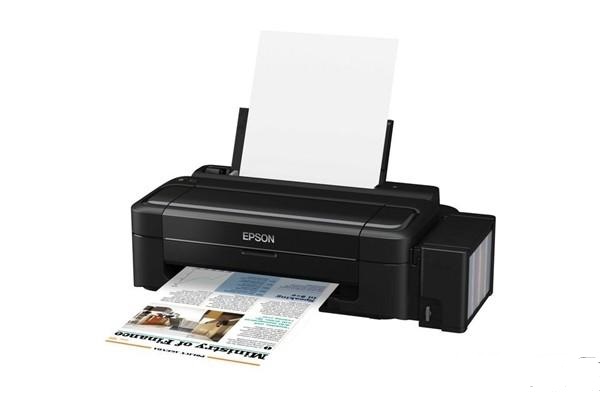
Достаточно часто такая проблема появляется у Epson L210. С чем это связано, сказать трудно, но вот противостоять ей можно вполне. Нужно только разобраться, как это сделать максимально эффективно и не навредить устройству. Сразу же стоит отметить, что с такими неполадками могут столкнуться как владельцы струйных принтеров, так и лазерных, поэтому разбор будет состоять из двух частей.
- Если принтер струйный, сначала нужно проверить количество краски в картриджах. Достаточно часто они заканчиваются именно после такого предшествия, как «полосатая» печать. Использовать для этого можно утилиту, которая предоставляется практически для каждого принтера. При ее отсутствии можно воспользоваться официальным сайтом производителя.
- Для черно-белых принтеров, где актуален только один картридж, подобная утилита выглядит достаточно просто, и вся информация о количестве чернил будет содержаться в одном графическом элементе.
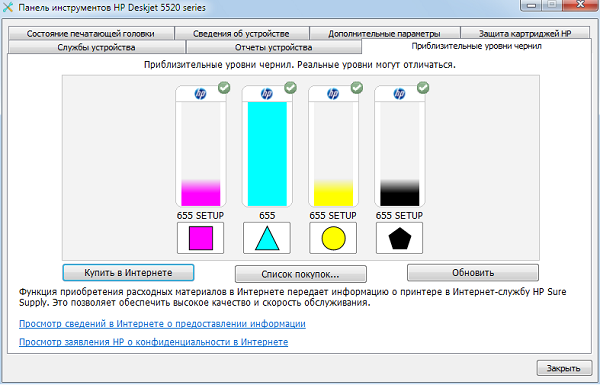
- У устройств, поддерживающих цветную печать, утилита станет достаточно разнообразной, и наблюдать уже можно несколько графических составляющих, говорящих о том, сколько осталось определенного цвета.
- Если чернил много или хотя бы достаточное количество, следует обратить внимание на печатающую головку. Достаточно часто струйные принтеры страдают тем, что именно она засоряется и приводит к неисправности. Подобные элементы могут находиться как в картридже, так и в самом устройстве. Сразу же стоит отметить, что их замена – это практически бессмысленное занятие, так как стоимость может доходить до цены принтера. Остается только постараться их прочистить аппаратно. Для этого снова используются программы, предоставленные разработчиками. Именно в них стоит искать функцию, которая называется «Проверка печатающей головки». Это могут быть и другие средства диагностики, при необходимости рекомендуется использовать все.
- Если и это не помогло решить проблему, для начала стоит повторить процедуру хотя бы еще один раз. Вероятно, это улучшит качество печати. В самом крайнем случае, обладая специальными навыками, печатающую головку можно промыть собственноручно, просто достав ее из принтера.
- Подобные меры могут помочь, но в некоторых случаях устранить неполадку поможет лишь сервисный центр. Если такой элемент придется менять, то, как уже было сказано выше, стоит задуматься о целесообразности. Ведь порой такая процедура может стоить до 90% от цены всего печатающего устройства.
- В случае, если принтер лазерный, подобные проблемы будут следствием совершенно других причин. Например, когда полоски появляются в разных местах, нужно проверить герметичность картриджа. Резинки могут изнашиваться, что приводит к высыпанию тонера и, как следствие, портится печатный материал. Если подобный дефект был обнаружен, придется обращаться в магазин для покупки новой детали.
- Если же печать производится точками или черная линия идет волной, первым делом нужно проверить количество тонера и заправить его. При полностью заправленном картридже такие проблемы возникают из-за неправильного проведения процедуры его заполнения. Придется его очистить и сделать все заново.
- Полоски, появляющиеся в одном и том же месте, говорят о том, что из строя вышел магнитный вал или же фотобарабан. Так или иначе, подобные поломки устранить самостоятельно сможет далеко не каждый человек, поэтому рекомендуется обращаться в специализированные сервисные центры.
Проблема 3: Принтер не печатает черным
Чаще всего такая проблема встречается в струйном принтере L800. В целом, для лазерного аналога такие проблемы практически исключены, поэтому рассматривать их мы не будем.
- Для начала необходимо проверить картридж на предмет подтеков или же неправильной его заправки. Достаточно часто люди покупают не новый картридж, а чернила, которые могут быть некачественными и испортить устройство. Новая краска также может быть просто несовместима с картриджем.
- Если в качестве краски и картриджа есть полная уверенность, необходимо проверить печатающую головку и сопла. Эти детали постоянно загрязняются, после чего краска на них засыхает. Следовательно, требуется произвести их чистку. Подробно об этом расписано в предыдущем способе.
В целом, практически все проблемы подобного рода происходят из-за черного картриджа, который выходит из строя. Чтобы это выяснить наверняка, нужно провести специальный тест, распечатав страницу. Самым простым вариантом решения проблемы является покупка нового картриджа или же обращение в специализированный сервис.
Мигают индикаторы
Причины того, что принтер Epson не печатает черный цвет
Конечно, выявить причину неисправности и устранить неполадку могут только квалифицированные мастера сервисного центра. Однако пользователям тоже будет интересно знать о наиболее распространенных причинах неполадок, почему струйный принтер Эпсон не печатает черный цвет. Среди них:
- Использование некачественных расходных материалов. Иногда неправильно выбранные картриджи или совмещение картриджей из разных комплектов приводит к тому, что принтер начинает работать некорректно;
- Применение слишком густых или жидких чернил приводит к тому, что забиваются сопла;
- Для некоторых моделей принтеров Epson недостаточный уровень чернил в картриджах становится причиной неисправности. Черный цвет в этом случае может отсутствовать или выглядеть очень бледным. Получается, что принтер не печатает черным цветом а цветным печатает;
- Засорение печатающей головки. С этой проблемой могут справиться только специалисты.
- Не правильно настроен принтер. Это может быть как не установленные драйвера, или же не верно настроены, так и не правильно настроен сам принтер в настройках. Часто это становится причиной того, что принтер Эпсон не печатает черным цветом.
Не печатает черным или цветными чернилами
Высохшие чернила
Если пользователь давно не печатал, чернила в соплах могут засохнуть, что несомненно приведет к проблемам с печатью. Могут появиться полосы, или же полностью отсутствовать изображение на листе бумаги. Для решения этой проблемы необходимо прочистить и промыть картридж.
Чтобы проверить, действительно ли чернила высохли, приложите сопла картриджа к бумаге. Если отпечаток есть, сразу переходите к следующему разделу статьи. Если отпечаток отсутствует или очень нечеткий, значит картридж нуждается в восстановлении:
- Чистка сопел. Для очистки сопел используйте жидкость для восстановления. Если ее нет, можно обойтись средством для мытья окон (оно должно быть на спиртовой основе и хорошо растворять пятна и грязь). Смочите сопла в жидкость, оставьте на несколько минут и сотрите при помощи салфетки. После этого проверьте, есть ли на ней отпечатки.
- Отмачивание. Если первый способ не помог, переходим к отмачиванию сопел. Наберите немного восстановительной жидкости в небольшую емкость (подойдет также теплая дистиллированная вода или спирт) и опустите в нее картридж соплами вниз. Оставьте так отмокать на час или два. Достаньте картридж, протрите и проверьте отпечаток.
- Продувание картриджа. Для очистки засохших чернил можно использовать обычный шприц и уплотнительную резинку. Поместите картридж соплами на салфетку или туалетную бумагу (сопла должны быть свободными). Наберите в шприц воздуха, обрежьте иглу, наденьте резинку у основания иглы и вставьте в заправочное отверстие. Резинка не даст воздуху выйти обратно через заправочное отверстие, а образовавшееся давление продует картридж через сопла.
- Чистка внутреннего отсека. Если ни один метод не сработал, снимите верхнюю часть крышки картриджа и залейте губку, находящуюся внутри, восстанавливающей жидкостью. После откисания, вылейте жидкость и заправьте картридж; проверьте, проходят ли чернила через сопла картриджа.
Если ничего из вышесказанного не помогло, советуем заменить картридж на новый. Чтобы проблема не повторялась в будущем, регулярно печатайте на принтере. Если существует вероятность, что принтер долгое время не будет использоваться, извлеките картридж и поместите его в небольшую герметичную емкость.
Отсутствие чернил или несовместимые чернила
Самой простейшей причиной того, что устройство перестало печатать черными чернилами, является банальное отсутствие краски. Компьютер может не уведомлять из-за различных сбоев пользователя о случившемся. Решается проблема добавлением чернил:
- в картридж впрыскивают около 2-х кубических сантиметров краски шприцом;
- проводят тестирование;
- если результат положительный, то можно еще добавить столько же краски и печатать документы.
Выполняя заправку самостоятельно, следует помнить, что в ряде моделей ее можно выполнить только после установки картриджа на его место в принтере. Для проведения процедуры понадобится специальный шприц.
Также используемое оборудование может не печатать черным, если используемые и внесенные краски не совместимы между собой. Поэтому перед заправкой следует внимательно изучить этикетку на баночке с чернилами. Там всегда указываются подобные сведения.
Лучше приобретать расходные материалы от известных, проверенных производителей, чтобы быть уверенным в их качестве.
Замена используемого картриджа новым, подходящим для применяемой модели – это еще более легкий вариант устранения проблемы данного рода. Но выполнение заправки своими руками обойдется в разы дешевле.
Если картридж перестал печатать после заправки лазерного принтера
Такое бывает в случаях, когда пользователь пытался заправить устройство своими руками. Чаще всего, проблема связана с одной из двух причин:
-
Не был заменен чип. Почти все лазерные картриджи оснащены микросхемами (чипами), в которые заложен счетчик листов. После определенного количества листов принтер считает, что тонер закончился. Чип можно заменить, этим занимаются специалиста сервиса. Хотя и в такой ситуации принтер может продолжать печатать, только плохо, более бледно.
-
Не сброшен флажок. Случай относится к принтерам марки Brother. При установке основного картриджа соединяются шестеренки в нем и в принтере или многофункциональном устройстве, и счетчик сбрасывается. Каждое отдельно взятое устройство имеет индивидуальный порядок сброса.
Если после заправки картриджа принтер не печатает, возможен также выход из строя самого устройства. Специалист заправочного центра при необходимости разберет емкость, почистит и отполирует изнутри. Кроме того, допускается не более четырех перезаправок, после чего его прибор подвергают процедуре восстановления, заменяя основные элементы, а уже потом продолжить распечатывать документы.
На HP и Canon зачастую есть окошки для просмотра уровня тонера. Если вы установили картридж со слежавшимся тонером или поменяли чип в картридже без тонера, то при начале печати принтер сразу же «финализирует» чип, определив его как пустой. Соответственно, после заправки картридж не печатает; если есть подозрение, что тонер мог слежаться, то обязательно нужно его встряхнуть. Следует быть внимательнее, поскольку такой случай по гарантии не идет.
Сброс счетчика количества отпечатанных листов Epson
Epson, как и другие производители офисной техники стали устанавливать на свои картриджи специальные чипы, которые защищают продукцию компании от подделок. Информация на чипе состоит из двух разделов:
- Приветствие. После установки нового картриджа принтер проверяет его оригинальность на основании информации внесенной в чип. Если проверка оказывается успешной, дается разрешение для начала печати. Если чип не соответствует требованиям оригинальности, печать не начнется, а принтер Epson будет сигнализировать миганием световых индикаторов о неисправности картриджа.
- Подсчет количества использованных чернил. Микропрограмма на чипе ведет подсчет использованных чернил на данном картридже. Если картридж многоцветный, и, например, закончился один цвет, печать будет блокироваться. Получается, что чернила в остальных отсеках так никогда и не будут использованы. Чтобы такого не происходило, многие пользователи используют многоразовые перезаправляемые картриджи.
Если пользователь перезаправил картридж и вставил его в принтер, он не будет печатать, поскольку микрочип будет передавать информацию о том, что картридж пуст (он ведь «не знает», что чернила там уже есть).
Для обнуления чипов Epson используются специальные программаторы. Будьте внимательны, покупая программатор для обнуления определенной модели картриджей — он должен быть полностью совместим с конкретным типом картриджей. Для обнуления чипа поднесите картридж к усикам программатора. При должном контакте он должен засветиться зеленым светом. Если контакт плохой, программатор будет светиться красным. Вовремя меняйте батарейки для правильной работы устройства.
Внимание! Картриджи с автообнуляемыми чипами не нуждаются в перепрограммировании. Достаточно заправить картридж и установить его в принтер. Сразу после установки устройство будет распознавать его как полный рабочий картридж.
Если используется картридж с one-step чипом (одноразовый), принтер не будет печатать до тех пор, пока пользователь не заменит чип на новый.
Засорение печатающей головки или засохшие сопла
Следующими распространенными причинами того, что принтер перестал печатать черным, являются:
- засорение печатающих головок;
- засыхание краски в сопле.
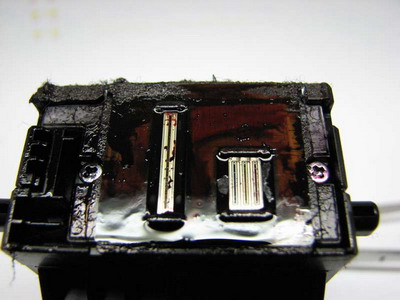
Засоренные сопла печатающей головки
Очистку печатающих головок проводят таким способом:
- проверяют уровень черных чернил в настройках принтера;
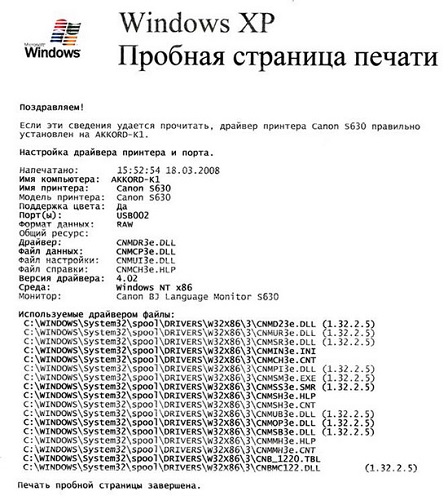
- при их наличии выполняют пробную распечатку;
- когда это не принесло результата – промывают специальным раствором печатающую головку;
- дают время составу подействовать (около 15 минут);
- заходят в настройки печатающего устройства и выбирают пункт очистки головок;
- после того, как процесс завершится, выполняют пробную распечатку любого документа.
Если с первого раза ничего не получилось, то все действия нужно повторить еще раз. Когда и вторая попытка не принесла требуемого результата, тогда следует заняться соплами. Они часто засыхают при редком использовании техники. Для снятия засохшей краски с сопел их протирают ватой, смоченной в спирте. Только после высыхания распечатывают тестовый документ.
При получении удовлетворительного результата можно приступать к работе с техникой. Следует учитывать, что сопла и печатающие головки нужно периодически чистить, чтобы предотвратить их засорение или засыхание чернил.
Точные сроки регулярных осмотров приводятся в инструкции по эксплуатации для каждой модели.
Проверка драйверов
Почему не печатает принтер? Иногда ответ кроется в драйверах, отвечающих за работу оборудования. С помощью этих программ, система производит управление установленным оборудованием.
Сбой работы драйверов может возникнуть:
- При переустановке или обновлении Windows;
- После технической ошибки и неполадок в функционировании программ, возникающих по неизвестным обстоятельствам;
- При вирусной атаке;
- Из-за подсоединения к компьютеру другого оборудования, провоцирующий конфликт с установленным аппаратом для распечатывания.
Что делать если возникает одна из таких ситуаций? Откройте «Панель управления» и выберите «Диспетчер устройств», по необходимости уменьшив значки до мелких. После открытия этого окна выберите строку, относящуюся к установленному печатному аппарату. Эта строка может иметь различное название. К примеру, «Очередь печати».
Убедитесь, что рядом со строкой аппарата нет знака восклицания или другого предупреждающего символа. Используя подобные символы принтер пишет, что случилась ошибка в момент функционирования драйверов. Если был обнаружен подобный знак рядом с устройством – необходимо установить для него драйверы. Установка происходит двумя методами: используя диск, идущий в комплекте к аппарату или скачав программу из сети.
Если предупреждающий знаков нет, но оборудование не работает, также проведите переустановку драйверов. Сначала произведите удаление старой версии программы.
Выберите нужное оборудование в «Диспетчере устройств» и кликните на картинку экрана с крестиком.
Затем можно производить переустановку драйверов. Воспользуйтесь установочным диском или скачайте файл с сайта производителя. Порой такие программы не имеют установочного файла. Установка такой программы происходит через диспетчер, щелкните на «Обновить конфигурацию оборудования».
Следом, выберите строку с названием устройства, рядом с ним будет предупреждающий значок. Нажмите на кнопку «Обновить драйвер» в верхней зоне открытого окна.
Последовательно выполните все появляющиеся указания. Далее принтер пишет о двух вариантах: скачать драйвера из сети или провести установку с ПК. Выберите второе и укажите название папки с распакованным файлом. После переустановки лучше перезагрузить компьютер.
Картридж установлен неправильно
Устанавливая картридж в принтере Epson, следуйте указаниям на официальном сайте производителя. Эта инструкция применима как к замене новых, так и к установке перезаправляемых неоригинальных картриджей. Особое внимание обратите на следующие факторы:
- Нельзя касаться зеленой микросхемы, так как это может повредить картридж.
- С картриджа нужно снять желтую наклейку, расположенную в нижней его части. При этом нельзя снимать прозрачную пленку и наклейку с боковой части картриджа.
- Каждый картридж должен быть установлен в соответствующий отсек до характерного щелчка, а отсек для картриджей должен быть закрыт.
- После установки перезаправляемых картриджей крышка принтера должна быть закрыта.
Самые распространенные причины и способы их устранения
Если струйный принтер плохо печатает черным цветом или и вовсе печатает синим, то одна из наиболее вероятных проблем подобного дефекта заключается в использовании плохих расходных материалов. Таким образом, неправильно подобранные картриджи или применение картриджей, относящихся к абсолютно разным комплектам, может негативным образом повлиять на работу принтера и мфу. То же самое относится и к чернилам, которые в ходе эксплуатации оргтехники могут забивать сопла или слишком быстро загустевать. Решение проблемы состоит в тщательном и грамотном подборе совместимых картриджей, приобретать которые нужно только у проверенных производителей. Также ни в коем случае не стоит допускать одновременное применение расходных материалов от разных изготовителей.
Недостаточный уровень чернил.
Итак, что делать, если принтер не печатает черным цветом, но причина некорректной работы устройства не состоит в неправильно подобранных расходных материалах? Если аппарат начал распечатывать цветными чернилами, то возможная причина неполадки заключается в недостаточном уровне чернил в картридже с черным цветом. Дело в том, что некоторые модели печатающих устройств плохо функционируют с расходными материалами, резервуары которых практически полностью опустошены. Именно в подобной ситуации принтер путает цвета или печатает, но очень бледно и нечетко. Чтобы устранить описанную причину, вам достаточно заправить все практически пустые картриджи или же заменить их на новые. После этого попробуйте распечатать на своем принтере пару пробных листов.
Засорение вентиляционных отверстий или печатающей головки.
Еще одна довольно распространенная причина того, что принтер перестал печатать черным цветом, заключается в засорении вентиляционных отверстий или головки для печати, которая встроена в расходный материал устройства. Таким образом, если принтер неправильно работает именно по этим причинам, то вам следует заняться прочисткой печатающей головки. Решить задачу подобного рода можно, воспользовавшись программным способом, выбрав в меню аппарата соответствующую опцию. Но если печатающий принтер после этого не заработает так, как надо, то вам придется прибегнуть к ручной чистке. Проверьте также и вентиляционные отверстия картриджа, которые могут быть закупорены всевозможным мусором. Чтобы очистить их, аккуратно проткните каждую из них булавкой, предварительно вынув чернильный картридж из выключенного устройства.
Проблема с помпой в парковочном узле.
Возможная причина того, что принтер начал переставать печатать черными чернилами заключается в помпе, которая могла со временем забиться. В результате этого в устройстве не производится прокачивание красок. Устранить данную причину, можно с помощью обычной прочистки, предварительно налив на парковочную площадку необходимое количество промывочной жидкости или дистиллированной воды. Если же вода останется на поверхности, то вам придется аккуратно разобрать аппарат и тщательно почистить помпу. Но если вода прокачалась, то причиной дефекта печати является совсем другая деталь.
Засорение дюз и каналов кристаллизовавшимися чернилами.
Есть еще один весьма интересный момент, который заинтересует всех пользователей оргтехники, использующих перезаправляемые расходные материалы. Заключается он в том, что многие краски, как правило, изготавливаются на основе воды. Однако в просроченной продукции подобного типа со временем начинает выпадать осадок. Выполнять фильтровку таких красок, безусловно, очень дорого и долго. По этой причине некоторые изготовители добавляют в просроченные чернила спирт, чтобы растворить появившийся в них осадок. Но спирт растворяет и грязь, в результате чего изменяется свойство красящего вещества. Если принтер, картридж которого был заправлен чернилами со спиртом, будет долго простаивать, то красящее вещество начинает кристаллизоваться. Формируемые таким образом не растворимые кристаллы могут перекрыть и каналы, и сопла устройства, которое начинает переставать печатать тем или иным цветом. Следовательно, если ваш принтер не печатает желтый цвет, то причиной данной неисправности могут стать кристаллы, закупорившие каналы с соплами.
Способов очистки сопел несколько, я приведу наименее агрессивный список.
- Используйте стандартный цикл очистки в драйвере принтера или удерживая кнопку сброса на принтере в течение 3 секунд. Не рекомендуется повторять более трех раз, или струйные головки будут подметать снизу и, как это ни парадоксально, приведут к еще большему количеству проблем.
- Купите специальную очищающую жидкость или лотки с этой жидкостью и повторите цикл очистки с этими лотками вместо лотков для чернил. Метод непосредственно запускает старые чернила из сопел.
- Очистите и увлажните губку, на которой находится печатающая головка в положении, когда принтер находится в режиме ожидания.
- После выключения принтера откройте печатающую головку, нажимая пластмассовый рычаг, сдвиньте головку до тех пор, пока не появится губка.
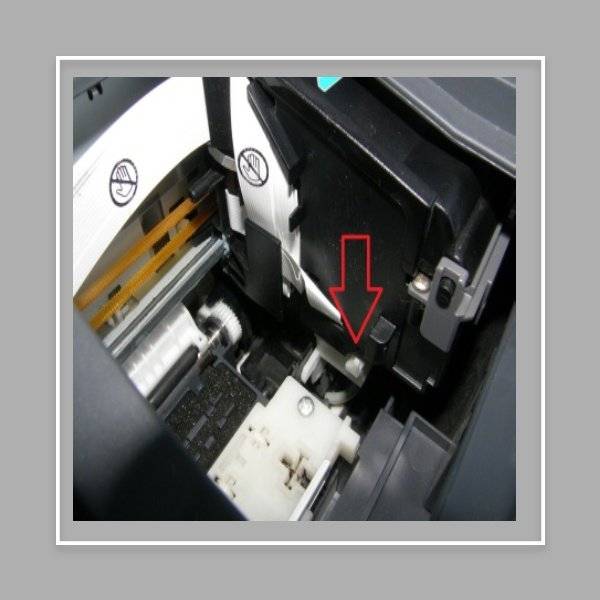
- оставьте губку пропитанной дистиллированной водой или очищающим раствором
- После очистки верните печатающую головку в исходное положение, Оставьте по крайней мере 15 минут в покое, губка снизу по-прежнему удаляет чернила на печатных форсунках.
- После включения печатающая головка медленно проходит по всей ширине барабана. Затем распечатайте несколько страниц или попробуйте цикл очистки.
- Переключите принтер в режим замены чернил. Извлеките картридж капните несколько капель дистиллированной воды или раствора для очистки для принтеров на наконечник печатающей головки. Оставьте на несколько минут, а затем уберите любой избыток жидкости в нижней . Лучше не прикасаться к шипу. После возврата стека распечатайте несколько тестовых страниц.
Очистите печатающую головку снизу. Это можно сделать без разборки:
- Когда принтер выключен, откройте печатающую головку , оставив чернильные картриджи в печатающей головке.
- В пути перемещения печатающей головки и поместите пропитанное сложенное бумажное полотенце. (Выберите салфетку которая не оставляет никаких бумажных волокон! )
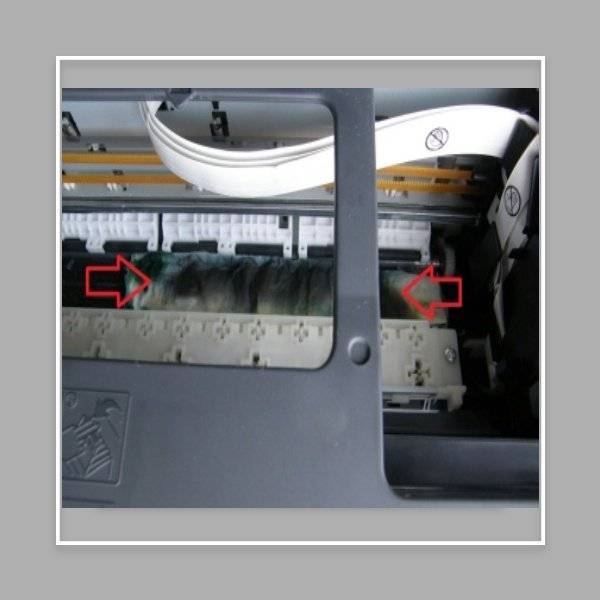
- Поместите печатающую головку вручную на бумажную салфетку и оставьте ее на несколько минут.
- Поверните головку вправо и замените бумажную салфетку новой. Повторяйте несколько раз, пока цвета отдельных чернил не будут видны отдельно.
- Распечатайте несколько тестовых страниц, возможно, в сочетании с тремя циклами очистки.
Отключение контроля за уровнем чернил и обнуление чипа
Ряд моделей печатного оборудования оснащен функцией контроля над уровнем чернил. Поэтому, когда последние заканчиваются, принтер не печатает черным цветом, происходит его блокировка. Чтобы устранить проблему, необходимо отключить функцию контроля уровня. Делают это несколькими способами.
- Когда появляется сообщение о том, что чернила заканчиваются, тогда нажимают кнопку, отвечающую за подачу бумаги, удерживают ее не менее 10 секунд.
- Можно зайти на компьютере в меню принтера, выбрать там вкладку «свойства», снять выделение с пункта, разрешающего двухсторонний обмен данными, подтвердить действия.
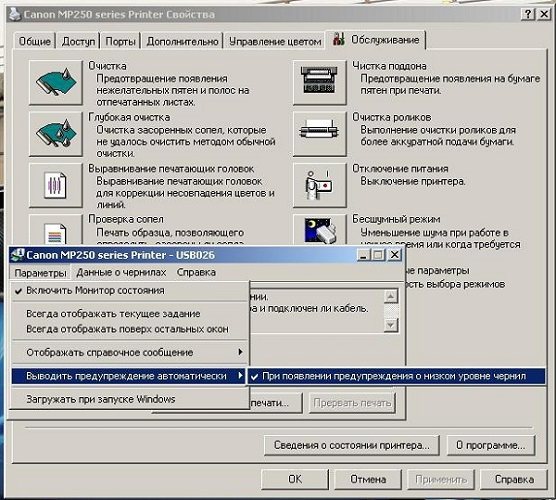
- Для отдельных моделей устанавливают специальные программы, сбрасывающие счетчик расхода чернил, например, iptool и mptool.
- Обнуляют чип на картридже.
Обнуление рекомендуется выполнять после самостоятельной перезаправки. Для этого используют программатор (ресеттер). Также можно приобрести одноразовые или автоматически обнуляемые совместимые чипы, работающие на некоторых моделях.
Следует помнить, что самостоятельная остановка функции контроля за уровнем чернил снимает устройство с гарантии.
Существуют менее затратный способ сброса счетчика картриджа — для этого заклеивают соответствующие контакты. Проблема практической реализации заключается в их нахождении. У разных моделей картриджей используются разные контакты. Алгоритм действий следующий:
- включают оборудование;
- достают из него картридж с чернилами черного цвета;
- кладут его на стол, соплами направляя к себе, а контактами – вверх;
- заклеивают левый верхний контакт скотчем;
- вставляют картридж, нажимают «Ок»;
- распечатывают проверочный документ;
- обратно достают картридж;
- заклеивают справа внизу любой контакт;
- устанавливают в гнездо картридж;
- проверяют работоспособность оборудования;
- извлекают картридж и отклеивают первый контакт;
- вставляют его обратно, ожидают распознавания;
- затем достают картридж и снимают второй скотч;
- протирают все контакты ватой, смоченной спиртом;
- возвращают на место.
После проделанных манипуляций идентификатор чернил должен показывать 100% их уровень. Если этого не произошло, то можно попробовать заклеить во второй раз вместо одного нижнего правого контакта сразу 3 верхних. Все дальнейшие действия проводятся аналогично.
Почему принтер может печатать черные листы
Сегодня поговорим о ещё одной частотной проблеме, которая может возникнуть при работе принтера или МФУ. Речь идёт о появлении чёрных листов при печати. Конечно, такое возникает крайне редко, но всё же некоторые пользователи вынуждены бороться и пытаться как-то устранить данную неполадку. Поэтому мы расскажем и о причинах, из-за которых появляются чёрные листы, и о том, что делать в такой ситуации.
Почему при печати появляются чёрные листы и как с этим бороться?
Если принтер выдаёт при печати чёрные листы, то не стоит сразу же отчаиваться или отдавать устройство в сервисный центр. Можно попробовать устранить неисправность и самостоятельно в домашних условиях. Однако прежде чем приступить к «восстановительным работам», следует понять причины, из-за которых принтер печатает чёрные листы. Их может быть несколько:
- Засветка фотобарабана. Это наиболее частотная причина. Как вы знаете, фотобарабан (или фотовал) – это деталь картриджа, на которую передаётся информация с компьютера, ноутбука или др. устройства информация для последующей печати. При этом он очень чувствителен к свету. Поэтому все работы, связанные со снятием этой детали проводятся в тёмном помещении (порой и замена тонера). Случайно попавший на фотобарабан свет может вывести его из строя, а это, в свою очередь, может стать причиной появления чёрных листов. Что же делать в такой ситуации? Либо заменить фотобарабан (так как его ремонт слишком дорог), либо немного подождать – чувствительный слой может восстановиться.
- Неисправность контактной части. Например, загрязнились контакты блока питания на самом картридже. У некоторых моделей и вовсе начинает застревать подпружиненный контакт. Он просто выворачивается на 30-40 градусов из-за неправильной эксплуатации. Допустим, картридж часто и без особой нужды вытаскивали из печатающего устройства.
- Используется неправильного формата бумага. Например, некоторые пользователи пытаются печатать на бумаге для факса. Однако она чернеет при печати даже из-за небольшого нагревания.
- Отсутствует коротрон. Возможно, вы отдавали принтер в сервисный центр на ремонт или сами меняли в нём краску. При этом в ходе таких работ просто забыли установить ролик заряда (он же коротрон или первичный вал) обратно.
- Вышел из строя высоковольтный блок принтера или прочие его составляющие. Да, не стоит сбрасывать со счетов и само печатающее устройство. Принтер, как и любая техника, может сломаться. Особенно часто выходит из строя высоковольтный блок. Диагностировать поломку самого печатающего устройства несложно. Если есть возможность, то попробуйте вставить картридж в другой принтер. Если чёрных листов нет, значит, дело в самом устройстве.
- Используется некачественный картридж. Некоторые модели грешат своей негерметичностью. В итоге часть тонера рассыпается, марая и листы при печати. Обычно через какое-то время принтер начинает печатать нормально. Если же и спустя 10-20 листов печати продолжают выходить чёрные листы, то картридж следует заменить.
Ремонтировать самостоятельно или отдавать в сервис?
Как видите, есть много причин, почему при печати появляются чёрные листы. Однако все они легко диагностируются и устраняются. При этом следует помнить, что такая неполадка больше характерна для лазерных принтеров. Кстати, от любого производителя – будь это HP, Samsung или тот же Canon. От появления при печати чёрных листов не застрахован никто. При этом чаще всего такая неполадка обнаруживается после заправки картриджа или прочих манипуляций с устройством.
Актуальным является вопрос о том, стоит ли сразу обращаться в сервисный центр или лучше попробовать восстановить работу принтера самостоятельно. На наш взгляд, всё очевидно. Необходимо попробовать устранить чёрные листы при печати самому. Ведь совсем несложно:
- Проверить какая бумага лежит в лотке (чтобы исключить вероятность использования бумаги для факса);
- Зачистить контакты (как принтера, так и картриджа) и убедиться в их работоспособности;
- Попробовать перезагрузить устройство;
- Проверить, правильно ли установлен картридж, не забыли ли поставить первичный вал и пр.
Если же вы проделали всё перечисленное, но принтер продолжает печатать тогда стоит обратиться за помощью к мастеру. Ведь, скорее всего, проблема довольно серьёзная – вышел из строя:
- фотобарабан;
- блок питания;
- плата контроллера;
- узел лазера или какая-то другая важная деталь.
Некачественная заправка
Купить новый картридж – самый простой способ починки, когда принтер не печатает черным цветом и это связано именно с проблемами в краске. Заправка очень распространена, так как существенно удешевляет расходы на поддержание рабочего состояния устройства.
Но что делать, если выбрана качественная краска, а лист при печати остается белым?
Устранение неисправности может быть следующим:
- Нужно вытащить картридж и повторно его вставить до характерного щелчка;
- Рекомендуется проверить герметичность резервуара с красителем. Для этого на скотч заклеивают отверстие от шприца;
- Снова проверяют работоспособность.
Несмотря на общий принцип действия, поведение струйных принтеров отличается. HP 3525 не печатает, когда картридж вставлен не полностью. При этом выходит ошибка, что расходник не определен (а не “не установлен”).
Важно! Принтер hp не печатает черным, а также аналоги от других производителей, когда имеются протечки печатающего модуля.
- https://Lumpics.ru/does-not-print-the-printer-epson-main-problems/
- https://www.masservice.ru/articles/osnovnye-polomki-printerov-epson/printer-epson-ne-pechataet-chernyy-cvet.htm
- https://printerdelo.ru/instrykciia-po-ystraneniu-neispravnostei-s-printerami-epson-serii-l.html
- https://128gb.ru/inkjet-printer-epson-does-not-print-in-black-repair-why-epson-does-not-print-in-black-and-how-to-fix-it.html
- https://ru.NoDevice.com/articles/printers/epson-printer-does-not-print-after-refilling-the-cartridges
- https://tehnika.expert/cifrovaya/printer/pochemu-ne-pechataet-chernym-cvetom.html
- https://media-digital.ru/printer-ne-pecataet-cernym-isem-i-ustranaem-pricinu/
- https://klimat-s26.ru/cifrovaya/epson-ne-pechataet-chernyj-cvet.html
- https://tehnofaq.ru/pochemu-printer-ne-pechataet-chernym-tsvetom-chto-pri-etom-delat/